
Kodi ist schon direkt nach der Installation stark, doch erst die Add-ons (manchmal auch Kodi-Apps genannt) erschließen sein volles Potenzial. Sie verwandeln Deinen Startbildschirm in ein leistungsstarkes Kontrollzentrum, mit dem Du Deine Medien organisieren, Streaming-Dienste verbinden und vieles mehr machen kannst. Wenn Du schon einmal versucht hast, eines zu installieren, ist Dir vielleicht aufgefallen, dass es nicht ganz so einfach ist.
Keine Sorge, wir helfen Dir gerne weiter. In dieser Anleitung zeigen wir Dir, wie Du Kodi-Add-ons sicher installierst, welche Add-ons sich lohnen und wie Du Deine Einrichtung in wenigen Minuten zum Laufen bringst.
So installierst Du Kodi-Add-ons: Eine Schritt-für-Schritt-Anleitung
Am besten installierst Du Kodi-Add-ons über vertrauenswürdige Repository-Quellen. Das Schöne an Kodi ist, dass die Benutzeroberfläche auf allen Geräten identisch ist. Egal, ob Du macOS oder Android nutzt, die Schritte zum Installieren von Add-ons sind immer die gleichen. Führe die folgenden Schritte aus, um unbekannte Quellen zuzulassen, Quellen hinzuzufügen und schließlich das gewünschte Add-on aus dem Repository zu installieren.
Kurzanleitung: So installierst Du Kodi-Add-ons in 4 einfachen Schritten
- Schritt 1: Erlaube Add-ons aus unbekannten Quellen.
- Schritt 2: Füge Quellen hinzu.
- Schritt 3: Installiere ein Repository.
- Schritt 4: Installiere Add-ons aus einem Repository.
1. Erlaube Add-ons aus unbekannten Quellen
Kodi blockiert standardmäßig das Herunterladen von Add-ons von Drittanbietern. Du musst diese Sicherheitsfunktion also zunächst deaktivieren.
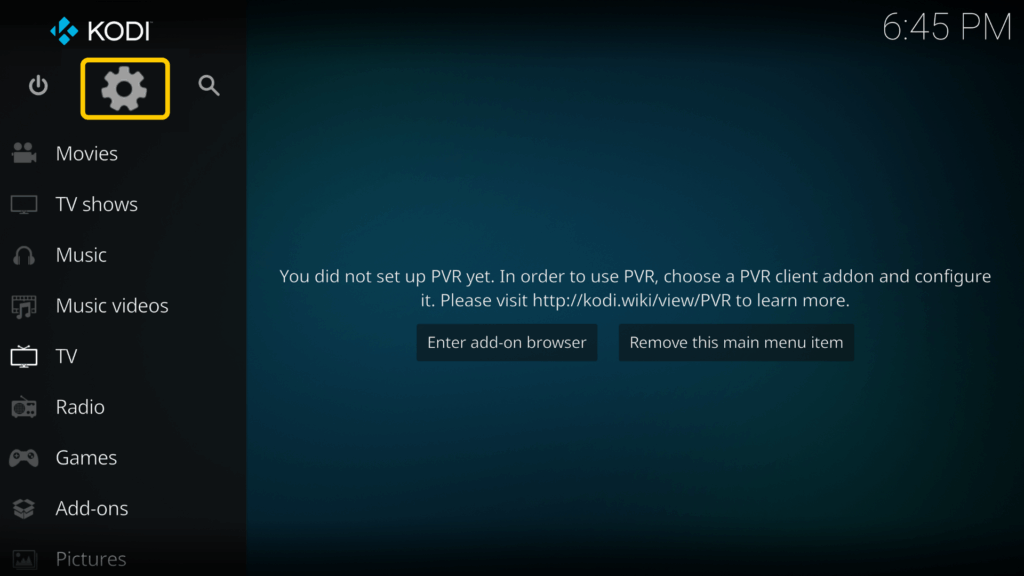
- Öffne Kodi und klicke auf das Einstellungssymbol im Bedienfeld auf der linken Seite.
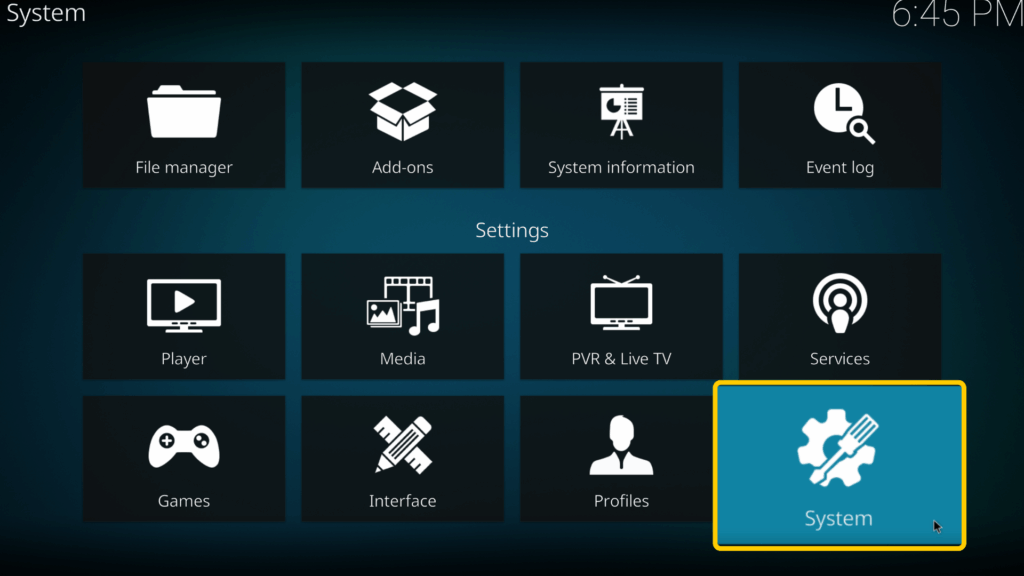
- Wähle System aus der Liste der Optionen aus.
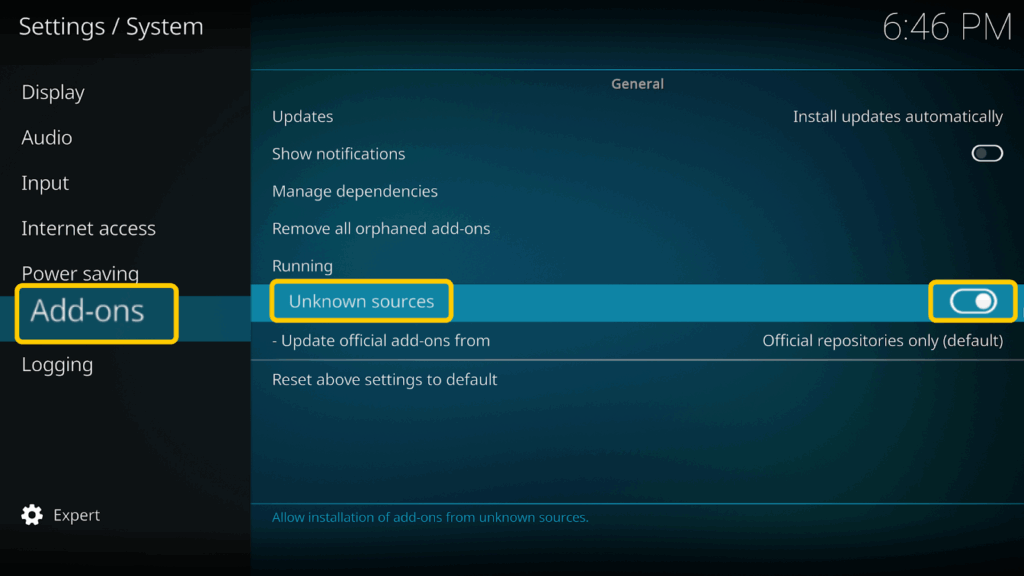
- Klicke im linken Bereich auf Add-ons und schalte den Schalter neben Unbekannte Quellen ein, um die Option zu aktivieren.
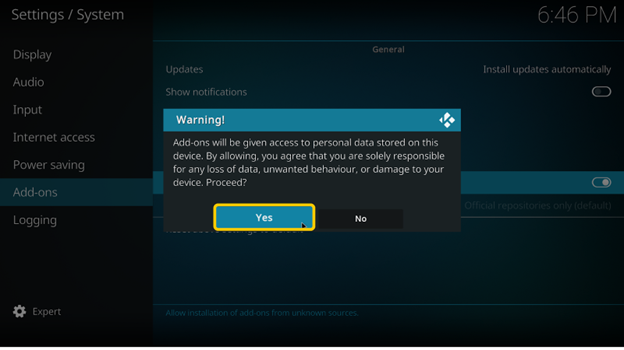
- Klicke auf Ja, wenn Du dazu aufgefordert wirst.
2. Füge Quellen hinzu
Eine Quelle ist der Online-Speicherort, von dem Kodi ein Repository bezieht.
- Klicke auf das Einstellungssymbol und wähle Dateimanager aus.

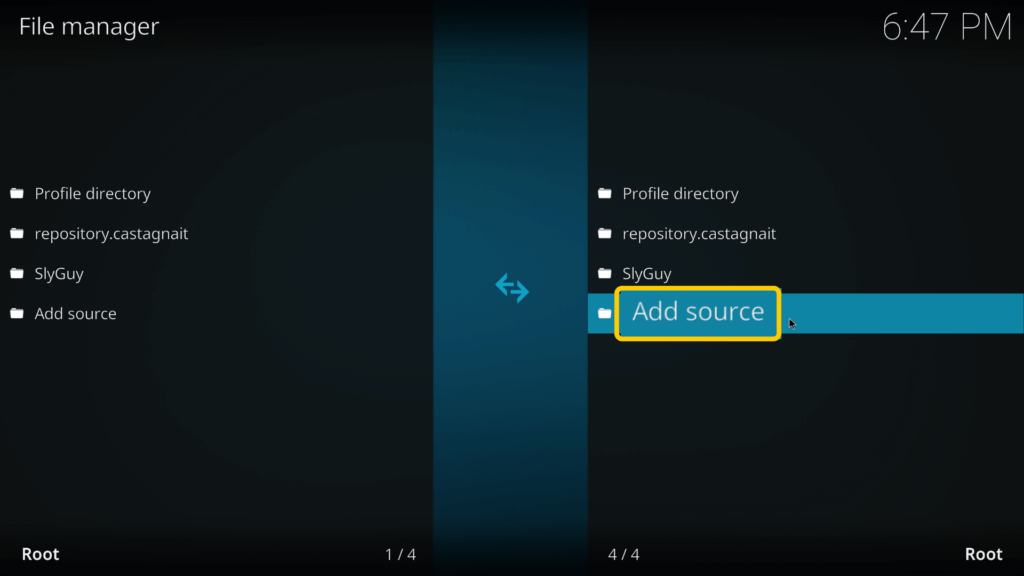
- Klicke auf Quelle hinzufügen.
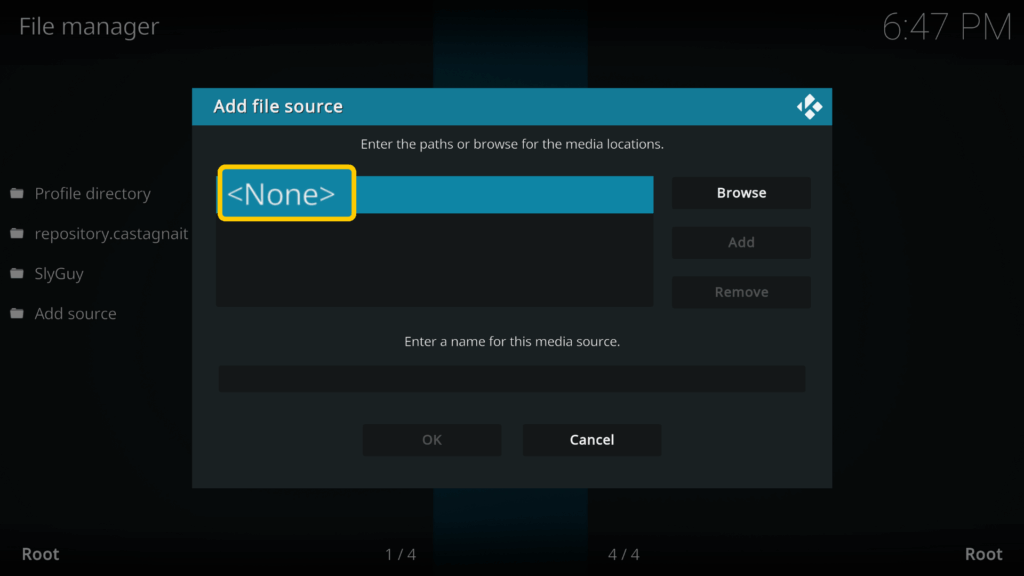
- Wähle im Popup-Fenster Keine aus.
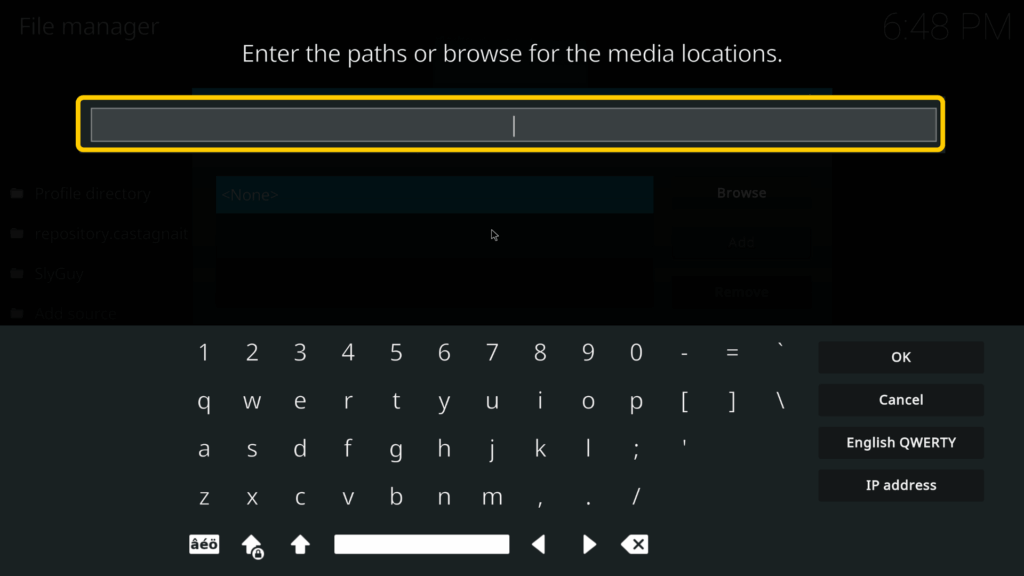
- Gib die Quell-URL für Dein Add-on ein. Du brauchst die genaue Repository-URL des gewünschten Kodi-Add-ons.
3. Installiere ein Repository
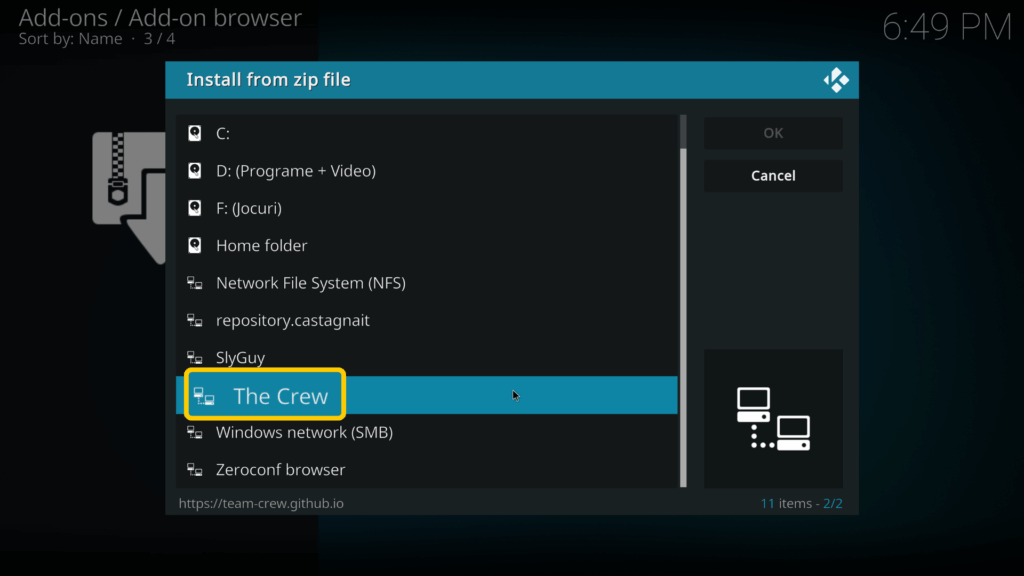
Ein Repository ist ein Speicherort für Add-ons. Entwickler nutzen es, um Add-ons zu organisieren, zu verwalten und zu aktualisieren, wenn neue verfügbar werden. Um Add-ons von Drittanbietern zu installieren, musst Du zunächst Zugriff auf deren Repository haben. In dieser Anleitung zeigen wir Dir den Vorgang am Beispiel des Add-ons The Crew.
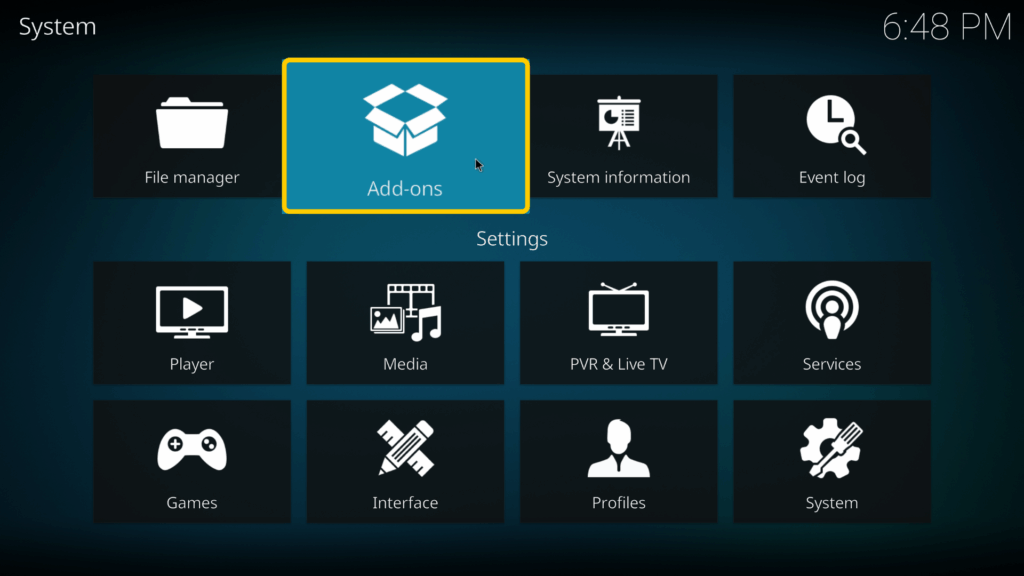
- Gehe zum Kodi-Startbildschirm und wähle Add-ons aus.
- Wähle Aus ZIP-Datei installieren aus.
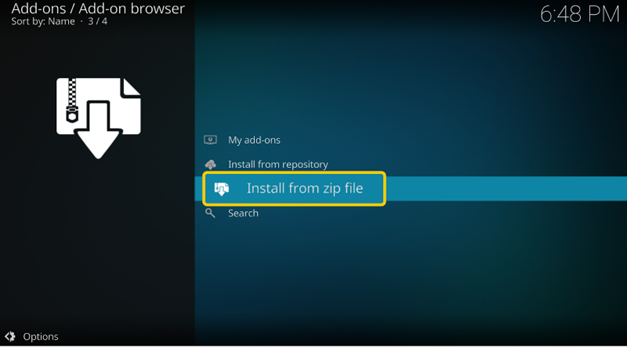
- Suche Dir im linken Bereich das Add-on aus, das Du installieren möchtest. Wähle dann im sich öffnenden Dialogfeld das gewünschte Repository aus und klicke auf OK.
4. Installiere Add-ons aus einem Repository
Sobald das Repository installiert ist, kannst Du Add-ons daraus installieren.
- Wähle Aus Repository installieren aus.
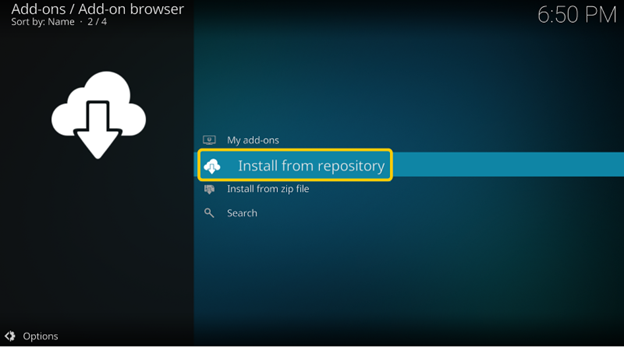
- Suche Dein Add-on aus dem Popup-Fenster aus und speichere es unter Video-Add-ons.
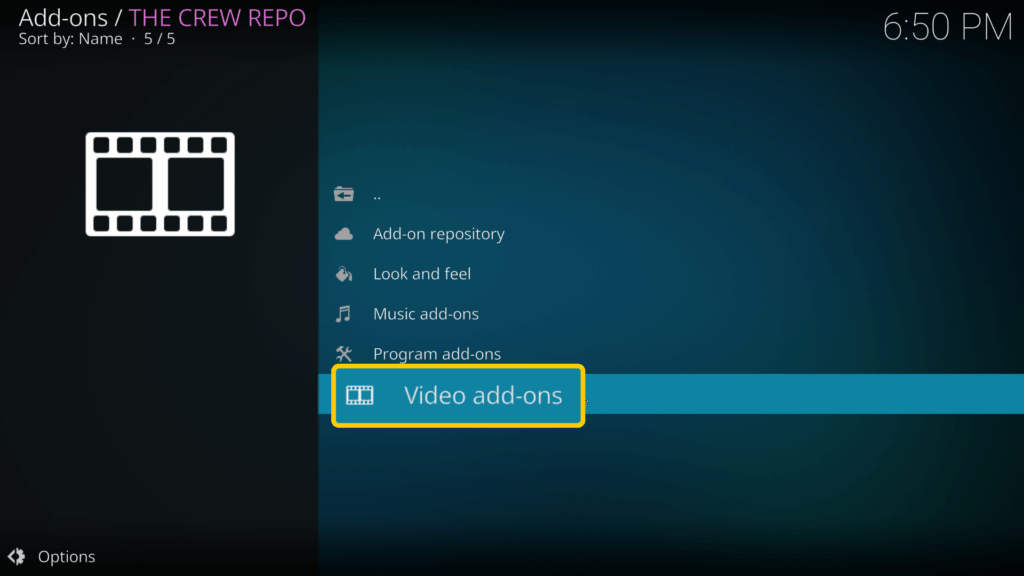
- Klicke auf Installieren.
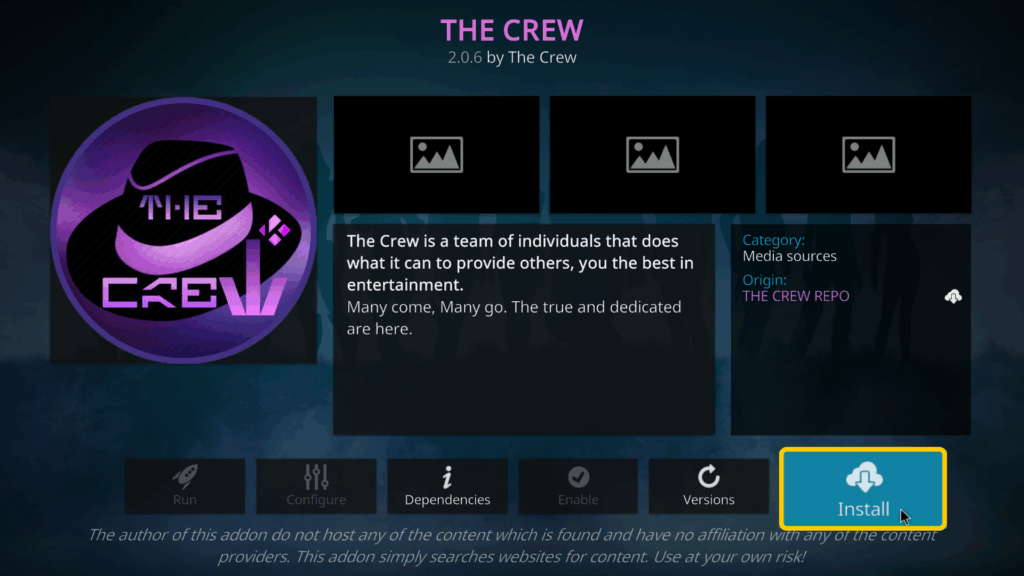
- Du findest das Add-on unter Video-Add-ons.
Sind Kodi-Add-ons legal?
Kodi selbst ist völlig legal und darf ganz normal genutzt werden. Allerdings halten sich nicht alle Add-ons von Drittanbietern an das Urheberrecht. Einige ermöglichen den Zugriff auf Inhalte, für die Du keine Streaming-Lizenz hast und deren Nutzung je nach Region rechtliche Konsequenzen haben kann. Prüfe deshalb immer vorab, ob ein Add-on in Deinem Land legal ist, bevor Du es verwendest.
Sind Kodi-Add-ons sicher?
Nicht immer. Viele Add-ons von Drittanbietern verbinden sich mit externen Servern, die Kodi nicht kontrolliert, wodurch Du Sicherheitsrisiken wie Man-in-the-Middle-Angriffe (MitM) ausgesetzt sein kannst. Einige Repositorys von Drittanbietern verwenden immer noch das unsichere Protokoll HTTP, sodass Dateien während des Herunterladens potenziell manipuliert werden könnten. Kodi empfiehlt die Verwendung von HTTPS für Repositories und warnt Dich, wenn eine Verbindung nicht sicher ist. Das offizielle Kodi-Repository verwendet jetzt HTTPS. Um ganz sicherzugehen, solltest Du Add-ons nur aus vertrauenswürdigen Quellen installieren und ein VPN verwenden, um Deine Verbindung zu sichern.
CyberGhost VPN kann Dir dabei helfen, Deine Kodi-Verbindung privat zu halten, sodass weder Dein Internetanbieter noch andere Schnüffler Deine Daten sehen oder manipulieren können. Es verschlüsselt Deinen Datenverkehr und erstellt einen sicheren Tunnel zwischen Deinem Gerät und dem VPN-Server. Diese Verschlüsselung verhindert, dass Außenstehende Deine Kodi-Aktivitäten ausspionieren oder Add-on-Downloads während der Übertragung verändern können.
Die 10 besten Kodi-Add-ons
Wir haben eine Liste der besten Kodi-Add-ons zusammengestellt, die sich nach Online-Bewertungen und Nutzerrezensionen richtet. Wenn Du gerade unsere Anleitung zur Installation von Kodi-Add-ons befolgt hast, ist es an der Zeit, Deine neuen Fähigkeiten zu testen. Hier ist unsere Liste der 10 besten Kodi-Add-ons für Streaming.
Haftungsausschluss: Die in diesem Artikel beschriebenen Add-ons wurden nicht auf Urheberrechtsverletzungen untersucht. Bitte überprüfe dies sorgfältig, bevor Du Add-ons verwendest. CyberGhost VPN duldet keine Urheberrechtsverletzungen, weder mit noch ohne VPN.
1. The Crew
The Crew ist eines der umfassendsten Kodi-Add-ons auf dem Markt. Es vereint Filme, Fernsehsendungen, Live-Sport, IPTV und On-Demand-Inhalte in einer übersichtlichen Benutzeroberfläche. Es arbeitet mit Real-Debrid, Premiumize und Trakt zusammen, um Links in besserer Qualität, eine schnellere Wiedergabe und synchronisierte Watchlists zu bieten. „The Crew” wird regelmäßig aktualisiert, um defekte Quellen zu ersetzen, wodurch es zuverlässiger ist als die meisten All-in-one-Add-ons.
-
- Repository-URL: https://team-crew.github.io/
2. Scrubs V2
Scrubs V2 bezieht Inhalte aus kostenlosen öffentlichen Quellen, sodass kein Debrid-Konto benötigt wird, um es nutzen zu können. Da kostenlose Quellen jedoch unzuverlässig sein können, kann es zu Pufferung, defekten Streams oder fehlenden Inhalten kommen. Scrubs V2 unterstützt Kodi 20 (Nexus) und 21 (Omega). Es bietet auch zusätzliche Funktionen wie Trakt-Synchronisierung, Untertitel und Bibliotheksintegration. Optional kannst Du einen Debrid-Dienst für Links mit besserer Qualität konfigurieren.
-
- Repository-URL: https://jewbmx.github.io/
3. Elementum
Elementum streamt Inhalte über BitTorrent, wobei die Daten gleichzeitig heruntergeladen und abgespielt werden. Das kann das Puffern reduzieren und die Wiedergabequalität verbessern, sofern der Torrent gut mit Seeds versorgt ist. Da dabei jedoch Peer-to-Peer-Technologie zum Einsatz kommt, ist Deine IP-Adresse für andere Peers im Schwarm sichtbar. Deshalb solltest Du Elementum nur in Verbindung mit einem VPN nutzen. Elementum verfügt außerdem über ein integriertes virtuelles Repository, über das Updates direkt über das eigene Repository bereitgestellt werden.
-
- Repository-Download: https://elementumorg.github.io/
4. Ghost
Ghost ist ein All-in-one-Add-on für Kodi für Filme, Fernsehsendungen, Live-Kanäle und Wiederholungen. Es ist Teil des Repositorys The Crew und wird regelmäßig aktualisiert, damit die Links funktionieren. Ghost unterstützt Kodi 20 und 21 und bietet sowohl kostenlose Quellen als auch Real-Debrid-Quellen für eine bessere Streaming-Qualität. Da Ghost Quellen von Drittanbietern nutzt, solltest Du immer ein VPN verwenden, um Deine Privatsphäre zu schützen.
-
- Repository-URL: https://team-crew.github.io/
- Repository-URL: https://team-crew.github.io/
5. FEN/FEN Light
Sowohl FEN als auch FEN Light sind für ihr klares Design und ihre schnelle Leistung bekannt. Am besten funktionieren beide, wenn Du einen Debrid-Dienst wie Real-Debrid oder Premiumize verbindest. FEN Light ist eine abgespeckte Version, die auch auf weniger leistungsstarken Geräten flüssig läuft. Mit beiden erhältst Du schnelles Scraping, hochwertige Links und Trakt-Unterstützung.
-
- Repository-URL: https://fenlightanonymouse.github.io/packages/
6. Umbrella
Umbrella setzt auf zuverlässige Premium-Streams. Dazu werden Debrid-Dienste wie Real-Debrid, AllDebrid und Premiumize genutzt. Du kannst zusätzlich externe Scraper wie CocoScrapers hinzufügen, um mehr Quellen zu erhalten. Es gibt zwar keine kostenlosen Links, doch dies wird durch eine stabile, hochwertige Wiedergabe und schnelles Laden ausgeglichen. Umbrella kann aus dem Umbrella-Repository installiert werden.
-
- Repository-URL: https://umbrellaplug.github.io/
7. Seren
Seren ist ein Premium-Add-on für flüssiges Streaming ohne Pufferung. Es funktioniert nur mit Debrid-Konten, doch die Einrichtung ist unkompliziert, sobald Du eines verbunden hast. Damit es Links finden und organisieren kann, musst Du auch ein Anbieterpaket installieren. Seren ist bekannt für seine übersichtliche Benutzeroberfläche, schnelle Wiedergabe und regelmäßige Updates.
-
- Repository-URL: https://nixgates.github.io/packages/
8. The Loop
Wenn Du gerne Live-Sport streamst, ist The Loop eines der besten Kodi-Add-ons. Es umfasst Live-Spiele, Highlights und Wiederholungen aus den Bereichen Fußball, Basketball, Baseball und mehr. Alles ist nach Sportart und Veranstaltungsdatum gruppiert, sodass Du das gewünschte Spiel schnell und einfach finden kannst. Obwohl sich die Streams häufig ändern, halten die Entwickler von The Loop die Links auf dem neuesten Stand.
-
- Repository-URL: https://loopaddon.uk/theloop
9. Free99
Free99 ist ein Kodi-Add-on, mit dem Du Filme, Fernsehsendungen und Live-Kanäle ohne Debrid-Konto streamen kannst. Da es Inhalte aus öffentlichen Quellen bezieht, können Qualität und Zuverlässigkeit variieren, aber es ist einfach zu installieren und eignet sich gut für gelegentliches Streaming.
-
- Repository-URL: https://nebulous42069.github.io/diggz/
10. Shadow
Um dieses Add-on nutzen zu können, benötigst Du einen Premium-Hoster wie Real-Debrid. Installiere Real-Debrid auf Kodi, um alle Funktionen von Shadow zu nutzen. Das Add-on zeigt eine große Auswahl hochwertiger Links für Filme, Fernsehsendungen und mehr an. Zusätzlich bietet es Funktionen wie Trakt-Unterstützung, Suchverlauf, zuletzt abgespielter Link, Wiederaufnahme der Wiedergabe und RD-Verlauf.
-
- Repository-URL: https://magnetic.website/repo/
Kannst Du ein VPN mit Kodi verwenden?
Ja, das kannst Du, und in vielen Fällen ist das sogar eine gute Idee. Ein VPN sorgt für mehr Privatsphäre und Sicherheit bei Deiner Kodi-Einrichtung. Es verschlüsselt Deine Internetverbindung, sodass weder Dein Internetanbieter noch andere sehen können, was Du online machst. Das hilft, Deine persönlichen Daten zu schützen, und verhindert Bandbreitenbeschränkungen, durch die sich Deine Streams verlangsamen können. Mit einem VPN bleiben Deine Aktivitäten auch dann privat, wenn Du Add-ons von Drittanbietern installierst oder Dich über öffentliches WLAN verbindest.
Sichere Installation von Kodi-Add-ons
Die Installation von Kodi-Add-ons ist nicht so kompliziert, wie es scheint. Sobald Du unbekannte Quellen aktiviert, Deinen Link hinzugefügt, ein Repository installiert und Deine Add-ons ausgewählt hast, kannst Du Kodi ganz nach Deinen Wünschen anpassen. Bedenke jedoch, dass Add-ons von Drittanbietern Deinen Datenverkehr offenlegen können, insbesondere in ungesicherten Netzwerken. Die Verwendung eines VPNs sorgt für zusätzliche Privatsphäre, indem es Deine Browsing- und Streaming-Aktivitäten vor Deinem Internetanbieter und anderen Personen, die das Netzwerk überwachen, verbirgt.
CyberGhost VPN sorgt dafür, dass Deine Kodi-Aktivitäten privat und sicher bleiben. Es verschlüsselt Deine Verbindung mit erstklassigen Verschlüsselungsalgorithmen und stellt sicher, dass Deine Daten in einem privaten Tunnel gesichert sind. So kannst Du auf Kodi streamen, ohne Deine Daten oder Surfgewohnheiten preiszugeben. Und das Beste daran: Du kannst CyberGhost VPN völlig risikofrei testen, denn es gibt eine 45-tägige Geld-zurück-Garantie.
Häufig gestellte Fragen
Kann ich Kodi aktualisieren, ohne Add-ons zu verlieren?
Normalerweise ja. Wenn Du Kodi aktualisierst, bleiben Deine Add-ons und Einstellungen in der Regel erhalten. Trotzdem ist es ratsam, sie vorher zu sichern, da größere Versionsänderungen ältere Add-ons unter Umständen unbrauchbar machen können. Überprüfe nach der Aktualisierung auch, ob Updates für Deine Add-ons verfügbar sind. Diese müssen oft mit Deiner neuen Kodi-Version kompatibel sein.
Brauchst Du ein VPN für Kodi-Add-ons?
Grundsätzlich nicht, aber es ist eine gute Idee, eines zu verwenden. Viele Kodi-Add-ons verbinden sich mit Servern von Drittanbietern, die außerhalb Deiner Kontrolle liegen. Ein VPN schützt Deine Privatsphäre, indem es Deine Verbindung verschlüsselt. So kann niemand, auch nicht Dein Internetanbieter, sehen, was Du online machst. Es bietet zusätzliche Sicherheit, wenn Du öffentliches WLAN nutzt oder Add-ons aus externen Quellen installierst.
Wo werden Kodi-Add-ons gespeichert?
Kodi speichert Add-ons in einem lokalen Ordner auf Deinem Gerät. Der genaue Speicherort hängt von Deinem Betriebssystem ab. Unter Windows findest Du sie unter AppData > Roaming > Kodi > addons und unter macOS unter Users/[Benutzername]/Library/Application Support/Kodi/addons. Du kannst diesen Ordner auch über den Dateimanager von Kodi öffnen, um Add-ons bei Bedarf manuell zu aktualisieren oder zu löschen.
Sind Kodi-Add-ons legal?
Kodi selbst ist eine völlig legale Software, aber nicht alle Add-ons folgen denselben Regeln. Offizielle Add-ons aus dem Kodi-Repository können bedenkenlos verwendet werden. Einige Add-ons von Drittanbietern ermöglichen Dir jedoch möglicherweise das illegale Streamen urheberrechtlich geschützter Inhalte. Installiere Add-ons deshalb immer aus vertrauenswürdigen Quellen und informiere Dich über die lokalen Gesetze, um Probleme zu vermeiden.
Kann Kodi erkannt werden?
Dein Internetanbieter kann sehen, dass Du Kodi nutzt, genauso wie jede andere App, die eine Verbindung zum Internet herstellt.
Wenn Du jedoch ein VPN nutzt, wird Dein Online-Datenverkehr verschlüsselt und über einen sicheren Server geleitet. Das heißt, Dein Internetanbieter kann nicht erkennen, welche Add-ons Du installierst, auf welche Repositories Du zugreifst oder was Du über Kodi streamst. Er sieht nur eine verschlüsselte Verbindung zum VPN-Server.
Was sind Kodi-Add-ons?
Das sind kleine Tools, die Deiner Kodi-Konfiguration neue Funktionen und Streaming-Optionen hinzufügen. Nach der Installation von Kodi-Add-ons, kannst Du Filme, Fernsehsendungen und Live-Kanäle ansehen oder Deine Medienbibliothek einfacher verwalten. Sie funktionieren wie Plug-ins, die die Funktionen von Kodi über ein einfaches Dashboard erweitern.

Kommentieren