
Hast Du schon einmal erlebt, dass während eines Videoanrufs der Ton ausfällt oder der Bildschirm einfriert? Oder dass Dein Online-Spiel ruckelt, obwohl Dein Geschwindigkeitstest eine gute Internetverbindung anzeigt? Das liegt oft nicht an schlechtem WLAN, sondern an Netzwerk-Jitter, der anzeigt, dass die Daten nicht reibungslos zwischen Deinem Gerät und dem Internet fließen.
Selbst eine winzige Verzögerung der eintreffenden Datenpakete kann dazu führen, dass Echtzeit-Apps wie Zoom, Teams oder Online-Spiele nicht richtig funktionieren. Die gute Nachricht ist, dass Netzwerk-Jitter behoben werden kann, sobald man die Ursache kennt. Lass uns also erklären, was Netzwerk-Jitter ist, warum er auftritt und wie man ihn am besten reduzieren kann.
Was ist Netzwerk-Jitter?

Jede Information, die Du online sendest, egal ob Deine Stimme in einem Anruf oder die Frames eines Videostreams, wird in winzige Datenpakete aufgeteilt. Bei einer stabilen Verbindung kommen diese Pakete in gleichmäßigen Abständen an, ähnlich wie Autos, die mit konstanter Geschwindigkeit auf einer Autobahn fahren. Bei Netzwerk-Jitter kommen einige Pakete zu früh, andere zu spät und einige gehen möglicherweise sogar verloren. Das Ergebnis sind unterbrochene Audioübertragungen, eingefrorene Videos oder verzögerte Spiele.
Echtzeitanwendungen für Aktivitäten wie VoIP-Anrufe, Videokonferenzen und Online-Spiele reagieren sehr empfindlich auf Jitter, da sie auf kontinuierliche Datenströme angewiesen sind. Selbst geringfügige Unregelmäßigkeiten im Paket-Timing können den Datenfluss unterbrechen und zu spürbaren Störungen führen.
Netzwerkexperten unterscheiden normalerweise zwischen verschiedenen Arten von Jitter:
-
- Konstanter Jitter: Die Verzögerungen zwischen den Paketen bleiben gleich, beispielsweise wenn ein Audiostream immer eine halbe Sekunde hinterherhinkt. Auch wenn diese Verzögerung vorhersehbar ist, bleibt sie störend.
- Vorübergehender Jitter: Hier treten plötzlich kurzlebige Spitzen in Form von Verzögerungen auf. Möglicherweise bemerkt man ein kurzes Einfrieren oder hört ein Wort, das in einem Anruf abgeschnitten wurde.
- Kurzfristiger Jitter: Schnelle, momentane Spitzen, die zu spürbaren Verzögerungen führen, insbesondere bei Videoanrufen und Online-Spielen.
Jitter vs. Latenz, Ping und Paketverlust
Jitter wird oft mit anderen Begriffen zur Netzwerkleistung wie Latenz, Ping und Paketverlust verwechselt. Jeder dieser Begriffe misst jedoch einen anderen Aspekt der Datenübertragung im Internet.
-
- Latenz misst die Verzögerung: Sie gibt an, wie lange es dauert, bis die Daten von Deinem Gerät zum Ziel gelangen. Wenn Du zum Beispiel an einem Videoanruf teilnimmst, beschreibt die Latenz, wie lange es dauert, bis die Verbindung hergestellt ist.
- Ping testet die Latenz: Dazu wird ein kleines Paket an einen Server gesendet und die Zeit gemessen, die benötigt wird, um eine Antwort zu erhalten. Ein Ping von 20 bis 40 Millisekunden (ms) gilt als schnell, während alles über 100 Millisekunden zu Verzögerungen führen kann.
- Jitter misst Unregelmäßigkeiten: Er zeigt an, wie stark sich die Verzögerung zwischen den Paketen verändert. Schwankt Dein Ping von einem Moment zum nächsten zwischen 20 ms und 80 ms, hast Du es mit Jitter zu tun.
- Paketverlust misst fehlende Daten: Er tritt auf, wenn einige Pakete ihr Ziel nicht erreichen. Selbst ein geringer Paketverlust kann zu eingefrorenen Videos, unterbrochenem Ton oder Verbindungsabbrüchen führen.
Was verursacht hohe Jitter-Werte?

Jitter entsteht, wenn Datenpakete nicht gleichmäßig über das Netzwerk übertragen werden. Dies kann durch viele alltägliche Probleme verursacht werden, darunter:
-
- Netzwerküberlastung: Wenn zu viele Personen dieselbe Internetverbindung nutzen, kann das zu Verzögerungen führen und die Datenpakete dazu zwingen, um die verfügbare Bandbreite zu konkurrieren.
- WLAN-Störungen: Elektronische Geräte wie Mikrowellen, Bluetooth-Geräte oder nahegelegene WLAN-Netzwerke können das Signal stören, sodass drahtlose Datenpakete in der falschen Reihenfolge ankommen.
- Schlechtes Routing: Daten können manchmal ineffiziente Routen zwischen Internetanbietern und über Regionen hinweg nehmen. Jeder zusätzliche Hop oder jede instabile Verbindung erhöht die Wahrscheinlichkeit einer variablen Verzögerung.
- Hardware-Einschränkungen: Ältere Router, überlastete Switches oder veraltete Firmware können hohen Datenverkehr nicht reibungslos verarbeiten. Unterstützen sie ältere Netzwerkstandards, können sie zu Verzögerungen und einem inkonsistenten Paketfluss führen.
- Bufferbloat: Überlastete interne Warteschlangen in einem Router können dazu führen, dass Pakete gespeichert werden, anstatt sie zu senden. Dies kann zu zufälligen Verzögerungen führen, insbesondere bei hoher Netzwerkauslastung.
- QoS-Fehlkonfigurationen: Router können ohne Quality-of-Service-(QoS)-Einstellungen Schwierigkeiten haben, Echtzeitdatenverkehr zu priorisieren, sodass der Hintergrunddatenverkehr wichtigere Daten unterbrechen kann.
- Probleme beim Internetanbieter: Fehler im lokalen Netzwerk des Internetanbieters, überlastete Kupferleitungen oder überlastete regionale Server können zu Instabilität führen und die Paketlaufzeit unvorhersehbar machen.
- Softwarefehler: Softwareprobleme in VoIP-Anwendungen und Online-Spielen können dazu führen, dass der Netzwerkverkehr ineffizient weitergeleitet wird, was zu Verzögerungen führt. Auch Treiberprobleme können Netzwerk-Jitter verursachen.
So testest Du Netzwerk-Jitter
Du kannst den Netzwerk-Jitter ganz einfach mit den integrierten System-Tools oder mit kostenlosen Online-Tests überprüfen. So kannst Du feststellen, ob instabile Latenzzeiten Deine Verbindung beeinträchtigen.
-
- Mach einen Geschwindigkeitstest: Gehe auf eine vertrauenswürdige Website wie Speedtest.net oder Fast.com. Diese Tools zeigen normalerweise die Latenz und den Jitter an. Wenn der angezeigte Wert höher als 30 ms ist, kann es zu Verzögerungen oder abgehackten Videoanrufen kommen.

-
- Benutze das Ping-Kommando: Öffne unter Windows das Startmenü und gib „Eingabeaufforderung“ ein. Öffne sie und füge das folgende Kommando ein: „ping -n 20 google.com“. Unter macOS und Linux verwendest Du das Terminal und gibst dieses Kommando ein: „ping -c 20 google.com“. Die Ergebnisse zeigen die Antwortzeiten für jedes Paket an. Achte auf Abweichungen. Wenn einige Antworten viel langsamer sind als andere, bedeutet das, dass Jitter vorhanden ist.

-
- Teste spezielle Jitter-Tools: Websites wie Packet Loss Test können Deine Verbindung über einen längeren Zeitraum überwachen und Grafiken zu Jitter, Latenz und Paketverlust anzeigen. Es gibt sogar Voreinstellungen für bestimmte Tests, sodass Du beispielsweise Tests für 720p-Videoanrufe oder 1080p-Gaming-Streaming auswählen kannst.
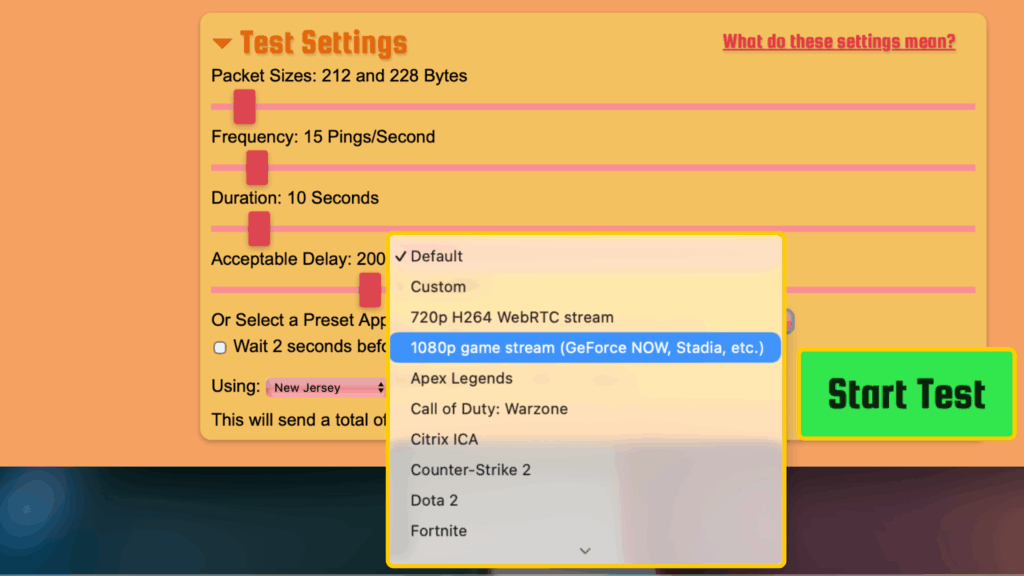
Für die meisten Aktivitäten sind stabile Jitter-Werte unter 20–30 ms in der Regel ausreichend. Wenn Du jedoch Online-Gaming oder klare VoIP-Anrufe nutzen möchtest, solltest Du einen Wert von weniger als 10 ms anstreben. Es ist auch sinnvoll, Deine Verbindung sowohl zu Spitzenzeiten als auch außerhalb dieser zu testen. Ein höherer Jitter während der Stoßzeiten deutet auf eine Überlastung des Netzwerks Deines Internetanbieters hin.
So reduzierst Du Netzwerk-Jitter
Zwar kannst Du Jitter nicht komplett vermeiden, aber Du kannst ihn stark reduzieren, indem Du die Art und Weise verbesserst, wie Dein Netzwerk den Datenverkehr verarbeitet. Probiere diese praktischen Lösungen aus:
-
- Verwende Ethernet statt WLAN: Eine kabelgebundene Verbindung bietet ein stabiles Signal und eine konsistente Paketübertragung. Das hilft, Störungen und Signalausfälle zu reduzieren.
- Verbessere die WLAN-Leistung: Setze Dich näher an Deinen Router, schalte auf ein 5-GHz- oder 6-GHz-Band um und wähle einen weniger ausgelasteten Kanal, um die allgemeine Stabilität zu verbessern.
- Aktiviere die Priorisierung des Datenverkehrs (QoS): Richte Quality of Service auf Deinem Router ein, um Videoanrufen, Spielen und Sprach-Apps eine höhere Priorität als Hintergrundaufgaben zu geben.
- Kontrolliere die Hintergrundnutzung: Halte große Downloads, Systemaktualisierungen oder Cloud-Backups während Anrufen oder Spielsitzungen an, um eine Überlastung des Netzwerks zu vermeiden.
- Verwende ein VPN: Wenn Dein Internetanbieter bestimmte Arten von Datenverkehr verlangsamt, kann ein VPN helfen. Es verhindert, dass der Anbieter sieht, welche Anwendungen Du verwendest, wodurch sich manchmal eine stabilere Verbindung ergibt.
- Aktiviere Smart Queue Management (SQM): Aktiviere SQM oder FQ-CoDel auf Deinem Router (sofern er diese Technologien unterstützt), um den Datenverkehr auszugleichen und variable Verzögerungen zu reduzieren.
- Aktualisiere oder ersetze alte Hardware: Installiere die neueste Firmware auf Deinem Router oder Netzwerkadapter. Alternativ kannst Du auch auf neuere Hardware umsteigen, um eine bessere Leistung zu erzielen.
- Aktiviere Jitter-Puffer in VoIP-Apps: Viele Anruf- und Videotools bieten eine Jitter-Puffer-Option, die für eine reibungslosere Datenübertragung und damit für klarere Anrufe sorgt.
- Halte Deine Software auf dem neuesten Stand: Aktualisiere Dein Betriebssystem, Deine Netzwerktreiber und Deine Apps regelmäßig. Patches beheben oft Fehler, die zu einer instabilen Leistung führen.
- Minimiere Geräteinterferenzen: Halte schnurlose Telefone, Bluetooth-Lautsprecher und andere elektronische Geräte von Deinem Router fern, um Signalstörungen zu vermeiden.
- Wende Dich an Deinen Internetanbieter: Wenn der Jitter nach der Fehlerbehebung weiterhin hoch ist, bitte Deinen Anbieter, Leitungsrauschen, lokale Überlastung oder Hardwarefehler zu überprüfen.
Jitter einfach unter Kontrolle behalten
Die meisten Menschen erleben Netzwerk-Jitter täglich. Glücklicherweise kannst Du die meisten Ursachen dafür, wie WLAN-Störungen, lokale Überlastung oder veraltete Hardware, selbst kontrollieren. Wenn Dein Internetanbieter den Datenverkehr jedoch verlangsamt oder ineffizient umleitet, kannst Du ein VPN verwenden, um Deinen Datenverkehr privater zu gestalten. Dadurch können selektive Verlangsamungen reduziert werden. Es behebt jedoch keine Probleme, die durch ein schwaches Signal, Überlastung oder Hardwareprobleme verursacht werden.
CyberGhost VPN bietet schnelle, weltweit verteilte Server mit Verbindungen, die für stabiles Streaming, Gaming und Videoanrufe optimiert sind. Es sorgt für eine gleichmäßige Übertragung Deiner Daten und schützt gleichzeitig Deine Privatsphäre im Internet. Du kannst es sogar risikofrei mit unserer 45-tägigen Geld-zurück-Garantie testen und selbst erleben, wie gut es Deinen Datenverkehr verarbeitet.
Häufig gestellte Fragen
Was ist Netzwerk-Jitter in einfachen Worten?
Network-Jitter bedeutet, dass Datenpakete ihr Ziel unregelmäßig erreichen. Anstatt in gleichmäßigen Abständen anzukommen, werden einige Pakete verzögert oder kommen in der falschen Reihenfolge an. Dies kann zu Tonaussetzern oder eingefrorenen Bildern bei Online-Aktivitäten führen.
Wie wirkt sich Netzwerk-Jitter auf Videoanrufe und Gaming aus?
Am empfindlichsten reagieren Apps, die auf Echtzeitkommunikation angewiesen sind, wie Videoanrufe, Livestreams oder Online-Spiele. Selbst kleine Abweichungen im Paket-Timing können zu Tonaussetzern, fehlenden Videobildern oder plötzlichen Verbindungsabbrüchen führen.
Was verursacht hohen Jitter in einem Netzwerk?
Häufige Ursachen sind eine Überlastung des Netzwerks, ein schwaches WLAN-Signal, Störungen durch andere Geräte, veraltete Router oder Probleme mit der Infrastruktur des Internetanbieters. Manchmal tragen auch Hintergrund-Downloads oder falsch konfigurierte Quality-of-Service-(QoS)-Einstellungen dazu bei.
Was gilt als akzeptabler Jitter-Wert?
Für die meisten Online-Aktivitäten ist ein Jitter unter 30 Millisekunden (ms) akzeptabel. Echtzeitanwendungen wie Videoanrufe und Spiele funktionieren am besten bei unter 20 ms. Alles, was über 50 ms liegt, kann zu spürbaren Verzögerungen oder einer instabilen Leistung führen.
Wie kann ich den Netzwerk-Jitter reduzieren?
Verwende eine kabelgebundene Ethernet-Verbindung statt WLAN, aktualisiere die Firmware Deines Routers und begrenze den Hintergrundverkehr. Du kannst den Netzwerk-Jitter auch reduzieren, indem Du Sprach- oder Video-Apps über die QoS-Einstellungen Deines Routers eine höhere Priorität gibst. Wenn das Problem weiterhin besteht, wende Dich an deinen Internetanbieter, damit dieser prüfen kann, ob es Probleme mit der Leitung gibt oder das Netzwerk überlastet ist.
Ist ein Jitter von 200 ms schlecht?
Ja, ein Jitter von 200 ms gilt als extrem hoch. Er führt wahrscheinlich zu starken Verzögerungen, Audioverzögerungen oder Verbindungsabbrüchen bei Spielen und Videoanrufen. Du solltest Deine Verbindung überprüfen, zu Ethernet wechseln oder Deinen Internetanbieter kontaktieren, um das zugrunde liegende Problem zu beheben.
Kann ein VPN den Jitter reduzieren?
Ein VPN kann Jitter, der durch ein schwaches WLAN oder Probleme im lokalen Netzwerk verursacht wird, nicht beheben. Es kann jedoch helfen, wenn Dein Internetanbieter bestimmten Datenverkehr drosselt oder umleitet. Durch das Verbergen Deiner Daten und die Verwendung optimierter Server können VPNs in manchen Situationen eine stabilere Route bieten und so dazu beitragen, plötzliche Latenzspitzen zu reduzieren. Die Ergebnisse variieren je nachdem, was den Jitter verursacht.
Sind Ping und Jitter dasselbe?
Nein, denn Ping misst die durchschnittliche Zeit, die ein Datenpaket benötigt, um zu einem Server und zurückzugelangen. Jitter misst, wie stark die Zeit zwischen den Paketen schwankt. Ein niedriger Ping in Kombination mit einem hohen Jitter kann trotzdem zu Verzögerungen bei Echtzeitaktivitäten führen.
Tritt Jitter häufiger in kabelgebundenen oder kabellosen Netzwerken auf?
Drahtlose Netzwerke haben tendenziell einen höheren Jitter, da WLAN anfälliger für Störungen, Signalausfälle oder Überlastungen ist. Kabelgebundene Ethernet-Verbindungen sind viel stabiler, da sie Daten direkt über ein Kabel übertragen. Das heißt, sie vermeiden Umgebungsrauschen und sind daher weniger anfällig für
Netzwerk-Jitter.

Kommentieren