
Wird Dir die Meldung „Ihre Verbindung ist nicht privat“ erneut angezeigt? Das ist wirklich ärgerlich, vor allem wenn Du auf eine vertrauenswürdige Website zugreifst. Manchmal erscheint die Warnung, wenn eine Plattform nicht sicher ist, aber meistens wird sie durch Probleme auf Deinem Gerät oder in Deinem Browser ausgelöst. Beispiele hierfür sind Tippfehler, beschädigte Cookies oder Cache-Daten sowie veraltete Einstellungen.
Bevor Du versuchst, die Meldung zu umgehen, solltest Du die Ursache finden und beheben. Mithilfe der folgenden Schritte kannst Du das Problem diagnostizieren und wieder sicher online gehen.
Du kannst die Meldung zwar manuell umgehen, aber das kann riskant sein. Du könntest auf einer unsicheren Website landen, die Dich Sicherheitsrisiken aussetzt. Umgehe die Meldung daher nur, wenn Du der Website vertraust und ein Antivirenprogramm verwendest.
So behebst Du die Fehlermeldung “Ihre Verbindung ist nicht privat”
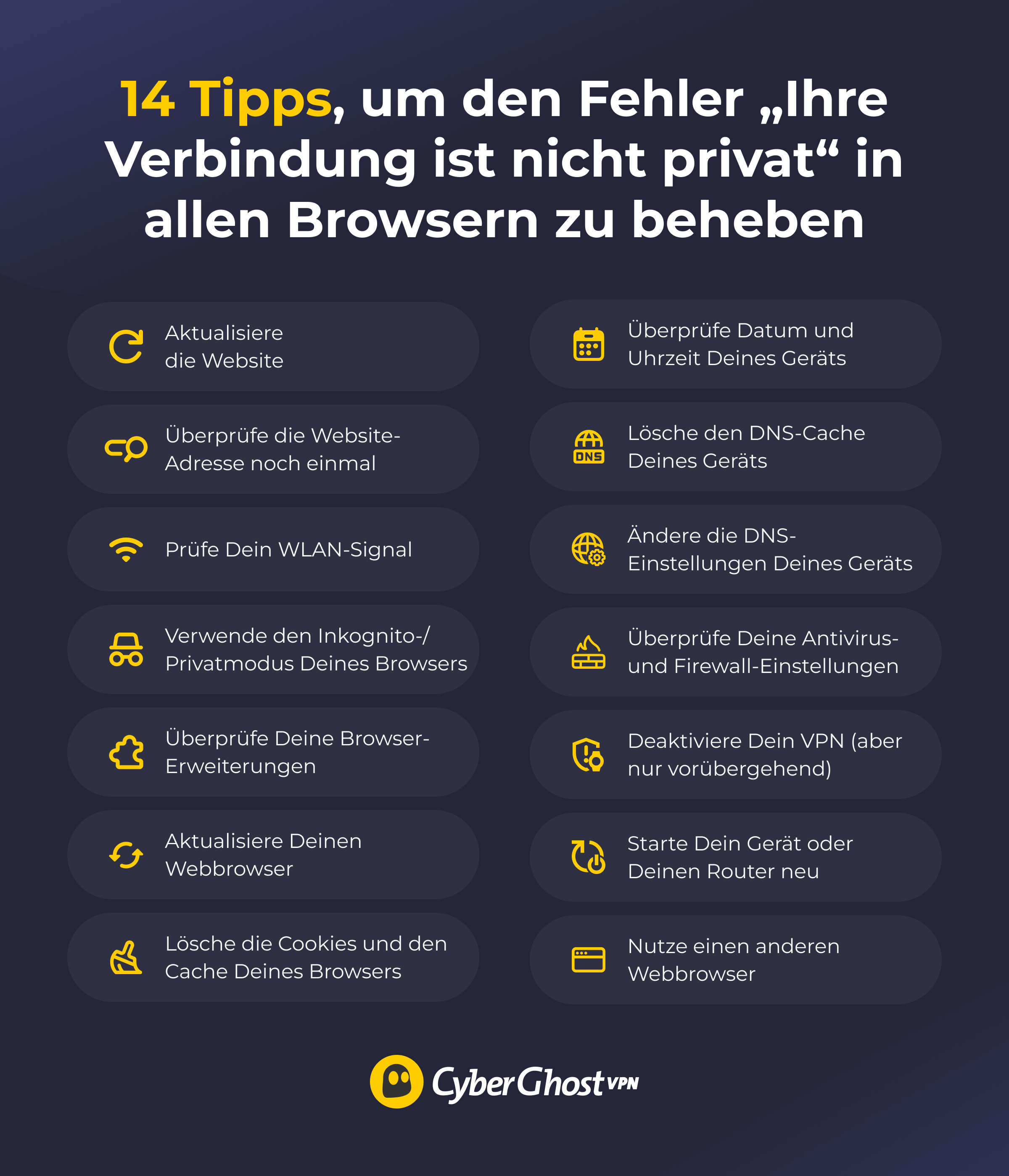
Die meisten Lösungen sind ziemlich unkompliziert. Oft reicht es, die Website neu zu laden, die URL auf Tippfehler zu prüfen oder Dein WLAN-Signal zu testen, um die Warnung zu beseitigen. Du kannst auch versuchen, die Seite im Inkognito- oder Privatmodus zu öffnen oder Browser-Erweiterungen zu deaktivieren, um zwischengespeicherte Daten oder mögliche Konflikte auszuschließen.
Im Folgenden findest Du 14 Methoden, die Dir helfen, die Ursache zu diagnostizieren und das Problem zu beheben. Beginne mit dem ersten Tipp und arbeite Dich dann weiter vor, bis der Fehler verschwindet.
1. Aktualisiere die Website
Der Fehler wird manchmal angezeigt, weil eine Website nicht richtig geladen wurde. Versuche, die Seite neu zu laden, denn dadurch verschwindet die Warnung oft. Wenn das Klicken auf die Schaltfläche „Aktualisieren” die Meldung nicht beseitigt, wiederhole den Vorgang noch ein paar Mal. Wenn das Problem weiterhin besteht, führe einen Hard Refresh durch, um den Cache Deines Browsers für die aktuelle Seite zu leeren.
So führst Du einen Hard-Refresh durch:
-
- Windows: Halte die Strg-Taste gedrückt und drücke dann F5.
- macOS: Halte die Cmd-Taste und die Umschalttaste gedrückt und drücke dann R. In Safari hältst Du die Optionstaste und die Befehlstaste gedrückt und drückst dann E.
2. Überprüfe die Adresse der Website
Vergewissere Dich, dass Du die richtige Adresse eingegeben hast. Ein einfacher Tippfehler kann dazu führen, dass die Website nicht richtig geladen wird oder Du versehentlich auf eine unsichere Website gelangst. Überprüfe, ob die URL der Website mit „https” beginnt. Wenn Du nur „http” siehst, bedeutet das, dass die Website keine Verschlüsselung verwendet. Solche Websites solltest Du meiden, da alle Daten, die Du mit ihnen austauschst, nicht gesichert sind.
3. Überprüfe Dein WLAN-Signal
Ein schwaches WLAN-Signal kann Deine Internetverbindung instabil machen und die Fehlermeldung auslösen. Um das Signal zu verstärken, bewege Dich so nah wie möglich zum Router oder verwende eine Kabelverbindung für eine stabilere Verbindung. Wenn Du Dich in einem öffentlichen WLAN mit unregelmäßigem Zugriff befindest, musst Du möglicherweise ein anderes Netzwerk ausprobieren oder auf mobile Daten umsteigen.
4. Nutze den Inkognito-/Privatmodus Deines Browsers
Wenn Du eine Website im Inkognito– oder Privatmodus öffnest, wird eine neue Sitzung ohne Verwendung Deiner gespeicherten Cookies oder des Caches gestartet. So kannst Du schnell überprüfen, ob Deine gespeicherten Daten die Datenschutzwarnung auslösen, was praktischer ist, als die Daten manuell zu löschen.
So benutzt Du den Inkognito-/Privatmodus:
-
- Chrome: Klicke auf das Menüsymbol mit den drei Punkten oben rechts und wähle Neues Inkognito-Fenster aus.
- Firefox: Klicke auf das Menüsymbol mit den drei Linien oben rechts und wähle dann Neues privates Fenster.
- Safari: Wähle Datei und dann Neues privates Fenster.
- Microsoft Edge: Klicke auf das Symbol mit den drei Punkten oben rechts und wähle Neues InPrivate-Fenster aus.
5. Überprüfe Deine Browser-Erweiterungen
Einige Browser-Erweiterungen können sich auf sichere Website-Verbindungen auswirken. Sie können beispielsweise TLS-Zertifikate blockieren, also digitale Identifikationsnachweise, die anzeigen, dass eine Website vertrauenswürdig ist und sicher aufgerufen werden kann. Deaktiviere sie einzeln oder alle zusammen, um zu sehen, ob der Fehler dadurch behoben wird.
So gelangst Du zu den Browser-Erweiterungen:
-
- Chrome: Klicke auf das Symbol mit den drei Punkten oben rechts und gehe dann zu Erweiterungen > Erweiterungen verwalten.
- Firefox: Wähle das Menüsymbol mit den drei Linien oben rechts und dann Erweiterungen und Designs.
- Safari: Wähle in der Menüleiste Safari, dann Einstellungen/Voreinstellungen und klicke auf Erweiterungen.
- Microsoft Edge: Klicke auf das Menüsymbol mit den drei Punkten oben rechts, wähle Erweiterungen und klicke dann auf Erweiterungen verwalten.
6. Aktualisiere Deinen Browser
Ältere Browserversionen haben möglicherweise Probleme, die aktuellste Version der TLS-Zertifikate einer Website zu überprüfen. Dies kann die sichere Verbindung zu einer Website beeinträchtigen und die Fehlermeldung auslösen. Um das zu beheben, aktualisiere Deinen Browser über die Einstellungen auf die neueste Version.
So aktualisierst Du Deinen Browser:
-
- Chrome: Klicke oben rechts auf das Menüsymbol mit den drei Punkten und gehe dann zu Hilfe > Über Google Chrome. Der Browser installiert automatisch die neuesten Updates.
- Firefox: Wähle oben rechts das Menüsymbol mit den drei Linien und gehe dann zu Hilfe > Über Firefox. Dadurch wird ein automatischer Aktualisierungsvorgang gestartet.
- Safari: Safari-Updates sind in den Updates des Betriebssystems enthalten. Stelle deshalb sicher, dass Dein System auf dem neuesten Stand ist.
- Microsoft Edge: Klicke oben rechts auf das Symbol mit den drei Punkten und gib unter Hilfe und Feedback > Über Microsoft Edge den Zugriff frei. Dadurch wird der Browser automatisch aktualisiert.
7. Lösche die Cookies und den Cache Deines Browsers
Cookies und zwischengespeicherte Daten sollen den Zugriff auf Websites beschleunigen und Dir den Besuch angenehmer machen, indem sie Deine persönlichen Einstellungen für die jeweilige Seite speichern. Allerdings können diese Daten beschädigt werden, wenn sie unvollständig gespeichert werden, was den Fehler verursachen kann. Wenn Du bereits versucht hast, im Inkognito-/Privatmodus auf die Website zuzugreifen, und das nicht funktioniert hat, könnte das Löschen der Cookies und des Caches das Problem beheben.
So löschst Du die Cookies und den Cache Deines Browsers:
-
- Chrome: Klicke auf das Menüsymbol mit den drei Punkten in der oberen rechten Ecke. Wähle Browserdaten löschen … aus und wähle dann Cookies und andere Website-Daten sowie Zwischengespeicherte Bilder und Dateien aus.
- Firefox: Klicke auf das Menüsymbol mit den drei Linien in der oberen rechten Ecke, gehe dann zu Chronik > Neueste Chronik löschen… und wähle Cookies und Website-Daten sowie Temporäre Cache-Dateien und Seiten aus.
- Safari: Klicke auf Einstellungen …, gehe dann zu Datenschutz > Website-Daten verwalten und klicke auf Alle entfernen.
- Microsoft Edge: Klicke auf das Symbol mit den drei Punkten oben rechts, wähle Browserdaten löschen und dann Cookies und andere Website-Daten sowie Zwischengespeicherte Bilder und Dateien aus.
8. Überprüfe das Datum und die Uhrzeit Deines Geräts
Wenn die Uhrzeit oder das Datum Deines Geräts nicht zu den Angaben in Deinem Browser passen, kann das zu Verbindungsfehlern führen. Dein Browser nutzt diese Informationen, um das TLS-Zertifikat einer Website zu überprüfen. Ungenaue Systemwerte stören diesen Vorgang. Stelle Datum und Uhrzeit korrekt ein und aktualisiere anschließend die Website, um zu prüfen, ob das Problem behoben ist.
9. Leere den DNS-Cache
Ein DNS-Cache ist eine temporäre lokale Datenbank auf Deinem Gerät, in der DNS-Einträge wie Website-Namen und IP-Adressen gespeichert werden. Wenn der DNS-Cache beschädigt ist, kann das zu Verbindungsfehlern beim Zugriff auf Websites führen. Das Leeren des DNS-Caches kann das Problem beheben, da dabei alle gespeicherten DNS-Einträge gelöscht werden und Dein Gerät bei der Verbindung mit Websites gezwungen wird, aktuelle Daten von DNS-Servern anzufordern.
So leerst Du Deinen DNS-Cache:
-
- Windows: Öffne die Eingabeaufforderungs-App, gib ipconfig /flushdns ein und drücke die Eingabetaste. Starte Deinen Browser neu und versuche erneut, auf die Website zuzugreifen.
- macOS: Öffne das Terminal und gib sudo dscacheutil -flushcache; sudo killall -HUP mDNSResponder ein. Starte Deinen Browser neu und prüfe, ob das Problem behoben wurde.
10. Ändere die DNS-Einstellungen Deines Geräts
Wenn Du auf eine Website zugreifst, ruft Dein Browser die IP-Adresse dieser Seite über die DNS-Server Deines Internetanbieters ab. Dabei kann es gelegentlich zu DNS-Problemen kommen, die wiederum Zertifikats- oder Verbindungsfehler auslösen. Um das zu beheben, kannst Du die DNS-Einstellungen Deines Geräts ändern und stattdessen einen zuverlässigen Drittanbieter-Server nutzen. Die meisten Menschen greifen auf einen der folgenden zurück:
-
- OpenDNS: 208.67.222.222 und 208.67.220.220.
- Google Public DNS: 8.8.8.8 und 8.8.4.4.
- Cloudflare DNS: 1.1.1.1 und 1.0.0.1.
Wenn Du bereits DNS-Server von Drittanbietern verwendest und den Verbindungsfehler siehst, versuche, wieder zu den DNS-Servern Deines Internetanbieters zu wechseln, um zu sehen, ob sich etwas ändert.
11. Überprüfe die Einstellungen Deines Antivirus- und Firewall-Programms
Antivirusprogramme und Firewalls schützen Dein Gerät und Dein Netzwerk vor Cyberangriffen. Manchmal können sie jedoch die Sicherheitsprotokolle Deines Browsers stören und Verbindungsfehler verursachen. Ein Beispiel hierfür ist die Meldung „Ihre Verbindung ist nicht privat“.
Um das zu beheben, solltest Du nachsehen, ob Dein Antivirusprogramm über eine TLS-Scanfunktion verfügt, mit der sich der verschlüsselte Datenverkehr überprüfen lässt. Diese Einstellung findest Du normalerweise in den Web-Schutz-Einstellungen der Antivirus-App. Deaktiviere diese Option und versuche erneut, auf die Website zuzugreifen.
Falls Dein Programm nicht über diese Funktion verfügt, kannst Du die Website zur Zulassungsliste Deines Antivirenprogramms oder Deiner Firewall hinzufügen. Dabei handelt es sich um eine Liste vertrauenswürdiger Programme und Websites. Die Zulassungsliste findest Du in der Regel in den Schutz-, Scan- oder allgemeinen Einstellungen des Programms. Füge nur Websites hinzu, von denen Du sicher bist, dass sie sicher sind. Das Hinzufügen unsicherer Websites zur Whitelist kann Dich Sicherheitsrisiken aussetzen.
12. Deaktiviere vorübergehend Dein VPN
Ein VPN ist ein Online-Sicherheitstool, das Deinen Internetdatenverkehr verschlüsselt und dadurch unlesbar macht. Es schützt Dich in unverschlüsselten Netzwerken und beim Surfen im Internet. Manchmal kann es jedoch zu Konflikten mit den TLS-Zertifikaten bestimmter Websites kommen, was wiederum Verbindungsprobleme auslösen kann.
Wenn Du ein VPN nutzt, trenne die Verbindung und versuche anschließend erneut, auf die Website zuzugreifen. Falls das funktioniert, solltest Du Dich sofort wieder mit dem VPN verbinden. Ohne VPN bleibt Dein Internetverkehr unverschlüsselt, und Dein Internetanbieter oder Netzwerkadministrator kann sehen, welche Websites Du aufrufst.
13. Starte Dein Gerät oder Deinen Router neu
Wenn das Problem weiterhin besteht, musst Du Dein Gerät möglicherweise neu starten. Dadurch werden die Netzwerkeinstellungen aktualisiert, Störungen beseitigt und sichere Verbindungen wiederhergestellt. Wenn das nicht hilft, versuche, Deinen Router neu zu starten. Ziehe den Netzstecker, warte 30 Sekunden, stecke ihn dann wieder ein und warte, bis er vollständig hochgefahren ist.
14. Verwende einen anderen Browser
Wenn Dein Browser nicht richtig funktioniert, kann es auch zu Verbindungsfehlern kommen. Wenn Du alle vorherigen Tipps ausprobiert hast und sie nicht geholfen haben, installiere einen neuen Browser und nutze ihn, um auf die Website zuzugreifen. Wenn das funktioniert, musst Du den fehlerhaften Browser möglicherweise deinstallieren.
Was bedeutet die Fehlermeldung „Ihre Verbindung ist nicht privat“?
Wie der Name schon sagt, bedeutet diese Fehlermeldung, dass Deine Verbindung zu einer bestimmten Website möglicherweise nicht sicher ist. Dein Browser weist Dich darauf hin, dass ein Problem mit den TLS-Zertifikaten der Website oder Deiner Verbindung zur Website vorliegen könnte.
Dieser Fehler kann durch Probleme auf Seiten der Website verursacht werden, beispielsweise durch abgelaufene oder ungültige Sicherheitszertifikate oder falsch konfigurierte Sicherheitseinstellungen. Das bedeutet jedoch nicht automatisch, dass eine Website unsicher ist. Der Fehler kann auch durch Netzwerk- und Browserprobleme, falsche Datums- und Uhrzeiteinstellungen auf Deinem Gerät oder Störungen durch Antivirenprogramme, Firewalls und VPNs verursacht werden.
Welche Fehlercodes treten bei „Ihre Verbindung ist nicht privat“ am häufigsten auf?
Die Fehlermeldung ist in der Regel immer dieselbe und bedeutet, dass Deine Verbindung nicht privat oder sicher ist. Der Fehlercode, der die Meldung begleitet, kann je nach Auslöser des Fehlers oder Browser jedoch variieren.
| Webbrowser | Fehlercode |
| Google Chrome | ERR_CERT_SYMANTEC_LEGACY NET::ERR_CERT_DATE_INVALID NET::ERR_CERT_COMMON_NAME_INVALID NET::ERR_CERT_WEAK_SIGNATURE_ALGORITHM ERR_SSL_VERSION_OR_CIPHER_MISMATCH NET::ERR_SSL_PROTOCOL_ERROR |
| Mozilla Firefox | SEC_ERROR_UNKNOWN_ISSUER SEC_ERROR_EXPIRED_ISSUER_CERTIFICATE ERROR_SELF_SIGNED_CERT SEC_ERROR_BAD_SIGNATURE SEC_ERROR_REVOKED_CERTIFICATE SSL_ERROR_BAD_CERT_DOMAIN |
| Microsoft Edge | Fehlercode: 0 NET::ERR_CERT_DATE_INVALID DLG_FLAGS_INVALID_CA NET::ERR_SSL_PROTOCOL_ERROR DLG_FLAGS_SEC_CERT_CN_INVALID |
Datenschutzwarnungen bedeuten nicht automatisch, dass eine Website unsicher ist
Wenn Dein Browser eine solche Warnung anzeigt, bedeutet das nicht automatisch, dass die Website selbst gefährlich ist. Oft liegt der Fehler bei Dir, z. B. bei veralteten Browserversionen, beschädigten Cache-Daten oder DNS-Problemen. Diese Probleme lassen sich in der Regel schnell beheben.
Wenn Du mehrere Lösungen ausprobiert hast und die Warnung weiterhin angezeigt wird, solltest Du Deinem Browser lieber vertrauen. Ignorierst Du die Datenschutzwarnung, setzt Du Dich unter Umständen einem Risiko aus, falls es Probleme mit dem TLS-Zertifikat der Website gibt. Am sichersten ist es, die Seite zu schließen und nur weiterzumachen, wenn Du Dir absolut sicher bist, dass die Website vertrauenswürdig ist.
Häufig gestellte Fragen
Was bedeutet „Ihre Verbindung ist nicht privat”?
Es bedeutet, dass Dein Browser ein Problem mit der Website erkannt hat, auf die Du zugreifen willst. Möglicherweise hat er ein Problem mit den Sicherheitszertifikaten der Website entdeckt. Dieser Fehler kann auch durch Probleme auf Deiner Seite verursacht werden, z. B. eine falsche Website-Adresse, Browser-Erweiterungen, die Deine Verbindung stören, oder ein veralteter Browser.
Warum wird in meinem Browser ein Datenschutzfehler angezeigt?
Das liegt daran, dass Dein Webbrowser die digitalen Zertifikate der Website überprüft und ein Problem festgestellt hat. Dein Browser warnt Dich nun, dass er nicht überprüfen kann, ob die Verbindung zur Website sicher ist. Der Fehler kann aber auch durch Probleme auf Deiner Seite verursacht werden, z. B. durch einen veralteten Browser, beschädigte Cookies und Cache oder Störungen durch Antivirenprogramme oder VPNs.
Ist es sicher, fortzufahren, wenn ich die Warnung „Ihre Verbindung ist nicht privat” erhalte?
Du kannst den Fehler zwar manuell umgehen, aber es wird generell empfohlen, die Warnung des Browsers ernst zu nehmen und die Website zu meiden. Probleme mit den Zertifikaten einer Website können Dich Sicherheitsrisiken aussetzen. Du solltest nur dann auf die Website zugreifen, wenn Du ihr voll und ganz vertraust und sicher bist, dass sie legitim ist.
Was verursacht diesen Fehler auf sicheren (HTTPS-)Websites?
Der Fehler kann auftreten, wenn die Zeit- und Datumseinstellungen Deines Geräts nicht mit denen Deines Browsers übereinstimmen, Deine Browserversion veraltet ist oder wenn Dein Antivirenprogramm oder VPN die Verbindung zur Website stört. HTTPS-Websites können den Fehler auch auslösen, wenn sie abgelaufene oder falsch konfigurierte Sicherheitszertifikate verwenden.
Wie kann ich den Fehler „Ihre Verbindung ist nicht privat” beheben?
Es gibt verschiedene Möglichkeiten, diesen Fehler zu beheben. Die einfachsten Wege sind, die Website zu aktualisieren und sicherzustellen, dass Du die Adresse der Website richtig eingegeben hast. Wenn das nicht funktioniert, versuche, über den privaten oder Inkognito-Modus Deines Browsers auf die Website zuzugreifen. Überprüfe auch, ob die Datums- und Uhrzeiteinstellungen Deines Geräts mit denen Deines Browsers übereinstimmen.
Bedeutet dieser Fehler, dass mein Gerät gehackt oder kompromittiert wurde?
Nein, es ist eine Warnung, die Dir mitteilt, dass Dein Browser ein Problem mit Deiner Verbindung zur Website festgestellt hat. Das bedeutet nicht zwangsläufig, dass die Website unsicher ist, und es gibt Möglichkeiten, den Fehler zu beheben. Wenn nichts hilft, solltest Du den Anweisungen Deines Browsers folgen. Andernfalls könntest Du auf einer Website landen, die Sicherheitsrisiken birgt.
Können Antiviren- oder Firewall-Einstellungen diese Warnung auslösen?
Ja, Antiviren- und Firewall-Tools können den Fehler verursachen, weil sie sichere Verbindungen stören können. Um das zu beheben, überprüfe, ob Dein Antivirenprogramm eine TLS-Scan-Funktion hat, die verschlüsselte Verbindungen überwacht. Diese Funktion findest Du normalerweise in den Einstellungen für den Webschutz. Falls vorhanden, deaktiviere sie. Alternativ kannst Du die Website in Deinem Antivirenprogramm oder Deiner Firewall auf die Whitelist setzen, sodass das Programm sie ignoriert. Das solltest Du aber nur tun, wenn Du der Website vertraust.
Wie behebe ich diesen Fehler in öffentlichen WLAN-Netzwerken?
Schwache WLAN-Signale in öffentlichen Netzwerken können Deine Internetverbindung instabil machen und sogar dazu führen, dass Du den Zugriff verlierst. Dies kann wiederum dazu führen, dass der Fehler angezeigt wird. Du kannst die Signalstärke erhöhen, indem Du Dich näher an den Router begibst oder Dein Gerät mit einem Kabel daran anschließt. Wenn das nicht möglich ist, musst Du mobile Daten oder ein anderes Netzwerk verwenden.
Warum wird diese Meldung nur auf bestimmten Websites angezeigt?
Dein Browser hat möglicherweise ein Problem mit den Sicherheitszertifikaten dieser Websites erkannt. Dies kann auch durch ein Problem mit Deinem Browser verursacht werden. Aktualisiere Deinen Browser auf die neueste Version, um zu sehen, ob das Problem damit behoben wird. Alternativ kannst Du es auch mit einem anderen Browser versuchen.
Was soll ich tun, wenn der Fehler auch nach dem Aktualisieren oder Neustarten weiterhin auftritt?
Versuche, über den Inkognito- oder Privatmodus Deines Browsers auf die Website zuzugreifen. Wenn das nicht funktioniert, deaktiviere Deine Browser-Erweiterungen, da diese Deine Verbindung beeinträchtigen könnten. Du kannst auch versuchen, das Datum und die Uhrzeit Deines Geräts mit Deinem Browser zu synchronisieren, Deinen Browser auf die neueste Version zu aktualisieren oder einen anderen Browser zu verwenden.

Kommentieren