
Malware kann Dein Android-Gerät verlangsamen, die Akkulaufzeit verkürzen und es Cyberkriminellen ermöglichen, an Deine sensiblen Daten zu gelangen. Glücklicherweise brauchst Du keine technischen Kenntnisse, um das Problem zu finden und zu beheben. Android verfügt über integrierte Tools, mit denen sich verdächtige Aktivitäten erkennen lassen.
Mit nur wenigen Schritten kannst Du nach Malware suchen, schädliche Apps löschen und versteckte Dateien entfernen, um Dein Gerät in Zukunft zu schützen. Erfahre, wie Du die Warnzeichen erkennst, scanne Dein Android-Gerät und entferne Malware, damit Du es wieder ohne Bedenken nutzen kannst.
Kurzanleitung: So schützt Du Dein Android-Gerät mit CyberGhost VPN
- Abonniere CyberGhost VPN.
- Installiere die App über die Android-Seite oder den Google Play Store.
- Wähle einen Server aus und verbinde Dich, um Deinen Internetverkehr zu verschlüsseln und Deine Online-Aktivitäten auf Android privat zu halten.
So überprüfst Du Dein Android-Gerät auf Malware

Je früher Du Malware entdeckst, desto geringer ist der angerichtete Schaden. Achte auf Warnsignale und nutze die grundlegenden Sicherheitstools von Android, um zu überprüfen, ob Dein Gerät infiziert ist, bevor Du mit der Entfernung der Malware beginnst.
Führe einen Malware-Scan durch
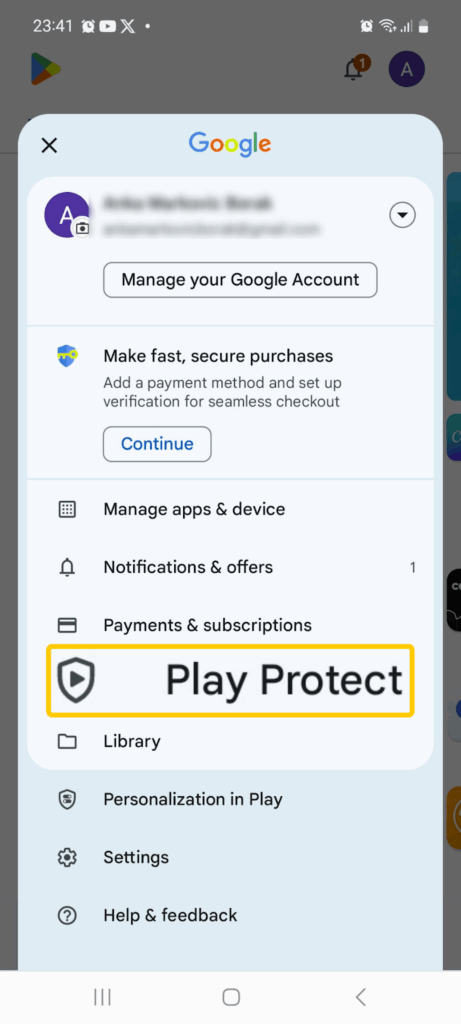
Der schnellste und einfachste Weg, um Android auf Malware zu überprüfen, ist ein Gerätescan. Es gibt viele Antivirus-Apps von Drittanbietern für Android, achte nur darauf, dass du eine von einem seriösen Anbieter wählst. Auch Googles Play Protect scannt Dein Gerät regelmäßig auf unsichere Apps, aber Du kannst zusätzlich einen manuellen Scan durchführen, wenn Dir etwas Verdächtiges auffällt. Öffne die Play Store-App, tippe auf Dein Profil-Symbol, dann auf Play Protect und schließlich auf Scannen.
Überprüfe die Leistung und den Akkuverbrauch
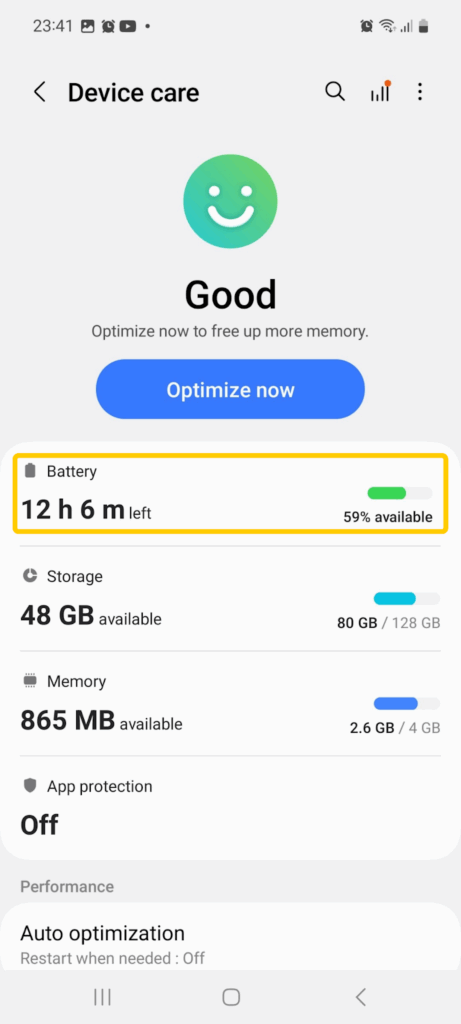
Überhitzung, ungewöhnlich langsame Apps, Systemfehler oder ein plötzlicher Rückgang der Akkulaufzeit können erste Anzeichen für Hintergrundaktivitäten schädlicher Software sein. Malware kann Deine Hardware dazu bringen, mehr als normal zu arbeiten, vor allem, wenn sie ohne Dein Wissen Daten sammelt oder Prozesse ausführt.
Navigiere zu Einstellungen > Batterie und Gerätepflege > Batterie, um den allgemeinen Energiestatus Deines Geräts zu überprüfen. Tippe dort erneut auf Batterie, um zu sehen, welche Apps am meisten Energie verbrauchen und um alle Apps zu identifizieren, die ungewöhnlich erscheinen.
Überwache den Datenverbrauch
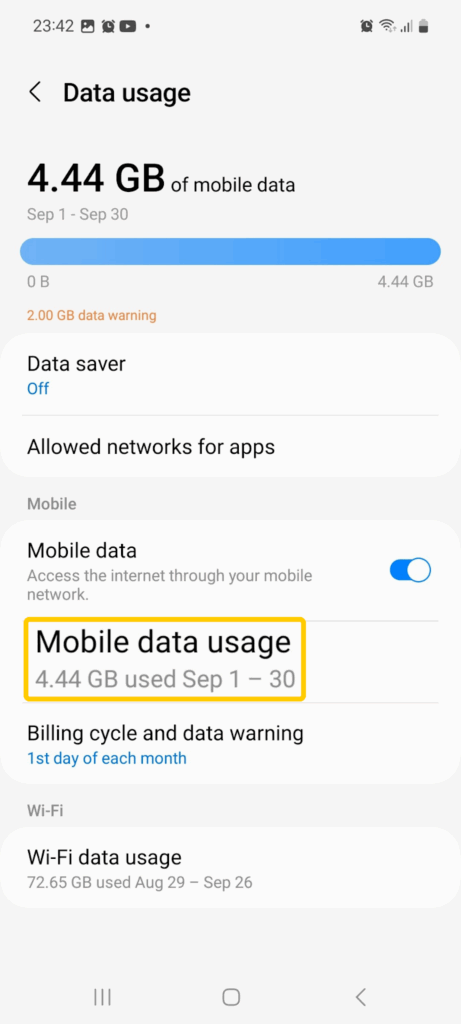
Ein hoher Datenverbrauch kann auch auf versteckte Malware hinweisen, die im Hintergrund Informationen verschickt. Navigiere zu Einstellungen > Verbindungen > Datenverbrauch > Mobilfunkdatenverbrauch, wähle dann einen Zeitraum aus und suche nach Apps mit ungewöhnlich hohen Werten.
Prüfe, ob unbekannte Apps vorhanden sind
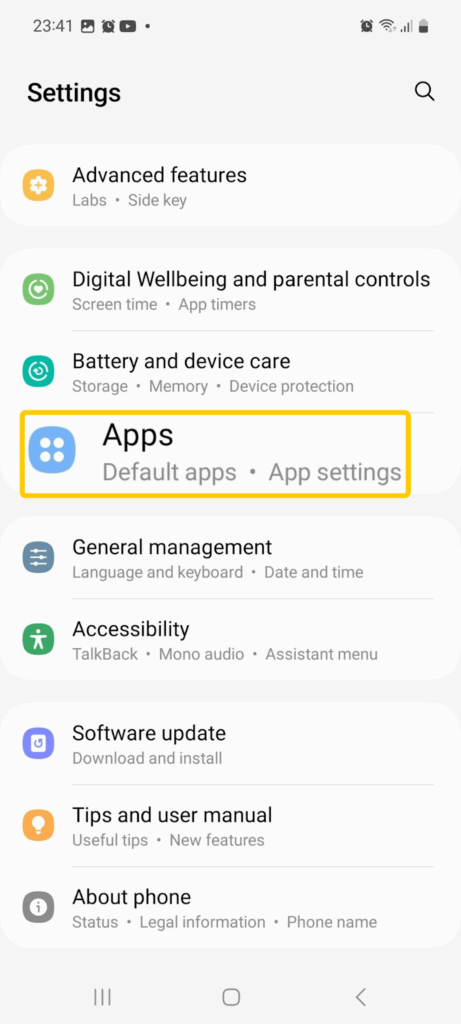
Navigiere zu Einstellungen, dann zu Apps und suche nach Anwendungen, an deren Installation Du Dich nicht erinnern kannst oder die Dir fehl am Platz erscheinen.
Pass auf Pop-ups oder Werbung auf
Wenn plötzlich Werbung oder Benachrichtigungen außerhalb Deines Browsers oder über einer anderen App auftauchen, könnte es sich um Adware handeln. Klicke nicht auf Pop-ups oder unbekannte Links, denn diese leiten Dich oft auf bösartige Websites um oder laden Malware herunter, ohne dass Du es merkst.
Achte auf unerwartete Gebühren
Überprüfe Deine Geräteabrechnung auf ungewohnte Gebühren. Manche bösartigen Apps melden Nutzer nämlich ohne deren Zustimmung für kostenpflichtige Dienste an. Du kannst auch Dein Google-Play-Konto überprüfen, indem Du in der Play-Store-App in Deinem Profil auf Zahlungen und Abonnements gehst. Schau Dir sowohl den Bereich Abonnements als auch Budget und Verlauf an, um sicherzustellen, dass keine nicht autorisierten Zahlungen vorhanden sind.
Achte auf Erpressungsnachrichten
Wenn Du eine Nachricht siehst, in der behauptet wird, Dein Gerät sei gesperrt, und in der eine Zahlung verlangt wird, dann handelt es sich um eine gefälschte Warnung, die von Malware erstellt wurde. Zahle in diesem Fall nicht und gib keine persönlichen Daten weiter. Schalte stattdessen WLAN oder die mobilen Daten aus und folge anschließend den unten stehenden Anweisungen, um die Malware zu entfernen.
Teste im abgesicherten Modus
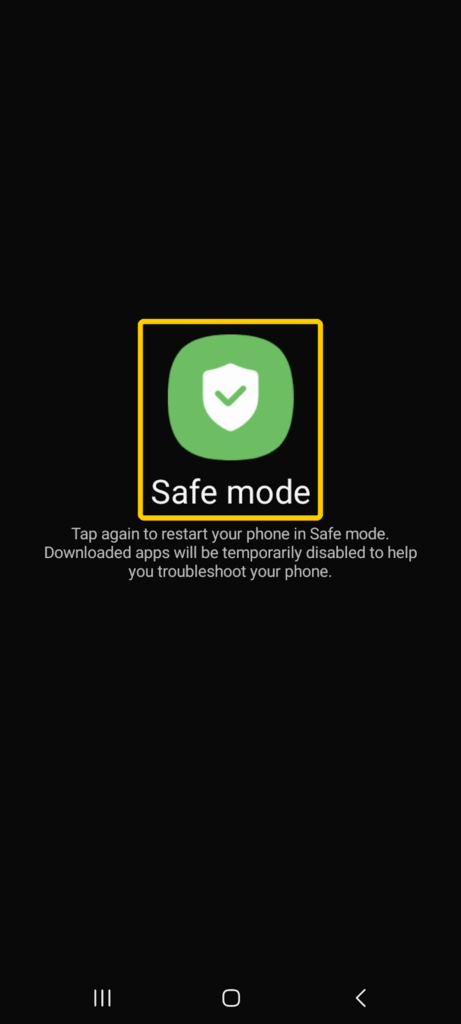
Im abgesicherte Modus werden alle Apps von Drittanbietern vorübergehend deaktiviert und nur die Kernsystem-Apps Deines Geräts ausgeführt. Tritt das Problem im abgesicherten Modus nicht mehr auf, ist wahrscheinlich eine Deiner heruntergeladenen Apps die Ursache. Um den abgesicherten Modus zu starten, halte die Ein-/Aus-Taste gedrückt, drücke und halte die Taste Ausschalten gedrückt und tippe dann auf Abgesicherter Modus.
So entfernst Du Malware manuell von Android
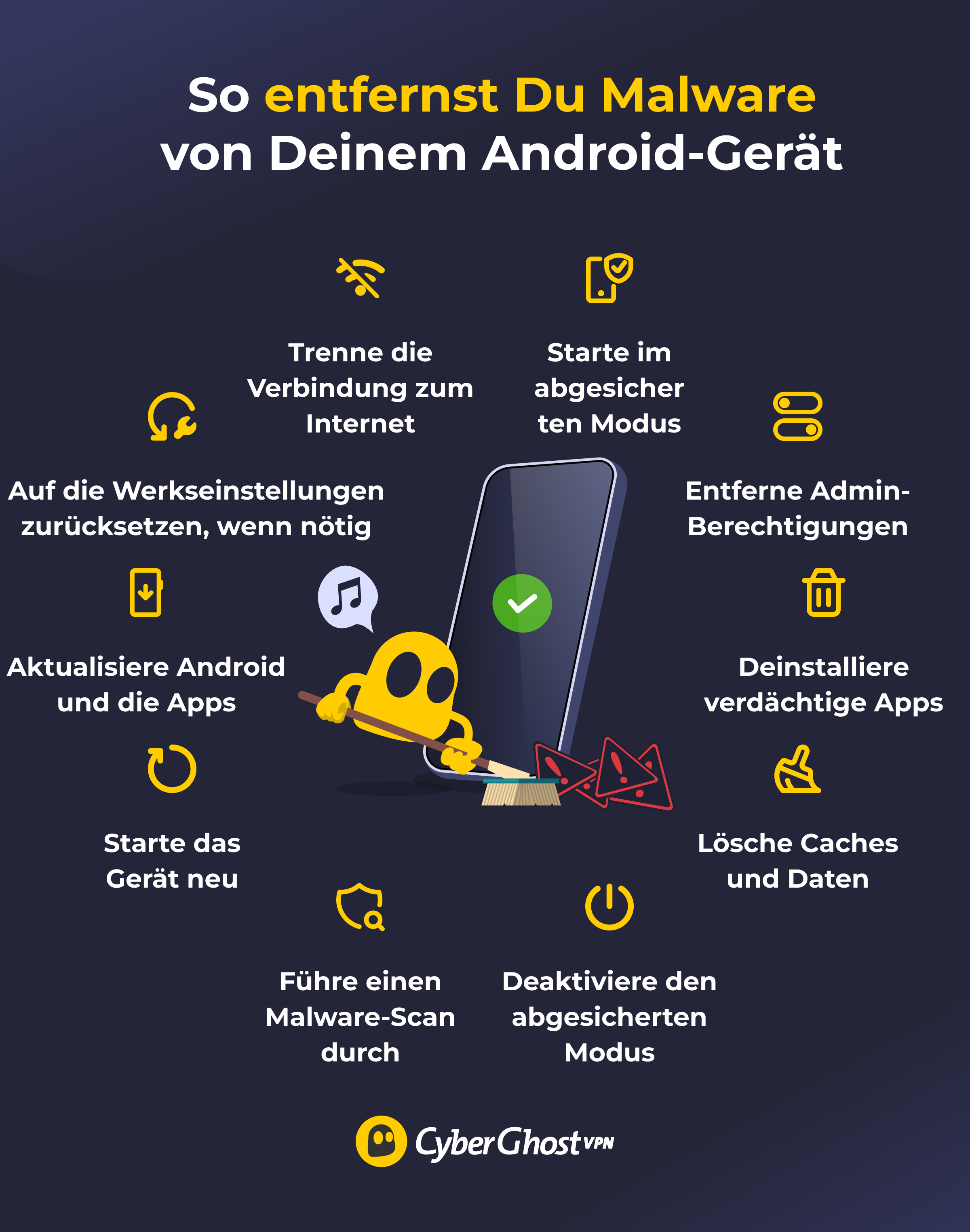
Mit Play Protect lassen sich unsichere Apps in der Regel sofort löschen. Antiviren-Apps von Drittanbietern funktionieren genauso und helfen Dir bei der Bereinigung, wenn sie eine Bedrohung entdecken. Du kannst Malware aber auch manuell von Android entfernen. Gehe dazu wie folgt vor:
1. Trenne die Verbindung zum Internet
Schalte das WLAN und die mobilen Daten aus, bevor Du beginnst. Dadurch wird verhindert, dass die Malware mit ihrem Ersteller kommuniziert, zusätzliche Dateien herunterlädt oder etwas von Deinem Gerät sendet, während Du sie entfernst.
2. Starte im abgesicherten Modus
Schalte Dein Gerät in den abgesicherten Modus. Dadurch wird verhindert, dass Apps von Drittanbietern ausgeführt werden, sodass sie Dich nicht daran hindern können, sie zu deinstallieren oder nach der Entfernung erneut zu installieren.
3. Entferne die Geräteadministratorrechte
Einige Malware-Apps verschaffen sich Administratorrechte, die ihre Deinstallation verhindern können. In manchen Fällen musst Du diese Rechte entfernen, bevor Du die App löschen kannst. So geht’s:
1. Öffne die Einstellungen und navigiere zu Sicherheit und Datenschutz.
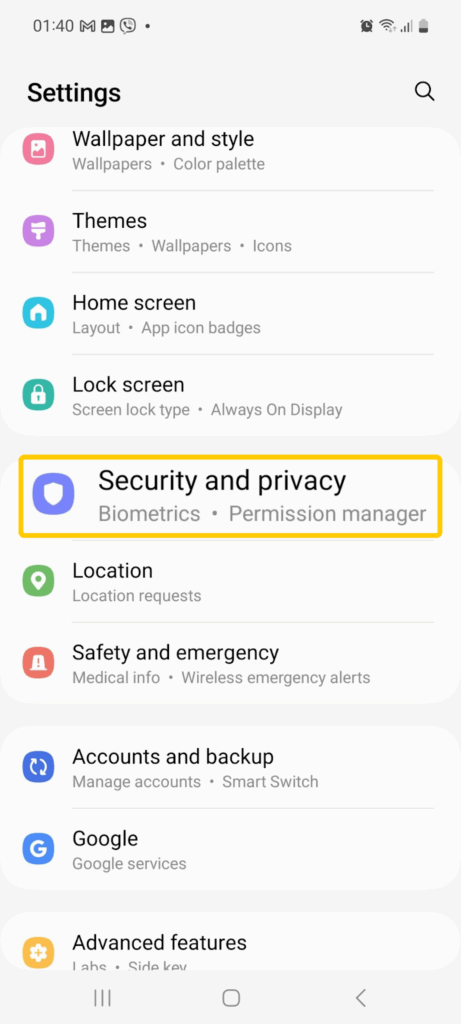
2. Tippe auf Sicherheit und Datenschutz, dann auf Weitere Sicherheitseinstellungen und wähle Geräteadministrator-Apps.

3. Deaktiviere den Geräteadministrator-Zugriff für Apps, die nicht so viel Kontrolle haben sollten.
4. Deinstalliere verdächtige Apps
Sobald alle unnötigen Berechtigungen entfernt wurden, kannst Du unbekannte oder sich verdächtig verhaltende Apps deinstallieren.
1. Öffne Einstellungen > Apps.

2. Scrolle durch die Liste und tippe auf die entsprechenden Apps.
3. Wähle deinstallieren aus und bestätige.
4. Wiederhole den Vorgang für alle anderen Apps, die unnötig oder fehl am Platz sind. Wenn Du Duplikate siehst, deinstalliere beide und installiere die echte Version dann aus dem Google Play Store neu.
5. Lösche den Cache und die Daten
Zurückgebliebene Dateien können manchmal dazu führen, dass sich Malware neu installiert oder Apps weiterhin beeinträchtigt werden. Durch das Löschen des Cache und der Daten wird die App neu gestartet und alles entfernt, was sich dort nicht befinden sollte. Es ist auch eine gute Idee, Deine Browserdaten zu löschen, um bösartige Weiterleitungen, zwischengespeicherte Seiten oder Pop-ups zu entfernen.
1. Öffne Einstellungen > Apps.
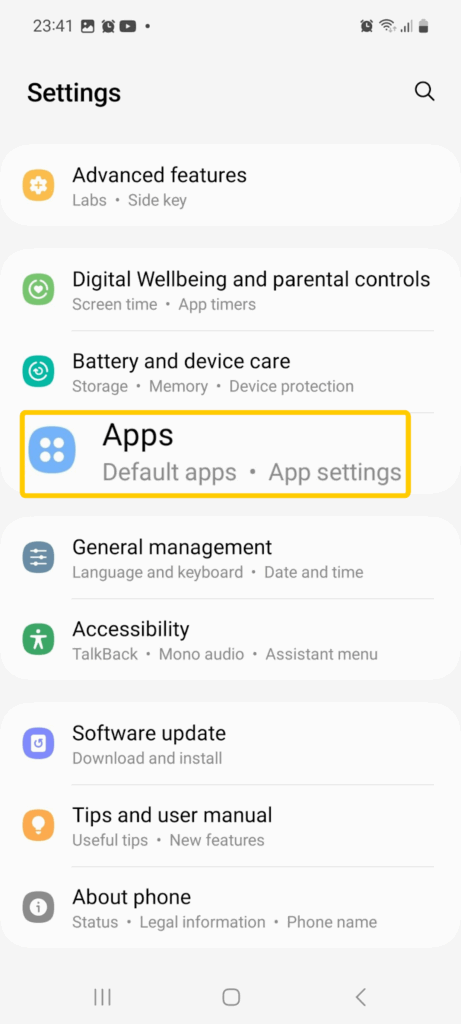
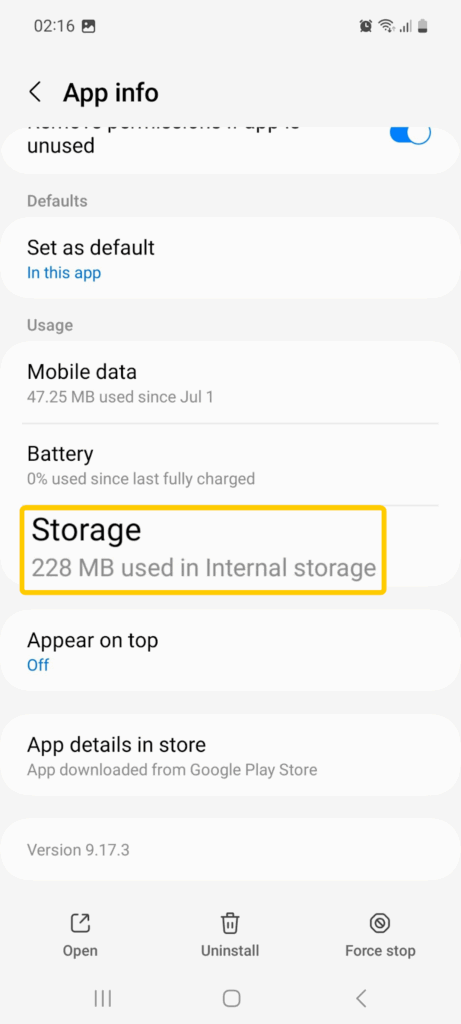
2. Wähle die App aus, die Du zurücksetzen möchtest, und tippe auf Speicher.
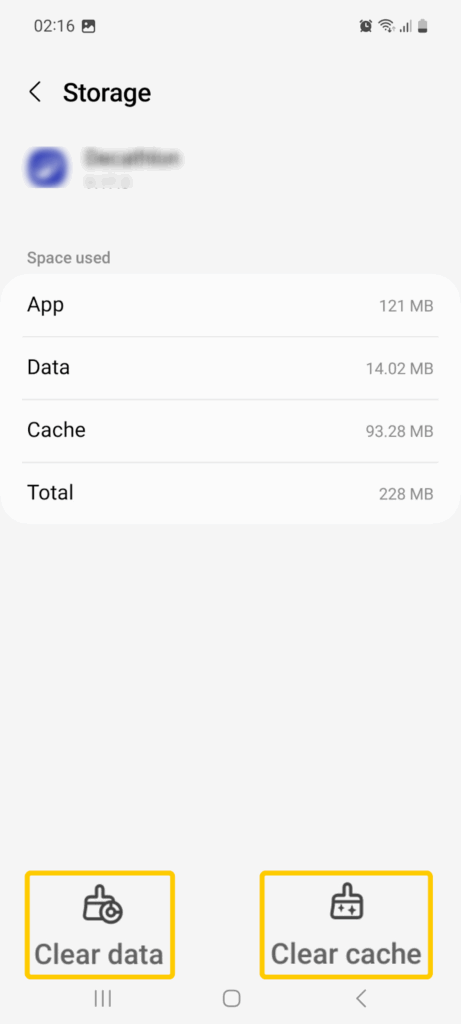
3. Tippe auf Cache löschen und dann auf Daten löschen.
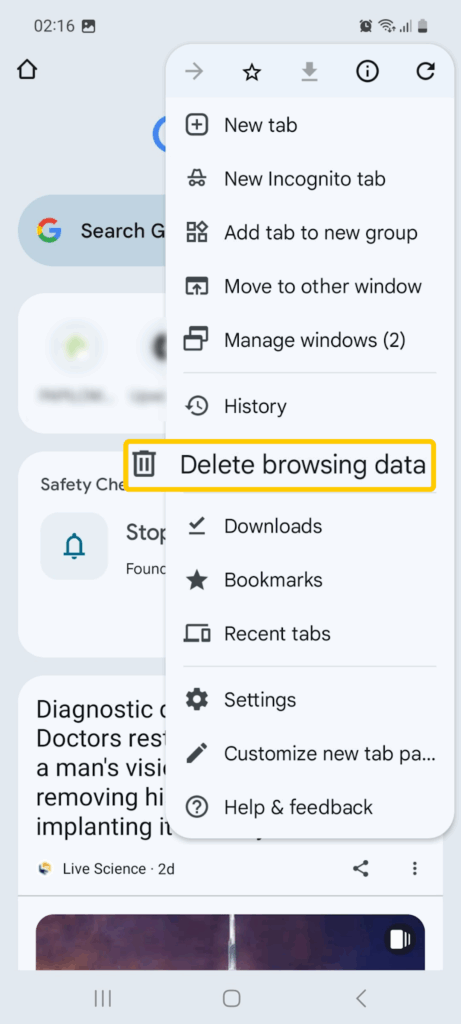
4. Öffne Deinen Browser, tippe in der oberen rechten Ecke auf die drei Punkte und wähle Browserdaten löschen aus.
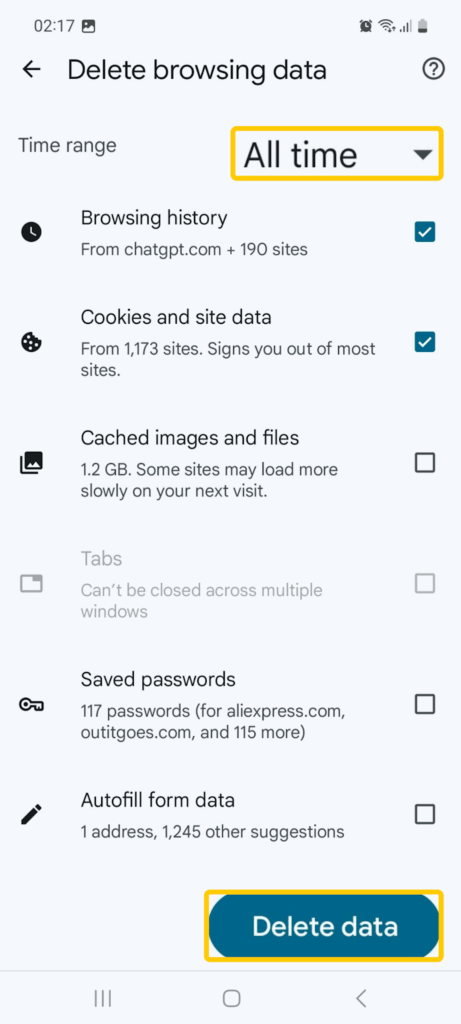
5. Tippe auf Weitere Optionen, wähle einen Zeitraum aus, wähle die Datentypen aus, die Du entfernen möchtest, und tippe auf Daten löschen.
6. Deaktiviere den abgesicherten Modus
Schalte Dein Gerät nach den Änderungen wieder in den normalen Modus zurück. So kannst Du einen weiteren Malware-Scan durchführen, ohne dass der abgesicherte Modus Deine Antiviren-App blockiert. Selbst der Play-Protect-Scan empfiehlt, den abgesicherten Modus zu deaktivieren, da Apps von Drittanbietern ausgeführt werden müssen, damit Malware-Scans verdächtiges Verhalten erkennen können. Um den abgesicherten Modus zu verlassen, starte Dein Gerät neu oder öffne Deine Benachrichtigungen und tippe auf das Feld für den abgesicherten Modus.
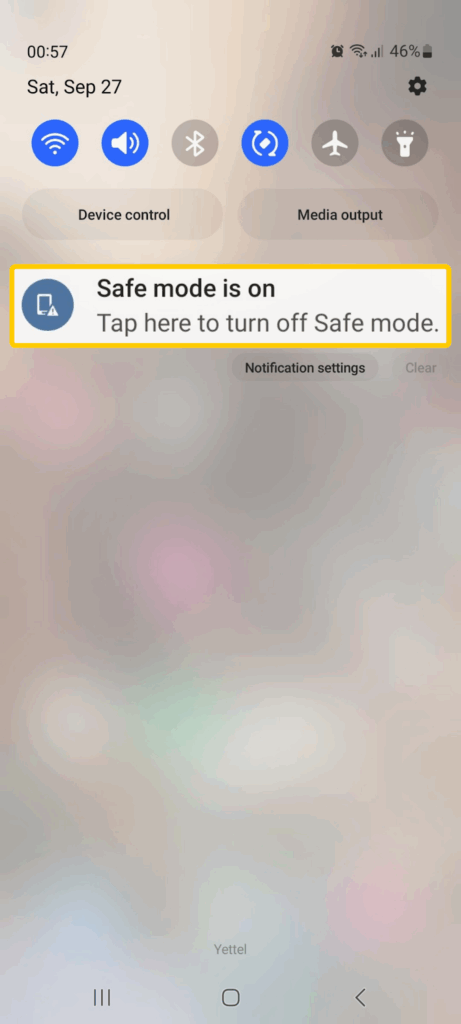
7. Führe einen weiteren Malware-Scan durch
Führe erneut einen Play-Protect- oder Antivirus-Scan durch, um zu überprüfen, ob noch Anzeichen von Malware auf Deinem Gerät vorhanden sind.
8. Starte das Gerät normal neu
Starte das Gerät neu, sobald Du problematische Apps und Dateien gelöscht hast und Dein Malware-Scan keine Probleme mehr anzeigt.
9. Aktualisiere Android und Apps
Wenn nach dem Neustart alles normal aussieht, prüfe, ob Updates verfügbar sind. Ältere Software kann Sicherheitslücken aufweisen, die durch Updates geschlossen werden. So wird es Malware erschwert, zurückzukehren oder neue Probleme zu verursachen.
1. Öffne die Einstellungen und navigiere zu Software-Update.
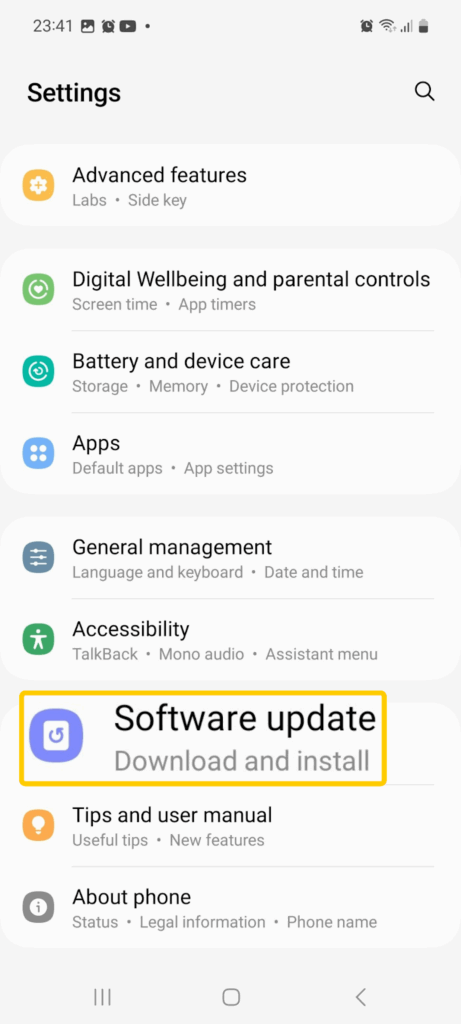
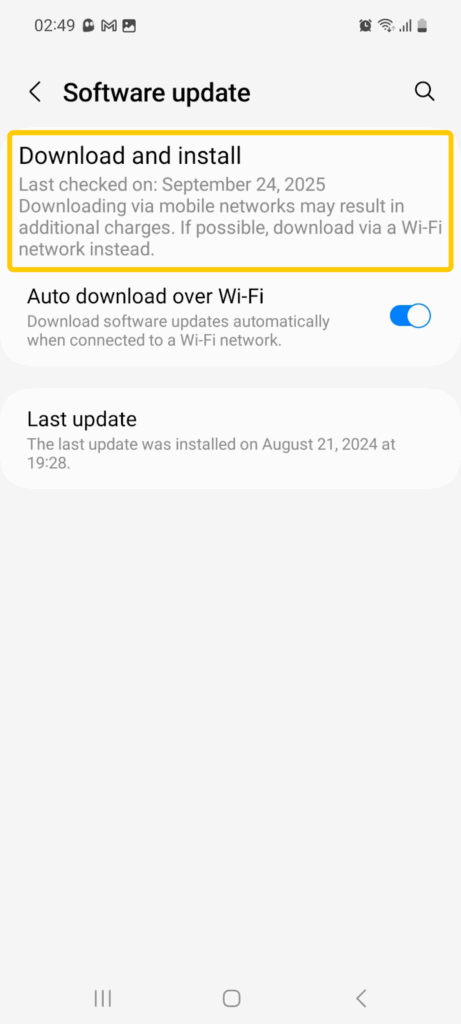
2. Tippe auf Herunterladen und installieren, um nach System-Updates zu suchen.
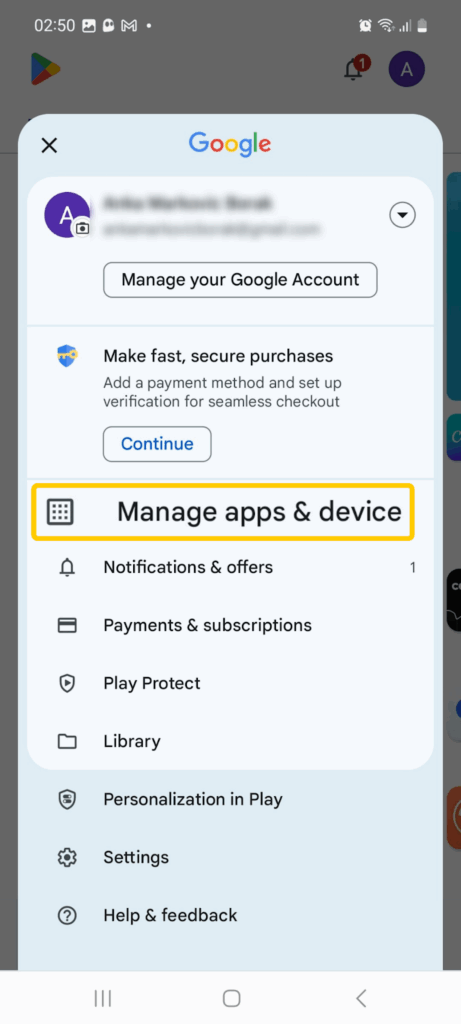
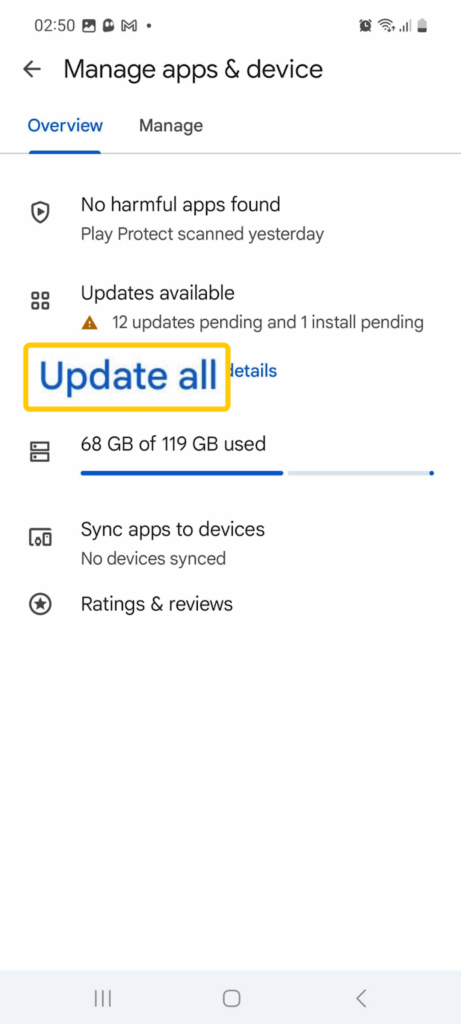
3. Öffne den Play Store, tippe auf Dein Profil-Symbol und wähle Apps & Geräte verwalten aus.
4. Tippe auf Alle aktualisieren.
10. Setze bei Bedarf das Gerät auf die Werkseinstellungen zurück
Wenn die Malware auch nach den oben genannten Schritten noch Probleme verursacht, musst Du das Gerät als letzte Möglichkeit eventuell auf die Werkseinstellungen zurücksetzen. Durch das Zurücksetzen werden alle Daten auf dem Gerät gelöscht, einschließlich der Malware. Sichere daher zuerst alle wichtigen Daten. Scanne Deine Dateien unbedingt mit einem Antivirenprogramm, bevor Du sie wiederherstellst.
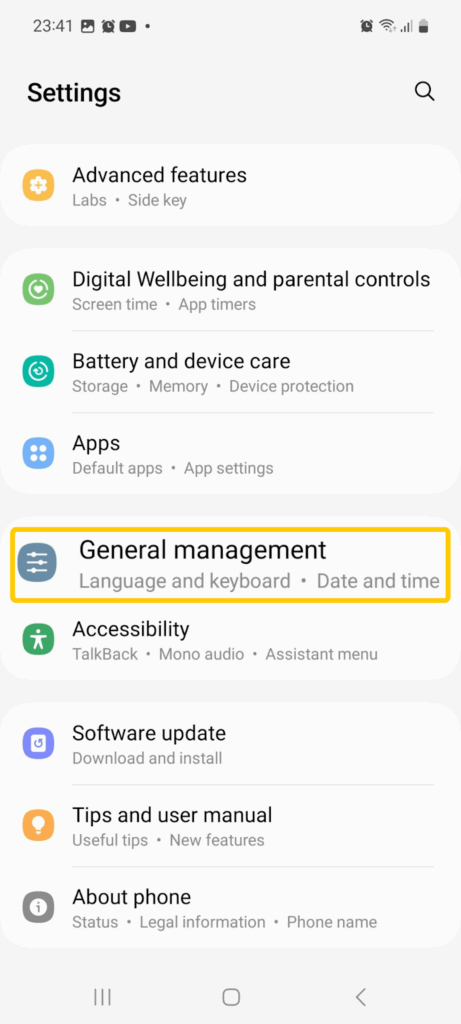
1. Öffne Einstellungen > Allgemeine Verwaltung (oder bei einigen Geräten System).
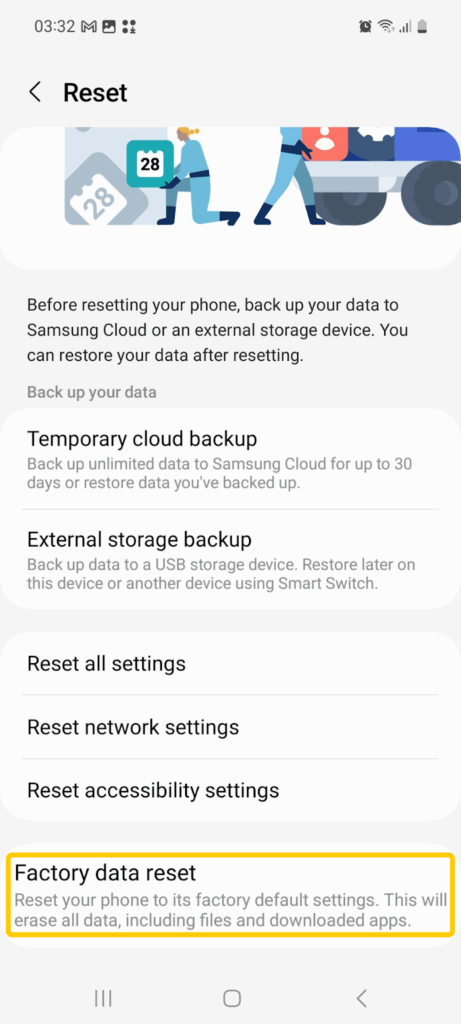
2. Tippe auf Zurücksetzen > Auf Werkseinstellungen zurücksetzen.
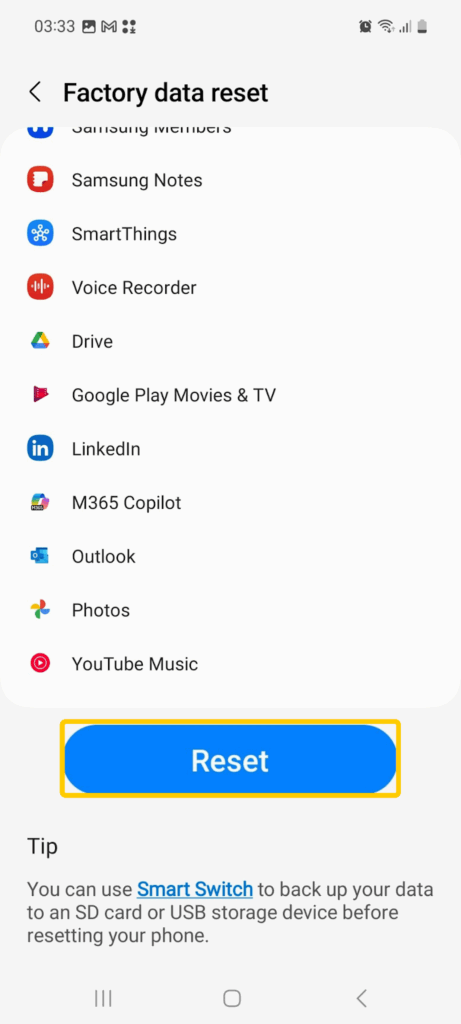
3. Lies Dir die Warnung durch und bestätige mit Zurücksetzen.
4. Warte, bis der Vorgang abgeschlossen ist, und richte Dein Gerät dann erneut ein.
Tipps zum Schutz vor Malware auf Android

-
- Halte Dich an vertrauenswürdige App-Quellen: Lade Apps nur aus dem Google Play Store oder anderen geprüften Quellen, um das Risiko versteckter Malware zu verringern. Schau Dir Bewertungen und Rezensionen an und meide Apps mit wenigen Downloads, schlechten Bewertungen oder unklaren Angaben zum Entwickler.
- Halte Android und Apps auf dem neuesten Stand: Installiere die neuesten System- und App-Updates, um Sicherheitslücken zu schließen, die Angreifer ausnutzen könnten. Stelle sicher, dass auch Dein Webbrowser auf dem neuesten Stand ist.
- Achte auf verdächtige Links und Anzeigen: Klicke nicht auf Pop-ups oder unbekannte Links in Textnachrichten, E-Mails oder Anzeigen. Malware verbreitet sich oft durch Social Engineering, beispielsweise durch SMS-Phishing (Smishing), bei dem gefälschte Textnachrichten verwendet werden, um Dich zu unsicheren Downloads oder zur Weitergabe persönlicher Daten zu verleiten.
- Vermeide riskante Änderungen: Nutze keine inoffiziellen App-Stores und roote Dein Gerät nicht. Dadurch werden die integrierten Sicherheitsfunktionen von Android umgangen und das Risiko einer Malware-Infektion erhöht sich.
- Sei vorsichtig in öffentlichen WLAN-Netzen: Warte, bis Du Dich in einem vertrauenswürdigen Netzwerk befindest, bevor Du auf sensible Konten oder Daten zugreifst. Cyberkriminelle können öffentliche Netzwerke nutzen, um Deine Verbindung abzufangen und Dich auf Seiten zum Herunterladen von Malware umzuleiten.
- Verwende eine vertrauenswürdige Antiviren-App: Schaffe eine zusätzliche Schutzebene mit einem zuverlässigen Antivirenprogramm, das regelmäßig nach bekannten Bedrohungen sucht und diese entfernt.
- Schütze Deine Verbindung mit einem VPN: Schütze Deinen Datenverkehr in jedem Netzwerk, insbesondere in öffentlichen WLAN-Netzen. VPNs verschlüsseln Deine Daten und erschweren es Angreifern, Deine Verbindung abzufangen. Einige VPNs bieten auch Malware-Schutz. Die integrierte Content-Blocker-Funktion von CyberGhost VPN blockiert beispielsweise Links zu bekannten bösartigen Websites, die Dein Gerät gefährden könnten.
Was ist Malware?
Malware ist die Abkürzung für „Malicious Software“ (bösartige Software). Damit sind Programme gemeint, die ein Gerät stören, beschädigen oder sich heimlich darauf Zugriff verschaffen sollen. Auf Android-Geräten versteckt sie sich normalerweise in Apps oder Dateien, läuft im Hintergrund und stiehlt Daten, zeigt unerwünschte Werbung an oder stört die alltägliche Nutzung.
Arten von Malware, die Android betreffen
Das offene Design von Android ermöglicht es zwar jedem, Apps zu erstellen, erleichtert aber auch bösartigen Programmen das Eindringen in Geräte. Im Folgenden findest Du einige der wichtigsten Arten von Android-Malware, die Deine Daten und Deine Privatsphäre gefährden können:
-
- Viren: Bösartige Programme, die sich in der Regel an legitime Android-Apps oder -Dateien anhängen. Sie verbreiten sich, wenn Sie unsichere oder modifizierte Dateien installieren, und können Abstürze oder ungewöhnliches Verhalten verursachen.
- Spyware: Apps, die heimlich Deine Android-Aktivitäten überwachen, z. B. Nachrichten, Anrufe oder den Browserverlauf. Sie stehlen persönliche Daten und senden sie an den Angreifer zurück, wo sie für Finanz- oder Identitätsdiebstahl verwendet werden können.
- Ransomware: Malware, die den Bildschirm Deines Android-Geräts sperrt oder Deine Dateien verschlüsselt und eine Zahlung verlangt, um sie wieder freizugeben.
- Trojaner: Schädliche Apps, die sich als sichere Android-Software tarnen. Einmal installiert, können sie Daten stehlen, Werbung anzeigen oder im Hintergrund andere Bedrohungen herunterladen.
- Würmer: Sich selbst replizierende Programme, die Malware auf Android-Geräten und in Netzwerken verbreiten, ohne dass Du eine bösartige Datei oder App lädst.
Zusammenfassung: So überprüfst Du Android auf Malware und bleibst geschützt
Die integrierte Play-Protect-Funktion von Android und die Unterstützung für Antiviren-Apps von Drittanbietern machen es relativ einfach, Android-Geräte auf Malware zu überprüfen. Wenn Du Warnzeichen wie einen hohen Datenverbrauch oder eine Überhitzung bemerkst, führe einfach einen Scan durch und befolge die oben stehende Anleitung zum Entfernen von Malware.
Allerdings reicht es nicht aus, nur Malware zu entfernen, um Dein Android-Gerät zu schützen. Prävention ist genauso wichtig. CyberGhost VPN hat eine benutzerfreundliche native App für Android, mit der Du Dein Gerät mit nur wenigen Klicks schützen kannst. Der automatische WLAN-Schutz reduziert Sicherheits- und Datenschutzrisiken in öffentlichen Netzwerken, während eine unabhängig geprüfte No-Logs-Richtlinie sicherstellt, dass Deine Online-Aktivitäten weder verfolgt noch gespeichert werden. Außerdem gibt es eine 45-tägige Geld-zurück-Garantie, sodass Du das Angebot ohne Risiko ausprobieren kannst.
Häufig gestellte Fragen
Was sind häufige Anzeichen für Malware auf einem Android-Smartphone?
Malware kann dazu führen, dass Dein Smartphone langsamer wird, sich der Akku schneller leert als üblich oder ungewöhnliche Pop-ups und Anzeigen erscheinen. Manche Nutzer bemerken auch unbekannte Apps, unerwartete Datengebühren oder plötzliche Änderungen an den Einstellungen. In schlimmen Fällen kann es sogar passieren, dass Du durch eine Lösegeldforderung von Deinem Smartphone ausgesperrt wirst. Wenn Du diese Probleme bemerkst, führe einen Scan durch und entferne alle verdächtigen Apps.
Wie kann ich mein Android-Gerät manuell auf Malware überprüfen?
Du kannst mit den integrierten Tools von Android selbst nach Problemen suchen. Führe zunächst einen Play-Protect-Scan im Play Store durch, um unsichere Apps zu erkennen. Öffne dann die Einstellungen Deines Geräts, um die installierten Apps zu überprüfen und unnötige Apps zu deinstallieren. Überprüfe außerdem den Akku- und Mobilfunkdatenverbrauch auf ungewöhnliche Spitzen. Wenn das nicht hilft, starte Dein Gerät im abgesicherten Modus, um festzustellen, ob eine heruntergeladene App das Problem verursacht.
Gibt es in Android integrierte Tools zum Erkennen von Malware?
Android hat Google Play Protect sowie Funktionen wie den abgesicherten Modus und den Berechtigungsmanager. Diese Tools eignen sich für grundlegende Überprüfungen und bieten in Kombination mit CyberGhost VPN zusätzlichen Schutz Deiner Privatsphäre. Das VPN verschlüsselt Deinen Datenverkehr mit AES-256 und aktiviert automatisch den WLAN-Schutz, wenn Du Dich mit ungesicherten Netzwerken verbindest.
Welche Apps eignen sich am besten, um Android auf Malware zu scannen?
Es gibt mehrere vertrauenswürdige Apps, die Dein Android-Gerät scannen können, darunter Bitdefender Mobile Security, Avast Mobile Security und Norton Mobile Security. Wähle im Play Store Optionen mit guten Bewertungen aus, die ihre Bedrohungslisten regelmäßig aktualisieren und Echtzeitschutz bieten. Wenn Du sie zusammen mit CyberGhost VPN nutzt, erhältst Du noch mehr Privatsphäre und kannst mithilfe des integrierten Content-Blockers den Zugriff auf schädliche Websites blockieren.
Kann sich Malware in Apps aus dem Google Play Store verstecken?
Google Play scannt Apps vor der Veröffentlichung, aber manchmal schlüpfen bösartige Apps durch den Überprüfungsprozess und bleiben verfügbar, bis sie gemeldet werden. Wenn Du Dein Gerät auf dem neuesten Stand hältst, regelmäßig Play-Protect-Scans durchführst und eine zuverlässige Sicherheits-App verwendest, kannst Du diese Bedrohungen frühzeitig erkennen.
Wie kann ich Malware von meinem Android-Smartphone entfernen?
Du kannst Malware entfernen, indem Du verdächtige Apps löschst. Starte Dein Smartphone im abgesicherten Modus. Deinstalliere alles, was Dir nicht bekannt ist, und lösche anschließend den Cache und die Daten. Aktualisiere anschließend Android und Deine Apps, um Sicherheitslücken zu schließen. Wenn die Probleme weiterhin bestehen, führe einen vollständigen Scan durch oder setze das Gerät als letzte Möglichkeit auf die Werkseinstellungen zurück.
Ist das Zurücksetzen auf die Werkseinstellungen die einzige Möglichkeit, Android-Malware loszuwerden?
Nein, Du kannst zuerst versuchen, verdächtige Apps zu deinstallieren. Beim Zurücksetzen auf die Werkseinstellungen wird alles auf Deinem Gerät gelöscht und eine saubere Version des Systems wird neu installiert. Das ist normalerweise nur nötig, wenn andere Schritte nicht funktionieren, da dabei persönliche Dateien und Einstellungen gelöscht werden.
Kann Malware auf Android persönliche Daten oder Bankinformationen stehlen?
Es gibt Android-Malware, die darauf ausgelegt ist, sensible Daten wie Passwörter, Bankdaten oder Nachrichten zu stehlen. Sie kann Deine Tastatureingaben aufzeichnen, Deine Aktivitäten beobachten oder gefälschte Anmeldebildschirme anzeigen. Wenn Du den Verdacht hast, dass dies passiert ist, lösche die schädliche App sofort und ändere Deine Passwörter, insbesondere für alle geldbezogenen Dienste.
Wie kann ich verhindern, dass ich in Zukunft Malware auf meinem Android-Gerät bekomme?
Du kannst das Risiko verringern, indem Du seriöse App-Stores nutzt, Dein Gerät und Deine Apps auf dem neuesten Stand hältst und nicht auf unbekannte Links oder Anzeigen klickst. Vermeide unsichere öffentliche WLAN-Netze oder nutze CyberGhost VPN, um Deinen Datenverkehr zu verschlüsseln. Aktiviere außerdem den WLAN-Schutz für sicherere Verbindungen. Eine zuverlässige Antivirus-App und starke, einzigartige Passwörter helfen ebenfalls, Deine Daten zu schützen.
Bietet Google Play Protect genug Schutz vor Malware?
Google Play Protect scannt Apps aus dem Play Store und auf Deinem Gerät, ist aber nicht unfehlbar. Einige bösartige Apps können trotzdem durchschlüpfen oder zunächst sicher erscheinen. Für einen stärkeren Schutz solltest Du Google Play Protect deshalb mit einer vertrauenswürdigen Antivirus-App und CyberGhost VPN kombinieren. CyberGhost VPN bietet eine 45-tägige Geld-zurück-Garantie, sodass Du es ohne Risiko ausprobieren kannst.
Was ist der Unterschied zwischen Malware und einem Virus?
Der Begriff „Malware” ist ein Überbegriff für alle schädlichen Softwareprogramme und ein Virus ist eine Art von Malware. Viren heften sich normalerweise an Apps oder Dateien und verbreiten sich über Downloads oder Dateifreigaben. Andere Arten von Malware haben andere Methoden. So kann Spyware Deine Aktivitäten verfolgen und Ransomware Deinen Bildschirm oder Deine Dateien sperren.

Kommentieren