
Nichts ruiniert ein Match in Overwatch 2 schneller, als wenn dein Spiel mitten im Teamkampf einfriert oder deine Schüsse nicht registriert werden. Egal, ob du in der Rangliste aufsteigen möchtest oder einfach nur zum Spaß spielst – Lag ruiniert deine Platzierung und deine Laune.
Aber Lags sind nicht immer das einzige Problem. Ein hoher Ping fühlt sich anders an als Ruckeln. Paketverluste wirken sich anders aus als Einbrüche bei der Bildrate. Die meisten Spieler probieren allgemeine Lösungen aus und hoffen, dass eine davon funktioniert. Entscheidend ist, herauszufinden, um welche Art von Verzögerung es sich handelt, und dann die richtige Lösung dafür zu finden. Und falls dein Internetanbieter deine Verbindung drosselt, zeigen wir dir hier ebenfalls, wie dir ein VPN dabei helfen kann.
Schnelle Lösungen (Probiere diese zuerst aus)
Wenn du es eilig hast, probiere das hier in den nächsten 10 Minuten aus:
- Auf Ethernet wechseln: Schalte das WLAN aus und schließe ein Ethernet-Kabel an.
- Hintergrund-Apps schließen: Öffne den Task-Manager (Strg + Umschalt + Esc) und schließe ressourcenintensive Apps wie Discord, YouTube und Twitch.
- Neu starten deines Router: Ziehe den Stecker für 30 Sekunden und stecke ihn dann wieder ein.
- Spielmodus aktivieren: Gehe zu „Einstellungen“ > „Gaming“ > „Spielmodus“ > „Ein“.
Erwartetes Ergebnis: Stabilere Latenz, weniger Paketverluste und je nach Netzwerk möglicherweise ein niedrigerer Ping. Die genauen Ergebnisse hängen von deiner Hardware und deiner Verbindung ab.
Verstehe zuerst dein Lag-Problem
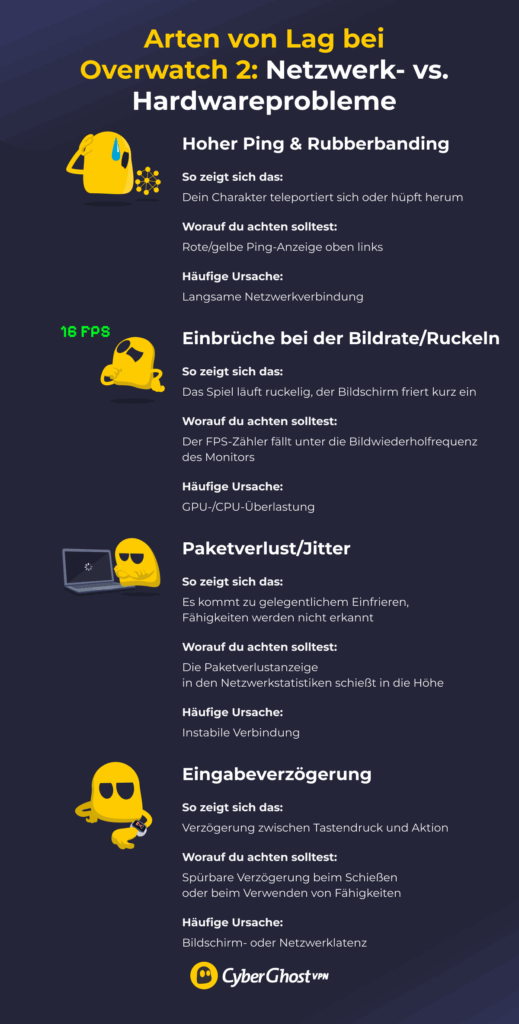
Bevor du mit der Fehlersuche beginnst, solltest du feststellen, um welche Art von Lag es sich handelt. Die Lösung für einen hohen Ping hilft nicht bei niedrigen Bildraten. Und die Grafikoptimierung wird das Problem der Drosselung durch deinen Internetanbieter nicht lösen.
Hoher Ping & Rubberbanding (Netzwerkverzögerung)
Wenn sich dein Charakter auf der Karte hin und her teleportiert, Fähigkeiten erst nach einer Sekunde ausgelöst werden oder Gegner scheinbar von einem Ort zum anderen springen, hast du höchstwahrscheinlich mit einem hohen Ping zu kämpfen und nicht mit einem Grafikproblem. Das liegt meistens daran, dass deine Verbindung zu den Servern von Blizzard über einen ineffizienten Weg läuft oder dein Netzwerk Schwierigkeiten hat, mitzuhalten.
Um das zu überprüfen, aktiviere die Netzwerkstatistik-Einblendung und schau dir deine Latenz an. Sobald dein Ping langsam über 80 ms steigt, wirst du in der Regel Verzögerungen bei den Aktionen und Rubberbanding bemerken. Wenn das der Fall ist, springe direkt zum Abschnitt zur Netzwerk-Fehlerbehebung.
Frame-Einbrüche & Ruckeln (Hardware-Verzögerung)
Wenn sich das ganze Spiel eher ruckelig als verzögert anfühlt, ist wahrscheinlich deine Hardware der Übeltäter. Overwatch 2 ist gut optimiert, aber höhere Grafikeinstellungen können deine CPU oder GPU trotzdem überlasten, besonders bei hektischen Teamkämpfen.
Aktiviere die FPS-Anzeige im Spiel und schau dir an, was passiert, wenn es richtig zur Sache geht. Wenn deine Bildrate oft unter die Bildwiederholfrequenz deines Monitors fällt, bringt es in der Regel viel mehr, ein paar Grafikeinstellungen zu verringern oder deine GPU-Treiber zu aktualisieren, als irgendetwas an deinem Netzwerk zu ändern.
Paketverlust und Jitter (Verbindungsinstabilität)
Paketverlust fühlt sich anders an als ein hoher Ping. Anstatt ständiger Verzögerungen friert das Spiel für den Bruchteil einer Sekunde ein, Fähigkeiten werden nicht richtig registriert oder dein Ping springt plötzlich hin und her.
Die häufigsten Ursachen sind WLAN-Störungen, eine Überlastung des Netzwerks oder ein instabiler Router. Öffne das Netzwerkstatistik-Overlay von Overwatch und schau dir die Anzeige für den Paketverlust an. Wenn der Wert über 0 % liegt, wechsle zunächst zu einer kabelgebundenen Ethernet-Verbindung, bevor du etwas Fortgeschritteneres ausprobierst.
Eingabeverzögerung (Wahrnehmungsverzögerung)
Die Eingabeverzögerung ist etwas anderes als ein hoher Ping oder eine niedrige Bildrate. Anstatt dass das Spiel einfriert oder sich dein Charakter teleportiert, fühlt sich einfach alles ein bisschen… seltsam an. Du klickst, um zu schießen, eine Fähigkeit zu verwenden oder zu zielen, aber es gibt eine winzige Verzögerung, bevor etwas passiert. In einem rasanten Spiel wie Overwatch 2 reicht das oft schon aus, um ein Duell zu verlieren.
Das Knifflige daran ist, dass es nicht nur eine einzige Ursache für die Eingabeverzögerung gibt. Das kann an einer hohen Netzwerklatenz, niedrigen Bildraten, V-Sync oder sogar an deinem Monitor und deinen Anzeigeeinstellungen liegen. Wenn dein Ping und deine FPS beide in Ordnung scheinen, sich das Spiel aber trotzdem ruckelig anfühlt, versuche, V-Sync auszuschalten und die Bildrate etwas unter die Bildwiederholfrequenz deines Monitors zu begrenzen. Wenn du eine NVIDIA-Grafikkarte hast, kann die Aktivierung von NVIDIA Reflex dazu beitragen, dass sich das Spiel reaktionsschneller anfühlt.
So behebst du Netzwerkverzögerungen (hoher Ping und Paketverlust)

Jetzt, wo du weißt, womit du es zu tun hast, lass uns das Problem beheben. Du musst dich nicht gleich mit den erweiterten Router-Einstellungen oder der Neuinstallation von Treibern beschäftigen. Fange zunächst mit den einfachen Lösungen an und arbeite dann die Liste ab, falls du immer noch Probleme hast.
Wechsle zu einem Ethernet-Kabel
Wenn du über WLAN spielst, solltest du das als Erstes probieren. Drahtlose Verbindungen sind praktisch, aber sie sind auch viel anfälliger für Störungen durch Wände, Türen, andere Geräte und sogar die Netzwerke deiner Nachbarn. Deshalb kann dein Ping in einem Moment noch normal wirken und im nächsten plötzlich in die Höhe schnellen.
Wenn du deinen PC oder deine Konsole über ein Ethernet-Kabel verbindest, sorgt das für eine wesentlich stabilere Verbindung. Sobald es angeschlossen ist, schalte das WLAN aus, damit dein Gerät nicht automatisch wieder darauf umschaltet. In vielen Fällen reicht das schon aus, um den Paketverlust zu verringern und plötzliche Ping-Sprünge auszugleichen.
Wenn es dir nicht möglich ist, ein Kabel durch das ganze Haus zu verlegen, ist ein Powerline-Adapter eine gute Alternative. Dieser verwendet die Stromleitungen in deinem Haus, um eine kabelgebundene Verbindung in einem anderen Raum herzustellen, und ist oft zuverlässiger als das Spielen über WLAN.
Profi-Tipp: Überprüfe alte Kabel auf Beschädigungen. Auch wenn das Kabel auf den ersten Blick in Ordnung aussieht, können innere Schäden zu Verbindungsproblemen führen. Wenn du immer noch Probleme hast, probiere ein neues Kabel aus.
Optimiere deinen Router für das Gaming
Dein Router steuert den Traffic. Ein paar kleine Anpassungen können einen spürbaren Unterschied machen, wenn mehrere Leute gleichzeitig online sind.
Wenn dein Router „Quality of Service“ (QoS) unterstützt, kannst du durch die Aktivierung dieser Funktion deinen Gaming-Traffic gegenüber anderen Netzwerkaktivitäten priorisieren. Dadurch wird deinem Router mitgeteilt, den Overwatch-Traffic vor anderen Aktivitäten wie Videostreaming oder großen Downloads zu priorisieren, sobald deine Verbindung stark ausgelastet ist. Um das einzustellen, melde dich auf der Admin-Seite deines Routers an (normalerweise unter 192.168.1.1 im Browser) und suche nach den QoS-Einstellungen.
Wenn du WLAN verwendest, wechsle nach Möglichkeit vom 2,4-GHz-Band zum 5-GHz-Band. Die Reichweite ist zwar geringer, dafür ist die Verbindung in der Regel schneller und es treten weniger Störungen auf. Dein Router sendet wahrscheinlich auf beiden Frequenzbändern. Suche in deiner WLAN-Netzwerkliste nach „5 GHz“.
Du kannst auch versuchen, zu einem öffentlichen DNS-Anbieter zu wechseln. Das wird deinen Ping im Spiel zwar nicht senken, aber es könnte dazu beitragen, dass dein PC etwas schneller eine Verbindung zu den Diensten von Blizzard herstellt. Fortgeschrittene Benutzer können außerdem UPnP aktivieren oder die von Blizzard empfohlenen Ports manuell weiterleiten, falls sie Probleme mit NAT oder der Verbindung haben. Schau auf der Support-Seite nach, welche Nummern für deine Plattform relevant sind.
Und vergiss vor allem nicht das Offensichtliche. Stelle deinen Router an einem Ort mit guter Luftzirkulation auf, fern von geschlossenen Räumen. Router können bei langen Gaming-Sessions überhitzen, und dadurch leidet oft die Leistung.
Hintergrundanwendungen schließen & Netzwerkgeräte begrenzen
Overwatch braucht zwar keine riesige Bandbreite, aber es braucht auch nicht viel, um Probleme zu verursachen. Discord-Bildschirmfreigabe, YouTube, Twitch, Cloud-Backups, Windows Update und Spiel-Downloads können alle um deine Internetverbindung konkurrieren, während du versuchst, zu spielen.
Bevor du in den Wettkampfmodus wechselst, öffne den Task-Manager (Strg + Umschalt + Esc) und sortiere die Prozesse nach Netzwerknutzung. Schließe alles, was du beim Spielen nicht brauchst – vor allem Streaming-Dienste, Cloud-Speicher-Apps oder umfangreiche Downloads.
Denke auch daran, dass nicht nur dein PC deine Internetverbindung verwendet. Wenn jemand anderes in deinem Haushalt Netflix in 4K streamt oder ein riesiges Spiel-Update herunterlädt, kann sich deine Latenz erhöhen, bis das Netzwerk wieder weniger ausgelastet ist. Bitte andere daher, weniger Bandbreite zu verwenden, während du in Matches bist, oder spiele außerhalb der Stoßzeiten (spät in der Nacht, früh am Morgen).
Wähle den besten Server für Overwatch 2 aus
Overwatch verbindet sich automatisch mit dem „besten“ Server, aber „am besten“ bedeutet nicht immer, dass es auch der Server mit dem niedrigsten Ping ist. Wenn du einen hohen Ping hast, lohnt es sich zu prüfen, mit welcher Region du verbunden bist.
Öffne Battle.net, wähle „Overwatch 2“ aus und verwende dann die Regionsauswahl neben der Schaltfläche „Spielen“, um den Server auszuwählen, der deinem Standort am nächsten liegt. Wenn du dich bereits in der richtigen Region befindest, die Leistung aber immer noch unbeständig wirkt, kann es manchmal helfen, zu ruhigeren Zeiten eine andere Region in der Nähe auszuprobieren – das sorgt dann oft für eine stabilere Verbindung.
Aktualisiere deine Netzwerktreiber
Deine Netzwerktreiber sind die Software, die es Windows ermöglicht, mit deiner Netzwerkkarte zu kommunizieren. Veraltete Treiber können zu Verbindungsproblemen führen. Um sie auf dem neuesten Stand zu halten, gehe wie folgt vor:
- Klicke mit der rechten Maustaste auf das Startmenü und wähle „Geräte-Manager“ aus.
- Klappe den Eintrag „Netzwerkadapter“ auf.
- Klicke mit der rechten Maustaste auf deinen Netzwerkadapter (der Name beginnt normalerweise mit „Ethernet“ oder „Intel“).
- Wähle „Treiber aktualisieren“ > „Automatisch nach aktualisierter Treibersoftware suchen“.
- Lass Windows die neueste Version suchen und installieren.
- Starte deinen PC neu.
Hinweis: Wenn du einen Gaming-Laptop oder einen Desktop-PC verwendet, schau auf der Webseite des Herstellers (Dell, ASUS, MSI usw.) nach den neuesten Netzwerktreibern.
Verwende ein Gaming-VPN
Dein Internetanbieter legt fest, über welche Route deine Verbindung zu den Servern von Blizzard verläuft, und diese Route ist möglicherweise nicht immer die schnellste. Anstatt den direktesten Weg zu nehmen, durchläuft dein Traffic möglicherweise mehrere unnötige Netzwerk-Sprünge, bevor er den Spielserver erreicht, was deinen Ping auf dem Weg dorthin erhöht.
Ein Gaming-VPN kann das manchmal verbessern, indem es deinen Traffic über einen effizienteren Weg leitet als dein Internetanbieter. Möglicherweise stellst du dann eine geringere Latenz, weniger Ping-Sprünge und eine stabilere Verbindung fest. Außerdem kann das dazu beitragen, die aktivitätsabhängige Drosselung durch deinen Internetanbieter zu verringern und einen zusätzlichen Schutz vor DDoS-Angriffen zu bieten, indem es deine IP-Adresse verbirgt.
Das Wichtigste, was du dir merken solltest, ist, dass ein VPN aber dennoch kein Wundermittel ist. Wenn dein Ping ohnehin schon niedrig ist oder es Probleme mit den Servern von Blizzard gibt, macht das vielleicht keinen Unterschied. Es ist aber häufig eine Lösung, wenn ineffizientes ISP-Routing die Ursache für deine Verzögerung ist.
Wenn du dich entscheidest, ein VPN auszuprobieren, verbinde dich mit einem Server von CyberGhost VPN, der entweder deinem Standort oder dem Overwatch-Server, auf dem du spielst, am nächsten liegt, und vergleiche dann deinen Ping vorher und nachher. Wenn sich keine Besserung einstellt, trenne die Verbindung und fahre mit den weiteren Schritten zur Fehlerbehebung fort, die oben beschrieben sind.
So richtest du CyberGhost VPN für das Gaming ein:
- Melde dich bei CyberGhost VPN an.
- Lade unsere VPN-App herunter und installiere sie.
- Öffne die Serverliste und suche nach Gaming-Servern.
- Wähle den Spielserver aus, der dir am nächsten liegt.
- Klicke auf die große Einschalttaste, um die Verbindung herzustellen.
- Starte Overwatch 2 und überprüfe deinen Ping.
So behebst du Hardware-Lags (Einbrüche bei der Bildrate & Ruckeln)

Wenn dein Ping in Ordnung ist, das Spiel sich aber trotzdem ruckelig anfühlt, liegt das Problem an deiner Hardware und nicht an deiner Verbindung. Einbrüche bei der Bildrate treten meist dann auf, wenn deine Grafikkarte oder dein Prozessor in hektischen Kämpfen nicht mithalten können, während veraltete Treiber oder schlecht optimierte Einstellungen zu Rucklern führen können.
Aktualisiere deine Grafikkartentreiber
Wenn du deine GPU-Treiber auf dem neuesten Stand hältst, kann das die Leistung verbessern. Sowohl NVIDIA als auch AMD veröffentlichen Treiber-Updates, die neue Spiel-Patches optimieren, darunter auch größere Updates für „Overwatch 2“.
Wenn du eine NVIDIA-Grafikkarte hast, öffne die NVIDIA-App (oder GeForce Experience, falls du das noch verwendest) und suche nach Treiber-Updates. AMD-Benutzer können das Gleiche über die AMD-Software (Adrenalin-Edition) tun. Starte deinen PC nach der Installation der neuesten Version des Treibers neu, bevor du das Spiel erneut startest.
Profi-Tipp: Nachdem Blizzard einen großen Patch für Overwatch 2 veröffentlicht hat, solltest du nach Updates für deine Grafiktreiber suchen. NVIDIA und AMD bringen in der Regel kurz darauf optimierte Treiber heraus.
Optimiere deine Grafikeinstellungen im Spiel
Hohe Grafikeinstellungen sehen toll aus, beanspruchen deine Grafikkarte aber stark. Beim Wettkampf-Gaming sind konstant hohe Bildraten aber unbedingt nötig. Die größten Leistungssteigerungen erzielt man in der Regel durch das Anpassen einiger weniger Einstellungen, die zwar hohe Hardware-Anforderungen stellen, aber kaum Auswirkungen auf das Gameplay haben.
Das Ziel ist es, die Bildrate während hektischer Teamkämpfe stabil zu halten. Einstellungen wie der Render-Maßstab, Reflexionen und Ambient Occlusion haben einen viel größeren Einfluss auf die Leistung, als vielen Spielern bewusst ist. Funktionen wie NVIDIA Reflex können dafür sorgen, dass sich das Zielen reaktionsschneller anfühlt.
Wenn du dir nicht sicher bist, wo du anfangen sollst, senke zuerst die Einstellungen, die sich am stärksten auf die Leistung auswirken, und teste dann das Spiel, bevor du weitere Änderungen vornimmst. So kannst du ein Gleichgewicht zwischen Grafik und Leistung finden, anstatt Abstriche bei der Bildqualität machen zu müssen.
| Grafikeinstellungen | Empfohlene Einstellung für Nicht-Ranking-Spiele | Empfohlene Einstellung für Ranking-Spiele | Auswirkungen |
| Darstellungsmaßstab | 100 % (oder weniger) | 100 % oder 75 % | Deutliche Verbesserung der FPS |
| Grafikqualität | Niedrig oder mittel | Niedrig | Deutliche Verbesserung der FPS |
| Reflexionsqualität | Niedrig | Aus | Geringere Verbesserung der FPS |
| Dynamische Reflexionen | Aus | Aus | Verbesserung der Stabilität (verhindert Einbrüche bei der Bildrate) |
| Umgebungsverdeckung | Aus | Aus | Leichte Verbesserung der FPS |
| V-Sync | Aus | Aus | Reduziert den Input-Lag (auch wenn die FPS vielleicht höher sind) |
| Bildratenbegrenzung | Stelle die Obergrenze so ein, dass sie zur Bildwiederholfrequenz deines Monitors passt | Stelle den Grenzwert etwas niedriger ein als die Bildwiederholfrequenz deines Monitors ein | Flüssigeres, stabileres Gameplay |
| NVIDIA Reflex | On + Boost | On + Boost | Deutlich bessere Reaktionen |
Render-Maßstab
Das ist die Auflösung, mit der deine GPU das Spiel rendert, angegeben als Prozentsatz der Auflösung deines Monitors. Ein niedrigerer Render-Maßstab bedeutet höhere FPS, aber das Bild wird etwas unscharf. Die meisten Spieler verwenden 75–85 % als optimalen Bereich.
Grafikqualität
Die Grafikqualität ist die allgemeine visuelle Wiedergabetreue (Schatten, Reflexionen, Effekte und Details). Grafiken mit geringerer Qualität lassen sich schneller rendern, was die Latenzzeit verbessert.
Reflexionsqualität
Die Qualität der Spiegelungen auf Oberflächen trägt in kompetitiven Overwatch-Runden so gut wie gar nicht zum Gameplay bei. Du kannst diese Einstellung also auf „Niedrig“ oder „Aus“ setzen.
Dynamische Reflexionen
Die Echtzeit-Reflexionen passen sich deinen Bewegungen an, was oft zu Rucklern führt, die das Gameplay nicht gerade verbessern.
Umgebungsverdeckung
Das Deaktivieren der subtilen Schattierung in Ecken und Spalten hat nur minimale visuelle Auswirkungen, verursacht aber einen mäßigen Leistungsaufwand.
V-Sync
V-Sync passt deine Bildwiederholrate an die Bildwiederholfrequenz deines Monitors an. Das erhöht in der Regel die Eingabelatenz, verringert aber gleichzeitig das Screen Tearing.
Bildratenbegrenzung
Das ist die maximale Bildrate, die dein Spiel anzeigen kann. Wenn du die Bildwiederholfrequenz an die deines Monitors anpasst, vermeidest du Screen Tearing und sorgst für ein gleichmäßigeres Erlebnis.
NVIDIA Reflex
Diese proprietäre Technologie von NVIDIA reduziert die Eingabeverzögerung. Wenn du diese Funktion aktivierst, verkürzt sich die Verzögerung zwischen der Eingabe und der Reaktion auf dem Bildschirm deutlich.
Spielmodus aktivieren & Pufferung reduzieren
Windows verfügt über einen integrierten Spielmodus, der dein Spiel gegenüber vielen Hintergrundaufgaben priorisiert. Das wird deine FPS zwar nicht auf magische Weise verdoppeln, aber es kann Unterbrechungen reduzieren, die durch Windows-Prozesse verursacht werden, die während des Spielens laufen.
Öffne „Einstellungen“ > „Gaming“ > „Spielmodus“ und vergewissere dich, dass er aktiviert ist. Gehe dann in Overwatch 2 zu „Optionen“ > „Video“ und aktiviere „Pufferung reduzieren“. Diese Einstellung hilft dabei, die Eingabeverzögerung zu verringern, und kann das Gameplay reaktionsschneller machen, besonders wenn du ohnehin schon hohe Bildraten hast.
Beides sind schnelle Änderungen, die du vornehmen solltest, bevor du dich an die Feinabstimmung fortgeschrittener Einstellungen wagst.
Überprüfe deine Hardware und denke über ein Upgrade nach
Wenn du alle oben genannten Schritte durchgeführt hast und immer noch Frame-Einbrüche hast, entspricht deine Hardware möglicherweise nicht den Anforderungen von Overwatch 2.
Überprüfe zunächst deine Systemspezifikationen. Öffne „Einstellungen“ > „System“, um deinen Prozessor und den installierten Arbeitsspeicher anzuzeigen, und überprüfe dann deine Grafikkarte über die NVIDIA-App oder die AMD-Software. Wenn du die Mindestanforderungen erfüllst, kannst du das Spiel zwar starten, aber das garantiert noch keine flüssige Leistung. Vergleiche deine Hardware stattdessen mit den von Blizzard empfohlenen Systemanforderungen.
Verbringe weniger Zeit mit der Fehlersuche und mehr Zeit damit, Overwatch zu spielen
Der Wettkampfmodus oder ein paar schnelle Matches mit Freunden können durch plötzliche Lag-Sprünge ruiniert werden. Aber du musst noch nicht gleich wütend aufhören. Die meisten Leistungsprobleme bei Overwatch 2 kannst du schnell und einfach beheben. Probiere zuerst die einfachen Lösungen aus und gehe dann, falls nötig, zu den fortgeschritteneren über.
Wenn du das Problem auf deine Verbindung und nicht auf deine Hardware eingegrenzt hast, lohnt es sich, CyberGhost VPN auszuprobieren. Das kann hilfreich sein, wenn dein Internetanbieter deinen Traffic nicht effizient weiterleitet, und schützt deine Verbindung gleichzeitig vor einer aktivitätsabhängigen Drosselung und DDoS-Angriffen. Mit Servern in 100 Ländern und einer 45-tägigen Geld-zurück-Garantie (14 Tage bei Monatsabonnements) kannst du ganz unbesorgt ausprobieren, ob es einen Unterschied für dein Gameplay macht.
FAQ
Warum ist der Lag bei Overwatch 2 so schlimm, obwohl meine Internetgeschwindigkeit gut ist?
Internetgeschwindigkeit und Ping sind zwei verschiedene Dinge. Du kannst zwar eine Download-Geschwindigkeit von 200 Mbit/s haben, aber je nach Route, über die deine Verbindung zu den Spielservern verläuft, kann der Ping dennoch hoch sein. Wenn dein Internetanbieter deinen Traffic ineffizient weiterleitet, hast du selbst bei schnellem Internet einen hohen Ping. Außerdem muss dein Lag nicht unbedingt mit dem Netzwerk zusammenhängen – er könnte auch an niedrigen Bildraten aufgrund hoher Grafikeinstellungen oder veralteter Treiber liegen.
Kann ein VPN meinen Ping bei Overwatch 2 senken?
Manchmal, aber nur, wenn das Problem an einer ineffizienten Route liegt. Ein Gaming-VPN wie CyberGhost VPN kann deinen Traffic über eine andere Route zu den Servern von Blizzard leiten, was den Ping verringern kann, falls dein Internetanbieter einen längeren Weg als nötig wählt. Wenn dein Ping bereits niedrig ist (unter 50 ms) oder es Probleme mit den Servern von Blizzard gibt, wird ein VPN dir wahrscheinlich nicht helfen und könnte sogar zu einer leichten Verzögerung führen. Es lohnt sich also, erst mal die Ursache für deine Verzögerung herauszufinden, bevor du eine Lösung ausprobierst.
Soll ich V-Sync in Overwatch 2 aktivieren?
Für Wettkämpfe solltest du V-Sync am besten ausgeschaltet lassen. V-Sync hilft zwar dabei, Screen Tearing zu reduzieren, kann aber auch die Eingabeverzögerung erhöhen, wodurch sich das Spiel weniger reaktionsschnell anfühlt. Stattdessen begrenzen viele Spieler die Bildrate auf die Bildwiederholfrequenz ihres Monitors (z. B. 144 FPS bei einem 144-Hz-Monitor), um eine gleichbleibende Leistung zu gewährleisten. Die idealen Einstellungen hängen von deiner jeweiligen Hardware und deinem Monitor ab.
Was ist der Unterschied zwischen hohem Ping und niedriger Bildwiederholrate?
Ein hoher Ping ist ein Netzwerkproblem, während eine niedrige Bildwiederholrate ein Hardwareproblem ist. Ein hoher Ping führt zu verzögerten Aktionen, Rubberbanding und dazu, dass Spieler scheinbar auf der Karte hin und her teleportiert werden, weil deine Verbindung zu lange braucht, um die Server von Blizzard zu erreichen. Eine niedrige Bildwiederholrate tritt auf, wenn deine Grafikkarte Schwierigkeiten hat, mit der Darstellung Schritt zu halten, was zu kurzen Bildschirmfrieren und ruckelndem, stockendem Gameplay führt. Ein hoher Ping und eine niedrige FPS-Zahl sind zwei verschiedene Probleme, und wenn man das eine behebt, ist das andere nicht immer automatisch auch behoben.
Wird das Bild unscharf, wenn man die Render-Skala verringert?
Ja, aber die meisten Spieler merken das gar nicht. Das Verringern der Render-Skala kann die Bildrate verbessern, während die Bildschärfe nur geringfügig abnimmt. Viele Wettkampfspieler gehen diesen Kompromiss aber gerne dafür ein, dass das Gameplay reaktionsschnell ist, weil ihnen das Gameplay wichtiger ist als die Grafik. Ein Render-Maßstab zwischen 75 % und 85 % bietet ein gutes Gleichgewicht zwischen Leistung und Bildqualität, doch der ideale Maßstab hängt von deiner Hardware ab.
Was ist NVIDIA Reflex und sollte ich es verwenden?
Wenn du eine NVIDIA-GPU hast, lohnt es sich, NVIDIA Reflex zu aktivieren. Das ist eine Optimierungsfunktion, die die Eingabeverzögerung verringert, sodass deine Aktionen schneller auf dem Bildschirm erscheinen, nachdem du mit der Maus geklickt oder eine Taste gedrückt hast. Für die meisten Spieler ist „On + Boost“ die empfohlene Einstellung.
Ist Overwatch 2 eher CPU- oder GPU-lastig?
Overwatch 2 beansprucht sowohl deine CPU als auch deine GPU, aber welche davon wichtiger ist, hängt von deinen Einstellungen ab. Bei höheren Auflösungen und Grafikeinstellungen übernimmt die Grafikkarte in der Regel den Großteil der Arbeit. Bei niedrigeren Einstellungen und hohen Bildraten kann stattdessen der Prozessor zum Engpass werden. Wenn deine GPU bei 100 % Auslastung läuft, während deine FPS niedrig sind, wird ein Upgrade deiner Grafikkarte wahrscheinlich den größten Unterschied machen. Wenn die GPU-Auslastung deutlich geringer ist, die Leistung aber trotzdem schlecht ist, könnte deine CPU das Spiel ausbremsen.

Kommentieren