
Rien ne gâche plus vite une partie d’Overwatch 2 que de voir le jeu se figer en plein teamfight ou de constater que vos tirs ne sont pas pris en compte. Que vous cherchiez à progresser dans le classement ou que vous jouiez pour le plaisir, le lag ruine votre cote et votre bonne humeur.
Mais le lag n’est pas toujours dû à une seule et même cause. Un ping élevé ne se ressent pas de la même manière que les saccades. La perte de paquets se ressent différemment des baisses de fréquence d’images. La plupart des joueurs appliquent des correctifs à l’aveugle en espérant que l’un d’entre eux fonctionne. La clé est d’identifier le type de lag que vous subissez, puis d’appliquer la solution adaptée. Et si votre FAI bride votre connexion, nous vous montrerons comment un VPN peut également vous aider.
Solutions rapides (à essayer en premier)
Si vous êtes pressé, essayez ces solutions qui prennent moins de 10 minutes :
- Passez à une connexion Ethernet : branchez un câble Ethernet, puis désactivez le Wi-Fi.
- Fermez les processus inutiles en arrière-plan : ouvrez le Gestionnaire des tâches (Ctrl + Maj + Échap) et fermez les applications gourmandes en bande passante telles que Discord, YouTube et Twitch.
- Redémarrez votre routeur : débranchez-le pendant 30 secondes, puis rebranchez-le.
- Activez le mode Jeu : allez dans Paramètres > Jeux > Mode Jeu > ACTIVÉ.
Résultats attendus : une latence plus stable, une perte de paquets réduite et, éventuellement, un ping plus faible en fonction de votre réseau. Les résultats exacts varient en fonction de votre matériel et de votre connexion.
Identifiez d’abord la source de votre problème de latence
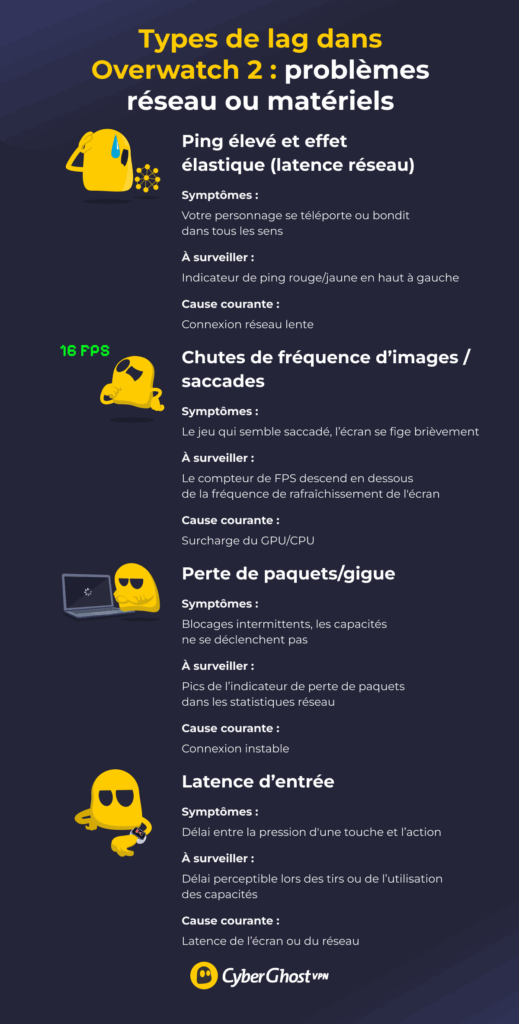
Avant de chercher à résoudre un ralentissement Overwatch, identifiez le type de latence auquel vous êtes confronté. La solution à un ping élevé ne résoudra pas le problème d’un faible nombre d’images par seconde. Et l’optimisation graphique ne résoudra pas le problème de bridage de débit imposé par votre FAI.
Ping élevé et effet « rubberbanding » (latence réseau)
Si votre héros se téléporte d’un bout à l’autre de la carte, si vos capacités mettent une seconde à s’activer ou si vos adversaires semblent bondir d’un endroit à un autre en un clin d’œil, vous êtes très probablement confronté à un ping élevé plutôt qu’à un problème graphique. Cela est généralement dû au fait que votre connexion aux serveurs de Blizzard emprunte un itinéraire inefficace ou que votre réseau peine à suivre le rythme.
Pour confirmer ce diagnostic, activez l’Affichage des performances réseau et vérifiez votre latence. Dès que votre ping commence à dépasser les 80 ms, vous remarquerez généralement un décalage dans vos actions et un effet « rubberbanding ». Si c’est le cas, passez directement à la section consacrée au dépannage réseau.
Chutes de fréquence d’images et saccades (latence matériel)
Si le jeu dans son ensemble semble saccadé plutôt qu’en décalage, c’est probablement votre matériel qui est en cause. Overwatch 2 est bien optimisé, mais des paramètres graphiques élevés peuvent tout de même surcharger votre processeur ou votre carte graphique, en particulier lors de combats d’équipe intenses.
Activez le compteur de FPS intégré au jeu et observez ce qui se passe lorsque l’action s’intensifie. Si votre fréquence d’images chute souvent en dessous de la fréquence de rafraîchissement de votre écran, réduire certains paramètres graphiques ou mettre à jour les pilotes de votre carte graphique aura généralement un impact bien plus important que de modifier quoi que ce soit au niveau de votre réseau.
Perte de paquets et gigue (instabilité de la connexion)
La perte de paquets se manifeste différemment d’un problème de ping élevé. Plutôt qu’une latence constante, le jeu subit des micro-gels, les capacités ne s’enclenchent pas correctement ou votre ping subit de soudaines et fortes variations.
Les causes les plus courantes sont les interférences Wi-Fi, la congestion du réseau ou un routeur défaillant. Ouvrez l’interface des statistiques réseau d’Overwatch et vérifiez l’indicateur de perte de paquets. S’il indique plus de 0 %, commencez par passer à une connexion Ethernet filaire avant d’essayer des solutions plus complexes.
Latence d’entrée (décalage des commandes)
La latence d’entrée (input lag) ne doit pas être confondue avec un ping élevé ou un faible nombre d’images par seconde (FPS). Contrairement au jeu qui se fige ou à votre personnage qui se téléporte, tout semble simplement un peu… décalé. Vous cliquez pour tirer, déclencher une capacité ou viser une cible, mais il y a un temps de latence d’une fraction de seconde avant que l’action ne s’exécute. Dans un jeu au rythme effréné comme Overwatch 2, cela suffit souvent à vous faire perdre un combat.
Le problème avec la latence d’entrée, c’est qu’elle n’a pas de cause unique. Il peut provenir d’une latence réseau élevée, d’un faible nombre d’images par seconde, du V-Sync, ou même de votre écran et de vos paramètres d’affichage. Si votre ping et votre FPS semblent corrects mais que le jeu manque de réactivité, essayez de désactiver la V-Sync et de limiter votre fréquence d’images à une valeur légèrement inférieure à la fréquence de rafraîchissement de votre écran. Si vous disposez d’une carte graphique NVIDIA, l’activation de NVIDIA Reflex peut également améliorer la réactivité du jeu.
Comment réduire les lags sur Overwatch liés au réseau (ping élevé et perte de paquets)

Maintenant que vous savez à quoi vous avez affaire, passons à la résolution du problème. Inutile de fouiller tout de suite dans les paramètres avancés du routeur ou de réinstaller des pilotes. Commencez par les solutions simples, puis parcourez les autres possibilités si le problème persiste.
Utilisez un câble Ethernet
Si vous jouez en Wi-Fi, c’est la première chose à modifier. Les connexions sans fil sont pratiques, mais elles sont aussi beaucoup plus sensibles aux interférences provenant des murs, des portes, d’autres appareils et même des réseaux de vos voisins. C’est pourquoi votre ping peut sembler correct une minute, puis monter en flèche l’instant suivant.
Connecter votre PC ou votre console à votre routeur à l’aide d’un câble Ethernet vous garantit une connexion nettement plus stable. Une fois le câble branché, désactivez le Wi-Fi afin que votre appareil ne bascule pas automatiquement sur le réseau sans fil. Dans de nombreux cas, cela suffit à réduire la perte de paquets et à atténuer les pics de ping soudains.
S’il est compliqué de faire passer un câble à travers toute la maison, un kit CPL constitue une bonne alternative. Il utilise l’installation électrique de votre domicile pour établir une connexion filaire dans une autre pièce, et s’avère souvent plus fiable que le Wi-Fi pour le jeu en ligne.
Astuce de pro : vérifiez que vos anciens câbles ne sont pas endommagés. Même si le câble semble en bon état, des dommages internes peuvent causer des problèmes de connexion. Si vous rencontrez toujours des difficultés, essayez un nouveau câble.
Optimisez votre routeur pour le jeu
Votre routeur gère le flux de données. Quelques réglages peuvent faire une différence notable lorsque plusieurs personnes sont connectées en même temps.
Si votre routeur prend en charge la qualité de service (QoS), son activation permet de donner la priorité au trafic lié au jeu par rapport aux autres activités réseau. Cela indique à votre routeur de prioriser le trafic d’Overwatch par rapport aux autres activités, telles que le streaming vidéo ou les téléchargements volumineux, dès que votre connexion est saturée. Pour configurer ce paramètre, connectez-vous à la page d’administration de votre routeur (généralement accessible à l’adresse 192.168.1.1 dans votre navigateur) et recherchez les paramètres QoS.
Si vous utilisez le Wi-Fi, passez sur la bande 5 GHz plutôt que sur la bande 2,4 GHz si possible. Sa portée est plus courte, mais elle offre généralement des débits plus rapides et subit moins d’interférences. Votre routeur émet probablement les deux bandes. Recherchez la mention « 5 GHz » dans la liste de vos réseaux Wi-Fi.
Vous pouvez également essayer de configurer un serveur DNS public. Cela ne réduira pas votre ping en jeu, mais cela peut aider votre PC à se connecter un peu plus rapidement aux services de Blizzard. Les utilisateurs plus expérimentés peuvent également activer l’UPnP ou rediriger manuellement les ports recommandés par Blizzard s’ils rencontrent des problèmes de type de NAT ou de connectivité. Consultez leur page d’assistance pour connaître les numéros de port spécifiques à votre plateforme.
Enfin, ne négligez pas l’évidence. Placez votre routeur dans un endroit bien aéré, loin des espaces clos. Les routeurs peuvent surchauffer lors de longues sessions de jeu, ce qui nuit souvent à leurs performances.
Fermez les applications en arrière-plan et limitez le nombre d’appareils connectés au réseau
Overwatch ne nécessite pas énormément de bande passante, mais il suffit de peu pour que des problèmes surviennent. Le partage d’écran sur Discord, le visionnage de vidéos sur YouTube ou Twitch, les sauvegardes sur le cloud, Windows Update et les téléchargements de jeux peuvent tous accaparer votre bande passante pendant que vous essayez de jouer.
Avant de vous lancer dans une partie classée, ouvrez le Gestionnaire des tâches (Ctrl + Maj + Échap) et triez les processus par Réseau. Fermez toutes les applications dont vous n’avez pas besoin pendant que vous jouez, en particulier les services de streaming, les applications de stockage dans le cloud ou les téléchargements volumineux.
Il est également important de garder à l’esprit que votre PC n’est pas le seul appareil à utiliser votre connexion Internet. Si quelqu’un d’autre chez vous regarde Netflix en 4K ou télécharge une mise à jour de jeu volumineuse, votre latence risque d’augmenter jusqu’à ce que le réseau soit moins sollicité. Demandez-lui de limiter son utilisation de la bande passante pendant votre partie ou jouez pendant les heures creuses (tard le soir, tôt le matin).
Choisissez le meilleur serveur d’Overwatch 2
Overwatch se connecte automatiquement au « meilleur » serveur, mais « meilleur » ne signifie pas toujours celui qui offre le ping le plus bas. Si vous constatez un ping élevé, il peut être judicieux de vérifier à quelle région vous êtes connecté.
Ouvrez Battle.net, sélectionnez Overwatch 2, puis utilisez le sélecteur de région situé à côté du bouton
« Jouer » pour choisir le serveur le plus proche de chez vous. Si vous êtes déjà connecté à la bonne région mais que les performances restent irrégulières, basculer sur une autre région voisine pendant les heures creuses peut parfois vous permettre d’éviter une latence serveur Overwatch.
Mettez à jour vos pilotes réseau
Les pilotes réseau sont les logiciels qui permettent à Windows de communiquer avec votre carte réseau. Des pilotes obsolètes peuvent entraîner des problèmes de connectivité. Pour les maintenir à jour, procédez comme suit :
- Faites un clic droit sur le menu Démarrer et sélectionnez Gestionnaire de périphériques.
- Développez la rubrique Cartes réseau.
- Faites un clic droit sur votre carte réseau (dont le nom commence généralement par « Ethernet » ou
« Intel »). - Sélectionnez Mettre à jour le pilote > Rechercher automatiquement les mises à jour de pilotes.
- Laissez Windows rechercher et installer la dernière version disponible.
- Redémarrez votre PC.
Remarque : si vous utilisez un PC portable gamer ou un PC de bureau pré-monté, consultez le site Web du fabricant (Dell, ASUS, MSI, etc.) pour télécharger les derniers pilotes réseau.
Utilisez un VPN dédié au gaming
C’est votre FAI qui détermine l’itinéraire emprunté par vos données pour atteindre les serveurs de Blizzard, et cet itinéraire n’est pas toujours le plus rapide. Au lieu de suivre le chemin le plus direct, votre trafic peut passer par plusieurs nœuds réseau superflus avant d’atteindre le serveur du jeu, ce qui augmente votre ping en cours de route.
Un VPN dédié au gaming peut parfois remédier à ce problème en acheminant votre trafic via un chemin plus efficace que celui imposé par votre FAI. Vous pourriez bénéficier d’une latence plus faible, moins de pics de ping et d’une connexion plus stable. Il peut également contribuer à réduire le bridage de débit imposé par votre FAI en fonction de votre activité et offrir une protection supplémentaire contre les attaques DDoS en masquant votre adresse IP.
Gardez simplement à l’esprit qu’un VPN n’est pas une solution miracle. Si votre ping est déjà faible ou si les serveurs de Blizzard rencontrent des problèmes, cela n’aura probablement aucun effet. Il est particulièrement utile lorsque l’acheminement inefficace de votre FAI est à l’origine de votre lag.
Si vous décidez d’en essayer un, connectez-vous au serveur de CyberGhost VPN le plus proche soit de votre position géographique, soit du serveur Overwatch sur lequel vous jouez, puis comparez votre ping avant et après. S’il n’y a pas d’amélioration, déconnectez-vous et passez aux autres étapes de dépannage décrites ci-dessus.
Comment configurer CyberGhost VPN pour jouer :
- Souscrivez à CyberGhost VPN.
- Téléchargez et installez notre application VPN.
- Ouvrez la liste des serveurs et recherchez les serveurs « Pour le jeu ».
- Sélectionnez le serveur « Pour le jeu » le plus proche de chez vous.
- Cliquez sur le gros bouton d’activation pour vous connecter.
- Lancez Overwatch 2 et vérifiez votre ping.
Comment résoudre les problèmes de latence matérielle (baisses de fréquence d’images et saccades)
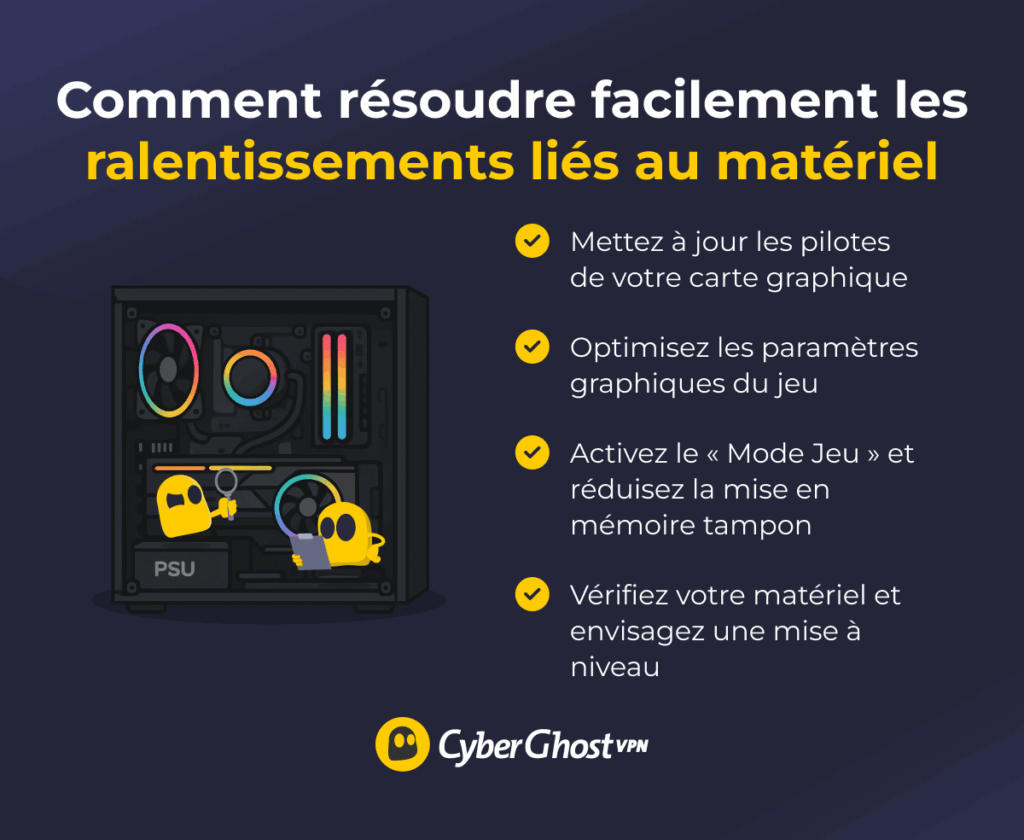
Si votre ping est correct mais que le jeu semble tout de même saccadé, le problème vient de votre matériel, et non de votre connexion. Les baisses de fréquence d’images surviennent généralement lorsque votre carte graphique ou votre processeur ne parvient pas à suivre le rythme lors de combats intenses, tandis que des pilotes obsolètes ou des paramètres mal optimisés peuvent provoquer des saccades.
Mettez à jour les pilotes de votre carte graphique
Maintenir vos pilotes GPU à jour peut améliorer les performances. NVIDIA et AMD publient toutes deux des mises à jour de pilotes spécialement optimisées pour les nouveaux patchs de jeux, y compris les mises à jour majeures d’Overwatch 2.
Si vous disposez d’une carte graphique NVIDIA, ouvrez l’application NVIDIA (ou GeForce Experience si vous l’utilisez encore) et vérifiez si des mises à jour de pilotes sont disponibles. Les utilisateurs d’AMD peuvent faire de même via AMD Software : Adrenalin Edition. Après avoir installé les derniers pilotes, redémarrez votre PC avant de relancer le jeu.
Conseil de pro : après la sortie d’un patch majeur d’Overwatch 2 par Blizzard, pensez à vérifier si des mises à jour de pilotes graphiques sont disponibles. NVIDIA et AMD publient généralement des pilotes optimisés peu de temps après.
Optimisez vos paramètres graphiques dans le jeu
Les paramètres graphiques élevés offrent un rendu superbe, mais mettent votre carte graphique à rude épreuve. Le jeu compétitif exige des fréquences d’images élevées et constantes. Les gains de performances les plus importants proviennent généralement de l’optimisation d’une poignée de paramètres qui sont très gourmands en ressources, mais qui ont très peu d’impact sur le gameplay.
L’objectif est de maintenir un framerate stable pendant les teamfights intenses. Des paramètres tels que l’échelle de rendu, les reflets et l’occlusion ambiante ont un impact bien plus important sur les performances que ne l’imaginent beaucoup de joueurs. Des fonctionnalités comme NVIDIA Reflex peuvent rendre la visée plus réactive.
Si vous ne savez pas par où commencer, réduisez d’abord les paramètres ayant le plus grand impact sur les performances, puis lancez une partie pour tester avant d’effectuer d’autres modifications. Vous pourrez ainsi trouver un bon compromis entre graphismes et performances sans pour autant trop sacrifier la qualité d’image.
| Paramètres graphiques | Réglage recommandé pour le jeu occasionnel | Réglage recommandé pour la compétition | Impact |
| Échelle de rendu | 100 % (ou moins) | 100 % ou 75 % | Amélioration significative du FPS |
| Qualité graphique | Basse ou Moyenne | Faible | Amélioration notable du FPS |
| Qualité des reflets | Faible | Désactivé | Amélioration modérée du FPS |
| Réflexions dynamiques | Désactivé | Désactivé | Amélioration de la stabilité (évite les baisses de fréquence d’images) |
| Occlusion ambiante | Désactivé | Désactivé | Amélioration modeste du FPS |
| V-Sync | Désactivé | Désactivé | Réduit le décalage de réponse (même si le FPS peut être plus élevé) |
| Limitation de la fréquence d’images | Réglez la limite maximale en fonction de la fréquence de rafraîchissement de votre écran | Régler la limite légèrement en dessous de la fréquence de rafraîchissement de l’écran | Gameplay plus fluide et plus stable |
| NVIDIA Reflex | Activé + Boost | Activé + Boost | Réactivité nettement améliorée |
Échelle de rendu
Il s’agit de la résolution à laquelle votre carte graphique calcule le rendu du jeu, exprimée en pourcentage de la résolution de votre écran. Une échelle de rendu plus faible permet d’obtenir un nombre d’images par seconde (FPS) plus élevé, mais l’image devient légèrement floue. La plupart des joueurs optent pour une valeur comprise entre 75 et 85 %, ce qui constitue un bon compromis.
Qualité graphique
La qualité graphique correspond au niveau de détail visuel global (ombres, reflets, effets et détails). Les graphismes de moindre qualité sont plus rapides à générer, ce qui réduit la latence.
Qualité des reflets
La qualité des reflets sur les surfaces n’apporte pratiquement aucun avantage stratégique dans le mode Compétitif d’Overwatch. Vous pouvez régler ce paramètre sur « Bas » ou le désactiver.
Reflets dynamiques
Les reflets en temps réel s’actualisent au fur et à mesure que vous vous déplacez, ce qui provoque souvent des saccades qui gâchent à l’expérience de jeu.
Occlusion ambiante
La désactivation des ombres subtiles dans les moindres recoins a un impact visuel minime, mais permet un gain de performances modéré.
V-Sync
La synchronisation verticale (V-Sync) synchronise votre nombre d’images par seconde (FPS) avec la fréquence de rafraîchissement de votre écran. Elle augmente généralement la latence d’entrée tout en réduisant les déchirures d’écran.
Limite de fréquence d’images
Il s’agit du nombre maximal d’images par seconde (FPS) que votre carte graphique peut générer. En la calant sur la fréquence de rafraîchissement de votre écran, vous évitez les déchirures d’écran (tearing) et bénéficiez d’une expérience plus fluide.
NVIDIA Reflex
Cette technologie exclusive de NVIDIA réduit la latence système. Son activation réduit considérablement le délai entre l’action du joueur et son affichage à l’écran.
Activez le mode Jeu et réduisez la mise en mémoire tampon
Windows dispose d’une fonction native appelée « Mode Jeu » qui donne la priorité à votre jeu par rapport à de nombreuses tâches en arrière-plan. Elle ne doublera pas comme par magie votre nombre d’images par seconde (FPS), mais elle peut réduire les micro-saccades causées par les processus Windows qui s’exécutent pendant que vous jouez.
Ouvrez les Paramètres > Jeux > Mode Jeu et assurez-vous que cette option est activée. Ensuite, dans Overwatch 2, rendez-vous dans Options > Vidéo et activez « Réduire la mise en mémoire tampon ». Ce paramètre contribue à réduire le décalage des commandes et peut rendre le gameplay plus réactif, en particulier si vous bénéficiez déjà d’un nombre d’images par seconde (FPS) élevé.
Ces deux modifications sont rapides à effectuer et méritent d’être activées avant de vous lancer dans le réglage de paramètres plus avancés.
Vérifiez votre matériel et envisagez de faire évoluer vos composants
Si vous avez suivi toutes les étapes ci-dessus et que vous constatez toujours des baisses de fréquence d’images, il se peut que votre matériel ne réponde pas à la configuration minimale requise pour Overwatch 2.
Vérifiez d’abord les composants de votre PC. Ouvrez « Paramètres > Système » pour afficher votre processeur et la mémoire vive installée, puis vérifiez votre carte graphique via l’application NVIDIA ou le logiciel AMD. Atteindre la configuration minimale requise vous permettra peut-être de lancer le jeu, mais cela ne garantit pas un fonctionnement fluide. Comparez plutôt votre matériel avec la configuration recommandée par Blizzard.
Passez moins de temps à faire du dépannage et plus de temps à jouer à Overwatch
Que ce soit pour gravir les échelons en mode Compétitif ou disputer quelques Parties rapides entre amis, un mauvais temps de latence Overwatch peut gâcher votre expérience. Mais pas de panique, vous n’avez pas encore besoin de faire un rage quit. Vous pouvez résoudre la plupart des problèmes de performances d’Overwatch 2. Commencez par essayer les solutions simples, puis passez aux manipulations plus avancées si nécessaire.
Si vous avez déterminé que le problème provenait de votre connexion plutôt que de votre matériel, CyberGhost VPN mérite d’être essayé. Il peut vous aider si votre FAI n’achemine pas efficacement votre trafic, tout en protégeant votre connexion contre la limitation de débit liée à l’activité et les attaques DDoS. Avec des serveurs répartis dans 100 pays et une garantie « satisfait ou remboursé » de 45 jours (14 jours pour l’abonnements mensuel), vous pouvez vérifier en toute confiance si le VPN améliore votre expérience de jeu.
FAQ
Pourquoi le jeu lag-t-il autant alors que j’ai une bonne connexion Internet ?
Le débit Internet et le ping sont deux choses différentes. Vous pouvez avoir une vitesse de téléchargement de 200 Mbps tout en ayant un ping élevé, selon l’itinéraire emprunté par votre connexion pour atteindre les serveurs de jeu. Si votre FAI achemine votre trafic de manière inefficace, vous subirez un ping élevé même avec une connexion Internet rapide. De plus, votre lag n’est peut-être pas du tout lié au réseau : il peut s’agir d’un faible nombre d’images par seconde (FPS) dû à des paramètres graphiques trop poussés ou à des pilotes obsolètes.
Un VPN peut-il réduire mon ping sur Overwatch 2 ?
Parfois, mais uniquement si le problème vient d’un acheminement inefficace. Un VPN dédié au gaming, comme CyberGhost VPN, peut faire passer votre trafic par un autre itinéraire vers les serveurs de Blizzard, ce qui peut réduire le ping si votre FAI emprunte un chemin plus long que nécessaire. Si votre ping est déjà bas (inférieur à 50 ms) ou si les serveurs de Blizzard rencontrent des problèmes, un VPN a peu de chances de vous aider et pourrait même augmenter légèrement votre latence. Il vaut mieux identifier la cause de votre lag avant d’en essayer un.
Dois-je activer le V-Sync dans Overwatch 2 ?
Bien qu’il contribue à réduire les déchirures d’image, le V-Sync peut également augmenter la latence d’entrée, ce qui rend le jeu moins réactif. À la place, de nombreux joueurs verrouillent leurs FPS pour l’adapter à la fréquence de rafraîchissement de leur écran (par exemple, 144 FPS pour un écran à 144 Hz) afin d’obtenir des performances constantes. Les réglages idéaux dépendent de votre propre configuration matérielle.
Quelle est la différence entre un ping élevé et un faible nombre d’images par seconde (FPS) ?
Un ping élevé est un problème réseau, tandis qu’un faible nombre d’images par seconde (FPS) est un problème matériel. Un ping élevé entraîne des actions retardées, un effet « rubberbanding » et donne l’impression que les autres joueurs se téléportent sur la carte, car vos paquets de données mettent trop de temps à atteindre les serveurs de Blizzard. Une chute de FPS survient lorsque votre carte graphique peine à suivre le rendu, ce qui se traduit par de brefs gels d’écran et une expérience de jeu saccadée et instable. Un ping élevé et un faible nombre d’images par seconde (FPS) sont deux problèmes distincts, et régler l’un ne résoudra pas forcément l’autre.
Diminuer l’échelle de rendu rend-il le jeu flou ?
Oui, mais la plupart des joueurs ne s’en rendent pas compte. Réduire l’échelle de rendu peut améliorer la fréquence d’images tout en ne réduisant que légèrement la netteté de l’image. De nombreux joueurs compétitifs acceptent volontiers ce compromis, car la réactivité du gameplay prime sur les graphismes. Une échelle de rendu comprise entre 75 % et 85 % offre un excellent équilibre entre performances et qualité d’image, mais l’échelle idéale dépend de votre matériel.
Qu’est-ce que NVIDIA Reflex et faut-il l’activer ?
Si vous disposez d’un GPU NVIDIA, il est conseillé d’activer NVIDIA Reflex. Il s’agit d’une fonctionnalité d’optimisation qui réduit le décalage d’entrée, ce qui permet à vos actions d’apparaître plus rapidement à l’écran après avoir cliqué avec la souris ou appuyé sur une touche. Pour la plupart des joueurs, le réglage recommandé est « Activé + Boost ».
Overwatch 2 sollicite-t-il davantage le processeur ou la carte graphique ?
Overwatch 2 sollicite à la fois votre processeur et votre carte graphique, mais c’est votre configuration qui détermine lequel des deux est le plus sollicité. À des résolutions et des paramètres graphiques élevés, c’est généralement la carte graphique qui supporte la plus grosse charge de calcul. Avec des paramètres moins élevés et des fréquences d’images élevées, c’est le processeur qui peut devenir le goulot d’étranglement. Si votre carte graphique est utilisée à 100 % alors que votre nombre d’images par seconde (FPS) est faible, remplacer votre carte graphique fera probablement la plus grande différence. Si l’utilisation de la carte graphique est bien moindre mais que les performances restent médiocres, c’est peut-être votre processeur qui crée un goulot d’étranglement.

Laisser un commentaire