
I malware possono rallentare i dispositivi Android, scaricare la batteria e aiutare i criminali informatici a mettere le mani sui dati sensibili. Fortunatamente, non serve essere esperti di tecnologia per individuare il problema e risolverlo, perché Android ha degli strumenti integrati per rilevare eventuali attività sospette.
Bastano pochi semplici passaggi per verificare la presenza di malware, eliminare app pericolose, cancellare file nascosti e proteggere il dispositivo anche in futuro. Vediamo come riconoscere i campanelli d’allarme, eseguire la scansione del dispositivo Android e rimuovere i malware, per poterlo utilizzare nuovamente in tutta sicurezza.
Guida rapida: come proteggere il proprio dispositivo Android con CyberGhost VPN
- Abbonati a CyberGhost VPN.
- Installa l’app dalla pagina Android o dal Google Play Store.
- Seleziona un server e collegati per crittografare il traffico Internet e mantenere privata la tua attività online su Android.
Come trovare malware sul tuo dispositivo Android
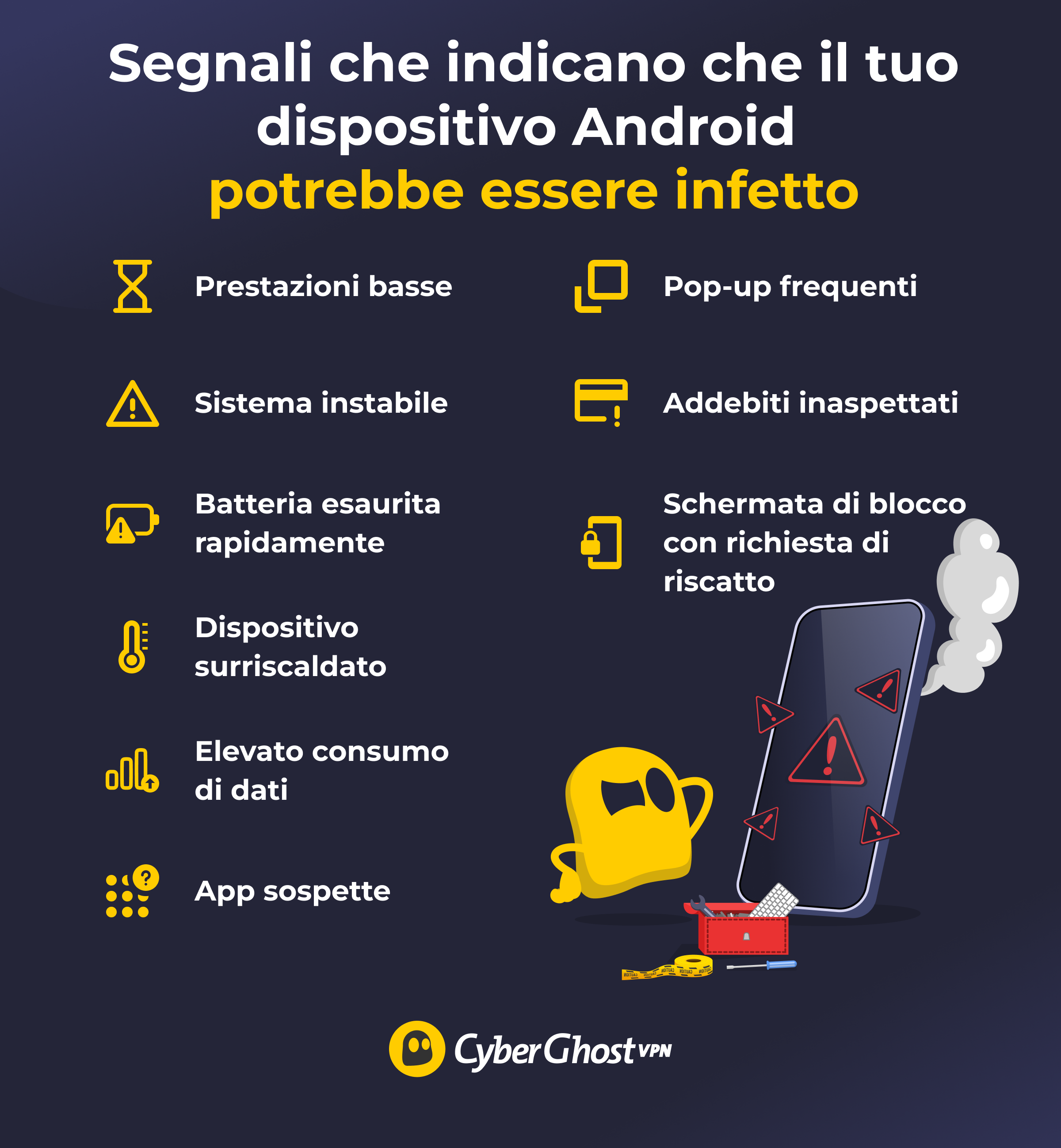
Prima viene rilevato il malware, minore sarà il danno che potrà causare. Riconoscendo i campanelli d’allarme e utilizzando gli strumenti di sicurezza di base di Android, è possibile verificare se il dispositivo è già infetto prima di procedere alla rimozione del malware.
Avvia una scansione anti malware
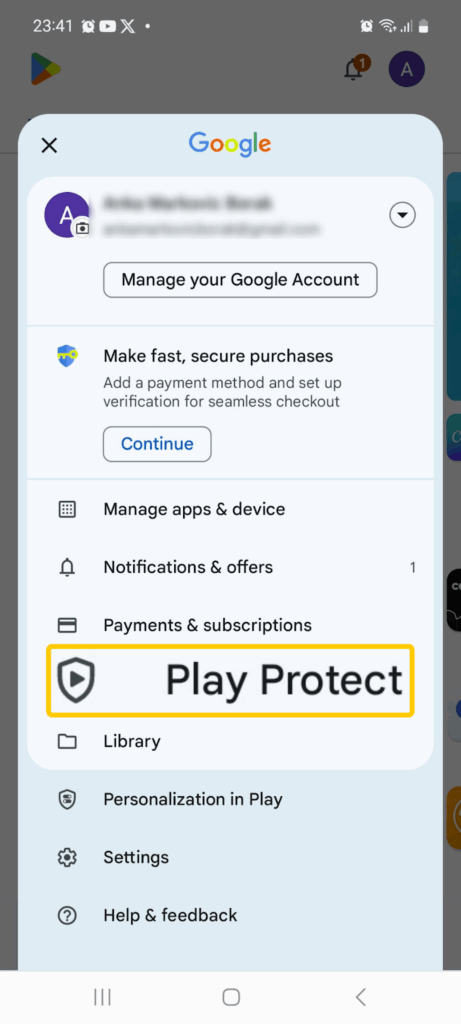
La maniera più rapida e semplice per verificare la presenza di malware su Android è quella di eseguire una scansione del dispositivo, e ce ne sono tante app antivirus esterne per Android (assicurati solo di scaricarne una da una fonte affidabile). Anche il Play Protect di Google scansiona regolarmente i dispositivi alla ricerca di app non sicure, ma se noti qualcosa di strano puoi eseguire una scansione manuale. Apri l’app Play Store e tocca l’icona del tuo profilo > Play Protect > Scansiona.
Verifica le prestazioni e il consumo della batteria
Surriscaldamento, app stranamente lente, errori di sistema o un brusco calo della durata della batteria: sono questi alcuni dei primi segnali che indicano la possibile presenza di software pericolosi in background. I malware, infatti, possono costringere l’hardware a lavorare più del normale, soprattutto se estraggono dati o eseguono processi all’insaputa dell’utente.
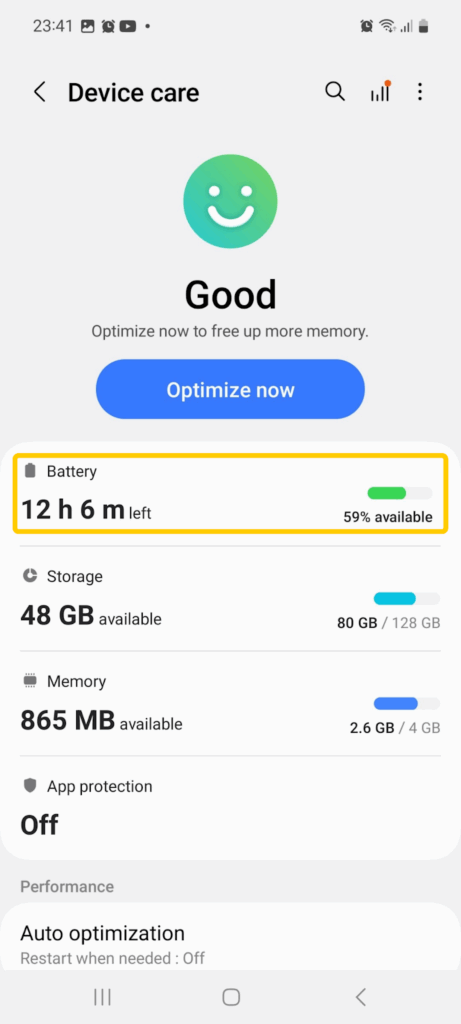
Apri Impostazioni > Batteria e manutenzione del dispositivo > Batteria per controllare lo stato generale dell’alimentazione del dispositivo, quindi seleziona nuovamente Batteria per individuare le app che consumano più energia e quelle che sembrano comportarsi in modo anomalo.
Controlla la quantità di dati utilizzati
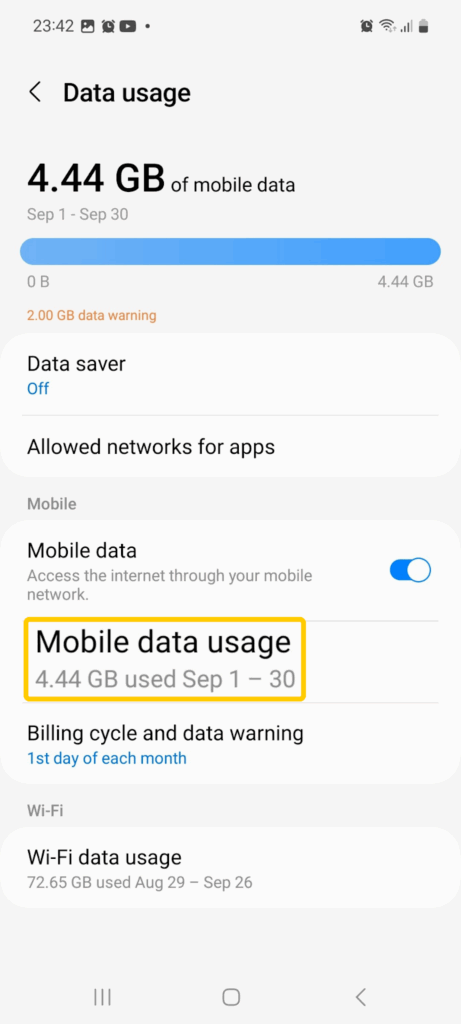
Anche un consumo elevato di dati può far pensare che ci sia un malware nascosto che trasmette informazioni in background. Apri Impostazioni > Connessioni > Utilizzo dati > Utilizzo dati mobili, poi scegli un intervallo di tempo e cerca le app con risultati più alti del solito.
Verifica la presenza di app sconosciute
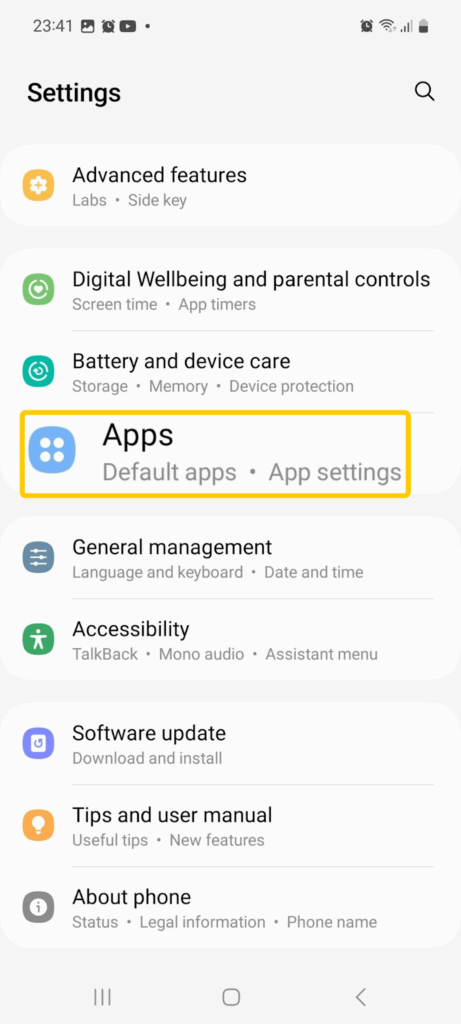
Vai su Impostazioni, poi su App e cerca quelle che non ricordi di aver installato o che non sembrano al loro posto.
Fai attenzione ai pop-up e agli annunci pubblicitari
Se all’improvviso compaiono annunci pubblicitari o avvisi fuori dal browser o sopra un’altra app, potrebbe trattarsi di un adware. Evita di toccare i pop-up o i link sconosciuti, perché hanno spesso lo scopo di dirottare gli utenti verso siti pericolosi o di scaricare malware senza che se ne rendano conto.
Attenzione alle spese impreviste
Tieni d’occhio il conto del dispositivo per verificare che non vi siano spese sconosciute, dal momento che alcune app pericolose attivano servizi a pagamento senza il consenso degli utenti. Per controllare il proprio account Google Play ed essere sicuri che non siano stati erogati pagamenti non autorizzati si deve accedere alla sezione Pagamenti e abbonamenti del proprio profilo nell’app Play Store e controllare sia la sezione Abbonamenti che la sezione Budget e cronologia.
Fai attenzione alle richieste di riscatto
Se dovessi trovare un messaggio che dice che il dispositivo è bloccato e devi pagare, sappi che si tratta di un falso avviso creato da un malware: non pagare e non dare i tuoi dati personali, piuttosto disattiva il Wi-Fi o i dati mobili e segui le istruzioni per rimuovere i malware che trovi qui sotto.
Test in modalità provvisoria
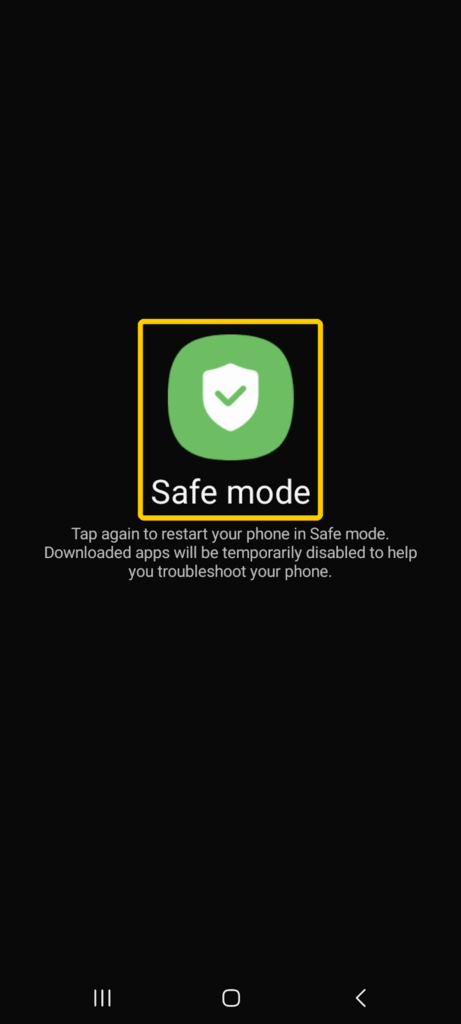
In modalità provvisoria, il dispositivo disattiva temporaneamente tutte le app di terze parti ed esegue solo le app di sistema principali. Se i problemi riscontrati cessano quando il dispositivo è in modalità provvisoria, significa che la causa risiede probabilmente in una delle app scaricate. Per avviare la modalità provvisoria, tieni premuto prima il pulsante di accensione e poi Spegni, quindi tocca Modalità provvisoria.
Come eliminare i malware da Android manualmente
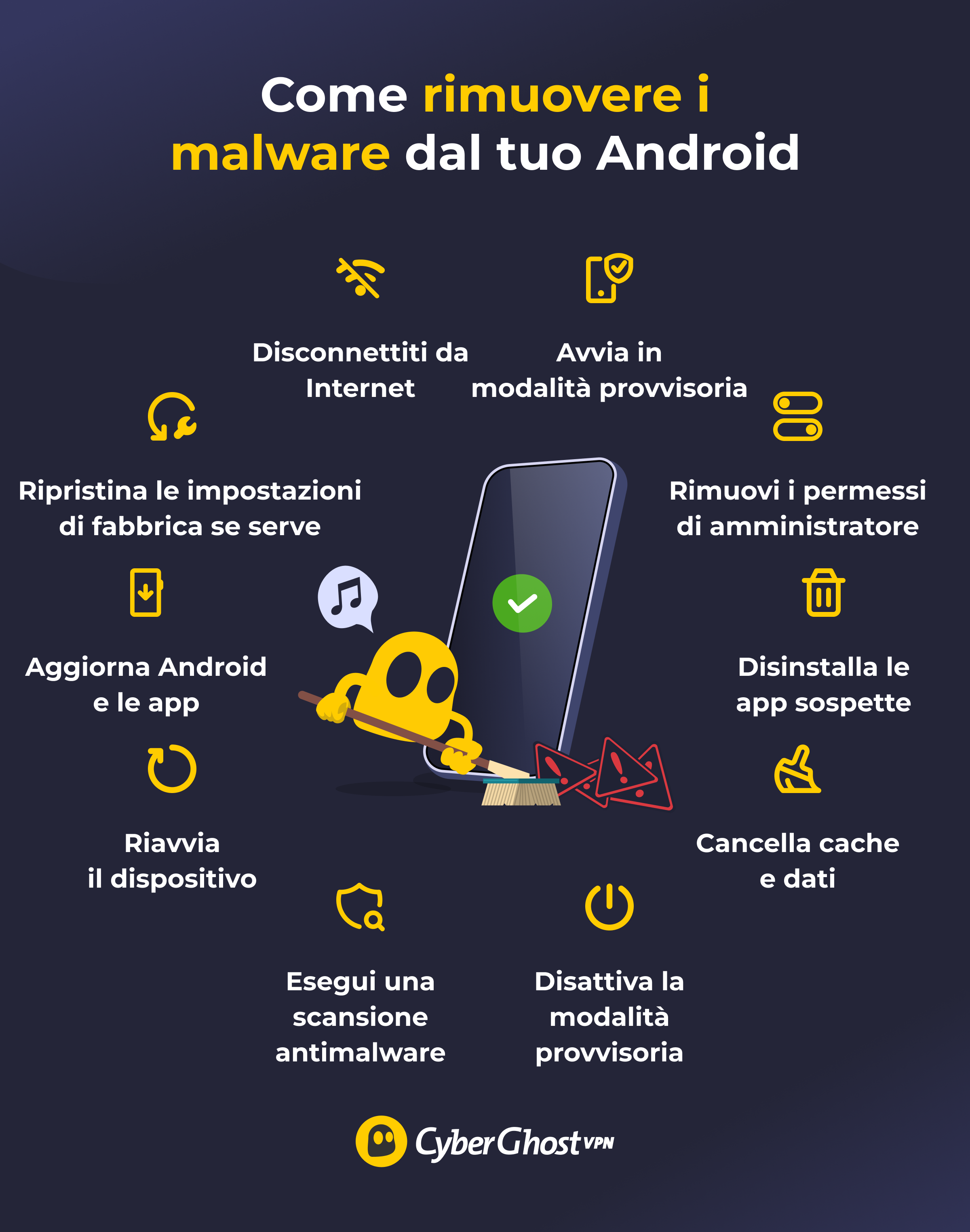
Play Protect consente solitamente di rimuovere immediatamente le app non sicure, e anche le app antivirus di terze parti funzionano in modo analogo, guidando l’utente nella pulizia qualora individuino una minaccia. Tuttavia, è possibile rimuovere manualmente il malware da Android seguendo questa procedura:
1. Disconnettiti da Internet
Disattiva il Wi-Fi e i dati mobili prima di iniziare: impedirai al malware di comunicare con il suo creatore, di scaricare altri file e di inviare dati dal tuo dispositivo durante la rimozione.
2. Avvia in modalità provvisoria
Passa alla modalità provvisoria sul dispositivo. La modalità provvisoria inibisce l’esecuzione delle app di terze parti, così non potranno impedirti di rimuoverle né reinstallarsi dopo la rimozione.
3. Revoca le autorizzazioni di amministratore del dispositivo
Alcune app contenenti malware riescono ad acquisire l’autorizzazione di amministratore, rendendone impossibile la rimozione. In alcuni casi, per poter eliminare l’app è necessario revocare queste autorizzazioni. Procedi come segue:
1. Apri le Impostazioni e vai su Sicurezza e privacy.
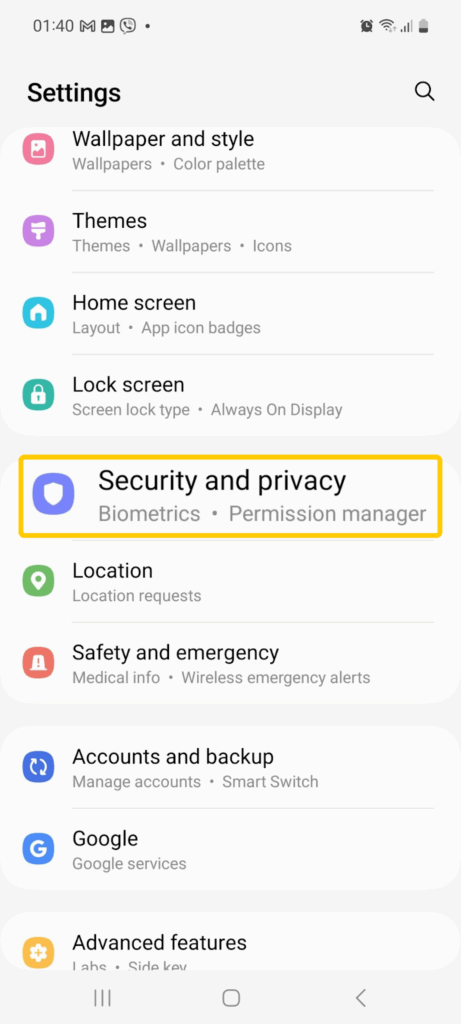
2. Tocca Sicurezza e privacy, poi Altre impostazioni di sicurezza, quindi seleziona App di amministrazione del dispositivo.

3. Disattiva l’accesso come amministratore del dispositivo alle app che non ritieni debbano avere questo privilegio.
4. Disinstalla le app sospette
Dopo aver rimosso tutte le autorizzazioni non necessarie, puoi disinstallare le app che non ti sono familiari o che hanno un comportamento sospetto.
1. Apri Impostazioni > App.

2. Scorri l’elenco e tocca le app in questione.
3. Seleziona Disinstalla, quindi conferma.
4. Ripeti l’operazione per tutte le altre app che sembrano inutili o fuori posto. Se vedi dei duplicati, disinstalla entrambi, quindi reinstalla la versione originale dal Google Play Store.
5. Cancella la cache e i dati
Potrebbero rimanere sul dispositivo dei frammenti di file che consentono al malware di reinstallarsi o di continuare a interferire con le app: svuotando la cache ed eliminando i dati, l’app potrà ripartire da zero e rimuovere tutto ciò che non dovrebbe essere presente. Si consiglia inoltre di cancellare i dati del browser per eliminare eventuali reindirizzamenti pericolosi, pagine memorizzate nella cache e finestre pop-up.
1. Apri Impostazioni > App.
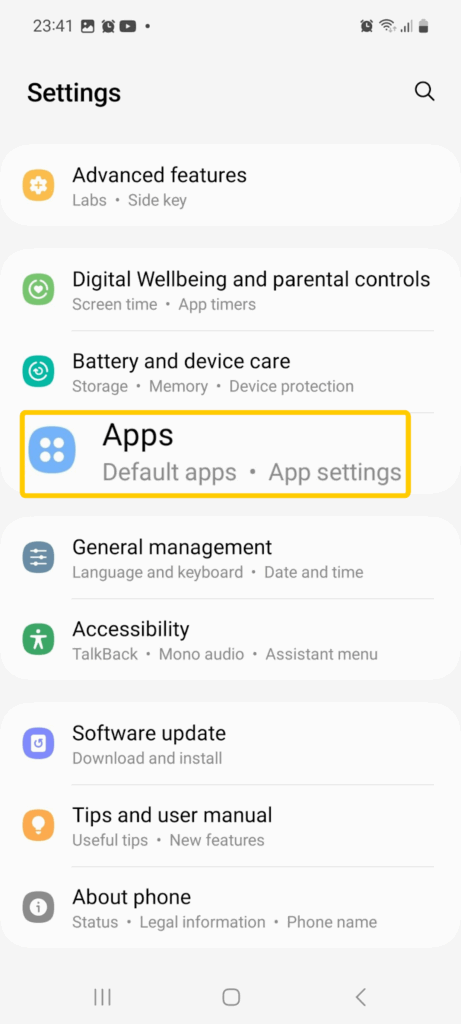
2. Seleziona l’app che intendi ripristinare e tocca Spazio di archiviazione.
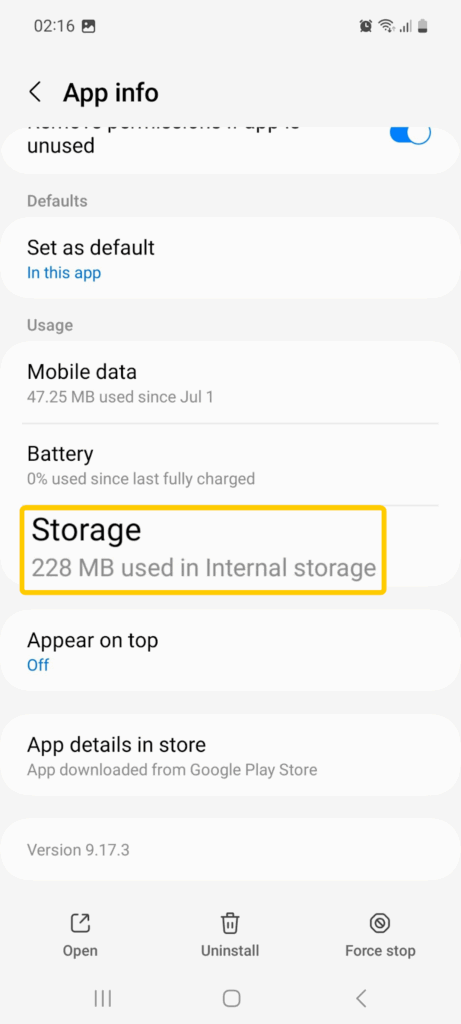
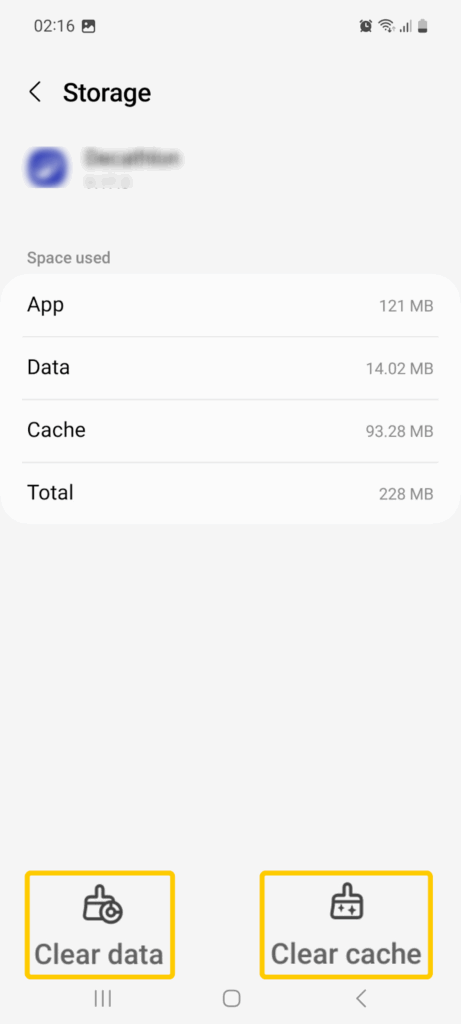
3. Tocca Svuota cache, quindi Elimina dati.
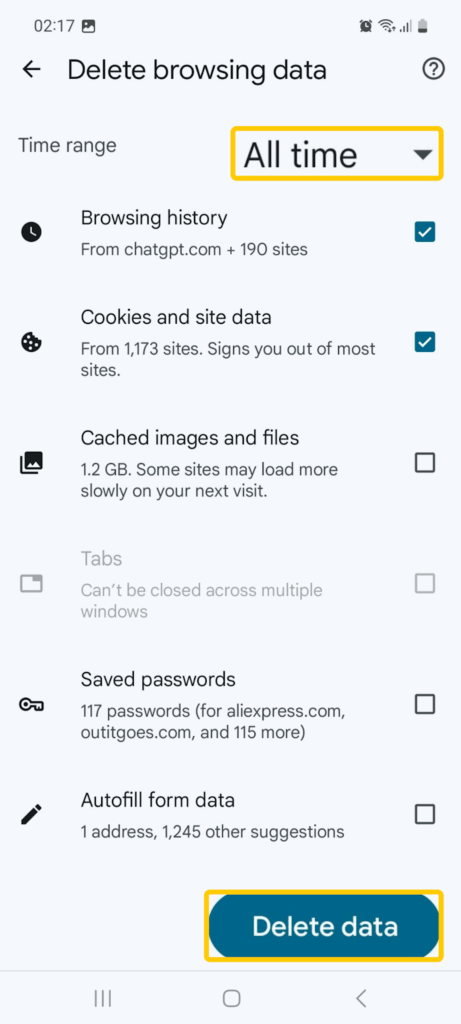
4. Apri il browser, tocca i tre puntini in alto a destra e seleziona Elimina dati di navigazione.
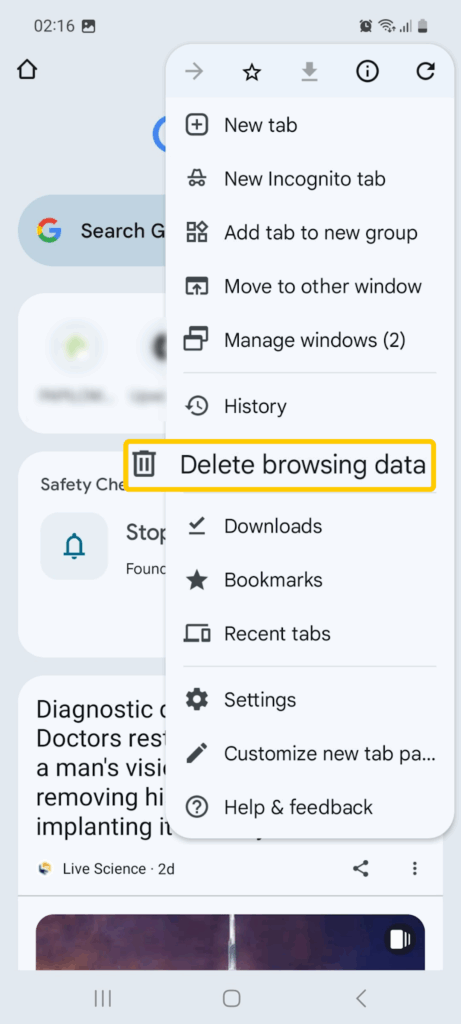
5. Tocca Altre opzioni, scegli un intervallo di tempo, seleziona quali dati vuoi eliminare e tocca Elimina dati.
6. Disattiva la Modalità provvisoria
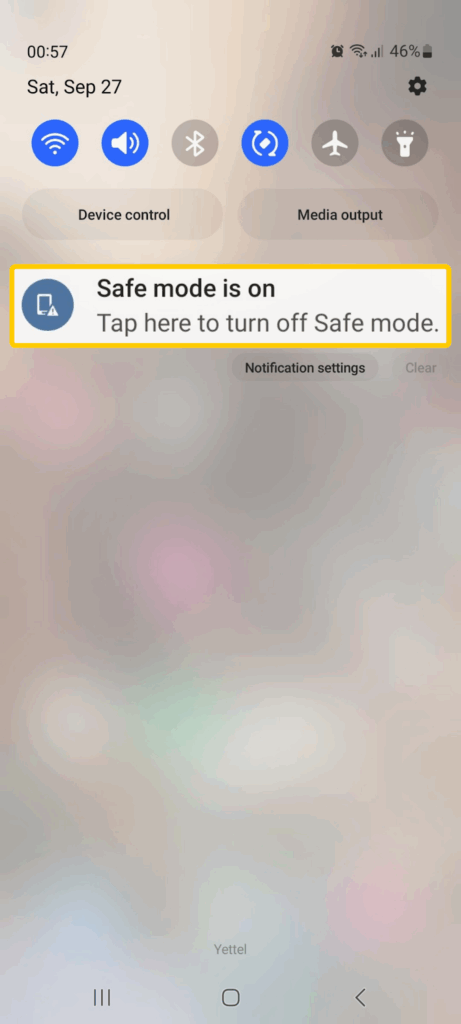
Dopo aver apportato queste le modifiche, riporta il dispositivo alla modalità normale, così potrai eseguire un’altra scansione antimalware senza che la modalità provvisoria blocchi l’antivirus. Anche Play Protect consiglia di disattivare la modalità provvisoria prima di avviare la scansione, perché le app di terze parti devono essere in esecuzione perché se ne possano rilevare eventuali comportamenti sospetti. Per uscire dalla modalità provvisoria, riavvia il dispositivo oppure apri le notifiche e tocca il pannello della modalità provvisoria.
7. Esegui un’altra scansione antimalware
Esegui nuovamente una scansione con Play Protect o con un antivirus per verificare la presenza di eventuali tracce di malware sul dispositivo.
8. Riavvia il dispositivo normalmente
Dopo aver eliminato le app e i file danneggiati e aver completato la scansione antimalware, riavvia il dispositivo.
9. Aggiorna sia Android che le app
Se il sistema sembra funzionare correttamente dopo il riavvio, verifica la presenza di eventuali aggiornamenti. I software più datati possono presentare vulnerabilità di sicurezza, che possono essere risolte installando gli aggiornamenti: così facendo, sarà più difficile che il malware si ripresenti o causi ulteriori problemi.
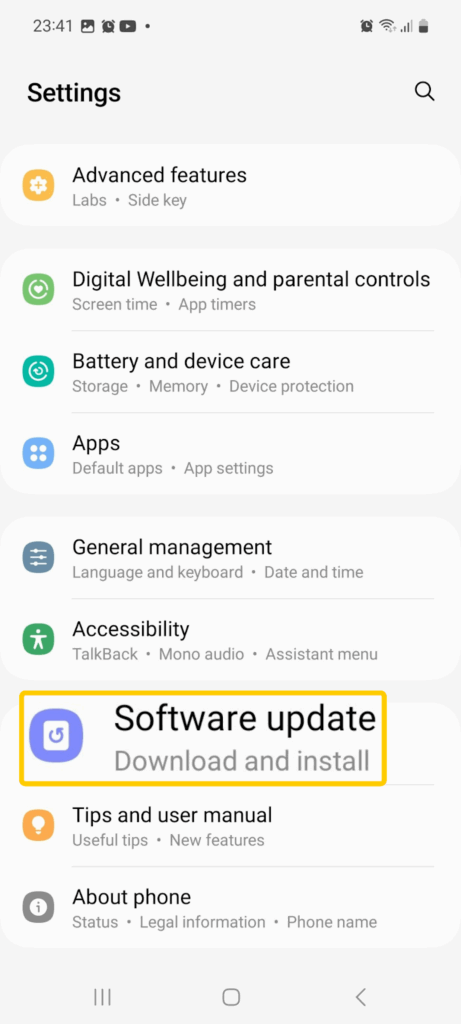
1. Apri le Impostazioni e vai su Aggiornamento software.
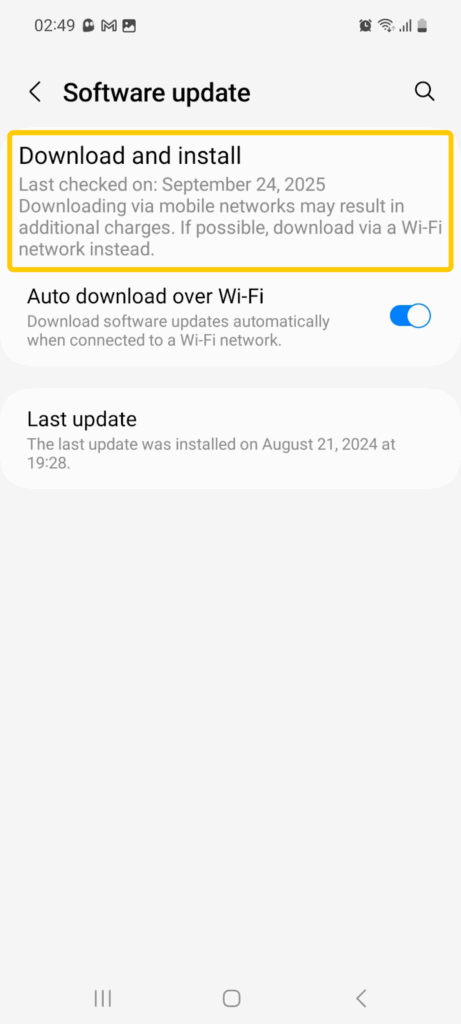
2. Tocca Scarica e installa per cercare gli aggiornamenti di sistema.
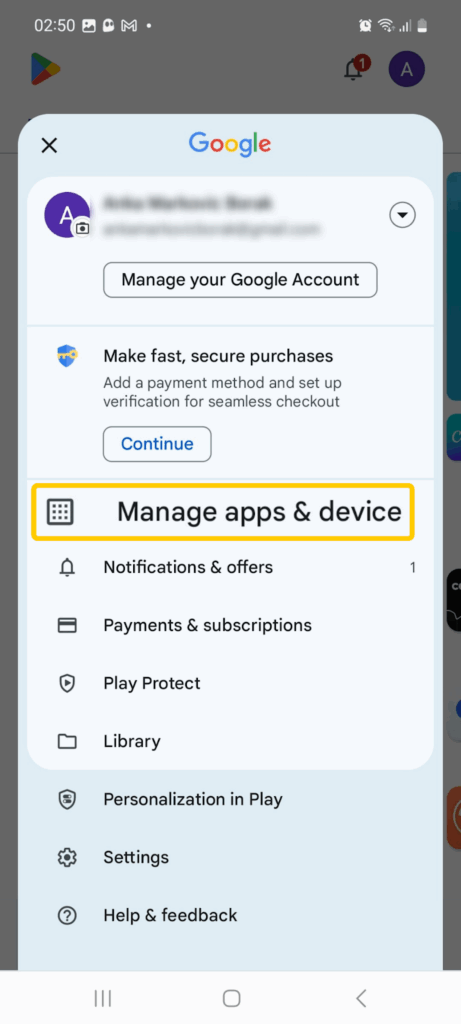
3. Apri il Play Store, tocca l’icona del tuo profilo e seleziona Gestisci app e dispositivo.
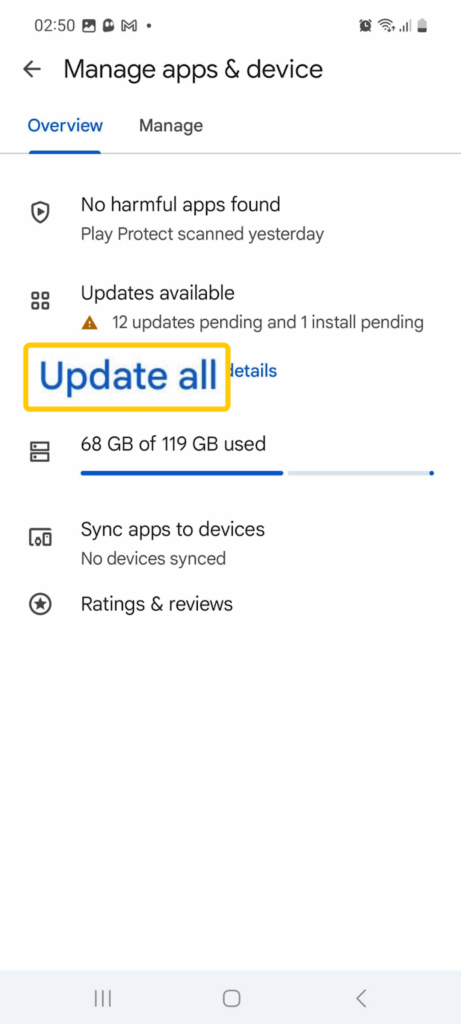
4. Tocca Aggiorna tutto.
10. Ripristino delle impostazioni di fabbrica, se necessario
Se anche dopo aver seguito questa procedura il malware dovesse continuare a causare problemi, sarà possibile ricorrere a un’ultima risorsa: il ripristino delle impostazioni di fabbrica. Il ripristino elimina tutti i dati dal dispositivo e rimuove ogni traccia di malware, anche di quelli più ostinati, ma si porta via anche i dati personali, quindi è importante fare prima un backup di tutte le informazioni importanti. E non dimenticare di eseguire una scansione antivirus sui file prima di ripristinarli.
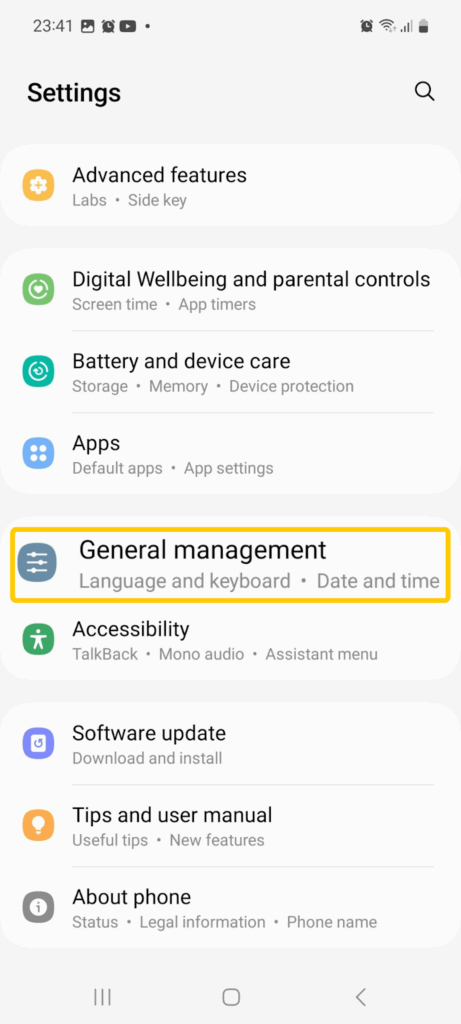
1. Apri Impostazioni > Gestione generale (o Sistema, su alcuni dispositivi).
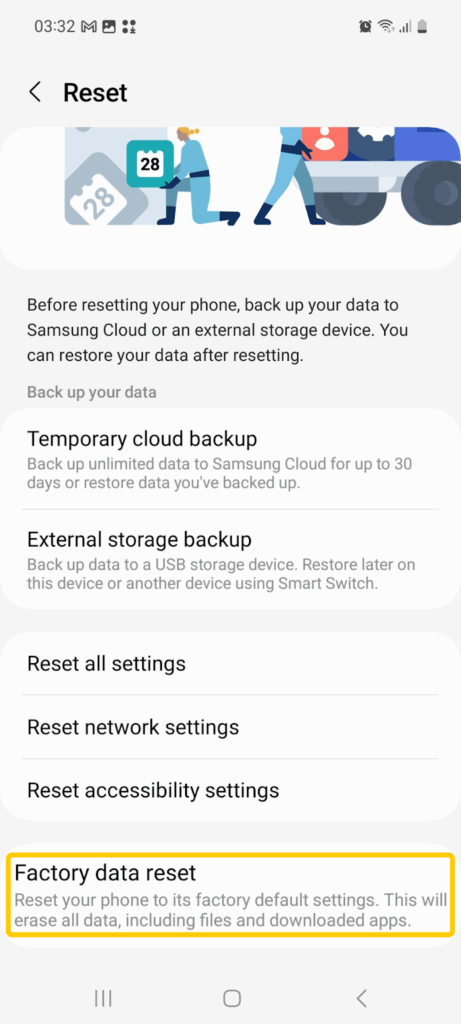
2. Tocca Ripristina > Ripristino dati di fabbrica.
3. Leggi l’avviso e conferma Ripristina.
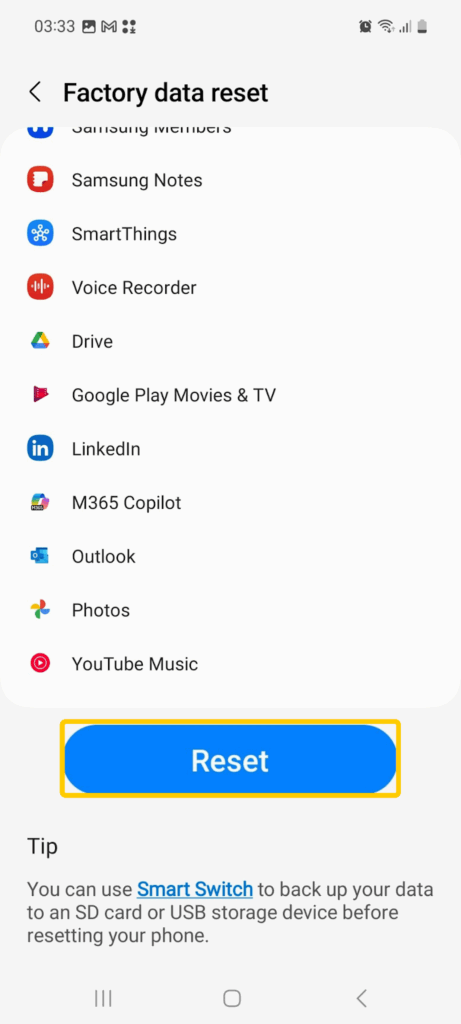
4. Attendi la fine del processo, quindi configura nuovamente il dispositivo.
Consigli per evitare la presenza di malware su Android

-
- Scegli solo fonti affidabili per le app: scarica app solo dal Play Store di Google o da altre piattaforme verificate per ridurre il rischio che ci siano malware nascosti. Controlla le recensioni e le valutazioni, ed evita le app con pochi download, feedback negativi o dati degli sviluppatori poco chiari.
- Tieni aggiornati Android e le app: installa gli aggiornamenti di sistema e delle app più recenti per risolvere eventuali falle di sicurezza che potrebbero essere sfruttate dagli hacker. Assicurati che anche il browser sia aggiornato.
- Fai attenzione ai link e alle pubblicità sospette: evita di cliccare su pop-up o collegamenti sconosciuti contenuti in messaggi di testo, e-mail e inserzioni pubblicitarie. I malware sono spesso diffusi mediante tecniche di ingegneria sociale, tra cui lo smishing (phishing via SMS), che utilizza messaggi di testo falsi per indurre l’utente a scaricare contenuti non sicuri o a condividere dati personali.
- Evita modifiche avventate: evita gli app store non ufficiali o il rooting del dispositivo, perché così facendo si bypassa la sicurezza integrata di Android e il rischio di infezioni da malware aumenta.
- Presta attenzione sulle reti Wi-Fi pubbliche: accedi agli account o ai dati sensibili solo quando ti trovi su una rete affidabile. I criminali informatici possono usare le reti condivise per intercettare le connessioni e reindirizzare gli utenti verso pagine di download di malware.
- Usa un’app antivirus affidabile: migliora ulteriormente le tue difese usando un antivirus affidabile che esegue regolarmente scansioni e rimuove i pericoli già noti.
- Proteggi la tua connessione con una VPN: proteggi il tuo traffico su qualsiasi rete, in particolare sulle reti Wi-Fi pubbliche. Le VPN crittografano i dati, complicando la vita agli hacker che cercano di intercettare le connessioni. Alcune VPN dispongono anche di una protezione contro i malware: ad esempio, la funzione Content Blocker integrata in CyberGhost VPN blocca i collegamenti ai siti già segnalati come pericolosi, proteggendo così il dispositivo in uso.
Cos’è un malware?
Malware è l’abbreviazione di “malicious software” (software dannoso). È un termine che indica quei programmi progettati per danneggiare, compromettere o accedere segretamente a un dispositivo. Su Android, i malware si nascondono solitamente nelle app o nei file e operano in background per rubare dati, mostrare annunci pubblicitari indesiderati o disturbare l’utilizzo quotidiano del dispositivo.
I tipi di malware che colpiscono Android
Essendo un sistema aperto, Android consente a chiunque di creare app, ma rende anche più facile l’intrusione di programmi dannosi nei dispositivi. Di seguito sono riportati alcuni dei tipi di malware più diffusi su Android che possono mettere a rischio l’integrità dei dati e la privacy degli utenti:
-
- Virus: programmi che, in genere, si annidano nelle app o nei file di Android apparentemente leciti. Si diffondono quando si installano file non sicuri o modificati e possono causare arresti anomali e comportamenti insoliti del sistema.
- Spyware: app che controllano di nascosto ciò che si fa su un dispositivo Android, tra cui messaggi, chiamate e/o cronologia di navigazione. Rubano i dati personali dell’utente e li inviano all’autore dell’attacco, che può usarli per rubare soldi o identità.
- Ransomware: malware che blocca lo schermo del dispositivo Android e/o crittografa i file, per poi chiedere un riscatto in cambio dello sblocco.
- Trojan: app dannose che si camuffano da software Android sicuri. Una volta installati, possono rubare dati, mostrare annunci pubblicitari o scaricare altri malware in background.
- Worm: programmi autoreplicanti che si diffondono sui dispositivi Android e sulle reti anche senza che l’utente abbia caricato file o installato app pericolosi.
Riepilogo: come trovare i malware su Android e tenersi al sicuro
Grazie alla funzione Play Protect di Android e alla compatibilità con le app di antivirus esterni, è piuttosto facile trovare malware sui dispositivi Android. In caso di consumo eccessivo di dati o di surriscaldamento, non occorre far altro che eseguire una scansione e seguire la guida per la rimozione dei malware di cui sopra.
Ad ogni modo, non basta rimuovere i malware per proteggere il proprio dispositivo Android: è altrettanto importante prevenire. CyberGhost VPN dispone di un’app per Android facile da usare che consente di proteggere il dispositivo con pochi tocchi, della protezione automatica del Wi-Fi che riduce i rischi per la sicurezza e la privacy sulle reti pubbliche e di una politica di no-log verificata da enti indipendenti che garantisce l’anonimato delle attività online. Infine, è disponibile una garanzia di rimborso da 45 giorni che consente di provare il servizio senza rischi.
Domande frequenti
Quali sono i segnali tipici della presenza di malware su un telefono Android?
Un malware può rallentare il dispositivo, consumare la batteria più rapidamente del solito e/o mostrare pop-up e annunci pubblicitari insoliti. Alcuni utenti trovano app sconosciute, addebiti inaspettati per il traffico dati, modifiche improvvise alle impostazioni e, nei casi più gravi, persino il blocco dello schermo con richiesta di riscatto. Se noti questi problemi, esegui una scansione e rimuovi le app sospette.
Come si trova manualmente un malware su un dispositivo Android?
Ci sono degli strumenti di Android che consentono di controllare autonomamente. Innanzitutto, si può eseguire una scansione con Play Protect nel Play Store per individuare le app non sicure, ma si possono controllare anche le impostazioni del dispositivo per vedere quali sono le app installate e disinstallare quelle non necessarie. Inoltre, si può controllare se ci sono consumi anomali della batteria o dei dati mobili. Se il problema dovesse persistere, si potrebbe provare la modalità provvisoria per vedere se il problema dipende da una delle app scaricate.
Android dispone di strumenti integrati per rilevare i malware?
Android dispone di Google Play Protect e di funzioni come la Modalità provvisoria e il Gestore delle autorizzazioni. Questi strumenti sono utili per un primo controllo, ma è abbinandoli a CyberGhost VPN che si può raggiungere un livello di riservatezza superiore, in quanto il servizio crittografa il traffico con AES-256 e attiva automaticamente la protezione del Wi-Fi quando ci si connette alle reti non protette.
Quali sono le migliori app per trovare i malware su Android?
Ci sono parecchie app affidabili in grado di scansionare un dispositivo Android, come Bitdefender Mobile Security, Avast Mobile Security e Norton Mobile Security. Scegli quelle presenti nel Play Store che hanno recensioni positive, che aggiornano spesso i loro database e che offrono una protezione in tempo reale. Insieme a CyberGhost VPN, queste app proteggono ancora di più la privacy e bloccano l’accesso ai siti dannosi grazie al Content Blocker integrato.
I malware possono nascondersi nelle app del Google Play Store?
Google Play scansiona le app ancora prima che siano rese disponibili al pubblico, ma a volte alcune app dannose riescono a superare i controlli e a rimanere in circolazione fino a quando non vengono segnalate. Tenendo aggiornato il dispositivo, eseguendo regolarmente le scansioni con Play Protect e utilizzando app di sicurezza affidabili, è possibile individuare tempestivamente tali minacce.
Come si eliminano i malware da un telefono Android?
È possibile rimuovere i malware eliminando le app sospette. Per prima cosa, occorre avviare il telefono in modalità provvisoria, quindi disinstallare tutte le app sconosciute, cancellarne la cache e i dati. Successivamente, si possono correggere eventuali falle di sicurezza aggiornando sia il sistema operativo Android che le app. Se il problema dovesse persistere, si potrà eseguire una scansione completa o, come estremo rimedio, riportare il dispositivo alle impostazioni di fabbrica.
Il ripristino delle impostazioni di fabbrica è l’unico modo per eliminare il malware da Android?
No, si può provare prima a disinstallare le app sospette. Il ripristino delle impostazioni di fabbrica elimina tutto dal dispositivo e reinstalla una versione pulita del sistema, ma vi si ricorre solo se gli altri passaggi non funzionano, poiché cancella i file e le impostazioni personali.
I malware su Android possono rubare dati personali e/o bancari?
Alcuni malware per Android sono fatti per carpire dati sensibili come password, coordinate bancarie e messaggi, in quanto sono in grado di registrare la digitazione, controllare l’attività dell’utente e mostrare schermate di accesso fasulle. Se si ha il sospetto che si stia verificando qualcosa del genere, è opportuno rimuovere immediatamente l’applicazione incriminata e aggiornare le password, specialmente quelle relative alle transazioni finanziarie.
Come si può evitare che un malware infetti un dispositivo Android?
Si può ridurre il rischio utilizzando app store attendibili, tenendo aggiornati il dispositivo e le app ed evitando di cliccare su collegamenti e annunci pubblicitari sconosciuti. È meglio evitare reti Wi-Fi pubbliche non protette o utilizzare CyberGhost VPN per crittografare il traffico e attivare la protezione Wi-Fi per avere connessioni più sicure. Anche un’app antivirus affidabile e password complesse e univoche aiutano a proteggere i dati.
Google Play Protect protegge efficacemente dai malware?
Google Play Protect è utile perché scansiona le app del Play Store e quelle presenti sul dispositivo, ma non è infallibile: alcune app dannose possono comunque sfuggire al controllo o sembrare sicure a prima vista. Per una protezione più efficace, è bene abbinare Play Protect a un’app antivirus affidabile e a CyberGhost VPN per una privacy ancora maggiore. CyberGhost VPN prevede una garanzia di rimborso da 45 giorni, che consente di provarla senza rischi.
Qual è la differenza tra malware e virus?
Malware è un termine generico che indica qualsiasi tipo di software dannoso, mentre i virus sono un tipo di malware. Di solito, i virus si attaccano alle app o ai file e si diffondono quando si scaricano o si condividono file. Altre forme di malware funzionano in modo diverso, come ad esempio lo spyware, che può tracciare le attività dell’utente, o il ransomware, che può bloccarne lo schermo e/o i file.

Lascia un commento