
Wenn sich ein iPhone plötzlich ungewöhnlich verhält, machen sich viele Nutzer Sorgen über Malware und suchen nach einem Antivirenscan, um zu überprüfen, was los ist. Die Herausforderung besteht darin, dass iOS keine vollständigen Malware-Scans unterstützt, weil das Sicherheitsmodell den Zugriff von Apps auf das System so blockiert, wie es herkömmliche Scanner eigentlich bräuchten.
Das kann dazu führen, dass du nicht weißt, wie du dein Gerät überprüfen kannst oder worauf du als Nächstes achten musst. Dieser Leitfaden kann dir allerdings helfen, echte Warnzeichen zu erkennen, mögliche Malware zu entfernen und deine Schutzmaßnahmen für die Zukunft zu stärken.
Kann ich einen Malware-Scan auf meinem iPhone durchführen?
Im Gegensatz zu Android-Geräten oder Windows-PCs können herkömmliche Antiviren-Apps bei iPhones nicht das gesamte System scannen. Das liegt daran, dass iOS für die Apps Sandboxing verwendet, das jede App in ihrem Bereich einsperrt. Eine App kann ihre eigenen Daten und Ressourcen nutzen, aber sie kann nicht die Daten oder Systemdateien anderer Apps lesen. Dies schränkt die Möglichkeiten von Schadsoftware ein und verhindert, dass eine bösartige App andere Apps oder das Betriebssystem beeinträchtigt.
Da iOS den Zugriff von Apps auf das System auf dieser Ebene blockiert, kannst du keinen Malware-Scan im herkömmlichen Sinne durchführen. Antiviren-Tools können deine Dateien nicht durchsuchen, Systemprozesse überprüfen oder andere Apps untersuchen, wie sie es unter Windows oder Android können. Trotzdem ist es möglich, potenzielle Bedrohungen zu erkennen, indem du auf ungewöhnliches Verhalten, merkwürdige Systemänderungen und Warnzeichen achtest, die darauf hindeuten, dass mit deinem Gerät etwas nicht stimmt.
Schnelle Anzeichen dafür, dass dein iPhone mit Malware infiziert ist oder gehackt wurde, sind u.a.:
-
- Das iPhone wird ohne Grund heiß: Es wärmt sich auf, auch wenn du es nicht verwendest.
- Der Akku entlädt sich schnell: Dein Akku wird viel schneller leer als sonst.
- Der Datenverbrauch steigt plötzlich an: Dein mobiler Datenverbrauch schießt in die Höhe, ohne dass du dein Handy anders nutzt.
- Safari Pop-ups/Weiterleitungen: Zufällige Pop-ups, gefälschte Warnungen oder Tabs öffnen sich ständig in Safari/Chrome.
- Unbekannte Apps: Das ist kein Beweis für Schadsoftware, aber ein guter Grund, die App zu überprüfen – und sie bei Bedarf zu löschen und neu aus dem App Store zu installieren.
- Wiederholte Eingabeaufforderungen für Logins/Passwörter: Du bekommst immer wieder unerwartete Anmeldeaufforderungen, Abmeldungen oder Aufforderungen zum Zurücksetzen des Passworts.
- Gesendete Nachrichten, die du nicht geschrieben hast: Freunde erhalten seltsame SMS, private Nachrichten oder Spam von dir.
So scannst du dein iPhone auf Malware
Du kannst auf einem iPhone keinen herkömmlichen Malware-Scan durchführen, auch nicht mit Apps von Drittanbietern. Du kannst jedoch auf Warnzeichen im Verhalten des Geräts achten:
-
- Überprüfe die Leistung und die Überhitzung: Achte auf ungewöhnliche Verlangsamungen oder Überhitzungen, die auf eine bösartige App hinweisen könnten, die versteckte Hintergrundaufgaben ausführt und zusätzliche Systemressourcen verbraucht.
- Überprüfe die Nutzung des Speichers: Öffne Einstellungen > Allgemein > iPhone Speicher und überprüfe, ob Apps mehr Speicherplatz als erwartet belegen.
- Überwache die Datennutzung: Gehe zu Einstellungen > Mobilfunk > Mobilfunkdaten und suche nach unerklärlichen Ausschlägen in der Datennutzung für bestimmte Apps.
- Prüfe den Akkuverbrauch: Navigiere zu Einstellungen > Akku und suche nach Apps mit ungewöhnlich hoher Hintergrundaktivität.
- Suche nach Anzeichen für einen Jailbreak: Suche nach Apps wie Cydia oder anderen inoffiziellen App Stores. Diese erscheinen normalerweise auf Geräten, die gejailbreaked wurden. Das bedeutet, dass die im iPhone integrierten Beschränkungen aufgehoben wurden, um Apps von außerhalb des App Stores zu installieren.
So kannst du Malware von deinem iPhone entfernen
Nicht jedes seltsame Verhalten deutet auf Malware hin, aber wenn dein iPhone gefährdet zu sein scheint, solltest du schnell handeln. Am sichersten ist es, mit den einfachsten Lösungen zu beginnen und nur bei Bedarf zu stärkeren Maßnahmen überzugehen.
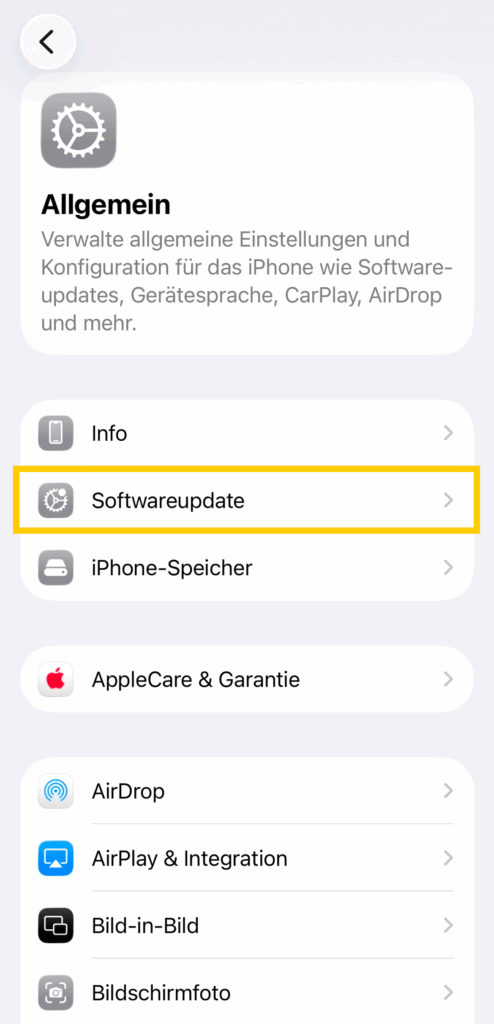
- Aktualisiere iOS und Apps: Gehe zu Einstellungen > Allgemein > Software-Update und installiere alle verfügbaren Updates. Viele Updates beheben Sicherheitslücken, auf die sich Malware verlässt. Wenn du sie installierst, können sie schädliche Prozesse stoppen und in manchen Fällen das Problem sogar ganz beseitigen.
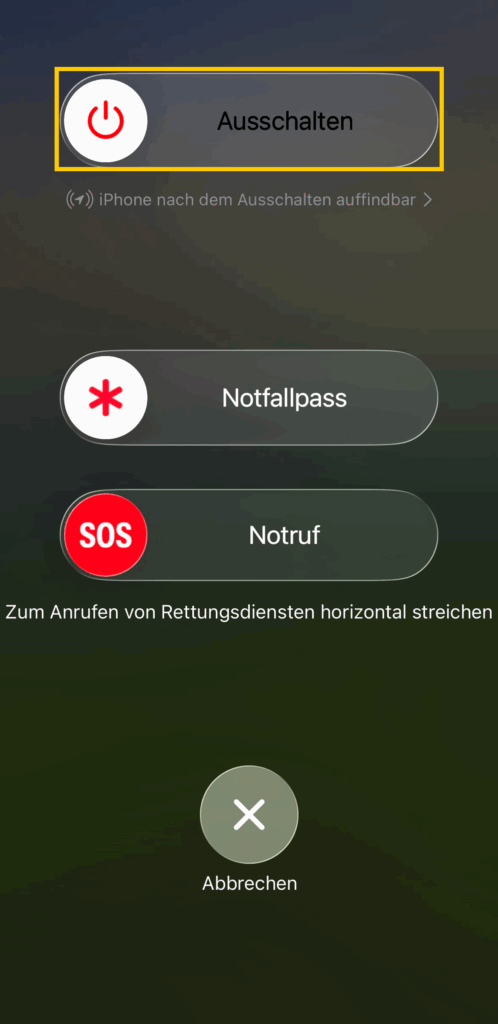
- Starte dein Gerät neu: Halte die Seitentaste und eine Lautstärketaste gedrückt, bis der Schieberegler zum Ausschalten erscheint, schiebe ihn, um dein iPhone auszuschalten, und halte die Seitentaste erneut gedrückt, um es wieder einzuschalten. Ein Neustart kann zwar keine Malware entfernen, aber er kann einen schädlichen oder festsitzenden Hintergrundprozess stoppen, der ein ungewöhnliches Verhalten verursacht.
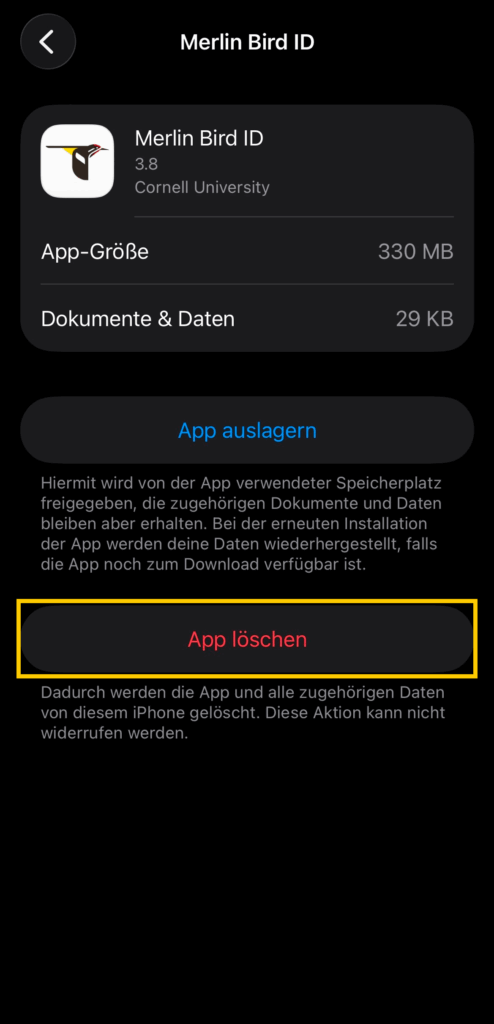
- Entferne auffällige Apps: Überprüfe Einstellungen > Allgemein > iPhone Speicher und entferne alle verdächtigen Apps. Wenn du eine App löschst, werden auch ihre Daten entfernt und alle schädlichen Aktivitäten gestoppt, die die App verursacht haben könnte.
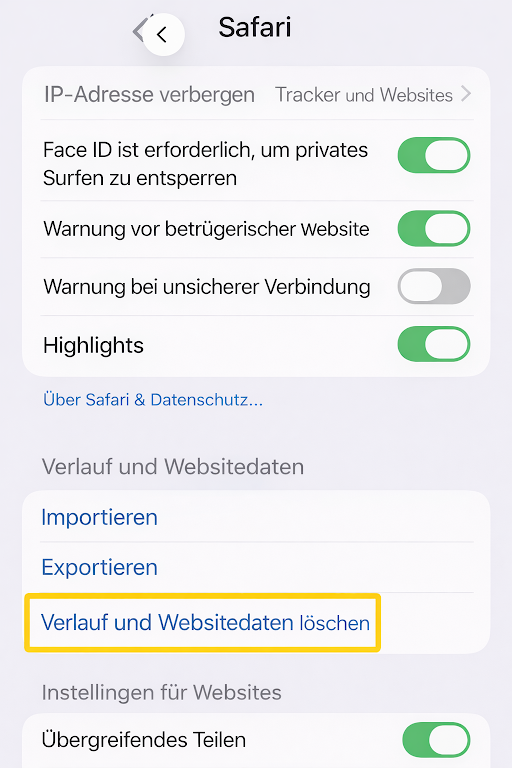
- Lösche die Daten innerhalb von Safari: Hartnäckige Pop-ups oder Weiterleitungen können manchmal von schädlichen Webseitendaten stammen, die in Safari gespeichert sind. Gehe zu Einstellungen > Apps > Safari > Verlauf und Webseitendaten löschen, um zwischengespeicherte Seiten, Cookies und Skripte zu entfernen, die das Problem verursachen könnten. Dies löscht Webseitendaten wie Cache und Cookies, die Pop-ups oder Weiterleitungen auslösen können, aber es entfernt keine Malware außerhalb von Safari.
- Entferne unbekannte Profile: Gehe zu Einstellungen > Allgemein > VPN & Geräteverwaltung und suche nach Konfigurationsprofilen, die du nicht installiert hast. Diese Profile können Einstellungen wie dein Netzwerk, deinen Browser oder deine Geräteberechtigungen ändern. Das Entfernen eines unbekannten Profils löscht alle schädlichen Änderungen, die es vorgenommen hat, und kann malwareähnliches Verhalten durch umgeleiteten Traffic oder geänderte Einstellungen verhindern.
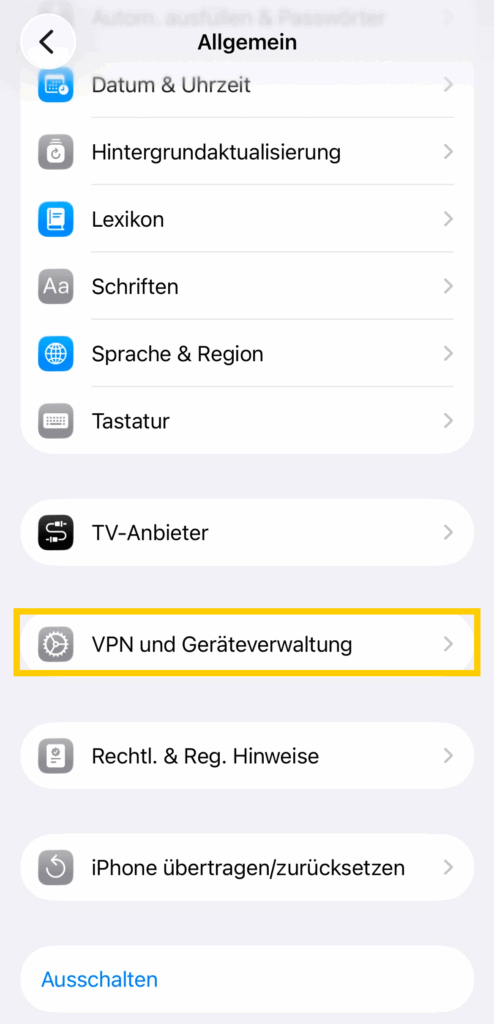
- Setze die Netzwerkeinstellungen zurück: Gehe zu Einstellungen > Allgemein > Übertragen oder iPhone zurücksetzen > Zurücksetzen > Netzwerkeinstellungen zurücksetzen. Dadurch werden die die WLAN-, Mobilfunk-, VPN- und DNS-Einstellungen auf die Standardwerte zurückgesetzt. Unerwünschte Änderungen an DNS- oder Netzwerkeinstellungen können manchmal Weiterleitungen oder Verbindungsprobleme verursachen. Das Zurücksetzen des Netzwerks kann diese Änderungen rückgängig machen, aber wenn ein Konfigurationsprofil oder Gerätemanagement betroffen ist, musst du dieses zuerst in der VPN- und Geräteverwaltung entfernen.
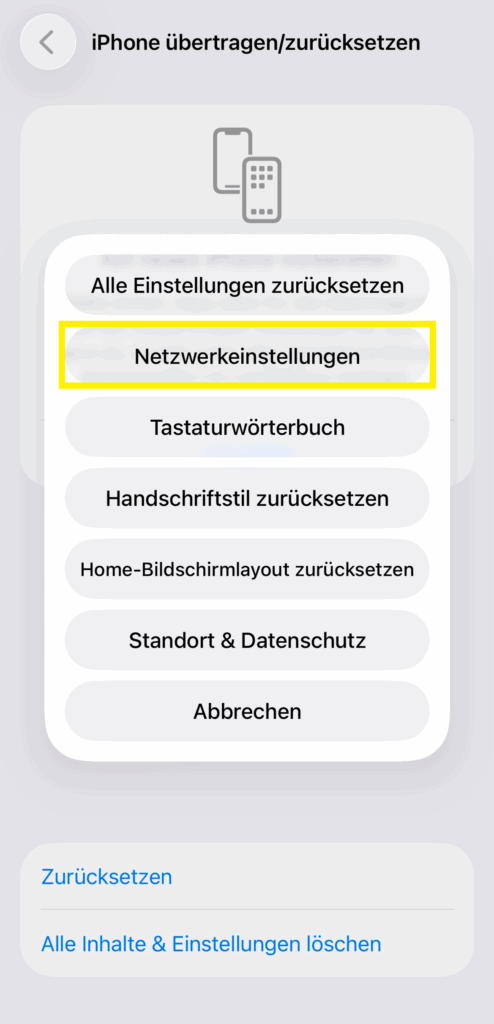
Hinweis: Dadurch werden gespeicherte WLAN-Netzwerke und Passwörter, Bluetooth-Verbindungen und alle benutzerdefinierten VPN- oder DNS-Einstellungen entfernt. Du musst dich danach wieder mit dem WLAN verbinden, aber deine Apps und persönlichen Daten bleiben intakt.
- Wiederherstellung von einem sauberen Backup: Wenn das Problem erst kürzlich aufgetreten ist, lösche das iPhone und stelle es von einem Backup wieder her, das vor dem Auftreten des Problems erstellt wurde. Durch das Löschen des Geräts werden alle Apps, Daten, Einstellungen und Profile entfernt, wodurch Malware oder schädliche Konfigurationen beseitigt werden. Stelle es aus der iCloud oder von einem Computer wieder her, um nur zuvor gespeicherte, saubere Daten wiederherzustellen. Überprüfe nach der Wiederherstellung unter Einstellungen > Allgemein > VPN & Geräteverwaltung, ob keine unbekannten Profile vorhanden sind.
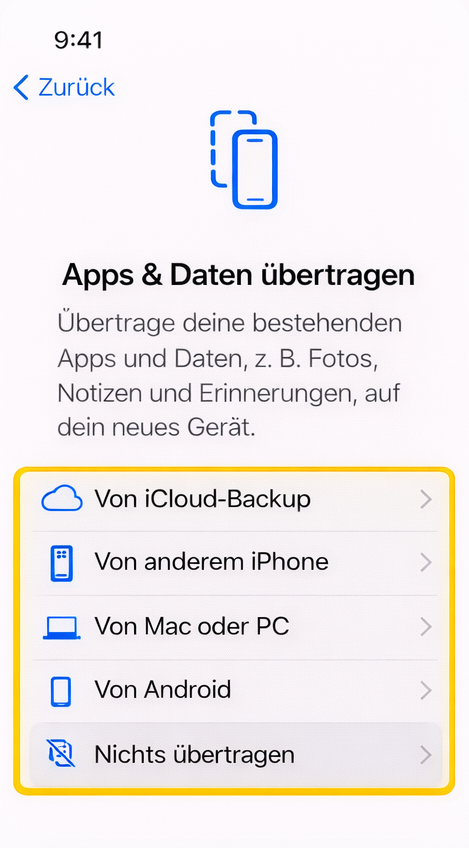
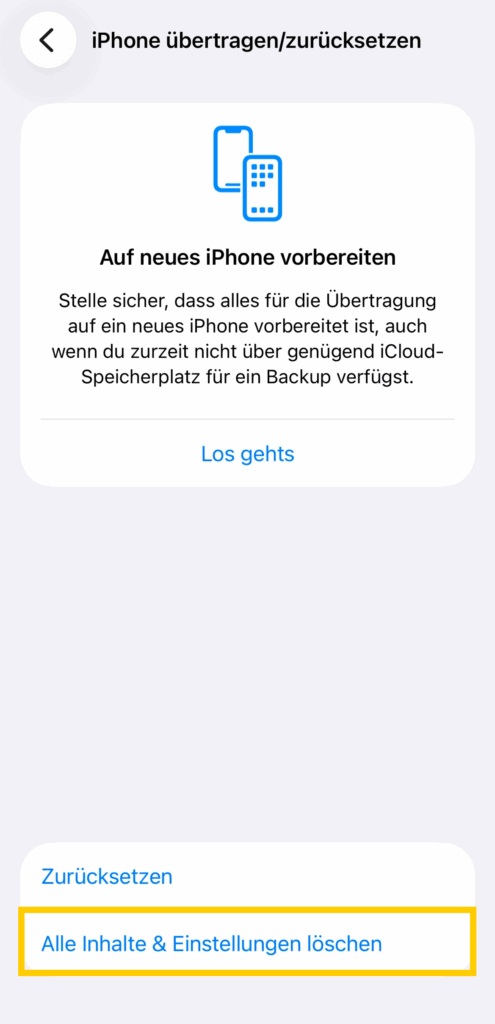
- Zurücksetzen auf die Werkseinstellungen als letzter Ausweg: Gehe zu Einstellungen > Allgemein > iPhone übertragen oder zurücksetzen > Alle Inhalte und Einstellungen löschen. Richte dein iPhone nach dem Zurücksetzen wie neu ein, ohne es von einem Backup wiederherzustellen, da dadurch dieselbe Malware, beschädigte Einstellungen oder schädliche Profile, die das Problem verursacht haben, wieder eingeschleust werden können. Bitte beachte, dass bei diesem Vorgang alle Apps, Daten und Medien auf deinem Gerät gelöscht werden.
- Wende dich an den Kundenservice von Apple: Wenn die Symptome weiterhin bestehen, wende dich an den Support von Apple oder besuche einen Apple Store oder einen autorisierten Serviceanbieter, um eine Diagnose und modellspezifische Hilfe zu erhalten.
So schützt sich iOS vor Malware (und warum es keine traditionellen Scanner gibt)
Apple hat iOS mit mehreren integrierten Schutzmechanismen ausgestattet, um es Malware von vornherein schwerer zu machen, sich festzusetzen. Diese Schutzmaßnahmen funktionieren anders als die Antivirenmaßnahmen, die du vielleicht von Windows, macOS und Android kennst. Anstatt Dateien nach ihrer Installation zu scannen, konzentriert sich iOS darauf, Bedrohungen zu stoppen, bevor sie das Gerät erreichen. Das tut es mit Funktionen wie:
-
- App-Store-Bewertungen: Jede App durchläuft den Genehmigungsprozess von Apple, bevor sie im App Store erscheint. Diese Prüfung ist zwar nicht perfekt, aber sie entfernt die meisten gefährlichen oder gefälschten Apps.
- Sandbox: Jede App wird in ihrer eigenen „Sandbox“ isoliert, d.h. sie kann weder die Systemdateien noch andere Apps beeinträchtigen. Selbst wenn eine App deinem Gerät schaden möchte, wird sie eingedämmt, sodass sie keinen systemweiten Schaden anrichten kann.
- Codesignatur: Apps müssen von Apple oder einem autorisierten Entwickler digital signiert sein. Diese Signatur beweist, dass die Software nicht manipuliert wurde und verhindert, dass die meisten nicht verifizierten Apps ausgeführt werden.
- Regelmäßige Sicherheitsupdates: Apple veröffentlicht regelmäßig Updates für iOS, die Sicherheitslücken schließen. Da die Updates auf alle unterstützten Geräte gleichzeitig ausgerollt werden, erhältst du einen guten Schutz, ohne dich auf die Anbieter oder Hersteller verlassen zu müssen.
Das bedeutet aber nicht, dass iPhones völlig immun gegen Bedrohungen sind. Bösartige Apps können manchmal durch die App-Store-Prüfung schlüpfen, Phishing-Links können unerwünschte Aktionen auslösen und Konfigurationsprofile können verwendet werden, um Einstellungen ohne Erlaubnis zu ändern. Jailbreaking erhöht auch das Risiko, da du damit nicht vertrauenswürdige Apps und Dienste auf dem Gerät laufen lassen kannst.
So schützt du dein iPhone vor Malware
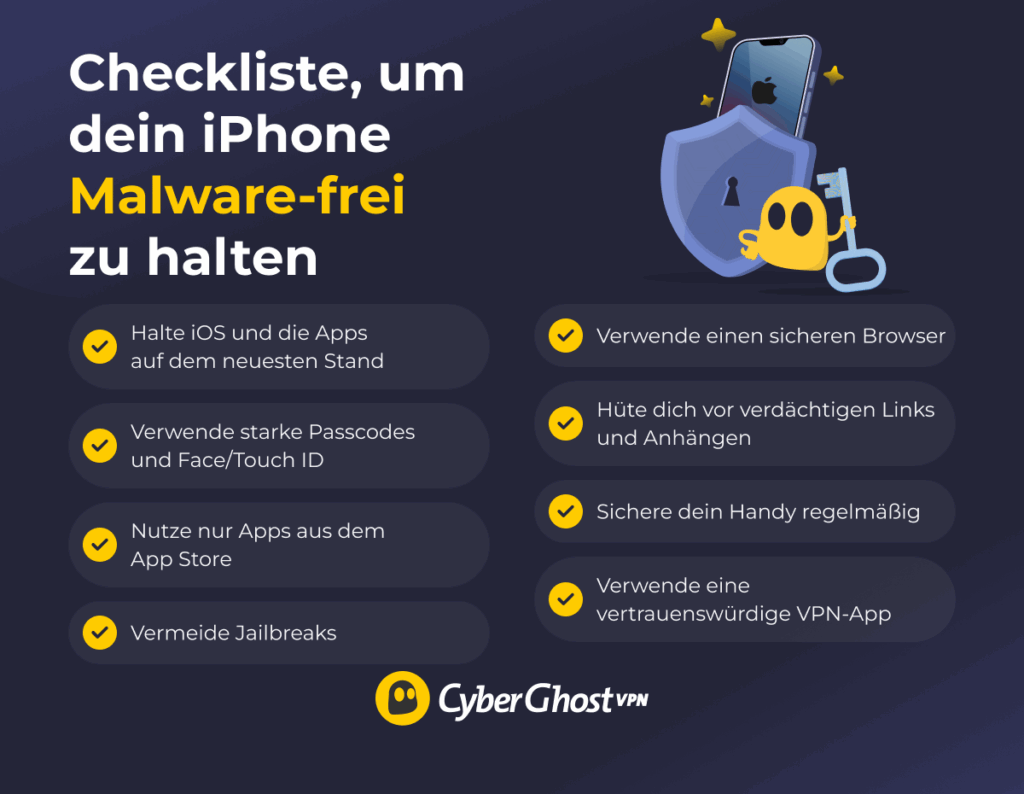
Malware zu verhindern ist viel einfacher als sie zu entfernen. Befolge diese einfachen Sicherheitspraktiken, um das Risiko einer Infektion deutlich zu verringern:
-
- Halte iOS und deine Apps auf dem neuesten Stand: Installiere regelmäßig alle neuen Updates, denn sie beheben Sicherheitslücken, die Angreifer ausnutzen können. Zum Beispiel patchen Updates oft Fehler, die es Apps ermöglichen, auf deine Daten zuzugreifen oder schädlichen Webseiten erlauben, schädlichen Code auszuführen.
- Verwende starke Passcodes und Face/Touch ID: Sperre dein iPhone richtig, um einen unbefugten Zugriff zu verhindern, wenn es gestohlen wird oder verloren geht. Face ID oder Touch ID ermöglichen dir einen schnellen, sicheren Zugang und machen es für andere viel schwieriger, dein Handy zu entsperren. Ein schwacher Passcode, wie 1234, macht es Dieben leichter, auf Daten zuzugreifen.
- Vermeide Jailbreaks: Behalte die iOS-Beschränkungen bei, denn wenn du sie aufhebst, schwächt das die Sicherheitsvorkehrungen von Apple. Das macht es für nicht vertrauenswürdige Apps, Tweaks oder Software von außerhalb des App Stores einfacher, auf deinem Gerät zu laufen, was das Risiko erhöht, etwas Unsicheres zu installieren. Du solltest dich nur auf von Apple geprüfte Apps verlassen.
- Hüte dich vor verdächtigen Links und Anhängen: Sei wachsam gegenüber E-Mails, SMS oder Pop-ups, die dich dazu verleiten, schädliche Software herunterzuladen oder deine persönlichen Daten preiszugeben. Phishing-Nachrichten, die vorgeben, Updates einer Sendungsverfolgung zu sein, sind ein typisches Beispiel.
- Verwende einen sicheren Browser: Verwende einen Browser, der über einen Anti-Tracking- und Phishing-Schutz verfügt. Safari ist eine gute Wahl, denn es blockiert Cross-Site-Tracking, warnt dich vor bekannten bösartigen Webseiten und begrenzt, wie viele Daten Webseiten sammeln können. Du wirst aber auch einige gute Alternativen im App Store finden, die einen erweiterten Schutz vor riskanten Webseiten bieten.
- Verbinde dich in öffentlichen WLAN-Netzen immer mit einem vertrauenswürdigen VPN: Öffentliches WLAN ist zwar praktisch, aber oft nicht sicher, und Personen im selben Netzwerk können die Daten, die du sendest, möglicherweise sehen. Ein VPN schützt dich, indem es deinen Traffic verschlüsselt. So bleiben deine Logins und persönlichen Daten auch in riskanten Netzwerken privat. Du kannst hier einen Link zu deiner öffentlichen WLAN-Sicherheitsseite hinzufügen.
Zusätzliche Sicherheit in öffentlichen WLAN-Netzwerken mit CyberGhost VPN
Apple verwendet starke Schutzmechanismen in iOS, aber kein System ist völlig immun. Bedrohungen sind in ungesicherten Netzwerken wahrscheinlicher, und Phishing-Links und fragwürdige Downloads können schnell zu einer Infektion führen, deshalb ist es klug, alle möglichen Schutzmechanismen zu nutzen. Wenn du dein Handy auf dem neuesten Stand hältst, nicht vertrauenswürdige Apps meidest und vorsichtig mit den Links bist, die du öffnest, kannst du damit viel erreichen.
Apropos zusätzliche Sicherheitsvorkehrungen: Ein VPN kann eine zusätzliche Datenschutzebene beim Surfen im Internet bieten. Ein VPN kann zwar keine Malware entfernen, die sich bereits auf einem Gerät befindet, aber es kann deine Verbindung in öffentlichen WLAN-Netzwerken schützen und das Risiko bestimmter netzwerkbasierter Angriffe verringern. CyberGhost VPN verschlüsselt deinen Traffic, sodass er für jeden, der in öffentlichen WLAN-Netzwerken schnüffelt, unlesbar ist.
Mit sichereren Surfgewohnheiten und einer verschlüsselten Verbindung senkst du das Risiko von Datendiebstahl und hältst deine Online-Aktivitäten privat. Du kannst CyberGhost auch mit einer 45-tägigen Geld-zurück-Garantie ausprobieren, um zu sehen, ob es für dich funktioniert.
FAQ
Verfügen iPhones über einen integrierten Malware-Scanner?
Nein, iPhones haben keine integrierten Malware-Scanner im herkömmlichen Sinne. iOS erlaubt es Apps nicht, das gesamte System zu scannen, aber es bietet integrierte Schutzmechanismen wie eine App-Überprüfung, Sandboxing und Sicherheitsupdates. Diese arbeiten zusammen, um die meiste Malware zu stoppen, bevor sie das Gerät erreicht.
Können iPhones Malware oder Viren bekommen?
Ja, aber das ist selten. Die meisten iPhone-Bedrohungen kommen von unsicheren Links, Phishing-Seiten oder Apps, die außerhalb des App Stores installiert wurden. Die Einschränkungen von Apple machen Malware-Infektionen weniger häufig als bei Android und Windows, aber das Risiko ist nicht gleich null.
Wie kann ich wissen, ob mein iPhone mit Malware infiziert ist?
Zu den Warnzeichen gehören Überhitzung, schnelles Entladen des Akkus, plötzliche Spikes bei der Datennutzung, seltsame Pop-ups in Safari oder ein merkwürdiges Verhalten von Apps. Diese Probleme müssen aber nicht zwangsläufig bedeuten, dass du Malware hast, denn sie können auch aus anderen Gründen auftreten. Wenn das Verhalten jedoch ungewöhnlich ist, immer wieder auftritt oder du mehr als ein Anzeichen bemerkst, kann es sich lohnen, genauer nachzuforschen.
Können Apps aus dem App Store Malware enthalten?
Es ist ungewöhnlich, dass Apps aus dem App Store Malware enthalten, aber in der Vergangenheit ist das in seltenen Fällen passiert. Apple prüft Apps, aber dennoch schlüpfen manchmal schädliche Apps durch, bevor sie veröffentlicht werden. Wenn Apple eine solche entdeckt, wird sie aus dem App Store entfernt und du erhältst möglicherweise eine Benachrichtigung, die dich auffordert, sie zu löschen. In manchen Fällen kann iOS verhindern, dass die App geöffnet wird und dich auffordern, sie zu löschen.
Wie kann ich Malware von meinem iPhone entfernen, wenn ich eine Infektion vermute?
Am besten ist es, einfach anzufangen: Aktualisiere iOS, starte das Gerät neu und lösche verdächtige Apps oder unbekannte Profile. Wenn die Probleme weiterhin bestehen, setze Safari zurück, setze die Netzwerkeinstellungen zurück oder stelle ein sauberes Backup wieder her. Ein vollständiges Zurücksetzen auf die Werkseinstellungen ist die letzte Option. Wenn das alles nicht funktioniert, wende dich an den Support von Apple.
Sind iPhones sicherer als Android-Geräte?
Im Allgemeinen ja. iPhones laufen auf einem geschlossenen System mit viel strengeren App-Kontrollen, während Android mehr Anpassungen zulässt, was mehr Risiken mit sich bringen kann. Dennoch ist keine Plattform vollkommen sicher, daher sind sichere Praktiken immer wichtig.
Scannt Apple auf iPhones automatisch nach Malware?
Ja, bis zu einem gewissen Grad. Apple verwendet automatisierte Systeme, um die im App Store eingereichten Apps zu überprüfen und blockiert bekannten schädlichen Code. Außerdem erhalten die Geräte regelmäßig Sicherheitsupdates, die verhindern, dass Cyberkriminelle Schwachstellen ausnutzen. Allerdings unterstützen iPhones keine Echtzeit-Malware-Scanner wie herkömmliche Antivirenprogramme.
Kann das Jailbreaking eines iPhones das Risiko von Malware erhöhen?
Ja, Jailbreaking hebt die von Apple integrierten Beschränkungen auf. Dadurch können Apps auf Bereiche des Systems zugreifen, die normalerweise nicht zugänglich sind. Das öffnet die Tür für Malware, Datendiebstahl und andere Sicherheitsprobleme.

Kommentieren