
Es ist frustrierend, wenn Dich der Lag in Apex Legends ausgerechnet dann einen Kampf kostet, wenn Du gerade dabei bist, Schilde zu knacken oder einen Trupp zu erledigen. Du bereitest Dich auf einen Schuss vor oder versuchst zu entkommen, und plötzlich stottert oder friert Dein Spiel ein. Schüsse werden nicht registriert. Feinde scheinen sich zu teleportieren. Jede Aktion fühlt sich verzögert an, selbst wenn Du jemanden überrascht hast.
In einem schnellen Spiel wie Apex Legends können schon ein kleiner Anstieg des Pings oder Paketverluste das Spiel kosten. Die gute Nachricht ist, dass sich die meisten Lag-Probleme beheben lassen. In diesem Leitfaden erfährst du, wodurch Lags in Apex Legends am häufigsten verursacht werden und welche praktischen Schritte Du unternehmen kannst, um Deinen Ping zu senken und Dein Gameplay zu verbessern.
Warum laggt Apex Legends?
Apex Legends laggt normalerweise, wenn es zu einer Verzögerung zwischen Deinem Gerät und dem Spielserver kommt. Das Spiel sendet und empfängt ständig kleine Datenpakete, um Bewegungen, Schüsse und andere Aktionen in Echtzeit zu verfolgen.
Wenn diese Daten verzögert oder gar nicht erst ankommen, kann es zu Stottern, Rubberbanding, verzögerten Eingaben oder einem hohen Ping während Matches kommen. Und das kannst Du Dir nicht leisten, wenn es in Nahkämpfen auf präzises Timing ankommt.

Häufige Gründe für Lags bei Apex Legends:
- Hoher Ping (Latenz): Wenn Daten zu lange brauchen, um zwischen Deinem Gerät und dem Spielserver zu reisen, werden Deine Aktionen später registriert, als sie sollten.
- Paketverlust: Manche Datenpakete erreichen den Server nie, was zu Rubberbanding, Freezes oder inkonsistentem Gameplay führen kann.
- Netzwerküberlastung: Starke Internetnutzung in Deinem Netzwerk, wie Streaming oder Downloads, kann die Latenz erhöhen und Lag-Spitzen verursachen.
- Schwaches oder instabiles WLAN: Interferenzen, Entfernung zum Router oder schlechte Signalstärke können Deine Verbindung instabil machen.
- Server-Probleme: Apex-Legends-Server können während Stoßzeiten oder nach Updates laggen, wenn viele Spieler online sind.
- Schlechtes ISP-Routing: Dein Internetanbieter leitet Deinen Datenverkehr möglicherweise über ineffiziente Netzwerkpfade, was die Latenz erhöht.
- Hardware- oder Software-Probleme: Veraltete Treiber, Hintergrund-Apps oder begrenzte Systemressourcen können Framedrops und Stottern verursachen.
Was kannst Du tun, um Lag in Apex Legends zu beheben?
Es gibt mehrere Möglichkeiten, Deine Verbindung zu verbessern und das Spiel so laufen zu lassen, wie es sollte. Die folgenden Tipps können Dir helfen, zu stabilem Gameplay zurückzukehren.
Teste Deine Netzwerkgeschwindigkeit und Deinen Ping
Prüfe zunächst Deine Internetverbindung. Apex Legends benötigt nicht nur hohe Geschwindigkeiten, sondern auch eine stabile Verbindung. Als Mindestanforderung solltest Du eine Download-Geschwindigkeit von 15 Mbit/s und eine Upload-Geschwindigkeit von 1 Mbit/s anstreben. Du kannst mit Tools wie Speedtest1 einen schnellen Speedtest durchführen, um zu prüfen, ob Deine Verbindung diese Anforderungen erfüllt und über die Zeit konstant bleibt.
Achte besonders auf Deinen Ping, der zeigt, wie schnell Dein Gerät mit dem Spielserver kommuniziert. Ein hoher Ping verursacht Lag, verzögerte Aktionen und verpasste Schüsse. Für stabiles Gameplay ist es ratsam, Deinen Ping unter 80 ms zu halten, niedriger ist jedoch immer besser. 2 Wenn Dein Ping hoch oder instabil ist, ist Deine Verbindung wahrscheinlich die Ursache des Lags.
Stelle sicher, dass der Lag nicht von den Spielservern verursacht wird
Prüfe vor einer Änderung Deines Setups, ob das Problem von den Apex-Legends-Servern ausgeht. Serverprobleme können selbst bei einwandfreier Internetverbindung hohen Ping, Lag-Spitzen oder Verbindungsprobleme verursachen.
Um das zu bestätigen, nutze Seiten wie Downdetector3, um zu sehen, ob andere Spieler zur gleichen Zeit Probleme melden. Du kannst auch die offiziellen Social-Media-Seiten von Apex Legends oder Respawn Entertainment auf Updates checken. Wenn die Server down oder instabil sind, kannst Du nicht viel tun, außer zu warten, bis das Problem behoben ist.
Wechsle den Server in Apex Legends
Manchmal kommt es zu Lags in Apex Legends, weil das Spiel Dich mit einem weit entfernten oder bereits stark ausgelasteten Server verbindet. Das Spiel wählt beim Start automatisch einen Server aus, aber nicht immer den besten für Deine Verbindung.
Die gute Nachricht ist, dass Du bei Apex Legends selbst einen Server auswählen kannst. Der Wechsel zu einem näheren Standort oder einem mit weniger Datenverkehr kann Deinen Ping senken und Deine Verbindung stabiler machen. Wähle idealerweise einen Server auf demselben Kontinent mit einem Ping unter 80 ms und 0 % Paketverlust.
So wechselst Du Deinen Server in Apex Legends:
- Starte das Spiel.
- Drücke Tab oder klicke auf die Schaltfläche Data Center unten im Apex-Titelbildschirm (wo Du aufgefordert wirst, eine Taste zum Fortfahren zu drücken).
- Wähle einen Server aus der Liste aus.
Überprüfe Deine Systemanforderungen
Wenn Apex Legends auf Deinem PC laggt, könnte Deine Hardware das Problem sein. Wenn Dein System die Anforderungen des Spiels nicht erfüllt, kann es zu Stottern, niedrigen Framerates oder Verzögerungen kommen, die sich wie Netzwerk-Lag anfühlen. Die Mindestanforderungen ermöglichen es Dir, das Spiel zu starten, aber die empfohlenen Spezifikationen sind nötig, um eine wettbewerbsfähige Leistung zu erzielen.
So überprüfst Du die Systemspezifikationen Deines PCs in Windows 10:
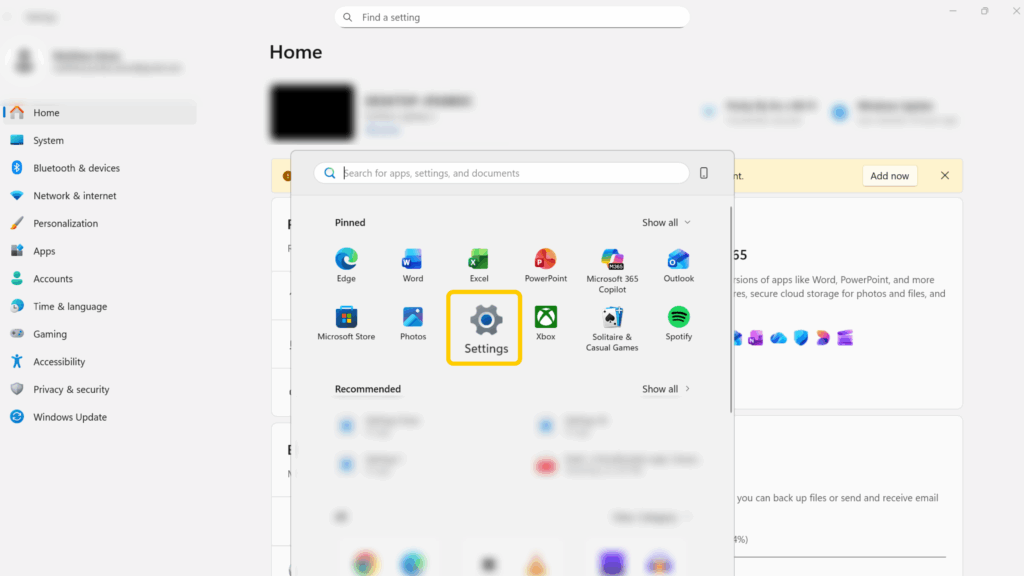
- Klicke auf den Start-Button und öffne die Einstellungen über das Zahnrad-Symbol.
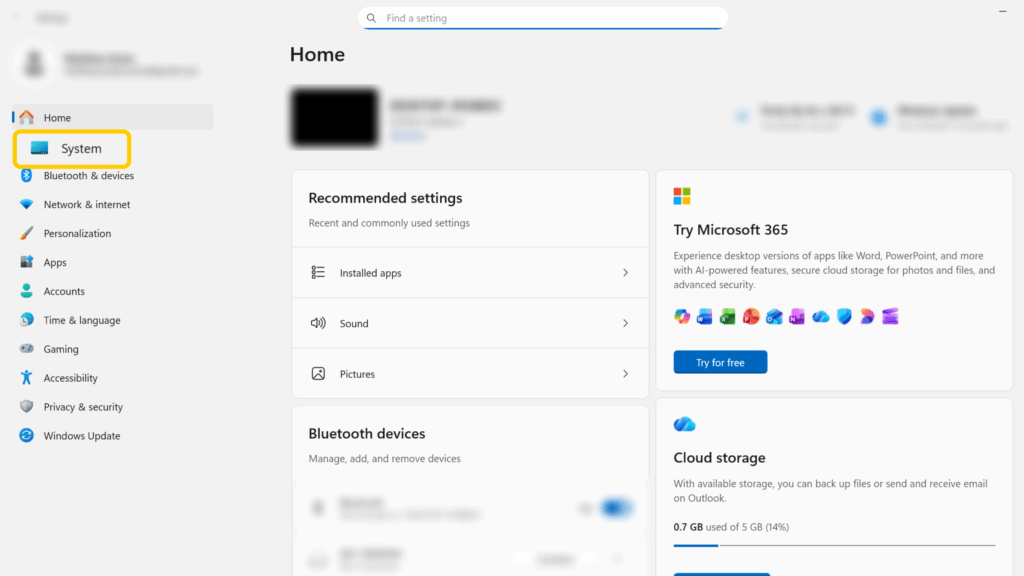
- Klicke im Fenster Einstellungen auf System.
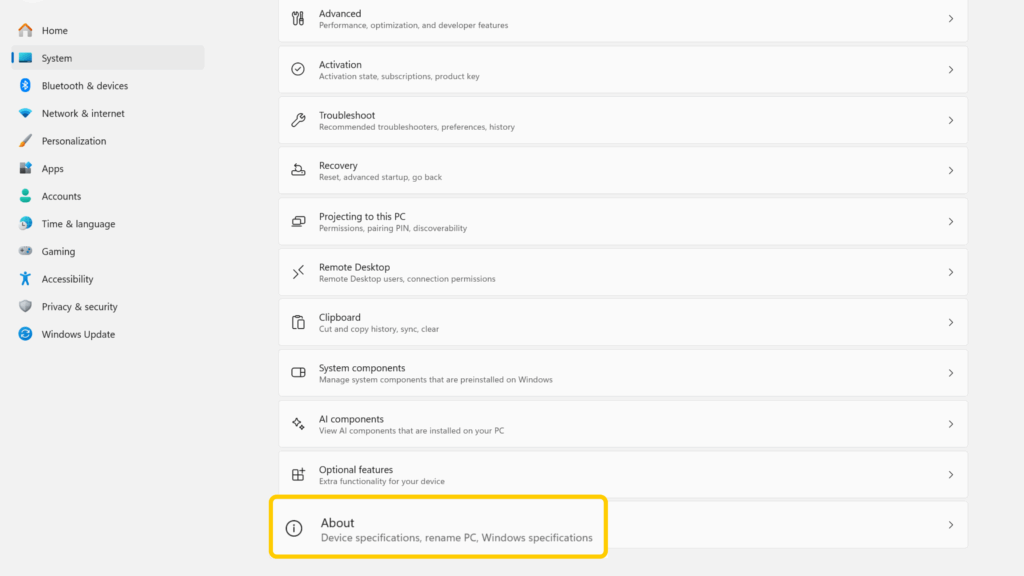
- Scrolle im Menü nach unten und wähle Info ganz unten aus.
- Unter Gerätespezifikationen prüfst Du Deinen Prozessor, den installierten RAM und den Systemtyp. Anschließend siehst Du Dir die Windows-Spezifikationen an, um Deine Betriebssystemversion zu ermitteln.
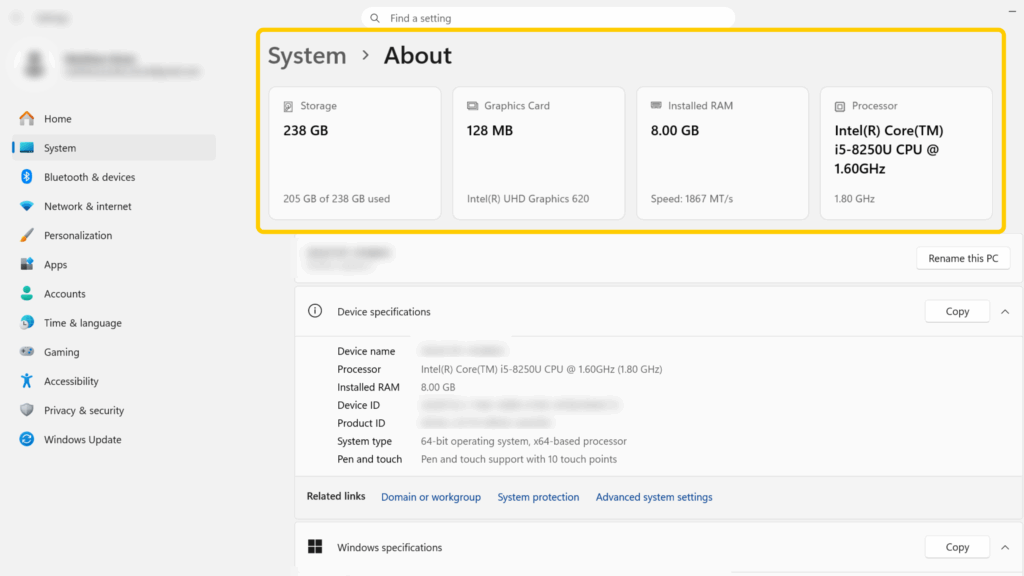
Dann kannst Du Deine Daten mit den Systemanforderungen von Apex Legends vergleichen:4
| Mindestanforderungen | Empfohlene Anforderungen | |
| CPU | Intel Core i3-6300 3,8 GHz / AMD FX-4350 4,2 GHz Quad-Core-Prozessor | Intel i5 3570K oder gleichwertig |
| GPU | NVIDIA GeForce GT 640 / Radeon HD 7730 | Nvidia GeForce GTX 970 / AMD Radeon R9 290 |
| RAM | 6 GB | 8 GB |
| GPU-RAM | 1 GB | 8 GB |
| Festplattenlaufwerk | Mindestens 75 GB freier Speicherplatz | Mindestens 75 GB freier Speicherplatz |
Aktualisiere Dein Spiel
Holst Du immer noch nicht die beste Performance aus Apex Legends heraus? Eine veraltete Version des Spiels kann zu Leistungsproblemen wie Lag, Bugs oder Verbindungsproblemen führen.
Die meisten Plattformen aktualisieren Apex Legends automatisch, aber es ist trotzdem eine gute Idee, nach Updates zu suchen, wenn Du plötzlichen Lag bemerkst. Stelle sicher, dass Dein Spiele-Launcher wie Steam oder die Electronic-Arts-(EA)-App die neueste Version des Spiels heruntergeladen und installiert hat, bevor Du anfängst zu spielen.
Folge diesen Schritten, um Apex Legends zu aktualisieren:
- Öffne die App, die Du zum Download des Spiels verwendet hast (z. B. Steam, EA-App).
- Wähle Apex Legends in Deiner Bibliothek aus.
- Aktualisiere das Spiel.
Verifiziere oder installiere Dein Spiel neu
Apex Legends kann laggen, wenn Spieldateien fehlen oder beschädigt sind – oft nach Updates, Abstürzen oder abgebrochenen Downloads. Beschädigte Dateien führen zu Fehlern beim Programmstart und können Stottern oder Performance-Probleme verursachen.
Du kannst Deine Spieldateien verifizieren, um sicherzustellen, dass sie einwandfrei funktionieren. Der Prozess unterscheidet sich je nach verwendeter Plattform, aber Du kannst in Deinen Launcher-Einstellungen nach einer Option „Spieldateien verifizieren“ suchen.
Zum Beispiel klickst Du bei Steam mit der rechten Maustaste auf das Spiel in Deiner Liste, wählst Eigenschaften, klickst dann auf den Tab Lokale Dateien und wählst Integrität der Spieldateien überprüfen. Das kann ein paar Minuten dauern. Wenn das nicht funktioniert, kannst Du das Spiel auch deinstallieren und neu installieren, um zu sehen, ob das das Problem löst.
Konfiguriere Deine Apex-Spieleinstellungen neu
Selbst wenn Deine Hardware die Systemanforderungen des Spiels erfüllt, können zu hohe Spieleinstellungen immer noch zu Lag führen. Wenn Dein PC diese Einstellungen nicht bewältigen kann, kann das niedrige Frames pro Sekunde (FPS) und Lag verursachen, besonders während chaotischer Teamkämpfe oder Final-Ring-Situationen. Gehe zu den Videoeinstellungen im Spielmenü, um sie zu ändern. Das solltest Du ändern:
Deaktiviere diese Einstellungen:
- V-Sync
- Ambient Occlusion Quality (Umgebungsverdeckung-Qualität)
- Volumetric lighting (Volumetrische Beleuchtung)
- Dynamic spot shadows (Dynamische Punktschatten)
Setze diese Videoqualitätseinstellungen auf niedrig:
- Sun shadow coverage (Sonnen-Schatten-Abdeckung)
- Sun shadow detail (Sonnen-Schatten-Details)
- Model detail (Modell-Details)
- Effects detail (Effekt-Details)
- Impact marks (Einschlagsspuren)
- Ragdolls
Aktualisiere Deine Grafik- und Netzwerktreiber
Veraltete Treiber können zu Leistungs- und Verbindungsproblemen in Apex Legends führen. Grafiktreiber helfen Deiner Grafikeinheit (GPU), das Spiel richtig auszuführen, während Netzwerktreiber steuern, wie Dein System sich mit dem Internet verbindet. Das Aktualisieren beider Treiber kann die Stabilität verbessern und Lags reduzieren.
So aktualisierst Du Deine Treiber in Windows:
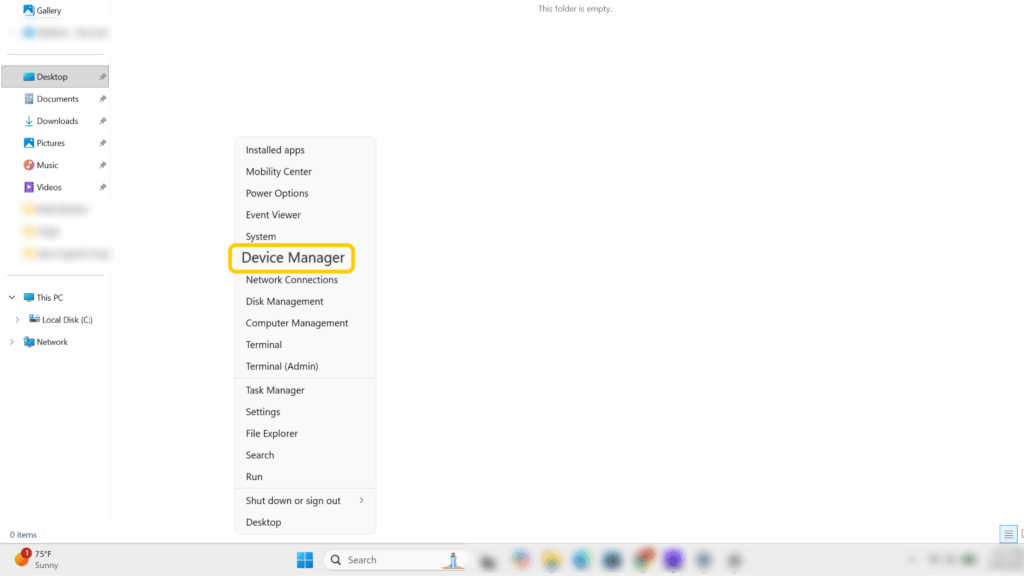
- Klicke mit der rechten Maustaste auf den Start-Button und wähle Geräte-Manager.
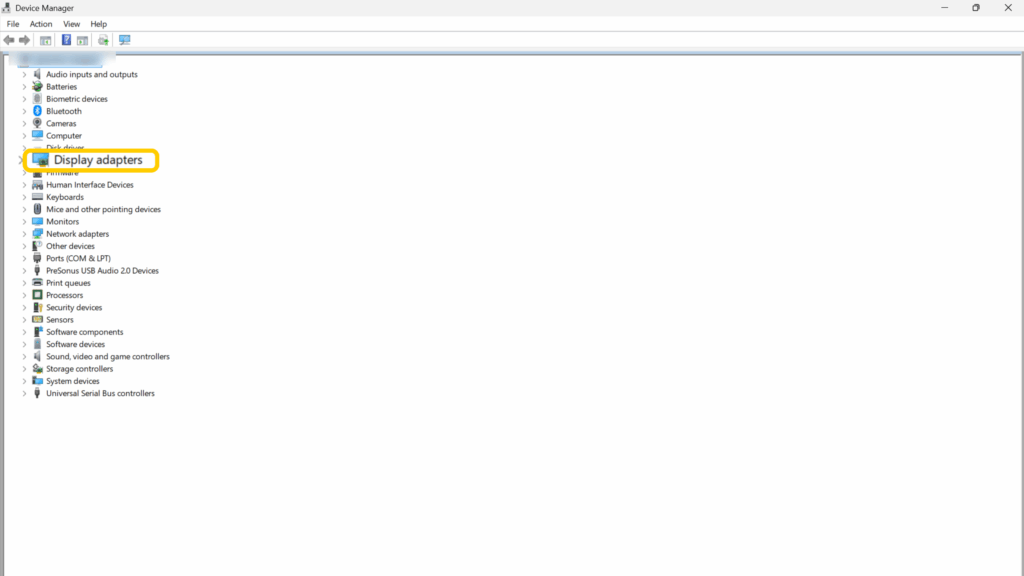
- Erweitere den Bereich Grafikkarten.
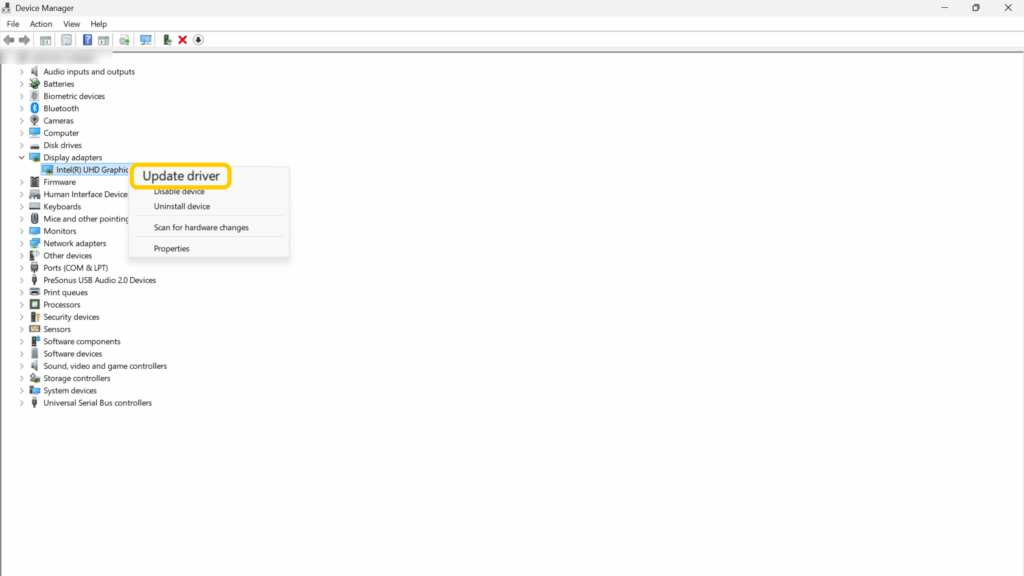
- Klicke mit der rechten Maustaste auf Deine Grafikkarte und wähle Treiber aktualisieren.
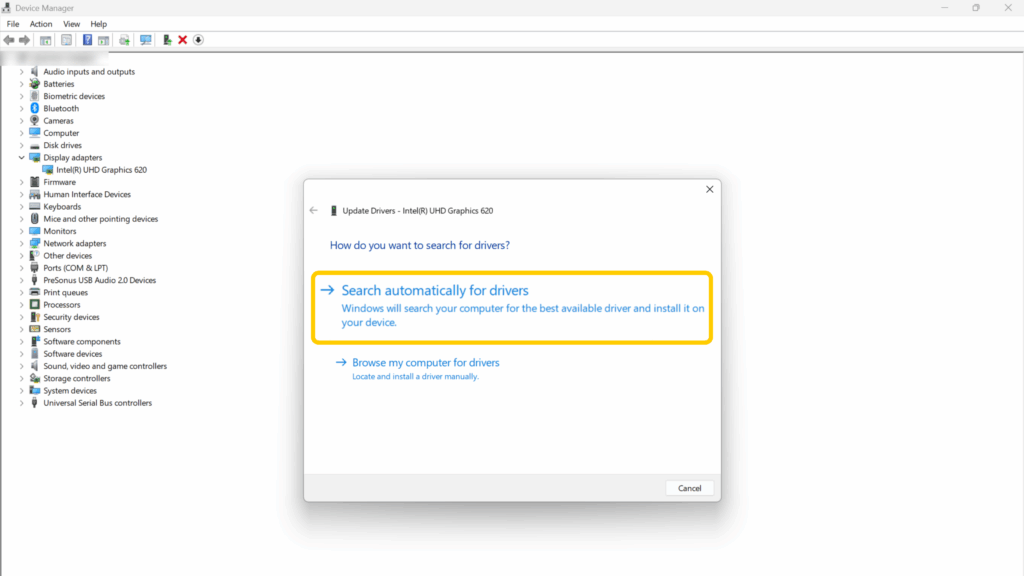
- Klicke auf Automatisch nach Treibern suchen und installiere alle verfügbaren Updates.
Starte Deinen Computer nach dem Aktualisieren der Treiber neu, damit die Änderungen wirksam werden.
Deaktiviere die Vollbild-Optimierungen
Windows hat die Option für Vollbild-Optimierungen eingeführt, um Deine Gaming-Performance zu verbessern. Die Ironie dabei ist, dass Spiele wie Apex Legends dadurch verlangsamt werden können. Folge in diesem Fall diesen Schritten, um die Vollbild-Optimierungen zu deaktivieren.
- Suche die ausführbare Apex-Legends-Datei. Du findest sie normalerweise in Deinem Apex-Legends-Installationsordner (zum Beispiel in Deinem EA-App-Verzeichnis).
- Klicke mit der rechten Maustaste auf die ausführbare Datei und dann im Menü auf Eigenschaften.
- Klicke auf den Tab Kompatibilität und dann auf die Option Vollbild-Optimierungen deaktivieren.
- Klicke auf Übernehmen.
Deaktiviere Game DVR
Game DVR von Windows ist ein tolles Tool, das Dein Spiel automatisch aufzeichnet, damit Du es später in den sozialen Medien hochladen kannst. Der Nachteil ist jedoch, dass es eine Menge Ressourcen verbraucht und Dein Spiel verlangsamt. Versuche in diesem Fall eine der folgenden Optionen, um Game DVR zu deaktivieren, und prüfe, ob sich dadurch das Lag in Apex Legends reduziert.
Game DVR auf Windows 10 (Build 14393 oder früher) deaktivieren:
- Öffne die Xbox-App.
- Klicke auf das Zahnrad-Symbol und dann auf den Tab Game DVR.
- Schalte Game DVR aus.
- Starte Deinen Computer neu
Game DVR auf Windows 10 (neuer als Build 14393) deaktivieren:
- Gehe zu Einstellungen.
- Gehe zu Gaming > Gamepad.
- Schalte Gamepad aus.
- Gehe zu Gaming > Aufzeichnungen.
- Schalte Audio- und Videoaufzeichnungsoptionen aus.
- Starte Deinen Computer neu.
Game DVR auf Windows 11 deaktivieren:
- Gehe zu Einstellungen.
- Gehe zu Aufzeichnungen.
- Deaktiviere die Option Im Hintergrund aufzeichnen, während ich ein Spiel spiele. Wenn Du möchtest, kannst Du auch Keine im Bereich Aufzuzeichnendes Audio wählen, um die Audioaufzeichnung zu deaktivieren
Schließe andere Apps und schalte ungenutzte Geräte aus
Andere Apps und Geräte in Deinem Haushalt könnten Deinen Ping erhöhen und Deine Bandbreite verbrauchen. Aktiviere Deinen Bloodhound-Modus und spüre alle Bandbreiten-Fresser in Deinem Netzwerk auf.
Schließe alle unnötigen Apps auf Deinem PC, bevor Du das Spiel startest. Es hilft auch, Downloads zu pausieren und die starke Internetnutzung auf anderen Geräten zu begrenzen, die mit demselben Netzwerk verbunden sind. Das gibt Bandbreite frei und hilft, Deine Verbindung stabil zu halten, während Du spielst, sodass Du während wichtiger Kämpfe keine Frames verlierst.
Nutze ein VPN, um Lags in Apex Legends zu beheben
Verbindungsprobleme, die Lag in Apex Legends verursachen, kommen nicht immer aus einer einzigen Quelle. Dein Ping kann aufgrund der natürlichen Entfernung, einer Bandbreitendrosselung oder eines ineffizienten Routings hoch sein. Es können sogar alle drei Gründe zusammenkommen, weshalb sich Lag oft von Match zu Match inkonsistent anfühlt. Ein Tool wie CyberGhost VPN könnte helfen, einen direkteren und stabileren Pfad zum Spielserver bereitzustellen.
Wie kann ein VPN den Lag in Apex Legends beheben?

- Vermeidung aktivitätsbasierter ISP-Drosselung: Manche Internetanbieter verlangsamen bestimmte Arten des Datenverkehrs, darunter Online-Gaming, insbesondere während der Stoßzeiten. Dieser Vorgang wird als Drosselung bezeichnet. VPN verschlüsselt Deinen Internetdatenverkehr, sodass es für Deinen Internetanbieter schwieriger wird zu erkennen, dass Du spielst. In der Folge drosseln sie Deine Verbindung möglicherweise weniger, sodass Dein Gameplay stabiler bleibt.
- Direkteres Verbindungs-Routing: Manchmal sendet Dein Internetanbieter Deine Daten über ineffiziente Netzwerkpfade, bevor sie die Apex-Legends-Server erreichen. Das kann die Latenz erhöhen, auch wenn Deine Internetgeschwindigkeit hoch ist, sodass sich Kämpfe verzögert anfühlen, selbst wenn Du perfekt zielst. Ein VPN kann Deinen Datenverkehr über einen anderen Server leiten, der einen direkteren Pfad zum Spielserver bietet, was den Ping reduzieren kann.
- Reduzierte Netzwerküberlastung: Internetrouten können überfüllt werden, wenn viele Leute gleichzeitig online sind. Wenn das passiert, können sich Deine Daten langsamer über das Netzwerk bewegen. Ein VPN verbindet Dich über eine andere Netzwerkroute, die möglicherweise weniger überlastet ist, und hilft, Deine Verbindung während Matches stabiler zu halten.
Behebe den Lag und stürze Dich wieder in den Kampf
Lag in Apex Legends kann jeden Fight und jedes Match komplett unfair wirken lassen. Ein hoher Ping, Paketverlust und Stottern können Deine Aktionen verzögern und es unmöglich machen, Gegner zu treffen. In vielen Fällen liegt das Problem bei instabilen Verbindungen, schlechtem Routing oder Performance-Problemen des Systems. Doch es gibt auch gute Nachrichten: Sobald Du die Ursache identifiziert hast, können kleine Änderungen an Deinem Setup oder Netzwerk oft einen großen Unterschied machen.
Wenn Lag Dich weiter beeinträchtigt, könnte CyberGhost VPN helfen. Wir bieten schnelle Server, die Deinen Gaming-Traffic möglicherweise über einen effizienteren Netzwerkpfad leiten. Das könnte helfen, Überlastung zu reduzieren, aktivitätsbasierte Drosselung durch den Internetanbieter zu verhindern und die Verbindungsstabilität zu verbessern, sodass Du Dich auf das Gewinnen von Kämpfen konzentrieren kannst, statt gegen Deine Verbindung zu kämpfen. Du kannst den Dienst auch risikofrei mit unserer 45-tägigen Geld-zurück-Garantie testen (14 Tage bei monatlichen Tarifen).
Häufig gestellte Fragen
Warum sind die Apex-Server so laggy?
Apex-Legends-Server können sich laggy anfühlen, wenn sie stark ausgelastet sind oder technische Probleme haben. Das passiert oft während Stoßzeiten, bei neuen Saisonstarts oder großen Updates, wenn viele Spieler gleichzeitig online sind. Lag kann auch auftreten, wenn Du weit vom Server entfernt bist oder wenn Dein Internetanbieter Deinen Datenverkehr über ineffiziente Netzwerkpfade leitet. Diese Faktoren können den Ping erhöhen und instabiles Gameplay verursachen, selbst wenn Deine Internetgeschwindigkeit schnell ist.
Welcher Ping ist gut für Apex Legends?
Ein guter Ping für Apex Legends liegt normalerweise unter 50 ms. Ping-Raten zwischen 50–100 ms sind noch spielbar, aber Du bemerkst möglicherweise kleine Verzögerungen. Wenn der Ping über 120 ms steigt, wird das Gameplay oft weniger responsiv und Lag wird spürbarer.
Wie kann man die Performance von Apex Legends verbessern?
Um die Performance in Apex Legends zu verbessern, stelle sicher, dass Dein PC die empfohlenen Systemanforderungen erfüllt, und halte Deine Grafik- und Netzwerktreiber aktuell. Nutze eine stabile kabelgebundene Internetverbindung und schließe Hintergrund-Apps, die Bandbreite oder Systemressourcen nutzen könnten.
Das Senken der Ingame-Grafikeinstellungen und die Verbindung zu einem nahen Server können ebenfalls helfen, Lag zu reduzieren. Wenn Netzwerk-Routing oder ISP-Drosselung Deine Verbindung beeinträchtigen, kann CyberGhost VPN helfen, indem es Deinen Datenverkehr über optimierte Server leitet und so einen stabileren Pfad zu den Spielservern schafft.
Verursacht WLAN Lag in Apex Legends?
Ja. WLAN-Verbindungen können aufgrund von Interferenzen, Signalschwäche oder Netzwerküberlastung instabil sein. Diese Instabilität kann Latenz und Paketverlust erhöhen. Eine kabelgebundene Ethernet-Verbindung bietet normalerweise eine stabilere Verbindung fürs Online-Gaming.
Wie behebe ich Ping in Apex Legends?
Um einen hohen Ping in Apex Legends zu beheben, verbinde Dich mit dem nächstgelegenen Spielserver und nutze eine stabile Internetverbindung, vorzugsweise eine kabelgebundene Verbindung statt WLAN. Schließe Apps und Downloads, die Bandbreite in Deinem Netzwerk nutzen könnten. Das Neustarten Deines Routers kann ebenfalls helfen, Deine Verbindung zu erneuern. Wenn Routing-Probleme Deines Internetanbieters hohe Latenz verursachen, kann die Nutzung von CyberGhost VPN helfen, einen stabileren Pfad zu den Spielservern zu schaffen.
Wie behebe ich Lag in Apex Legends auf der PS4?
Nutze eine kabelgebundene Verbindung statt WLAN und begrenze die Nutzung anderer Geräte in Deinem Netzwerk. Starte Deinen Router neu und verbinde Dich mit dem nächsten Server mit niedrigem Ping. Halte Deine PS4 und das Spiel aktuell. Wenn Routing-Probleme oder ISP-Drosselung Lag verursachen, kann die Nutzung von CyberGhost VPN auf Deinem Router helfen, die Verbindungsstabilität zu verbessern.
Wie reduziere ich Lag in Apex Legends Xbox One?
Prüfe Deine Netzwerkstatistiken in Einstellungen > Netzwerk > Detaillierte Netzwerkstatistiken. Hohe Latenz oder Paketverlust bedeuten Verbindungsprobleme. Pausiere Downloads und stelle sicher, dass Dein NAT-Typ Offen ist. Wenn Routing-Probleme Lag erhöhen, kann die Nutzung von CyberGhost VPN helfen, eine stabilere Verbindung zu den Spielservern zu schaffen.
Referenzen

Kommentieren