
Voir un combat être mis en pause à cause d’un lag Apex Legends est extrêmement frustrant, surtout si cela arrive juste au moment où vous êtes sur le point de briser des boucliers ou d’éliminer une équipe. Vous vous apprêtez à tirer ou à fuir, et le jeu se met à saccader ou à se figer… Vos tirs ne sont pas enregistrés… Vos ennemis semblent se téléporter… Chaque action paraît retardée, même quand si vous avez l’avantage.
Dans un jeu rapide comme Apex Legends, même une légère augmentation du ping ou une perte de paquets peut vous coûter la partie. Heureusement, la plupart des problèmes d’Apex Legends lag ne sont pas une fatalité. Ce guide vous expliquera les causes les plus fréquentes du lag Apex Legends et les solutions pratiques pour réduire votre ping et améliorer votre expérience de jeu.
Pourquoi Apex Legends rame-t-il ?
Apex Legends présente généralement des ralentissements lorsqu’il y a un délai entre votre appareil et le serveur de jeu. Le jeu envoie et reçoit constamment de petits paquets de données pour suivre les mouvements, les tirs et autres actions en temps réel.
Si ces données sont retardées ou perdues, vous risquez de rencontrer des saccades, des effets de latence, des délais de réponse ou un ping élevé pendant vos parties. Ces problèmes sont toute simplement inacceptables lors des combats rapprochés où le timing est vital.

Les raisons courantes pour lesquelles Apex Legends peut présenter un lag incluent :
-
- Ping élevé (latence) : lorsque les données mettent trop de temps à transiter entre votre appareil et le serveur de jeu, vos actions sont enregistrées plus tard que prévu.
- Perte de paquets : certains paquets de données n’atteignent jamais le serveur, ce qui peut provoquer des saccades, des gels d’image ou une expérience de jeu non fluide.
- Réseau surchargé : une utilisation intensive d’Internet, telle que le streaming ou les téléchargements, peut augmenter le ping et provoquer des pics de lag.
- Réseau Wi-Fi faible ou instable : les interférences, la distance par rapport au routeur ou une faible puissance du signal peuvent rendre votre connexion instable.
- Problèmes de serveur : les serveurs d’Apex Legends peuvent subir des lags aux heures de fort trafic ou après les mises à jour, lorsque de nombreux joueurs sont connectés.
- Mauvaise configuration du FAI : votre fournisseur d’accès Internet (FAI) peut acheminer votre trafic via des chemins réseau inefficaces, ce qui augmente le lag.
- Problèmes matériels ou logiciels : des pilotes obsolètes, des applications qui s’exécutent en arrière-plan ou des ressources système limitées peuvent provoquer des chutes d’images et des saccades.
Que faire pour résoudre les problèmes de lag Apex Legends ?
Il existe plusieurs façons de booster votre connexion et de permettre au jeu de fonctionner correctement. Les conseils ci-dessous peuvent vous aider à retrouver une expérience de jeu stable.
Testez la vitesse de votre réseau et votre ping
Commencez par vérifier votre connexion Internet. Apex Legends nécessite une connexion stable pour fonctionner correctement, et pas seulement un débit rapide. Idéalement, visez au moins 15 Mb/s en téléchargement et 1 Mb/s en téléversement. Vous pouvez effectuer un test de débit rapide avec des outils tels que Speedtest1 pour vérifier si votre connexion répond à ces exigences et reste stable.
Surveillez attentivement votre ping, qui indique la rapidité avec laquelle votre appareil communique avec le serveur de jeu. Un ping élevé provoque du lag, des actions retardées et des tirs manqués. Pour une expérience de jeu stable, il est conseillé de conserver un ping en dessous de 80 ms, mais plus il est bas, mieux c’est.2 Si votre ping est élevé ou instable, votre connexion est probablement la cause de votre lag.
Vérifiez qu’il ne s’agit pas d’un problème de lag provenant des serveurs du jeu
Avant de modifier votre configuration, vérifiez si le problème provient des serveurs d’Apex Legends. Des problèmes de serveur de leur côté peuvent entraîner un ping élevé, des pics de lag ou des problèmes de connexion, même si votre connexion Internet fonctionne correctement.
Pour le confirmer, utilisez des sites tels que Downdetector3 afin de voir si d’autres joueurs rencontrent les mêmes problèmes. Vous pouvez également consulter les pages officielles d’Apex Legends ou de Respawn Entertainment sur les réseaux sociaux pour obtenir des informations. Si les serveurs sont hors service ou instables, il n’y a pas grand-chose à faire, si ce n’est attendre une correction du problème.
Changez de serveur dans Apex Legends
Il arrive qu’Apex Legends subisse du lag car le jeu vous connecte à un serveur éloigné ou déjà surchargé. Le jeu choisit automatiquement un serveur au lancement, mais il ne s’agit pas toujours du meilleur pour votre connexion.
Heureusement, Apex Legends vous permet de choisir vous-même votre serveur. Opter pour un serveur plus proche ou moins chargé peut réduire votre ping et améliorer la stabilité de votre connexion. Essayez de choisir un serveur sur le même continent avec un ping faible, idéalement inférieur à 80 ms et sans perte de paquets.
Voici comment changer de serveur sur Apex Legends :
- Lancez le jeu.
- Appuyez sur Tab ou cliquez sur le bouton Centre de données en bas de l’écran principal d’Apex (là où il vous est demandé d’appuyer sur un bouton pour continuer).
- Choisissez un serveur dans la liste.
Vérifiez la configuration requise pour votre système
Si Apex Legends rame sur votre ordinateur, le problème vient peut-être de votre matériel. Si votre système ne répond pas aux exigences du jeu, vous risquez de rencontrer des saccades, une faible fréquence d’images ou des délais similaires à des problèmes de réseau. La configuration minimale permet de jouer, mais la configuration recommandée est nécessaire pour des performances optimales et vous permettre de rester compétitifs.
Voici comment vérifier les spécifications système de votre PC sous Windows 10 :
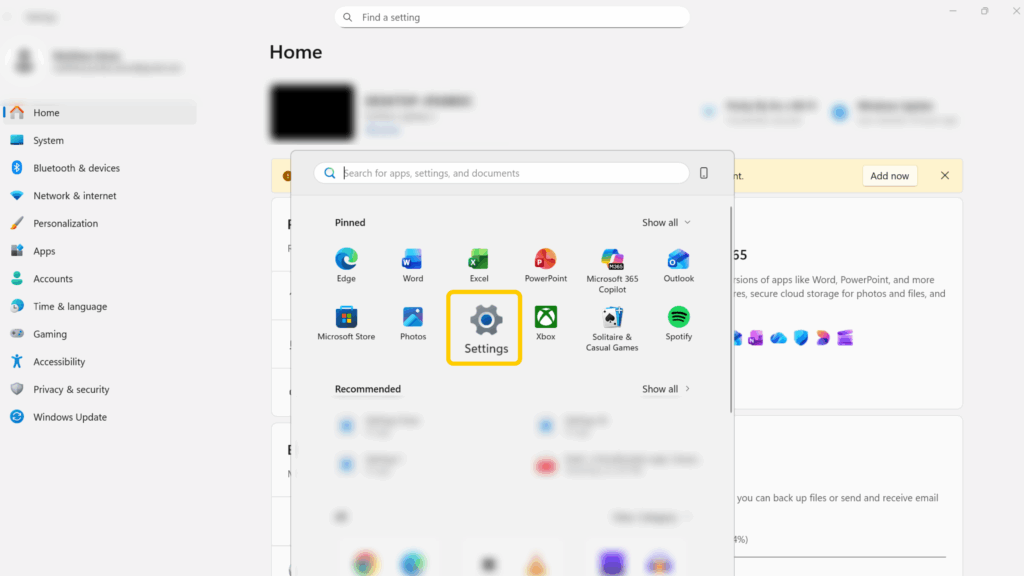
- Cliquez sur le bouton Démarrer et ouvrez les Paramètres à l’aide de l’icône d’engrenage.
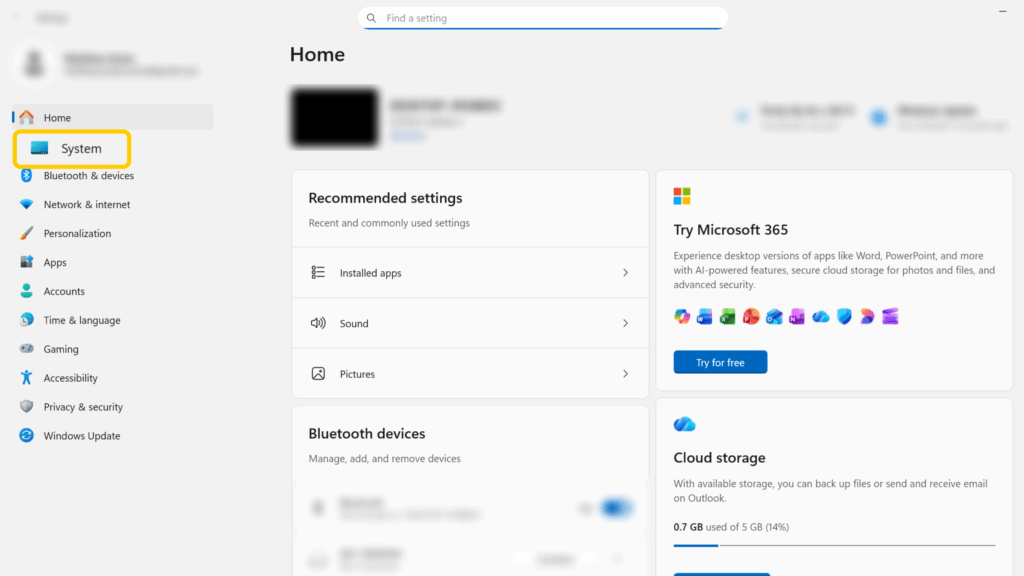
- Dans la fenêtre Paramètres, cliquez sur Système.
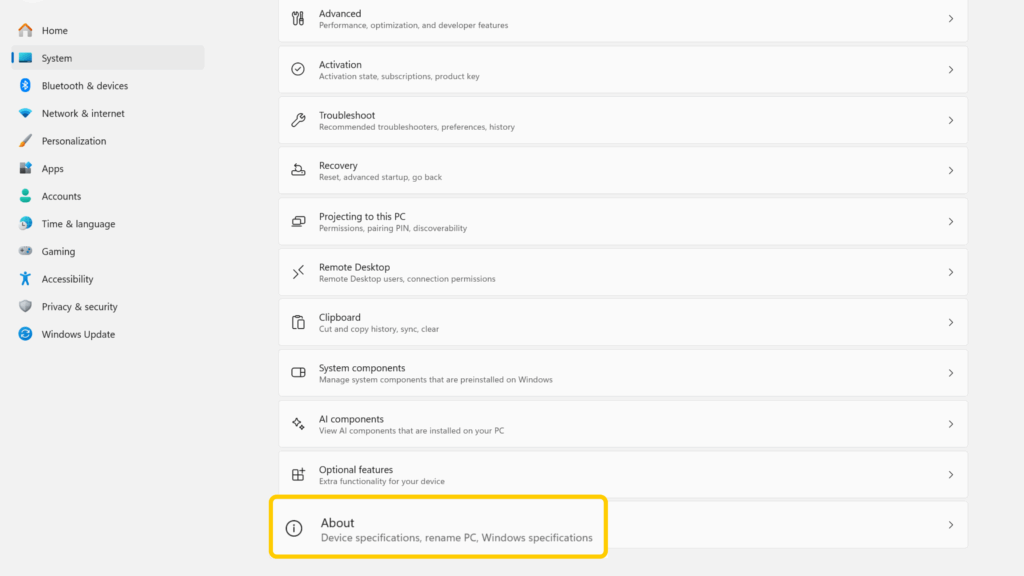
- Faites défiler le menu vers le bas et sélectionnez À propos en bas.
- Dans les Spécifications de l’appareil, vérifiez votre processeur, la mémoire vive (RAM) installée et le type de système, puis consultez les Spécifications Windows pour connaître la version de votre système d’exploitation.
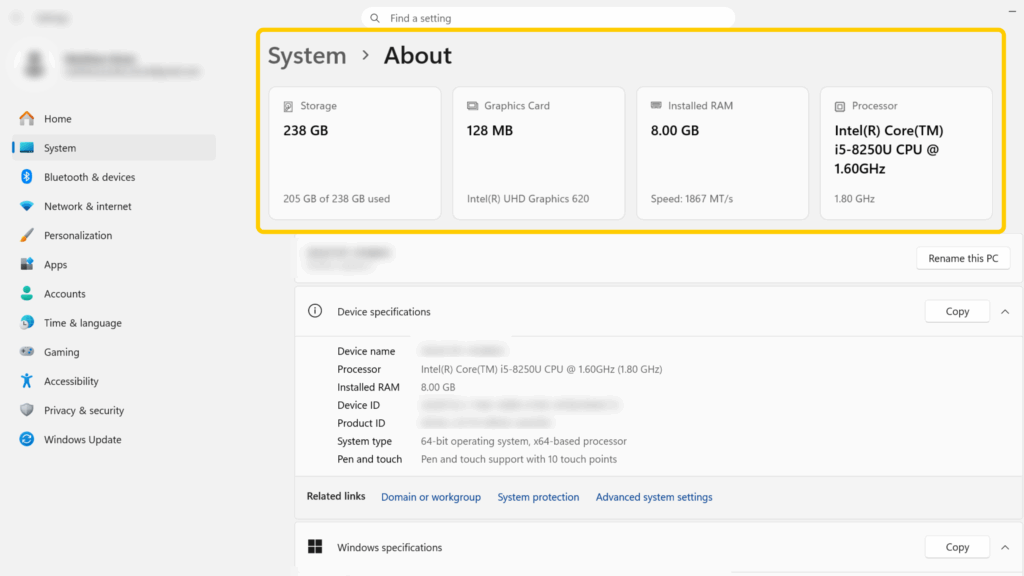
Vous pouvez ensuite comparer votre configuration avec les exigences système d’Apex Legends :4
| Configuration minimale requise | Configuration recommandée | |
| Processeur | Processeur quadricœur Intel Core i3-6300 3,8 GHz / AMD FX-4350 4,2 GHz | Intel i5 3570K ou équivalent |
| Carte graphique | NVIDIA GeForce GT 640 / Radeon HD 7730 | Nvidia GeForce GTX 970 / AMD Radeon R9 290 |
| Mémoire vive (RAM) | 6 Go | 8 Go |
| RAM graphique | 1 Go | 8 Go |
| Disque dur | 75 Go d’espace libre minimum | 75 Go d’espace libre minimum |
Mettez votre jeu à jour
Vous n’obtenez toujours pas les meilleures performances sur Apex Legends ? Utiliser une version obsolète du jeu peut entraîner des problèmes de performance, tels que du lag, des bugs ou des problèmes de connexion.
Apex Legends se met à jour automatiquement sur la plupart des plateformes, mais il est tout de même conseillé de vérifier les mises à jour si vous constatez un lag soudain. Assurez-vous que votre lanceur de jeu, tel que Steam ou l’application Electronic Arts (EA), a bien téléchargé et installé la dernière version du jeu avant de commencer à jouer.
Suivez ces étapes pour mettre à jour Apex Legends :
- Ouvrez l’application que vous avez utilisée pour télécharger le jeu (par exemple, Steam ou l’application EA).
- Sélectionnez Apex Legends dans votre bibliothèque.
- Mettez votre jeu à jour.
Vérifiez ou réinstallez votre jeu
Vous pouvez subir du lag Apex Legends en raison de fichiers de jeu manquants ou corrompus. Cela peut se produire après des mises à jour, des plantages ou des téléchargements interrompus. Lorsque les fichiers de jeu sont endommagés, le programme peut ne pas fonctionner correctement et vous pourriez constater des saccades ou des problèmes de performance.
Vous pouvez vérifier l’intégrité des fichiers de votre jeu pour vous assurer de leur bon fonctionnement. La procédure varie selon la plateforme utilisée. Vous trouverez l’option « Vérifier les fichiers du jeu » dans les paramètres de votre lanceur.
Par exemple, sur Steam, faites un clic droit sur le jeu dans votre liste, sélectionnez Propriétés, puis cliquez sur l’onglet Fichiers locaux et sélectionnez Vérifier l’intégrité des fichiers du jeu. Cela peut prendre quelques minutes. Si cela ne fonctionne pas, vous pouvez également désinstaller et réinstaller le jeu pour voir si cela résout le problème.
Reconfigurez vos paramètres de jeu Apex
Même si votre configuration matérielle répond aux exigences du jeu, vos paramètres graphiques peuvent être trop élevés et provoquer du lag. Si votre ordinateur ne prend pas en charge ces paramètres, cela peut entraîner une faible fréquence d’images (FPS) et du lag Apex, notamment lors des combats intenses ou des phases finales. Vous pouvez modifier ces paramètres dans les options vidéo du menu du jeu. Voici comment procéder :
Désactivez ces paramètres :
- Synchronisation verticale
- Qualité occlusion ambiante
- Éclairage volumétrique
- Ombres dynamiques
Réglez ces paramètres de qualité vidéo sur Faible :
- Ombres du soleil
- Détails ombres du soleil
- Détails modèles
- Détails effets
- Marques d’impact
- Effets ragdoll
Mettez à jour vos pilotes graphiques et réseau
Des pilotes obsolètes peuvent entraîner des problèmes de performance et de connexion dans Apex Legends. Les pilotes graphiques permettent à votre processeur graphique (GPU) d’exécuter le jeu correctement, tandis que les pilotes réseau contrôlent la façon dont votre système se connecte à Internet. Mettre à jour les deux peut améliorer la stabilité et réduire le lag Apex.
Voici comment mettre à jour vos pilotes sous Windows :
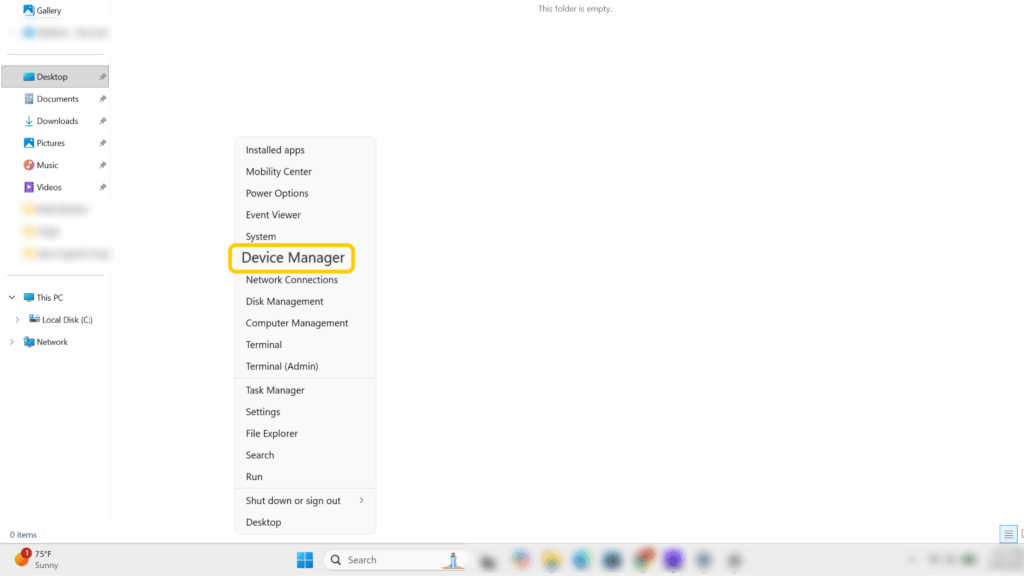
- Cliquez avec le bouton droit sur le bouton Démarrer et sélectionnez Gestionnaire de périphériques.
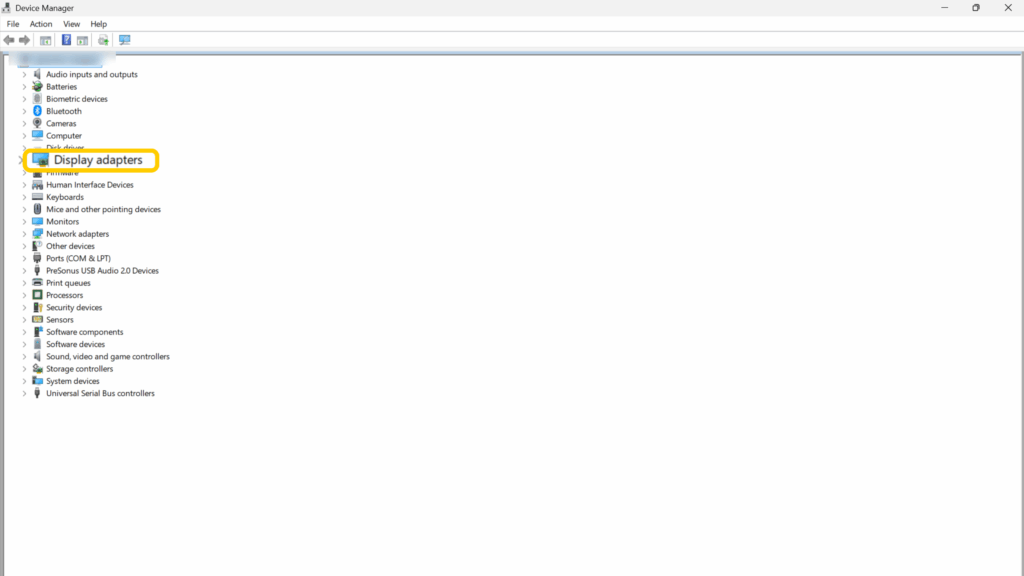
- Développez les Cartes graphiques.
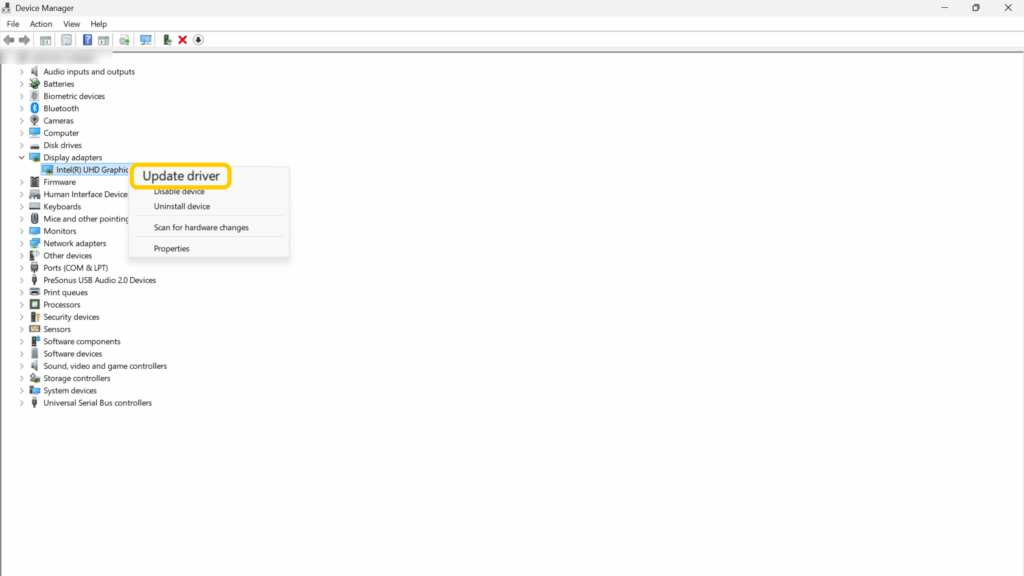
- Faites un clic droit sur votre carte graphique et sélectionnez Mettre à jour le pilote.
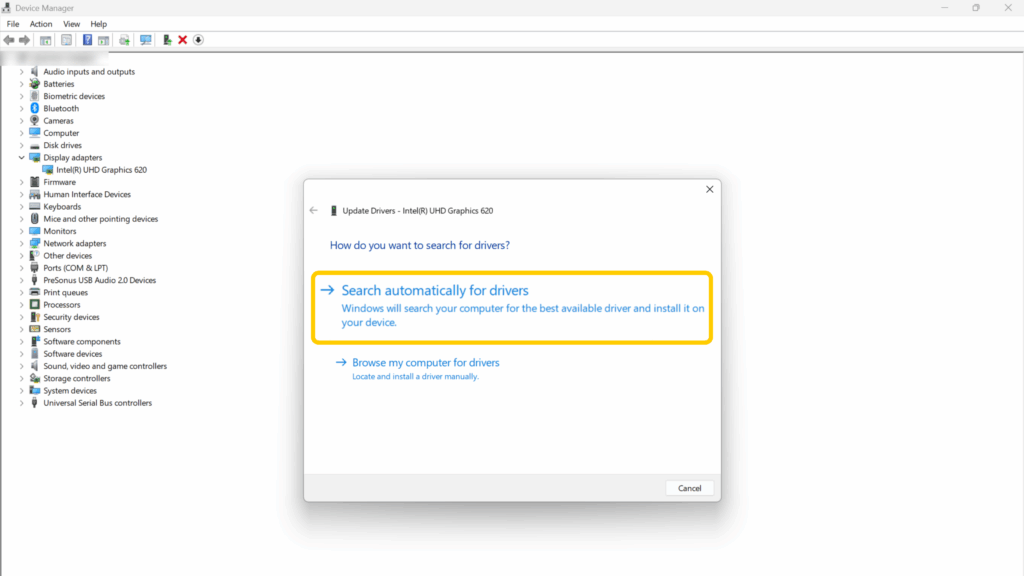
- Cliquez sur Rechercher automatiquement les pilotes et installez les mises à jour disponibles.
Redémarrez votre ordinateur après la mise à jour des pilotes pour que les modifications soient prises en compte.
Désactivez les optimisations plein écran
Windows a introduit l’option d’optimisation plein écran pour améliorer les performances de jeu. Paradoxalement, elle peut ralentir des jeux tels qu’Apex Legends. Dans ce cas, suivez ces étapes pour désactiver l’optimisation plein écran.
- Recherchez le fichier exécutable d’Apex Legends. Il se trouve généralement dans le dossier d’installation d’Apex Legends (par exemple, dans le répertoire des applications EA).
- Faites un clic droit sur le fichier exécutable, puis cliquez sur Propriétés dans le menu contextuel.
- Cliquez sur l’onglet Compatibilité, puis cochez l’option Désactiver les optimisations plein écran.
- Cliquez sur Appliquer.
Désactivez l’enregistreur de jeu
L’enregistreur de jeu de Windows est un excellent outil qui enregistre automatiquement vos parties pour que vous puissiez les partager ultérieurement sur les réseaux sociaux. Son principal inconvénient est sa forte consommation de ressources, qui peut ralentir votre jeu. Dans ce cas, essayez l’une des options suivantes pour désactiver l’enregistreur de jeu et voyez si cela contribue à réduire le lag Apex Legends.
Désactiver l’enregistrement de jeu sous Windows 10 (version 14393 ou antérieure) :
- Ouvrez l’application Xbox.
- Cliquez sur l’icône d’engrenage, puis sur l’onglet Enregistrement de séquences de jeu.
- Désactivez l’Enregistrement.
- Redémarrez votre ordinateur.
Désactiver l’enregistreur de jeu sur Windows 10 (version plus récente que la build 14393) :
- Accédez aux Paramètres.
- Accédez à Jeux > Barre de jeux.
- Désactivez la Barre de jeux.
- Accédez à Jeux > Captures.
- Désactivez les options d’Enregistrement audio et vidéo.
- Redémarrez votre ordinateur.
Désactiver l’enregistreur de jeu sous Windows 11 :
- Accédez aux Paramètres.
- Accédez à Captures.
- Décochez l’option Enregistrement instantané. Si vous le souhaitez, vous pouvez également sélectionner Aucun dans la section Audio à enregistrer pour désactiver l’enregistrement audio.
Fermez les autres applications et éteignez les appareils inutilisés
D’autres applications et appareils chez vous peuvent augmenter votre ping et consommer votre bande passante. Faites preuve d’ingéniosité et identifiez toutes les applications et tous vos appareils qui utilisent Internet.
Fermez toutes les applications inutiles ouvertes sur votre ordinateur avant de lancer le jeu. Il est également conseillé de suspendre les téléchargements et de limiter l’utilisation intensive d’Internet sur les autres appareils connectés au même réseau. Cela libère de la bande passante et contribue à maintenir une connexion stable pendant que vous jouez, évitant ainsi les pertes d’images lors de vos combats clés.
Utilisez un VPN pour corriger les problèmes de lag Apex Legends
Les problèmes de connexion qui provoquent du lag Apex Legends n’ont pas toujours une seule origine. Votre ping peut être élevé en raison de la distance, d’une limitation de bande passante, ou d’un routage inefficace. Tous ces facteurs peuvent même être en cause, ce qui explique pourquoi votre Apex lag semble souvent aléatoire d’une partie à l’autre. Un outil tel que CyberGhost VPN peut vous aider à vous connecter plus directement et plus stablement au serveur de jeu.
Comment un VPN peut-il résoudre les problèmes de lag Apex Legends ?

- Évitement de la limitation de bande passante imposée par votre FAI : certains fournisseurs d’accès à Internet (FAI) réduisent le débit de certains types de trafic, notamment celui des jeux en ligne, surtout aux heures de fort trafic. C’est ce que l’on appelle la limitation de bande passante. Un VPN chiffre votre trafic Internet, ce qui complique la tâche de votre FAI pour détecter que vous jouez en ligne. Il est donc moins susceptible de ralentir votre connexion, ce qui contribue à la stabilité de vos parties.
- Connexion plus directe : votre FAI peut faire transiter vos données par des chemins réseau inefficaces avant qu’elles n’atteignent les serveurs d’Apex Legends. Cela peut augmenter le lag, même avec une connexion Internet rapide, et donner l’impression que les combats sont retardés, même si vous visez parfaitement. Un VPN peut acheminer votre trafic via un serveur différent offrant un accès plus direct au serveur de jeu, ce qui peut réduire votre ping.
- Réduction de la surcharge sur le réseau : les chemins Internet peuvent être saturés lorsque de nombreuses personnes sont connectées simultanément. Dans ce cas, vos données peuvent transiter plus lentement sur le réseau. Un VPN vous permet de vous connecter via un chemin réseau différent, potentiellement moins encombré, ce qui contribue à maintenir une connexion plus stable pendant les matchs.
Corrigez votre lag et reprenez le combat
Le lag Apex Legends peut rendre chaque combat et chaque partie totalement inéquitable. Un ping élevé, des pertes de paquets et des saccades peuvent ralentir vos actions et rendre vos ennemis impossibles à atteindre. Dans de nombreux cas, le problème provient de connexions instables, d’un mauvais routage ou de problèmes de performances système. La bonne nouvelle, c’est qu’une fois la cause identifiée, de petits changements dans votre configuration ou votre réseau peuvent souvent faire une grande différence.
Si le Apex lag vous gêne, CyberGhost VPN peut vous aider. Nous proposons des serveurs rapides qui acheminent votre trafic de jeu via un réseau plus efficace. Cela peut contribuer à réduire la surcharge, à éviter la limitation de bande passante imposée par votre FAI et à améliorer la stabilité de votre connexion. Vous pouvez ainsi vous concentrer sur la victoire plutôt que sur votre connexion. Vous pouvez également l’essayer sans risque grâce à notre garantie de remboursement de 45 jours (14 jours pour les abonnements mensuels).
FAQ
Pourquoi les serveurs d’Apex sont-ils si lents ?
Les serveurs d’Apex Legends peuvent présenter des ralentissements lorsqu’ils sont fortement sollicités ou rencontrent des problèmes techniques. Cela se produit souvent aux heures de fort trafic, lors des lancements de nouvelles saisons ou des mises à jour majeures, lorsque de nombreux joueurs sont connectés simultanément. Du lag peut également survenir si vous êtes assez loin du serveur ou si votre fournisseur d’accès Internet achemine votre trafic via des chemins réseau inefficaces. Ces facteurs peuvent augmenter le ping et rendre le jeu instable, même avec une connexion Internet rapide.
Quel est un bon ping pour Apex Legends ?
Un bon ping pour Apex Legends est généralement inférieur à 50 ms. Un ping ente 50 et 100 ms permet toujours de jouer, mais de légers décalages peuvent apparaître. Au-delà de 120 ms, le jeu devient souvent moins réactif et le lag plus perceptible.
Comment optimiser les performances d’Apex Legends ?
Pour optimiser les performances d’Apex Legends, assurez-vous que votre ordinateur respecte la configuration système recommandée et que vos pilotes graphiques et réseau sont à jour. Utilisez une connexion Internet filaire stable et fermez les applications en arrière-plan susceptibles d’utiliser de la bande passante ou des ressources système.
Réduire les paramètres graphiques en jeu et se connecter à un serveur proche peut également contribuer à diminuer le lag. Si le routage réseau ou la limitation de bande passante de votre FAI affectent votre connexion, CyberGhost VPN peut vous aider en acheminant votre trafic via des serveurs optimisés, pour une connexion plus stable aux serveurs de jeu.
Le Wi-Fi provoque-t-il du lag Apex Legends ?
Oui. Les connexions Wi-Fi peuvent être instables en raison d’interférences, de la distance du signal ou de la surcharge du réseau. Cette instabilité peut augmenter le lag et la perte de paquets. L’utilisation d’une connexion Ethernet filaire offre généralement une connexion plus stable pour les jeux en ligne.
Comment puis-je améliorer mon ping sur Apex Legends ?
Pour résoudre les problèmes de lag élevé sur Apex Legends, connectez-vous au serveur de jeu le plus proche et utilisez une connexion Internet stable, de préférence filaire plutôt que Wi-Fi. Fermez les applications et les téléchargements susceptibles d’utiliser de la bande passante. Redémarrer votre routeur peut également améliorer votre connexion. Si des problèmes de routage de votre FAI sont à l’origine de la latence élevée, l’utilisation d’un VPN tel que CyberGhost peut contribuer à établir une connexion plus stable avec les serveurs de jeu.
Comment résoudre les problèmes de lag Apex Legends sur PS4 ?
Utilisez une connexion filaire plutôt que le Wi-Fi et limitez le nombre d’appareils connectés à votre réseau. Redémarrez votre routeur et connectez-vous au serveur le plus proche avec un ping faible. Assurez-vous que votre PS4 et le jeu sont à jour. Si des problèmes de routage ou une limitation de bande passante de votre FAI provoquent du lag, l’utilisation d’un VPN tel que CyberGhost sur votre routeur peut améliorer la stabilité de votre connexion.
Comment réduire le lag Apex Legends sur Xbox One ?
Consultez vos statistiques réseau dans Paramètres > Réseau > Statistiques réseau détaillées. Un ping élevé ou des pertes de paquets indiquent des problèmes de connexion. Mettez les téléchargements en pause et assurez-vous que votre type de NAT est Ouvert. Si des problèmes de routage augmentent votre lag, utiliser CyberGhost VPN peut vous aider à établir une connexion plus stable aux serveurs de jeu.
Références

Laisser un commentaire