
Kodi funciona muy bien nada más instalarlo, pero son los addons (también conocidos como apps de Kodi) los que sacan a relucir todo su potencial, ya que convierten tu pantalla de inicio en un potente centro de control que te ayuda a organizar tu contenido multimedia, conectar servicios de streaming y mucho más. No obstante, si alguna vez has intentado instalar uno, probablemente te hayas dado cuenta de que no es lo más sencillo del mundo.
Hemos elaborado esta guía para enseñarte cómo instalar addons de Kodi de forma segura, así como para explicarte cuáles vale la pena probar y cómo hacer que tu configuración funcione sin problemas en cuestión de minutos.
Cómo instalar addons de Kodi: guía paso a paso
La mejor forma de instalar addons de Kodi es a través de repositorios de confianza y lo bueno es que su interfaz es igual en todos los dispositivos, por lo que los pasos para instalar addons son los mismos independientemente de que uses macOS o Android. Sigue los pasos de abajo para habilitar fuentes desconocidas, agregar fuentes, instalar addons desde el repositorio y, finalmente, instalar el addon que quieras.
Guía rápida sobre cómo instalar addons de Kodi en 4 pasos
- Paso 1: permitir addons de fuentes desconocidas.
- Paso 2: añadir fuentes.
- Paso 3: instalar un repositorio.
- Paso 4: instalar addons desde un repositorio.
1. Permitir addons de fuentes desconocidas
De forma predeterminada, Kodi impide descargar addons de terceros, así que será necesario desactivar esta medida de seguridad antes de seguir.
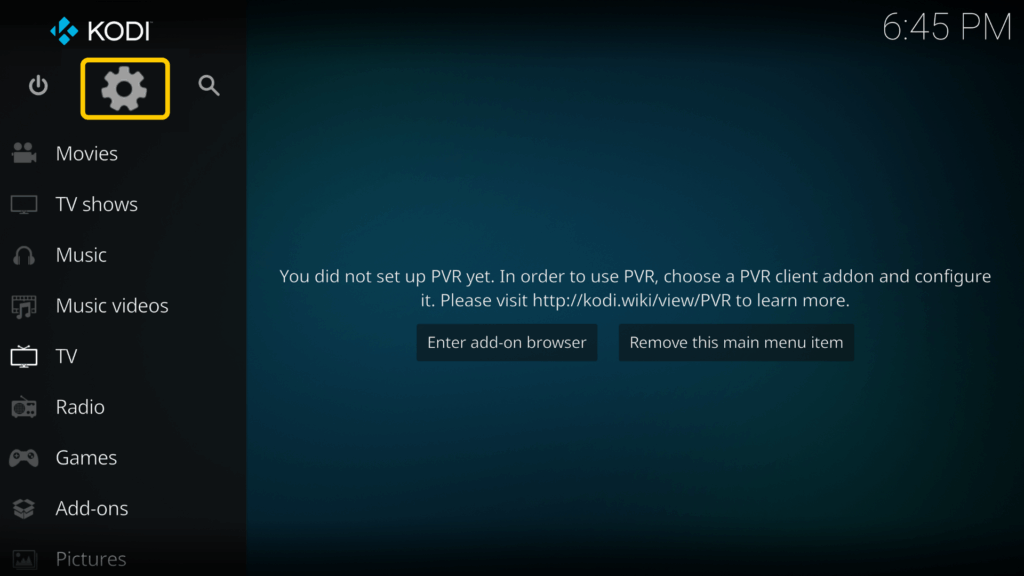
- Abre Kodi y haz clic en el icono de configuración del panel de la izquierda.
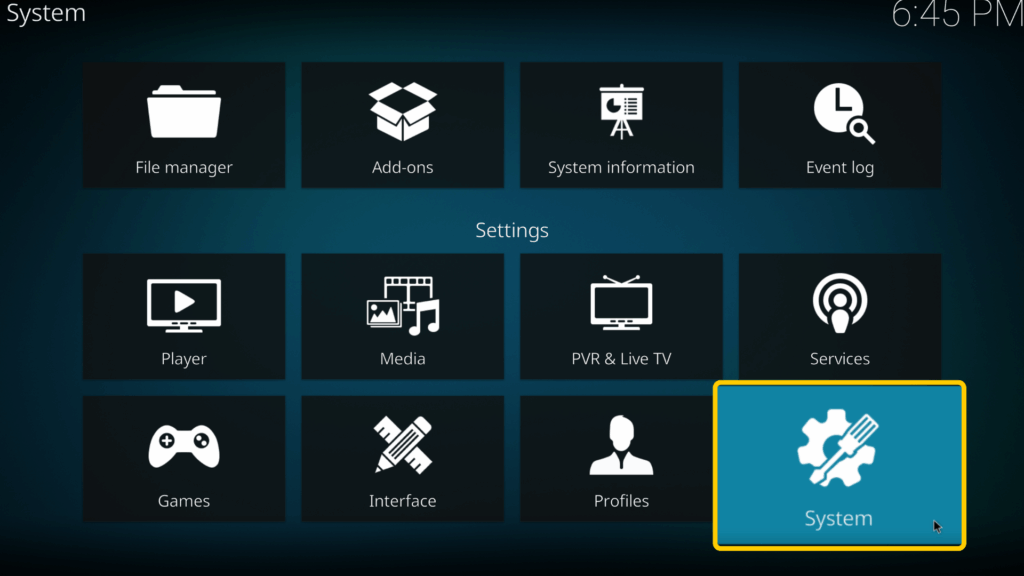
- Selecciona Sistema en la lista de opciones.
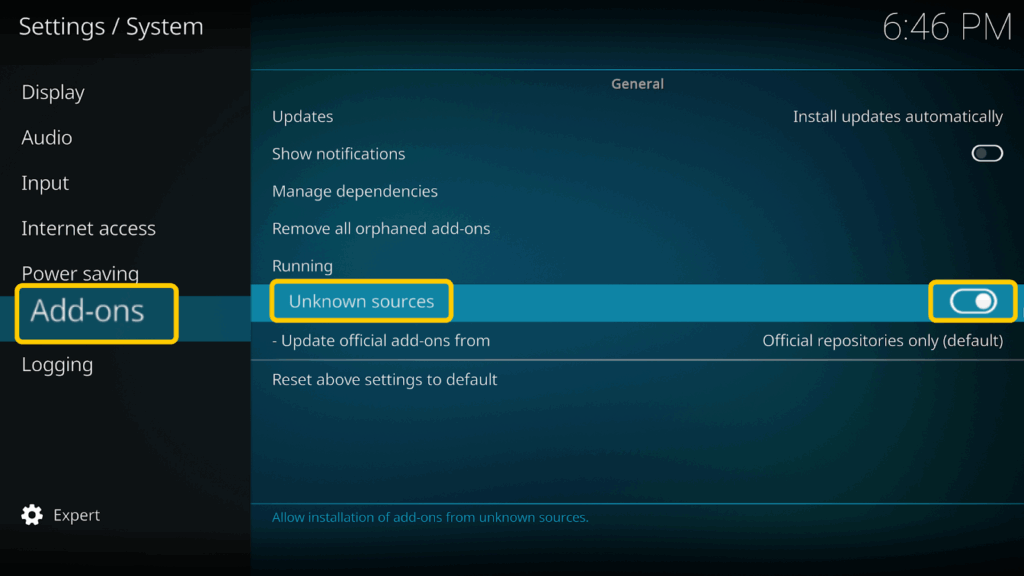
- Haz clic en Add-ons en el panel izquierdo y activa Fuentes desconocidas.
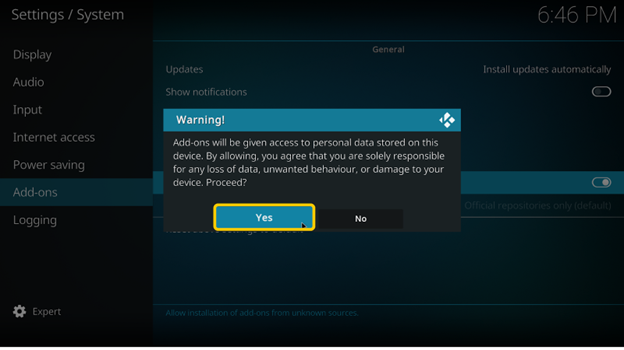
- Haz clic en Sí cuando te aparezca la opción.
2. Añadir fuentes
Una fuente es la ubicación online de la que Kodi extrae un repositorio.
- Haz clic en el icono de configuración y selecciona Gestor de archivos.

- Haz clic en Añadir fuente.
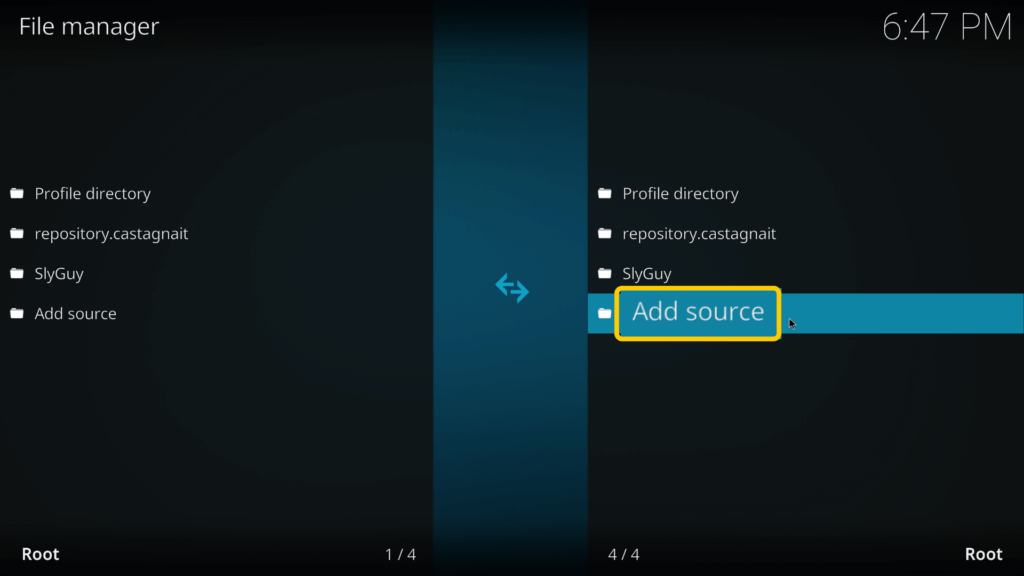
- Selecciona Ninguno en la ventana emergente.
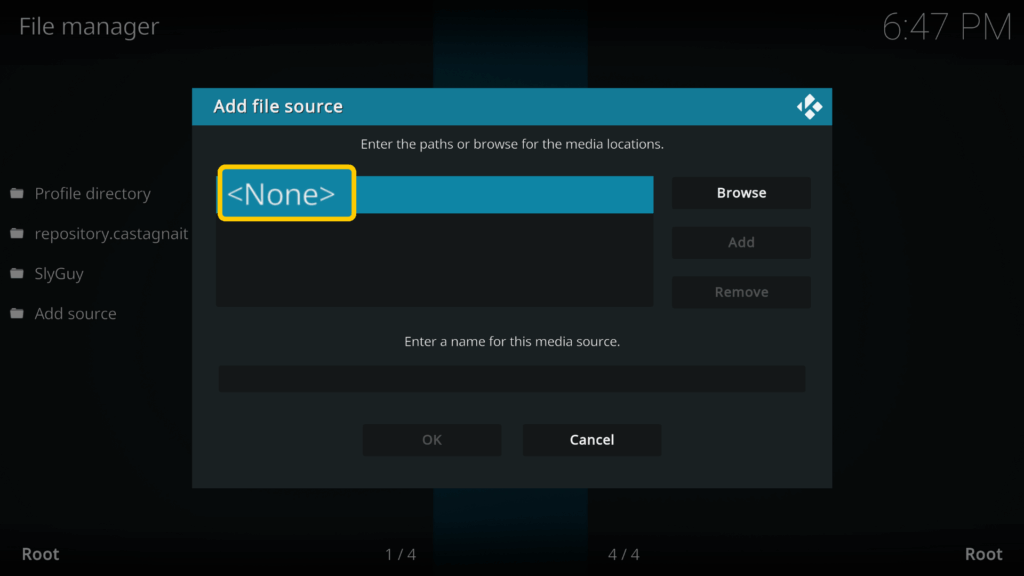
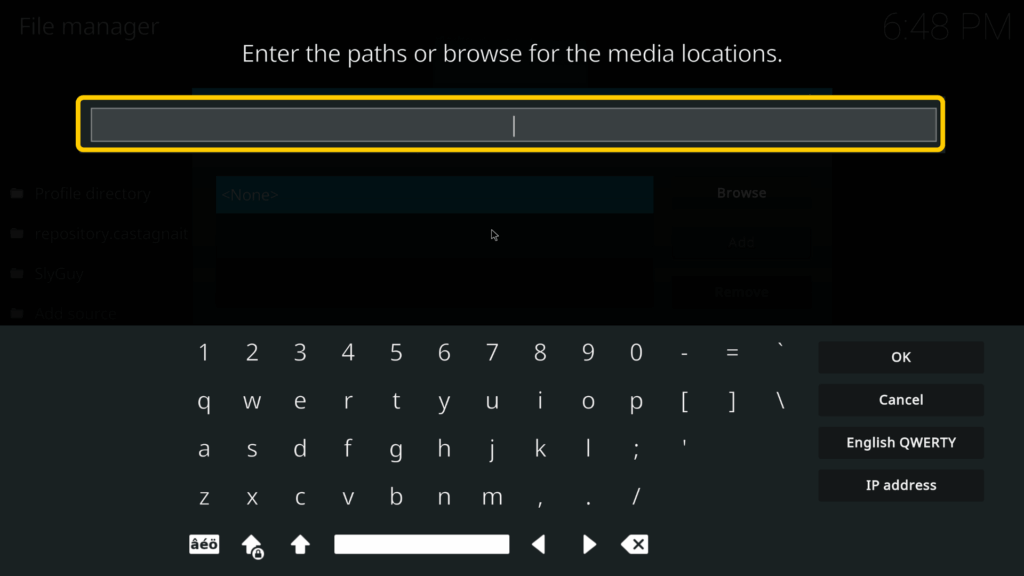
- Pon la URL de origen del addon, es necesario disponer de la URL exacta del repositorio del addon de Kodi que deseas.
3. Instalar un repositorio
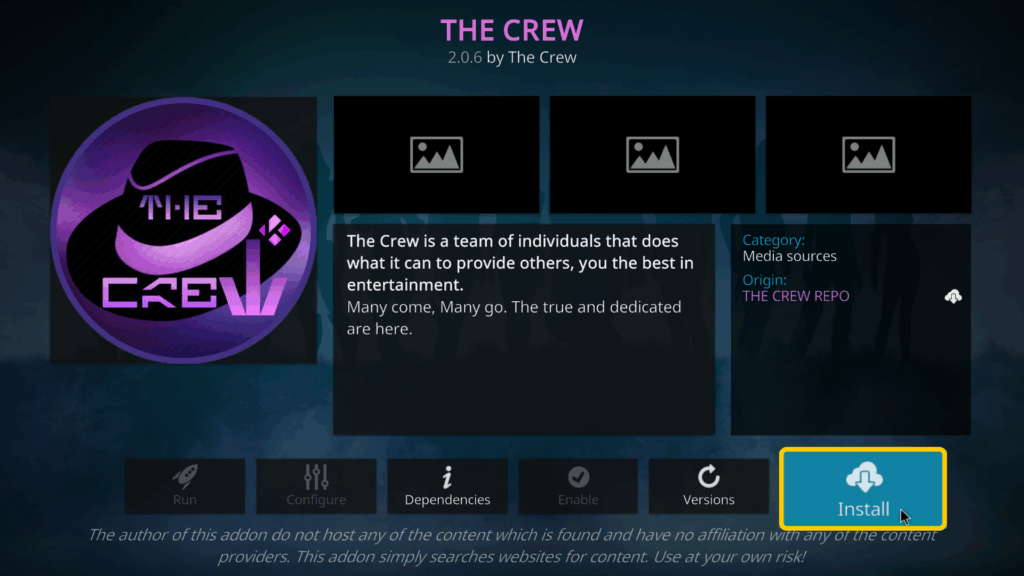
Los repositorios sirven para guardar addons, así que son lo que usan los desarrolladores para organizar, gestionar y actualizar los addons a medida que van saliendo otros nuevos. Para instalar addons de terceros, primero necesitas acceder a su repositorio y en este tutorial usaremos el addon The Crew para ilustrar el proceso.
- Ve a la pantalla de inicio de Kodi y selecciona Add-ons.
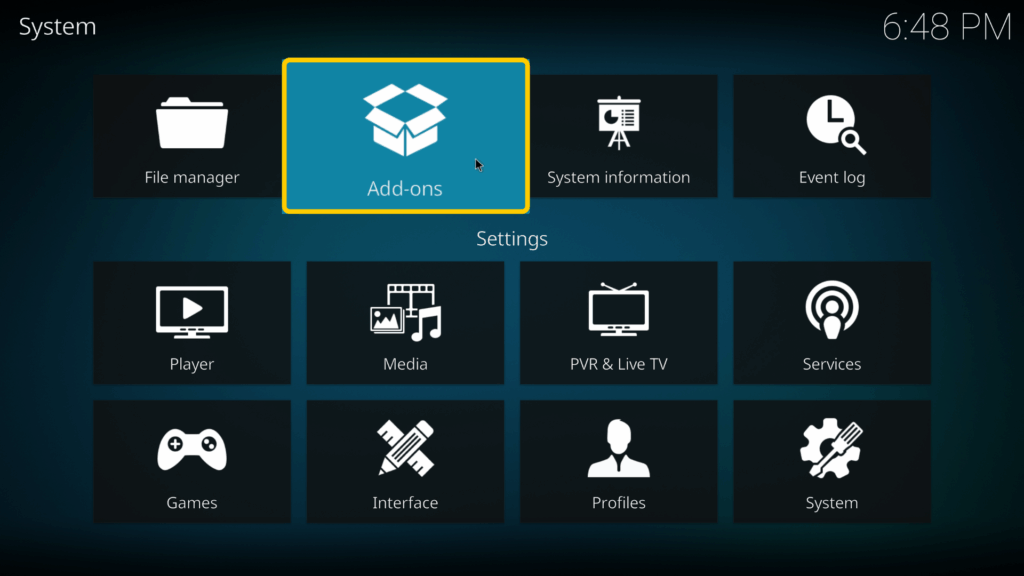
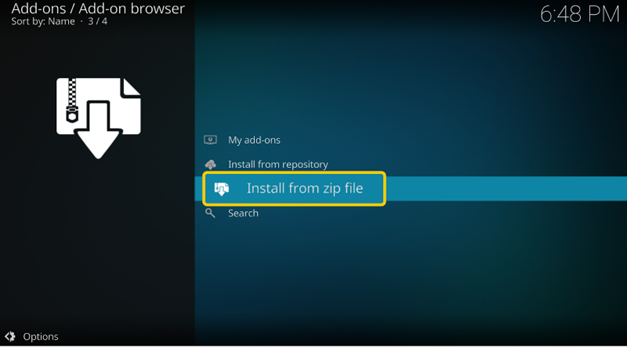
- Selecciona Instalar desde archivo zip.
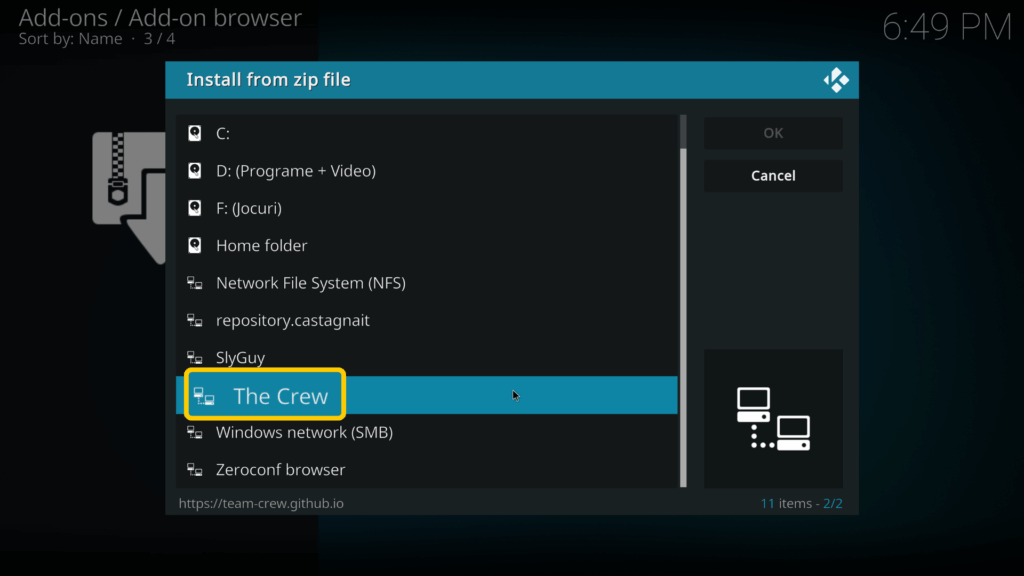
- Selecciona el addon que quieras instalar en el panel izquierdo. Luego, elige el repositorio que prefieras en el cuadro de diálogo que te aparecerá y haz clic en OK.
4. Instalar complementos desde un repositorio
Cuando se haya instalado el repositorio podrás instalar addons desde él.
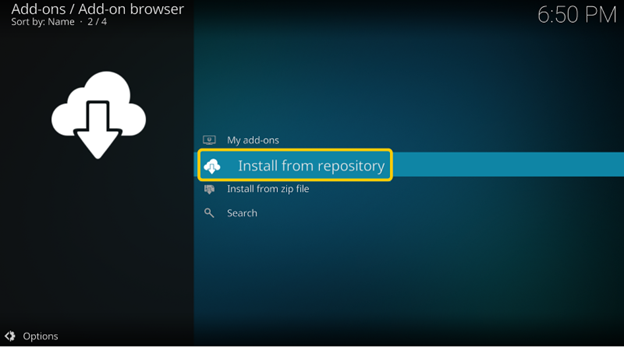
- Selecciona Instalar desde repositorio.
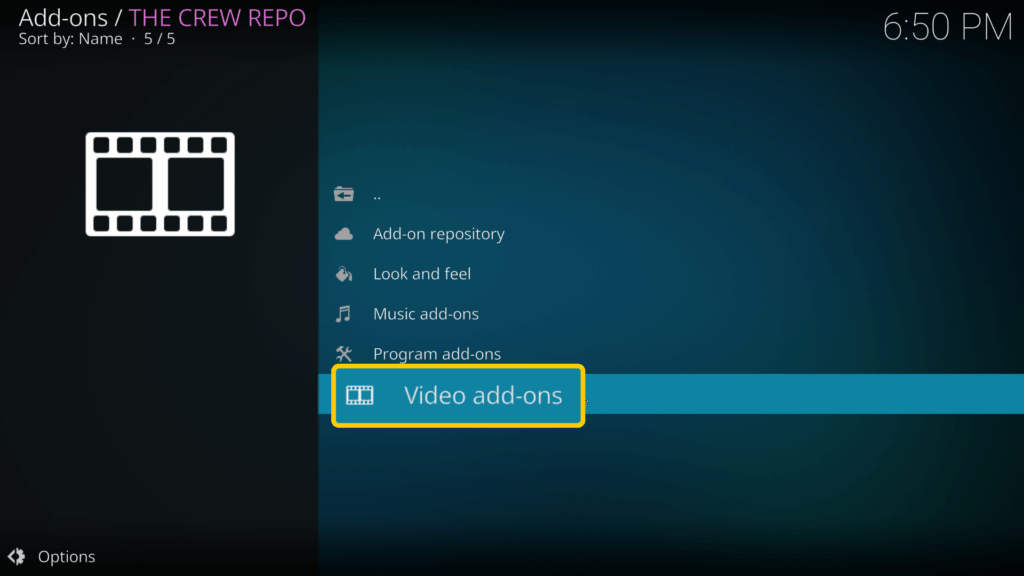
- Elige el addon en la ventana emergente y guárdalo en Video addons.
- Haz clic en Instalar.
- Puedes encontrar el addon en Video add-ons.
¿Los addons de Kodi son legales?
Kodi es legal, así que puedes tenerlo y usarlo sin problemas. No obstante, no todos los addons de terceros siguen las leyes de derechos de autor, ya que algunos permiten acceder a contenido sin licencia y usarlos podría traerte consecuencias legales dependiendo del país en el que vivas. Lo mejor es que siempre verifiques que el addon sea completamente legal antes de usarlo.
¿Los addons de Kodi son seguros?
No siempre, ya que muchos addons de terceros se conectan a servidores externos que Kodi no controla, lo cual puede exponerte a riesgos de seguridad, como ataques de intermediario (MitM). Además, algunos repositorios de terceros usan HTTP en lugar de HTTPS, lo que implica que se podrían manipular los archivos durante la descarga. Por lo tanto, Kodi recomienda usar HTTPS para los repositorios y también se lo aplica, ya que su repositorio oficial usa HTTPS en la actualidad, e incluso te avisa cuando la conexión no es segura. En definitiva, si quieres estar seguro, instala addons que provengan solamente de fuentes fiables y usa una VPN para proteger tu conexión.
CyberGhost VPN puede ayudarte a proteger la privacidad de tu conexión a Kodi para que nadie pueda ver o manipular tus datos, ni tu ISP ni terceros, ya que cifra el tráfico de Internet y crea un túnel seguro entre tu dispositivo y el servidor VPN. Este sistema de cifrado evita que personas ajenas supervisen tu actividad en Kodi o alteren las descargas de addons mientras se transfieren.
Los 10 mejores addons de Kodi
Hemos elaborado una lista de los mejores addons para Kodi según las valoraciones y los comentarios de los usuarios. Si has ido siguiendo nuestra guía sobre cómo instalar addons de Kodi, es hora de poner a prueba tus nuevas habilidades. Aquí tienes nuestra lista de los 10 mejores addons de Kodi para streaming.
Aviso legal: no se ha comprobado si los addons que se mencionan en este artículo infringen los derechos de autor. Te recomendamos informarte bien antes de usar cualquier addon. CyberGhost VPN no respalda la infracción de derechos de autor, con o sin el uso de una VPN.
1. The Crew
The Crew es uno de los addons para Kodi más completos que existen, ya que cuenta con películas, series, deportes en directo, IPTV y contenidos a la carta en una interfaz organizada. Además, funciona con Real-Debrid, Premiumize y Trakt para obtener enlaces de mejor calidad, una reproducción más rápida y listas de seguimiento sincronizadas. The Crew se actualiza constantemente para reemplazar las fuentes rotas, lo cual lo hace más fiable que la mayoría de los addons «todo en uno».
-
- URL del repositorio: https://team-crew.github.io/
2. Scrubs V2
Scrubs V2 extrae contenidos de fuentes públicas gratuitas, por lo que no necesitas una cuenta debrid para usarlo. No obstante, como las fuentes gratuitas son inestables, es posible que haya parones, streams que no funcionan o contenido faltante. En concreto, Scrubs V2 es compatible con Kodi 20 (Nexus) y 21 (Omega), también ofrece funciones adicionales como sincronización con Trakt, subtítulos e integración de bibliotecas. Además, tienes la opción de configurar un servicio debrid para obtener enlaces de mejor calidad.
-
- URL del repositorio: https://jewbmx.github.io/
3. Elementum
Elementum reproduce contenido mediante BitTorrent (descarga y reproduce el contenido al mismo tiempo), lo cual puede ayudarte a reducir las ralentizaciones y a mejorar la calidad si el torrent cuenta con suficientes seeders. No obstante, al usar intercambio peer-to-peer, tu dirección IP queda expuesta a otros usuarios de la red, por lo que es aconsejable que uses una VPN al mismo tiempo. Elementum tiene un repositorio virtual incorporado, por lo que las actualizaciones se distribuyen desde su propio repositorio.
-
- Descarga del repositorio: https://elementumorg.github.io/
4. Ghost
Ghost es un addon de Kodi todo en uno para películas, programas de TV, canales en directo y repeticiones, forma parte de The Crew y se actualiza constantemente para que los enlaces sigan funcionando. Ghost es compatible con Kodi 20 y 21, con fuentes gratuitas y Real-Debrid para obtener una mejor calidad de streaming. Como recurre a fuentes de terceros, es recomendable usar siempre una VPN para proteger tu privacidad.
-
- URL del repositorio: https://team-crew.github.io/
- URL del repositorio: https://team-crew.github.io/
5. FEN/FEN Light
FEN y FEN Light son conocidos por su diseño sencillo y su rendimiento rápido. Ambos funcionan mejor cuando conectas un servicio debrid como Real-Debrid o Premiumize. FEN Light es una versión simplificada que funciona de forma fluida en dispositivos con menos potencia, con ambos obtendrás un scraping rápido, enlaces de alta calidad y compatibilidad con Trakt.
-
- URL del repositorio: https://fenlightanonymouse.github.io/packages/
6. Umbrella
Umbrella se centra en streams fiables y de alta calidad, usa servicios debrid como Real-Debrid, AllDebrid y Premiumize. También puede añadir scrapers externos, herramientas que localizan enlaces de contenido para el addon, como CocoScrapers para obtener más fuentes. No obstante, no incluye enlaces gratuitos, pero lo compensa con una reproducción estable y de alta calidad, así como una carga rápida. Puedes instalar Umbrella desde el repositorio de Umbrella.
-
- URL del repositorio: https://umbrellaplug.github.io/
7. Seren
Seren es un complemento de alta calidad para ver contenido en streaming de forma fluida y sin parones, solo funciona con cuentas debrid, pero su configuración es sencilla una vez que conectas una. No obstante, es necesario instalar un paquete de proveedores para que el addon pueda localizar y organizar los enlaces. Seren destaca por su interfaz cuidada, reproducción fluida y actualizaciones periódicas.
-
- URL del repositorio: https://nixgates.github.io/packages/
8. The Loop
Si te gusta ver deportes en vivo, The Loop es uno de los mejores addons de Kodi para hacerlo, ya que permite ver partidos en directo, resúmenes y repeticiones de fútbol, baloncesto, béisbol y mucho más. Todo está agrupado por deporte y fecha de cada evento, por lo que te resultará muy rápido y sencillo encontrar los partidos y, si bien los streams cambian a menudo, los desarrolladores de The Loop mantienen actualizados los enlaces.
-
- URL del repositorio: https://loopaddon.uk/theloop
9. Free99
Free99 es un addon de Kodi que te permite ver películas, programas de TV y canales en directo sin necesidad de tener una cuenta debrid. Lo que hace es extraer contenidos de fuentes públicas, por lo que la calidad y fiabilidad pueden variar, pero es fácil de instalar y va bien para ver contenido en streaming de forma ocasional.
-
- URL del repositorio: https://nebulous42069.github.io/diggz/
10. Shadow
Para usar este addon es necesario contar con un hoster premium como Real-Debrid. Puedes instalar Real-Debrid en Kodi para disfrutar de todo lo que Shadow tiene para sus usuarios. Este addon muestra una amplia gama de enlaces de alta calidad de películas, programas de televisión y mucho más. Además, incorpora funciones como soporte para Trakt, historial de búsquedas, último enlace reproducido, continuar viendo e historial de RD.
-
- URL del repositorio: https://magnetic.website/repo/
¿Puedo usar una VPN con Kodi?
Sí, puedes hacerlo y en muchos casos es lo recomendable. Una VPN añade una capa de privacidad y seguridad a tu configuración de Kodi, ya que cifra tu conexión a Internet para que nadie pueda ver lo que haces, ni siquiera tu proveedor de servicios de Internet, lo cual ayuda a proteger tus datos personales y a evitar la limitación del ancho de banda que puede ralentizar tus streams. Asimismo, usar una VPN también preserva la privacidad de tu actividad cuando instalas addons de terceros o te conectas a través de una red Wi-Fi pública.
Cómo instalar addons de Kodi de forma segura
No es tan complicado instalar addons de Kodi como podría parecer al principio. Una vez que habilites las fuentes desconocidas, añadas tu enlace, instales un repositorio y elijas tus addons, podrás personalizar Kodi como quieras. Solo tienes que recordar que los addons de terceros pueden dejar tu tráfico expuesto, especialmente en redes no seguras. De hecho, usar una VPN contribuye a conseguir una privacidad mayor al mantener oculta tu actividad de navegación y streaming para tu ISP y cualquier otra persona que vigile la red.
CyberGhost VPN preserva la privacidad de tu actividad en Kodi y la protege, ya que cifra tu conexión con métodos de cifrado de primer nivel, lo cual garantiza que tus datos queden protegidos dentro de un túnel privado. Esto significa que puedes ver contenido en streaming en Kodi sin que tus datos o tus hábitos de navegación queden expuestos, pero lo mejor de todo es que puedes probar CyberGhost VPN sin ningún riesgo, ya que está respaldada por una garantía de reembolso de 45 días.
Preguntas frecuentes
¿Puedo actualizar Kodi sin perder los addons?
Normalmente, sí. Al actualizar Kodi, tus addons y ajustes se mantienen intactos, pero es recomendable hacer una copia de seguridad previamente, ya que cuando hay cambios importantes de versión los addons antiguos podrían dejar de funcionar. Después de la actualización, comprueba si también hay actualizaciones de addons, que normalmente tendrían que coincidir con tu nueva versión de Kodi.
¿Es necesario usar una VPN con los addons de Kodi?
No es necesario, pero sí recomendable, ya que muchos addons de Kodi se conectan a servidores de terceros fuera de tu control y aquí es donde una VPN hace su función al proteger tu privacidad cifrando tu conexión para que nadie pueda ver lo que haces en Internet, ni siquiera tu proveedor de Internet. Por lo tanto, una VPN añade una capa adicional de seguridad al usar redes Wi-Fi públicas o instalar addons de fuentes externas.
¿Dónde se guardan los addons de Kodi?
Kodi guarda los addons en una carpeta local de tu dispositivo, la ubicación exacta dependerá de tu sistema operativo. Puedes mirar en AppData > Roaming > Kodi > addons en Windows o Users/[nombre de usuario]/Library/Application Support/Kodi/addons en macOS. También puedes abrir esta carpeta a través del Administrador de archivos de Kodi para actualizar o eliminar addons de forma manual cuando sea necesario.
¿Los addons de Kodi son legales?
Kodi es un software legal, pero no todos sus addons lo son. Los addons oficiales del repositorio de Kodi se pueden usar sin problemas, mientras que algunos addons de terceros podrían permitirte ver contenido protegido por derechos de autor de forma ilegal. Por lo tanto, te recomendamos que instales addons de fuentes fiables y que compruebes la legislación local para evitar problemas.
¿Kodi se puede detectar?
Tu proveedor de servicios de Internet puede ver que usas Kodi, como cualquier otra aplicación que se conecte a Internet.
No obstante, al usar VPN tu tráfico de Internet se cifra y viaja a través de un servidor seguro. Esto significa que tu ISP no podrá ver los addons que instalas, a qué repositorios accedes o qué contenido ves a través de Kodi, sino que solo verá una conexión cifrada con el servidor VPN.
¿Qué son los addons de Kodi?
Los addons de Kodi son herramientas que añaden nuevas funciones y opciones de streaming a tu configuración de Kodi. Al instalar los addons de Kodi, puedes ver películas, programas de TV y canales en directo o gestionar tu biblioteca multimedia con mayor facilidad, funcionan como plugins que amplían lo que Kodi puede hacer desde un simple panel de control.

Dejar un comentario