
Ti è apparso nuovamente il messaggio “La tua connessione non è privata”? Si tratta di una situazione frustrante, soprattutto quando accedi a un sito web di cui ti fidi. In alcuni casi l’avviso appare quando una piattaforma non è sicura, ma spesso è causato da problemi legati al tuo dispositivo o navigatore, come errori di battitura, cookie e dati della cache corrotti, oltre a impostazioni non aggiornate.
Prima di provare ad aggirarlo, dovresti individuare e risolvere la causa. Segui i passaggi sottostanti per identificare il problema e tornare a navigare in modo sicuro.
Anche se potrai aggirare manualmente l’errore, tale operazione può rivelarsi rischiosa. Potresti finire su un sito web non sicuro ed esporre i tuoi dati a rischi di sicurezza. Ignora il messaggio esclusivamente se ti fidi del sito web e utilizza un antivirus.
Come correggere l’errore “La tua connessione non è privata”
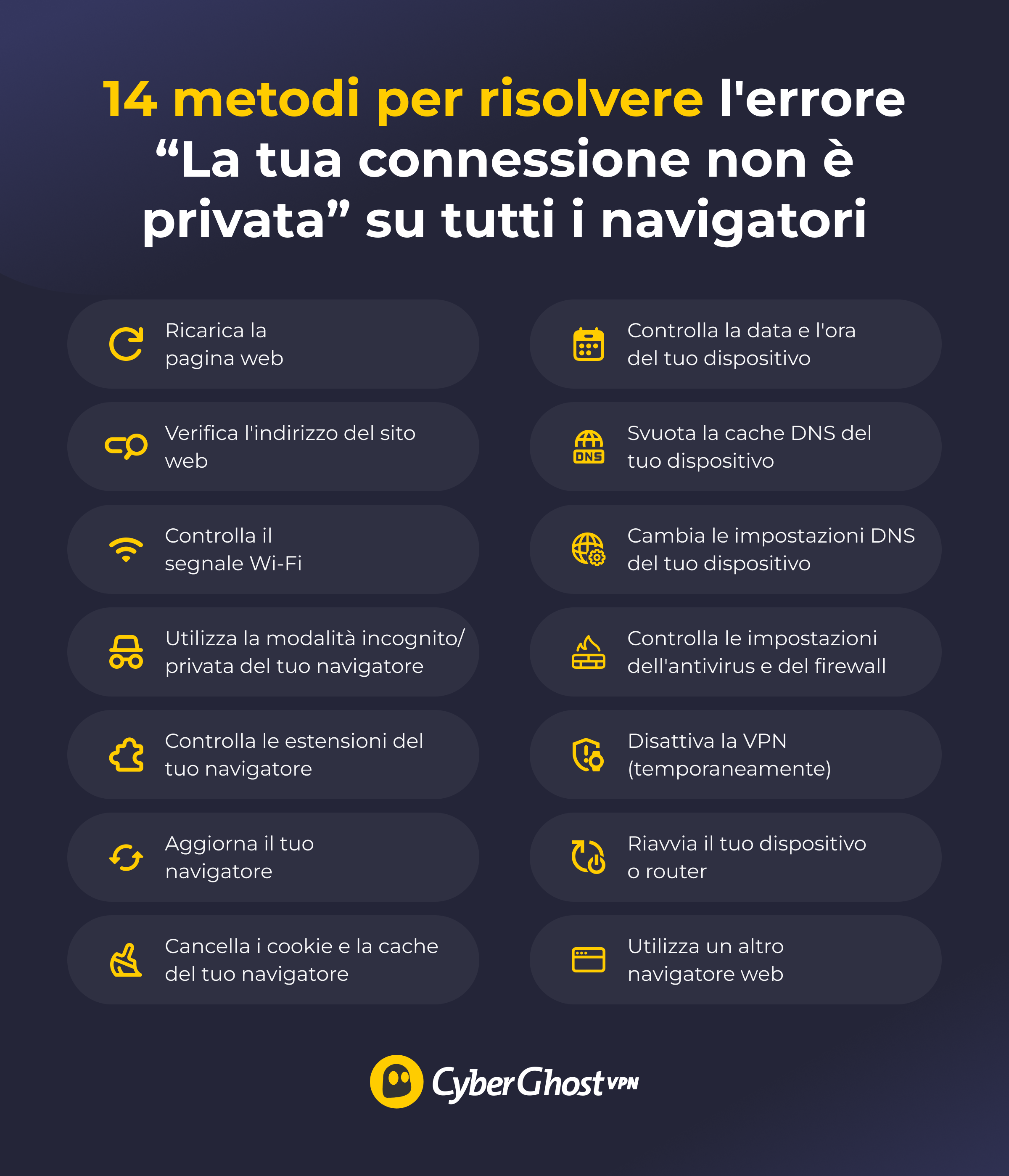
La maggior parte delle soluzioni per questo errore è piuttosto immediata. In molti casi, per eliminare l’avviso è sufficiente una semplice operazione, come aggiornare la pagina web, verificare la correttezza dell’indirizzo del sito o testare il tuo segnale Wi-Fi. Potrai anche provare ad aprire il sito in modalità incognito/privata o a disabilitare le estensioni del navigatore, per escludere la presenza di dati memorizzati nella cache o di conflitti tra le estensioni.
Ecco 14 metodi per aiutarti a diagnosticare la causa e a risolvere il problema. Parti dal primo suggerimento e procedi per gradi, finché l’errore non scompare.
1. Aggiorna la pagina web
A volte l’errore compare a causa di un errato caricamento della pagina web. Prova a ricaricare il sito: in molti casi l’avviso scompare. Se cliccando una volta sul pulsante di aggiornamento il messaggio non scompare, riprova un paio di volte. Se il problema persiste, prova a eseguire un “hard refresh”, in modo da svuotare la cache del tuo navigatore sulla pagina in cui ti trovi.
Come eseguire un hard refresh:
-
- Windows: tieni premuto Ctrl e seleziona F5.
- macOS: tieni premuti Cmd e Shift, e poi clicca su R. Su Safari, tieni premuti Option e Command, e poi clicca su E.
2. Verifica nuovamente l’indirizzo del sito
Assicurati di aver inserito correttamente l’indirizzo del sito web. Un semplice errore di battitura potrebbe impedire il regolare caricamento della pagina web o condurti accidentalmente a un sito non protetto. Verifica che l’indirizzo del sito web inizi con “https.” Se compare solamente la dicitura “http”, il sito non utilizza la crittografia. Dovresti evitarlo perché i dati da te scambiati con il sito non saranno protetti
3. Controlla il tuo segnale Wi-Fi
Un segnale Wi-Fi debole potrebbe rendere instabile la tua connessione internet e generare il messaggio di errore. Per migliorare il segnale Wi-Fi, prova a spostarti il più vicino possibile al router o a utilizzare una connessione cablata per ottenere un collegamento più stabile. Se ti trovi su una rete Wi-Fi pubblica con accesso irregolare, potresti dover provare un’altra rete o passare ai dati mobili.
4. Utilizza la modalità incognito/privata del tuo navigatore
L’apertura di un sito web in modalità incognito o privata avvia una nuova sessione senza utilizzare i tuoi cookie o la cache. Questo è un sistema rapido per verificare se i tuoi dati salvati causano la comparsa dell’avviso sulla privacy. È anche più comodo di cancellare manualmente i dati archiviati.
Come utilizzare la modalità incognito/privata:
-
- Chrome: seleziona l’icona del menu con i tre puntini nell’angolo in alto a destra, quindi seleziona Nuova finestra di navigazione in incognito.
- Firefox: clicca sull’icona del menu con tre lineette in alto a destra, quindi seleziona Nuova finestra anonima.
- Safari: seleziona File e scegli Nuova finestra privata.
- Microsoft Edge: clicca sull’icona con i tre puntini nell’angolo in alto a destra, quindi seleziona Nuova finestra InPrivate.
5. Controlla le estensioni del tuo navigatore
Alcune estensioni del navigatore potrebbero interferire con la connessione sicura dei siti web. Per esempio, potrebbero bloccare i certificati TLS, ID digitali che attestano l’affidabilità di un sito web e la sicurezza dell’accesso. Prova a disabilitarle, una per una o tutte insieme, per verificare se il problema viene risolto.
Come accedere alle estensioni del navigatore:
-
- Chrome: clicca sull’icona con i tre puntini nell’angolo in alto a destra, quindi vai su Estensioni > Gestisci estensioni.
- Firefox: seleziona l’icona del menu con tre lineette in alto a destra, quindi scegli Estensioni e temi.
- Safari: nella barra del menu, seleziona Safari, quindi Preferenze e clicca su Estensioni.
- Microsoft Edge: clicca sull’icona del menu con i tre puntini nell’angolo in alto a destra, seleziona Estensioni, quindi scegli Gestisci estensioni.
6. Aggiorna il tuo navigatore
Le versioni più vecchie dei navigatori potrebbero riscontrare problemi nella verifica della versione più aggiornata dei certificati TLS del sito. Questo potrebbe interferire con la connessione sicura, generando il messaggio di errore. Per risolvere il problema, utilizza le impostazioni del tuo navigatore per aggiornare alla versione più recente.
Come aggiornare il tuo navigatore:
-
- Chrome: clicca sull’icona con i tre puntini in alto a destra, quindi vai a Guida > Informazioni su Google Chrome. Il navigatore installa automaticamente gli ultimi aggiornamenti.
- Firefox: seleziona l’icona del menu con tre lineette nell’angolo in alto a destra, quindi vai a Aiuto > Informazioni su Firefox. In questo modo viene avviato un processo di aggiornamento automatico.
- Safari: gli aggiornamenti di Safari sono abbinati a quelli del sistema operativo, quindi il tuo sistema è sempre aggiornato.
- Microsoft Edge: clicca sull’icona con i tre puntini in alto a destra, quindi accedi a Guida e feedback > Informazioni su Microsoft Edge. Questa operazione aggiorna automaticamente il navigatore.
7. Cancella cookie e cache del tuo navigatore
I cookie e i dati memorizzati nella cache sono pensati per velocizzare le connessioni alle pagine web e per fornire una maggiore praticità, salvando le tue preferenze sul sito. I dati memorizzati possono però corrompersi se salvati in modo incompleto, causando l’errore. Se hai già provato ad accedere alla pagina web in modalità incognito/privata e non ha funzionato, cancellare i cookie e la cache del tuo navigatore potrebbe risolvere il problema.
Come cancellare cookie e cache del tuo navigatore:
-
- Chrome: clicca sull’icona con i tre puntini nell’angolo in alto a destra, seleziona Elimina dati di navigazione…, quindi scegli Cookie e altri dati dei siti e Immagini e file memorizzati nella cache.
- Firefox: seleziona l’icona del menu con tre lineette in alto a destra, quindi vai su Cronologia > Cancella la cronologia recente…, e scegli Cookie e dati dei siti e File e pagine salvati temporaneamente nella cache.
- Safari: seleziona Preferenze…, quindi vai su Privacy > Gestisci dati siti web, e clicca su Rimuovi tutto.
- Microsoft Edge: clicca sull’icona con i tre puntini in alto a destra, seleziona Cancella i dati di navigazione e scegli Cookie e altri dati del sito e Immagini e file memorizzati nella cache.
8. Verifica la data e l’ora del tuo dispositivo
Se la data e l’ora del tuo dispositivo non corrispondono a quelle del navigatore, potrebbero verificarsi errori di connessione. Il tuo navigatore utilizza la data e l’ora del dispositivo per convalidare il certificato TLS del sito, quindi i dati inaccurati possono interferire. Correggi la data e l’ora del tuo dispositivo, aggiorna la pagina web e vedi se il problema viene risolto.
9. Svuota la cache DNS
La cache DNS è un database locale temporaneo, presente sul tuo dispositivo, in cui vengono memorizzati i registri DNS, compresi i nomi dei siti web e gli indirizzi IP. Se la cache DNS è danneggiata, potrebbe causare errori di connessione durante l’accesso ai siti web. Cancellando la cache DNS potrai risolvere il problema, poiché elimina tutti i record DNS memorizzati e costringe il tuo dispositivo a richiedere i dati aggiornati ai server DNS quando ti colleghi ai siti web.
Come svuotare la cache DNS:
-
- Windows: apri il Prompt dei comandi, digita ipconfig /flushdns e premi Invio. Riavvia il navigatore e accedi nuovamente alla pagina web.
- macOS: avvia il Terminale e digita sudo dscacheutil -flushcache; sudo killall -HUP mDNSResponder. Riavvia il navigatore e verifica il risultato.
10. Modifica le impostazioni DNS del tuo dispositivo
Quando accedi a un sito web, il tuo navigatore ottiene l’indirizzo IP del sito dai server DNS del tuo ISP. A volte possono verificarsi problemi di DNS con conseguenti errori di certificato o di connessione. Per risolvere il problema, modifica le impostazioni DNS sul tuo dispositivo in modo da utilizzare un server di terze parti affidabile. La maggior parte delle persone impiega uno dei seguenti:
-
- OpenDNS: 208.67.222.222 e 208.67.220.220.
- Google Public DNS: 8.8.8.8 e 8.8.4.4.
- Cloudflare DNS: 1.1.1.1 e 1.0.0.1.
Se stai già utilizzando server DNS di terze parti e riscontri l’errore di connessione, prova a tornare ai server DNS del tuo ISP per vedere se la situazione cambia.
11. Controlla le impostazioni del tuo antivirus e del firewall
I programmi antivirus e i firewall proteggono il tuo dispositivo e la tua rete dagli attacchi informatici. Talvolta possono però interferire con i protocolli di sicurezza del navigatore e causare errori di connettività, tra cui il messaggio “La tua connessione non è privata”.
Per risolvere questo problema, devi controllare se il tuo antivirus prevede una funzione di scansione TLS per ispezionare il traffico crittografato. Di solito la si può trovare nelle impostazioni di protezione web dell’app antivirus. Se l’opzione è presente, disattivala e riprova ad accedere alla pagina web.
Se il tuo programma non dispone di questa funzione, potrai aggiungere la pagina web alla lista di permessi del tuo antivirus o firewall. Si tratta di un elenco di programmi e siti web affidabili. Generalmente potrai trovare la lista dei siti consentiti nella scheda di protezione, scansione o impostazioni generali del programma. Effettua questa operazione solamente se sei convinto che il sito web sia sicuro, poiché l’aggiunta di siti pericolosi all’elenco dei consentiti potrebbe esporti a rischi di sicurezza.
12. Disabilita temporaneamente la tua VPN
Una VPN è uno strumento di sicurezza online in grado di crittografare il tuo traffico internet, rendendolo illeggibile. Ti mantiene al sicuro sulle reti non criptate e protegge la tua navigazione sul web. A volte può però entrare in conflitto con i certificati TLS dei siti web e causare problemi di connettività.
Se stai utilizzando una VPN, disconnettiti e prova ad accedere nuovamente alla pagina web. Se funziona, assicurati di ricollegarti alla VPN subito dopo. La disattivazione della VPN lascia il tuo traffico internet non crittografato, per cui il tuo ISP o l’amministratore di rete potrebbero vedere quali siti visiti.
13. Riavvia il tuo dispositivo o il router
Se il problema persiste, potrebbe essere necessario riavviare il tuo dispositivo. Il riavvio aggiorna le impostazioni di rete, eliminando le anomalie e ristabilendo le connessioni sicure. Se anche questa operazione non è sufficiente, prova a riavviare il tuo router. Scollegalo dalla fonte di alimentazione, attendi 30 secondi, quindi riaccendilo e attendi il riavvio.
14. Prova un altro navigatore
Potresti anche riscontrare errori di connessione qualora il tuo navigatore non funzionasse correttamente. Se i suggerimenti precedenti non sono serviti, installa un nuovo navigatore e utilizzalo per accedere alla pagina web. Se funziona, potrebbe essere necessario rimuovere quello difettoso.
Quale è il significato dell’errore “La tua connessione non è privata”?
Come indicato dal messaggio di errore, la tua connessione a un sito web specifico potrebbe non essere sicura. Il navigatore indica la presenza di un potenziale problema con i certificati TLS del sito o con la tua connessione alla pagina web.
L’errore può essere causato da problemi del sito web, come certificati di sicurezza scaduti o non validi, oppure impostazioni di sicurezza non configurate correttamente. Ma non significa automaticamente che il sito web non sia sicuro. Potrai riscontrare questo errore anche a causa di problemi di rete e del navigatore, di impostazioni errate di data e ora sul tuo dispositivo o di interferenze di antivirus, firewall e VPN.
Quali sono i codici più comuni legati all’errore “La tua connessione non è privata”?
Il messaggio di errore è generalmente lo stesso, indicando che la tua connessione non è privata o sicura. Il codice di errore associato al messaggio può invece variare a seconda della causa scatenante o del tuo navigatore.
| Navigatore web | Codice di errore |
| Google Chrome | ERR_CERT_SYMANTEC_LEGACY NET::ERR_CERT_DATE_INVALID NET::ERR_CERT_COMMON_NAME_INVALID NET::ERR_CERT_WEAK_SIGNATURE_ALGORITHM ERR_SSL_VERSION_OR_CIPHER_MISMATCH NET::ERR_SSL_PROTOCOL_ERROR |
| Mozilla Firefox | SEC_ERROR_UNKNOWN_ISSUER SEC_ERROR_EXPIRED_ISSUER_CERTIFICATE ERROR_SELF_SIGNED_CERT SEC_ERROR_BAD_SIGNATURE SEC_ERROR_REVOKED_CERTIFICATE SSL_ERROR_BAD_CERT_DOMAIN |
| Microsoft Edge | Codice di errore: 0 NET::ERR_CERT_DATE_INVALID DLG_FLAGS_INVALID_CA NET::ERR_SSL_PROTOCOL_ERROR DLG_FLAGS_SEC_CERT_CN_INVALID |
Gli errori relativi alla privacy non sempre implicano una pagina web non sicura
Quando il tuo navigatore mostra un avviso di privacy, non sempre significa che il sito web sia pericoloso. Spesso l’errore deriva da problemi del tuo sistema, risolvibili con una rapida individuazione dei problemi, come versioni obsolete del navigatore, dati cache corrotti o problemi DNS.
In ogni caso, se hai provato molteplici soluzioni e l’errore continua ad apparire, è meglio fidarsi del navigatore. Ignorare volontariamente un avviso sulla privacy potrebbe metterti a rischio in caso di problemi con il certificato TLS del sito. L’approccio più sicuro è chiudere la pagina e continuare solo se sei assolutamente sicuro dell’attendibilità del sito.
Domande frequenti
Cosa significa “la tua connessione non è privata”?
Significa che il tuo navigatore ha segnalato un problema con la pagina web a cui stavi per accedere. Potrebbe aver riscontrato un problema con i certificati di sicurezza del sito. Questo errore potrebbe anche essere provocato da altri fattori, come un indirizzo web errato, estensioni del browser che interferiscono con la connessione o un navigatore non aggiornato.
Perché il navigatore mi segnala un errore di privacy?
Lo segnala perché il tuo navigatore ha controllato i certificati digitali del sito e ha rilevato un problema. Quindi ti avverte di non essere in grado di verificare se la tua connessione al sito è sicura o meno. L’errore potrebbe però essere causato da problemi del tuo sistema, come per esempio un navigatore non aggiornato, cookie e cache corrotti, o interferenze dell’antivirus o della VPN.
È sicuro procedere quando ricevo l’avviso “la tua connessione non è privata”?
Anche se potrai ignorare manualmente l’errore, in genere è raccomandabile prendere seriamente la segnalazione del navigatore e non visitare la pagina web. La presenza di problemi con i certificati di un sito potrebbe esporti a rischi di sicurezza. Dovresti accedere alla pagina web solo se ti fidi pienamente di essa e sei certo della sua legittimità.
Quali sono le cause di questo errore sui siti web sicuri (HTTPS)?
L’errore potrebbe essere rilevato su siti web sicuri se la data e l’ora del tuo dispositivo non coincidono con quelle del tuo navigatore, se la versione del tuo navigatore è obsoleta o se il tuo antivirus o la tua VPN interferiscono con la connessione al sito. Anche i siti web HTTPS possono generare l’errore di privacy se utilizzano certificati di sicurezza scaduti o mal configurati.
Come posso risolvere l’errore “la tua connessione non è privata”?
Ci sono diversi modi per risolvere questo errore. La soluzione più semplice è ricaricare la pagina web e assicurarti di aver digitato correttamente l’indirizzo del sito. Se non bastasse, prova ad accedere alla pagina web utilizzando la modalità privata o in incognito del tuo navigatore. Controlla poi se le impostazioni di data e ora del tuo dispositivo corrispondono a quelle del tuo navigatore.
Questo errore indica che il mio dispositivo è stato violato o compromesso?
No, l’avviso indica un problema di connessione al sito rilevato dal tuo navigatore. Non significa necessariamente una pagina web non sicura, e ci sono modi per risolvere l’errore. Nel caso non funzionasse nulla, è bene seguire il consiglio del tuo navigatore. Potresti altrimenti finire su un sito a rischio per la tua sicurezza.
L’antivirus o le impostazioni del firewall possono innescare questo avviso?
Sì, strumenti come antivirus e firewall possono causare la comparsa dell’errore in caso di interferenza con le connessioni sicure. Per risolvere il problema, controlla se il tuo antivirus è dotato di una funzione di scansione TLS per il monitoraggio delle connessioni crittografate (di solito si trova nelle impostazioni della protezione web). In caso affermativo, prova a disabilitarla. Potrai anche inserire la pagina web nella whitelist del tuo antivirus o firewall, in modo da ignorare l’avviso, ma dovrai procedere in questo modo solo se ti fidi del sito.
Come posso risolvere questo errore sulle reti Wi-Fi pubbliche?
Un segnale Wi-Fi debole sulle reti pubbliche può rendere instabile la tua connessione a internet e persino causare la perdita dell’accesso. Di conseguenza, questo potrebbe portare alla visualizzazione dell’errore. Potrai aumentare la potenza del segnale avvicinandoti al router o collegando il tuo dispositivo con un cavo. Se non fosse possibile, dovrai utilizzare i dati mobili o un’altra rete.
Perché questo messaggio appare solo su alcuni siti web?
Il tuo navigatore potrebbe aver rilevato un problema con il certificato di sicurezza di questi siti. Ma potrebbe anche essere causato da un difetto del tuo navigatore. Aggiornalo all’ultima versione per vedere se così funziona, oppure prova a utilizzare un altro navigatore.
Come devo comportarmi se l’errore persiste anche dopo aver ricaricato o riavviato?
Prova ad accedere alla pagina web utilizzando la modalità in incognito o privata del tuo navigatore. Se questo tentativo non dovesse funzionare, disattiva le estensioni del navigatore perché potrebbero interferire con la tua connessione. Potresti anche provare a sincronizzare la data e l’ora del tuo dispositivo con quella del navigatore, aggiornarlo alla versione più recente o utilizzare un altro browser.

Lascia un commento