
Se seu navegador demora muito para carregar páginas, trava ao abrir novas guias ou apresenta dificuldades com vídeos e aplicativos da web, alguma coisa está errada, mesmo que sua velocidade de internet pareça normal. Na maioria dos casos, a lentidão é causada por processos sobrecarregados do navegador, extensões com mau funcionamento, acúmulo de dados em cache ou atividades em segundo plano que competem por recursos.
A boa notícia é que você não precisa trocar de dispositivo nem redefinir tudo. Este guia detalha as causas mais comuns de lentidão do navegador e mostra exatamente o que verificar e alterar para restaurar o desempenho normal de forma rápida e segura.
A lentidão vem do seu navegador ou da sua rede?
Antes de começar a vasculhar as configurações do navegador, vale a pena confirmar a origem da lentidão. Um navegador lento e uma conexão lenta podem parecer semelhantes, mas exigem soluções diferentes.
Veja como diferenciá-los rapidamente:
-
- Verifique a velocidade em vários dispositivos: abra os mesmos sites em dispositivos diferentes. Se tudo estiver lento, o problema provavelmente está na sua conexão com a internet, e não no navegador.
- Experimente outros sites e aplicativos: abra vários sites ou aplicativos para comparar as velocidades. Se apenas um estiver lento, o problema provavelmente está no site em questão.
- Faça um teste de velocidade: meça a velocidade da sua conexão com ferramentas confiáveis como o speedtest.net. Se a velocidade estiver inesperadamente baixa, reinicie o roteador e, se isso não resolver o problema, entre em contato com seu provedor de internet.
- Teste um navegador diferente: acesse o mesmo site em um navegador diferente. Se carregar mais rápido, talvez seja necessário limpar ou redefinir seu navegador principal.
- Descarte problemas de Wi-Fi: aproxime-se do roteador, use um cabo Ethernet, se possível, e reinicie o roteador e o dispositivo para eliminar problemas de sinal ou congestionamento.
Motivos mais comuns para navegadores lentos
Quando seu navegador começa a ficar lento, as páginas demoram mais para carregar, os vídeos congelam e as abas param de responder. O culpado geralmente é algo pequeno dentro do próprio navegador. Aqui estão os motivos mais comuns para a lentidão:
-
- Muitas abas abertas: cada aba usa memória e poder de processamento, especialmente se estiver executando vídeos, anúncios ou scripts em segundo plano. Quanto mais abas ativas você tiver, mais lento seu navegador poderá ficar.
- Extensões ou complementos em segundo plano: extensões e complementos geralmente monitoram páginas constantemente, injetam scripts ou sincronizam dados, consumindo memória do sistema. Extensões mal mantidas ou redundantes são uma causa frequente de inicialização lenta e travamentos.
- Acúmulo de cache, cookies e arquivos temporários: dados em cache e cookies ajudam os sites a carregar mais rápido e a lembrar suas preferências, mas, com o tempo, eles se acumulam. Caches grandes ou corrompidos podem tornar o carregamento da página mais lento em vez de melhorá-lo.
- Atualizações pendentes do navegador ou do sistema: executar uma versão desatualizada do navegador pode causar problemas de compatibilidade, vazamentos de memória ou lentidão. As atualizações geralmente incluem correções de desempenho e melhorias de segurança.
- Malware ou configurações de DNS incorretas: sequestradores de navegador e adware podem redirecionar o tráfego, carregar conteúdo indesejado ou modificar as configurações de DNS. Isso geralmente se manifesta como carregamento lento, redirecionamentos inesperados ou resultados de pesquisa desconhecidos.
- Aplicativos concorrentes em segundo plano: os navegadores compartilham recursos com todos os aplicativos em execução no seu computador. Aplicativos de streaming, backups na nuvem ou downloads grandes podem consumir muita memória e largura de banda.
- Sites com grande quantidade de mídia: sites com anúncios, animações e vídeos carregam uma quantidade substancial de dados. Mesmo algumas dessas páginas podem sobrecarregar dispositivos mais antigos ou sistemas com pouca memória.
Maneiras fáceis de acelerar seu navegador (Google Chrome, Microsoft Edge, Safari, Firefox e outros)
Seja qual for o navegador que você usa, Chrome, Safari, Edge ou Firefox, os passos para acelerar o processo são praticamente os mesmos. Basta seguir os passos abaixo para que sua navegação volte a funcionar rapidamente.
Limpe o cache e cookies
Seu navegador armazena arquivos em cache e cookies para ajudar os sites a carregarem mais rápido na próxima vez que você visitá-los. O cache inclui itens como imagens, scripts e dados de layout, enquanto os cookies armazenam detalhes de login e preferências do site. Com o tempo, esses arquivos armazenados podem se acumular, consumir espaço e afetar o desempenho do seu navegador.
Veja como limpar o cache e os cookies nos principais navegadores:
-
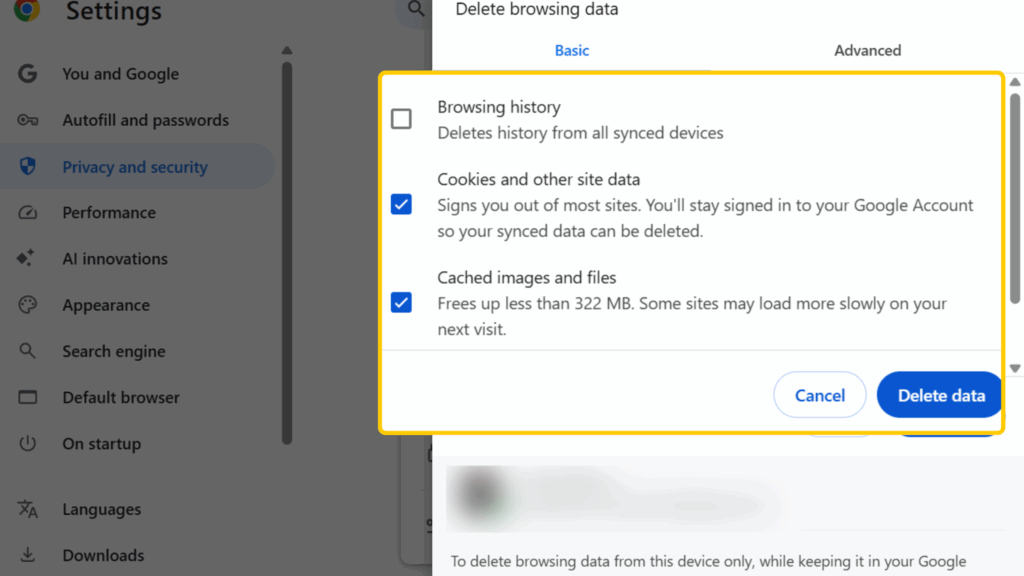
- Google Chrome: acesse Configurações > Privacidade e segurança > Limpar dados de navegação. Marque as opções Imagens e arquivos em cache e Cookies e outros dados do site e clique em Limpar dados.
-
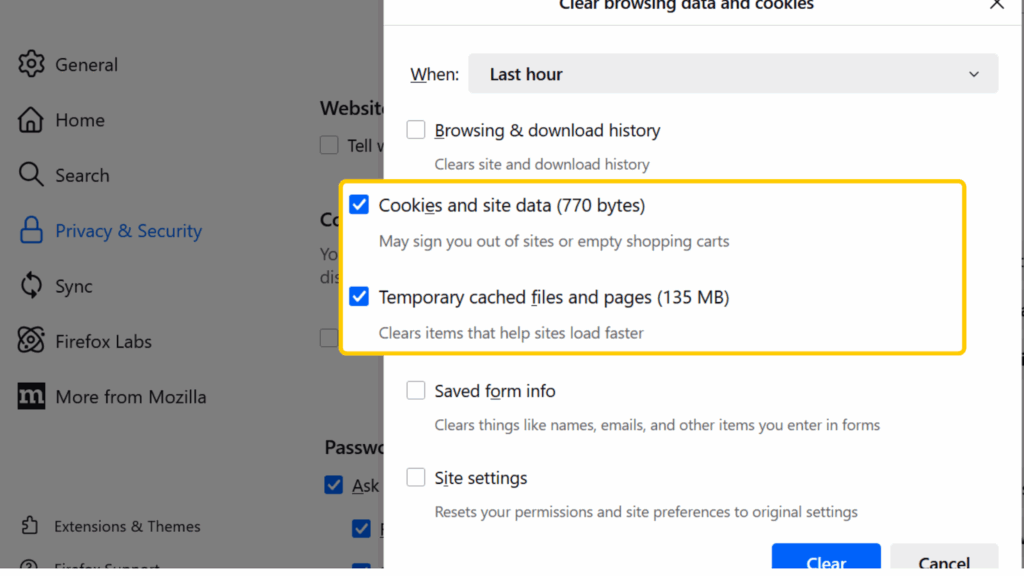
- Mozilla Firefox: acesse Configurações > Privacidade e segurança, role até Cookies e dados do site e clique em Limpar dados.
-
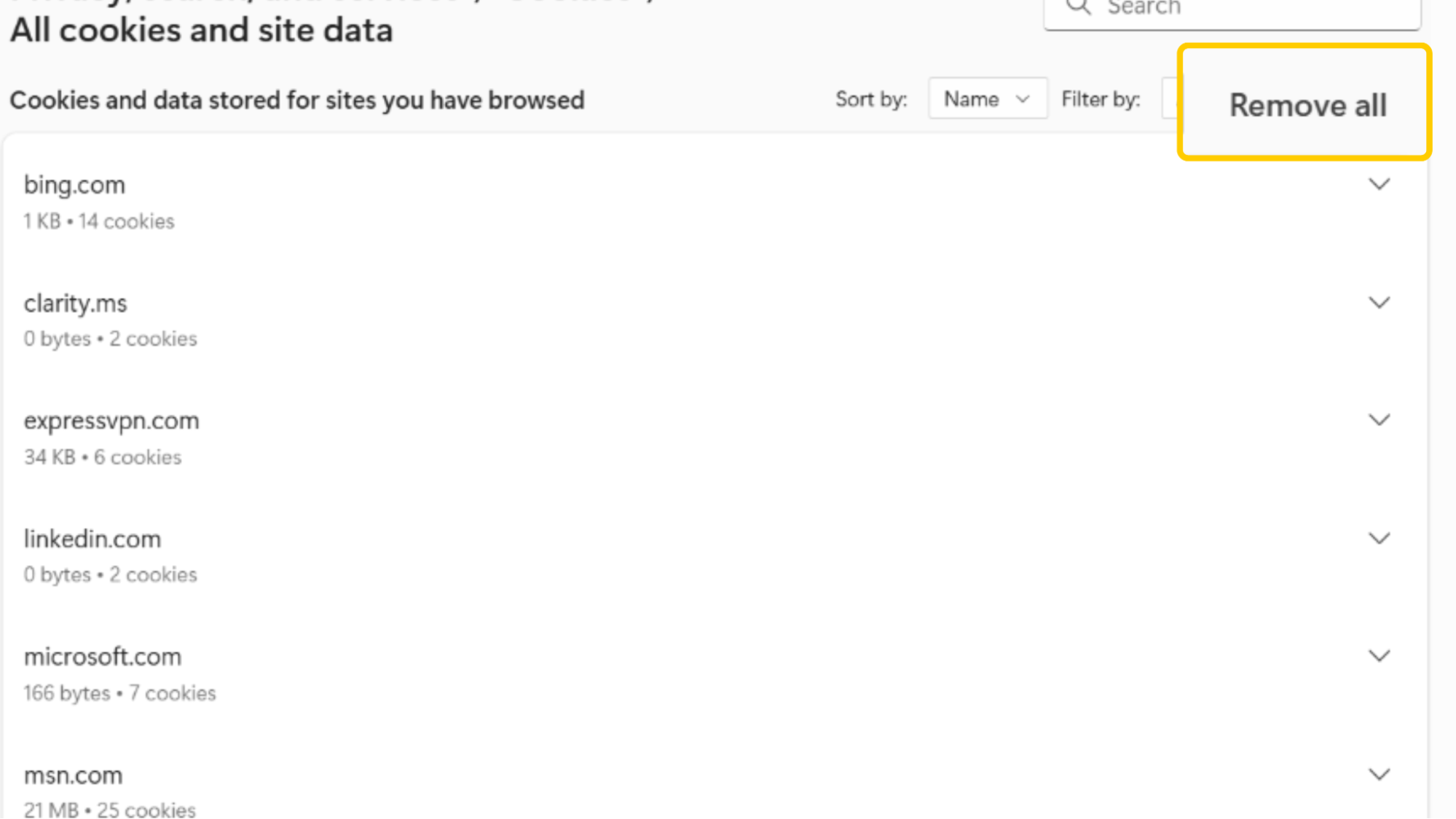
- Microsoft Edge: acesse Configurações > Privacidade, pesquisa e serviços, encontre Limpar dados de navegação e selecione o que deseja remover ou clique em Remover tudo.
-
- Safari: na barra de menus, clique em Safari > Preferências > Privacidade, escolha Gerenciar dados de sites e clique em Remover tudo.
Nota: limpar o cache e os cookies não exclui senhas ou favoritos, a menos que você selecione essas opções.
Feche as guias e janelas que você não está usando
Cada guia que você abre usa memória e poder de processamento, mesmo que você não esteja realmente visualizando-a. Navegadores modernos, como o Chrome e o Edge, criam um processo separado para cada guia para aumentar a estabilidade. Isso significa que cada uma ocupa sua parte da RAM. Se seu PC ou laptop tiver pouca memória, manter muitas guias abertas pode consumir recursos e deixar o sistema mais lento.
A solução é simples: feche as guias e janelas que não estiver usando. Se quiser salvá-las para mais tarde, use favoritos ou ferramentas de gerenciamento de guias, como o recurso Agrupar guias do Chrome ou o recurso Favoritar todas as guias do Firefox. Você também pode usar extensões ou recursos integrados para suspender automaticamente as guias inativas, para que elas não consumam memória em segundo plano.
Desative ou remova extensões desnecessárias
As extensões do navegador podem tornar sua experiência de navegação mais conveniente, mas também são executadas em segundo plano e consomem recursos do sistema. Cada extensão pode usar memória, poder de processamento e até mesmo largura de banda da internet. Com o tempo, o excesso de extensões pode levar ao carregamento lento de páginas, aumento do uso de memória e até mesmo riscos de segurança.
A maneira mais fácil de verificar se as extensões são o problema é abrir o navegador no Modo Anônimo ou no Modo de Segurança, onde a maioria das extensões está desativada por padrão. Se seu navegador funcionar mais rápido, você encontrou a causa.
Veja como gerenciar extensões nos navegadores mais populares:
-
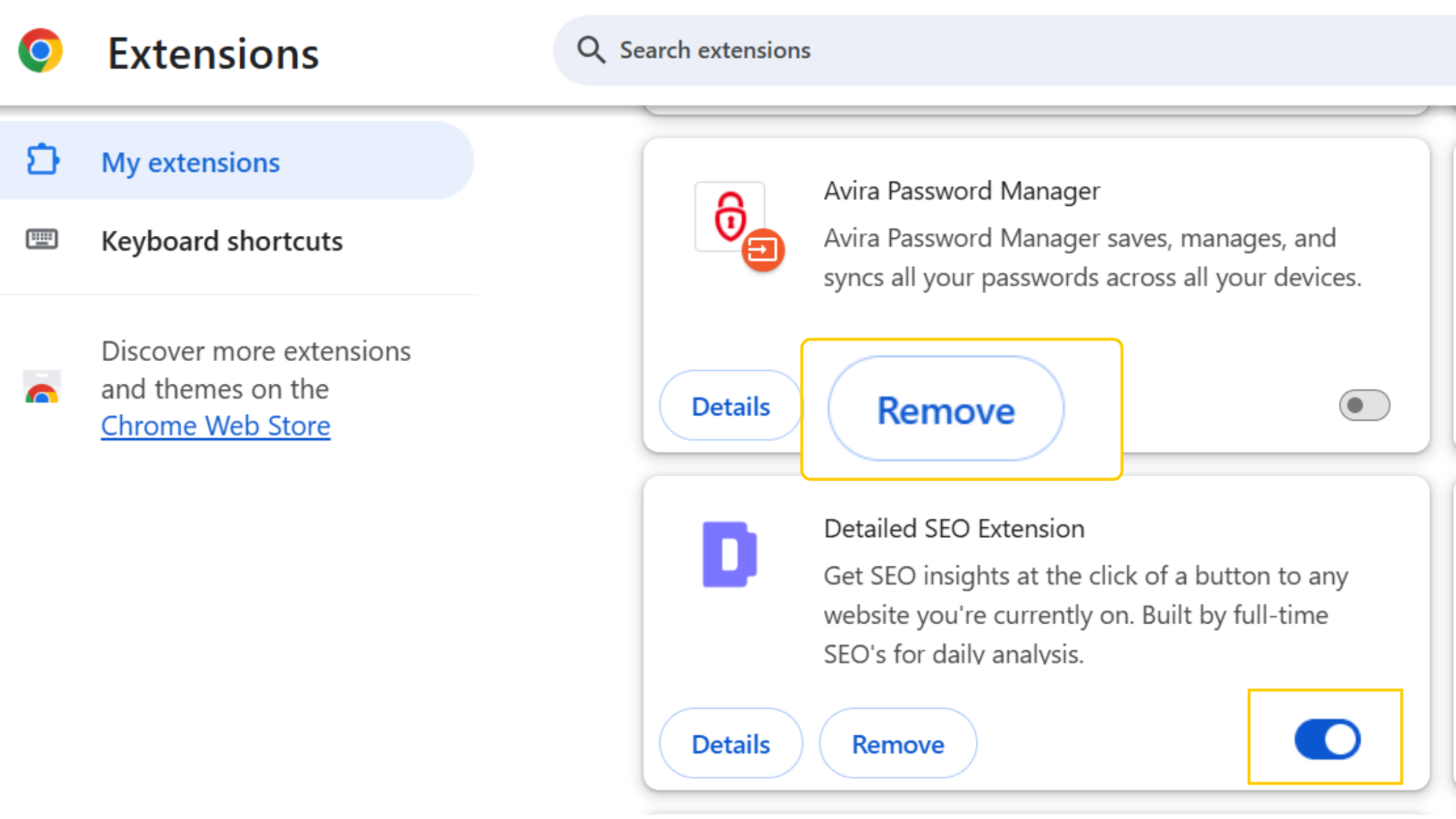
- Google Chrome: acesse Extensões e clique em Gerenciar extensões. Desative as que você não precisa ou clique em Remover para desinstalá-las completamente.
- Mozilla Firefox: acesse Complementos e Temas > Extensões. Desative ou remova as extensões que você não reconhece ou não precisa mais.
- Microsoft Edge: vá para Configurações e mais (⋯) > Extensões. Desative as desnecessárias ou remova-as.
- Safari: acesse Preferências > Extensões. Desmarque ou desinstale as extensões que você não usa regularmente.
Nota: você pode desativar temporariamente todas as extensões e, em seguida, reativar apenas as que precisa em pequenos lotes. Use o Gerenciador de Tarefas do navegador para monitorar picos de uso da CPU ou da memória durante os testes.
Atualize seu navegador
Atualizações regulares garantem que seu navegador funcione de forma consistente e eficiente, usando as melhorias de otimização mais recentes dos desenvolvedores. A maioria dos navegadores faz atualizações automáticas, mas ainda é uma boa ideia verificar manualmente de vez em quando:
-
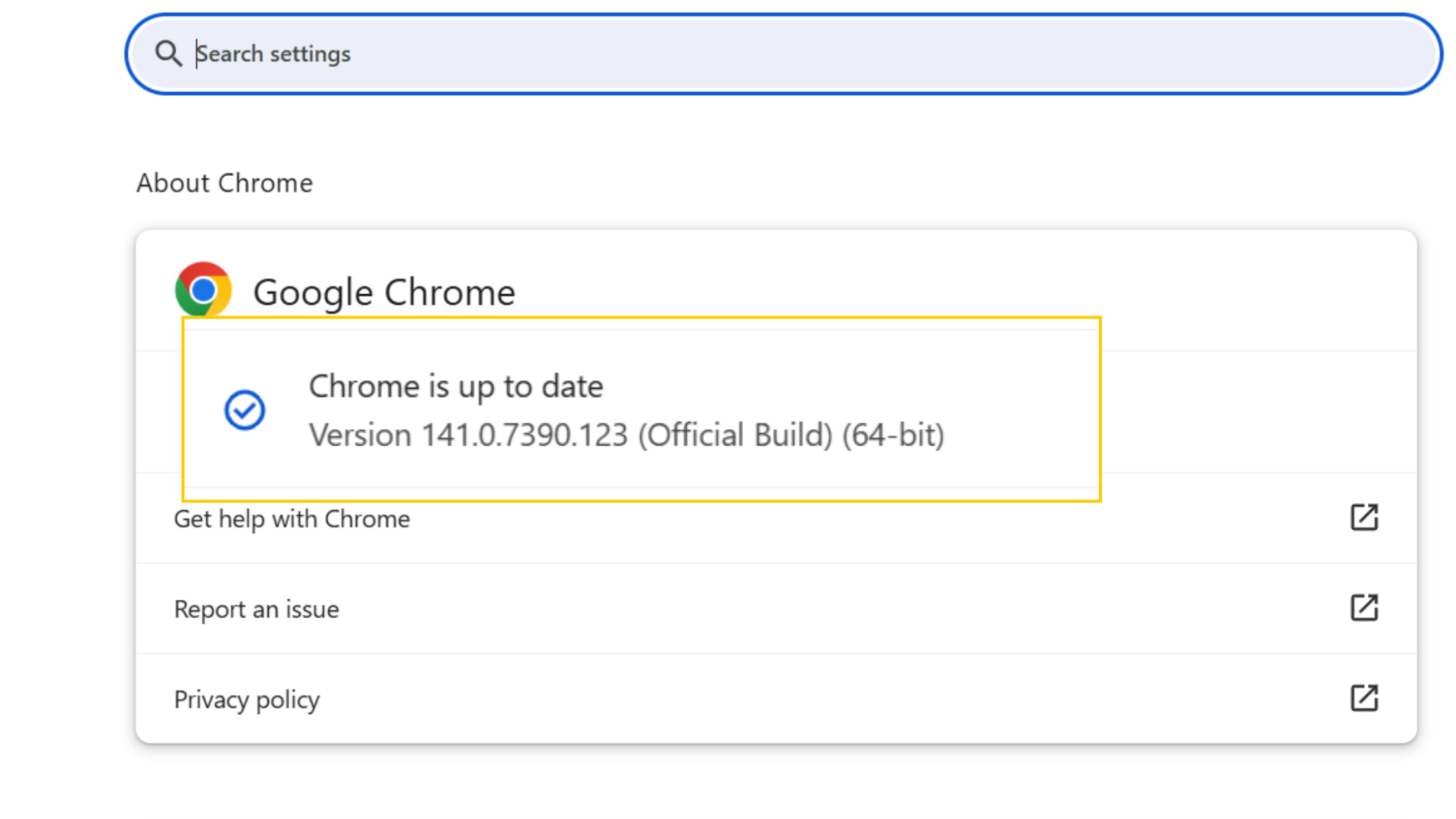
- Google Chrome: clique nos três pontos no canto superior direito e selecione Ajuda > Sobre o Google Chrome. Se houver uma atualização disponível, ela será instalada automaticamente.
-
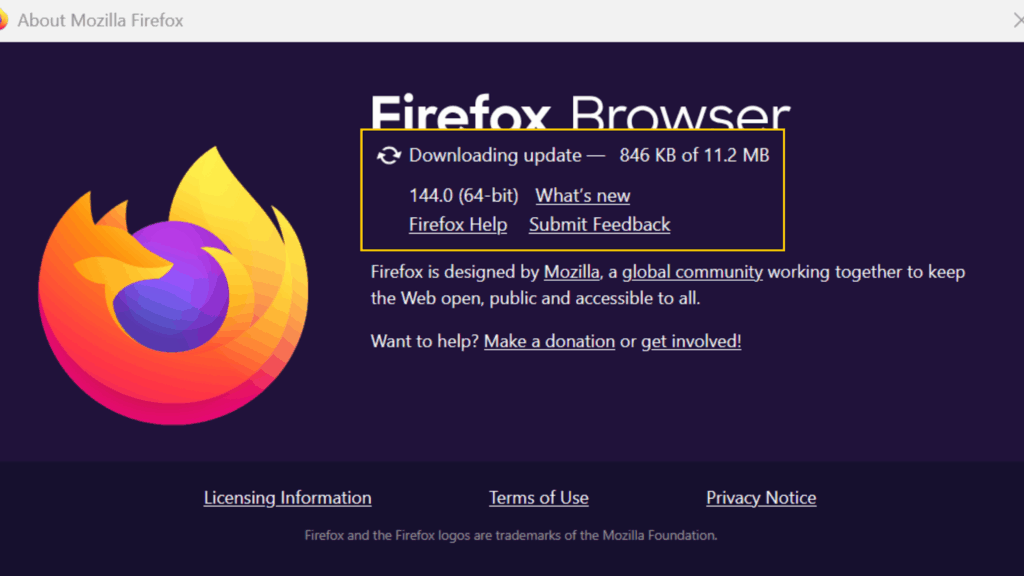
- Mozilla Firefox: clique no botão de menu e acesse Ajuda > Sobre o Firefox. Se houver uma atualização disponível, o Firefox fará o download e a instalará.
-
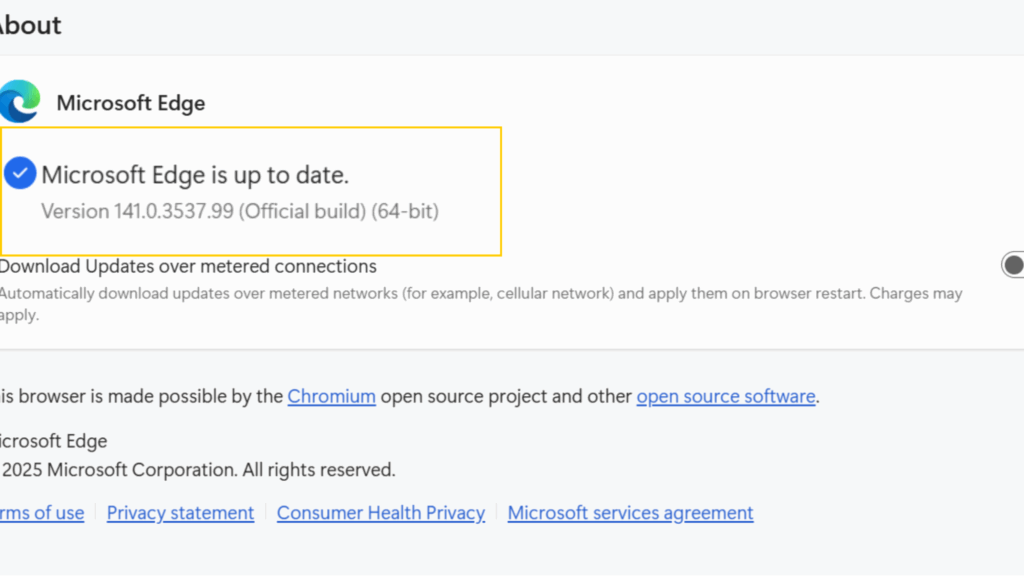
- Microsoft Edge: clique nos três pontos e acesse Ajuda e comentários > Sobre o Microsoft Edge para verificar se há atualizações.
-
- Safari: as atualizações do Safari são disponibilizadas por meio das atualizações do macOS. Acesse Configurações do Sistema > Geral > Atualização de Software.
Após a atualização, reinicie o navegador para aplicar as alterações. Fazer isso regularmente mantém seu navegador rápido, seguro e compatível com as tecnologias web mais recentes.
Nota: em algumas configurações do Windows 11 24H2, peculiaridades da GPU ou do driver causaram oscilações ou travamentos em navegadores baseados no Chromium. Uma rápida ativação/desativação da aceleração de hardware (Configurações > Sistema > Usar aceleração de hardware quando disponível) pode isolar o problema.
Reinicie seu dispositivo
Reiniciar o dispositivo limpa arquivos temporários e processos em segundo plano que usam memória e deixam o navegador lento. Também redefine as conexões de rede, o que pode corrigir atrasos no carregamento e problemas de conectividade.
Se seu navegador estiver lento ou travando constantemente, tente reiniciar o computador, celular ou tablet antes de tentar qualquer outra solução. É uma maneira rápida e confiável de liberar recursos e restaurar o desempenho.
Tente um navegador diferente
Se o navegador ainda estiver lento após tentar todas as outras soluções, teste os mesmos sites em um navegador diferente. Isso ajuda a verificar se o problema está relacionado ao navegador ou ao sistema.
Por exemplo, se o Chrome estiver lento, mas o Firefox ou o Edge funcionarem sem problemas, o problema provavelmente está nas configurações, extensões ou dados em cache do Chrome. Por outro lado, se todos os navegadores carregarem lentamente, sua conexão com a internet ou o desempenho do seu dispositivo podem ser a causa.
Qual é o navegador mais rápido?
O Google Chrome costuma ser considerado o navegador mais rápido, principalmente no Windows. Ele carrega páginas rapidamente e lida com várias guias com facilidade. Mas o navegador mais rápido pode depender do seu computador, sistema operacional e do que você está fazendo online.
O Microsoft Edge também tem um ótimo desempenho, oferecendo velocidade semelhante à do Chrome, mas usando menos memória. Se você usa um Mac, o Safari geralmente é a opção mais rápida, pois foi desenvolvido para funcionar perfeitamente com dispositivos Apple.
Corrija a velocidade de navegação rapidamente
A lentidão do navegador geralmente se acumula com o tempo. Muitas guias, arquivos de cache inchados, extensões pesadas e processos em segundo plano reduzem silenciosamente o desempenho até que tudo pareça lento. Felizmente, a solução costuma ser muito simples. Comece pelo básico: limpe seus dados de navegação, desative extensões não usadas e feche as guias que não estiver usando. Essas pequenas medidas geralmente fazem com que seu navegador volte para a velocidade máxima.
Sua rede também importa. Em redes Wi-Fi congestionadas ou não seguras, a lentidão pode ser causada por limitação de velocidade, congestionamento ou rastreamento em segundo plano que você não pode controlar. A CyberGhost VPN pode ajudar. Ele criptografa seu tráfego, reduz a limitação de velocidade do provedor de internet e bloqueia anúncios e rastreadores que deixam as páginas lentas em segundo plano. Além disso, você pode testá-la sem nenhum risco, com uma garantia de reembolso de 45 dias.
Perguntas frequentes
Ter muitas extensões pode deixar meu navegador lento?
Sim, ter muitas extensões definitivamente pode deixar seu navegador lento. Cada extensão executa processos em segundo plano que usam memória, poder de processamento da CPU e, às vezes, largura de banda da rede. Quanto mais extensões você tiver, mais recursos seu navegador vai precisar gerenciar, o que pode levar a um carregamento de páginas mais lento, travamentos ou até mesmo falhas.
Limpar o cache e os cookies melhora a velocidade do navegador?
Sim, limpar o cache e os cookies pode melhorar a velocidade do navegador, especialmente se você não faz isso há algum tempo. Seu navegador armazena arquivos em cache e cookies para ajudar os sites a carregarem mais rápido em visitas futuras. Com o tempo, esses arquivos armazenados se acumulam e podem deixar o navegador mais lento em vez de mais rápido.
Por que meu navegador trava mesmo com uma conexão de internet rápida?
Uma conexão de internet rápida ajuda as páginas a carregarem rapidamente, mas não garante um desempenho perfeito do navegador. A lentidão do navegador geralmente vem de problemas no seu dispositivo ou no próprio navegador, e não da velocidade da sua rede.
Causas comuns incluem muitas guias abertas, extensões sobrecarregadas ou acúmulo de cache e cookies. Esses programas podem consumir memória do sistema e poder de processamento, o que pode deixar o navegador lento mesmo que sua conexão com a internet seja forte. Versões desatualizadas do navegador ou aplicativos em segundo plano conflitantes também podem causar lentidão.
Malware pode deixar meu navegador lento?
Sim, malware pode deixar seu navegador lento. Softwares maliciosos geralmente executam tarefas ocultas em segundo plano que consomem memória, poder de processamento e largura de banda. Alguns tipos de malware rastreiam sua atividade online, injetam anúncios indesejados em sites ou redirecionam suas pesquisas, o que pode fazer com que seu navegador pareça lento e instável.
Como ter várias guias abertas afeta o desempenho do navegador?
Cada guia aberta consome recursos do sistema, incluindo memória (RAM) e poder de processamento. Os navegadores modernos criam um processo separado para cada guia para melhorar a estabilidade, o que significa que cada uma consome sua parte da memória. Quando você mantém muitas guias abertas ao mesmo tempo, seu computador precisa dividir seus recursos entre elas, e isso pode rapidamente deixar o sistema mais lento.
Por que meu navegador fica mais lento quanto mais tempo permanece aberto?
Quanto mais tempo seu navegador permanece aberto, mais memória ele usa. Cada nova aba, site e processo em segundo plano aumenta essa carga. Com o tempo, dados em cache, scripts ativos e extensões em segundo plano continuam sendo executados mesmo quando você acessa outros sites. Esse acúmulo consome gradualmente a memória e o poder de processamento do seu sistema, fazendo com que o navegador fique lento.
Por que meu navegador está lento apenas no Windows 11?
Se o seu navegador estiver lento apenas no Windows 11, as configurações do sistema ou os processos em segundo plano provavelmente são a causa. O Windows 11 usa mais recursos do sistema do que as versões anteriores, e recursos como animações, atualizações em segundo plano e aplicativos de inicialização podem reduzir a memória e o poder da CPU disponíveis para o seu navegador.
Drivers desatualizados, especialmente drivers gráficos ou de rede, também podem causar lentidão ou carregamento lento de páginas. Softwares de segurança e aplicativos de sincronização em segundo plano podem diminuir ainda mais o desempenho, realizando verificações ou usando largura de banda enquanto você navega.
Como posso acelerar meu navegador no meu celular?
Se seu navegador móvel estiver lento, geralmente ele precisa de uma limpeza rápida ou de um ajuste nas configurações. As principais causas são o cache armazenado, muitas abas em segundo plano ou versões desatualizadas do navegador. Para melhorar a velocidade, limpe o cache e os dados de navegação, feche as abas em segundo plano, atualize o aplicativo do navegador, desative complementos desnecessários, reinicie o telefone e verifique sua conexão com a internet.

Deixe um comentário