
Hast Du schon einmal versucht, eine Website aufzurufen, nur um festzustellen, dass sie gesperrt ist oder auf unerklärliche Weise aus Deinen Suchergebnissen verschwunden ist? Das Problem liegt häufig an Deinem DNS-Server (Domain Name System).
Viele Internetanbieter konfigurieren ihre DNS-Server so, dass sie den Zugriff auf bestimmte Websites einschränken, sei es aus Zensurgründen oder aus anderen Gründen. Das kann Deine Freiheit im Internet einschränken und sogar Deine Verbindung verlangsamen. Schlimmer noch: Die Nutzung des Standard-DNS-Servers Deines Internetanbieters kann Deine Privatsphäre gefährden und Sicherheitslücken verursachen. Du musst Dich jedoch nicht mit dem Standard-DNS-Server Deines Netzwerks zufriedengeben.
Wenn Du Deine DNS-Einstellungen änderst, kannst Du unnötige Einschränkungen umgehen, Deine Privatsphäre schützen und sogar schneller surfen. In diesem Leitfaden erklären wir Dir, was ein DNS-Changer ist, warum er für Deine Freiheit und Sicherheit im Internet wichtig ist und wie Du mit CyberGhost VPN ganz einfach eine sichere DNS-Konfiguration einrichtest.
Mehr Privatsphäre, Geschwindigkeit und Zugriffsmöglichkeiten mit den DNS-Servern von CyberGhost VPN
CyberGhost VPN automatically changes your DNS requests when you connect to one of our servers, letting you regain access to your favorite content while traveling. Our VPN also prevents DNS leaks, keeping your online activity private and secure. With CyberGhost VPN, you can browse and stream without worrying about your DNS server getting in the way.
Was ist DNS?
DNS funktioniert wie das Telefonbuch des Internets: Es übersetzt leicht zu merkende Domainnamen (wie www.yourfavoritewebsite.co.uk) in numerische IP-Adressen, mit denen Computer Websites finden können.

Wenn Du einen Domainnamen eingibst, sendet Dein Gerät eine Anfrage an einen DNS-Server. Dieser verarbeitet sie und liefert die für die jeweilige Website registrierte IP-Adresse. Normalerweise übernimmt der Standard-DNS-Server Deines Internetanbieters diesen Vorgang. Anschließend kann Dein Browser eine Verbindung zur Website herstellen und die gewünschten Inhalte anzeigen.
Obwohl dieses System meistens reibungslos funktioniert, kann die Nutzung des Standard-DNS-Servers Deines Internetanbieters folgende Probleme verursachen:
-
- Gesperrte Inhalte: Internetanbieter können den Zugriff auf bestimmte Websites einschränken.
- Langsamere Geschwindigkeiten: Die Server der Internetanbieter können zu Stoßzeiten überlastet sein.
- Datenschutzrisiken: Internetanbieter können Deine DNS-Anfragen nachverfolgen und protokollieren.
Was ist ein DNS-Changer?
Mit einem DNS-Changer kannst Du diese Probleme ganz einfach umgehen und Dein Online-Erlebnis sowie Deine Anonymität verbessern. Ein DNS-Changer ermöglicht Dir, vom Standard-DNS-Server Deines Internetanbieters auf einen anderen DNS-Server umzustellen. Das kann Dir helfen:
-
- auf Websites zuzugreifen, die Dein Internetanbieter blockiert.
- überlastete Server zu vermeiden, die Deine Surfgeschwindigkeit beeinträchtigen.
- zu verhindern, dass Dein Internetanbieter Deine Aktivitäten nachverfolgt.
Es gibt verschiedene Möglichkeiten, Deine DNS-Einstellungen zu ändern. Du kannst die Einstellungen auf Deinem Gerät anpassen, einen Smart-DNS-Dienst nutzen oder die Konfiguration einem VPN wie CyberGhost überlassen.
Beispiele für DNS-Changer
Hier sind einige gängige Möglichkeiten, Deine DNS-Einstellungen zu ändern:
1. Geräteeinstellungengs
Bei den meisten Geräten kannst Du die DNS-Einstellungen manuell ändern. Zum Beispiel:
-
- Unter Windows oder macOS kannst Du die DNS-Einstellungen in den Netzwerkeinstellungen anpassen.
- Unter Android oder iOS kannst Du die DNS-Einstellungen für jedes Netzwerk in den WLAN-Einstellungen ändern.
- Auf Deinem Router kannst Du die DNS-Einstellungen für Dein gesamtes Netzwerk festlegen.
2. DNS-Server von Drittanbietern
Es gibt zahlreiche DNS-Anbieter, zu denen Du wechseln kannst, um schneller zu surfen oder mehr Privatsphäre zu haben. Beliebte Beispiele sind:
-
- Google Public DNS (8.8.8.8, 8.8.4.4)
- Cloudflare DNS (1.1.1.1, 1.0.0.1)
- OpenDNS (208.67.222.222, 208.67.220.220)
3. Smart-DNS-Dienste
Smart-DNS-Dienste leiten Deine DNS-Anfragen um, sodass es so aussieht, als würdest Du von einem anderen Standort aus surfen. Beliebte Anbieter sind:
-
- Unlocator
- SmartDNSProxy
- Getflix
4. VPNs mit DNS-Funktionen
VPNs wie CyberGhost VPN leiten Deine DNS-Anfragen automatisch über private Server. So musst Du nichts manuell konfigurieren und profitierst dank der Verschlüsselung Deiner gesamten Verbindung von zusätzlicher Privatsphäre.
5. DNS-Changer-Apps
Apps wie DNS Jumper für Windows oder DNS Changer by Blokada für Android und iOS erleichtern Dir die Anpassung Deiner DNS-Einstellungen.
Was ist der Unterschied zwischen Smart DNS und einem VPN?
| Smart DNS | VPN |
| 👍🏻Kann günstiger sein als ein VPN 👍🏻Ermöglicht Dir, einen Serverstandort auszuwählen, um die regionalen Informationen in Deinen Anfragen zu ersetzen | 👍🏻Verschlüsselt Deine Daten, damit sie verborgen bleiben 👍🏻Verschleiert Deine IP-Adresse, um Deinen Standort zu verbergen und Deine Aktivitäten schwerer nachverfolgbar zu machen 👍🏻Einfach einzurichten 👍🏻Ermöglicht Dir, aus Serverstandorten weltweit zu wählen |
| 👎🏻Verschlüsselt Deine Aktivitäten nicht 👎🏻Verbirgt Deinen Standort nicht 👎🏻Kann kompliziert einzurichten sein 👎🏻Kann Firewalls nicht umgehen 👎🏻Begrenzte Auswahl an Serverstandorten | 👎🏻Kann teurer sein als Smart DNS 👎🏻Die Verschlüsselung kann Deine Verbindung etwas verlangsamen, was jedoch nicht spürbar sein sollte |
Smart DNS sichert weder Deine Verbindung ab, noch ändert es Deine IP-Adresse. Es beeinflusst lediglich, wie Websites Deinen Standort anhand Deiner DNS-Anfragen interpretieren. Dritte können Deinen Datenverkehr weiterhin ausspionieren, und Dienste können problemlos IP-Sperren einsetzen, um Dir den Zugriff zu verwehren.
Smart DNS kann zwar hilfreich sein, ist aber nicht ideal, wenn Du beispielsweise beim Online-Banking Deine Privatsphäre schützen oder sensible Daten absichern möchtest. Auch Netzwerk-Firewalls, wie sie etwa in Schulen oder am Arbeitsplatz eingesetzt werden, kannst Du mit Smart DNS nicht umgehen. Dafür benötigst Du eine Verschlüsselung, die Deinen Datenverkehr verschleiert, sodass die Firewall nicht erkennen kann, welche Websites Du aufrufst.

CyberGhost VPN vereint das Beste aus beiden Welten und bietet neben einer sicheren Verarbeitung Deiner DNS-Anfragen auch starke Verschlüsselung, die Verschleierung Deiner IP-Adresse sowie schnelle Server.
So änderst Du Deine DNS-Einstellungen
Bevor Du beginnst, solltest Du wissen, wie Du die IP-Adresse Deines Routers (auch als Gateway-IP-Adresse bezeichnet) findest und eine neue DNS-Adresse festlegst. Es gibt zahlreiche zuverlässige DNS-Anbieter von Drittanbietern, aus denen Du wählen kannst. Google DNS und Cloudflare DNS gehören zu den beliebtesten Optionen.
Wenn Du diese DNS-Server verwenden möchtest, notiere Dir ihre IP-Adressen:
-
- Google DNS: 8.8.8.8 oder 8.8.4.4
- Cloudflare DNS: 1.1.1.1 oder 1.0.0.1
Um Deine DNS-Einstellungen manuell zu ändern, befolge die nachstehenden Schritt-für-Schritt-Anleitungen für Dein jeweiliges Gerät:
-
- Android TV
- Android
- Windows 10
- MacOS
- iOS
- Linux
- Chromebook
- Router
So konfigurierst Du Deine VPN-DNS-Einstellungen mit CyberGhost
Am einfachsten änderst Du Deine DNS-Einstellungen mit CyberGhost VPN. Schließe einfach ein Abonnement ab, lade die App herunter, melde Dich an und verbinde Dich mit einem Serverstandort Deiner Wahl, um auf Reisen auf Streaming-Dienste zugreifen zu können. CyberGhost VPN eignet sich ideal für Smartphones, Desktop-Computer, Laptops und Tablets. Du kannst CyberGhost VPN auch auf Deinem Router konfigurieren, um alle Geräte in Deinem Haushalt abzudecken.
So änderst Du die DNS-Einstellungen auf Android TV
So kannst Du die DNS-Server auf Deinem Android TV ändern:
- Suche auf Deinem Smart-TV nach dem Zahnradsymbol für die Einstellungen.
- Öffne „Netzwerk & Internet“ und notiere Dir die IP-Adresse.
- Wähle „IP-Einstellungen“ und stelle die Option auf „Statisch“ um.
- Gib die IP-Adresse aus Schritt 2 ein.
- Gib die Gateway-IP-Adresse (Router-IP-Adresse) ein.
- Stelle die Netzwerkpräfixlänge auf 24 ein, falls dies nicht bereits der Fall ist.
- Gib zuerst die erste neue DNS-Adresse und anschließend die zweite ein.
So änderst Du die DNS-Einstellungen auf Android

Befolge diese Schritte, um die DNS-Einstellungen auf Android zu ändern:
- Öffne „Einstellungen“.
- Gehe zu „Verbindungen“ und wähle „WLAN“ aus.
- Tippe auf das Zahnradsymbol neben Deiner aktuellen Netzwerkverbindung und wähle „Erweitert“.
- Ändere die IP-Einstellungen auf „Statisch“.
- Gib die neuen DNS-Adressen in die Felder DNS 1 und DNS 2 ein.
Auf Mobilgeräten musst Du Deine DNS-Einstellungen jedes Mal ändern, wenn Du Dich mit einem neuen WLAN-Netzwerk verbindest. Alternativ kannst Du eine Smart-DNS-App kaufen, um die Einstellungen dauerhaft zu ändern.
So änderst Du die DNS-Einstellungen unter Windows 10
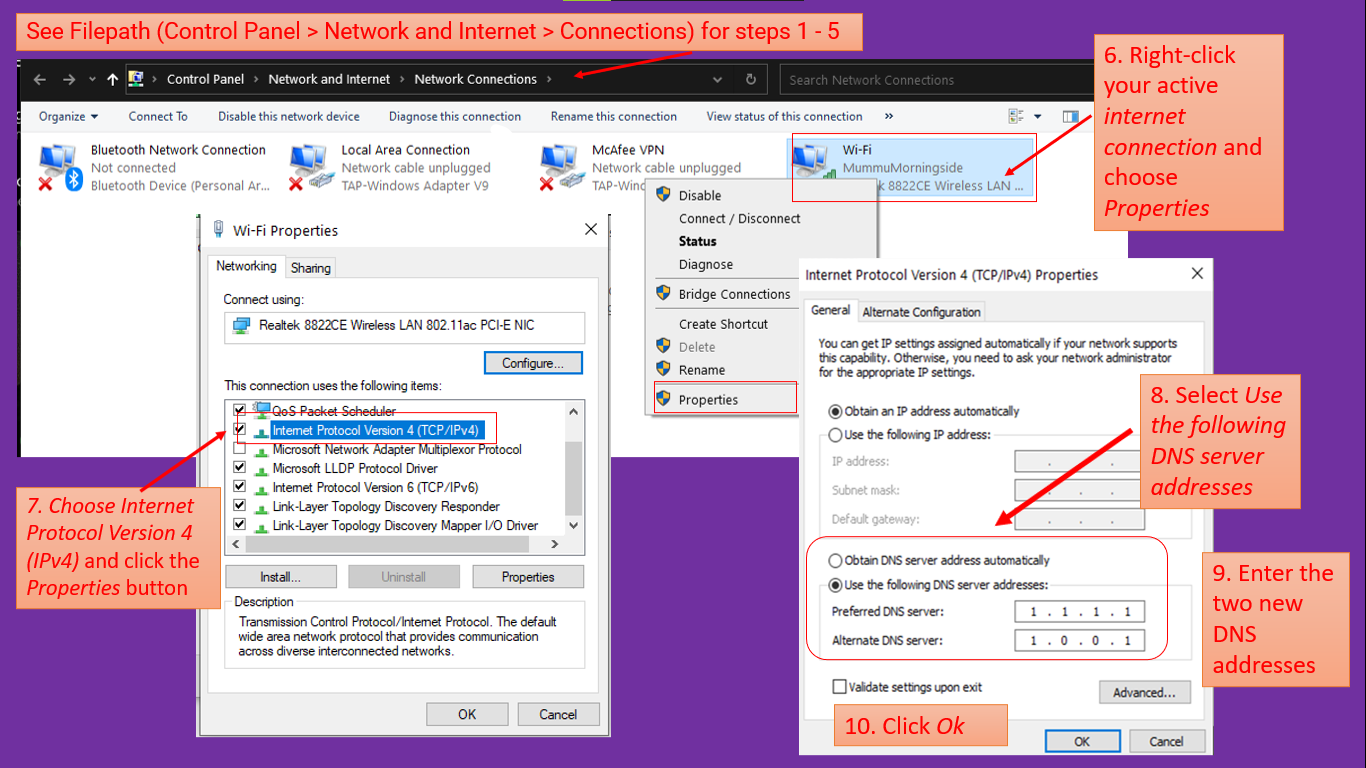
Befolge diese Schritte, um die DNS-Einstellungen unter Windows 10 zu ändern:
- Klicke auf die Windows-Schaltfläche.
- Wähle das Zahnradsymbol für die Einstellungen.
- Klicke auf „Netzwerk und Internet“ und wähle „Status“.
- Scrolle nach unten zu „Erweiterte Netzwerkeinstellungen“.
- Wähle „Adapteroptionen ändern“.
- Klicke mit der rechten Maustaste auf Deine Internetverbindung und wähle „Eigenschaften“.
- Wähle „Internetprotokoll, Version 4 (TCP/IPv4)“ und klicke auf „Eigenschaften“.
- Wähle „Folgende DNS-Serveradressen verwenden“.
- Gib die beiden neuen DNS-Adressen ein.
- Klicke auf „OK“.
- Wiederhole den Vorgang ab Schritt 6 für das Internetprotokoll, Version 6 (TCP/IPv6).
So änderst Du die DNS-Einstellungen unter macOS
So kannst Du den DNS-Server unter macOS in nur 7 Schritten ändern:
- Öffne die Systemeinstellungen.
- Klicke auf das Symbol „Netzwerk“.
- Wähle Deine WLAN-Verbindung aus und klicke unten rechts auf „Weitere Optionen“.
- Klicke auf den Tab DNS.
- Klicke auf das Pluszeichen (+), um sowohl IPv4- als auch IPv6-DNS-Adressen hinzuzufügen.
- Entferne vorhandene Adressen über die Schaltfläche mit dem Minuszeichen (-).
- Klicke auf „OK“ – fertig!
So änderst Du die DNS-Einstellungen unter iOS
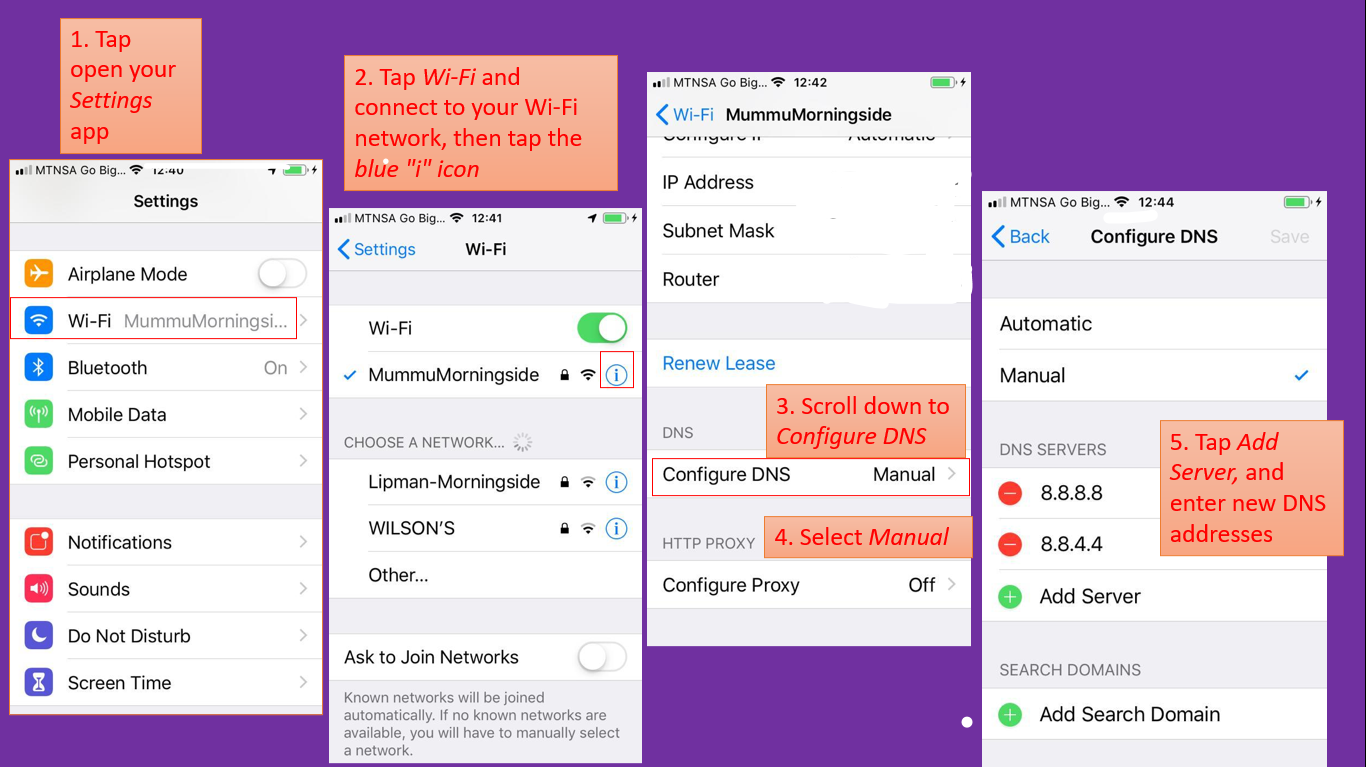
Unter iOS lassen sich die DNS-Einstellungen noch einfacher ändern als unter macOS. Befolge dazu einfach diese Schritte:
- Öffne die App „Einstellungen“.
- Tippe auf „WLAN“, verbinde Dich mit Deinem WLAN-Netzwerk und tippe anschließend auf das blaue „i“-Symbol.
- Scrolle nach unten zu „DNS konfigurieren“.
- Wähle „Manuell“.
- Tippe auf „Server hinzufügen“ und gib die neuen DNS-Adressen ein.
So änderst Du die DNS-Einstellungen unter Linux
Unter Linux sind ein paar technische Kenntnisse erforderlich. So änderst Du Deine DNS-Einstellungen:
- Öffne die Datei resolv.conf mit einem Linux-Texteditor wie nano. Du kannst die Datei auch mit folgendem Befehl erstellen: sudo nano /etc/resolv.conf
- Wenn die Datei bereits Nameserver-Zeilen enthält, ändere einfach die DNS-IP-Adressen. Falls nicht, kannst Du neue Zeilen hinzufügen, indem Du nameserver gefolgt von einem Leerzeichen und der neuen DNS-Server-IP-Adresse eingibst. Wiederhole diesen Vorgang mit Deiner zweiten DNS-IP-Adresse.
- Speichere die Datei, damit die Änderungen wirksam werden.
So änderst Du die DNS-Einstellungen auf einem Chromebook
Befolge diese Schritte, um die DNS-Server auf einem Chromebook zu ändern:
- Öffne die App „Einstellungen“ über das Schnelleinstellungsmenü.
- Wähle „WLAN“ und anschließend den Namen Deines WLAN-Netzwerks.
- Wähle „Netzwerk“ aus, um die Netzwerkkonfigurationseinstellungen aufzuklappen.
- Wähle unter „Nameserver“ die Option „Benutzerdefinierte Nameserver“ und gib die neue DNS-IP-Adresse ein.
So änderst Du die DNS-Einstellungen auf Deinem Router

Die Konfiguration unterscheidet sich je nach Router. Normalerweise kannst Du Deine DNS-Einstellungen jedoch wie folgt ändern:
- Ermittle die IP-Adresse Deines Routers (beachte, dass sie nicht mit Deiner öffentlichen IP-Adresse identisch ist).
- Gib sie in Deinen Browser ein und drücke die Eingabetaste.
- Gib die Anmeldedaten Deines Routers ein.
- Navigiere zu den DNS-Einstellungen (möglicherweise im Tab „WAN“, wenn Du über WLAN verbunden bist).
- Gib Deine neuen DNS-Adressen ein.
- Starte Deinen Router neu.
Warum solltest Du Deine DNS-Einstellungen ändern?
Der Wechsel zu einem anderen DNS-Server kann Dir helfen, Deine Internetverbindung zu verbessern, Deine Privatsphäre im Internet besser zu schützen und Einschränkungen zu umgehen. Hier erfährst Du, warum ein DNS-Changer eine gute Wahl ist.
Website-Sperren umgehen
Der Standard-DNS-Server Deines Internetanbieters kann bestimmte Websites aufgrund gesetzlicher Vorschriften, Zensurmaßnahmen oder Netzwerkrichtlinien blockieren. Dadurch kann es schwierig werden, auf bestimmte Social-Media-Plattformen, Glücksspiel-Websites, Kryptobörsen oder Nachrichten-Websites zuzugreifen.
Ein Smart-DNS-Server hilft Dir, diese Einschränkungen zu umgehen, indem er Deinen Datenverkehr an einen DNS-Server weiterleitet, der diese Sperren nicht durchsetzt. Anders als der DNS-Server Deines Internetanbieters leitet Smart DNS nicht Deinen gesamten Datenverkehr um, sondern ersetzt nur die DNS-Anfragen, die Deinen Standort preisgeben.
Verbindungsgeschwindigkeit erhöhen
Die DNS-Server von Internetanbietern können durch eine hohe Anzahl an Verbindungsanfragen überlastet werden, was zu Verzögerungen führt. Durch den Wechsel zu den Servern von CyberGhost VPN kannst Du solche Verlangsamungen vermeiden, da Anfragen dort schneller und effizienter bearbeitet werden. Wir verfügen über schnelle 10-Gbit/s-Server in mehr als 100 Ländern. Daher solltest Du problemlos einen Server in Deiner Nähe finden, mit dem Du Dich verbinden kannst. Das kann Deine Geschwindigkeit verbessern, da sich die Entfernung verringert, die Anfragen zwischen Deinem Gerät und dem Server zurücklegen müssen. Außerdem bieten wir in unserem gesamten Netzwerk unbegrenzte Bandbreite – ganz ohne Drosselung!
Privatsphäre schützen
Die DNS-Server von Internetanbietern verfolgen normalerweise Deine Online-Aktivitäten, darunter Deine Suchanfragen, die von Dir besuchten Websites und die Apps, die Du verwendest. In manchen Ländern werden diese Informationen möglicherweise sogar an Werbetreibende oder Behörden weitergegeben.

CyberGhost VPN protokolliert Deine DNS-Anfragen nicht. Unsere Server verarbeiten Deine Anfragen sicher und verhindern, dass Dein Internetanbieter und andere Dritte Deine Online-Aktivitäten überwachen. Anders als ein Smart-DNS-Dienst verschlüsselt ein VPN außerdem Deine Daten und verschleiert Deine IP-Adresse, um Deinen Standort vor neugierigen Blicken zu verbergen.
Smart DNS verschlüsselt Deine Verbindung nicht und verbirgt Deine IP-Adresse auch nicht. Daher können Dritte wie Dein Internetanbieter Dich weiterhin ausspionieren und sehen, was Du online machst. Um Deine Privatsphäre im Internet noch besser zu schützen, kannst Du CyberGhost VPN ausprobieren. Unser VPN leitet Deine DNS-Anfragen automatisch um, verschlüsselt Deinen gesamten Internetdatenverkehr und verschleiert Deine IP-Adresse. So bleiben Deine Online-Aktivitäten vor Internetanbietern, Werbetreibenden und Cyberkriminellen verborgen, damit niemand sehen kann, was Du online machst oder wo Du Dich befindest.
Online-Sicherheit verbessern
Standard-DNS-Server können anfällig für Angriffe wie DNS-Spoofing oder Cache-Poisoning sein. Dabei manipulieren Cyberkriminelle DNS-Anfragen, um Dich auf schädliche Websites umzuleiten. Dadurch kannst Du zum Opfer eines Phishing-Betrugs werden oder sensible Informationen wie Passwörter und Finanzdaten können gestohlen werden.
Der Wechsel zu sicheren DNS-Servern kann Dir helfen, das Risiko solcher Angriffe zu minimieren. Die Server von CyberGhost VPN sorgen außerdem dafür, dass Deine Anfragen sicher weitergeleitet werden, und schützen Dich vor gefährlichen DNS-Leaks. Für zusätzlichen Schutz verschlüsselt CyberGhost VPN Deinen Datenverkehr, um Deine Informationen vor Cyberkriminellen und anderen Cyberbedrohungen zu schützen.
Häufig gestellte Fragen
Was ist ein DNS-Changer?
Ein DNS-Changer stellt Deine Verbindung von den Standard-DNS-Servern Deines Internetanbieters auf DNS-Server von Drittanbietern um. Das kann zwar die Geschwindigkeit und Sicherheit Deines Datenverkehrs verbessern, verschlüsselt Deine Daten jedoch nicht, sodass Du weiterhin der Nachverfolgung ausgesetzt bist. CyberGhost VPN bietet mehr als nur die Änderung Deiner DNS-Einstellungen: Es verschlüsselt Deinen Datenverkehr, verschleiert Deine IP-Adresse und bietet Funktionen wie einen Kill Switch und automatischen WLAN-Schutz.
Was ist DNSChanger?
DNSChanger ist nicht mit einem DNS-Changer zu verwechseln. Es handelt sich um eine Art Schadsoftware, die die DNS-Einstellungen eines Computers ohne die Zustimmung der Nutzer verändert und den Internetdatenverkehr auf schädliche Websites umleitet. Dadurch kannst Du Phishing und anderen Cyberbedrohungen ausgesetzt sein. Um Dich zu schützen, solltest Du sicherstellen, dass auf Deinem System eine zuverlässige Anti-Malware-Software installiert ist. Überprüfe außerdem regelmäßig Deine DNS-Einstellungen auf unbefugte Änderungen.
Ist es sicher, den DNS-Server zu ändern?
Ja, solange Du zu vertrauenswürdigen DNS-Anbietern wie Cloudflare oder Google DNS wechselst. Noch sicherer ist es, Deine DNS-Einstellungen über ein VPN zu ändern, da Deine Browserdaten dadurch verschlüsselt und vor Internetanbietern, Dritten und Cyberkriminellen geschützt werden. CyberGhost VPN verarbeitet Deine DNS-Anfragen sicher und leitet Deinen Datenverkehr mit DNS-Leak-Schutz weiter. So wird Deine Identität geschützt und Deine Online-Aktivitäten bleiben privat.
Was passiert, wenn ich meinen DNS-Server ändere?
Wenn Du Deine DNS-Einstellungen änderst, werden Deine DNS-Anfragen nicht mehr an die DNS-Server Deines Internetanbieters, sondern an DNS-Server von Drittanbietern gesendet. Dadurch übernimmt der DNS-Server des Drittanbieters die Übersetzung von Domainnamen in numerische IP-Adressen anstelle des DNS-Servers Deines Internetanbieters. Ein DNS-Wechsel kann Deine Verbindungsgeschwindigkeit erhöhen, Deine Sicherheit verbessern und Dir den Zugriff auf gesperrte Websites ermöglichen.
Was ist ein DNS-Leak?
Ein DNS-Leak entsteht, wenn Deine DNS-Anfragen Dein VPN oder Smart DNS umgehen und stattdessen an die DNS-Server Deines Internetanbieters weitergeleitet werden. Dadurch werden Deine Online-Aktivitäten für Deinen Internetanbieter und alle anderen sichtbar, die Deine Verbindung überwachen. Mit unserem Datenschutztest kannst Du überprüfen, ob DNS-Leaks auftreten.
Kann ein DNS-Wechsel die Streaming-Qualität verbessern?
Ja, der Wechsel vom Standard-DNS-Server Deines Internetanbieters zu einem Smart-DNS-Dienst eines Drittanbieters kann Dein Streaming-Erlebnis verbessern, indem er die Latenz reduziert. Für eine noch bessere Streaming-Qualität kannst Du statt eines Smart-DNS-Dienstes CyberGhost VPN verwenden. Verbinde Dich mit unseren schnellen 10-Gbit/s-Servern und streame von überall aus sicher – mit DNS-Leak-Schutz und unbegrenzter Bandbreite. Unser VPN verarbeitet alle Deine DNS-Anfragen automatisch, damit Deine Aktivitäten privat bleiben.
Was ist der Unterschied zwischen Smart DNS und einem VPN?
Smart DNS verändert, wie Websites Deinen Standort wahrnehmen, während ein VPN Deine Daten verschlüsselt und Deine IP-Adresse verschleiert. CyberGhost VPN verfügt über blitzschnelle Server weltweit, sodass Du Deine IP-Adresse durch eine Adresse aus nahezu jedem beliebigen Standort ersetzen kannst. Der DNS-Leak-Schutz unseres VPNs sorgt außerdem dafür, dass Dein Internetanbieter (und andere neugierige Dritte) Deine tatsächlichen DNS-Anfragen nicht einsehen können. Das bedeutet, dass Du Deine DNS-Einstellungen nicht manuell ändern musst.

Kommentieren