
¿Alguna vez has intentado acceder a un sitio web y has descubierto que está bloqueado o que ha desaparecido misteriosamente de tus resultados de búsqueda? Muchas veces el problema está en tu servidor del sistema de nombres de dominio (DNS).
Muchos ISP configuran sus servidores DNS para que restrinjan el acceso a determinados sitios web, ya sea por censura o por otros motivos. Esto puede limitar tu libertad online e incluso ralentizar tu conexión. O peor aún, al usar el servidor DNS predeterminado de tu ISP, puedes quedar expuesto a riesgos de privacidad y vulnerabilidades de seguridad. Pero no tienes por qué quedarte con el servidor DNS predeterminado de tu red.
El cambio de los ajustes de DNS puede ayudarte a sortear restricciones innecesarias, a proteger tu privacidad e incluso aumentar tu velocidad de navegación. En esta guía te explicaremos qué es un cambiador DNS, por qué es importante para tu seguridad y libertad online y cómo usar CyberGhost VPN para configurar fácilmente un sistema DNS seguro.
Disfruta de privacidad, velocidad y acceso mejorados con los servidores DNS de CyberGhost VPN
CyberGhost VPN cambia automáticamente tus solicitudes DNS cuando te conectas a uno de nuestros servidores, permitiéndote recuperar el acceso a tu contenido favorito mientras viajas. Además, nuestra VPN previene las fugas de DNS, manteniendo tu actividad en Internet privada y segura. Con CyberGhost VPN puedes navegar y ver contenido en streaming sin preocuparte por los problemas que podría darte tu servidor DNS.
¿Qué es un DNS?
Un DNS funciona como si fuera la guía telefónica de Internet, traduciendo los nombres de dominio fáciles de recordar (como www.tuwebfavorita.co.es) a las direcciones IP numéricas que usan las computadoras para localizar los sitios web.

Cuando introduces un nombre de dominio, tu dispositivo envía la solicitud a un servidor DNS, el cual la procesa y te devuelve la dirección IP registrada para ese dominio. Normalmente, este proceso lo gestiona el servidor DNS predeterminado de tu ISP. A continuación, tu navegador se puede conectar al sitio web y mostrarte el contenido que buscas.
Aunque este sistema funciona sin problemas en la mayoría de los casos, si dependes del servidor DNS predeterminado por tu ISP puedes tener problemas como estos:
-
- Contenido bloqueado: los ISP pueden restringir el acceso a determinados sitios web.
- Velocidades más lentas: los servidores del ISP pueden saturarse durante las horas punta.
- Riesgos de privacidad: los ISP pueden rastrearte y registrar tus consultas de DNS.
¿Qué es un cambiador de DNS?
Usar un cambiador DNS es una forma sencilla de evitar estos problemas y mejorar tu anonimato y tu experiencia online. Un cambiador de DNS te ayuda a cambiar el servidor DNS predeterminado de tu ISP por otro distinto. Esto puede ayudarte a:
-
- Acceder a sitios web que bloquea tu ISP.
- Evitar los servidores congestionados que ralentizan tu conexión.
- Impedir que tu ISP rastree tu actividad.
Hay diferentes formas de cambiar tu DNS. Puedes modificar los ajustes en tu dispositivo, usar Smart DNS o confiar en una VPN como CyberGhost para que te haga el trabajo.
Ejemplos de formas de cambiar DNS
Estas son algunas formas habituales de cambiar tu DNS:
1. Ajustes del dispositivo
La mayoría de los dispositivos te permiten cambiar el DNS manualmente. Por ejemplo:
-
- En Windows o macOS, puedes actualizar la configuración del DNS en tus preferencias de red.
- En Android o iOS, puedes cambiar el DNS en los ajustes de wifi para cada red.
- En el router, puedes configurar el DNS para toda tu red.
2. Servidores DNS de terceros
Hay muchos proveedores de DNS a los que te puedes cambiar para disfrutar de una navegación más rápida y privada. Estos son algunos ejemplos populares:
-
- Google DNS público: 8.8.8.8 y 8.8.4.4.
- Cloudflare DNS (1.1.1.1, 1.0.0.1)
- OpenDNS (208.67.222.222, 208.67.220.220)
3. Servicios de Smart DNS
Los servicios de Smart DNS redirigen tus consultas de DNS para que parezca que navegas desde otra ubicación. Estas son algunas opciones populares:
-
- Unlocator
- SmartDNSProxy
- Getflix
4. VPN con funciones de DNS
Las VPN como CyberGhost VPN dirigen automáticamente tus consultas DNS a través de servidores privados. Esto significa que no tendrás que configurar nada manualmente y además obtienes privacidad adicional gracias al cifrado que asegura toda tu conexión.
5. Apps de cambio de DNS
Las apps como DNS Jumper para Windows o DNS Changer by Blokada para Android e iOS te facilitan modificar los ajustes de DNS.
¿Cuál es la diferencia entre Smart DNS y una VPN?
| Smart DNS | VPN |
| 👍🏻Puede resultar más barato que una VPN 👍🏻Te permite elegir una ubicación de servidor para cambiar tu información regional en las consultas de DNS | 👍🏻Cifra tus datos para mantenerlos ocultos 👍🏻Oculta tu dirección IP para disimular tu ubicación y que sea más difícil rastrearte 👍🏻Fácil de instalar 👍🏻Te permite elegir ubicaciones de servidores de todo el mundo |
| 👎🏻No cifra tu actividad 👎🏻No oculta tu dirección 👎🏻Puede ser complicado de configurar 👎🏻No puede sortear los cortafuegos 👎🏻Ubicaciones limitadas de servidores | 👎🏻Puede ser más cara que Smart DNS 👎🏻El cifrado puede reducir ligeramente la velocidad de tu conexión, pero esta ralentización no debería ser perceptible |
Smart DNS no asegura tu conexión ni cambia tu dirección IP. Solo altera la forma en que los sitios web interpretan tu ubicación basándose en tus consultas de DNS. Los fisgones pueden espiar tu tráfico y los servicios pueden aplicar fácilmente medidas de bloqueo de IP para impedirte el acceso.
Smart DNS puede ser práctico, pero no es lo ideal si necesitas privacidad para operaciones de banca online o para proteger datos confidenciales. Smart DNS tampoco te ayuda a sortear cortafuegos de red como los del trabajo o los centros educativos. Necesitarías un cifrado para enmascarar tu tráfico y que el cortafuegos no vea a qué sitios web accedes.

CyberGhost VPN combina lo mejor de los dos mundos, ofreciéndote una gestión segura del DNS junto con un cifrado robusto, ocultación de dirección IP y servidores de alta velocidad.
Cómo cambiar tu DNS
Antes de empezar, probablemente también quieras saber cómo encontrar la dirección IP de tu router (también conocida como dirección IP de tu puerta de enlace) y elegir tu nueva dirección IP del DNS. Encontrarás proveedores de DNS de terceros de confianza entre los elegir. Los servidores de Google DNS y Cloudflare DNS son los más habituales.
Si quieres usar estos servidores DNS, anota sus direcciones IP:
-
- Google DNS: 8.8.8.8 or 8.8.4.4
- Cloudflare DNS: 1.1.1.1 or 1.0.0.1
Para cambiar manualmente el DNS, sigue estas instrucciones paso a paso para tu dispositivo específico:
-
- Android TV
- Android
- Windows 10
- MacOS
- iOS
- Linux
- Chromebook
- Router
Configura tus ajustes de DNS con CyberGhost VPN
La forma más sencilla de cambiar el DNS es usar CyberGhost VPN. Simplemente regístrate, descarga la app, inicia sesión y conéctate a la ubicación de servidor de tu elección para acceder a tus servicios de streaming mientras viajas. Es perfecta para teléfonos, equipos de escritorio, portátiles y tablets. También puedes configurar CyberGhost VPN en el router para que cubra todos los dispositivos de tu casa.
Cambia el DNS en Android TV
Aquí tienes los pasos para cambiar tu servidor DNS en Android TV:
- Busca la rueda dentada de Ajustes en tu Smart TV.
- Dirígete a Redes e Internet y anota la dirección IP.
- Haz clic en Ajustes de IP y cámbialos a Estáticos.
- Introduce la dirección IP del paso 2.
- Introduce la dirección IP de tu puerta de enlace (router).
- Si tiene un valor diferente, establece la longitud del prefijo de la red en 24.
- Introduce tu primera dirección DNS nueva, seguida por la segunda dirección DNS.
Cambia el DNS en Android

Sigue estos pasos para cambiar tu DNS en Android:
- Abre Ajustes.
- Ve a Conexiones y selecciona Wi-Fi.
- Toca en el icono de la rueda dentada que está al lado de tu conexión a red actual y elige Avanzado.
- Cambia los ajustes de IP a Estática.
- Introduce las nuevas direcciones DNS en los campos DNS 1 y DNS 2.
En los dispositivos móviles tendrás que cambiar los ajustes de DNS cada vez que te conectes a una nueva red wifi. Otra alternativa es comprar una app de Smart DNS para lograr un cambio más permanente.
Cambia el DNS en Windows 10
Sigue estos pasos para cambiar tu proveedor de DNS en Windows 10:
- Pulsa en el botón Windows.
- Selecciona el icono de engranaje Configuración.
- Abre Red e Internet y selecciona Estado.
- Desplázate hacia abajo hasta Configuración avanzada de red.
- Selecciona Cambiar opciones de adaptador.
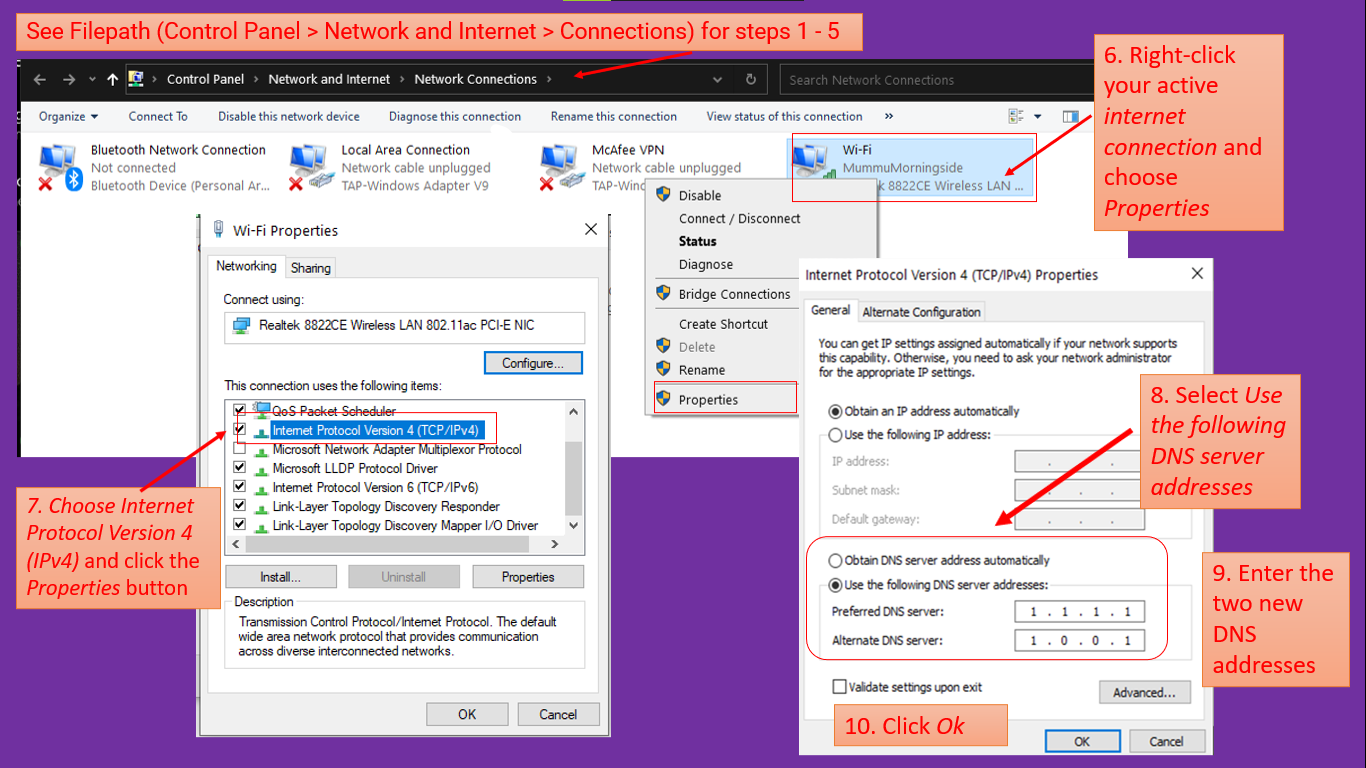
- Haz clic con el botón derecho sobre tu conexión a Internet y selecciona Propiedades.
- Elige Protocolo de internet versión 4 (IPv4) y pulsa en el botón Propiedades.
- Selecciona Usar las siguientes direcciones de servidor DNS.
- Introduce las dos direcciones DNS nuevas.
- Haz clic en Aceptar.
- Para el protocolo de internet versión 6 (IPv6), repite el proceso desde el paso 6.
Cambia el DNS en macOS
Aquí tienes cómo se cambia el servidor DNS en macOS en solo 7 pasos:
- Ve a Preferencias del sistema.
- Pulsa en el icono Red.
- Selecciona tu conexión wifi actual y haz clic en Avanzado, en la esquina inferior derecha.
- Pulsa en la pestaña DNS.
- Pulsa en el signo (+) para añadir direcciones DNS IPv4 e IPv6.
- Elimina las direcciones existentes con el botón que tiene el signo (-) menos.
- Haz clic en Aceptar, ¡y ya está!
Cambia el DNS en iOS
Es más sencillo realizar cambios de DNS en iOS que en macOS. Simplemente sigue estos pasos:
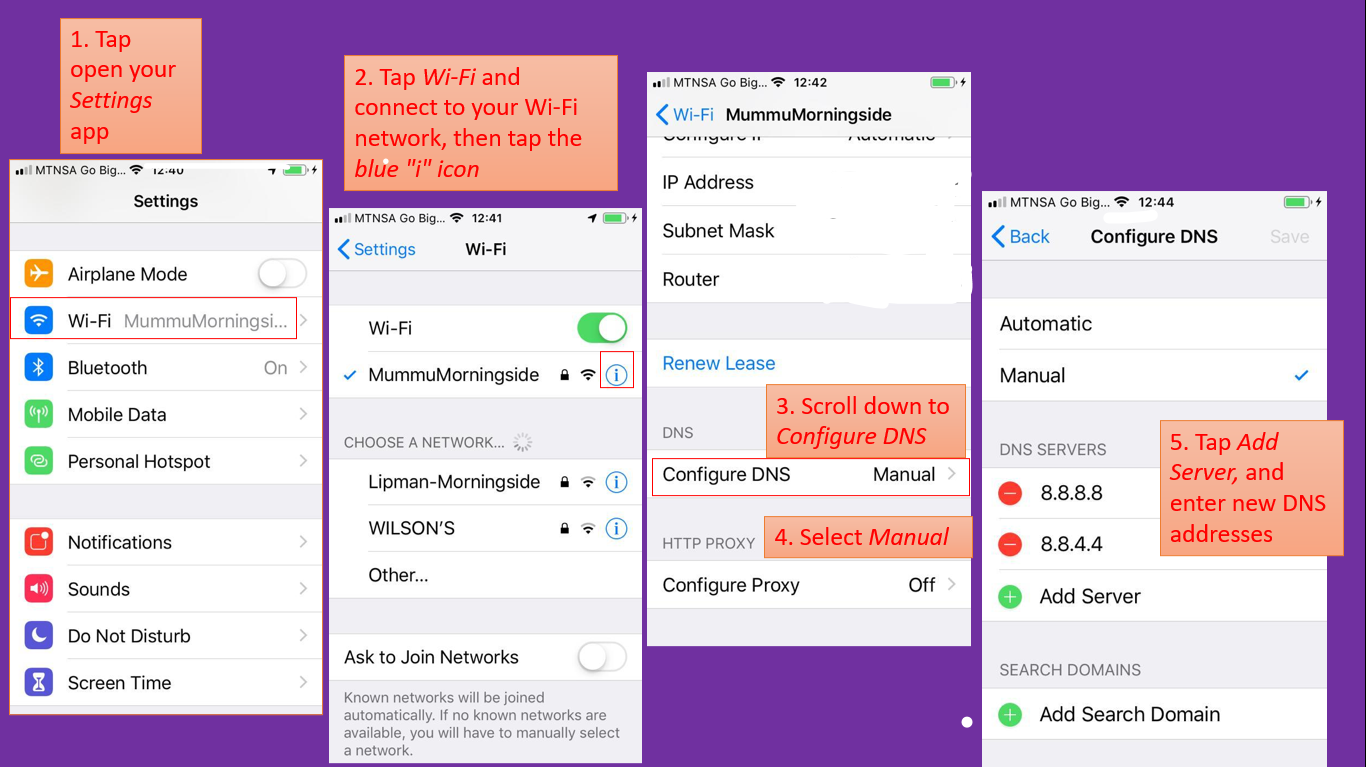
- Toca para abrir la app Ajustes.
- Toca en Wi-Fi y conéctate a tu red wifi; después, toca en el icono “i” azul.
- Desplázate hacia abajo, hasta Configurar DNS.
- Selecciona Manual.
- Toca en Añadir servidor e introduce las direcciones DNS nuevas.
Cambia el DNS en Linux
Linux requiere algo más de conocimiento técnico. Así es como puedes cambiar tu DNS:
- Usa un editor de texto de Linux como Nano para abrir resolve.conf. También puedes crear el archivo con el siguiente comando: sudo nano /etc/resolv.conf
- Si el archivo ya incluye líneas nameserver, solo tienes que cambiar las direcciones IP de DNS. Si no están, puedes incluir líneas nuevas escribiendo nameserver seguido de un espacio y la nueva dirección IP del servidor DNS. Repite el proceso con tu segunda dirección IP de DNS.
- Guarda el archivo para asegurarte de que los cambios surtan efecto.
Cambia el DNS en Chromebook
Para cambiar los servidores DNS en un Chromebook, sigue estos pasos:
- En el panel de ajustes rápidos, abre la app Ajustes.
- Selecciona Wi-Fi y después el nombre de tu red wifi.
- Selecciona Red para expandir los ajustes de configuración de red.
- En Servidores de nombres, selecciona Servidores personalizados de nombres e introduce la nueva dirección IP del DNS.
Cambia el DNS en el router

Los routers tienen diferentes configuraciones, pero normalmente los pasos para cambiar el DNS son los siguientes:
- Obtén la dirección IP de tu router (ten en cuenta que no es la misma que tu dirección IP pública).
- Escríbela en el navegador y pulsa Intro.
- Introduce los datos de inicio de sesión de tu router.
- Navega hasta los ajustes de DNS (si te has conectado por wifi, probablemente estarán en la pestaña WAN).
- Introduce tus nuevas direcciones DNS.
- Reinicia el router.
¿Por qué deberías cambiar tu DNS?
Cambiar a un servidor DNS diferente puede ayudarte a mejorar tu conexión a Internet, aumentar tu privacidad online y evitar restricciones. Estos son los motivos por los que un cambiador de DNS es una decisión inteligente.
Evita los bloqueos de sitios web
El servidor DNS predeterminado de tu ISP puede bloquear ciertos sitios web a causa de ciertas regulaciones, cuestiones de censura o políticas de la red. Esto significa que podrías tener problemas para acceder a determinadas plataformas de redes sociales, páginas de apuestas, compra-venta de criptomonedas o sitios web de noticias.
Un servidor Smart DNS te ayuda a sortear estas restricciones redirigiendo tu tráfico a través de un servidor DNS que no aplique esos bloqueos. A diferencia del DNS de tu ISP, Smart DNS no redirige todo tu tráfico, solo se limita a sustituir las solicitudes de DNS que revelan tu ubicación.
Potencia la velocidad de tu conexión
Los servidores DNS del ISP pueden saturarse con solicitudes de conexión, lo que da lugar a retrasos. Al cambiar a los servidores de CyberGhost VPN, evitas las ralentizaciones, ya que las solicitudes se procesan más rápida y eficientemente. Disponemos de servidores rápidos de 10 Gbps en más de 100 países, por lo que no deberías tener problemas para encontrar un servidor cercano al que conectarte. Esto puede mejorar tu velocidad, ya que reduce la distancia que deben recorrer las solicitudes desde tu dispositivo al servidor. Además, te proporcionamos ancho de banda ilimitado en toda nuestra red, ¡sin estrangulamientos!
Mejora la privacidad
Normalmente, los servidores DNS del ISP rastrean tu actividad online, como tus búsquedas, los sitios web que visitas y las apps que usas. En algunos países, es posible que esta información se comparta con anunciantes u organismos gubernamentales.

CyberGhost VPN no registra tus solicitudes de DNS. Nuestros servidores procesan tus solicitudes de forma segura, impidiendo que tu ISP y cualquier otro pueda vigilar lo que haces online. A diferencia de un servicio de Smart DNS, la VPN también cifra tus datos y enmascara tu dirección IP para ocultar tu ubicación a todos los que monitorean.
Smart DNS no cifra tu conexión ni oculta tu dirección IP, por lo que otros agentes, como tu ISP, pueden seguir espiándote y ver lo que haces. Para potenciar aún más tu privacidad, puedes probar CyberGhost VPN. Nuestra VPN cambia automáticamente tus solicitudes de DNS, cifra todo tu tráfico de Internet y oculta tu dirección IP. Así escondes tu actividad online de los ISP, los anunciantes y los ciberdelincuentes, para que nadie pueda ver qué haces o dónde estás.
Mejora la seguridad online
Los servidores DNS predeterminados pueden ser vulnerables a ataques como los de suplantación de DNS o envenenamiento de caché, en los que los ciberdelincuentes manipulan las solicitudes de DNS para redirigirte a sitios web maliciosos. Esto puede dejarte expuesto a estafas de phishing o al robo de datos confidenciales, como contraseñas o información financiera.
Con el cambio a servidores DNS seguros, puedes ayudar a minimizar el riesgo de sufrir estos ataques. Los servidores de CyberGhost VPN también pueden garantizar que tus consultas se redirigen de forma segura y protegerte de peligrosas fugas de datos. Para mayor protección, CyberGhost VPN cifra tu tráfico y pone tu información a salvo de ciberdelincuentes y otros ciberataques.
Preguntas frecuentes
¿Qué es un cambiador de DNS?
Un cambiador de DNS reemplaza los servidores DNS predeterminados de tu ISP por servidores DNS de terceros. Aunque esto puede mejorar la velocidad y la seguridad de tu tráfico, no cifra tus datos, por lo que sigues expuesto al rastreo. CyberGhost VPN va más allá de los cambios de DNS, ya que cifra tu tráfico, oculta tu dirección IP y ofrece funciones como Kill Switch y protección automática en redes wifi.
¿Qué es DNSChanger?
DNSChanger, que no debe confundirse con un cambiador de DNS, es un tipo de malware que modifica la configuración de DNS de un equipo sin el consentimiento del usuario, redirigiendo el tráfico de Internet hacia páginas maliciosas. Esto puede dar lugar a que el usuario quede expuesto a estafas de phishing y otras amenazas cibernéticas. Para protegerte, asegúrate de que tu sistema esté equipado con software antimalware de confianza y comprueba periódicamente la configuración de tu DNS para detectar posibles cambios no autorizados.
¿Es seguro cambiar mi DNS?
Sí, es seguro, pero solo si cambias a proveedores de DNS de confianza como Cloudflare o Google DNS. Cambiar tu DNS con una VPN es incluso más seguro, ya que te garantiza que tus datos de navegación estarán cifrados y protegidos frente a los ISP, terceros y ciberdelincuentes. CyberGhost VPN gestiona tus solicitudes de DNS de forma segura y redirige tu tráfico con protección contra fugas de DNS, protegiendo tu identidad y manteniendo la privacidad de tu actividad online.
¿Qué ocurre al cambiar mi DNS?
Al cambiar tu DNS, las solicitudes de DNS se redirigen de los servidores de tu ISP a servidores DNS de terceros. De este modo, será el servidor DNS de terceros quien convierta los nombres de dominio en direcciones IP numéricas, en lugar de depender de tu ISP. Cambiar tu DNS puede mejorar la velocidad de tu conexión, reforzar la seguridad y permitirte acceder a páginas web restringidas.
¿Qué es una fuga de DNS?
Una fuga de DNS se produce cuando tus solicitudes de DNS no pasan por tu VPN o Smart DNS y se redirigen a los servidores DNS de tu ISP. Esto expone tu actividad online a su ISP y a cualquiera que monitoree tu conexión. Para comprobar si hay fugas de DNS, usa nuestro test de privacidad.
¿Cambiar mi DNS puede mejorar la calidad de mi streaming?
Sí, cambiar a un Smart DNS de terceros en lugar de usar el DNS predeterminado de tu ISP puede mejorar tu experiencia de streaming al reducir la latencia. Para una calidad de streaming incluso mejor, puedes usar CyberGhost VPN en lugar de un servicio de Smart DNS. Conéctate a nuestros rápidos servidores de 10 Gbps para disfrutar viendo contenido en streaming de forma segura desde cualquier lugar, con protección contra fugas de DNS y ancho de banda ilimitado. Nuestra VPN gestiona automáticamente todas tus solicitudes de DNS para mantener la privacidad de tus actividades.
¿Qué diferencia hay entre Smart DNS y una VPN?
Smart DNS altera la forma en que los sitios web ven tu ubicación, mientras que una VPN cifra tus datos y oculta tu dirección IP. CyberGhost VPN cuenta con servidores ultrarrápidos repartidos por todo el mundo, lo que te permite cambiar tu dirección IP por otra de casi cualquier parte. Además, la función de protección contra fugas de DNS de nuestra VPN se asegura de que tu ISP (y otros espías) no puedan ver tus solicitudes de DNS reales. Gracias a esto, no es necesario que cambies manualmente tu DNS.

Dejar un comentario