
Hast Du schon einmal versucht, einen Chat zu starten, Dich bei Xbox Live anzumelden oder einem PC-Multiplayer-Spiel beizutreten, nur um anschließend die Fehlermeldung „Double NAT erkannt“ zu erhalten? Plötzlich können Deine Freunde nicht mehr beitreten, der Voice-Chat bricht ab und das Matchmaking dauert ewig. Das ist ein weit verbreitetes Netzwerkproblem, das eine Gaming-Session ruinieren kann.
Wenn Dir das bekannt vorkommt, bist Du hier genau richtig. Double NAT ist zwar ärgerlich, aber es lässt sich beheben und ist viel einfacher zu verstehen, als die meisten Leute denken. Lass uns gemeinsam herausfinden, was Double NAT ist, warum es Online-Gaming-Matches stört und wie es sich am einfachsten beheben lässt.
Was ist NAT?
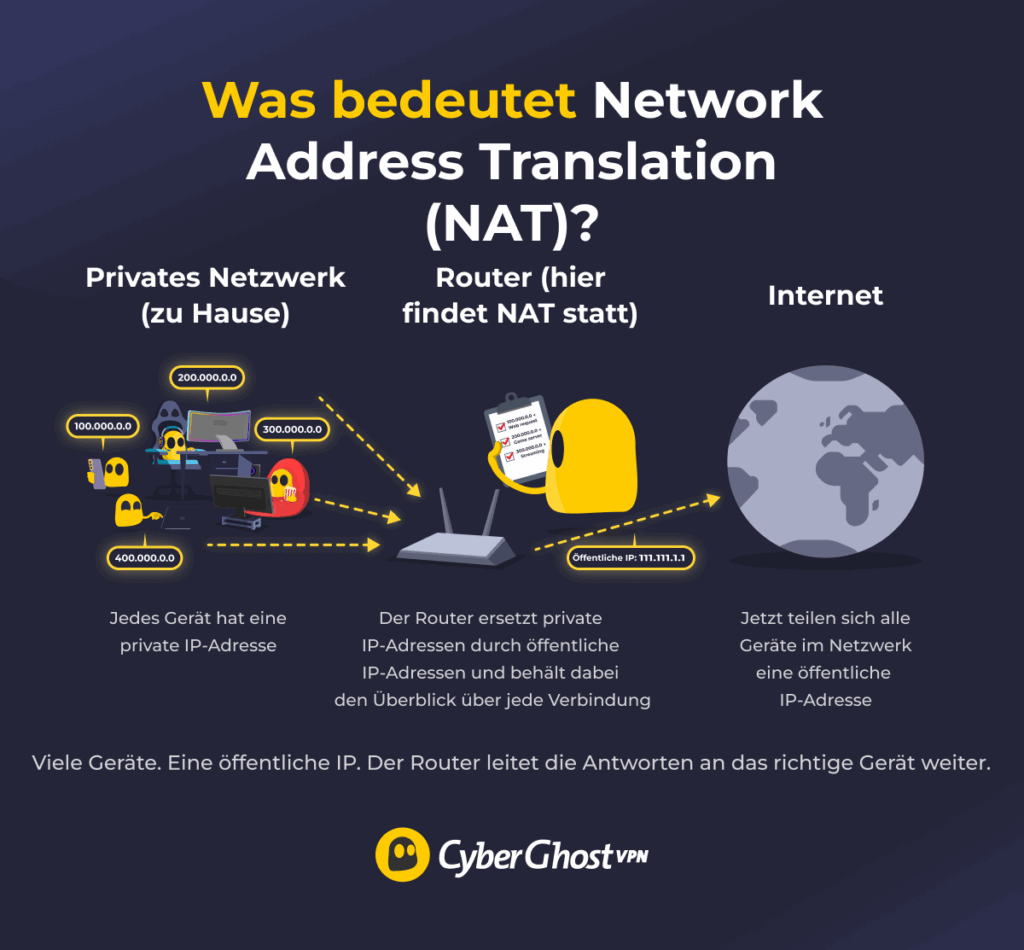
NAT (Network Address Translation) ist der Vorgang, den Dein Router nutzt, damit sich mehrere Geräte eine einzige Internetverbindung und IP-Adresse teilen können. Jedes Gerät in Deinem Netzwerk hat eine private IP-Adresse, die nur innerhalb Deines Netzwerks funktioniert Wenn sich ein Gerät mit dem Internet verbindet, ersetzt der Router dessen private IP-Adresse des Geräts durch seine eigene öffentliche IP-Adresse. Der Router verfolgt die Verbindung, damit Antworten an das richtige Gerät zurückgehen.
Dieses System ermöglicht es vielen Geräten, dieselbe öffentliche IP-Adresse zu nutzen, wodurch IPv4-Adressen geschont werden. Es bietet zudem einen kleinen Sicherheitsvorteil, da Geräte in Deinem Netzwerk nicht direkt dem Internet ausgesetzt sind. Sind beispielsweise fünf Geräte gleichzeitig online, teilen sie sich alle die einzige öffentliche IP-Adresse Deines Routers. Der Router verarbeitet den gesamten ein- und ausgehenden Datenverkehr und sorgt dafür, dass jedes Gerät die für es bestimmten Daten erhält.
Was ist Double NAT und wie entsteht es?
Double NAT entsteht, wenn zwei separate Geräte in Deinem Netzwerk eine Network Address Translation durchführen. Anstatt dass Deine Geräte hinter einem einzigen Router sitzen, läuft Dein Datenverkehr durch zwei Routing-Ebenen, bevor er das Internet erreicht.
Das kann zu Problemen führen, da der eingehende Datenverkehr beide Router passieren muss. Funktionen wie UPnP und Portweiterleitung funktionieren nur dann richtig, wenn sie den eingehenden Datenverkehr direkt verwalten können. Bei zwei NAT-Ebenen versagen diese automatischen Tools oft, was zu strengen NAT-Typen, fehlgeschlagenem Matchmaking oder Problemen beim Voice-Chat führt.
Die häufigste Ursache ist eine Modem-Router-Kombination des Internetdienstanbieters (ISP), die an Deinen eigenen Router angeschlossen ist, ohne dass die Routing-Funktionen des ISP-Geräts deaktiviert wurden. In dieser Konfiguration:
- Erhalten Deine Geräte eine private IP-Adresse von Deinem Router.
- Erhält Dein Router eine private IP-Adresse vom ISP-Gerät.
- Verbindet sich Dein ISP-Gerät dann mit dem öffentlichen Internet.
Double NAT kann auch auftreten, wenn Dein Internetanbieter Carrier-Grade NAT (CGNAT) verwendet. In diesem Fall befindet sich Dein gesamtes Heimnetzwerk hinter einer weiteren NAT-Ebene innerhalb der Infrastruktur Deines Internetdienstanbieters. Seltener kann es vorkommen, dass bei einer Firewall, einem Mesh-Knoten oder einem sekundären Router versehentlich Routing-Funktionen aktiviert sind.
Ist Double NAT immer schlecht?
Double NAT ist nicht immer ein Problem. Alltägliche Aktivitäten wie Surfen, Streaming oder Social Media werden davon wahrscheinlich nicht beeinträchtigt. Diese Apps benötigen lediglich die Internetverbindung Deines Geräts, sodass eine zweite NAT-Ebene nicht im Weg steht.
Wenn ein Gerät jedoch eingehende Verbindungen von außerhalb Deines Netzwerks benötigt, können Probleme auftreten. Online-Multiplayer-Spiele, Peer-to-Peer-Apps und einige Voice-Chat-Systeme sind beispielsweise auf direkte Verbindungen angewiesen. Double NAT blockiert oder erschwert diese eingehenden Verbindungen, sofern nicht beide Router sorgfältig konfiguriert sind. Mögliche Folgen sind strenge NAT-Typen, fehlgeschlagenes Matchmaking, gestörter Party-Chat oder fehlende Hosting-Möglichkeiten für Spiele.
Double NAT erhöht die Latenz nicht direkt. Allerdings greifen Spiele unter Umständen auf Relay-Server zurück, wenn direkte Verbindungen fehlschlagen. Das kann die Latenz erhöhen oder die Stabilität beeinträchtigen.
Einige Personen nutzen Double NAT absichtlich, um Gastnetzwerke oder IoT-Geräte abzugrenzen. Das kann zwar für Isolation sorgen, stellt aber keine echte Sicherheitslösung dar und sollte eine ordnungsgemäße Firewall-Konfiguration nicht ersetzen.
Warum ist Double NAT schlecht fürs Gaming?

Double NAT wirkt sich vor allem auf Spiele aus, die auf Peer-to-Peer-Verbindungen oder auf direkten eingehenden Datenverkehr angewiesen sind. Es hat keine Auswirkungen auf Einzelspieler-Spiele oder vollständig serverbasierte Titel. Allerdings kann es das Matchmaking, das Hosting und den Voice-Chat in Multiplayer-Umgebungen beeinträchtigen.
Für Spielserver oder andere Spieler kann es schwieriger sein, eine Verbindung zu Deinem Gerät herzustellen, da ihre Verbindungen zwei Router statt nur einen durchlaufen müssen. Infolgedessen können die automatischen Tools, die normalerweise dafür sorgen, dass Online-Spiele ohne Unterbrechungen laufen, ihre Funktion einstellen.
Das Ergebnis ist:
- Blockierte Peer-to-Peer-Verbindungen (P2P): Spiele, die P2P-Netzwerke nutzen, um Spieler direkt miteinander zu verbinden, haben oft Probleme mit Double NAT oder funktionieren gar nicht. Dies tritt häufig bei Titeln wie Minecraft, GTA Online, Call of Duty und anderen P2P-basierten Multiplayer-Spielen auf.
- Erschwertes Matchmaking: Viele Spiele und Konsolen prüfen Deinen NAT-Typ, bevor sie Dich in eine Lobby einweisen. Double NAT zwingt Dein System oft in einen strengen Typ-3-NAT. Das schränkt ein, mit wem Du Dich verbinden kannst, und kann das Matchmaking verlangsamen oder blockieren.
- Störungen beim Voice-Chat: Der Party-Chat im Spiel oder VoIP-Funktionen können oft keine stabile Verbindung über Double NAT herstellen. Das kann zu Tonausfällen führen und ein Gespräch per Voice-Chat erschweren.
- Höhere Latenz und Hosting-Probleme: Wenn ein Spiel von Spielern gehostete Sessions nutzt, kann Double NAT andere daran hindern, Deiner Lobby beizutreten. Wenn direkte Verbindungen fehlschlagen, greift das Spiel möglicherweise auf Relay-Server zurück, was die Latenz erhöhen oder die Verbindungsstabilität verringern kann.
So erkennst Du Double NAT
1. Überprüfe die Netzwerkeinstellungen Deiner Konsole
Die meisten modernen Konsolen warnen Dich automatisch, wenn ein Double-NAT-Problem vorliegt. Du kannst es aber auch manuell überprüfen:
- Auf der Xbox: Gehe zu Einstellungen > Allgemein> Netzwerkeinstellungen. Wenn Double NAT erkannt wird, siehst Du auf dieser Seite eine deutliche Warnung.
- Auf der PlayStation: Gehe zu Einstellungen > Netzwerk > Verbindungsstatus anzeigen. Wenn Dein NAT-Typ „Typ 3” anzeigt, hast Du es möglicherweise mit Double NAT oder strengen Firewall-Regeln zu tun.
2. Überprüfe die WAN-IP Deines Routers
Melde Dich auf der Admin-Seite Deines Hauptrouters an und schau Dir die WAN-IP an (manchmal auch als Internet-IP oder Gateway-IP bezeichnet).
- Wenn die WAN-IP öffentlich ist (sie beginnt also nicht mit 10.x.x.x, 192.168.x.x oder 172.16–31.x.x), hast Du wahrscheinlich Single NAT.
- Wenn die WAN-IP-Adresse privat ist, befindet sich Dein Router hinter einem anderen Router. Das bedeutet in der Regel Double NAT. In manchen Fällen kommt auch CGNAT zum Einsatz, wenn Dein Internetanbieter Carrier-Grade-NAT nutzt.
3. Verwende Traceroute
- Öffne die Eingabeaufforderung unter Windows oder das Terminal auf dem Mac.
- Gib „tracert 8.8.8.8” (unter Windows) oder „traceroute 8.8.8.8” (auf dem Mac) ein und drücke die Eingabetaste.
- Schau Dir die ersten beiden Ergebnisse in der Liste an:
- Wenn der erste Hop eine private IP-Adresse und der zweite Hop eine öffentliche IP-Adresse hat, hast Du wahrscheinlich ein Single NAT.
- Diese Methode kann auf Double NAT hindeuten, kann aber nicht zuverlässig zwischen Double NAT zu Hause und Carrier-Grade-NAT des Internetanbieters unterscheiden.
So behebst Du Double NAT
Um Double NAT auf Deinem Router zu beheben, benötigst Du vollen Zugriff auf die Verwaltungsseite des WLANs. Das ist das Einstellungsmenü Deines Routers, das Du in einem Webbrowser über die IP-Adresse Deines Routers öffnest.
Die Standard-IP-Adresse, der Standard-Benutzername und das Standard-Passwort sind bei den meisten Routern auf einem Aufkleber an der Unterseite oder Rückseite des Geräts aufgedruckt.
Falls diese Informationen auf Deinem Router nicht vorhanden sind, kannst Du die IP-Adresse Deines Routers wie folgt ermitteln:
-
-
- Unter Windows: Drücke Win + R, gib „cmd“ ein und tippe im Fenster „ipconfig“ ein. Suche nach dem Standard-Gateway. Das ist die IP-Adresse Deines Routers.
- Auf dem Mac: Öffne Systemeinstellungen > Netzwerk > Erweitert > TCP/IP. Suche nach Router, um die benötigte IP-Adresse zu finden.
-
1. Aktiviere den Bridge-Modus
Der Bridge-Modus deaktiviert die Routing-Funktionen Deines ISP-Modem-Routers. Auf diese Weise übernimmt nur Dein persönlicher Router das NAT.
-
- Melde Dich auf der Admin-Seite Deines ISP-Modem-Routers an, indem Du dessen IP-Adresse in Deinen Browser eingibst und Dich mit Deinem Benutzernamen und Passwort anmeldest.
- Suche unter Erweitert oder WAN-Einstellungen nach Bridge-Modus.
- Aktiviere den Bridge-Modus und starte das Gerät neu.
2. Deaktiviere NAT auf anderen NAT-fähigen Geräten in Deinem Netzwerk
Wenn Du bereits weißt, welches Gerät die zusätzliche NAT-Ebene verursacht, deaktiviere dessen Routing-Funktionen, damit Dein Hauptrouter als einziges Gerät das NAT übernimmt.
-
- Melde Dich über die IP-Adresse und Deine Anmeldedaten auf der Admin-Seite des Geräts an.
- Gehe zum Einstellungsbereich mit der Bezeichnung Router-Modus, NAT, DHCP-Server oder Gateway-Modus.
- Stelle das Gerät auf Access Point-Modus, Bridge-Modus oder Passthrough-Modus um.
- Speichere Deine Änderungen und starte das Gerät bei Bedarf neu.
3. Schalte Deinen Router in den AP-Modus (nur, wenn Du ihn für WLAN nutzt)
Bei einigen Routern kannst Du den AP-Modus aktivieren. In diesem Modus stellt das Gerät weiterhin WLAN bereit, deaktiviert jedoch die Routing- und NAT-Funktionen. Dadurch wird der Router Deines Internetanbieters zum einzigen Gerät, das NAT ausführt.
-
- Melde Dich auf der Admin-Seite Deines eigenen Routers an.
- Suche nach dem Access Point-Modus (manchmal auch als AP-Modus bezeichnet).
- Aktiviere ihn und verbinde Dich erneut mit dem Router Deines Internetanbieters.
4. Nutze die Demilitarisierte Zone (DMZ)
Die Demilitarisierte Zone (DMZ) ist eine Router-Funktion, die den gesamten eingehenden Internetverkehr an ein Gerät in Deinem Netzwerk weiterleitet. Wenn die Modi „Bridge” und „AP” nicht verfügbar sind, kannst Du Deinen persönlichen Router in die DMZ des ISP-Routers legen, sodass Dein Router alle eingehenden Verbindungen direkt erhält. Dadurch wird Double NAT zwar nicht entfernt, einige der dadurch verursachten Verbindungsprobleme können jedoch reduziert werden, insbesondere bei Diensten, die auf eingehende Ports angewiesen sind.
Beachte, dass die Nutzung der DMZ das ausgewählte Gerät dem gesamten eingehenden Datenverkehr aus dem Internet aussetzt. Zwar bietet Dein persönlicher Router möglicherweise noch Firewall-Schutz, jedoch wird die Filterung, die normalerweise vom ISP-Gerät durchgeführt wird, durch die Platzierung in einer DMZ reduziert. Diese Methode sollte nur verwendet werden, wenn der Bridge- oder der AP-Modus nicht verfügbar sind.
-
- Melde Dich bei Deinem ISP-Modem-Router an.
- Gehe zu DMZ oder NAT/Firewall-Einstellungen.
- Gib die private IP-Adresse Deines eigenen Routers ein (Du findest sie in der Liste der verbundenen Geräte).
- Speichere die Einstellungen und starte das Gerät neu.
5. Besorge Dir ein eigenständiges Modem
Wenn nichts anderes funktioniert, frage Deinen Internetanbieter nach einem einfachen Modem statt einer Modem-Router-Kombination. Ein eigenständiges Modem führt kein NAT durch, sodass Dein eigener Router das einzige Gerät ist, das Adressen übersetzt.
Double NAT für Gaming beheben
Wenn Dein Hauptziel unterbrechungsfreies Online-Gaming, offene NAT-Typen oder zuverlässiger Voice-Chat ist, gibt es einige Gaming-spezifische Workarounds, die Du ausprobieren kannst. Diese beheben zwar nicht die Grundursache von Double NAT, können aber Deiner Konsole oder Deinem PC zu einer saubereren Verbindung verhelfen, wenn andere Optionen (wie Bridge- oder AP-Modus) nicht verfügbar sind.
Verwende Portweiterleitung auf beiden Routern
Durch Portweiterleitung kann Dein Router bestimmten eingehenden Datenverkehr an das richtige Gerät weiterleiten. Bei Double NAT musst Du möglicherweise Ports auf beiden Routern weiterleiten, damit der Datenverkehr Deine Konsole erreichen kann.
-
- Melde Dich bei Deinem ISP-Modem-Router an.
- Leite diese Xbox-Live-Ports an die IP-Adresse Deines zweiten Routers weiter:
-
-
-
- TCP: 53, 80, 3074.
- UDP: 53, 88, 500, 3074, 3544, 4500.
-
-
-
-
- Melde Dich bei Deinem zweiten Router an.
- Leite dieselben Ports erneut weiter, diesmal jedoch an Deine Spielkonsolen, z. B. an die IP-Adresse Deiner Xbox (diese findest Du unter Einstellungen > Netzwerk > Erweiterte Einstellungen).
- Starte Dein Modem, Deinen Router und Deine Spielkonsole neu. Führe einen Netzwerktest auf Deiner Xbox durch, um zu prüfen, ob der Fehler behoben ist.
Verwende UPnP (falls verfügbar)
UPnP öffnet automatisch die Ports, die Deine Konsole benötigt. Es funktioniert nicht immer unter Double NAT, aber in manchen Konfigurationen kann es dazu führen, dass Matchmaking und Voice-Chat zuverlässiger funktionieren. Du musst lediglich UPnP in beiden Routern aktivieren. Starte dann Deine Konsole neu, damit sie die Ports erneut anfordert.
Hinweis: UPnP ist zwar praktisch, öffnet aber auch automatisch Ports. Daher solltest Du Dir der damit verbundenen Sicherheitsrisiken bewusst sein.
Verbinde die Konsole per Kabel mit dem primären Router
Wenn die Konsole direkt mit dem Router des Internetanbieters verbunden ist (statt mit dem sekundären Router), wird die zusätzliche NAT-Ebene komplett umgangen.
Das funktioniert, wenn der Router des Internetanbieters über einen freien LAN-Anschluss verfügt und der Standort der Konsole den Einsatz von Ethernet- oder MoCA-/Powerline-Adaptern ermöglicht. Mit dieser Methode musst Du Deine Router-Einstellungen nicht ändern.
Kann ein VPN bei Double NAT helfen?
Ein VPN beseitigt Double NAT nicht. Auch die Meldung „Double NAT erkannt” auf der Konsole wird dadurch nicht entfernt. Double NAT tritt auf, weil Deine Verbindung zweimal übersetzt wird, meist durch zwei Router oder durch Deinen Internetanbieter und Deinen Router. Ein VPN ändert diese Konfiguration nicht. In manchen Fällen kann ein VPN jedoch bestimmte durch Double NAT verursachte Verbindungsprobleme reduzieren.
Wenn Du ein VPN nutzt, sendet Dein Gerät den Datenverkehr über einen verschlüsselten Tunnel an einen VPN-Server. Online-Dienste sehen dann die öffentliche IP-Adresse des VPN-Servers anstelle Deiner privaten IP-Adresse. Da die Verbindung von Deiner Seite aus initiiert wird, funktionieren einige Apps und Spiele, die hauptsächlich auf ausgehende Verbindungen angewiesen sind, möglicherweise reibungsloser.
Es gibt jedoch wichtige Einschränkungen:
-
-
- Es hilft nur dem Gerät, das das VPN nutzt.
-
- Es beseitigt nicht die zweite NAT-Ebene.
-
- Es behebt keine strengen NAT-Typen auf Konsolen.
- Wenn ein Spiel oder ein Dienst direkte eingehende Verbindungen erfordert, müsste der VPN-Anbieter Portweiterleitung unterstützen – was bei vielen nicht der Fall ist.
-
Auf Konsolen wie Xbox oder PlayStation kannst Du keine VPN-App direkt installieren. Selbst wenn Du ein VPN auf Deinem Router einrichtest, erkennt die Konsole weiterhin Double NAT, da sich die zugrunde liegende Netzwerkstruktur nicht geändert hat. Ein Gaming-VPN kann jedoch definitiv dazu beitragen, Deine Verbindungen privater zu halten und möglicherweise bestimmte Cyberangriffe zu verhindern.
Wie wirkt sich Double NAT auf die VPN-Verbindung aus?
In seltenen Fällen kann Double NAT bestimmte VPN-Protokolle beeinträchtigen, insbesondere solche, die bestimmte Ports oder NAT-Traversal-Funktionen benötigen, wie beispielsweise IPsec. Wenn diese Ports blockiert sind oder der Router NAT-Traversal nicht unterstützt, kann der VPN-Handshake fehlschlagen und es kann die Fehlermeldung „VPN-Server nicht erreichbar” angezeigt werden.
Die meisten modernen VPN-Protokolle wie OpenVPN oder WireGuard® funktionieren zwar problemlos durch Double NAT hindurch, die Verbindung kann aber je nach Router-Einstellungen dennoch weniger zuverlässig sein. Die Installation eines VPNs auf Deinem Router beseitigt Double NAT nicht. Der VPN-Tunnel wird weiterhin hinter Deinen lokalen NAT-Ebenen erstellt. Wenn es immer noch nicht funktioniert, musst Du möglicherweise die zusätzliche NAT-Ebene entfernen.
Behebe die Ursache, nicht die Symptome
Double NAT ist zwar nicht gefährlich, kann aber Online-Gaming und Peer-to-Peer-Anwendungen erheblich beeinträchtigen. Workarounds wie Portweiterleitung, UPnP oder DMZ können einige Symptome lindern, die zuverlässigste Lösung ist jedoch struktureller Natur: Entferne eine NAT-Ebene. Das bedeutet in der Regel, den Bridge-Modus zu aktivieren, den Router in den Access-Point-Modus zu versetzen oder Änderungen bei Deinem Internetanbieter zu beantragen. Sobald das erledigt ist, sollten Matchmaking, Hosting und Voice-Chat wie vorgesehen funktionieren.
Häufig gestellte Fragen
Warum zeigt meine Xbox die Meldung „Double NAT erkannt“ an und kann ein VPN das Problem beheben?
Deine Xbox warnt Dich, dass zwei Router in Deinem Netzwerk aktiv sind. Dies führt zu zusätzlichen Übersetzungsschichten, die verhindern, dass Xbox-Live-Dienste eine Verbindung ordnungsgemäß herstellen können. Eine VPN-App kann das Problem auf der Xbox nicht beheben, da Konsolen keine VPN-Apps unterstützen. Ein auf dem Router installiertes VPN kann das Problem jedoch manchmal beheben, indem es der Konsole eine einzige, stabile öffentliche IP-Adresse zuweist.
Wie behebe ich Double NAT bei der Nutzung eines VPNs?
UmDouble NAT bei der Nutzung eines VPNs zu beheben, musst Du eine der NAT-Ebenen entfernen, da ein VPN diese Aufgabe nicht übernehmen kann. Am einfachsten ist es, wenn Du den Modem-Router Deines Internetanbieters in den Bridge-Modus versetzt, sodass nur Dein eigener Router das NAT übernimmt. Wenn das nicht möglich ist, schalte Deinen Router in den Access-Point-Modus oder entferne den zweiten Router komplett.
Stammt die zusätzliche NAT-Ebene von Carrier-Grade-NAT (CGNAT) Deines Internetanbieters, musst Du Deinen Internetanbieter um eine öffentliche IP-Adresse bitten. Sobald eine NAT-Ebene entfernt wurde, funktioniert Dein VPN wieder normal und Dein Netzwerk befindet sich nicht mehr in einer Double-NAT-Konfiguration.
Was verursacht den „Double NAT erkannt“-Fehler in Heimnetzwerken?
Der Fehler „Double NAT erkannt“ tritt auf, wenn zwei Geräte in Deinem Netzwerk gleichzeitig NAT ausführen, wodurch zwei private Netzwerke hintereinander entstehen. Dies passiert am häufigsten, wenn Du Deinen eigenen Router hinter einer Modem-Router-Kombination Deines Internetanbieters verwendest, wenn Dein Internetanbieter Carrier-Grade-NAT (CGNAT) nutzt oder wenn bei einem anderen Gerät, wie einer Mesh-Einheit oder einer Firewall-Appliance, versehentlich Routing-Funktionen aktiviert wurden. Durch zwei NAT-Ebenen können eingehende Verbindungen Deine Konsole oder Deinen PC nicht ordnungsgemäß erreichen, was die Double-NAT-Warnung auslöst.
Ist es sicher, ein VPN mit Double NAT zu nutzen?
Ja, es ist sicher, ein VPN zu nutzen, selbst wenn Du Double NAT hast. Double NAT schwächt Deine VPN-Verschlüsselung nicht und setzt Dich keinen zusätzlichen Risiken aus. Dein VPN-Tunnel schützt Deinen Datenverkehr weiterhin auf die gleiche Weise, während sich die beiden NAT-Ebenen einfach außerhalb der verschlüsselten Verbindung befinden. Das einzige potenzielle Problem ist die Zuverlässigkeit, da einige VPN-Protokolle Schwierigkeiten haben könnten, sich durch mehrere NAT-Ebenen zu verbinden. Die Nutzung moderner Protokolle wie OpenVPN oder WireGuard® umgeht dieses Problem jedoch in der Regel.

Kommentieren