
Você já tentou hospedar um chat, entrar no Xbox Live ou participar de um jogo multiplayer no PC, e apareceu o erro “Double NAT detectada De repente, seus amigos não conseguem entrar, o chat de voz falha e o matchmaking parece demorar uma eternidade. É um problema de rede infelizmente comum que pode arruinar uma sessão de jogo.
Se isso parece familiar, você está no lugar certo. A Double Network Address Translation (NAT) é irritante, mas pode ser resolvida, e entendê-la é muito mais simples do que a maioria das pessoas imagina. Vamos entender o que é Double NAT, por que ela atrapalha partidas online e as formas mais simples de eliminá-la.
O que é NAT?
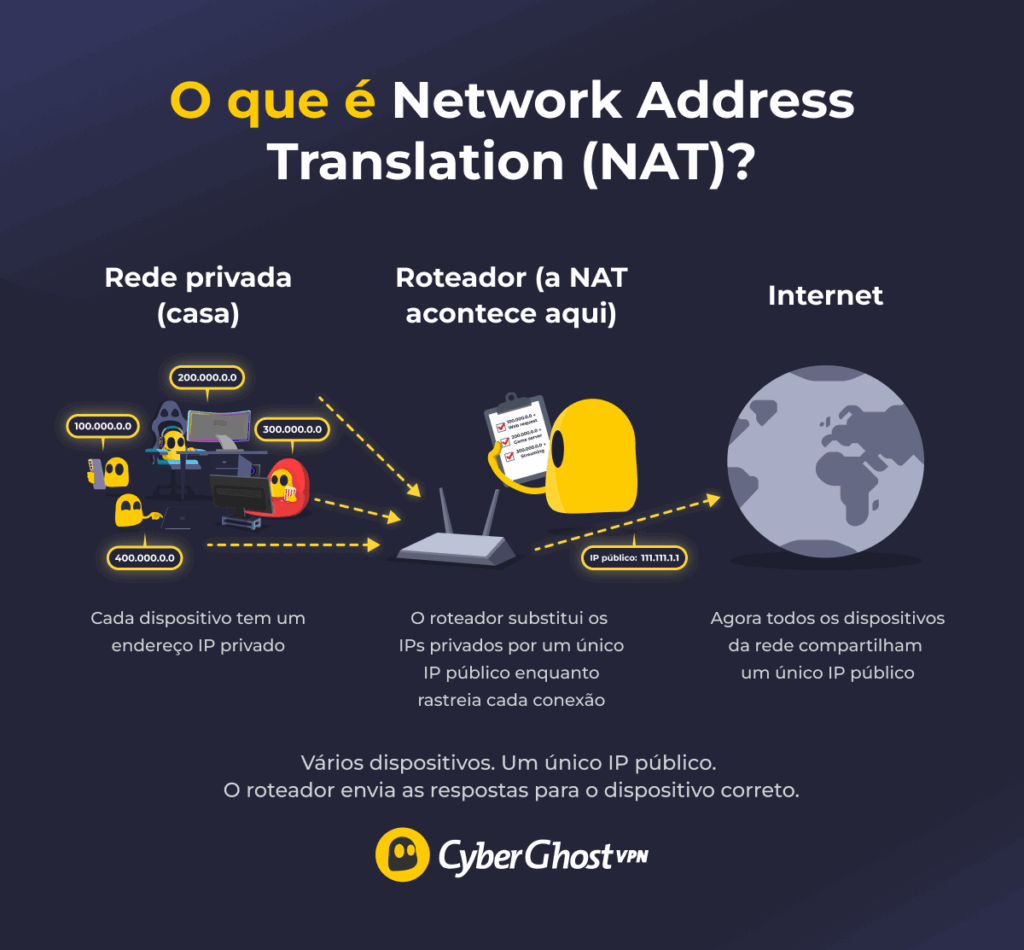
NAT (Network Address Translation) é o processo que seu roteador usa para permitir que vários dispositivos compartilhem uma única conexão de internet e endereço IP. Cada dispositivo na sua rede possui um IP privado que funciona apenas dentro da sua casa. Quando um dispositivo se conecta à internet, o roteador substitui o IP privado pelo seu próprio IP público e acompanha a conexão para que as respostas voltem para o dispositivo correto.
Esse sistema permite que vários dispositivos usem o mesmo IP público, ajudando a preservar endereços IPv4. Ele também oferece um pequeno benefício de segurança, pois os dispositivos da sua rede não ficam diretamente expostos à internet. Por exemplo, se você tiver cinco dispositivos conectados ao mesmo tempo, todos compartilham o único IP público do seu roteador. O roteador gerencia todo o tráfego de entrada e saída e garante que cada dispositivo receba os dados destinados a ele.
O que é Double NAT e como ela funciona?
A Double NAT acontece quando dois dispositivos diferentes na sua conexão realizam Network Address Translation. Em vez de seus dispositivos ficarem atrás de um único roteador, o tráfego passa por duas camadas de roteamento antes de chegar à internet.
Isso causa problemas porque o tráfego de entrada precisa passar pelos dois roteadores. Recursos como UPnP e encaminhamento de portas só funcionam corretamente quando conseguem gerenciar diretamente o tráfego de entrada. Com duas camadas de NAT, essas ferramentas automáticas frequentemente falham, o que resulta em tipos de NAT restritos, matchmaking com problemas ou falhas no chat de voz.
A causa mais comum é um modem-roteador do provedor conectado ao seu roteador pessoal sem desativar as funções de roteamento do dispositivo do provedor. Nesse cenário:
- Seus dispositivos recebem um IP privado do seu roteador.
- Seu roteador recebe um IP privado do dispositivo do provedor.
- O dispositivo do provedor então se conecta à internet pública.
A Double NAT também pode ocorrer se seu provedor usar Carrier-Grade NAT (CGNAT). Nesse caso, toda a sua rede doméstica fica atrás de outra camada de NAT dentro da infraestrutura do provedor. Menos frequentemente, um firewall, nó mesh ou roteador secundário pode ter funções de roteamento ativadas sem intenção.
A Double NAT é sempre ruim?
A Double NAT nem sempre é um problema. Para atividades do dia a dia como navegação, streaming ou redes sociais, você provavelmente nem vai perceber. Esses aplicativos só precisam que seu dispositivo se conecte à internet, então uma segunda camada de NAT não interfere.
Os problemas surgem quando um dispositivo precisa de conexões de entrada vindas de fora da sua rede. Jogos multiplayer online, aplicativos peer-to-peer e alguns sistemas de chat de voz dependem de conexões diretas. A Double NAT bloqueia ou complica esses caminhos de entrada, a menos que ambos os roteadores estejam configurados corretamente. Por isso, você vê tipos de NAT restritos, falhas no matchmaking, chat de grupo com problemas ou impossibilidade de hospedar partidas.
A Double NAT não aumenta diretamente a latência. No entanto, os jogos podem recorrer a servidores de retransmissão quando conexões diretas falham, o que pode aumentar a latência ou reduzir a estabilidade.
Algumas pessoas usam a Double NAT intencionalmente para segmentar redes de convidados ou dispositivos IoT. Embora isso possa oferecer isolamento, não é uma solução de segurança completa e não deve substituir uma configuração adequada de firewall.
Por que a Double NAT é ruim para jogos?

A Double NAT afeta principalmente jogos que dependem de conexões peer-to-peer ou tráfego direto de entrada. Ela não impacta jogos single-player ou títulos totalmente hospedados em servidores, mas pode interferir no matchmaking, na hospedagem e no chat de voz em ambientes multiplayer.
Ela pode dificultar a conexão de servidores de jogos ou de outros jogadores ao seu dispositivo, já que as conexões precisam passar por dois roteadores em vez de um. Como resultado, as ferramentas automáticas que normalmente mantêm o jogo online funcionando sem interrupções podem deixar de funcionar.
O resultado é:
- Conexões peer-to-peer (P2P) bloqueadas: jogos que usam rede P2P para conectar jogadores diretamente costumam ter dificuldades com a Double NAT ou podem nem funcionar. Isso é comum em títulos como Minecraft, GTA Online, Call of Duty e outros jogos multiplayer baseados em P2P.
- Matchmaking mais difícil: muitos jogos e consoles verificam o tipo de NAT antes de colocá-la em uma partida. A Double NAT geralmente força seu sistema a usar NAT restrita ou Tipo 3, o que limita com quem você pode se conectar e pode tornar o matchmaking mais lento ou até bloqueá-lo.
- Falhas no chat de voz: o chat de grupo no jogo ou recursos de VoIP frequentemente não conseguem estabelecer uma conexão estável com a Double NAT. Isso pode fazer o áudio cair, dificultando a comunicação por voz.
- Maior latência e problemas ao hospedar: se um jogo usa sessões hospedadas por jogadores, a Double NAT pode impedir que outras pessoas entrem na sua partida. Quando as conexões diretas falham, o jogo pode depender de servidores de retransmissão, o que pode aumentar a latência ou reduzir a estabilidade da conexão.
Como verificar a Double NAT
1. Verifique as configurações de rede do seu console
A maioria dos consoles modernos avisa automaticamente se houver um problema de Double NAT, mas você também pode verificar manualmente:
- No Xbox: vá para Configurações > Geral> Configurações de rede. Se houver Double NAT, você verá um aviso claro nesta página.
- No PlayStation: vá para Configurações > Rede > Ver Status da Conexão. Se seu Tipo de NAT aparecer como Tipo 3, você pode estar lidando com a Double NAT ou regras de firewall restritas.
2. Verifique o IP WAN do seu roteador
Acesse o painel de administração do seu roteador principal e verifique o IP WAN (às vezes, chamado de Internet IP ou Gateway IP).
- Se o IP WAN for público (não começar com 10.x.x.x, 192.168.x.x ou 172.16–31.x.x), você provavelmente tem NAT única.
- Se o IP WAN for privado, seu roteador está atrás de outro roteador. Isso geralmente indica Double NAT ou, em alguns casos, CGNAT, se seu provedor estiver usando NAT em nível de operadora.
3. Use Traceroute
- Abra o Prompt de Comando no Windows ou o Terminal no Mac.
- Digite “tracert 8.8.8.8” (no Windows) ou “traceroute 8.8.8.8” (no Mac) e pressione Enter.
- Observe os dois primeiros resultados na lista:
- Se o primeiro salto for um IP privado e o segundo for público, você provavelmente tem NAT único.
- Esse método pode indicar Double NAT, mas não consegue diferenciar com precisão entre Double NAT doméstico e NAT em nível de operadora do provedor.
Como corrigir a Double NAT
Para corrigir a Double NAT no seu roteador pelo computador, você vai precisar de acesso completo à página de administração do Wi-Fi. A página de administração é o painel de configurações do seu roteador, que você abre em um navegador usando o endereço IP do roteador.
A maioria dos roteadores exibe o IP padrão em um adesivo na parte inferior ou traseira do dispositivo, junto com o nome de usuário e a senha padrão.
Se seu roteador não tiver essas informações, veja como encontrar o endereço IP do roteador:
-
-
- No Windows: pressione Win + R, digite “cmd” e, na janela, digite “ipconfig”. Procure por Default Gateway. Esse é o IP do seu roteador.
- No Mac: abra Preferências do Sistema > Rede > Avançada > TCP/IP. Procure por Roteador para encontrar o endereço IP necessário.
-
1. Ative o Modo Bridge
O Modo Bridge desativa as funções de roteamento do modem-roteador do seu provedor. Assim, apenas seu roteador pessoal gerencia a NAT.
-
- Acesse a página de administração do modem-roteador do seu provedor digitando o IP no navegador e fazendo login com seu usuário e senha.
- Procure por Modo Bridge nas configurações Avançadas ou WAN.
- Ative o Modo Bridge e reinicie o dispositivo.
2. Desative a NAT em outros dispositivos com NAT na sua rede
Se você já sabe qual dispositivo está causando a camada extra de NAT, o próximo passo é desativar as funções de roteamento dele para que apenas seu roteador principal gerencie a NAT.
-
- Acesse a página de administração do dispositivo usando o IP e suas credenciais de login.
- Vá até a seção de configurações chamada Modo Roteador, NAT, Servidor DHCP ou Modo Gateway.
- Altere o dispositivo para Modo Access Point, Modo Bridge ou Modo Passthrough.
- Salve as alterações e reinicie o dispositivo, se necessário.
3. Coloque seu roteador em Modo AP (apenas se você usa ele para Wi-Fi)
Alguns roteadores permitem ativar o Modo AP. Nesse modo, o dispositivo ainda fornece Wi-Fi, mas desativa as funções de roteamento e NAT, deixando o roteador do provedor como o único responsável pela NAT.
-
- Acesse a página de administração do seu roteador pessoal.
- Procure por Access Point (às vezes chamado de Mode AP).
- Ative e reconecte ao roteador do seu provedor.
4. Use Demilitarized Zone (DMZ)
O Demilitarized Zone (DMZ) é um recurso do roteador que direciona todo o tráfego de entrada da internet para um único dispositivo na sua rede. Se os modos Bridge e AP não estiverem disponíveis, você pode colocar seu roteador pessoal na DMZ do roteador do provedor para que ele receba diretamente todas as conexões de entrada. Isso não elimina a Double NAT, mas pode reduzir alguns dos problemas de conexão que ela causa, especialmente em serviços que dependem de portas de entrada.
Usar DMZ expõe o dispositivo selecionado a todo o tráfego de entrada da internet. Embora seu roteador pessoal ainda possa oferecer proteção de firewall, colocá-lo em DMZ reduz a filtragem normalmente feita pelo dispositivo do provedor. Esse método deve ser usado apenas se o modo bridge ou AP não estiver disponível.
-
- Acesse o modem-roteador do seu provedor.
- Vá até as configurações de DMZ ou NAT/Firewall.
- Digite o endereço IP privado do seu roteador pessoal (encontre na lista de dispositivos conectados).
- Salve e reinicie.
5. Adquira um modem independente
Se nada mais funcionar, solicite ao seu provedor um modem simples em vez de um modem-roteador combinado. Um modem independente não realiza NAT, então seu roteador será o único dispositivo fazendo a tradução de endereços.
Corrigindo a Double NAT para jogos
Se seu objetivo principal é ter partidas online sem interrupções, tipos de NAT abertos ou chat de voz estável, existem algumas alternativas específicas para jogos que você pode tentar. Elas não resolvem a causa da Double NAT, mas podem ajudar seu console ou PC a ter uma conexão mais estável quando outras opções (como modo Bridge ou AP) não estão disponíveis.
Use encaminhamento de portas nos dois roteadores
O encaminhamento de portas permite que seu roteador direcione tráfego específico de entrada para o dispositivo correto. Com a Double NAT, pode ser necessário encaminhar portas em ambos os roteadores para que o tráfego chegue ao seu console.
-
- Acesse o modem-roteador do seu provedor.
- Encaminhe essas portas do Xbox Live para o endereço IP do seu segundo roteador:
-
-
-
- TCP: 53, 80, 3074.
- UDP: 53, 88, 500, 3074, 3544, 4500.
-
-
-
-
- Acesse seu segundo roteador.
- Encaminhe as mesmas portas novamente, mas dessa vez para seus consoles, como o IP do Xbox (encontre em Configurações > Rede > Configurações avançadas).
- Reinicie o modem, o roteador e o console. Execute um teste de rede no seu Xbox para verificar se o erro foi resolvido.
Use UPnP (se disponível)
O UPnP abre automaticamente as portas que seu console precisa. Nem sempre funciona com Double NAT, mas em algumas configurações pode tornar o matchmaking e o chat de voz mais estáveis. Tudo o que você precisa fazer é ativar o UPnP em ambos os roteadores. Depois, reinicie o console para que ele solicite as portas novamente.
Nota: o UPnP é prático, mas também abre portas automaticamente, por isso, é importante considerar as implicações de segurança.
Conecte o console diretamente ao roteador principal
Se o console se conectar diretamente ao roteador do provedor (em vez do roteador secundário), ele evita completamente a camada extra de NAT.
Isso pode funcionar se o roteador do provedor tiver uma porta LAN disponível e se a posição do console permitir o uso de Ethernet ou adaptadores MoCA/powerline. Com esse método, você pode evitar alterar as configurações do roteador.
Uma VPN pode ajudar com a Double NAT?
Uma VPN não remove a Double NAT. Ela também não faz a mensagem “Double NAT detectada” desaparecer nos consoles. A Double NAT acontece porque sua conexão está sendo traduzida duas vezes, geralmente por dois roteadores ou pelo provedor e pelo seu roteador. Uma VPN não altera essa estrutura. No entanto, em alguns casos, uma VPN pode reduzir certos problemas de conexão causados pela Double NAT.
Quando você usa uma VPN, seu dispositivo envia o tráfego por um túnel criptografado até um servidor de VPN. Os serviços online passam a ver o endereço IP público do servidor de VPN em vez do IP da sua casa. Como a conexão é iniciada do seu lado, alguns aplicativos e jogos que dependem principalmente de conexões de saída podem funcionar com mais estabilidade.
Mas existem limitações importantes:
-
-
- Ela só ajuda o dispositivo que está usando a VPN.
-
- Não remove a segunda camada de NAT.
-
- Não corrige tipos de NAT restritos em consoles.
- Se um jogo ou serviço precisar de conexões diretas de entrada, o provedor de VPN teria que oferecer suporte a encaminhamento de portas — e muitos não oferecem.
-
Em consoles como Xbox ou PlayStation, não é possível instalar um aplicativo de VPN diretamente. Mesmo que você configure uma VPN no roteador, o console ainda detectará a Double NAT porque a estrutura de rede não mudou. No entanto, uma VPN para jogos pode, sem dúvida, ajudar a manter suas conexões mais privadas e, possivelmente, impedir determinados ataques cibernéticos.
Como a Double NAT afeta a conexão com VPN?
Em casos raros, a Double NAT pode interferir em alguns protocolos de VPN, especialmente aqueles que precisam de portas específicas ou recursos de NAT traversal, como o IPsec. Se essas portas estiverem bloqueadas ou os roteadores não suportarem NAT traversal, o handshake da VPN pode falhar ou apresentar erros como “can’t reach VPN server”.
A maioria dos protocolos modernos de VPN, como OpenVPN ou WireGuard®, funciona bem com a Double NAT, mas a conexão ainda pode ser menos estável dependendo das configurações do roteador. Instalar uma VPN no roteador não remove a Double NAT. O túnel de VPN ainda é criado depois das camadas de NAT locais. Se ainda assim não funcionar, pode ser necessário remover a camada extra de NAT.
Corrija a estrutura, não apenas os sintomas
A Double NAT não é perigosa, mas pode prejudicar bastante jogos online e aplicativos peer-to-peer. Embora soluções como encaminhamento de portas, UPnP ou DMZ possam reduzir alguns sintomas, a solução mais confiável é estrutural: remover uma camada de NAT. Isso geralmente significa ativar o modo Bridge, mudar um roteador para modo Access Point ou solicitar ajustes ao seu provedor. Depois disso, matchmaking, hospedagem e chat de voz devem funcionar normalmente.
Perguntas frequentes
Por que meu Xbox mostra “Double NAT detectada” e uma VPN pode resolver?
Seu Xbox está avisando que há dois roteadores ativos na sua rede. Isso cria camadas extras de tradução, que impedem os serviços do Xbox Live de se conectarem corretamente. Um aplicativo de VPN não resolve isso no Xbox, já que consoles não suportam apps de VPN, mas uma VPN configurada no roteador pode, em alguns casos, ajudar ao fornecer um único endereço IP público estável para o console.
Como corrigir Double NAT ao usar uma VPN?
Para corrigir Double NAT ao usar uma VPN, é necessário remover uma das camadas de NAT, pois a VPN não consegue fazer isso por você. A opção mais simples é colocar o modem-roteador do seu provedor em modo Bridge, para que apenas o seu roteador gerencie a NAT. Se isso não for possível, altere seu roteador para modo Access Point ou remova completamente o segundo roteador.
Se a camada extra de NAT vier do CGNAT do seu provedor, será necessário solicitar um endereço IP público. Depois de remover uma camada de NAT, sua VPN funcionará normalmente e sua rede deixará de ter Double NAT.
O que causa o erro “Double NAT detectada” em redes domésticas?
O erro “Double NAT detectada” aparece quando dois dispositivos na sua rede realizam NAT ao mesmo tempo, criando duas redes privadas em sequência. Isso geralmente acontece quando você usa seu próprio roteador conectado a um modem-roteador do provedor, quando o provedor usa CGNAT ou quando outro dispositivo, como um sistema mesh ou firewall, está com funções de roteamento ativadas sem intenção. Com duas camadas de NAT, conexões de entrada não conseguem chegar corretamente ao seu console ou PC, o que dispara o aviso de Double NAT.
É seguro usar VPN com Double NAT?
Sim, é seguro usar uma VPN mesmo com Double NAT. A Double NAT não enfraquece a criptografia da VPN nem expõe você a riscos adicionais. O túnel de VPN continua protegendo seu tráfego da mesma forma, e as duas camadas de NAT ficam fora da conexão criptografada. O único possível problema é a estabilidade, já que alguns protocolos de VPN podem ter dificuldade para se conectar através de múltiplas camadas de NAT, mas o uso de protocolos modernos como o OpenVPN ou o WireGuard® normalmente evita isso.

Deixe um comentário