
Dein Fernseher ist eines der am stärksten vernetzten Geräte in deinem Haushalt, gehört aber selten zu den am besten geschützten. Egal, welchen Smart-TV du hast – du kannst ein VPN verwenden, um mehr Datenschutz und Sicherheit bei deiner Internetverbindung zu erreichen. Bei manchen Smart-TVs kannst du eine App in Sekundenschnelle installieren, bei anderen ist ein kleiner Trick nötig.
Wir helfen dir dabei, zu prüfen, ob dein Fernseher eine VPN-App unterstützt. Außerdem zeigen wir dir Schritt für Schritt, wie du deinen Fernseher mit CyberGhost VPN verbinden kannst – egal, ob du ein Android TV-, Amazon Fire TV-, Samsung-, LG- oder Roku-Gerät hast.
Kurzanleitung: So verwendest du CyberGhost VPN auf deinem Fernseher
CyberGhost VPN bietet benutzerfreundliche Apps für Android TV, Google TV und Amazon Fire TV.
- Abonniere CyberGhost VPN.
- Lade unsere App aus dem Google Play Store oder Amazon Appstore herunter und melde dich an.
- Verbinde dich mit einem Server.
- Öffne deine Streaming-App und melde dich bei deinem gewohnten Konto an.
Darum solltest du auf deinem Smart-TV ein VPN verwenden
Dein Fernseher sieht eine Menge, und die Unternehmen dahinter auch. Viele Smart-TVs verwenden die Technologie der automatischen Inhaltserkennung (ACR), um zu erkennen, was du dir ansiehst, und um Empfehlungen oder Werbung individuell auf dich abzustimmen.
Im Jahr 2017 einigten sich die Federal Trade Commission und der Bundesstaat New Jersey mit dem TV-Hersteller Vizio auf einen Vergleich wegen einer Software, die ohne Zustimmung der Besitzer von 11 Millionen Geräten Nutzungsdaten erfasst hatte1.
Ein VPN kann zwar weder ACR deaktivieren noch die Datenschutzeinstellungen deines Fernsehers ändern, verschlüsselt aber deinen Internet-Traffic. Das macht es für deinen Internetanbieter oder jemanden im selben Netzwerk schwieriger, deine Surfaktivitäten zu überwachen.
Manche Internetanbieter drosseln deine Internetgeschwindigkeit, wenn du Online-Aktivitäten mit hohem Bandbreitenbedarf ausübst, wie zum Beispiel Streaming. Die Verschlüsselung durch ein VPN kann es deinem Internetanbieter erschweren, die Dienste oder Apps zu identifizieren, auf die du online zugreifst, was das Risiko einer inhaltsabhängigen Drosselung verringert.
Genau wie jedes andere Gerät, das mit dem Internet verbunden ist, kann auch dein Smart-TV anfällig für Drittparteien und Cyberkriminelle sein, die versuchen, deine Daten auszuspionieren oder zu stehlen. Ein VPN erhöht deine Sicherheit und sorgt dafür, dass deine Streaming- und App-Zugangsdaten sowie sensible Informationen nicht in die falschen Hände geraten.
Unterstützt dein Fernseher eine VPN-App? So kannst du es herausfinden
Bevor du dich für eine Einrichtungsmethode entscheidest, solltest du wissen, ob dein Fernseher überhaupt eine VPN-App ausführen kann. Nur Fernseher mit bestimmten Betriebssystemen unterstützen native VPN-Apps, während für die anderen ein kleiner Workaround nötig ist.
Es gibt zwei einfache Möglichkeiten, das zu überprüfen:
- Durchsuche den App-Store deines Fernsehers: Öffne ihn und suche nach „CyberGhost VPN“ oder „VPN“. Wenn diese Apps angezeigt werden, kannst du sie auf deinem Fernseher nutzen.
- Überprüfe das Betriebssystem deines Fernsehers: Meistens findest du die Informationen unter „Einstellungen“ > „System“ oder „Über“. Android TV, Google TV und Amazon Fire TV unterstützen VPN-Apps, während Samsung-, LG- und Roku-Fernseher dies nicht tun.
Hier ist ein Vergleich der gängigsten TV-Plattformen:
| TV-Plattform | Native VPN-Unterstützung | So verwendest du CyberGhost VPN |
| Android TV | ✅ | Installiere CyberGhost VPN aus dem Google Play Store. Erfordert Android 7.0 oder höher. |
| Google TV | ✅ | Installiere CyberGhost VPN aus dem Google Play Store. Die Unterstützung der App hängt von der Verfügbarkeit im Google Play Store ab. |
| Amazon Fire TV Fire OS | ✅ | Installiere CyberGhost VPN aus dem Amazon Appstore. Erfordert Fire OS 6 oder höher. |
| Samsung Smart-TV (Tizen) | ❌ | Verwende die Einrichtung eines kompatiblen Routers oder die WLAN-/Ethernet-Freigabe. |
| LG Smart-TV (webOS) | ❌ | Verwende die Einrichtung eines kompatiblen Routers oder die WLAN-/Ethernet-Freigabe. |
| Roku TV (Roku OS) | ❌ | Verwende die Einrichtung eines kompatiblen Routers oder die WLAN-/Ethernet-Freigabe. |
| Apple TV (tvOS) | ❌ | Verwende die Einrichtung eines kompatiblen Routers oder die WLAN-/Ethernet-Freigabe. |
| Andere Smart-TVs, darunter Sony, TCL, Hisense, Philips, Sharp, Toshiba, Vizio und Insignia | Hängt vom Betriebssystem ab | Wenn das Betriebssystem deines Fernsehers VPN-Apps aus dem Google Play Store oder dem Amazon Appstore unterstützt, kannst du CyberGhost VPN installieren. Wenn nicht, verwende eine kompatible Router-Konfiguration oder WLAN-/Ethernet-Freigabe, sofern dies unterstützt wird. |
Wenn dein Fernseher ein unterstütztes Betriebssystem nutzt, schau dir die untenstehenden Anleitungen zur App-Einrichtung an. Wenn nicht, kannst du trotzdem einen der Workarounds verwenden, um ein VPN auf deinem Fernseher einzurichten.
So kannst du ein VPN auf deinem Android TV oder Google TV einrichten
Dank des direkten Zugriffs auf den Google Play Store ist es ganz einfach, ein VPN auf deinem Android TV oder Google TV einzurichten. Hier ist die Kurzfassung:
- Öffne den Google Play Store und suche nach „CyberGhost VPN“
- Lade die App herunter, wähle dein Abonnement aus und melde dich an.
- Verbinde dich mit einem der Server von CyberGhost VPN.
So kannst du ein VPN auf deinem Amazon Fire TV einrichten
CyberGhost VPN hat eine eigene App für Amazon Fire TV, daher dauert die Einrichtung nur ein paar Minuten:
- Schließe deinen Amazon Fire TV Stick an deinen Fernseher an.
- Lade CyberGhost VPN aus dem Amazon Appstore herunter.
- Melde dich an und verbinde dich mit einem unserer Server.
So verwendest du ein VPN auf einem Fernseher ohne App-Unterstützung
Wenn dein Fernseher mit Tizen, webOS, Roku OS oder einem anderen System läuft, das keine VPN-Apps unterstützt, kannst du CyberGhost VPN nicht installieren. Aber es gibt immer noch vier Möglichkeiten, es einzurichten.
Möglichkeit 1: CyberGhost VPN auf deinem Router konfigurieren
Wenn du CyberGhost VPN auf deinem Router einrichtest, sind alle Geräte in deinem Netzwerk auf einmal abgedeckt – auch Fernseher, die keine VPN-Apps unterstützen. Die Einrichtung ist etwas aufwendiger als bei den anderen Methoden, aber sobald sie abgeschlossen ist, sind dein Smart-TV und alle anderen Geräte in deinem WLAN-Netzwerk automatisch geschützt.
Bevor du loslegst, vergewissere dich, dass dein Router mit VPN-Konfigurationen kompatibel ist und dass du ein aktives CyberGhost-VPN-Abo hast. Lade dann deine Konfigurationsdatei herunter:
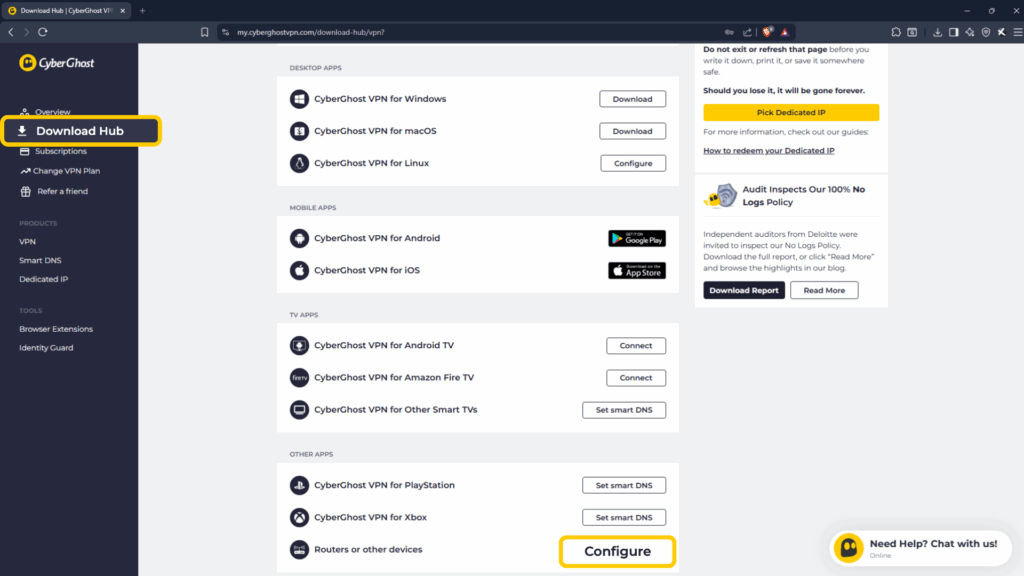
- Melde dich bei deinem CyberGhost VPN-Konto an und öffne den Download-Hub über die Seitenleiste. Scrolle nach unten zu „Andere Apps“ > „Router oder andere Geräte“ und klicke auf „Konfigurieren“.
- Wähle das OpenVPN-Protokoll, einen Server in einem Land und eine Servergruppe aus. Gib einen Gerätenamen ein und wähle die gewünschten Sicherheitsfunktionen aus (wir empfehlen, alle zu aktivieren). Klicke dann auf „Konfiguration Speichern“.
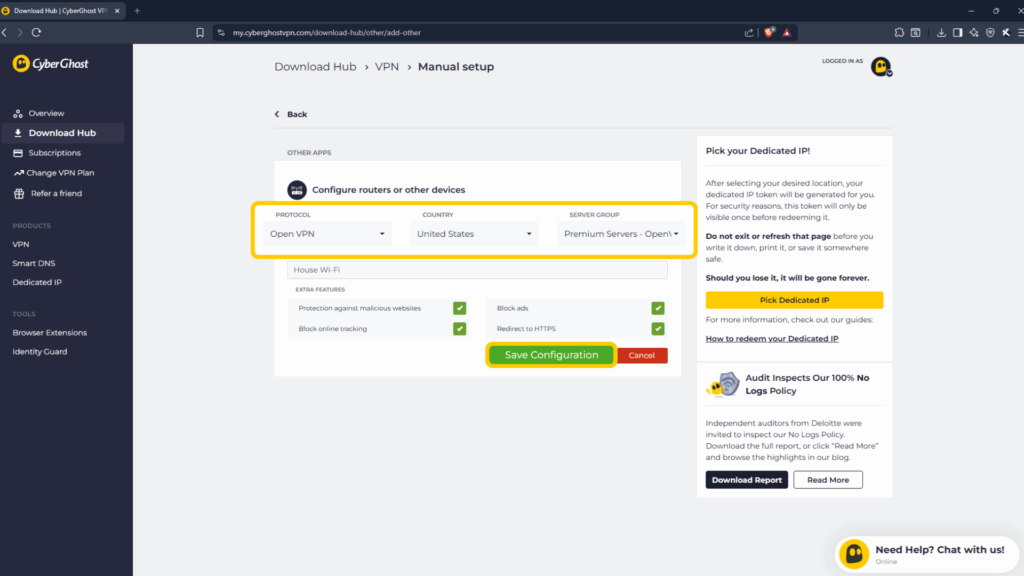
- Du kannst jetzt auf „Konfiguration herunterladen“ klicken, um die Datei herunterzuladen.
Der nächste Schritt hängt von der Firmware deines Routers ab. Wir haben ausführliche Anleitungen für die beliebtesten davon, darunter DD-WRT und FreshTomato.
Wenn dein Router eine andere Firmware nutzt, aber über einen konfigurierbaren OpenVPN-Client verfügt, kannst du ihn über die Admin-Seite einrichten. Zum Einloggen brauchst du die private IP-Adresse deines Routers sowie deinen Benutzernamen und dein Passwort. Diese Angaben findest du normalerweise in einer Einrichtungs-E-Mail oder auf einem Sticker am Router. Sobald du angemeldet bist, befolge diese Schritte – sie können je nach Modell allerdings leicht abweichen:
- Gehe zu „Erweitert“ >; „VPN-Client“.
- Setze ein Häkchen neben „Aktivieren“ und speichere die Einstellung.
- Gehe zum Abschnitt „Serverliste“ und klicke auf „Hinzufügen“.
- Gib eine Beschreibung ein (Name für dein VPN), wähle „OpenVPN“ als VPN-Typ aus und gib den Benutzernamen und das Passwort deines CyberGhost-VPN-Kontos ein. Lade die zuvor heruntergeladene .ovpn-Datei hoch und klicke auf „Speichern“.
- Gehe zurück zum Abschnitt „Serverliste“ und wähle die Option „Aktivieren“.
- Gehe zum Abschnitt „Geräteliste“ und klicke auf „Hinzufügen“.
- Wähle die Geräte aus, die sich automatisch mit dem VPN verbinden sollen, und klicke dann auf „Speichern“.
Möglichkeit 2: Teile deine VPN-Verbindung über WLAN
Dein Computer kann als WLAN-Hotspot mit VPN-Verbindung fungieren, und sobald dein Fernseher sich damit verbindet, ist auch er geschützt. Die genauen Schritte hängen vom Betriebssystem deines Computers ab.
Auf Windows 10 oder 11
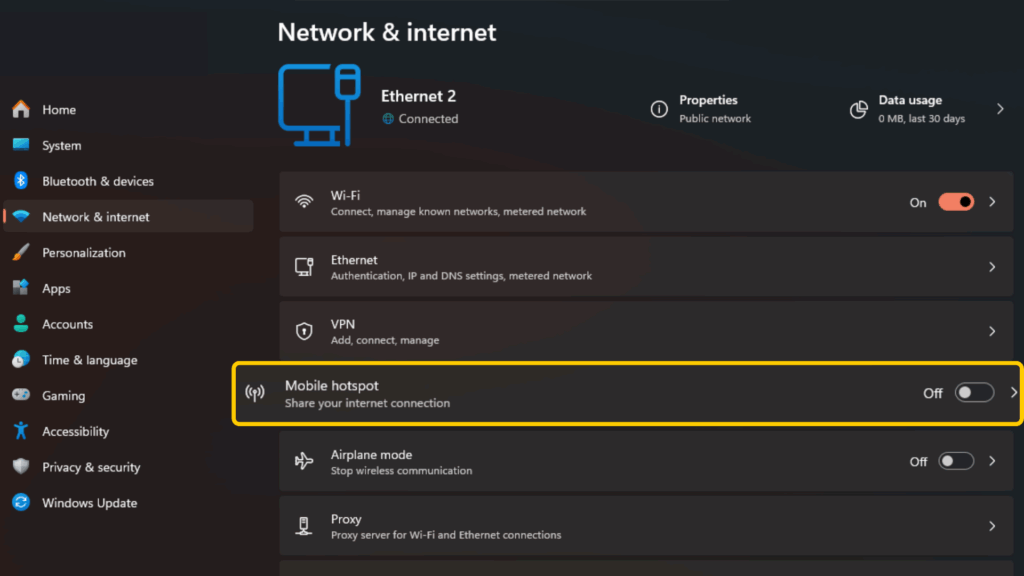
- Gehe zu Einstellungen > Netzwerk & Internet > Mobiler Hotspot.
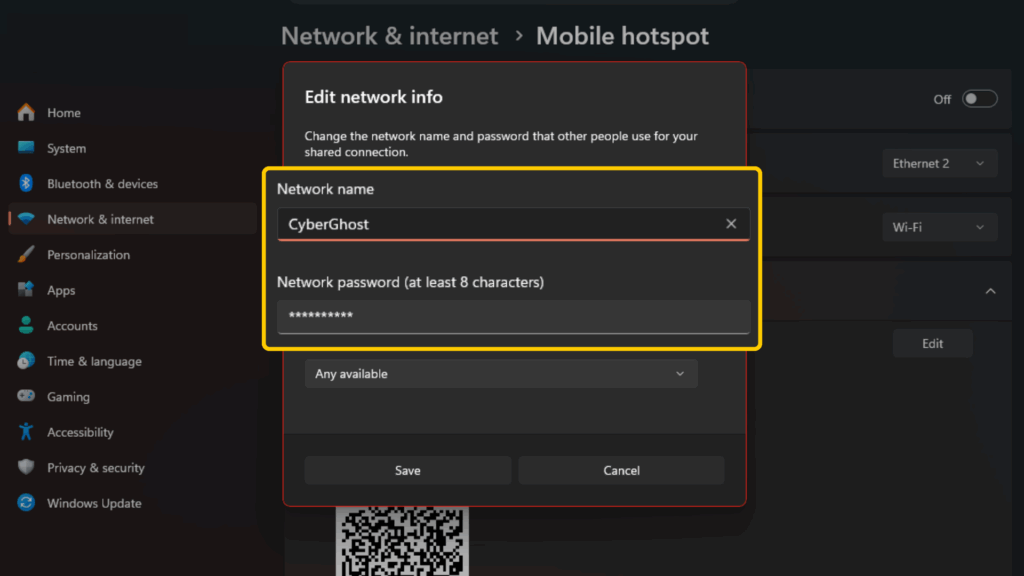
- Klicke auf „Bearbeiten“ und lege den Netzwerknamen und das Passwort für deinen Hotspot fest.
- Wähle unter „Meine Internetverbindung freigeben über“ die Option „WLAN“ aus.
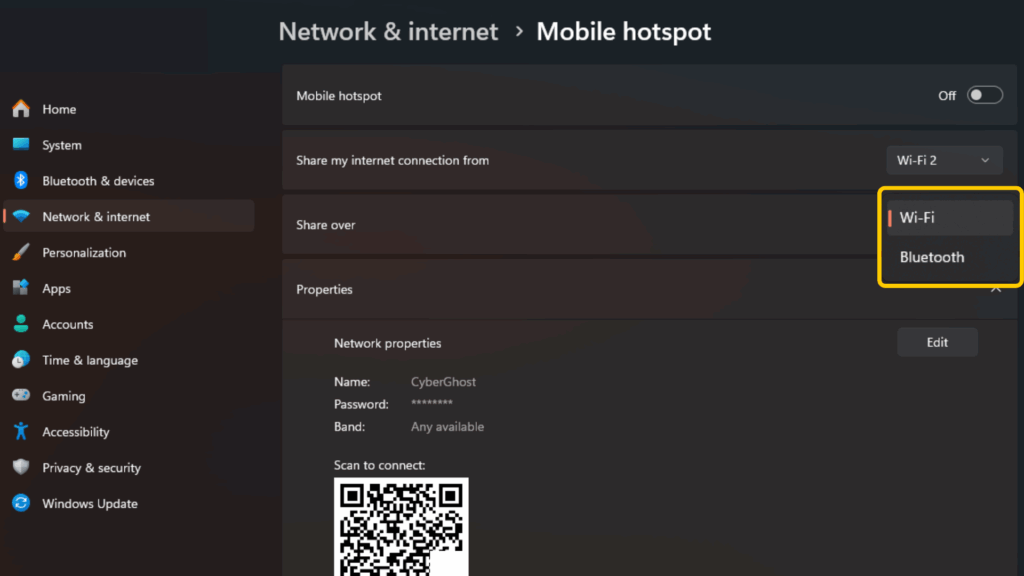
- Schalte den mobilen Hotspot ein.
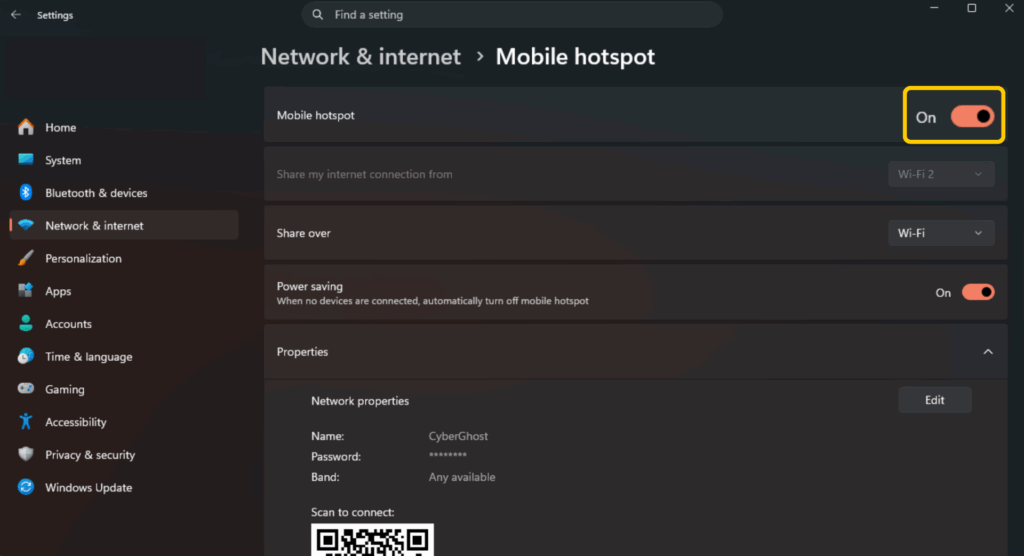
- Öffne CyberGhost VPN und verbinde dich mit einem Server.
- Verbinde deinen Smart-TV mit dem WLAN-Hotspot deines Computers.
Eine Schritt-für-Schritt-Anleitung mit Screenshots findest du in unserem Leitfaden für Windows-Hotspots.
Auf macOS
- Verbinde deinen Computer über ein Ethernet-Kabel mit deinem Router. Möglicherweise brauchst du einen Adapter, wenn dein Mac keinen Ethernet-Anschluss hat.
- Gehe zu „Systemeinstellungen“ und wähle „Allgemein“ > „Freigaben“.
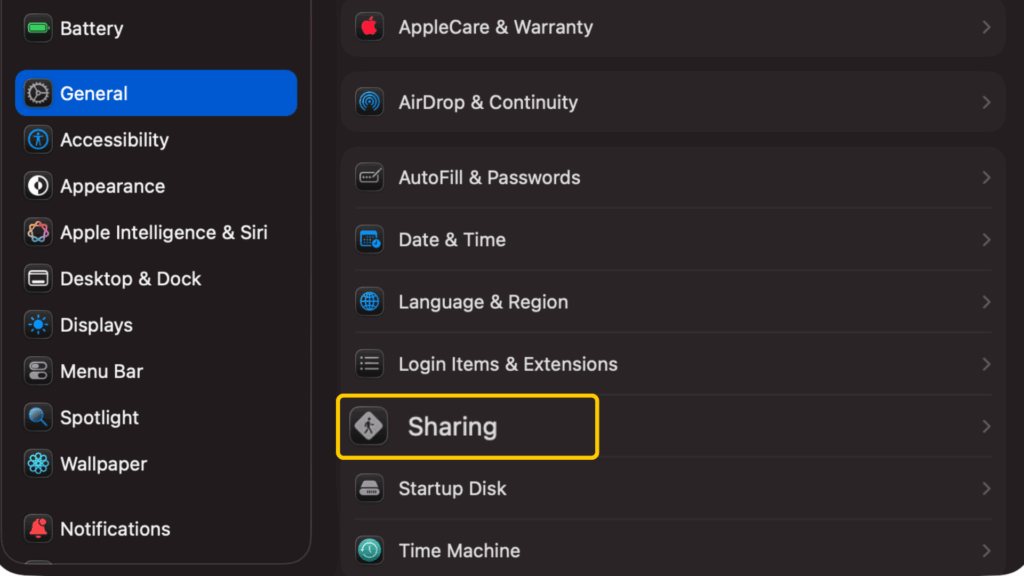
- Gehe in der Liste der Dienste zu „Internetfreigabe“ – schalte die Funktion aber noch nicht ein. Klicke zuerst auf das „i“-Symbol.
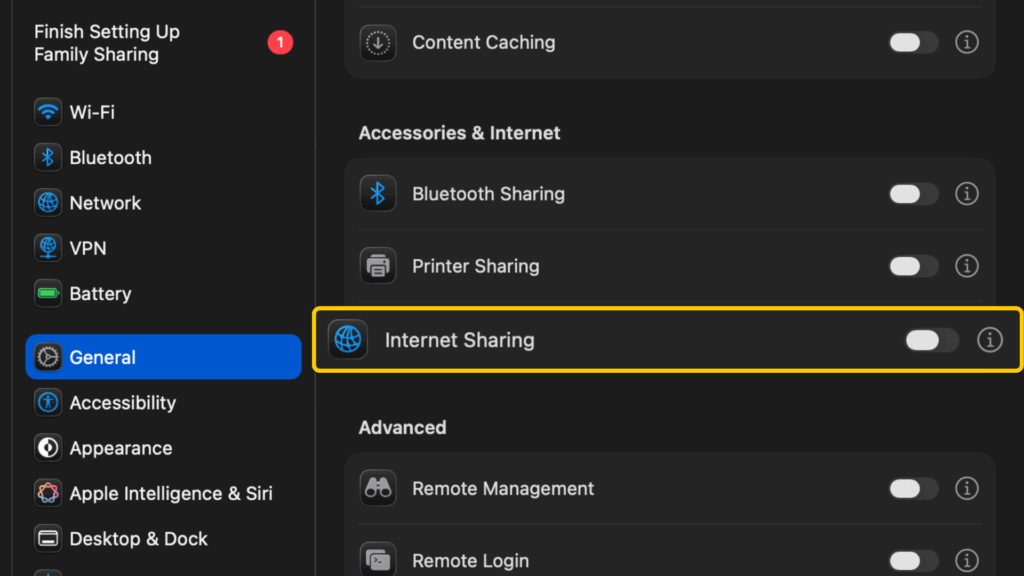
- Wähle im Popup-Fenster unter dem Menü „Verbindung freigeben über“ aus der Liste der Optionen „CyberGhost VPN“ aus.
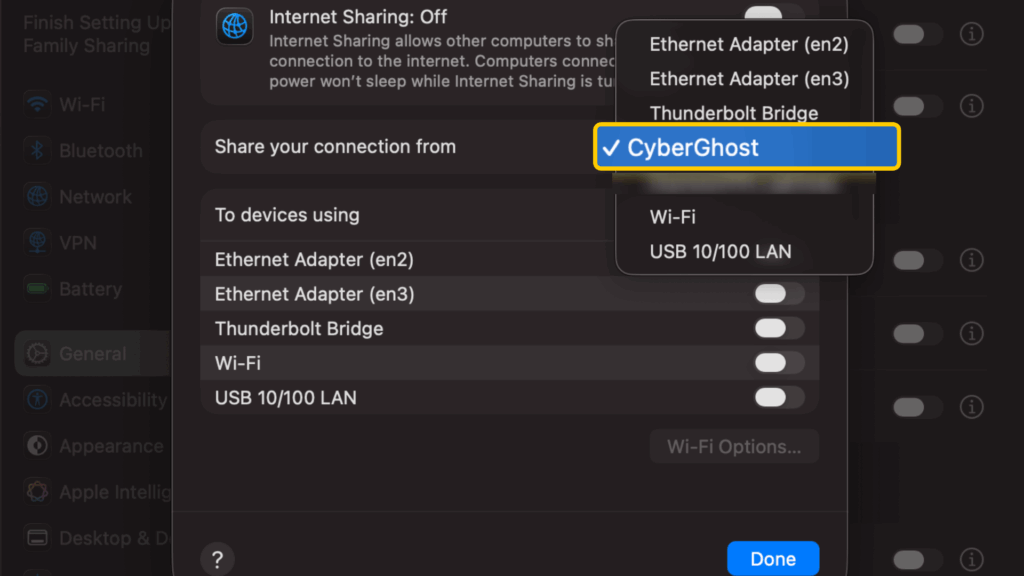
- Wähle im Abschnitt „Geräte, die … verwenden“ die Option „WLAN“ aus.
- Wähle „WLAN-Optionen“ aus und lege den Namen und das Passwort für deinen Hotspot fest. Wähle unter „Sicherheit“ die Option „WPA2/WPA3 Personal“ aus und klicke dann auf „OK“.
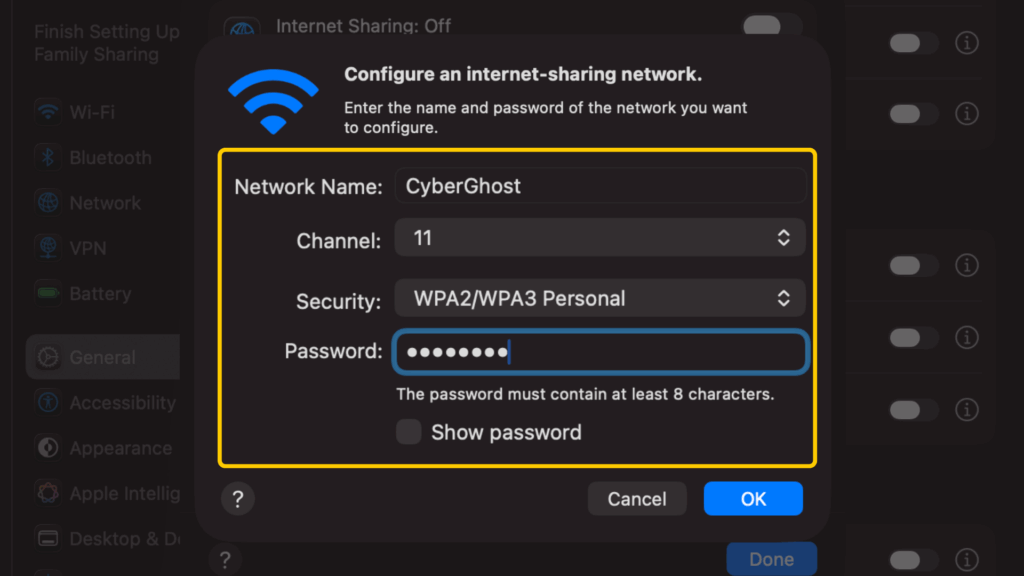
- Aktiviere die Internetfreigabe und klicke dann im Dialogfeld auf „Fertig“.
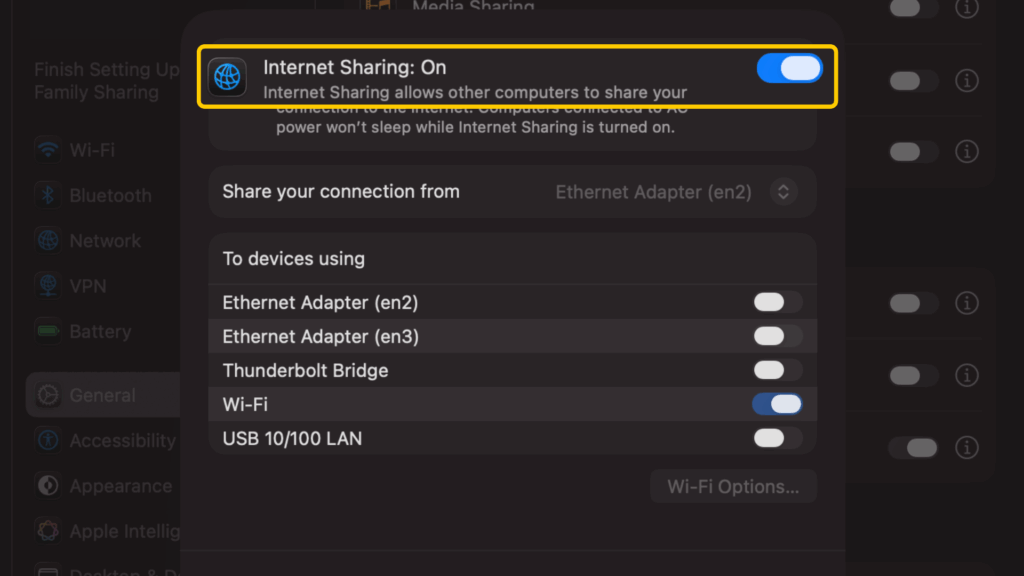
- Öffne CyberGhost VPN und verbinde dich mit deinem bevorzugten Server.
- Verbinde deinen Smart-TV mit dem WLAN-Hotspot deines Computers.
Möglichkeit 3: Deine VPN-Verbindung via Ethernet teilen
Bevorzugst du eine kabelgebundene Lösung? Du kannst die VPN-Verbindung deines Computers einfach über ein Ethernet-Kabel mit deinem Fernseher teilen. Wenn dein Computer keinen Ethernet-Anschluss hat, geht das auch mit einem Adapter. Die genauen Schritte hängen vom Betriebssystem deines Computers ab.
Auf Windows 10 oder 11
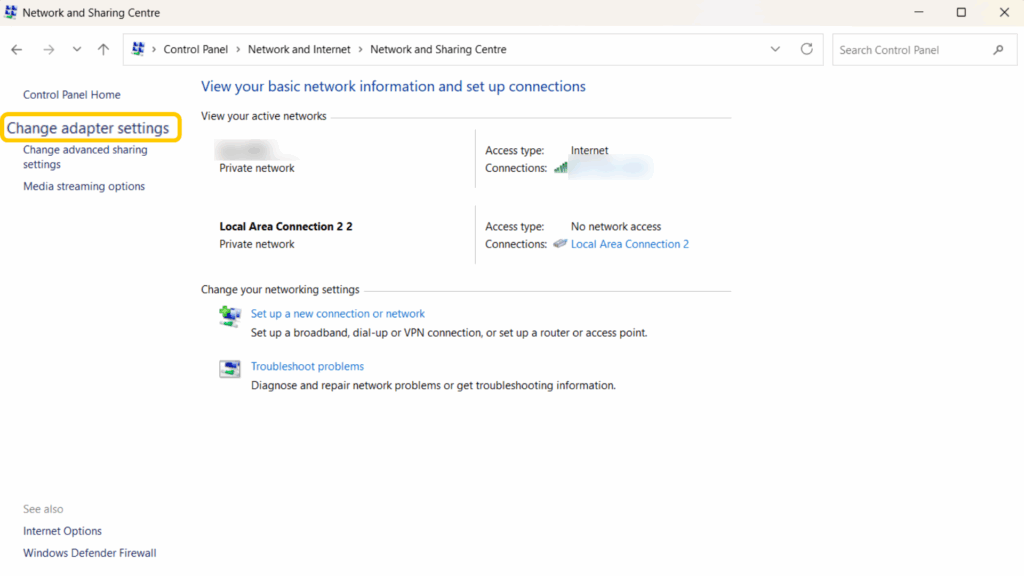
- Gehe zu „Start“ > „Systemsteuerung“ > „Netzwerk und Internet“.
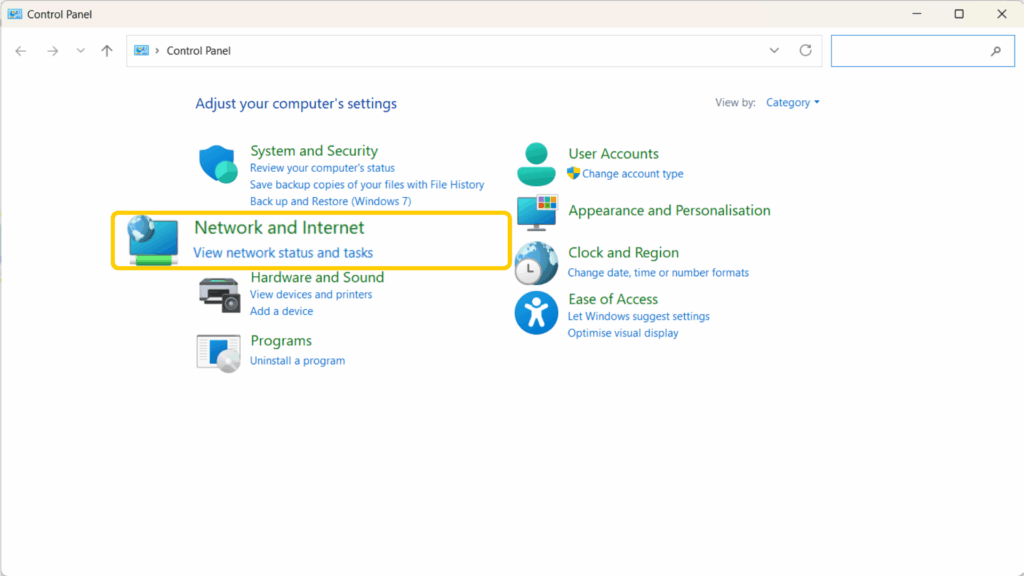
- Wähle „Adaptereinstellungen ändern“ (in manchen Versionen als „Netzwerkverbindungen anzeigen“ bezeichnet).
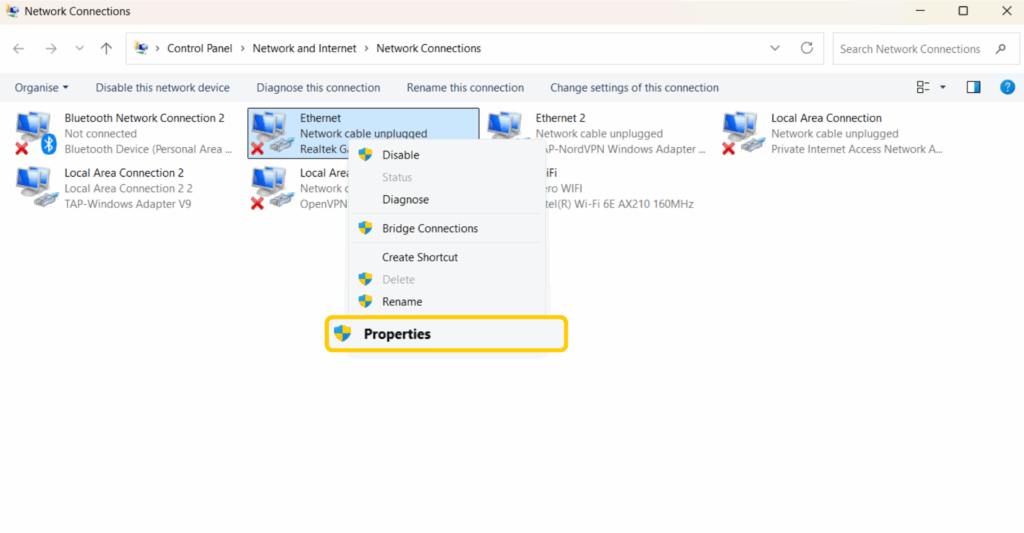
- Klicke mit der rechten Maustaste auf den Ethernet-Anschluss deines Computers und wähle „Eigenschaften“ aus.
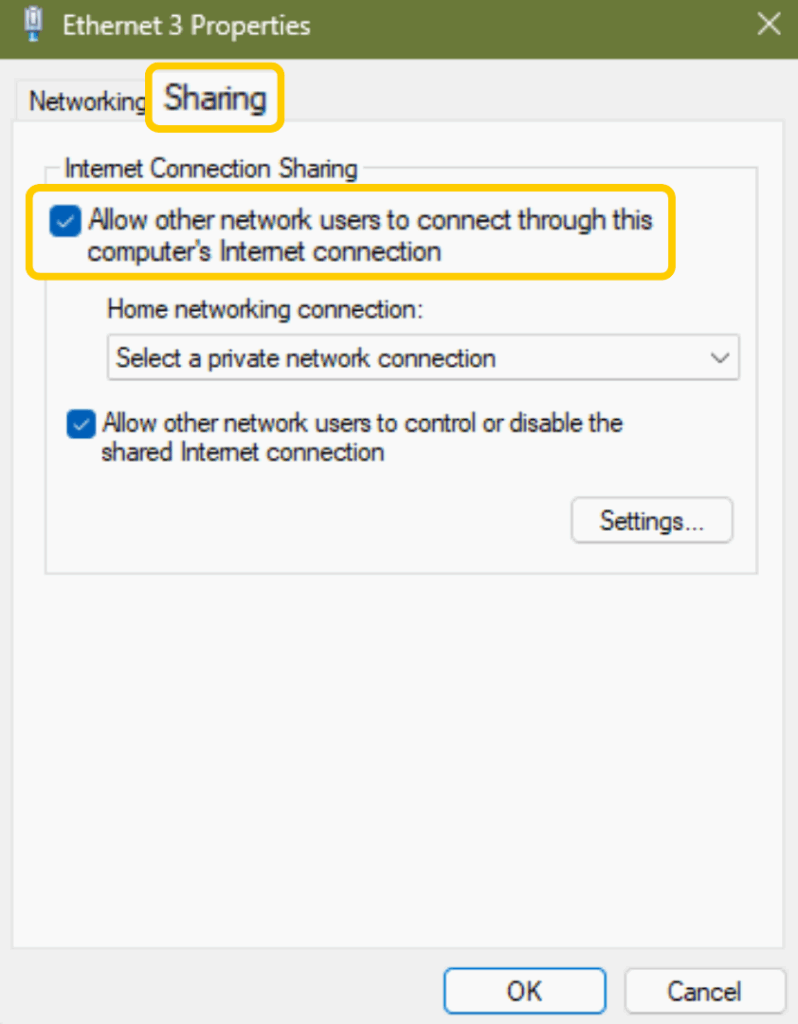
- Öffne den Tab „Freigabe“ und setze ein Häkchen bei der Option „Anderen Netzwerkbenutzern die Verbindung über die Internetverbindung dieses Computers erlauben“.
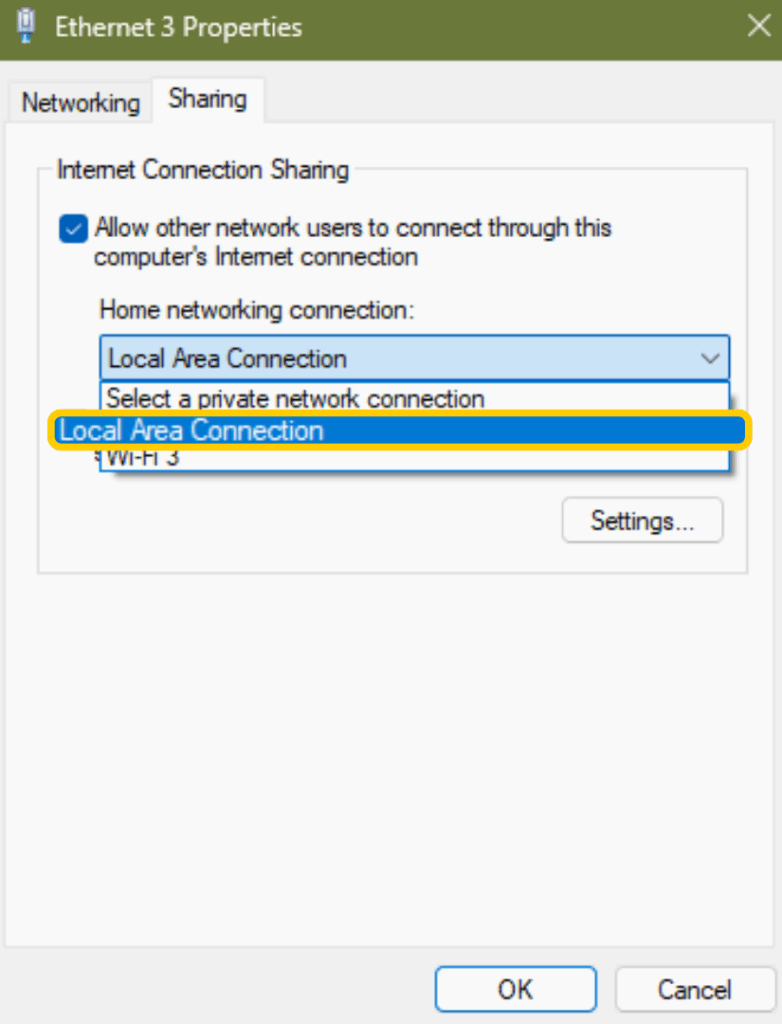
- Wähle unter „Heimnetzwerkverbindung“ im Dropdown-Menü „LAN-Verbindung“ aus und klicke dann auf „OK“.
- Verbinde dich mit einem Server in der CyberGhost-App.
- Verbinde deinen Computer über ein Ethernet-Kabel mit deinem Smart-TV.
Auf macOS
- Gehe zu „Systemeinstellungen“ > „Allgemein“ > „Freigaben“.
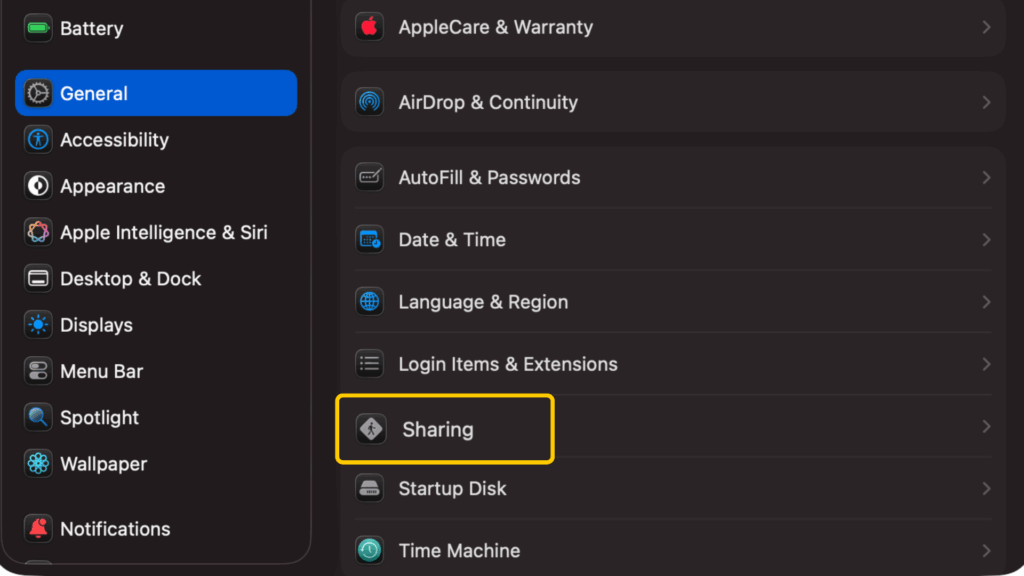
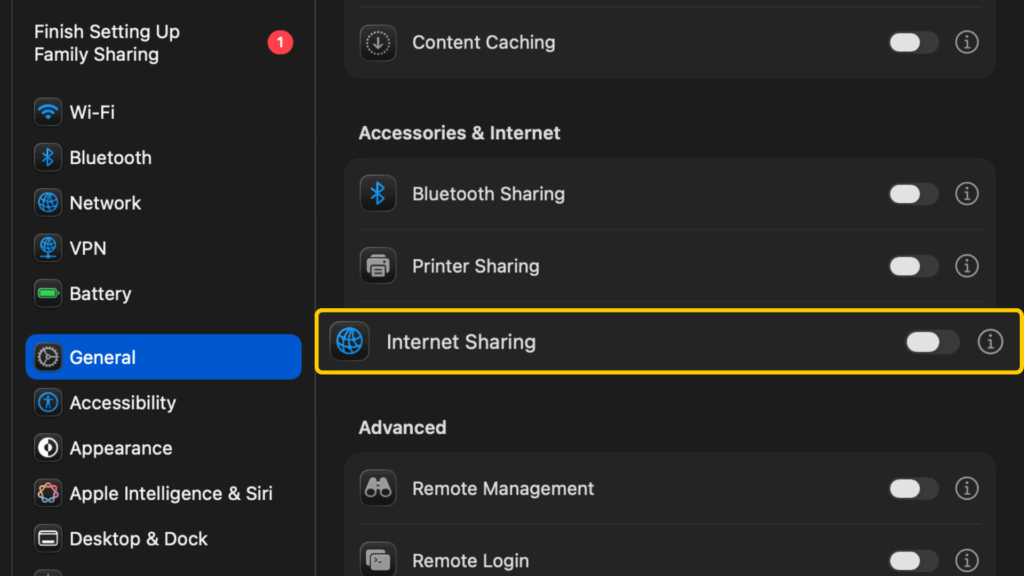
- Wähle „Internetfreigabe“ aus der Liste der Dienste aus, aber schalte sie noch nicht ein. Klick stattdessen auf das „i“-Symbol daneben.
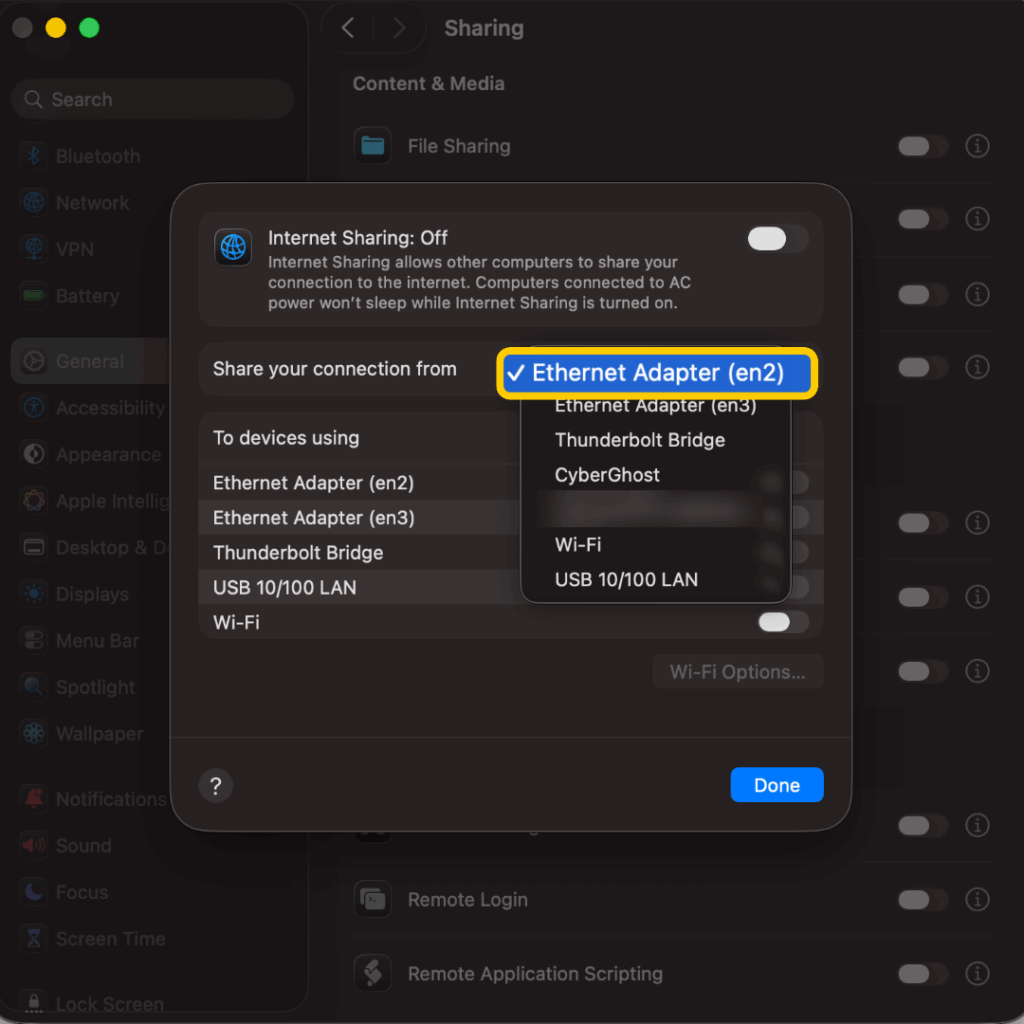
- Wähle im Popup-Menü unter „Verbindung freigeben über“ die Option „Ethernet-Adapter“ aus.
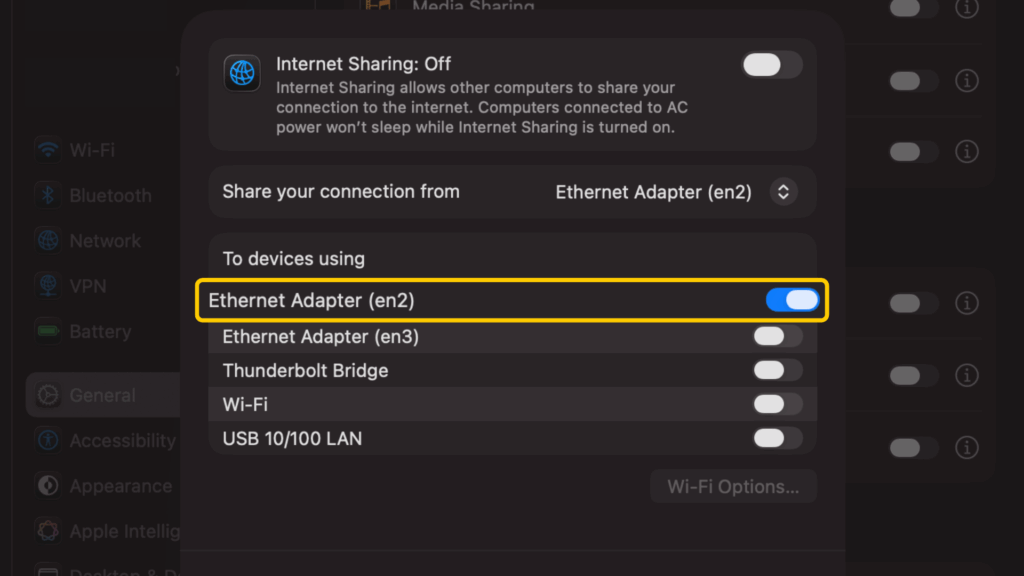
- Aktivere im Abschnitt „Für Geräte, die … verwenden“ die Option „Ethernet-Adapter“.
- Aktiviere die Internetfreigabe und klicke dann im Dialogfeld auf „Fertig“.
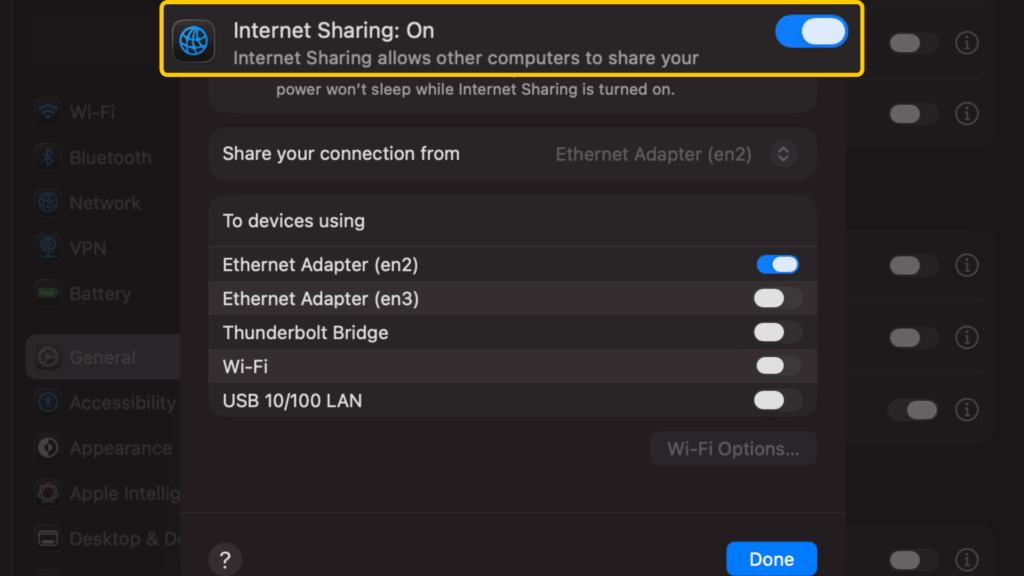
- Öffne CyberGhost VPN und verbinde dich mit deinem gewünschten Server.
- Verbinde deinen Computer über ein Ethernet-Kabel mit deinem Smart-TV.
Verwandle jeden Fernseher mit einem Streaming-Gerät in einen Smart-TV
Hast du einen älteren Fernseher ohne Smart-Funktionen? Ein Streaming-Gerät kann diese Funktionen nachrüsten, und auf vielen läuft CyberGhost VPN direkt.
Streaming-Geräte, auf denen Fire OS oder Android TV OS läuft, wie zum Beispiel der Fire TV Stick und Chromecast mit Google TV, unterstützen alle unsere App, sodass du einen VPN-Schutz bekommst, ohne deinen Router konfigurieren zu müssen. Schließe einen Amazon Fire TV Stick an, installiere CyberGhost VPN aus dem Amazon Appstore, melde dich an und stelle eine Verbindung her.
Für Apple TV funktioniert CyberGhost VPN über einen kompatiblen Router, die gemeinsame Nutzung der Internetverbindung.
Funktioniert das VPN auf deinem Fernseher nicht? Schnelle Lösungen
| Problem | Lösungsansatz |
| CyberGhost VPN taucht nicht im App-Store deines Fernsehers auf | Überprüfe das Betriebssystem deines Fernsehers. Samsung, LG, Roku und viele andere Smart-TVs unterstützen keine VPN-Apps. |
| Dein Fernseher ist mit dem Internet verbunden, aber nicht über das VPN | Überprüfe, ob du deinen Fernseher mit dem VPN-Router, dem freigegebenen WLAN-Hotspot oder der von dir eingerichteten Ethernet-Verbindung verbunden hast. |
| Die Streaming-Qualität lässt nach dem Verbinden nach | Verbinde dich mit einem Server in der Nähe, starte die Streaming-App neu und überprüfe, ob andere Geräte Bandbreite verwenden. |
| Roku akzeptiert keine DNS-Einstellungen | Verwende eine kompatible Router-Konfiguration oder einen Computer-Hotspot. |
Das sind die Gründe warum CyberGhost VPN eine gute Wahl für deinen Fernseher ist
CyberGhost VPN bietet native Apps für Android TV, Google TV und Amazon Fire TV. Es funktioniert auch mit vielen anderen Modellen – über einen kompatiblen Router oder eine geteilte Verbindung. Unser Servernetzwerk erstreckt sich über 100 Länder und umfasst für Streaming optimierte Server sowie eine 10-Gbit/s-Infrastruktur, um hohe Geschwindigkeiten und kurze Ladezeiten zu gewährleisten.
Außerdem bekommst du eine starke AES-256-Bit-Verschlüsselung, eine strenge No-Log-Richtlinie, die garantiert, dass wir deine Surfaktivitäten niemals aufzeichnen, sowie Server, die ausschließlich RAM-basiert sind und bei jedem Neustart alle Daten löschen. Ein Abonnement deckt bis zu 7 Geräte gleichzeitig ab, sodass du deinen Fernseher, dein Handy und deinen Laptop alle mit dem VPN-Schutz verwenden kannst. Du kannst CyberGhost VPN dank unserer 45-tägigen Geld-zurück-Garantie (14 Tage bei Monatsabonnements) auch ganz ohne Risiko testen.
CyberGhost VPN befürwortet keine Urheberrechtsverletzungen. Verwende CyberGhost VPN daher nur mit Streaming-Diensten, auf die du legal zugreifen kannst, und mit deinem eigenen Konto oder Abonnement.
FAQ
Welches ist das beste VPN für Smart-TVs?
CyberGhost VPN ist das beste VPN für Smart-TVs. Es bietet Apps für Android TV, Google TV und Amazon Fire TV sowie eine große VPN-Serverflotte, zu der auch für das Streaming optimierte Server gehören. Durch die Verschlüsselung deiner Online-Aktivitäten bietet es dir außerdem einen zusätzlichen Schutz für deine Sicherheit und Privatsphäre, wann immer du deine Lieblingsserie am Stück schaust. Du kannst CyberGhost VPN dank seiner 45-tägigen Geld-zurück-Garantie (14 Tage bei Monatsabonnements) auch ganz ohne Risiko ausprobieren.
Kann ich ein VPN auf meinem Smart-TV verwenden?
Ja. Smart-TVs, auf denen Android TV OS oder Fire OS läuft, unterstützen die CyberGhost-VPN-App. Bei Samsung (Tizen), LG (webOS), Roku und ähnlichen Modellen kannst du CyberGhost VPN weiterhin verwenden, indem du es auf deinem kompatiblen Router konfigurierst oder eine Verbindung von deinem Computer aus freigibst.
Beeinflusst ein VPN das Streaming?
Ja. Ein VPN fügt deiner Verbindung einen zusätzlichen Schritt hinzu, daher ist ein leichter Geschwindigkeitsrückgang ganz normal. CyberGhost VPN verfügt über eine 10-Gbit/s-Infrastruktur und für das Streaming optimierte Server, um die Einbußen so gering wie möglich zu halten, sodass du in der Regel in der Auflösung streamen kannst, die dein normaler Internetvertrag unterstützt. Um die besten Geschwindigkeiten zu erzielen, verbinde dich mit einem Server in deiner Nähe.
Kann ich ein kostenloses VPN für meinen Smart-TV verwenden?
Ja, aber kostenlose VPN bieten selten Apps für Fernseher an, und viele haben Datenlimits, langsame Geschwindigkeiten oder einen schwachen Datenschutz. Manche protokollieren vielleicht sogar deine Benutzerdaten. Ein Premium-VPN mit nativen TV-Apps ist daher eine praktische Wahl. Außerdem bekommst du leistungsstarke Verschlüsselungsprotokolle, die deine Online-Sicherheit und Privatsphäre verbessern können.
Wie verwende ich ein VPN auf meinen Roku TV?
Roku-Geräte unterstützen weder VPN-Apps noch DNS-Änderungen auf dem Gerät. Die beste Lösung ist, CyberGhost VPN auf deinem kompatiblen Router einzurichten, wodurch dann dein Roku TV und alle anderen Geräte in deinem Netzwerk abgedeckt sind. Wenn du deinen Router lieber nicht konfigurieren möchtest, kannst du stattdessen einen VPN-Hotspot von deinem Computer freigeben.
Kann ich ein VPN auf meinem Samsung Smart-TV installieren?
Nein, Smart-TVs von Samsung und LG unterstützen keine VPN-Apps, aber du kannst deinen Fernseher trotzdem schützen, indem du CyberGhost VPN auf deinem kompatiblen Router einrichtest. Jedes Gerät in deinem WLAN-Netzwerk, einschließlich deines Fernsehers, ist automatisch abgedeckt. Du kannst auch eine VPN-Verbindung von deinem Computer aus teilen.
Haben Samsung-Fernseher ein integriertes VPN?
Nein, Samsung-Fernseher haben kein integriertes VPN, und man kann auch keines darauf herunterladen. Du kannst CyberGhost VPN aber trotzdem mit deinem Samsung-Fernseher verwenden, indem du es auf deinem kompatiblen Router konfigurierst. Falls du Hilfe bei der Einrichtung brauchst, steht dir unser Kundensupport rund um die Uhr zur Verfügung.
Kann ich auf meinem WLAN-Router ein VPN einrichten?
Ja, es ist möglich, ein VPN auf deinem WLAN-Router einzurichten, solange dieser VPN-Verbindungen unterstützt. Zwar sind nicht alle VPN mit Routern kompatibel, CyberGhost VPN ist es aber. Der genaue Einrichtungsvorgang hängt davon ab, welchen Router du verwendest.

Kommentieren