
スマートテレビは自宅で頻繁にインターネットに接続される通信デバイスの一つですが、セキュリティ対策を怠ってしまいがちです。スマートテレビのオンラインプライバシーとセキュリティを一度に強化したい場合、VPNが非常に便利です。スマートテレビによっては、数秒でアプリをインストールできるものもあれば、手動で設定(手順は簡単です)が必要なモデルもあります。
この記事では、お使いのスマートテレビがVPNアプリに対応しているかどうか確認する方法や、Android TV、Amazon Fire TV、Samsung、LG、RokuのスマートテレビにCyberGhost VPNを設定する手順についてまとめました。
【クイックガイド】スマートテレビでCyberGhost VPNを使う方法
CyberGhost VPNは、使い方が簡単なAndroid TV、Google TV、Amazon Fire TV用アプリをご用意しています。
- CyberGhost VPNに登録・加入します。
- Google PlayストアまたはAmazon Appstoreからアプリをダウンロードしてログインします。
- サーバーに接続します。
- ストリーミングアプリを開いて、ご自身のアカウントにログインしてください。
スマートテレビでVPNを使う理由は?
スマートテレビ(やその関連企業)は、ユーザーから多くの情報を収集しています。多くのスマートテレビは、自動コンテンツ認識(ACR)技術を使用して、ユーザーが何を視聴しているかを把握し、おすすめや広告をパーソナライズしています。
2017年、連邦取引委員会(FTC)とニュージャージー州は、テレビメーカーのVizioに対し、所有者の同意なしに1,100万台のテレビから視聴データを収集していたソフトウェアをめぐり和解に至りました1。
VPNではACRを無効にしたり、スマートテレビのプライバシー設定を変更したりすることはできませんが、インターネット通信を暗号化するため、インターネットサービスプロバイダー(ISP)やネットワーク上の第三者に閲覧履歴を把握されるのを防ぐことが可能です。
一部のISPは、ストリーミングなど帯域幅を多く消費する通信に対して速度を意図的に低下させる(スロットリング制限)ことがあります。VPNで通信を暗号化することで、ISPはあなたがアクセスしているコンテンツやアプリを特定しづらくなるため、通信の利用状況に基づいて速度制限が掛かるリスクを低減できます。
他の通信デバイスと同様に、スマートテレビもサイバー犯罪者やデータの追跡や窃取を狙う第三者からの攻撃を受ける可能性は十分あります。VPNを使うだけでセキュリティを一気に強化でき、ストリーミングやアプリのログイン情報、その他の機密データを守ることができます。
スマートテレビがVPNアプリに対応しているか確認する方法は?
VPNを設定するにあたって、まずはお使いのスマートテレビがVPNアプリに対応しているかを確認しましょう。特定のOSを搭載したテレビのみがVPNアプリに対応しており、それ以外のテレビでは手動での設定(手順は簡単です)が必要になります。
以下の2つの方法で、簡単に確認できます。
- スマートテレビのアプリストアで検索する:アプリストアを開いて、「CyberGhost VPN」または「VPN」と検索してください。これらのアプリが表示されれば、お使いのテレビにアプリをインストール可能です。
- スマートテレビのOSを確認する:通常、[設定]>[システム]または「バージョン情報」から確認できます。Android TV、Google TV、Amazon Fire TVはいずれもVPNアプリに対応していますが、Samsung、LG、Rokuのテレビは対応していません。
人気スマートテレビの設定方法について、簡単な比較表をまとめてみました。
| テレビの機種 | VPNアプリ対応 | CyberGhost VPNの設定方法 |
| Android TV | ✅ | Google PlayストアからCyberGhost VPNをインストールします。Android 7.0以降に対応しています。 |
| Google TV | ✅ | Google PlayストアからCyberGhost VPNをインストールします。アプリの対応バージョンはGoogle Playストアでご確認ください。 |
| Amazon Fire TV Fire OS | ✅ | Amazon AppstoreからCyberGhost VPNをインストールします。Fire OS 6以降に対応しています。 |
| Samsung Smart TV (Tizen) | ❌ | VPN対応ルーターの設定、またはWi-Fi・イーサネット共有をご利用ください。 |
| LG Smart TV (webOS) | ❌ | VPN対応ルーターの設定、またはWi-Fi・イーサネット共有をご利用ください。 |
| Roku TV (Roku OS) | ❌ | VPN対応ルーターの設定、またはWi-Fi・イーサネット共有をご利用ください。 |
| Apple TV (tvOS) | ❌ | VPN対応ルーターの設定、またはWi-Fi・イーサネット共有をご利用ください。 |
| その他のスマートテレビ(ソニー、TCL、ハイセンス、フィリップス、シャープ、東芝、Vizio、Insigniaなど) | OSによって異なる | お使いのテレビのOSがGoogle PlayストアまたはAmazon AppstoreのVPNアプリに対応している場合は、CyberGhost VPNアプリをインストールできます。VPNアプリ非対応の場合は、VPN対応ルーターに設定するか、Wi-Fi・イーサネット共有をご利用ください。 |
お使いのスマートテレビがVPNアプリに対応している場合は、以下のアプリ設定ガイドをご覧ください。VPNアプリ非対応の場合でも、その他の設定方法に従うことでVPNを利用できます。
Android TVまたはGoogle TVにVPNを設定する方法
Android TVやGoogle TVは、Google Playストアからアプリをインストールできるため、設定方法はとても簡単です。手順は以下の通りです。
- Google Playストアを開いて「CyberGhost VPN」を検索します。
- アプリをダウンロードし、プランを選択して加入します。
- 使いたいCyberGhost VPNのサーバーを選んで接続します。
Amazon Fire TVにVPNを設定する方法
CyberGhost VPNはAmazon Fire TVの専用アプリがあるため、インストールは簡単です。
- Amazon Fire TV Stickをテレビに接続します。
- Amazon AppstoreからCyberGhost VPNアプリをダウンロードします。
- アカウント登録してログインしたら、使いたいサーバーに接続します。
VPNアプリに非対応のスマートテレビでVPNを使う方法
お使いのスマートテレビがTizen、webOS、Roku OS、またはその他のVPNアプリ非対応OSを搭載している場合、CyberGhost VPNアプリをインストールすることはできません。しかし、VPNアプリ非対応の場合でも、VPNを使う方法が4つあります。
【方法 1】ルーターにCyberGhost VPNをインストールする
CyberGhost VPNをVPN対応ルーターにインストールすれば、VPNアプリに対応していないスマートテレビは勿論のこと、ルーターネットワークに接続されている全端末を一度にカバーできます。その他の方法に比べると、設定に少し手間がかかりますが、一度設定してしまえばルーターWi-Fiに繋いでいるスマートテレビや全機器にVPNが自動的に適用されるようになります。
なお、設定作業を開始する前に、お使いのルーターがVPNに対応していること、およびCyberGhost VPNのサブスクリプションに加入済みであることを確認してください。確認したら、以下の手順で設定ファイルをダウンロードします。
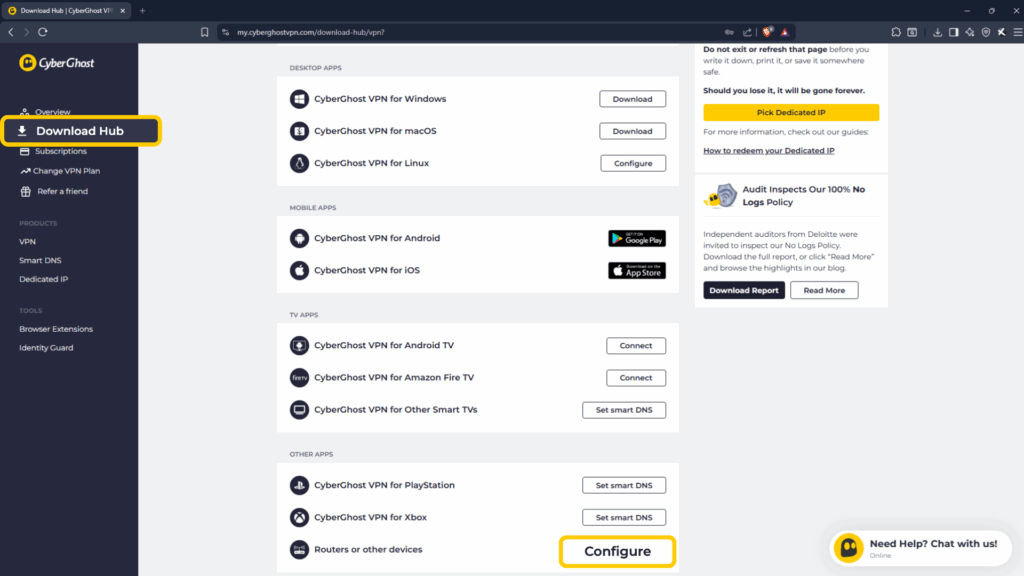
- CyberGhost VPNアカウントにログインし、サイドバーから「ダウンロードハブ」を開きます。画面を下にスクロールして[その他のアプリ]>[ルーターまたはその他のデバイス]を選択し、「構成」をクリックします。
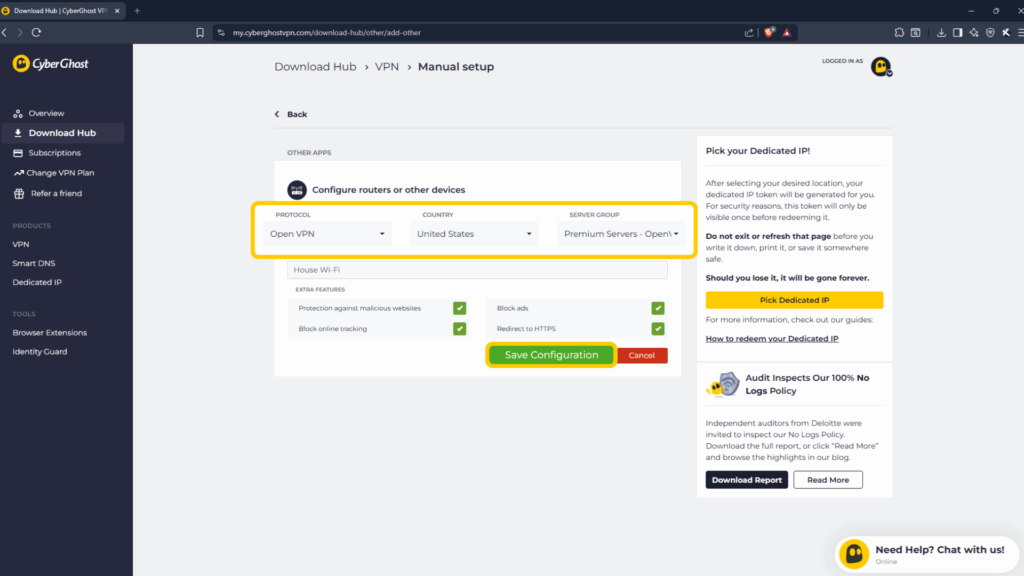
- OpenVPNプロトコル、サーバーの国、およびサーバーグループを選択します。デバイス名を入力し、有効にしたいセキュリティ機能を選択します(すべて有効にすることをお勧めします)。その後、「設定を保存」をクリックします。
- 「設定をダウンロード」をクリックして、ファイルをダウンロードします。
次のステップは、お使いのルーターのファームウェアによって異なります。DD-WRTや FreshTomatoなど、人気ルーター用の詳細な設定ガイドをご用意しています。
お使いのルーターが別のファームウェアを採用している場合でも、OpenVPNクライアントが搭載されていれば、管理画面から設定を行うことが可能です。なお、ログインには、ルーターのプライベートIPアドレス、ユーザー名、パスワードが必要です。これらの情報は、ルーター契約時のメールに記載されているか、ルーターに貼られたステッカーに印字されています。ログインしたら、以下の手順に従ってください(ただし、機種によって手順が若干異なる場合があります)。
- [詳細設定]> [VPNクライアント]に進みます。
- 有効にするオプションにチェックボックスにチェックを入れて、設定を保存します。
- サーバー一覧の項目に移動して、「追加」をクリックします。
- 説明(VPNの名前)を入力し、VPNの種類はOpenVPNを選択して、CyberGhost VPNアカウントのユーザー名とパスワードを追加します。先ほどダウンロードした.ovpnファイルをアップロードし、「保存」をクリックします。
- サーバー一覧の項目に戻り、有効にするオプションをオンにします。
- デバイス一覧(クライアント一覧)の項目に移動して、「追加」をクリックします。
- VPNに自動的に接続させたいデバイスを選択したら、「保存」をクリックします。
【方法 2】Wi-Fi経由でVPN接続を共有する
VPNに接続されたパソコンをWi-Fiホットスポットとして利用することもできます。テレビをWi-Fiホットスポットに接続すれば、VPNが適用されます。具体的な手順は、お使いのパソコンのOSによって異なります。
Windows 10 または 11 の場合
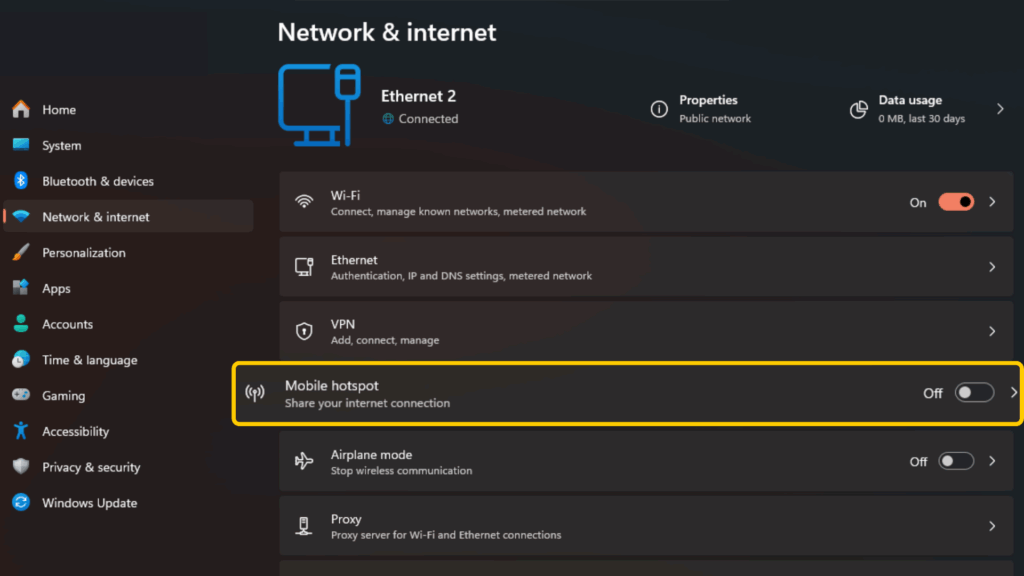
- [設定] > [ネットワークとインターネット] > [モバイルホットスポット] に進みます。
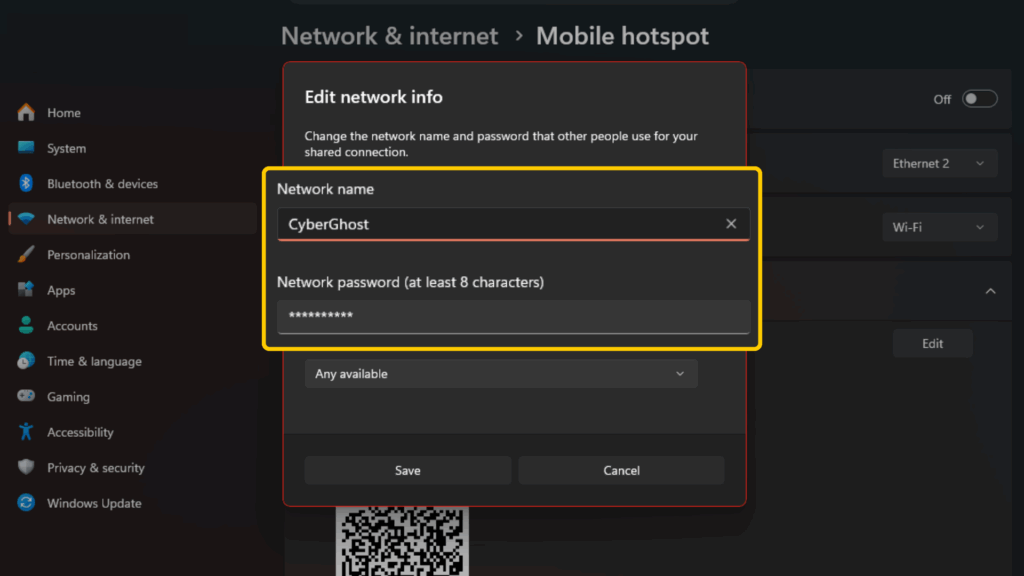
- [編集] をクリックし、ホットスポットのネットワーク名とパスワードを入力します。
- [インターネット接続を共有する] の項目で[Wi-Fi]を選択します。
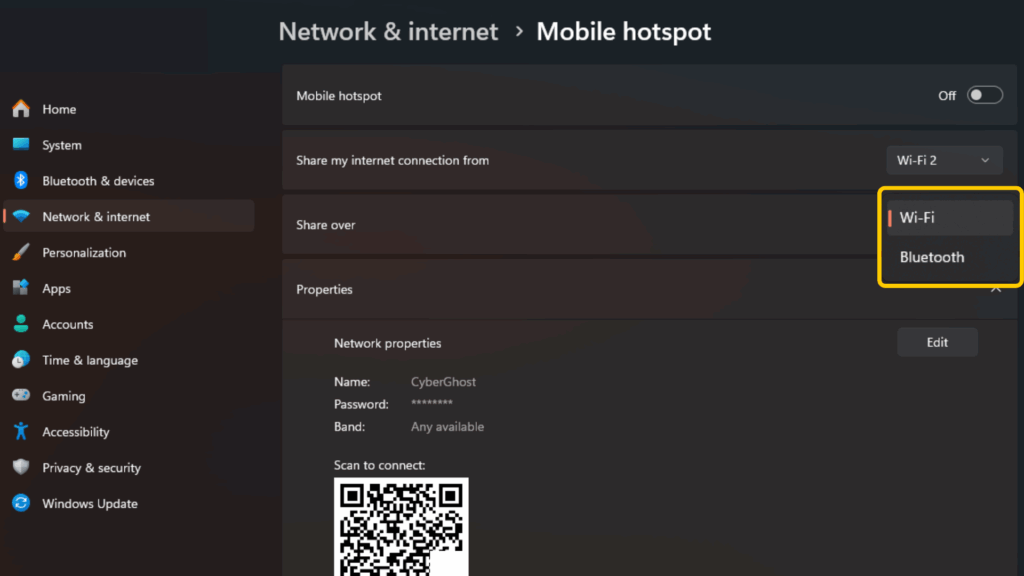
- [モバイル ホットスポット ]のトグルをオンにします。
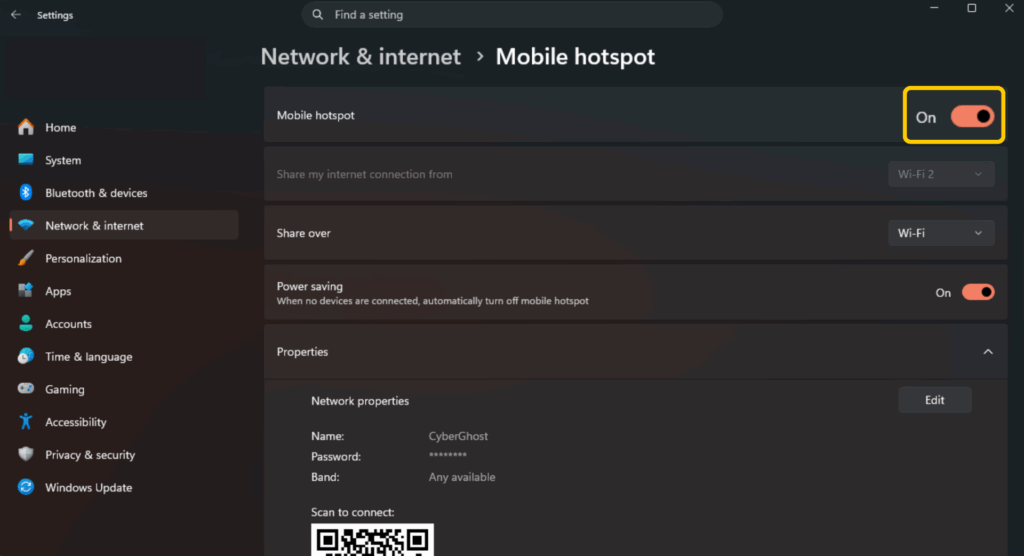
- CyberGhost VPNアプリを開いて、ご希望のサーバーに接続します。
- スマートテレビをパソコンのWi-Fiホットスポットに接続します。
スクリーンショット付きの詳細な手順については、当社のWindowsホットスポットガイドをご覧ください。
macOSの場合
- パソコンを有線ケーブルでルーターに接続します。MacにLANポートがない場合は、アダプターが必要になるかもしれません。
- 「システム設定」を開いて、[一般] > [共有]に進みます。
![macOSのシステム設定で[一般] > [共有]の項目がハイライトされた画面のスクリーンショット。](https://www.cyberghostvpn.com/privacyhub/wp-content/uploads/2024/06/image-11-1024x576.png)
- 「サービス」リストから[インターネット共有]を選択しますが、まだオンにはしないでください。まず、横の「i」のアイコン(情報アイコン)をクリックします。
![macOSの「共有」設定にある情報アイコン付きの[インターネット共有]のスクリーンショット。](https://www.cyberghostvpn.com/privacyhub/wp-content/uploads/2024/06/image-20-1024x576.png)
- 「共有する接続経路」ポップアップメニューのオプションの一覧から「CyberGhost VPN」を選択します。
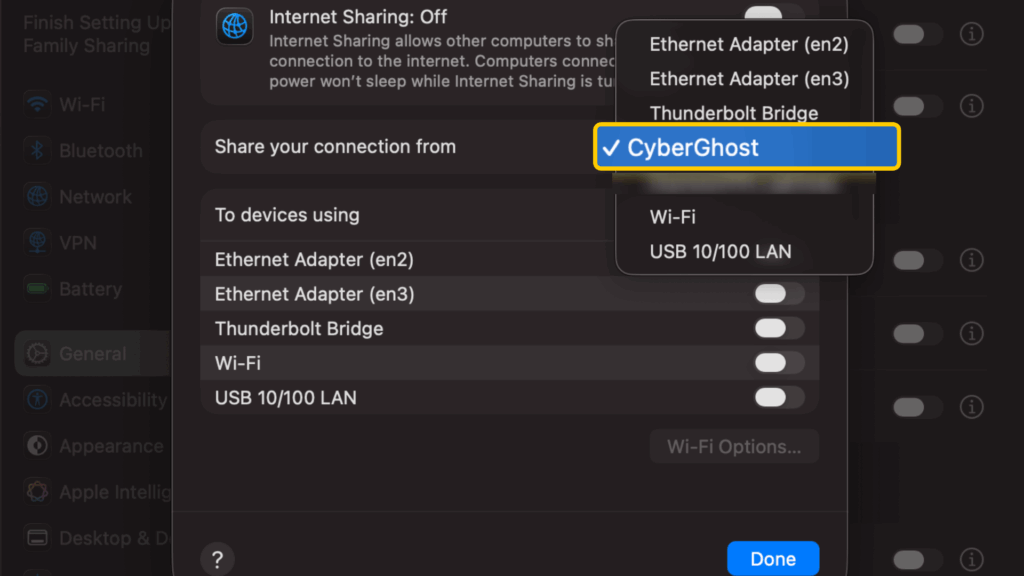
- 「次を使用する共有先のデバイス」で、「Wi-Fi」を選択します。
- Wi-Fiを選択したら、ホットスポット名やパスワードを入力します。セキュリティは「WPA2/WPA3 パーソナル」を選択し、「OK」をクリックします。
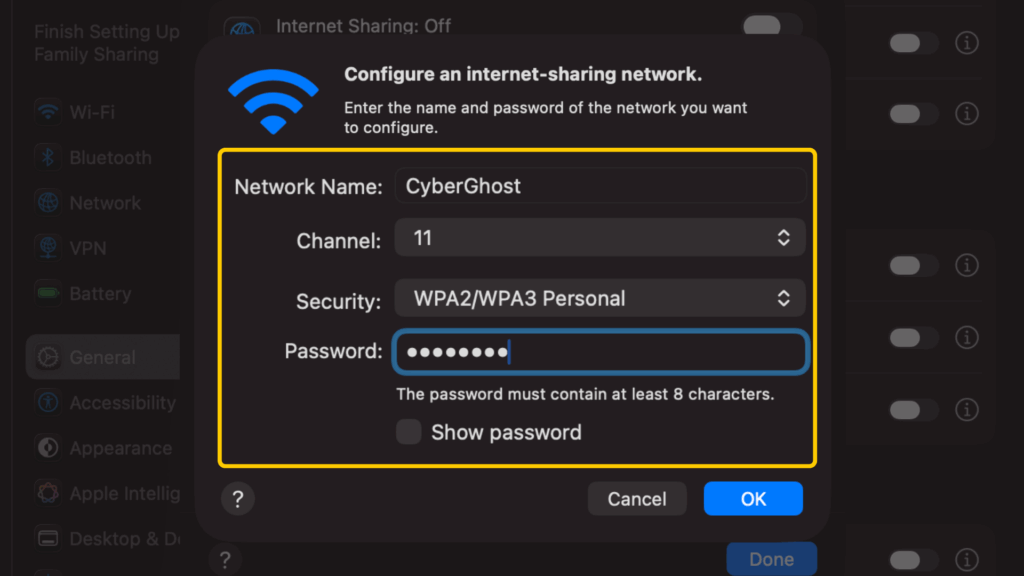
- [インターネット共有]をオンにし、「完了」ボタンをクリックします。
![[インターネット共有]をオンにしてインターネット共有が有効になったmacOSの画面。](https://www.cyberghostvpn.com/privacyhub/wp-content/uploads/2024/06/image-8-1024x576.png)
- CyberGhost VPNアプリを開いて、ご希望のサーバーに接続します。
- スマートテレビをパソコンのWi-Fiホットスポットに接続します。
【方法 3】イーサネット経由でVPNを共有する
有線接続でVPNを共有したい場合は、有線(イーサネット)ケーブルを使ってパソコンのVPNをテレビと共有することができます。パソコンにLANポートがない場合は、アダプターを使用することも可能です。具体的な手順は、お使いのパソコンのOSによって異なります。
Windows 10 または 11 の場合
- [スタート] > [コントロールパネル] > [ネットワークとインターネット] の順に進みます。
![Windowsコントロールパネルで[ネットワークとインターネット]がハイライトされたスクリーンショット。](https://www.cyberghostvpn.com/privacyhub/wp-content/uploads/2024/06/image-4-1024x576.png)
- 「アダプターのオプションを変更する」(一部のバージョンでは「ネットワーク接続」と表示されます)を選択します。
![Windowsの[ネットワークと共有センター]で「アダプターの設定の変更」の項目が表示された画面。](https://www.cyberghostvpn.com/privacyhub/wp-content/uploads/2024/06/image-3-1024x576.png)
- お使いのパソコンのイーサネットポートを右クリックし、「プロパティ」を選択します。
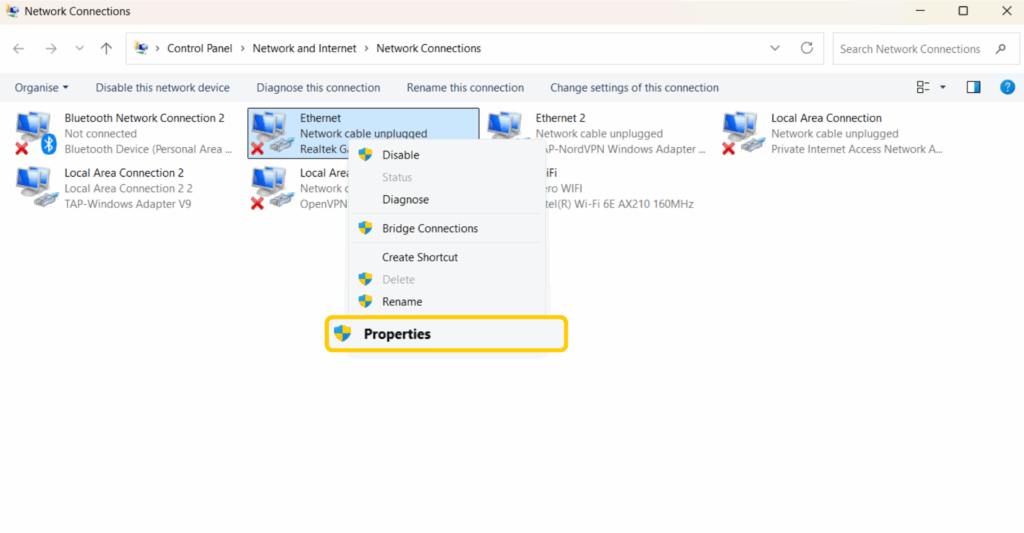
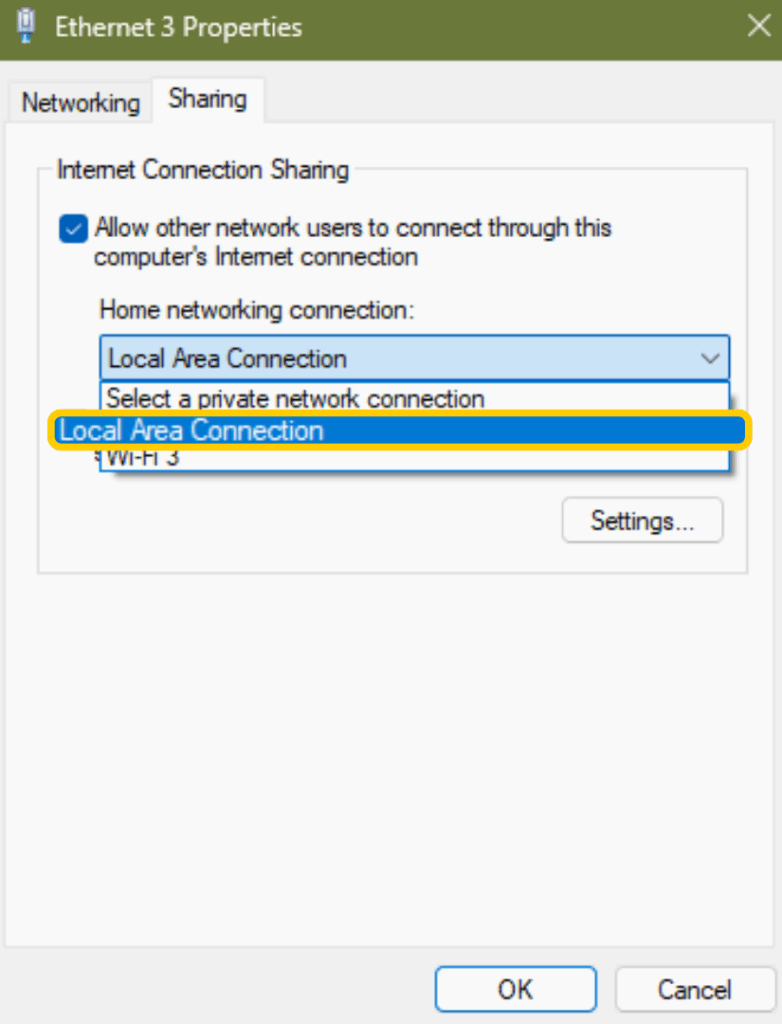
- [共有]タブを開いて、「ネットワークのほかのユーザーに、このコンピューターのインターネット接続をとおしての接続を許可する」にチェックを入れます。
![イーサネットのプロパティ内の[共有]タブで[インターネット共有]オプションを有効にした画面。](https://www.cyberghostvpn.com/privacyhub/wp-content/uploads/2024/06/image-1-798x1024.png)
- 「ホームネットワーク接続」の下のドロップダウンから「ローカルエリア接続」(または該当するイーサネット)を選択し、「OK」をクリックします。
- CyberGhost VPNアプリを開いて、ご希望のサーバーに接続します。
- 有線ケーブルを使って、パソコンをスマートテレビに接続します。
macOSの場合
- [システム設定] > [一般] > [共有]に進みます。
![システム設定にある[一般] > [共有]がハイライトされたmacOSのスクリーンショット。](https://www.cyberghostvpn.com/privacyhub/wp-content/uploads/2024/06/image-12-1024x576.png)
- 「サービス」リストから[インターネット共有]を選択しますが、まだオンにはしないでください。まず、横の「i」のアイコン(情報アイコン)をクリックします。
![横に情報ボタンがある[インターネット共有]がハイライト表示された画面。](https://www.cyberghostvpn.com/privacyhub/wp-content/uploads/2024/06/image-10-1024x576.png)
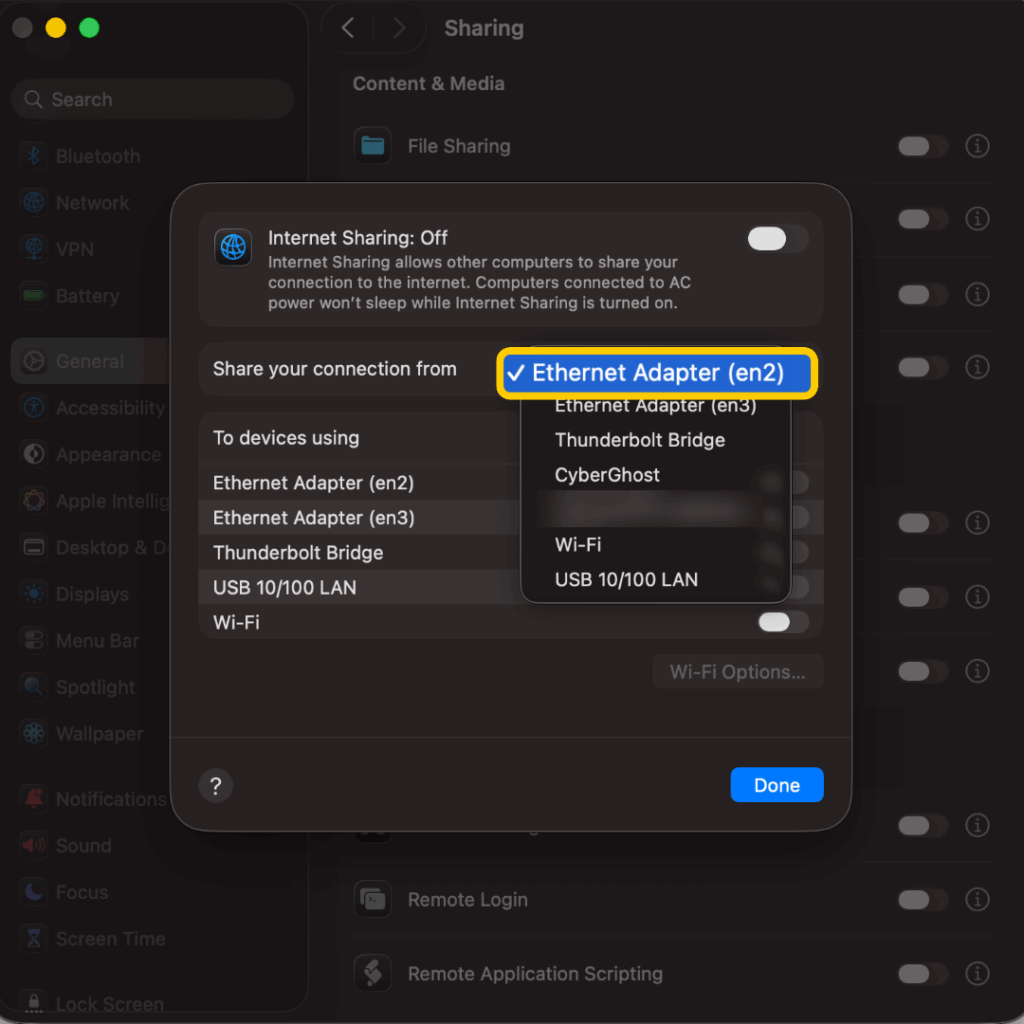
- 「共有する接続経路」ポップアップメニューのオプションの一覧から「Ethernet(イーサネット)」アダプターを選択します。
- 「次を使用する共有先のデバイス」で、「Ethernet」アダプターを選択します。
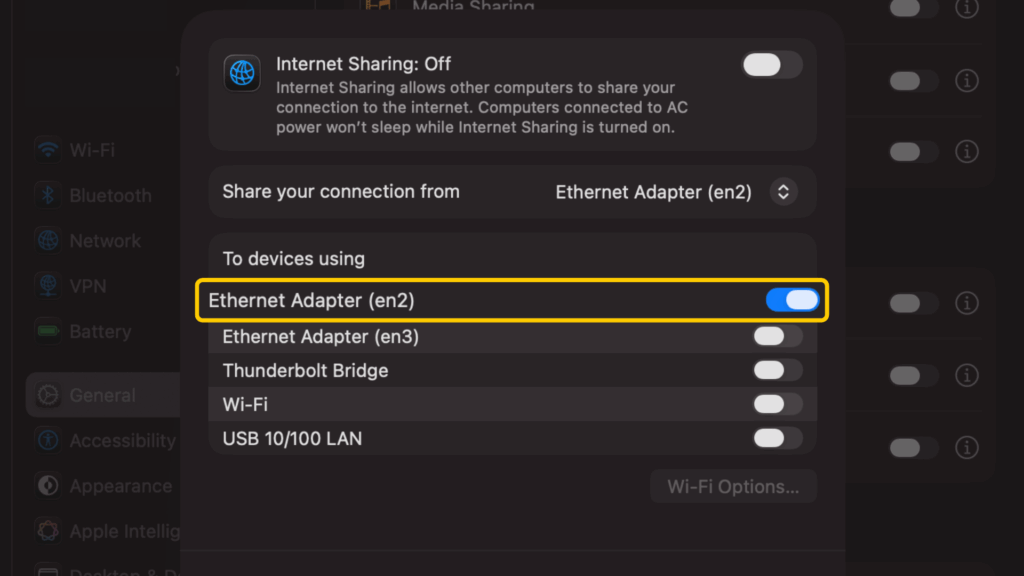
- [インターネット共有]をオンにし、「完了」ボタンをクリックします。
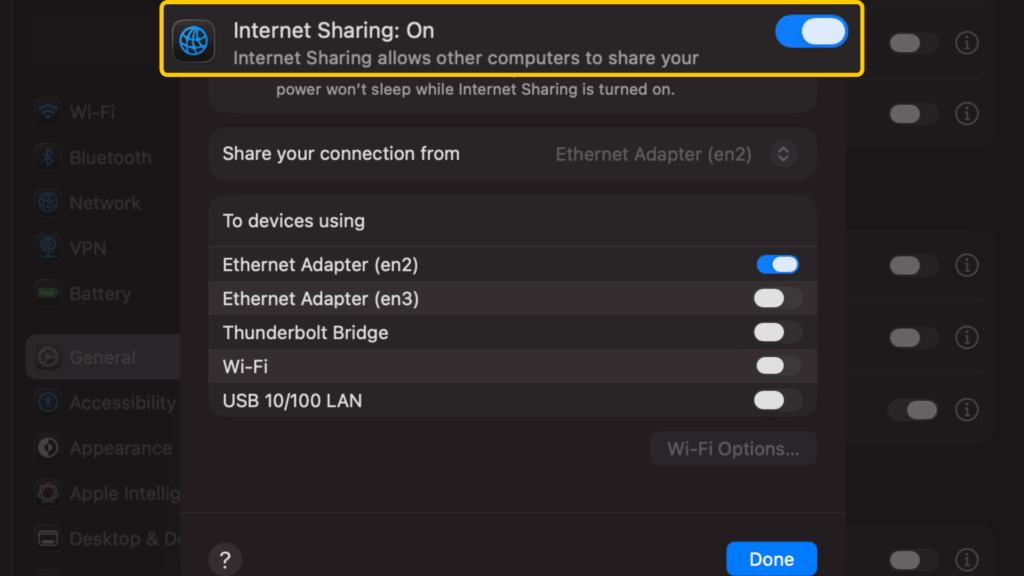
- CyberGhost VPNアプリを開いて、ご希望のサーバーに接続します。
- 有線(イーサネット)ケーブルを使って、パソコンをスマートテレビに接続します。
ストリーミングデバイスで、テレビをスマートテレビに拡張できる
スマート機能のない古いテレビをお持ちですか? ストリーミングデバイスを使えば、従来のテレビをスマートテレビに拡張して、CyberGhost VPNアプリが使えるようになります。
Fire TV StickやChromecast with Google TVなど、Fire OSやAndroid TV OSを搭載したストリーミングデバイスはすべて当社のアプリに対応しているため、ルーターの設定を変更することなくVPNを利用できます。Amazon Fire TV Stickを接続し、Amazon AppstoreからCyberGhost VPNをインストールして、サインインし、接続してください。
Apple TVの場合、VPN対応ルーターにCyberGhost VPNをインストールするか、VPN接続を共有して利用できます。
テレビでVPNが使えない?簡単な解決策
| トラブル | トラブル |
| スマートテレビのアプリストアにCyberGhost VPNが表示されない | スマートテレビのOSを確認しましょう。Samsung、LG、Roku、およびその他にも複数機種のスマートテレビは、VPNアプリ非対応となっています。 |
| テレビがインターネットに接続されているが、VPNが適用されない | テレビが、VPNを設定したルーター、共有Wi-Fiホットスポット、またはイーサネットに接続されているか確認しましょう。 |
| VPN接続後にストリーミングの画質が低下する | 現在地から最寄りのサーバーに接続してから、ストリーミングアプリを再起動してください。他のデバイスが帯域幅を消費していないかも確認しましょう。 |
| RokuでDNSの設定を変更できない | VPN対応ルーターの設定、またはパソコンのホットスポットをご利用ください。 |
CyberGhost VPNがスマートテレビにおすすめな理由
CyberGhost VPNは、Android TV、Google TV、Amazon Fire TVの専用アプリをご用意しています。また、VPNに対応しているルーターまたはVPNの接続共有を介して、その他の多くのモデルでも利用が可能です。サーバーを100か国に配置しており、ストリーミング専用サーバーや10 Gbpsのインフラストラクチャを備えており、高速通信とバッファリングの低減を実現しています。
さらに、強力なAES 256ビット暗号化、当社で閲覧履歴を一切記録しないことを保証する厳格なノーログポリシー、再起動のたびに全データを消去するRAM専用サーバーで運営しています。1つのサブスクリプションで最大7台のデバイスをカバーできるため、テレビ、スマートフォン、ノートパソコンなど、複数の通信デバイスを同時にVPNで保護できます。CyberGhost VPNは45日間の返金保証(月額プランの場合は14日間)付きなので金銭的リスクもなく、安心してお試しください。
CyberGhost VPNは、著作権侵害を容認するものではありません。合法的にアクセスできるストリーミングサービスにおいて、ご自身のアカウントまたはサブスクリプションでのみCyberGhost VPNをご利用ください。
よくある質問
スマートテレビにおすすめのVPNは?
スマートテレビにはCyberGhost VPNがおすすめです。Android TV、Google TV、Amazon Fire TVの専用アプリを提供しているほか、ストリーミング専用サーバーがあるなど、VPNサーバーの数がかなり充実しています。お気に入りの番組を連続再生する際など、すべてのインターネットのアクティビティを暗号化することで、セキュリティとプライバシーを保護します。CyberGhost VPNは45日間の返金保証付き(月額プランの場合は14日間)なので、リスクフリーで気軽に加入できます。
スマートテレビでVPNは使えますか?
はい。Android TV OSまたはFire OSを搭載したスマートテレビは、CyberGhost VPNアプリに対応しています。また、Samsung(Tizen)、LG(webOS)、Rokuなどのモデルでも、VPN対応ルーターにインストールするか、パソコンのVPN接続を共有すれば使えます。または、CyberGhost VPNを利用できます。
VPNを使うと、ストリーミング速度が低下しますか?
はい。VPNを使うと通信に追加の処理が発生するため、速度が若干低下する傾向があります。但し、CyberGhost VPNは10 Gbpsのインフラとストリーミング専用サーバーを備えており、速度低下を最小限に抑えることができるため、いつもと同じ解像度でストリーミングを楽しめます。なお、VPN利用時の通信速度を最適化するには、最寄りのサーバーに接続しましょう。
スマートテレビで無料のVPNは使えますか?
可能かもしれませんが、スマートテレビ用のアプリを提供している無料のVPNはほとんどなく、あったとしても、データ通信量の上限、低速、またはプライバシーレベルが不十分などといった懸念があることが多いです。なかには、ユーザーのデータを記録しているものさえあります。スマートテレビ専用のアプリを提供するプレミアムVPNが確実でしょう。また、プレミアムVPNならオンラインのセキュリティとプライバシーを確実に強化できる強力な暗号化プロトコルを利用できます。
Roku TVでVPNを使うには?
Roku端末はVPNアプリに非対応で、DNSの設定変更もできません。最善の解決策は、VPN対応ルーターにCyberGhost VPNをインストールすることです。これにより、Roku TVを始め、ルーターに接続されている全デバイスにVPNが適用されます。ルーターにVPNを設定をしたくない場合は、パソコンにVPNを接続してホットスポットを共有する方法があります。
SamsungスマートテレビにVPNをインストールできますか?
SamsungおよびLGのスマートテレビはVPNアプリに対応していないのでインストールはできませんが、VPN対応ルーターにCyberGhost VPNをインストールすることで、スマートテレビにVPNを適用できます。この方法なら、スマートテレビだけでなく、ルーターWi-Fiに接続されている全デバイスがVPNで自動的に保護されるので、一石二鳥です。その他の方法だと、パソコンにVPNを接続してスマートテレビと共有することも可能です。
Samsung製テレビにはVPNが内蔵されていますか?
残念ながら、Samsung製テレビにはVPNが内蔵されておらず、VPNアプリのインストールもできません。ただし、VPN対応ルーターにCyberGhost VPNをインストールすれば、Samsung製テレビでもVPNを利用できます。インストールの手順に関してご不明な点がある場合は、24時間年中無休のカスタマーサポートまでお気軽にお問い合わせください。
無線ルーターにVPNを設定できますか?
はい。VPNに対応している機種であれば無線ルーターでもVPNを設定することはできます。すべてのVPNサービスがルーターに対応しているわけではありませんが、CyberGhost VPNはルーターに対応しているのでご安心ください。なお、設定手順はお使いのルーター機種によって異なります。

コメントを残す