
Votre télévision est l’un des appareils les plus connectés de votre foyer, mais rarement le mieux protégé. Quel que soit le modèle de Smart TV que vous possédez, il existe de nombreuses façons d’utiliser un VPN pour renforcer la sécurité de votre connexion Internet et votre vie privée. Certains téléviseurs permettent d’installer une application en quelques secondes, tandis que pour d’autres, certaines astuces sont requises.
Nous allons vous aider à vérifier si votre téléviseur prend en charge une application VPN. Nous vous présenterons également toutes les méthodes pour connecter votre téléviseur à CyberGhost VPN, que vous utilisiez un appareil Android TV, Amazon Fire TV, Samsung, LG ou Roku.
Guide rapide : comment utiliser CyberGhost VPN sur votre TV
CyberGhost VPN propose des applications faciles à utiliser pour Android TV, Google TV et Amazon Fire TV.
- Abonnez-vous à CyberGhost VPN.
- Téléchargez notre application depuis le Google Play Store ou l’Amazon Appstore et identifiez-vous.
- Connectez-vous à un serveur.
- Ouvrez votre application de streaming et connectez-vous à votre compte.
Pourquoi utiliser un VPN sur votre TV ?
Votre téléviseur en sait beaucoup sur ce que vous regardez, et les entreprises qui le proposent aussi. De nombreuses Smart TV utilisent la technologie de reconnaissance automatique de contenu (ACR) pour comprendre vos habitudes de visionnage et personnaliser les recommandations ou les publicités.
En 2017, la Federal Trade Commission américaine et l’État du New Jersey ont conclu un accord avec le fabricant de téléviseurs Vizio au sujet d’un logiciel qui collectait des données de visionnage sur 11 millions d’appareils sans le consentement de leurs propriétaires1.
Un VPN ne peut ni désactiver la fonctionnalité ACR ni modifier les paramètres de confidentialité de votre téléviseur, mais il chiffre votre trafic Internet. Votre fournisseur d’accès à Internet (FAI) ou pour toute personne présente sur le même réseau a donc plus de difficultés à surveiller vos activités en ligne.
Certains FAI réduisent vos vitesses de connexion si vos activités en ligne sont gourmandes en bande passante (par exemple, le streaming). Le chiffrement offert par un VPN complique la tâche de votre FAI pour identifier les services ou applications auxquels vous accédez, ce qui réduit les risques de bridage de connexion lié au type de contenu.
Tout comme n’importe quel autre appareil connecté à Internet, votre Smart TV peut être vulnérable face aux tiers et aux cybercriminels cherchant à suivre vos activités ou à voler vos données. Un VPN renforce votre sécurité, contribuant ainsi à protéger vos identifiants de connexion (streaming, applications) et vos données sensibles contre toute utilisation malveillante.
Votre téléviseur est-il compatible avec une application VPN ? Comment le vérifier
Peut-on installer un VPN sur une Smart TV ? Comment utiliser un VPN pour regarder la télévision ? Oui ! Avant choisir une méthode de configuration, il est utile de savoir si votre téléviseur peut exécuter une application VPN. Seules les TV dotées de certains systèmes d’exploitation prennent en charge les applications VPN natives, tandis que pour les autres, une autre solution existe.
Voici deux moyens rapides de le vérifier :
- Recherchez dans la boutique d’applications de votre téléviseur : ouvrez-la et cherchez CyberGhost VPN, ou VPN. Si ces applications apparaissent, votre téléviseur peut les exécuter.
- Vérifiez le système d’exploitation de votre téléviseur : vous le trouverez généralement dans les rubriques Paramètres > Système ou À propos. Android TV, Google TV et Amazon Fire TV prennent tous en charge les applications VPN, contrairement aux téléviseurs Samsung, LG et Roku.
Voici une comparaison des plateformes de télévision les plus courantes :
| Plateforme TV | Prise en charge native du VPN | Comment utiliser CyberGhost VPN |
| Android TV | ✅ | Installez CyberGhost VPN depuis le Google Play Store. Nécessite Android 7.0 ou une version ultérieure. |
| Google TV | ✅ | Installez CyberGhost VPN depuis le Google Play Store. La prise en charge de l’application dépend de sa disponibilité sur le Google Play Store. |
| Amazon Fire TV Fire OS | ✅ | Installez CyberGhost VPN depuis l’Amazon Appstore. Nécessite Fire OS 6 ou une version ultérieure. |
| Smart TV Samsung (Tizen) | ❌ | Utilisez une configuration de routeur compatible ou optez pour le partage de connexion Wi-Fi/Ethernet. |
| Smart TV LG (webOS) | ❌ | Utilisez le Smart DNS de CyberGhost VPN, une configuration de routeur compatible ou optez pour le partage de connexion Wi-Fi/Ethernet. |
| Roku TV (Roku OS) | ❌ | Utilisez une configuration de routeur compatible ou optez pour le partage de connexion Wi-Fi/Ethernet. |
| Apple TV (tvOS) | ❌ | Utilisez une configuration de routeur compatible ou optez pour le partage de connexion Wi-Fi/Ethernet. |
| Autres Smart TV, notamment Sony, TCL, Hisense, Philips, Sharp, Toshiba, Vizio et Insignia | Selon le système d’exploitation | Si le système d’exploitation de votre téléviseur prend en charge les applications VPN du Google Play Store ou de l’Amazon Appstore, vous pouvez installer CyberGhost VPN. Dans le cas contraire, optez pour une configuration de routeur compatible ou le partage de connexion Wi-Fi/Ethernet, si cette option est prise en charge. |
Si votre téléviseur opère sous un système pris en charge, consultez les guides de configuration de l’application ci-dessous. Dans le cas contraire, vous pouvez tout de même installer un VPN sur votre téléviseur en utilisant une de ces solutions.
Comment configurer un VPN sur Android TV ou Google TV
L’accès direct au Google Play Store permet d’installer facilement un VPN sur votre Android TV ou Google TV. En bref :
- Ouvrez le Google Play Store et recherchez CyberGhost VPN.
- Téléchargez l’application, choisissez votre abonnement et identifiez-vous.
- Connectez-vous à l’un des serveurs de CyberGhost VPN.
Comment configurer un VPN sur Amazon Fire TV
CyberGhost VPN dispose d’une application native pour Amazon Fire TV. L’installation ne prend donc que quelques minutes :
- Branchez votre Amazon Fire TV Stick sur votre téléviseur.
- Téléchargez CyberGhost VPN depuis l’Amazon Appstore.
- Identifiez-vous et connectez-vous à l’un de nos serveurs.
Comment utiliser un VPN sur une télévision sans applications prises en charge
Si votre téléviseur fonctionne sous Tizen, webOS, Roku OS ou un autre système ne prenant pas en charge les applications VPN, vous ne pouvez pas installer CyberGhost VPN. Il existe toutefois quatre autres méthodes pour le configurer.
Option 1. Configurez CyberGhost VPN sur votre routeur
Installer CyberGhost VPN sur votre routeur protège simultanément tous les appareils de votre réseau, y compris les téléviseurs qui ne prennent pas en charge les applications VPN. Cette méthode demande un peu plus de manipulation que les autres, mais une fois l’installation terminée, votre Smart TV ainsi que tous les autres appareils connectés à votre réseau Wi-Fi sont automatiquement protégés.
Avant de commencer, assurez-vous que votre routeur est compatible avec les configurations VPN et que vous disposez d’un abonnement CyberGhost VPN actif. Téléchargez ensuite votre fichier de configuration :
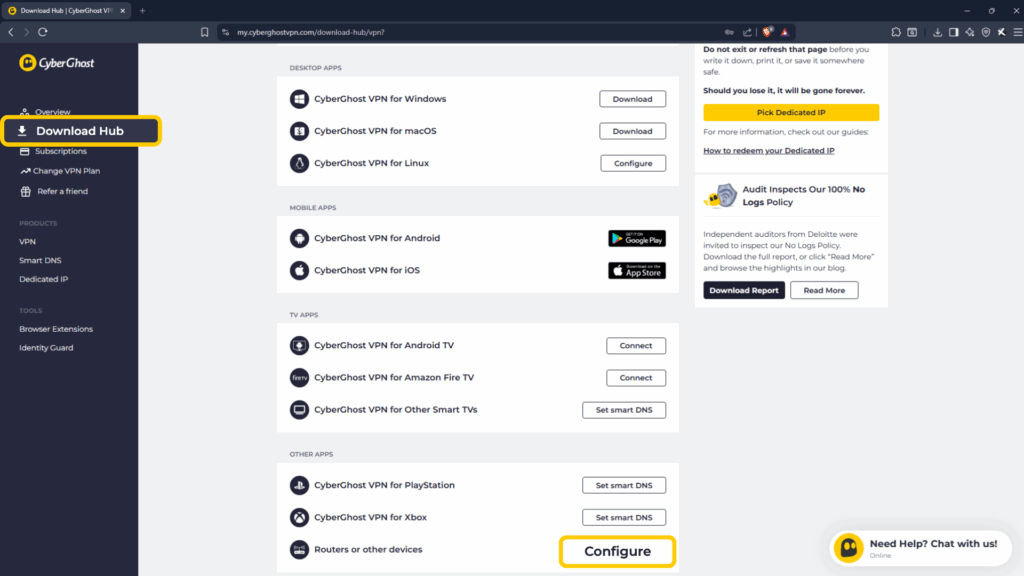
- Connectez-vous à votre compte CyberGhost VPN et ouvrez le Centre de téléchargement depuis la barre latérale. Faites défiler la page jusqu’à Autres applications > Routeurs ou autres appareils et cliquez sur Configurer.
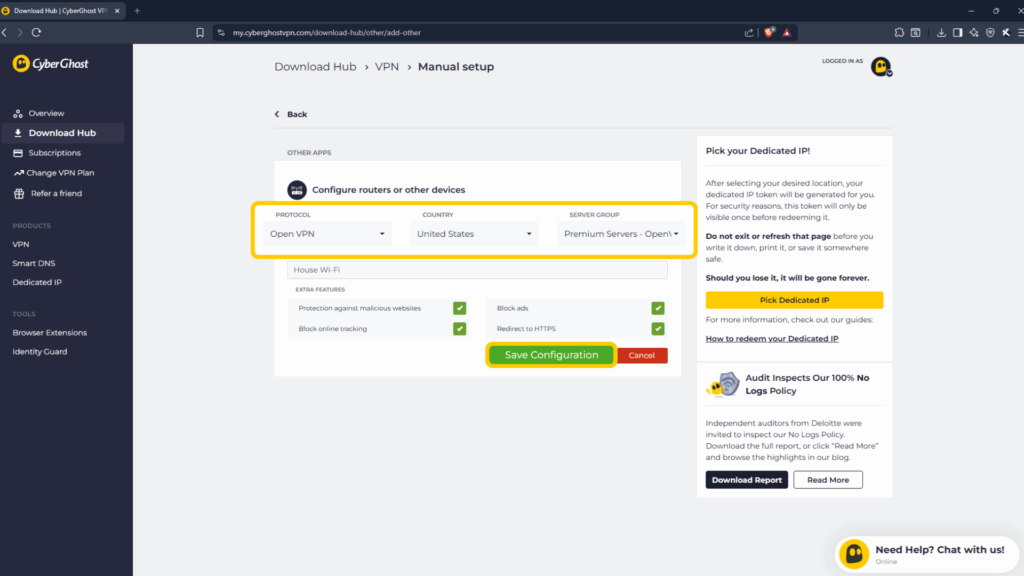
- Choisissez le protocole OpenVPN, un serveur par pays et un groupe de serveurs. Saisissez un nom pour l’appareil et sélectionnez les fonctionnalités de sécurité souhaitées (nous recommandons de toutes les activer). Cliquez ensuite sur Enregistrer la configuration.
- Vous pouvez maintenant cliquer sur Télécharger la configuration pour télécharger le fichier.
L’étape suivante dépend du micrologiciel (firmware) de votre routeur. Nous proposons des guides détaillés pour les plus populaires, notamment DD-WRT et FreshTomato.
Si votre routeur utilise un micrologiciel différent mais dispose d’un client OpenVPN configurable, vous pouvez le paramétrer via son interface d’administration. Vous aurez besoin de l’adresse IP privée, du nom d’utilisateur et du mot de passe de votre routeur pour vous connecter. Ces informations sont généralement fournies dans un email de configuration ou indiquées sur une étiquette apposée sur le routeur. Une fois connecté(e), suivez les étapes ci-dessous, bien qu’elles puissent varier légèrement selon le modèle :
- Allez dans Advanced > VPN Client (Avancé > Client VPN).
- Cochez la case Enable (Activer) et enregistrez le paramètre.
- Rendez-vous dans la section Server List (Liste des serveurs) et cliquez sur Add (Ajouter).
- Saisissez une description (nom de votre VPN), sélectionnez OpenVPN comme type de VPN, puis entrez le nom d’utilisateur et le mot de passe de votre compte CyberGhost VPN. Importez le fichier .ovpn téléchargé précédemment et cliquez sur Save (Enregistrer).
- De retour dans la section Server List (Liste des serveurs), activez l’option correspondante.
- Allez dans la section Device List (Liste des appareils) et cliquez sur Add (Ajouter).
- Sélectionnez les appareils devant se connecter automatiquement au VPN, puis cliquez sur Save (Enregistrer).
Option 2. Partager votre connexion VPN via Wi-Fi
Votre ordinateur peut servir de point d’accès (hotspot) Wi-Fi connecté à un VPN. Une fois que votre téléviseur s’y connecte, il bénéficie lui aussi de cette protection. La procédure exacte dépend du système d’exploitation de votre ordinateur.
Sur Windows 10 ou 11
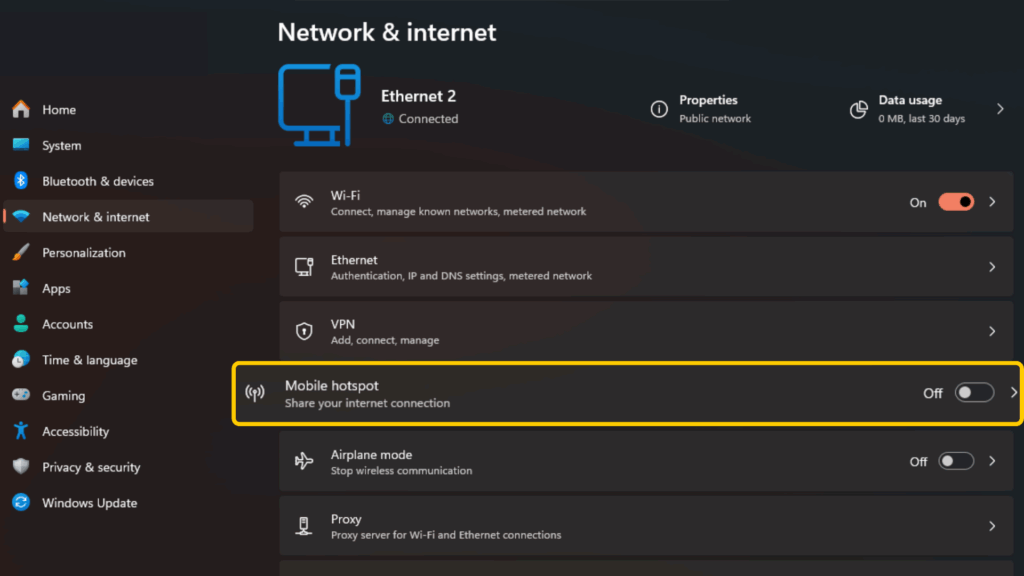
- Accédez à Paramètres > Réseau et Internet > Point d’accès mobile.
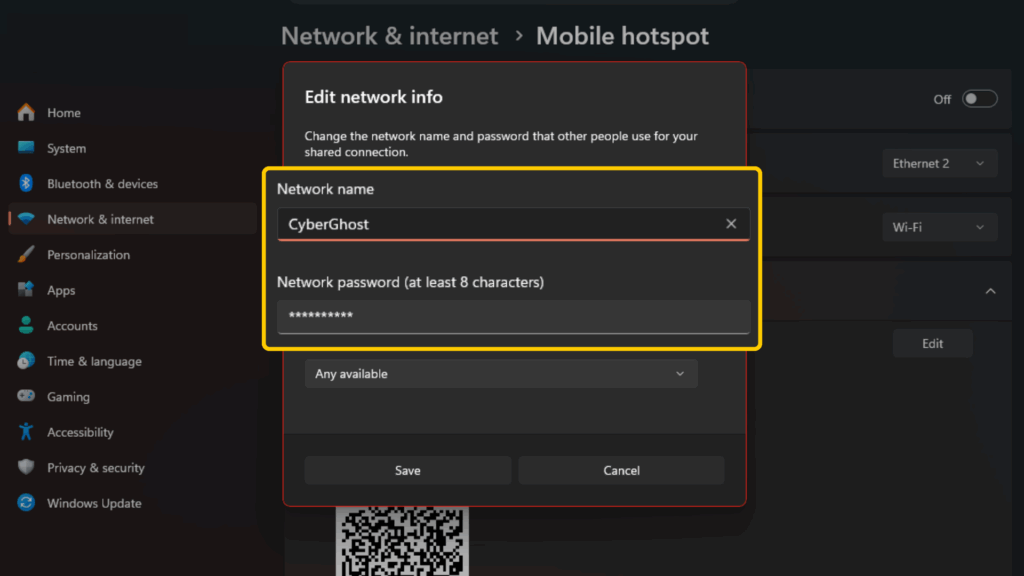
- Cliquez sur Modifier et définissez le nom du réseau et le mot de passe de votre point d’accès.
- Sous Partager ma connexion Internet via, choisissez Wi-Fi.
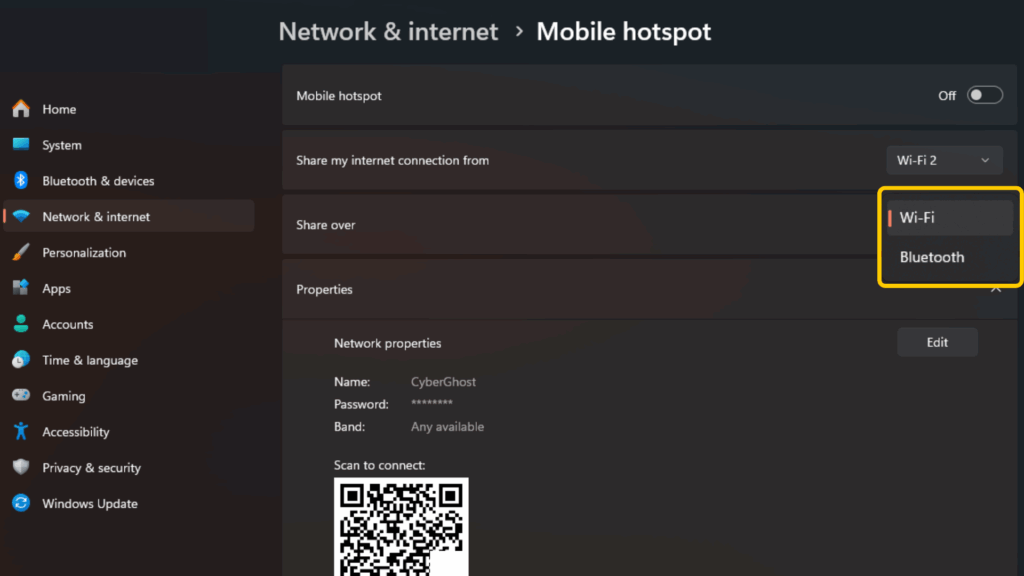
- Activez le Point d’accès mobile.
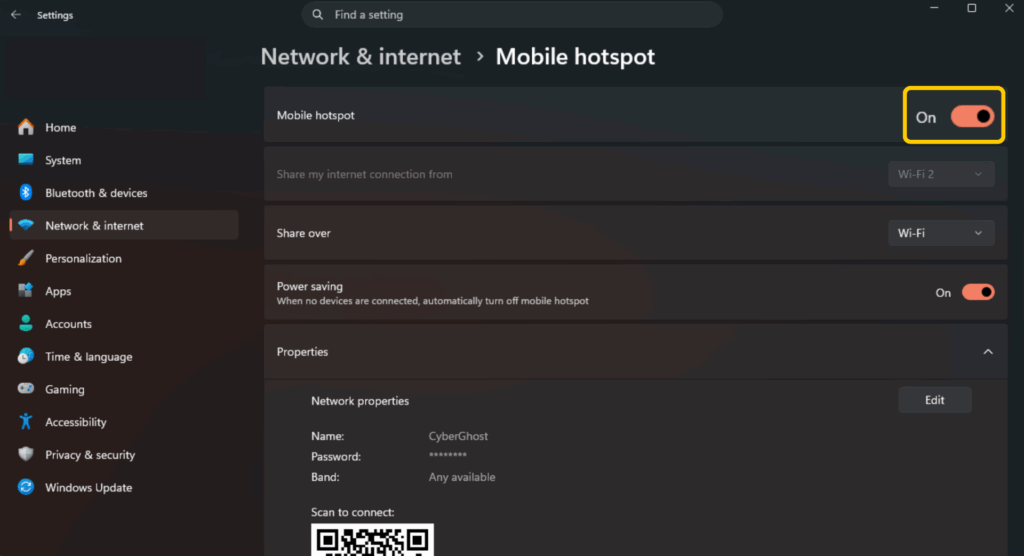
- Ouvrez CyberGhost VPN et connectez-vous à un serveur.
- Connectez votre Smart TV au point d’accès Wi-Fi de votre ordinateur.
Pour un guide détaillé avec des captures d’écran, vous pouvez jeter un œil à notre guide sur les points d’accès Windows.
Sur macOS
- Connectez votre ordinateur à votre routeur à l’aide d’un câble Ethernet. Vous pourriez avoir besoin d’un adaptateur si votre Mac ne dispose pas de port Ethernet.
- Accédez aux Réglages du système et sélectionnez Général > Partage.
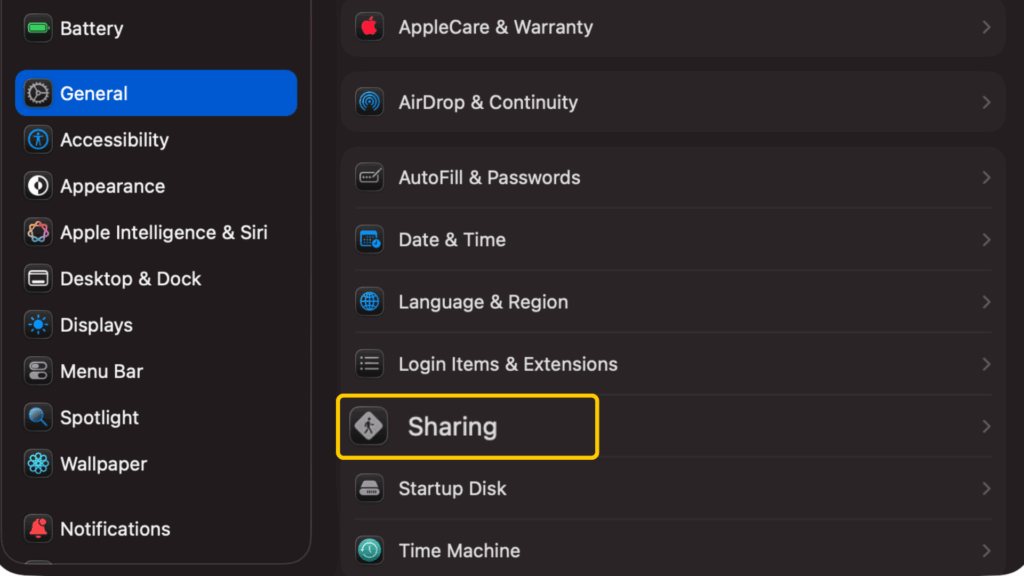
- Accédez à Partage Internet dans la liste des services, mais ne l’activez pas encore. Cliquez d’abord sur l’icône d’information « i ».
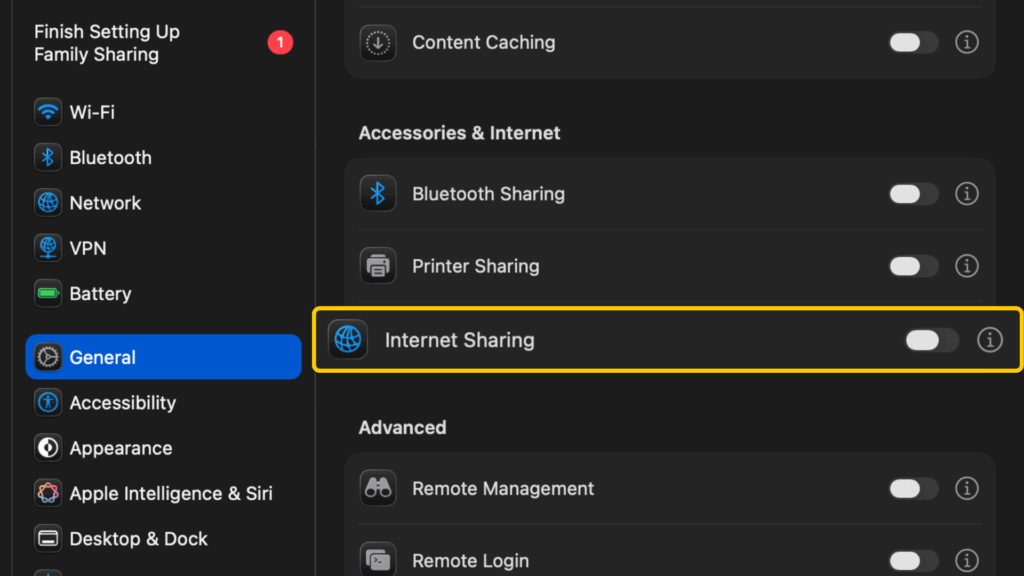
- Dans la fenêtre contextuelle, sous le menu Partager votre connexion depuis, choisissez CyberGhost VPN dans la liste des options.
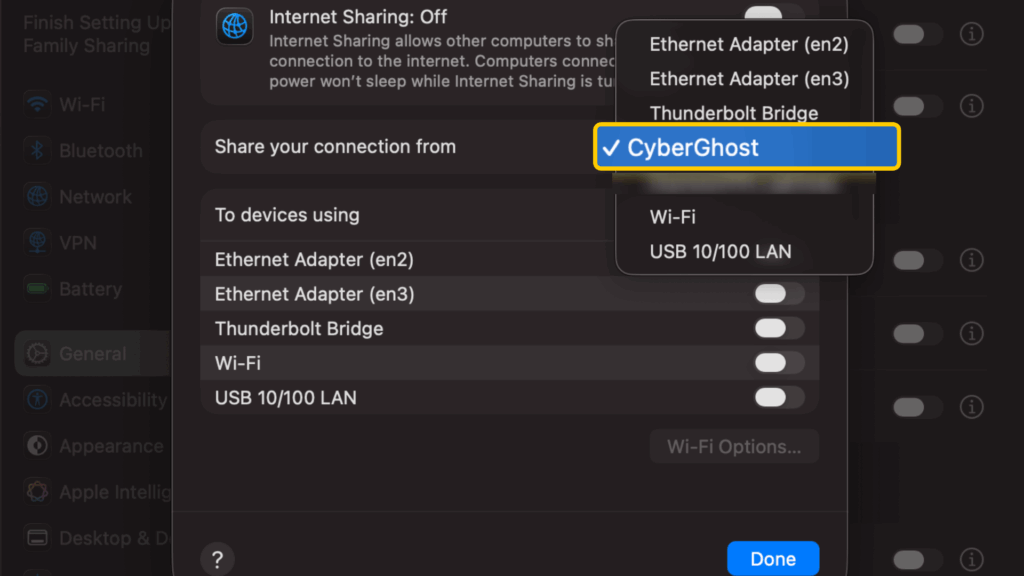
- Dans la section Vers les appareils utilisant, sélectionnez Wi-Fi.
- Sélectionnez les Options Wi-Fi et définissez le nom et le mot de passe de votre point d’accès. Sous Sécurité, choisissez WPA2/WPA3 Personal, puis cliquez sur OK.
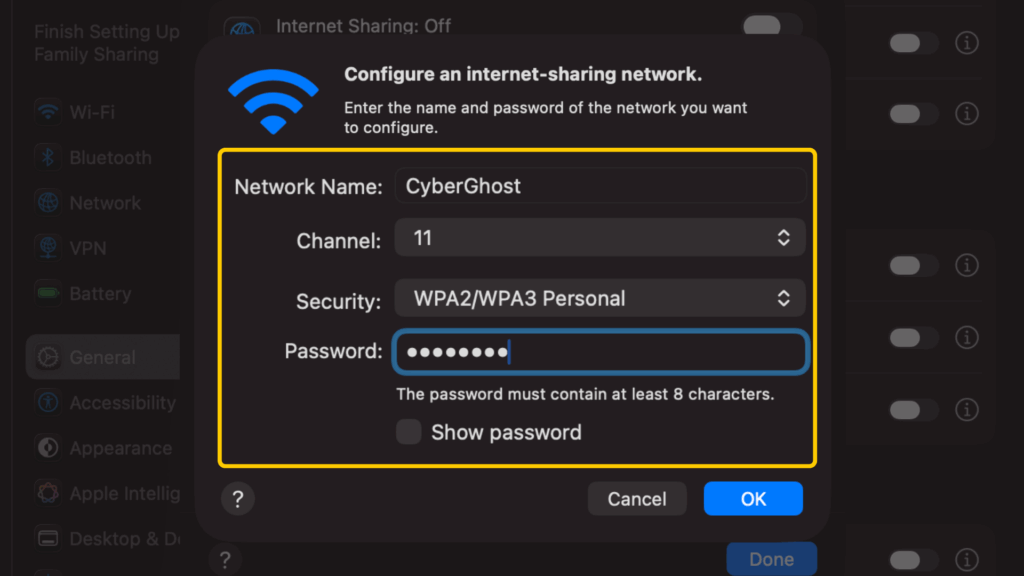
- Activez le Partage Internet, puis cliquez sur Terminé dans la boîte de dialogue.
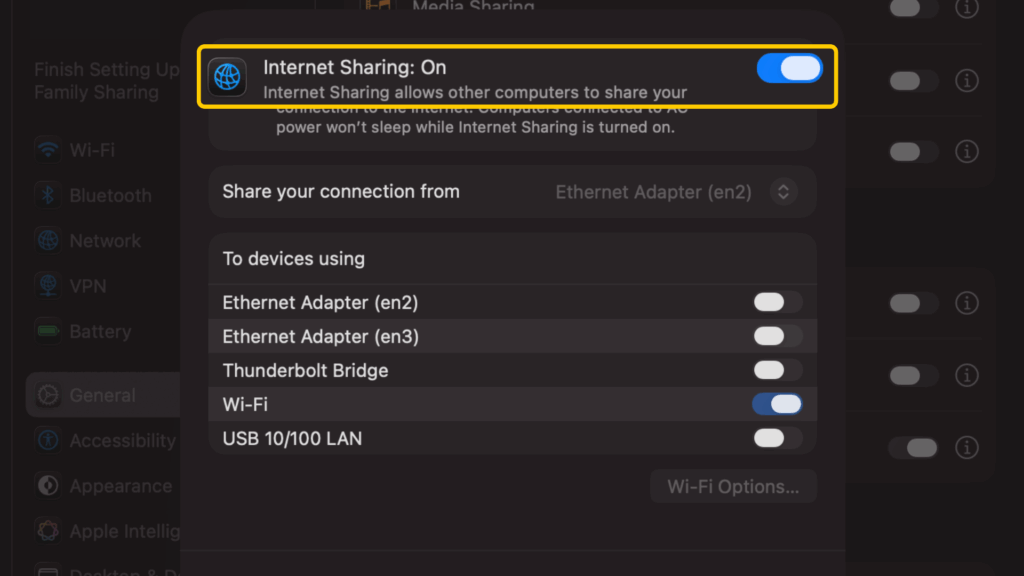
- Ouvrez CyberGhost VPN et connectez-vous au serveur de votre choix.
- Connectez votre Smart TV au point d’accès Wi-Fi de votre ordinateur.
Option 3. Partager votre connexion VPN via Ethernet
Vous préférez une connexion filaire ? Vous pouvez partager la connexion VPN de votre ordinateur avec votre téléviseur via un câble Ethernet. Si votre ordinateur ne dispose pas de port Ethernet, un adaptateur conviendra parfaitement. La procédure à suivre dépend du système d’exploitation de votre ordinateur.
Sur Windows 10 ou 11
- Accédez à Démarrer > Panneau de configuration > Réseau et Internet.
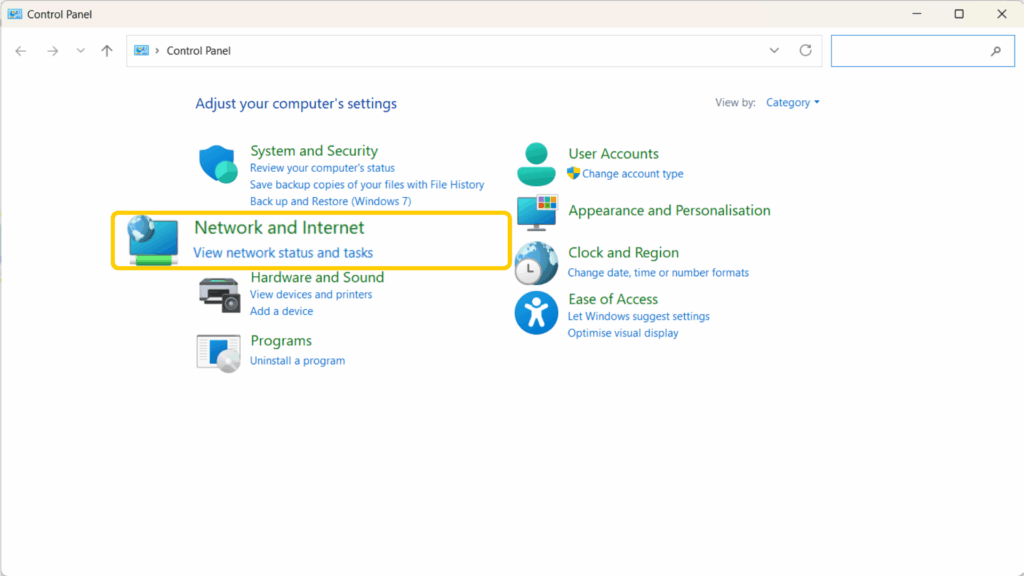
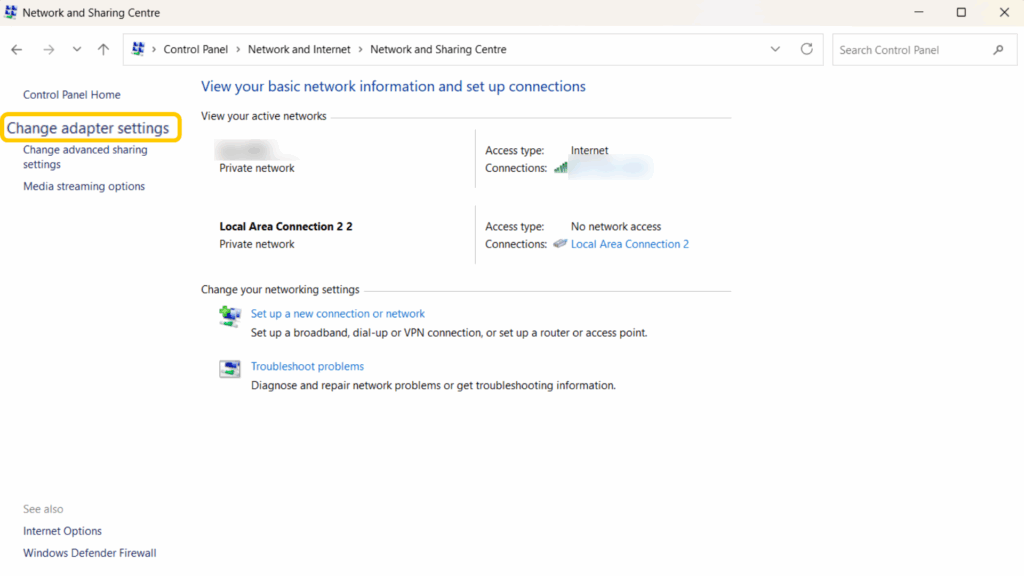
- Sélectionnez Modifier les paramètres de la carte (intitulé Afficher les connexions réseau sur certaines versions).
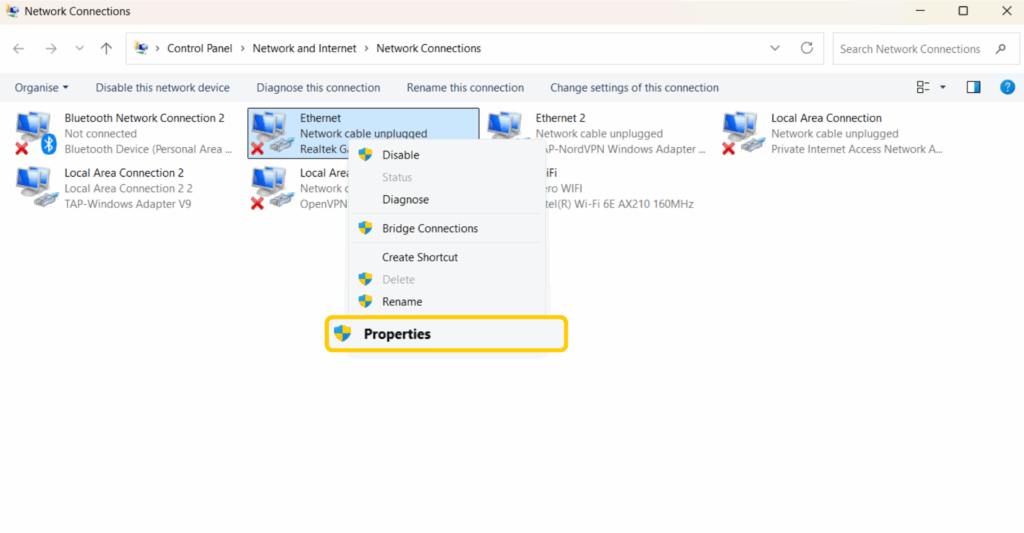
- Faites un clic droit sur le port Ethernet de votre ordinateur et sélectionnez Propriétés.
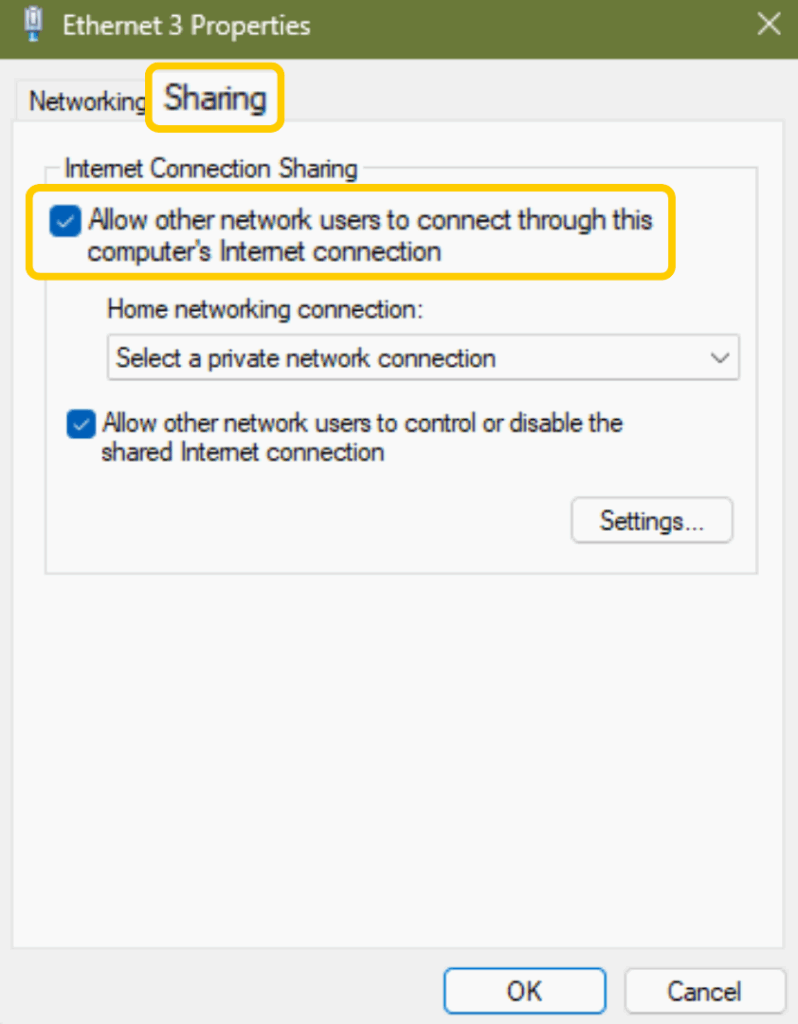
- Ouvrez l’onglet Partage et cochez l’option Autoriser d’autres utilisateurs du réseau à se connecter via la connexion Internet de cet ordinateur.
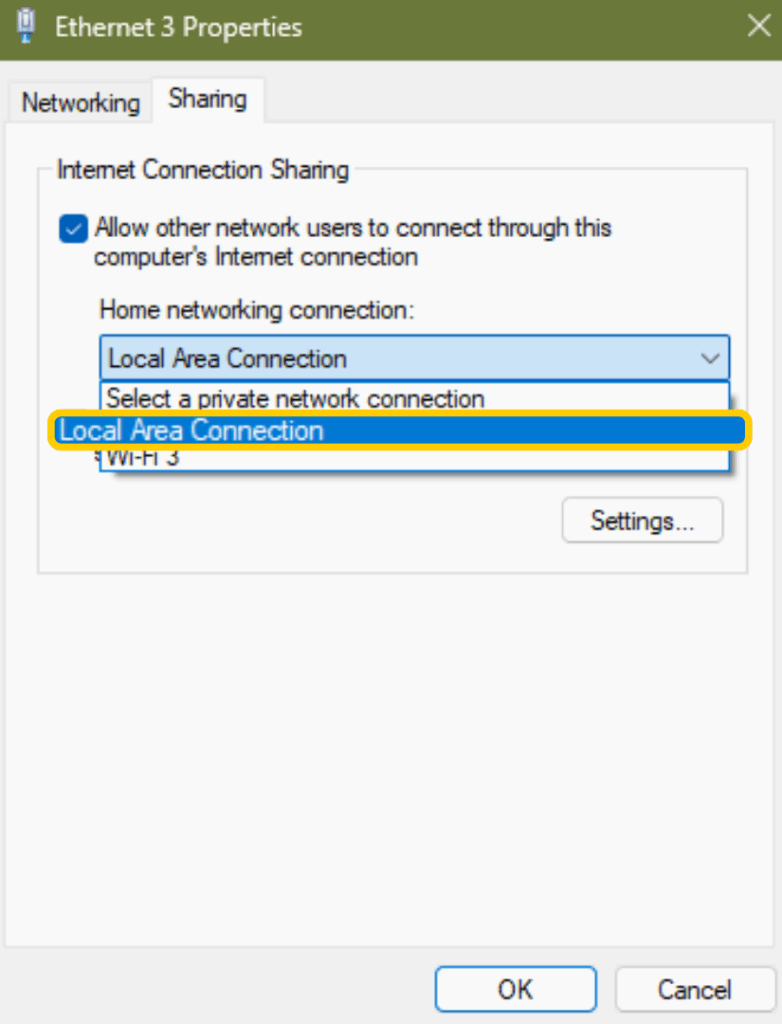
- Sous Connexion réseau domestique, sélectionnez Connexion au réseau local dans la liste déroulante, puis cliquez sur OK.
- Connectez-vous à un serveur dans l’application CyberGhost VPN.
- Reliez votre ordinateur à votre Smart TV à l’aide d’un câble Ethernet.
Sur macOS
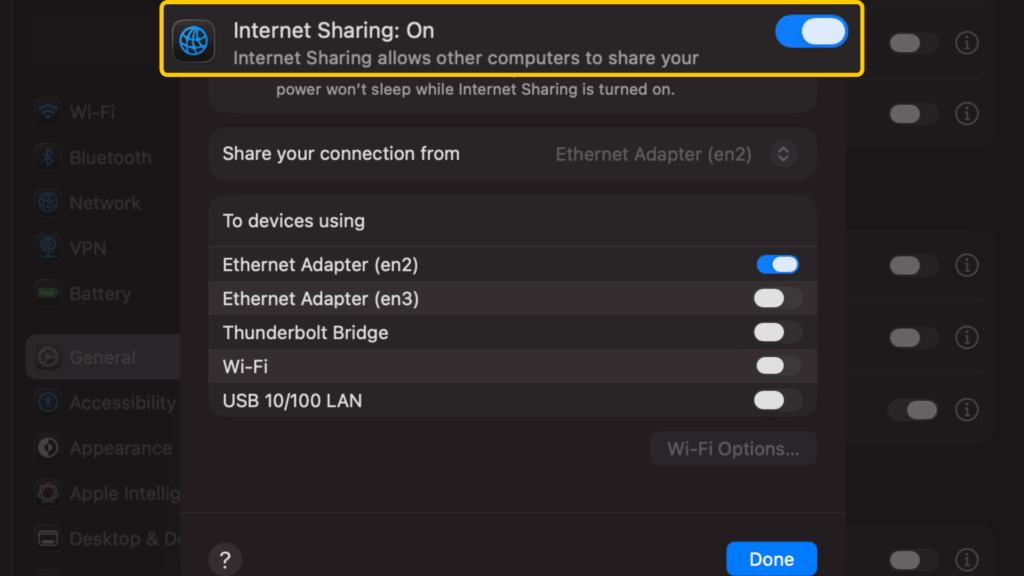
- Accédez à Réglages Système > Général > Partage.
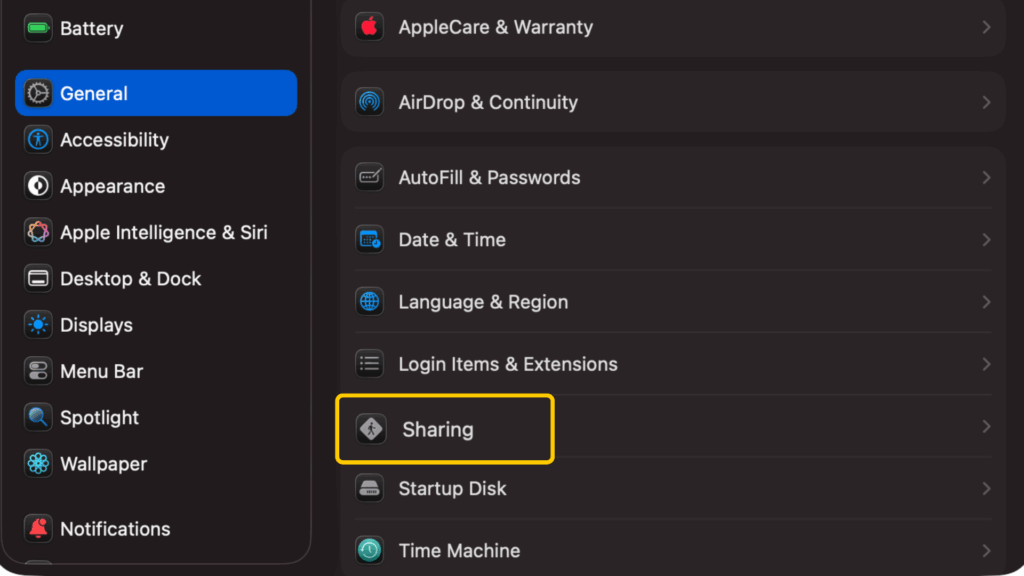
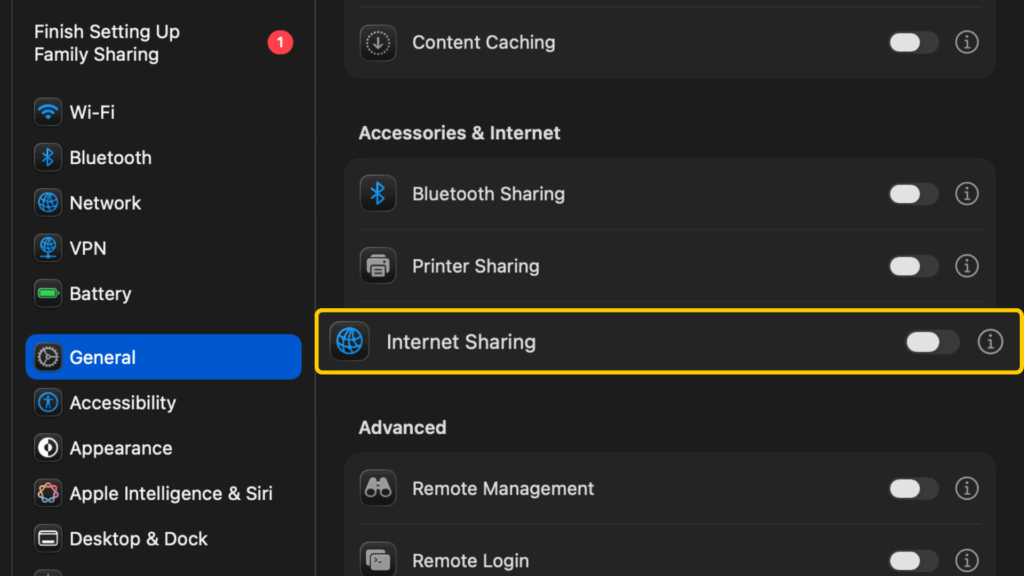
- Sélectionnez Partage Internet dans la liste des services, mais ne l’activez pas encore. Cliquez plutôt sur l’icône d’information « i » située à côté.
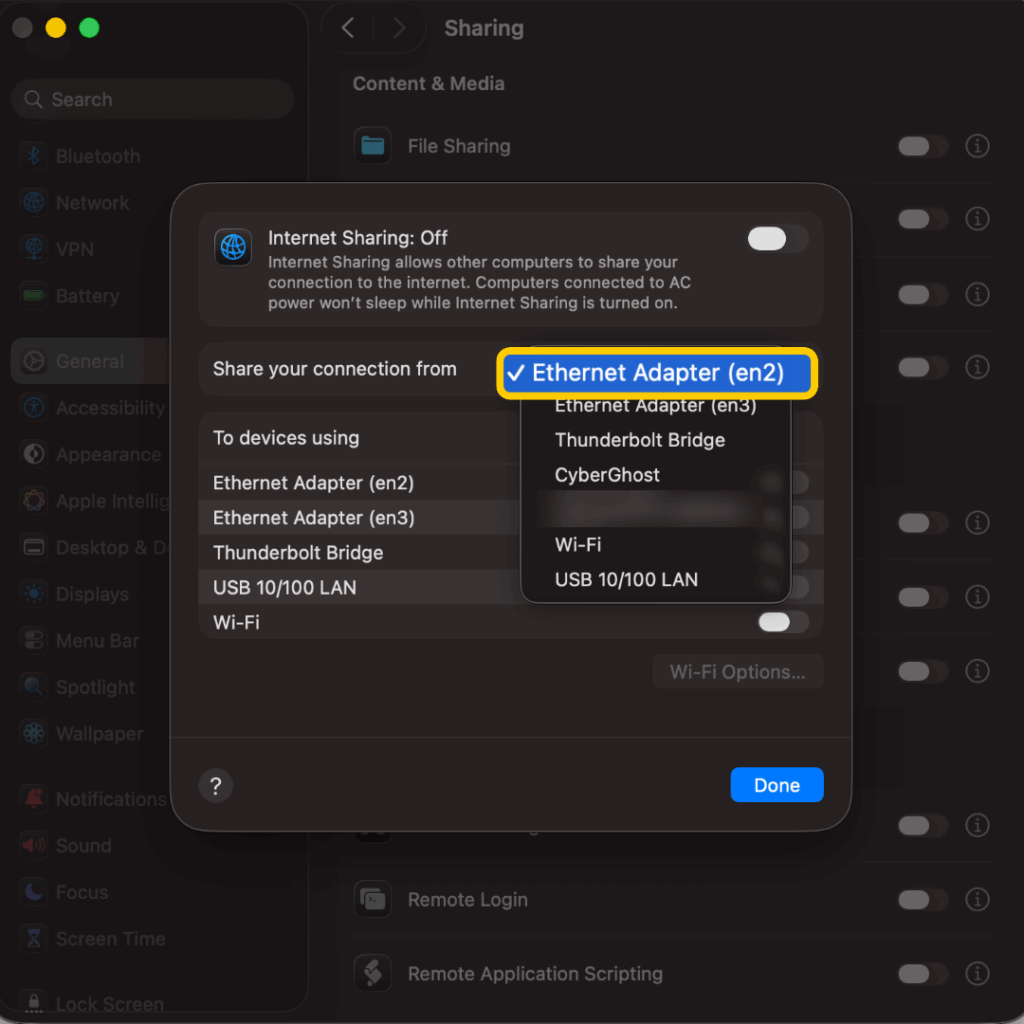
- Dans le menu contextuel, sous le menu Partager votre connexion depuis, choisissez Adaptateur Ethernet.
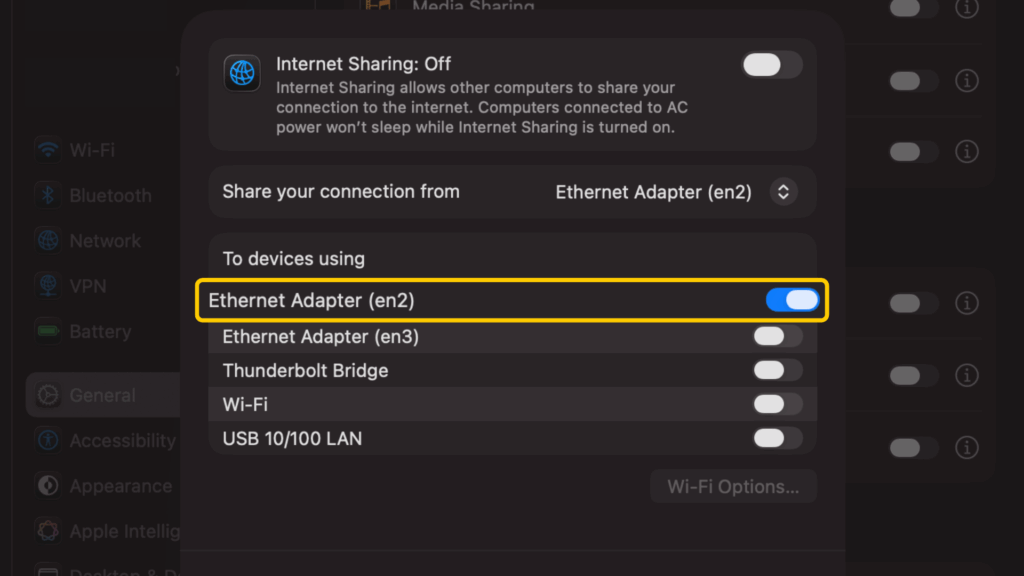
- Dans la section Vers les appareils utilisant, activez l’option Adaptateur Ethernet.
- Activez le Partage Internet, puis cliquez sur Terminé dans la boîte de dialogue.
- Ouvrez CyberGhost VPN et connectez-vous au serveur de votre choix.
- Connectez votre ordinateur à votre Smart TV à l’aide d’un câble Ethernet.
Transformer n’importe quel téléviseur en Smart TV grâce à un appareil de streaming
Vous possédez un téléviseur ancien dépourvu de fonctionnalités connectées ? Un appareil de streaming peut y remédier, et beaucoup d’entre eux permettent d’utiliser CyberGhost VPN directement.
Les appareils fonctionnant sous Fire OS ou Android TV OS, tels que le Fire TV Stick et le Chromecast avec Google TV, prennent tous en charge notre application. Vous bénéficiez ainsi de la protection VPN sans avoir à configurer votre routeur. Il vous suffit de brancher un Amazon Fire TV Stick, d’installer CyberGhost VPN depuis l’Amazon Appstore, de vous connecter et de lancer la protection.
Pour l’Apple TV, CyberGhost VPN fonctionne via une configuration sur routeur compatible ou le partage de connexion.
Votre VPN ne fonctionne pas sur votre téléviseur ? Solutions rapides
| Problème | Solution |
| CyberGhost VPN n’apparaît pas dans la boutique d’applications de votre téléviseur | Vérifiez le système d’exploitation de votre téléviseur. Les Smart TV de marques telles que Samsung, LG ou Roku (ainsi que beaucoup d’autres) ne prennent pas en charge les applications VPN. |
| Votre téléviseur se connecte à Internet, mais pas via le VPN | Assurez-vous d’avoir connecté votre téléviseur au routeur VPN, au point d’accès Wi-Fi partagé ou à la connexion Ethernet que vous avez configuré. |
| La qualité du streaming baisse après la connexion | Connectez-vous à un serveur proche, redémarrez l’application de streaming et vérifiez si d’autres appareils consomment de la bande passante. |
| Roku n’accepte pas les paramètres DNS | Utilisez une configuration de routeur compatible ou un point d’accès via ordinateur. |
Pourquoi CyberGhost VPN est un excellent choix pour votre téléviseur
CyberGhost VPN propose des applications natives pour Android TV, Google TV et Amazon Fire TV. Vous pouvez également l’utiliser sur de nombreux autres modèles via un routeur compatible ou une connexion partagée. Notre réseau de serveurs couvre 100 pays et comprend des serveurs optimisés pour le streaming et une infrastructure à 10 Gb/s pour vous offrir une vitesse maximale et un lag minimal.
Vous bénéficiez également d’un chiffrement AES 256 bits robuste, d’une politique stricte de non-conservation des logs qui préserve votre vie privée en ligne, et de serveurs fonctionnant exclusivement en RAM, qui effacent toutes les données à chaque redémarrage. Un seul abonnement protège jusqu’à 7 appareils simultanément : votre TV, votre téléphone et votre ordinateur peuvent ainsi tous être protégés par un VPN. Essayez CyberGhost VPN sans risque grâce à notre garantie de remboursement de 45 jours (14 jours pour les abonnements mensuels).
FAQ
Quel est le meilleur VPN sur Smart TV ?
CyberGhost VPN est le meilleur VPN pour Smart TV. Il offre des applications pour Android TV, Google TV et Amazon Fire TV, ainsi qu’un vaste parc de serveurs VPN incluant des serveurs optimisés pour le streaming. En chiffrant vos activités en ligne, il vous offre également une couche de sécurité et de confidentialité lorsque vous regardez vos séries préférées en mode binge. Vous pouvez également essayer CyberGhost VPN sans aucun risque, grâce à une garantie de remboursement de 45 jours (14 jours pour les abonnements mensuels).
Puis-je utiliser un VPN sur Smart TV ?
Oui. Les Smart TV sous Android TV OS ou Fire OS prennent en charge l’application CyberGhost VPN. Pour les modèles Samsung (Tizen), LG (webOS), Roku et autres appareils similaires, vous pouvez tout de même utiliser CyberGhost VPN en le configurant sur votre routeur compatible, en partageant la connexion de votre ordinateur.
Un VPN affecte-t-il le streaming ?
Oui. Un VPN ajoute une étape à votre connexion. Une légère baisse de vitesse est donc normale. CyberGhost VPN s’appuie sur une infrastructure à 10 Gb/s et des serveurs optimisés pour le streaming afin de limiter cette perte au maximum . Vous pouvez ainsi généralement regarder du contenu dans la résolution prise en charge par votre abonnement. Pour obtenir les meilleures vitesses, connectez-vous à un serveur situé à proximité.
Puis-je utiliser un VPN gratuit pour ma Smart TV ?
Oui, mais les VPN gratuits proposent rarement des applications pour téléviseurs et s’accompagnent souvent de limitations de données, de débits réduits ou d’une protection insuffisante de la vie privée. Certains peuvent même enregistrer les données des utilisateurs. Opter pour un VPN premium doté d’applications natives pour téléviseurs est une solution pratique. Vous bénéficierez également de protocoles de chiffrement robustes capables de renforcer votre sécurité et votre vie privée en ligne.
Comment utiliser un VPN sur Roku TV ?
Les appareils Roku ne prennent pas en charge les applications VPN ni la modification des paramètres DNS directement sur l’appareil. La meilleure solution consiste à installer CyberGhost VPN sur un routeur compatible. Cela protégera votre Roku TV ainsi que tous les autres appareils de votre réseau. Si vous préférez ne pas configurer votre routeur, vous pouvez également partager une connexion via point d’accès VPN (hotspot) depuis votre ordinateur.
Puis-je installer un VPN sur Smart TV Samsung ?
Non, les Smart TV Samsung et LG ne prennent pas en charge les applications VPN, mais vous pouvez tout de même sécuriser votre téléviseur en configurant CyberGhost VPN sur un routeur compatible. Tous les appareils connectés à votre réseau Wi-Fi, y compris votre téléviseur, sont alors automatiquement protégés. Vous pouvez également partager une connexion VPN depuis votre ordinateur.
Les téléviseurs Samsung disposent-ils d’un VPN intégré ?
Non, les téléviseurs Samsung ne disposent pas de VPN intégré et ne permettent pas non plus d’en télécharger un. Toutefois, vous pouvez utiliser CyberGhost VPN avec votre téléviseur Samsung en le configurant sur un routeur compatible. Si vous avez besoin d’aide pour cette configuration, notre équipe d’assistance clientèle est disponible 24h/24 et 7j/7.
Puis-je configurer un VPN sur mon routeur sans fil ?
Oui, il est possible de configurer un VPN sur votre routeur sans fil à condition que celui-ci prenne en charge les connexions VPN. Si tous les VPN ne sont pas compatibles avec les routeurs, CyberGhost VPN l’est. La procédure de configuration variera selon le routeur que vous utilisez.

Laisser un commentaire