
El malware puede reducir la velocidad de tu Android, agotar la batería y ayudar a los ciberdelincuentes a apoderarse de tu información más confidencial. Por suerte, no necesitas tener conocimientos técnicos para encontrar el problema y arreglarlo: Android ofrece herramientas integradas para detectar actividades sospechosas.
Con unos pocos pasos muy sencillos, puedes comprobar si hay malware, borrar apps dañinas, limpiar archivos ocultos y mantener tu dispositivo protegido en el futuro. Echemos un vistazo a cómo se reconocen las señales de advertencia, cómo analizar tu dispositivo Android y cómo eliminar el malware para que puedas volver a usarlo con total confianza.
Guía rápida: Cómo proteger tu Android con CyberGhost VPN
- Suscríbete a CyberGhost VPN.
- Instala la app desde la página de Android o desde Google Play Store.
- Selecciona un servidor y conéctate para cifrar tu tráfico de Internet y mantener privada tu actividad online en Android.
Cómo detectar malware en Android
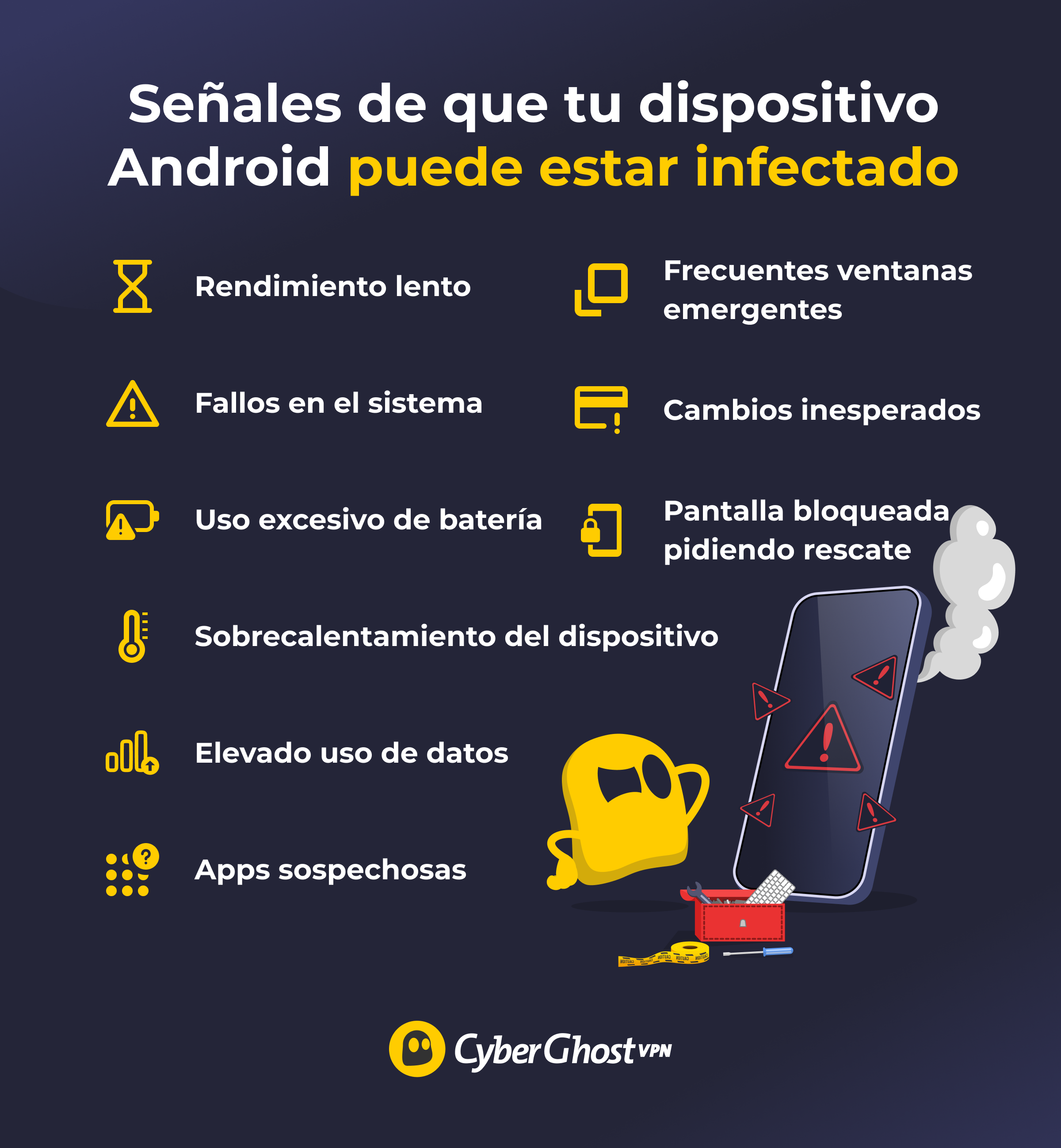
Cuanto antes te deshagas del malware, menos daño podrá hacer. Presta atención a las señales de alerta y usa las herramientas básicas de seguridad de Android para confirmar si tu dispositivo está infectado antes de proceder a la eliminación de malware.
Ejecuta un análisis de malware
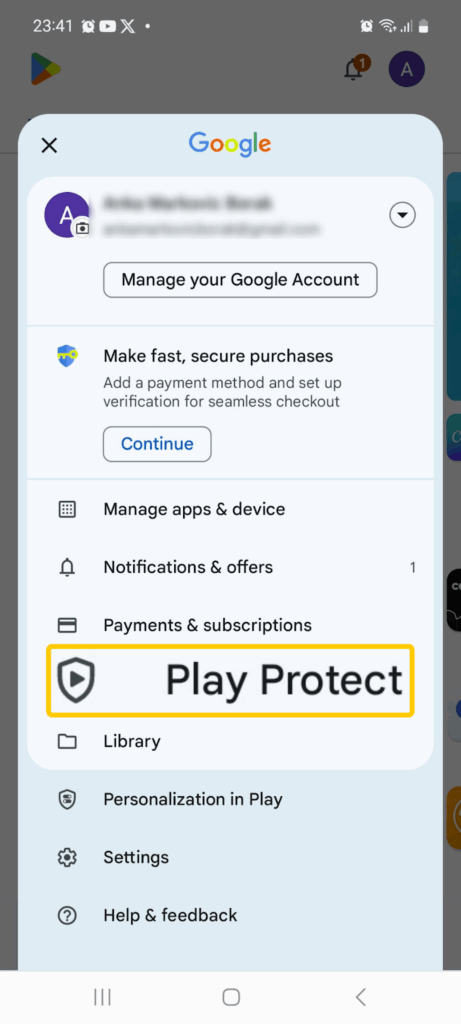
La forma más rápida y fácil de detectar malware en Android es con un análisis del dispositivo. Hay multitud de apps antivirus de terceros para Android (solo tienes que asegurarte de que lo obtienes de un proveedor legítimo). Play Protect de Google también analiza periódicamente tu dispositivo por si tuvieras apps poco seguras, pero puedes ejecutar un análisis manual si notas algo sospechoso. Abre la app Play Store y toca en el icono de tu perfil > Play Protect > Analizar.
Revisa el rendimiento y el uso de batería
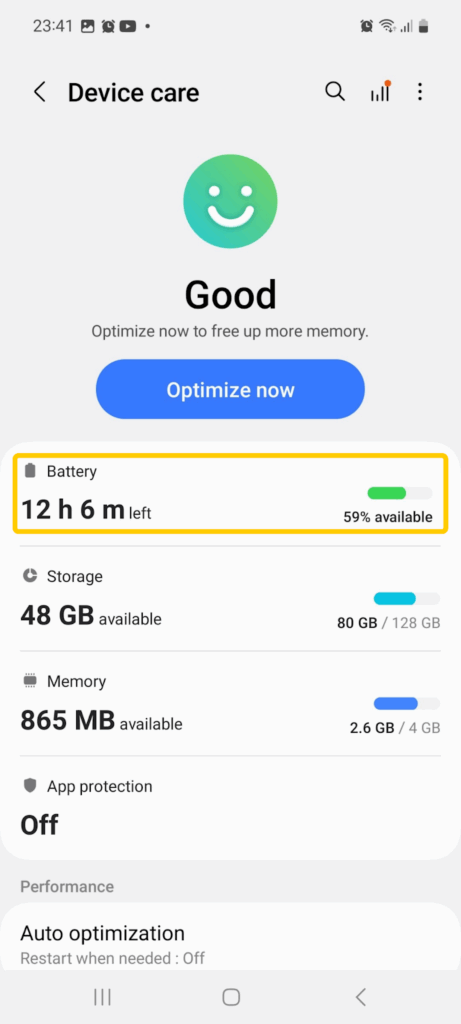
El sobrecalentamiento, el funcionamiento anormalmente lento de las apps, los fallos del sistema o una caída repentina de la duración de la batería pueden ser algunos de los primeros indicios de actividad de software malicioso en segundo plano. El malware puede obligar a tu hardware a trabajar más de lo normal, especialmente si está haciendo minería de datos o está ejecutando procesos sin tu conocimiento.
Abre Ajustes > Batería y rendimiento > Batería para comprobar el estado general de la batería de tu dispositivo. Desde ahí, vuelve a tocar en Batería para ver qué apps usan más energía e identificar cualquiera que te parezca rara.
Monitorea el uso de datos
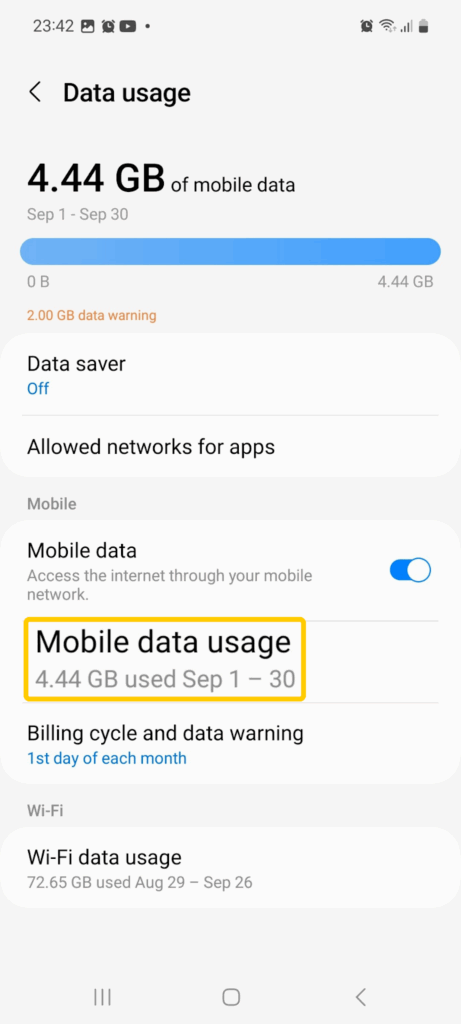
Un uso alto de datos también puede señalar que hay malware oculto enviando información en segundo plano. Abre Ajustes > Conexión y compartir > Uso de datos > Uso de datos móviles, elige un intervalo de tiempo y busca apps que obtengan resultados anormalmente altos.
Busca apps que no te sean familiares
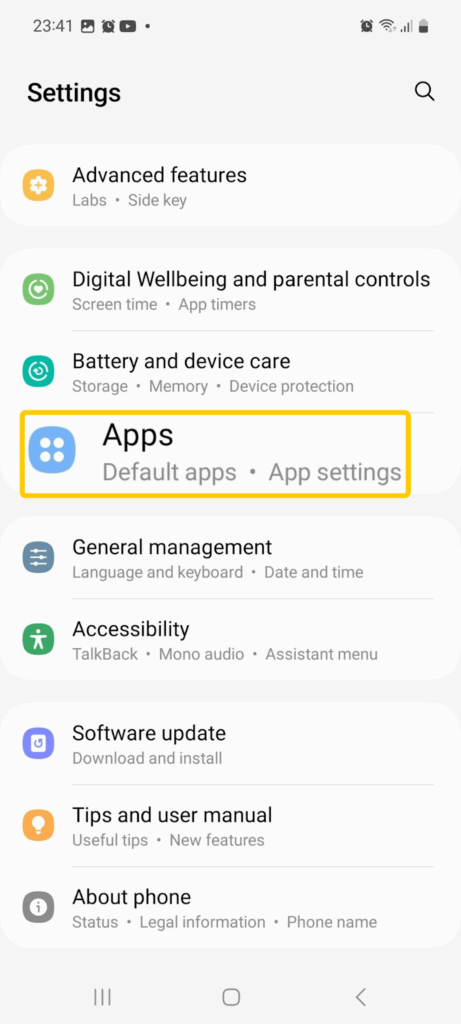
Ve a Ajustes y después a Apps, y busca cualquier app que no recuerdes haber instalado o que te parezcan fuera de lugar.
Ten cuidado con las ventanas emergentes y los anuncios
Si de repente aparecen anuncios o alertas fuera de tu navegador o sobre otra aplicación, podría tratarse de adware. Evita tocar en ventanas emergentes o enlaces desconocidos, ya que suelen estar diseñados para redirigirte a sitios maliciosos o para descargar malware sin que te des cuenta.
Vigila que no haya cambios inesperados
Presta atención a la factura de tu dispositivo por si hay cargos sin explicación. Algunas apps maliciosas registran a los usuarios en servicios de pago sin su consentimiento. También puedes consultar tu cuenta de Google Play en la sección Pagos y suscripciones de tu perfil de la app Play Store. Mira tanto en Suscripciones como en Presupuesto e historial para asegurarte de que no hay pagos que no hayas autorizado.
Cuidado con los mensajes de rescate
Si ves un mensaje que afirma que tu dispositivo está bloqueado y te pide dinero, es una advertencia falsa creada por malware. No pagues ni compartas datos personales. En lugar de eso, desactiva la red wifi o los datos móviles y sigue las siguientes instrucciones de eliminación de malware.
Haz una prueba en Modo seguro
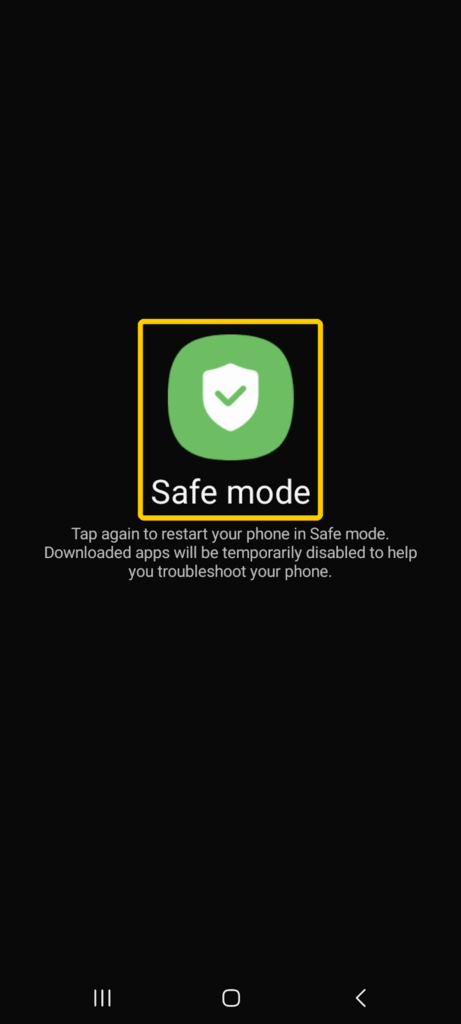
Modo seguro desactiva temporalmente todas las apps de terceros y ejecuta únicamente las apps básicas del sistema de tu dispositivo. Si los problemas que has detectado desaparecen mientras tu dispositivo está en modo seguro, es probable que la causa sea una de las apps descargadas. Para iniciar el modo seguro, manteniendo pulsados el botón de encendido y Apagar, toca en Modo seguro.
Cómo eliminar malware de Android manualmente

Normalmente, Play Protect te da la opción de eliminar directamente las apps no seguras. Las apps antivirus de terceros funcionan igual y te guiarán por el proceso de limpieza si detectan una amenaza. De todos modos, también puedes eliminar manualmente el malware de Android siguiendo estos pasos:
1. Desconéctate de Internet
Antes de empezar, desactiva los datos wifi y móviles. Esto impide que el malware se comunique con su creador, descargue más archivos o envíe cualquier cosa desde tu dispositivo mientras lo eliminas.
2. Arranca en modo seguro
Cambia tu dispositivo a modo seguro. De esta forma, bloqueas la ejecución de apps de terceros para que no puedan impedirte desinstalarlas o para que no se reinstalen después de quitarlas.
3. Elimina permisos de administrador en el dispositivo
Algunas apps de malware consiguen permisos de administrador que podrían impedir que las desinstales. En algunos casos, tendrás que quitar esos permisos antes de poder borrar la app. Se hace así:
1. Abre Ajustes y ve a Seguridad y privacidad.
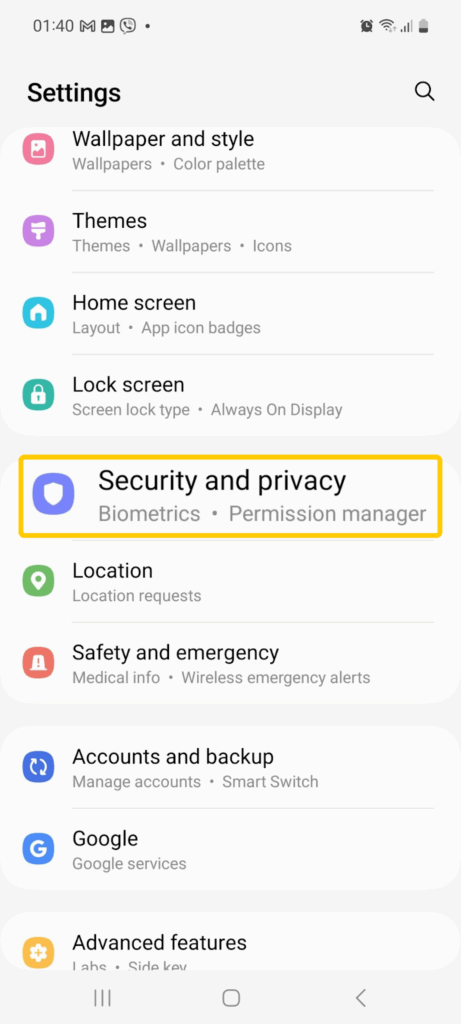
2. Toca en Seguridad y privacidad, después en Más ajustes de privacidad y selecciona Aplicaciones de admin. de dispositivo.

3. Desactiva el acceso de administrador al dispositivo para las apps que no deberían tener ese nivel de control.
4. Desinstala apps sospechosas
Una vez retirados todos los permisos pertinentes, ya puedes desinstalar las apps que no reconozcas o que tengan un comportamiento sospechoso.
1. Abre Ajustes > Apps.

2. Desplázate por la lista y toca en las apps relevantes.
3. Selecciona Desinstalar y confirma.
4. Repite el proceso en cualquier otra app que te parezca innecesaria o fuera de lugar. Si ves duplicados, desinstala ambas apps y después reinstala la versión rea desde Google Play Store.
5. Borra cachés y datos
A veces, los archivos residuales pueden permitir que el malware se reinstale o continúe afectando a las apps. Cuando borras la caché y los datos, la app se reinicia y se elimina todo lo que no debería estar allí. También es buena idea borrar los datos del navegador para eliminar todas las redirecciones maliciosas, páginas en caché y ventanas emergentes.
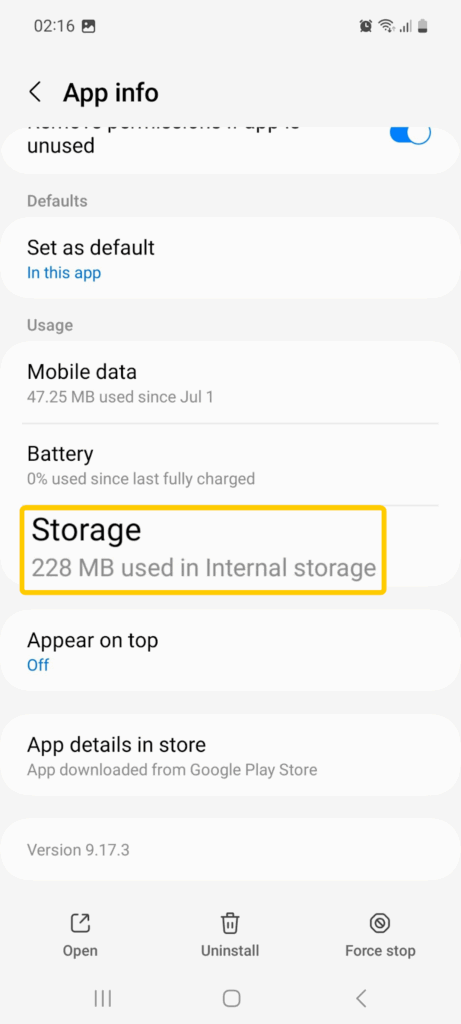
1. Abre la app Ajustes > Apps.
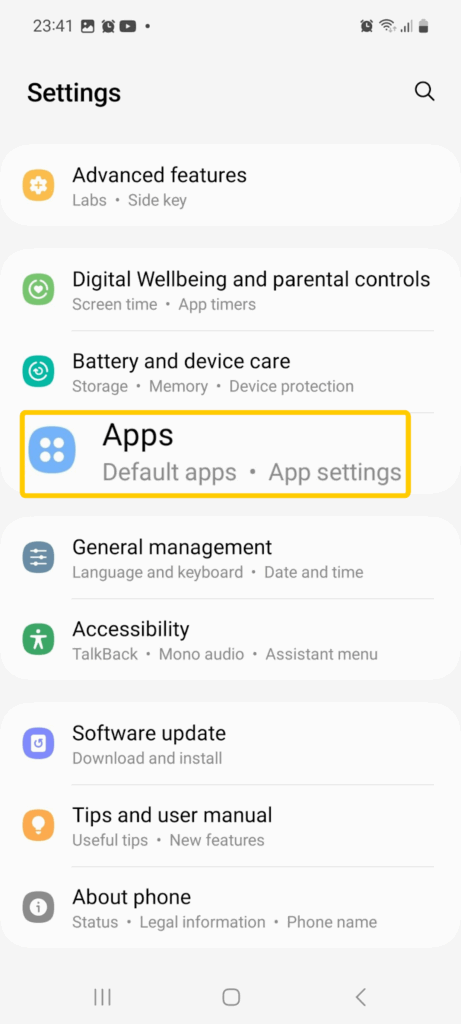
2. Selecciona la app que deseas restablecer y toca en Almacenamiento.
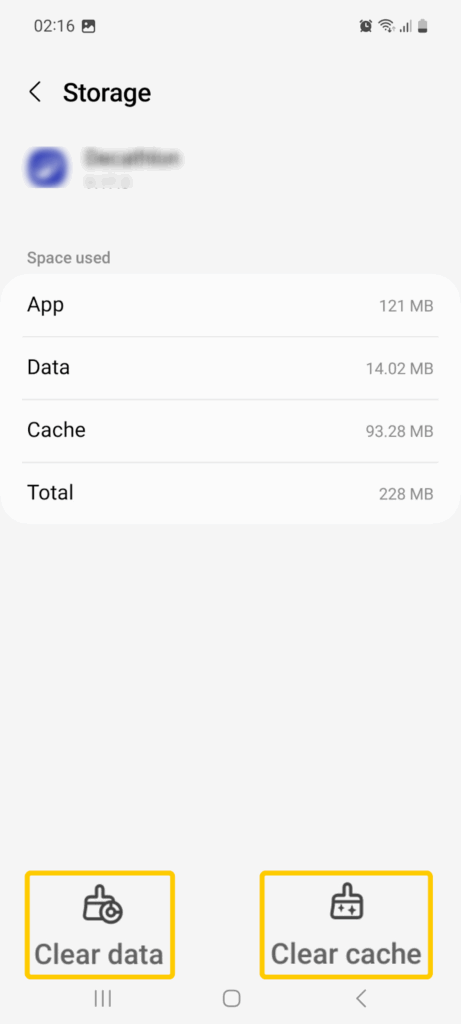
3. Toca en Borrar caché y después en Borrar datos.
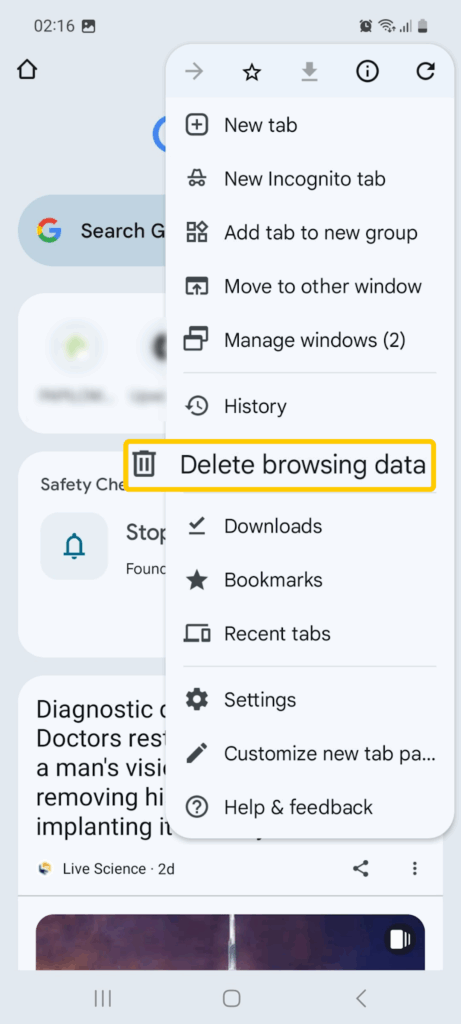
4. Abre tu navegador, toca en los tres puntos de la esquina superior derecha y elige Borrar datos de navegación.
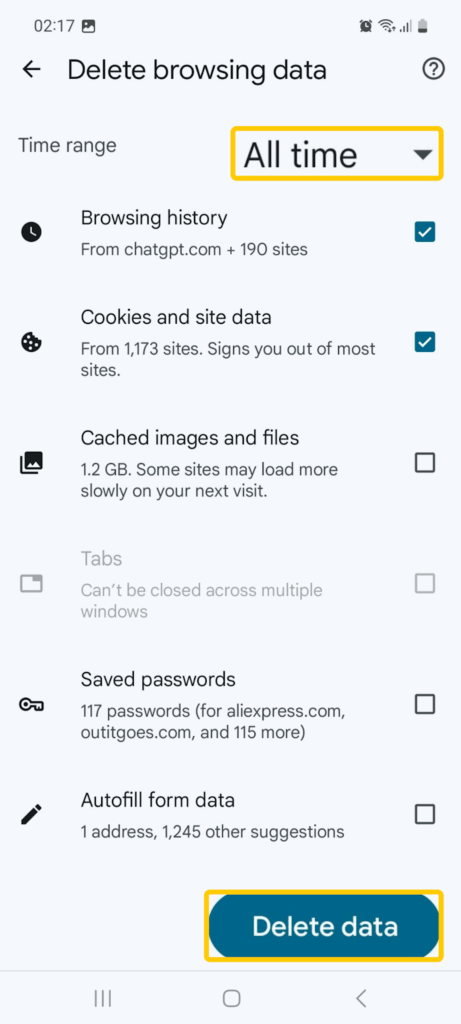
5. Toca en Más opciones, elige un intervalo de tiempo, selecciona el tipo de datos que quieres eliminar y toca en Borrar datos.
6. Desactiva el modo seguro
Después de haber hecho los cambios necesarios, vuelve a activar la configuración normal de tu dispositivo. Esto te permite ejecutar otro análisis de malware sin que el modo seguro bloquee la app antivirus. Incluso el análisis de Play Protect recomienda desactivar el modo seguro, ya que las apps de terceros deben estar en funcionamiento para que el análisis de malware pueda detectar comportamientos sospechosos. Para salir del modo seguro, reinicia tu dispositivo o abre las notificaciones y toca en el panel del modo seguro.
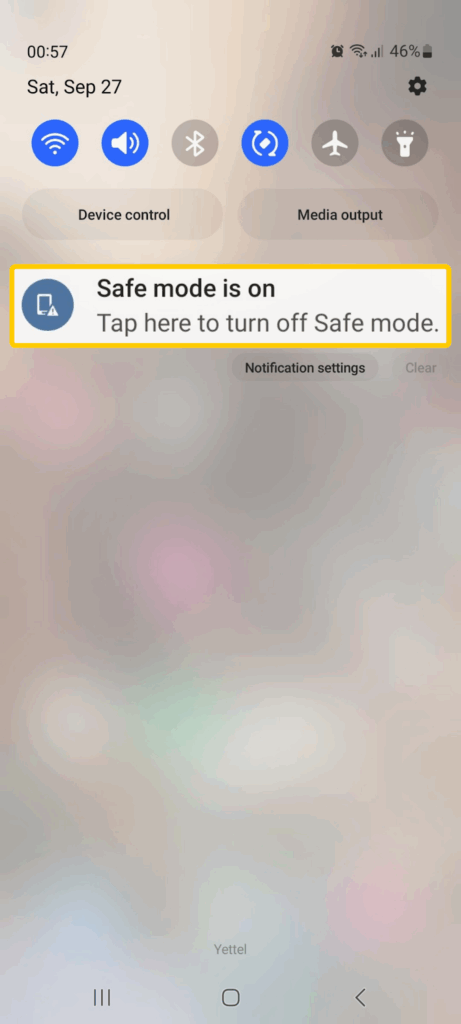
7. Ejecuta otro análisis de malware
Ejecuta otro análisis con Play Protect o con un antivirus para saber si queda algún rastro de malware en tu dispositivo.
8. Reinicia normalmente el dispositivo
Una vez que hayas eliminado las apps y archivos problemáticos y el análisis de malware ya no detecte nada, reinicia el dispositivo.
9. Actualiza Android y las apps
Si tras el reinicio todo parece normal, busca actualizaciones. El software antiguo puede tener fallos de seguridad y la instalación de actualizaciones ayuda a solucionarlos. De esta forma, es más difícil que el malware regrese a tu dispositivo o te cause nuevos problemas.
1. Abre Ajustes y ve a Actualización de software.
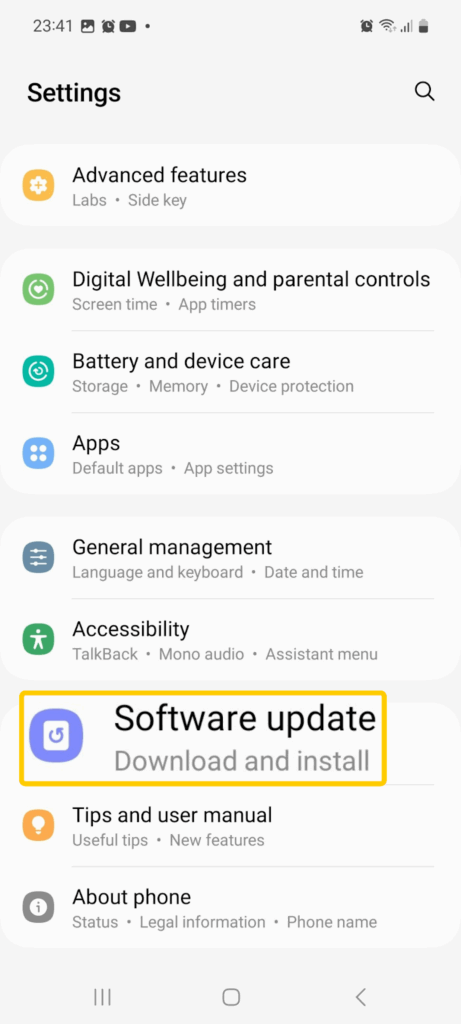
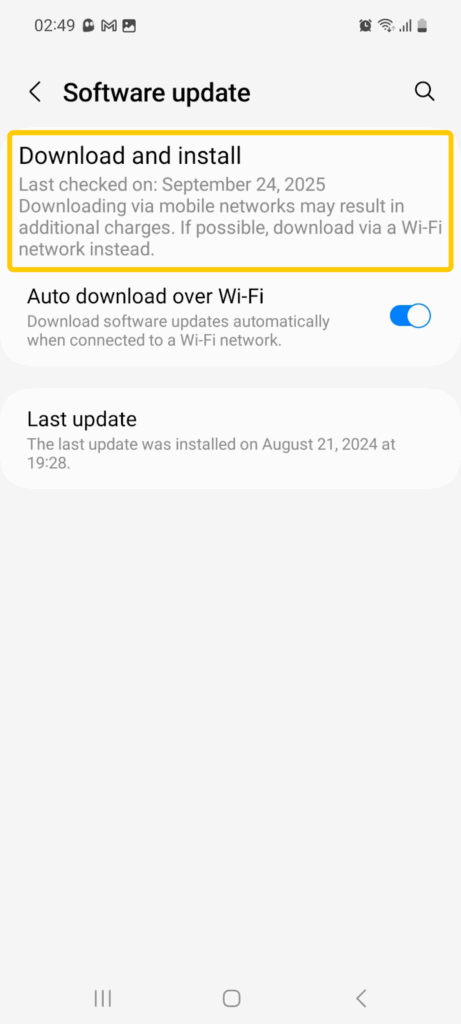
2. Toca en Descargar e instalar para buscar actualizaciones del sistema.
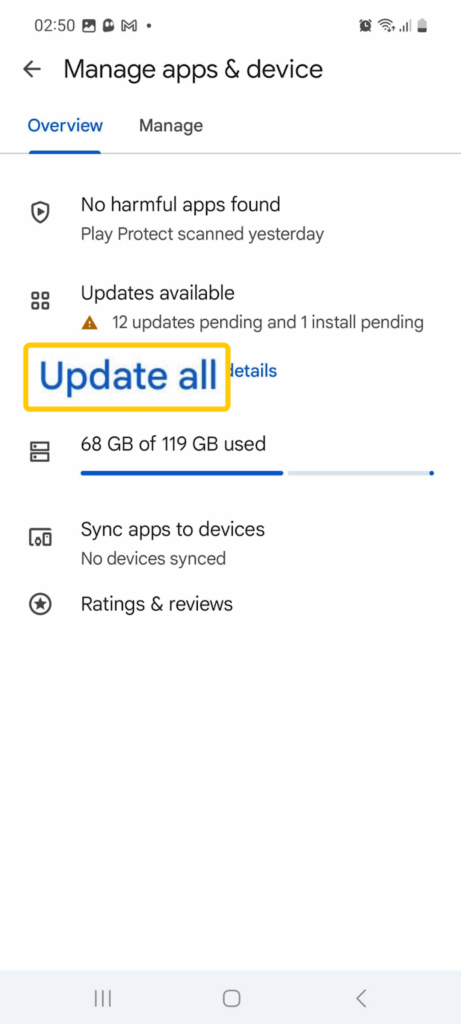
3. Abre Play Store, toca en el icono de tu perfil y selecciona Gestionar apps y dispositivo.
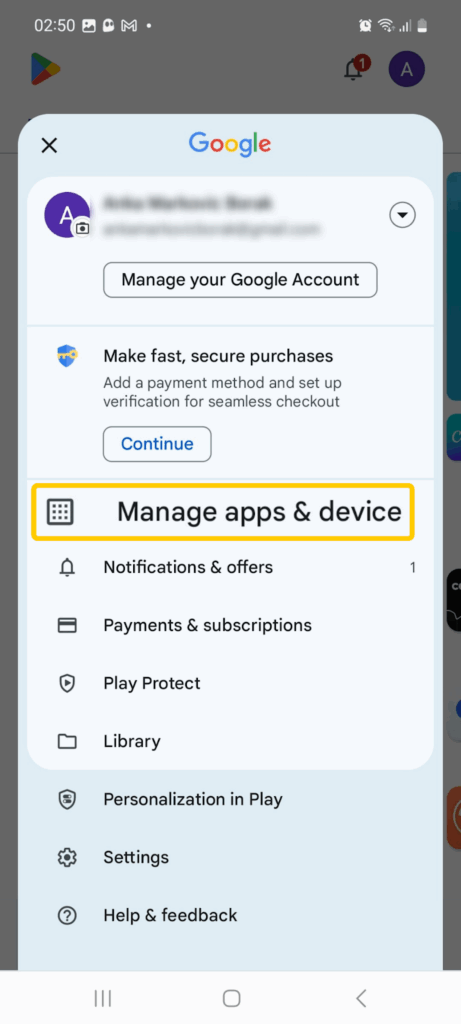
4. Toca en Actualizar todo.
10. Restaura los valores de fábrica si es necesario
Si el malware todavía te causa problemas después de haber seguido los pasos anteriores, posiblemente tengas que restaurar los valores de fábrica como último recurso. Esta restauración borra totalmente tu dispositivo y elimina el malware más resistente, pero también borra tus datos personales, por lo que primero es aconsejable hacer una copia de seguridad de todo lo importante. No olvides analizar tus archivos con un antivirus antes de restaurarlos.
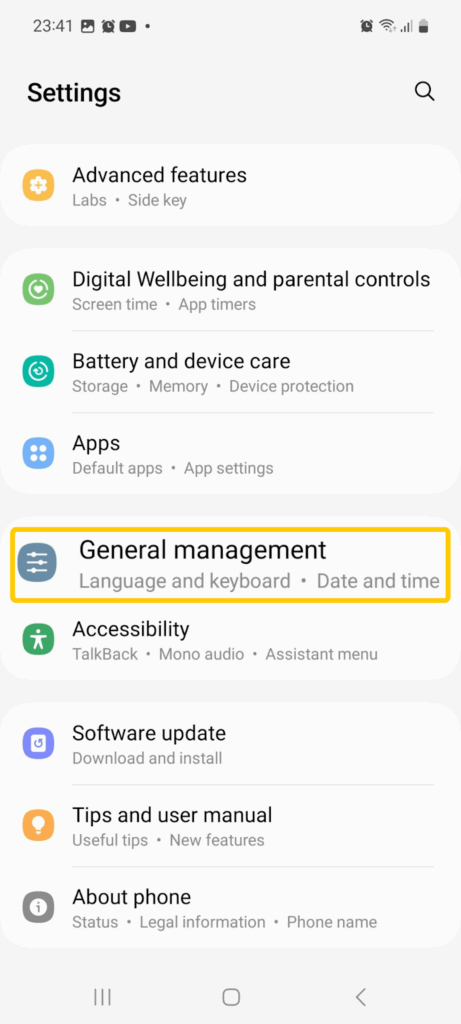
1. Abre Ajustes > Administración general (o Sistema en algunos dispositivos).
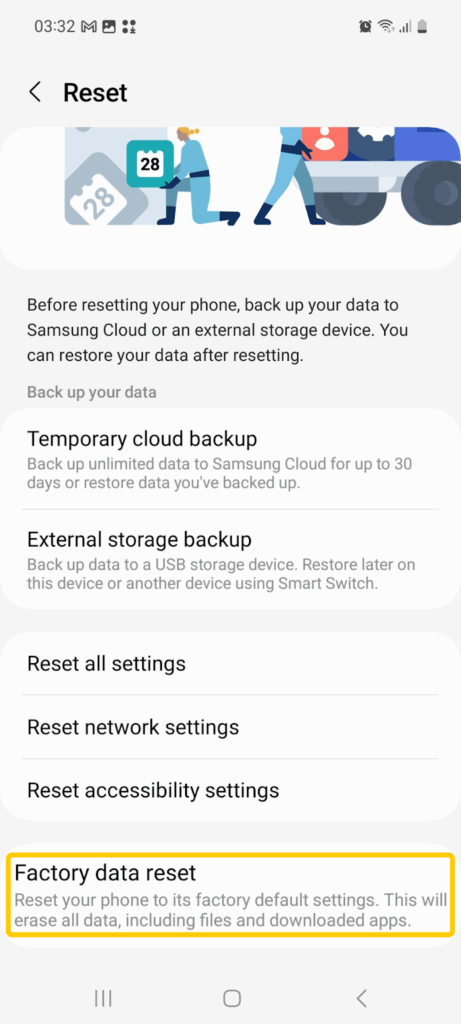
2. Toca en Restablecer > Restablecer datos de fábrica.
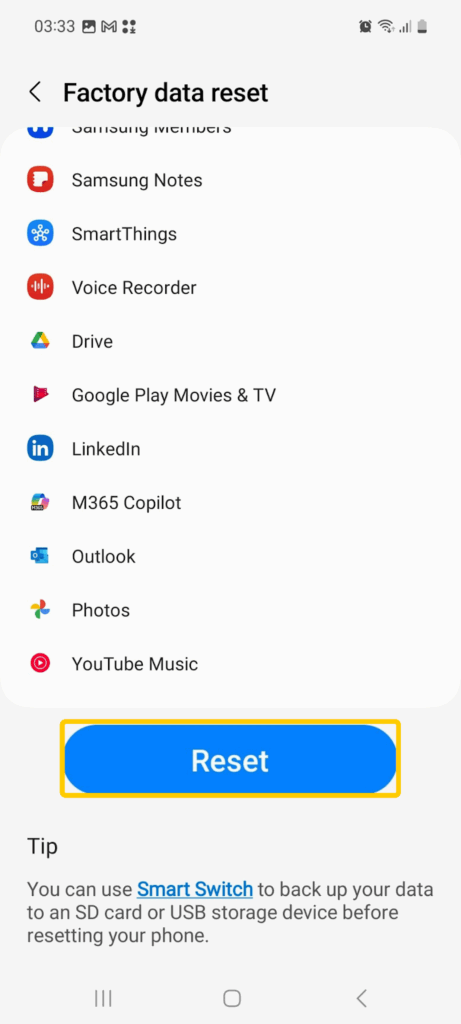
3. Revisa el aviso y confirma Restablecer.
4. Espera a que termine el proceso y, a continuación, vuelve a configurar tu dispositivo.
Consejos para prevenir el malware en Android
-
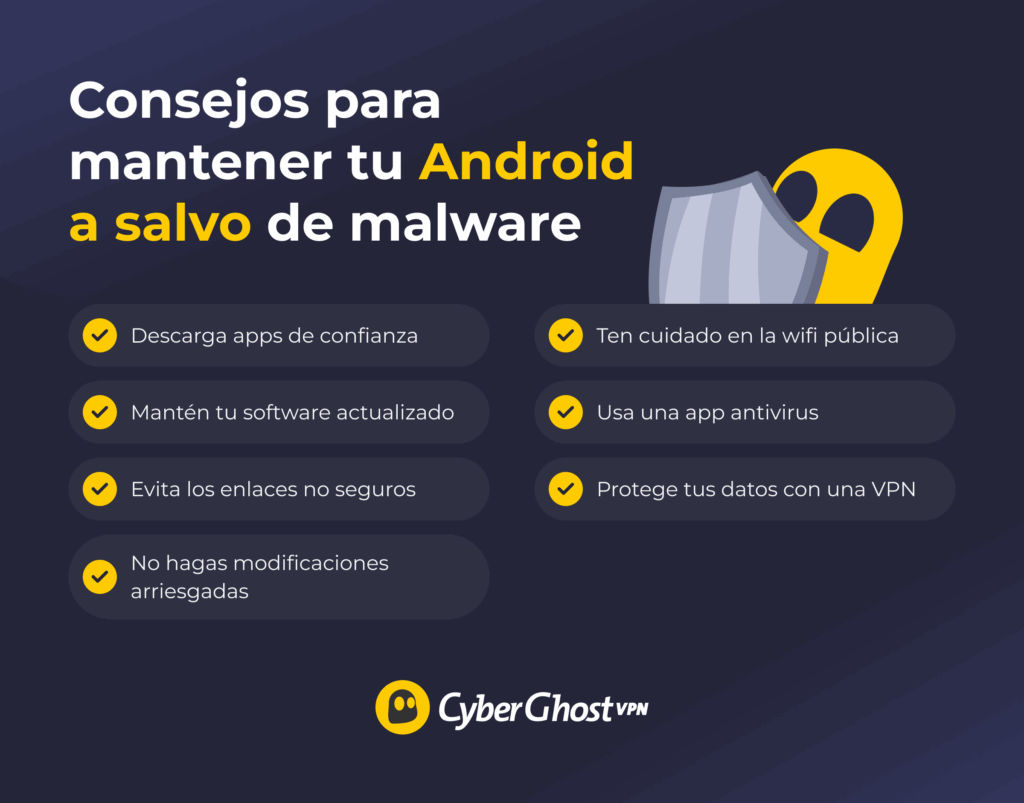
- Confía solo en apps de fuentes de confianza: Descarga tus apps solo de Google Play Store o de otras plataformas verificadas para reducir el riesgo de malware oculto. Comprueba reseñas y calificaciones y evita las apps con pocas descargas, comentarios negativos o datos poco claros sobre el desarrollador.
- Mantén las apps y Android actualizados: Instala las actualizaciones del sistema más recientes para parchear fallos de seguridad que podrían aprovechar los atacantes. Asegúrate de que tu navegador web también esté actualizado.
- Desconfía de anuncios y enlaces sospechosos: Evita pulsar en ventanas emergentes o enlaces desconocidos que te llegan en textos, correos electrónicos o anuncios. A menudo, el malware se propaga a través de ingeniería social, como el phishing por SMS (smishing), que usa mensajes de texto falsos para engañarte y que descargues algo no seguro o compartas datos personales.
- Evita modificaciones arriesgadas: No uses tiendas de apps no oficiales ni hagas rooting a tu dispositivo. Al hacerlo, se sortea la seguridad integrada de Android y aumentas las probabilidades de infección por malware.
- Sé precavido en la wifi pública: Espera a estar en una red de confianza para acceder a cuentas y datos confidenciales. Los ciberdelincuentes a veces usan redes compartidas para interceptar tu conexión y redirigirte a páginas de descarga de malware.
- Usa una app antivirus de confianza: Agrega una capa adicional de defensa con un antivirus fiable que analice periódicamente el dispositivo y elimine las amenazas conocidas.
- Protege tu conexión con una VPN: Protege tu tráfico en cualquier red, especialmente en redes wifi públicas. Una VPN cifra tu tráfico para que a los atacantes que quieren interceptar tus datos les resulte mucho más difícil conseguirlo. Además, algunas VPN vienen con protección contra malware. Por ejemplo, la función Bloqueador de contenido integrada en CyberGhost VPN bloquea enlaces a sitios web maliciosos conocidos que podrían suponer un riesgo para tu dispositivo.
¿Qué es el malware?
La palabra “malware” es la abreviatura combinada de “software malicioso”. Designa programas informáticos diseñados para alterar, dañar o acceder en secreto a un dispositivo. En Android, normalmente se oculta en apps o archivos, y se ejecuta en segundo plano para robar datos, mostrar anuncios no deseados o interferir con el uso diario.
Tipos de malware que infectan Android
El diseño abierto de Android permite que cualquiera pueda crear apps, pero también facilita que los programas maliciosos se cuelen en los dispositivos. Estos son algunos de los tipos de malware más importantes en Android que pueden poner en riesgo tus datos y tu privacidad:
-
- Virus: Programas maliciosos que normalmente se adjuntan a archivos o apps Android. Se propagan cuando se instalan archivos poco seguros o modificados, y pueden provocar fallos o comportamientos extraños.
- Spyware: Apps que vigilan en secreto tu actividad en Android como, por ejemplo, tus mensajes, llamadas o historial de navegación. Roban datos personales y se los envían al atacante, que los puede usar para robos financieros o de identidad.
- Ransomware: Es un malware que bloquea la pantalla del dispositivo Android o cifra tus archivos, exigiendo un pago para desbloquearlos.
- Troyanos: Apps dañinas que se disfrazan de software seguro para Android. Una vez instalado, pueden robar datos, mostrar anuncios o descargar en segundo plano otras amenazas.
- Gusanos: Programas que se autorreplican para propagar malware por redes y dispositivos Android incluso sin necesidad de cargar archivos o apps maliciosas.
Resumiendo: Cómo comprobar si hay malware en Android y cómo mantenerse protegido
La función Play Protect integrada en Android y su compatibilidad con apps antivirus externas facilitan el trabajo de comprobar si hay malware en dispositivos Android. Si empiezas a notar señales alarmantes, como un uso elevado de datos o sobrecalentamiento del dispositivo, simplemente ejecuta un análisis y sigue la guía anterior para la eliminación de malware.
Dicho esto, mantener seguro tu Android supone mucho más que limitarte a eliminar el malware. La prevención es igual de importante. CyberGhost VPN tiene una app nativa para Android muy fácil de usar que te permite asegurar tu dispositivo con solo unos pocos toques. Protección automática en redes wifi reduce los riesgos de privacidad y seguridad en redes públicas, mientras que su política de no guardar registros, auditada independientemente, te asegura que tu actividad online no se rastrea ni se almacena. Además, viene con una garantía de reembolso de 45 días para que puedas probarla sin riesgo.
Preguntas frecuentes
¿Cuáles son las señales habituales de la presencia de malware en un teléfono Android?
El malware puede hacer que tu teléfono funcione con lentitud, agota la batería más rápido de lo habitual o muestra ventanas emergentes y anuncios poco habituales. Algunos usuarios notan que tienen apps desconocidas, cargos inesperados por uso de datos o cambios repentinos de los ajustes. En los casos más graves, es posible que incluso te bloqueen el acceso a la pantalla y te exijan un rescate para desbloquearla. SI tienes alguno de estos problemas, ejecuta un análisis y elimina cualquier app sospechosa.
¿Cómo puedo detectar malware manualmente en mi dispositivo Android?
Puedes comprobar si hay algún problema usando las herramientas integradas de Android. Empieza por ejecutar un análisis con Play Protect en la Play Store para detectar las apps que no son seguras. A continuación, abre los ajustes de tu dispositivo para revisar las apps instaladas y desinstala todo lo que no sea necesario. Comprueba el uso de batería y de datos móviles por si hubiera picos extraños. Si esto no te ayuda, prueba el modo seguro para ver si hay alguna app descargada que esté provocando el problema.
¿Las herramientas integradas en Android son capaces de detectar el malware?
Android incluye Play Protect de Google y funciones como Modo seguro y el Gestor de permisos. Estas herramientas permiten hacer verificaciones básicas y, al combinarlas con CyberGhost VPN, se añade una capa adicional de privacidad. La VPN cifra tu tráfico con AES de 256 bits y activa automáticamente la Protección wifi cuando te conectas a redes no seguras.
¿Cuáles son las mejores apps para analizar Android y detectar malware?
Hay varias apps de confianza que pueden analizar tu dispositivo Android, como Bitdefender Mobile Security, Avast Mobile Security y Norton Mobile Security. En Play Store, elige apps con buenas reseñas que actualicen sus listas de amenazas con frecuencia y ofrezcan protección en tiempo real. Al usarlas con CyberGhost VPN, añades otra capa de privacidad y bloqueas el acceso a sitios web dañinos gracias al bloqueador de contenido integrado.
¿Se puede ocultar el malware en apps de Google Play Store?
Google Play analiza las apps antes de publicarlas, pero a veces algunas apps maliciosas pasan el filtro del proceso de revisión y están disponibles hasta que alguien las reporta. Mantener tu dispositivo actualizado, ejecutar análisis periódicos con Play Protect y utilizar una app de seguridad fiable ayuda a detectar estas amenazas a tiempo.
¿Cómo elimino el malware de mi teléfono Android?
Puedes eliminar el malware borrando apps sospechosas. Empieza por arrancar el teléfono en modo seguro. Desinstala todo lo que no te sea familiar y a continuación limpia la caché y los datos. Actualiza Android y las apps para instalar parches por si hay algún problema de seguridad. Si el problema continúa, ejecuta un análisis completo o restaura el teléfono a los valores de fábrica como último recurso.
¿Restaurar los valores de fábrica es la única forma de librarse del malware en Android?
No, primero puedes intentar desinstalar las apps sospechosas. La restauración de valores de fábrica borra todo lo que tengas en el dispositivo y reinstala una versión limpia del sistema. Normalmente solo es necesario cuando fallan los demás pasos, ya que borra los ajustes y archivos personales.
¿El malware en Android roba información personal o bancaria?
Hay malware para Android que está diseñado para robar datos confidenciales como contraseñas, datos bancarios y mensajes. Pueden registrar lo que escribes, vigilar tus actividades o mostrarte páginas de inicio de sesión falsas. Si crees que eso es lo que te está pasando, elimina la app mala inmediatamente y actualiza tus contraseñas, especialmente las que están relacionadas con el dinero.
¿Cómo puedo impedir la entrada de malware en mi Android en el futuro?
Puedes reducir el riesgo usando tiendas de apps reconocidas, manteniendo actualizados tu dispositivo y tus apps y no pulsando en anuncios o enlaces desconocidos. No te conectes a redes wifi públicas sin asegurar o usa CyberGhost VPN para cifrar tu tráfico y activar su Protección wifi para disfrutar de conexiones más seguras. Asimismo, una app antivirus potente y de confianza junto con contraseñas robustas y únicas también colaboran para salvaguardar tus datos.
¿Play Protect de Google ofrece suficiente seguridad contra el malware?
Play Protect de Google te ayuda mediante el análisis de las apps de Play Store y de tu dispositivo, pero no es infalible. Hay apps maliciosas que pueden sortear este análisis o que a primera vista parecen seguras. Para una defensa más robusta, combina Play Protect con una app antivirus de confianza y CyberGhost VPN para disfrutar de mayor privacidad. CyberGhost VPN incluye una garantía de reembolso de 45 días para que tengas tiempo de probarla sin riesgo.
¿Cuál es la diferencia entre el malware y un virus?
Malware es un término amplio que engloba cualquier software dañino y un virus es un tipo de malware. Normalmente, los virus se introducen en apps o archivos y se extienden a través de acciones como las descargas o el intercambio de archivos. Hay otros tipos de malware que funcionan de forma diferente. Por ejemplo, el spyware puede rastrear lo que haces y el ransomware puede bloquear tu pantalla o tus archivos.

Dejar un comentario