
Nada destroza una sesión de Roblox más rápidamente que el lag. Los movimientos con retraso, el efecto de rubberbanding y los bloqueos repentinos pueden convertir incluso el mejor de los juegos en una experiencia frustrante, especialmente cuando sabes que Internet debería funcionar correctamente. Si un ping alto te estropea las partidas, no eres el único.
La buena noticia es que normalmente el lag de Roblox se puede arreglar. Aunque algunos jugadores buscan un optimizador de ping externo para Roblox, las soluciones manuales que te contamos a continuación suelen ser más efectivas. En esta guía aprenderás exactamente qué causa el ping alto y cómo reducirlo usando trucos sencillos de red, ajustes del propio juego y soluciones de conexión que funcionan de verdad.
¿Qué causa el ping alto en Roblox?
El ping alto en Roblox puede ser consecuencia de varios problemas diferentes, no solo de una conexión lenta a Internet. Entender las causas más comunes hace que sea mucho más fácil arreglar el lag y mejorar la experiencia de juego.
-
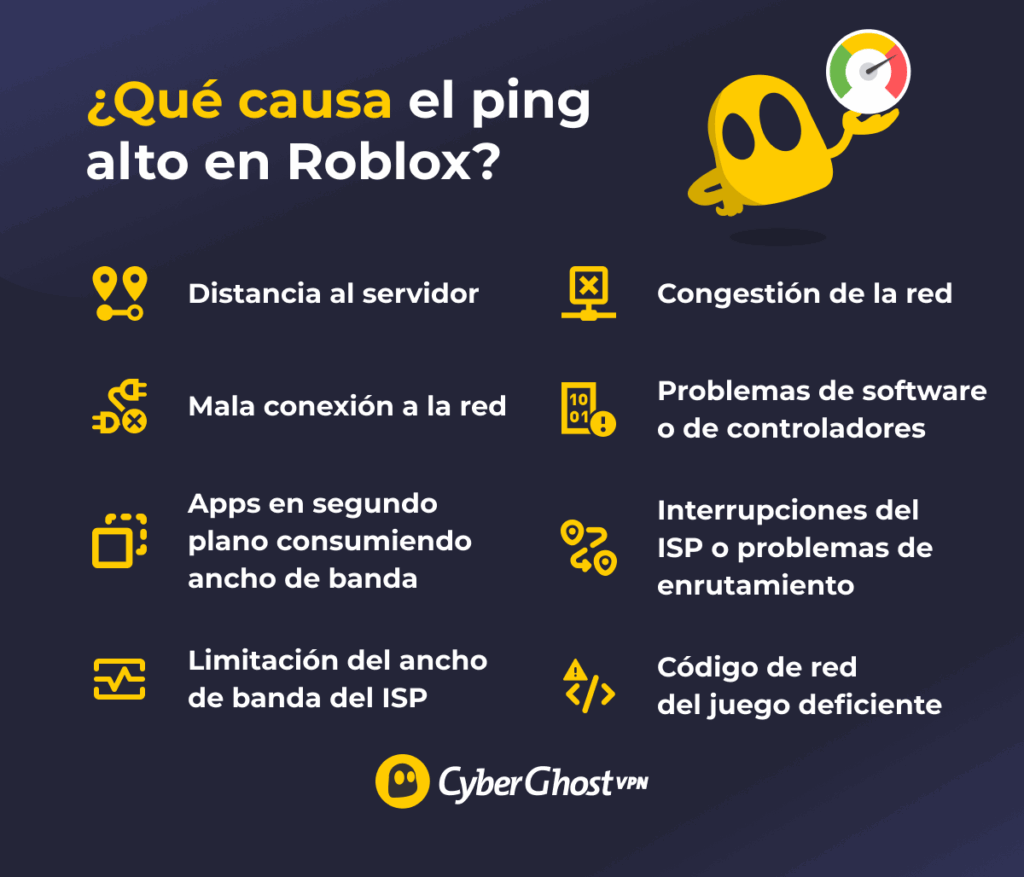
- Distancia al servidor: Roblox te conecta a un servidor del juego y, cuanto más lejos esté ese servidor de tu ubicación física, más tardan los datos en viajar. Este retraso aumenta directamente tu ping y hace que tengas la sensación de que el juego responde peor.
- Congestión de la red: Cuando se conectan a Internet muchos dispositivos de tu hogar o hay muchos usuarios en tu zona al mismo tiempo, la red se congestiona y la velocidad de transferencia de datos se reduce.
- Mala conexión a la red: Una conexión a Internet débil o inestable, especialmente en una red wifi con poca potencia de señal, puede provocar retrasos en los datos, pérdida de paquetes y lag frecuente mientras juegas a Roblox.
- Errores de software: Los controladores de red obsoletos, los errores del sistema operativo o los archivos de Roblox dañados pueden interferir en cómo se comunica tu dispositivo con los servidores del juego.
- Apps en segundo plano consumiendo ancho de banda: Hay programas que se ejecutan en segundo plano, como descargas, streaming de vídeo o copias de seguridad en la nube, que consumen velocidad de Internet y dejan menos ancho de banda disponible para Roblox.
- Problemas del ISP: Los problemas técnicos, el mantenimiento o un mal direccionamiento de tu proveedor de Internet pueden provocar picos en el ping y conexiones inestables.
- Limitación del ancho de banda del ISP: Algunos proveedores de servicios de Internet ralentizan intencionadamente determinados tipos de tráfico durante los periodos de mucho uso y esto puede aumentar el ping y causar lag en los juegos online.
- Código de red deficiente: Algunos desarrolladores no optimizan bien sus juegos de Roblox, lo que puede provocar lag y un ping alto, aunque tu conexión a Internet sea rápida y estable.
Soluciones rápidas para un ping alto en Roblox
Si quieres obtener resultados rápidamente, prueba estas soluciones en orden. La mayoría de los problemas de lag en Roblox mejoran después de 1 o 2 cambios.
-
- Usa una conexión Ethernet por cable: Si es posible, enchufa tu dispositivo al router con un cable Ethernet. Una conexión por cable es más estable que el wifi y le afecta menos la distancia, las paredes o cualquier otra interferencia.
- Acércate al router (o cámbialo de lugar): Las señales wifi se debilitan con la distancia y los obstáculos. Si usas wifi, acércate al router o colócalo en un punto despejado y céntrico: en alto, alejado de paredes gruesas y otros dispositivos electrónicos.
- Reinicia el router: Apaga el router (o desenchúfalo), espera entre 30 y 60 segundos y vuelve a encenderlo. Esto reinicia la conexión y puede solucionar algunos problemas temporales de red que causan picos de ping.
- Cierra los programas que tengas en segundo plano y detén las actualizaciones: Cierra cualquier app que no estés usando (streaming, descargas, sincronización con la nube, iniciadores, etc). En Windows, pulsa Ctrl + Mayús + Esc para abrir Administrador de tareas. En Mac, abre Monitor de actividad. Detén las actualizaciones del sistema/apps mientras juegas.
- Baja la configuración de gráficos para Roblox: Si tu ping no es alto pero el juego se entrecorta, reduce la calidad de los gráficos. Dentro del juego, pulsa Esc > Ajustes > establece Modo gráficos en Manual > mueve el control deslizante Calidad de los gráficos hacia abajo.
Después de aplicar estas soluciones rápidas, comprueba tu ping en Roblox usando Estadísticas de rendimiento. Si todavía es alto, ve a la sección consejos de red que encontrarás más adelante.
Nota: Los jugadores de Roblox usan el término “lag” para referirse a diferentes problemas. A veces es el ping alto lo que causa que las acciones se retrasen y se produzca el efecto rubberbanding. Otras veces, la conexión es inestable y tienes picos de lag o pérdida de paquetes. Y en otras ocasiones, parece que el juego tiene lag porque tu dispositivo no puede seguir el ritmo y los fotogramas por segundo (FPS) se reducen, y entonces parece que todo se entrecorta aunque tu ping esté bien.
Cómo comprobar tu ping en Roblox
Antes de cambiar unos cuantos ajustes aquí y allá, comprueba tu ping base y haz un test después de cada cambio para saber qué funciona de verdad.
-
- Estadísticas de rendimiento dentro del juego: Únete a cualquier juego de Roblox, abre el menú Configuración, activa las estadísticas de rendimiento o de red y comprueba el ping en directo que aparece en tu pantalla mientras juegas.
- Consola de desarrollador de Roblox: Pulsa F9 (o escribe “/consola en el chat) para abrir Consola de desarrollador y ver estadísticas de red como el ping y la pérdida de paquetes.
- Test de velocidad online: Ejecuta un test de velocidad en sitios web como Speedtest by Ookla o Fast.com para consultar tu ping general y ver si tu conexión a Internet es estable.
- Test de ping del símbolo del sistema: Usa el símbolo del sistema o el terminal de tu dispositivo para hacer ping a un servidor y comprobar la latencia básica de la red.
Cómo arreglar el ping alto en Roblox — Soluciones de red
Estabiliza tu wifi
Tu router wifi usa un canal específico para enviar datos. Si hay demasiadas redes cercanas usando el mismo canal, se puede producir congestión. Esta congestión ralentiza la conexión, aumenta el ping y produce lag mientras juegas a Roblox. Cambiar a un canal menos congestionado ayuda a que el wifi funcione de forma más uniforme y ayuda a que tu conexión sea más estable.
Aquí tienes cómo cambiar tu canal de wifi paso a paso:
- Abre un navegador web en un dispositivo conectado a tu wifi e introduce la dirección IP de tu router, como 192.168.0.1 o 192.168.1.1 para abrir la página de inicio del router.
- Inicia sesión en el router usando el nombre de usuario y contraseña predeterminados, que normalmente están impresos en el dispositivo.
- Abre los ajustes del wifi y dirígete a la sección Inalámbrico.
- Selecciona Canal y a continuación elige un canal de wifi diferente para evitar interferencias de las redes cercanas.
- Aplica los cambios y reinicia el router para que el nuevo canal surta efecto; después prueba Roblox para ver si mejora tu ping.
Prioriza el tráfico de Roblox en tu red
La Calidad del Servicio o QoS permite que tu router decida qué dispositivos o apps tienen prioridad en tu red. Cuando está activado, puede dar mayor prioridad al tráfico de Roblox, lo que ayuda a reducir el lag y mantener el ping estable incluso cuando hay otros dispositivos usando Internet. Esto es especialmente útil en hogares con mucho uso de red, ya que la visualización de contenido en streaming o las descargas pueden ralentizar los juegos online.
Sigue estos pasos para activar QoS en tu router:
- Abre un navegador web, introduce la dirección IP de tu router e inicia sesión para acceder al panel de administración.
- Busca una sección llamada QoS, Control de tráfico o Gestión del ancho de banda.
- Si la funcionalidad QoS está desactivada, actívala.
- Establece tu dispositivo de juego o el tráfico de Roblox como de prioridad alta si la opción está disponible.
- Aplica los cambios, reinicia el router y prueba Roblox para ver si el ping es más estable.
Cómo arreglar el lag en Roblox — Soluciones para mejorar el rendimiento
Desactiva las superposiciones (Discord, Xbox Game Bar, NVIDIA)
Las apps con superposiciones como Discord, Xbox Game Bar y NVIDIA pueden consumir recursos adicionales del sistema y provocar interrupciones o caídas en los FPS, dando la sensación de lag. Si las desactivas, ayudarás a Roblox a funcionar de forma más estable.
Aquí tienes cómo desactivar las superposiciones más comunes:
-
- Desactiva la superposición de Discord: Abre Discord, ve a Configuración del usuario, selecciona Overlay del juego y desactiva la opción que habilita las superposiciones en el juego.
- Desactiva la barra de juegos de Xbox: Abre Configuración de Windows, ve a Juegos, selecciona Barra de juegos de Xbox y desactívala.
- Desactiva la superposición de NVIDIA: Abre NVIDIA GeForce Experience, ve a Configuración y desactiva la opción Superposición dentro del juego.
Desactiva el modo VR en Roblox
Aunque el modo VR y las optimizaciones de pantalla completa mejoran los gráficos y la inmersión, a veces pueden causar problemas de rendimiento en Roblox. Cuando están activados, es posible que usen recursos adicionales del sistema o que entren en conflicto con el funcionamiento del juego, lo que provoca lag o interrupciones. La desactivación de estas funciones puede ayudar a Roblox a funcionar de forma más estable, especialmente en equipos de gama baja.
Así es como se desactivan el modo VR y las optimizaciones de pantalla completa:
- Abre Roblox, únete a cualquier juego, pulsa Esc y abre la pestaña Configuración.
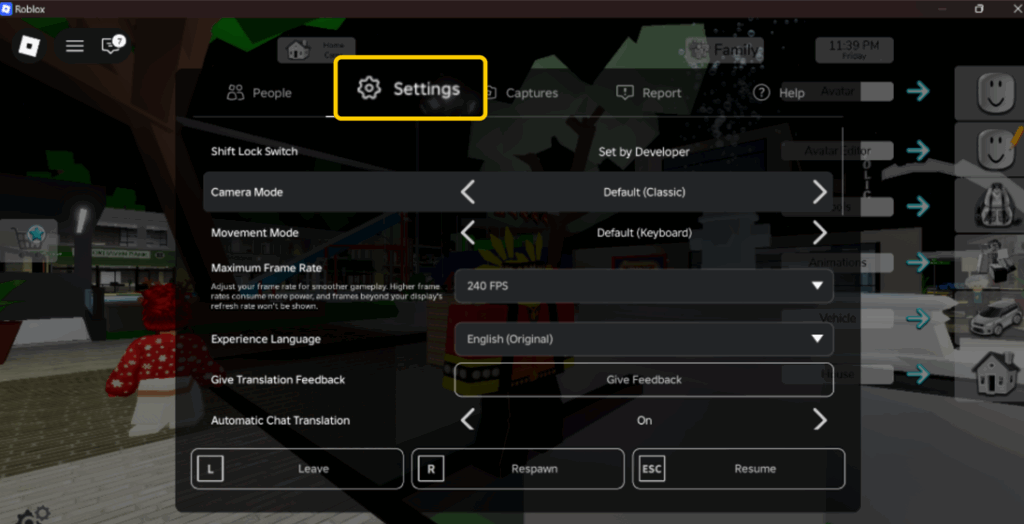
- Busca la opción Modo VR y desactívala.
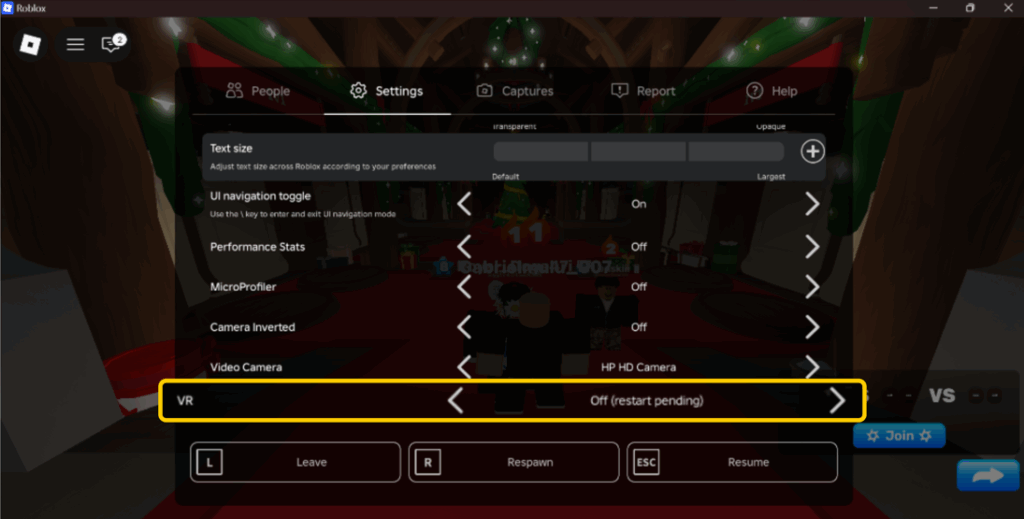
- Cierra el menú y sigue jugando para comprobar si mejora el rendimiento.
Deshabilita el acceso de Roblox a la cámara
El acceso de Roblox a la cámara permite que el juego use la cámara de tu dispositivo para ciertas funciones, pero no es necesario para la mayoría de las actividades del juego. Cuando está habilitado, el juego usa recursos adicionales del sistema en segundo plano, lo que puede contribuir al lag o a caídas de rendimiento. Al desactivar el acceso a la cámara, se puede reducir el uso innecesario de recursos y hacer que Roblox funcione mejor.
Sigue estos pasos para desactivar el acceso de Roblox a la cámara:
- Abre la configuración de Roblox. Inicia Roblox, únete a un juego, pulsa Esc y ve a la pestaña Configuración.
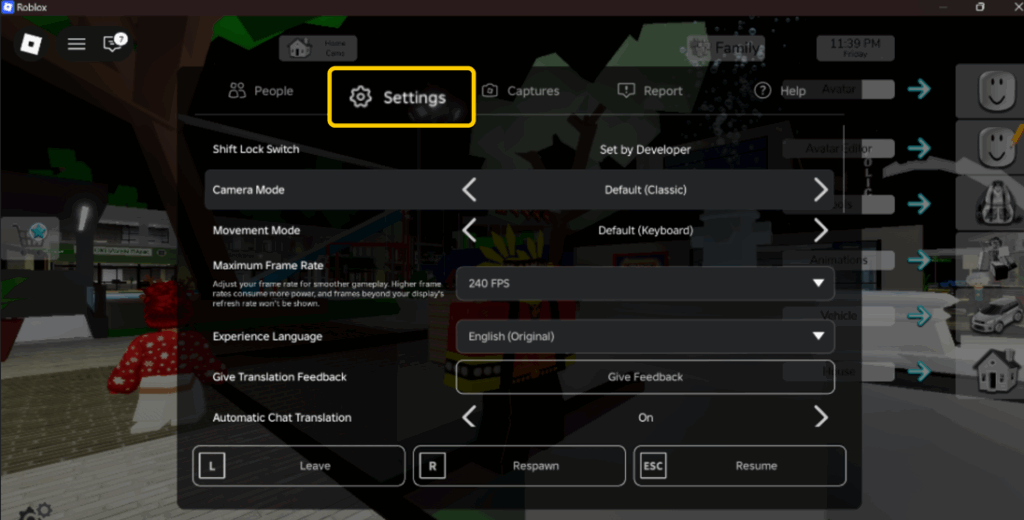
- Busca la cámara y desactiva el acceso para que Roblox no pueda utilizar la cámara de tu dispositivo.
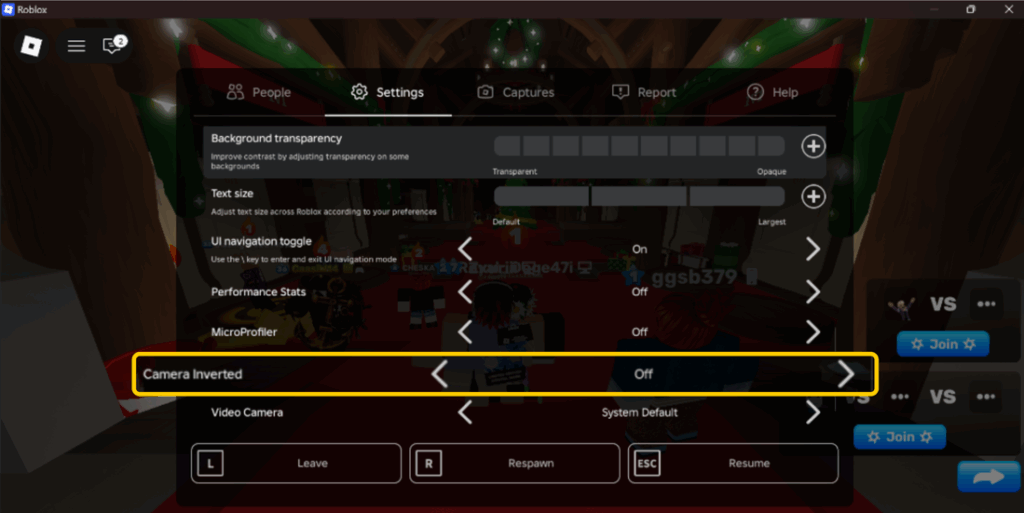
- Reinicia Roblox para asegurarte de que el cambio surte efecto y comprueba si el juego es más estable.
Actualiza los controladores de red y el SO
Los controladores de red y el sistema operativo controlan cómo se conecta tu dispositivo a Internet. Cuando se quedan obsoletos, pueden causar problemas de conexión, velocidades más lentas y un ping más alto mientras juegas a Roblox. Mantenerlos actualizados ayuda a mejorar la estabilidad, corrige errores y asegura el mejor rendimiento posible de la red.
Sigue estos pasos para actualizar los controladores de red y el sistema operativo:
- Comprueba si hay actualizaciones del sistema. Abre la configuración de tu dispositivo, busca la sección de actualizaciones de software o del sistema e instala todas las actualizaciones disponibles.
- Actualiza los controladores de red. En Windows, abre Administrador de dispositivos, expande Adaptadores de red, haz clic con el botón derecho en tu dispositivo de red y selecciona Actualizar controlador. En macOS, los controladores de red se actualizan automáticamente a través de las actualizaciones del sistema.
- Después de actualizar, reinicia tu equipo para que se apliquen correctamente todos los cambios.
- Vuelve a iniciar Roblox y comprueba si tu ping y el rendimiento general han mejorado.
Reinstala Roblox
Con el tiempo, los archivos de Roblox pueden dañarse o quedar obsoletos, lo que a su vez provoca lag, cierres inesperados o problemas de conexión. Al reinstalar Roblox, se eliminan los archivos problemáticos y se sustituyen por una versión nueva y actualizada del juego.
Para hacerlo, desinstala Roblox de tu dispositivo, reinicia el sistema para borrar cualquier dato residual y, a continuación, descarga e instala la última versión directamente desde el sitio web oficial de Roblox antes de volver a probar el juego.
Soluciones avanzadas
Cambia tu proveedor de DNS
Tu proveedor de DNS ayuda a traducir los nombres de los sitios web y de los servidores de juegos a direcciones IP para que tu dispositivo sepa dónde conectarse. Un DNS lento o poco fiable puede añadir un retraso adicional, lo que puede aumentar el ping y provocar lag en Roblox. Cambiar a un proveedor de DNS público más rápido puede ayudar a mejorar la velocidad y la estabilidad de la conexión.
Sigue estos pasos para cambiar tu proveedor de DNS:
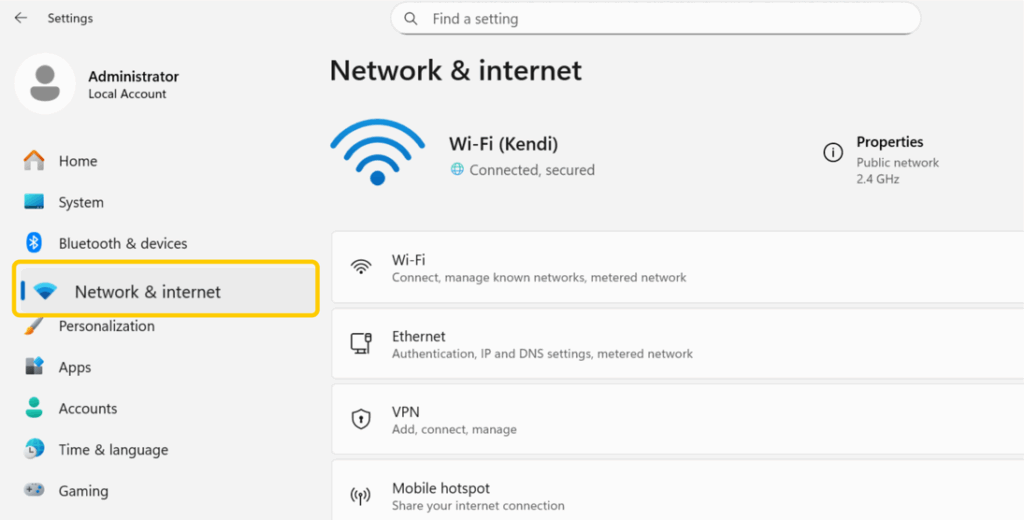
- Ve a la configuración Red e Internet de tu dispositivo y selecciona la red que estás usando en este momento.
- Accede a la configuración DNS. Dependiendo de tu dispositivo, busca Ajustes de IP, Ajustes avanzados de red u Opciones de DNS.
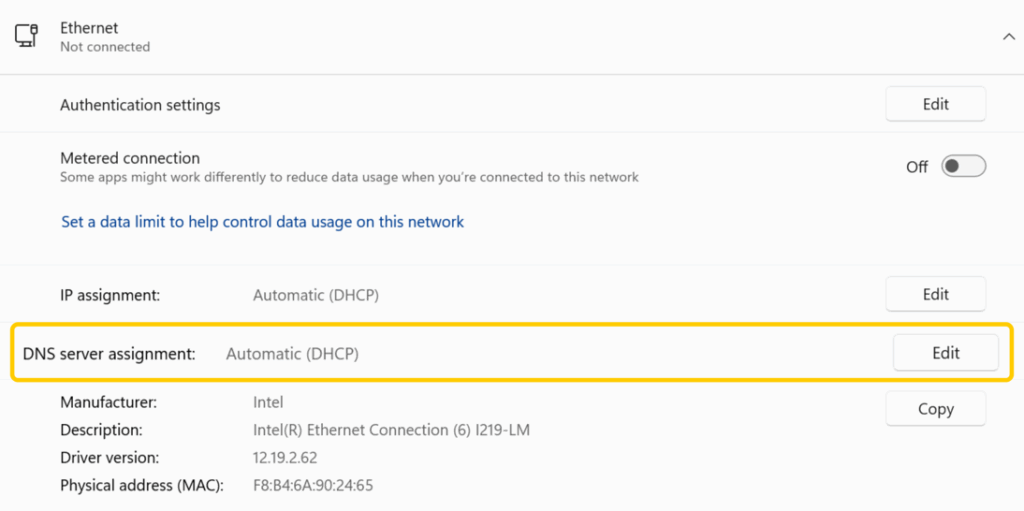
- Cambia la configuración DNS de automática a manual.
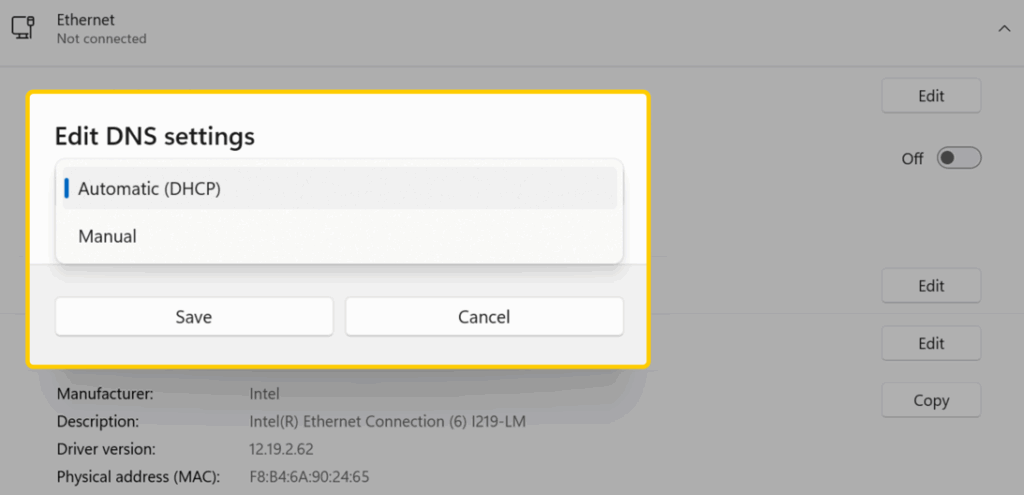
- Introduce un DNS público. Usa un proveedor de DNS de confianza, como Google DNS con 8.8.8.8 y 8.8.4.4, o Cloudflare DNS con 1.1.1.1 y 1.0.0.1.
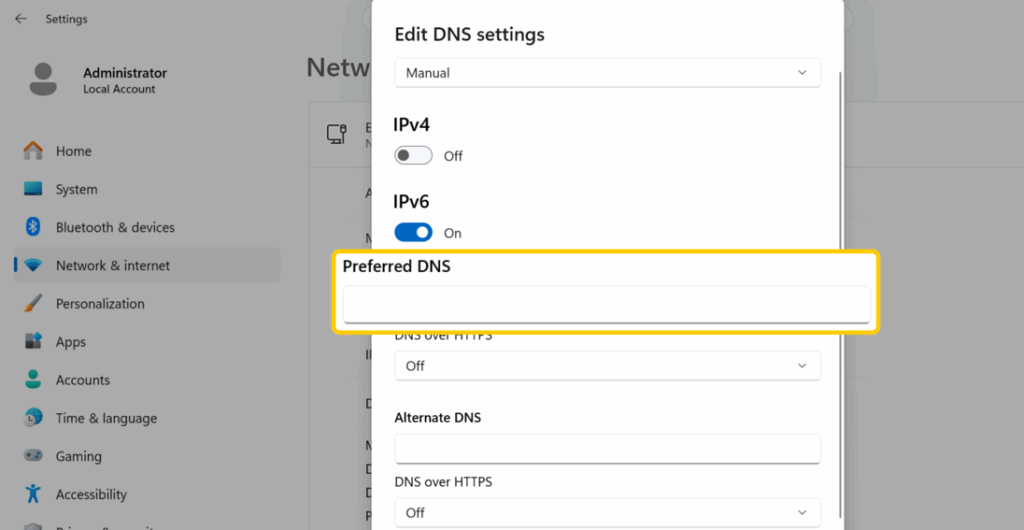
- Aplica los cambios, vuelve a conectarte a la red y reinicia Roblox para ver si mejora tu ping.
Comprueba si hay limitación de ancho de banda del ISP o congestión en horas punta
Tu ISP puede ralentizar ciertos tipos de tráfico o tener dificultades durante las horas punta, cuando hay mucha gente conectada. Esto puede provocar un ping más alto, picos de lag o conexiones inestables en Roblox, aunque tu plan de Internet normalmente tenga buena velocidad. Comprobar si hay limitación de velocidad o congestión en horas punta te ayuda a comprender si el problema proviene de tu ISP o de tu configuración.
Para comprobarlo, intenta jugar a Roblox a diferentes horas del día y observa si el rendimiento mejora durante las horas de menor actividad. También puedes hacer una prueba de velocidad cuando haya lag para ver si tu velocidad baja mucho. Si el problema persiste, a veces puedes contactar con tu ISP o usar herramientas como una VPN para cambiar el direccionamiento y ayudar a reducir el lag relacionado con la congestión.
Usa una VPN o cambia el protocolo VPN (si el direccionamiento es malo)
Una VPN como CyberGhost VPN puede ser útil cuando la ruta de tu ISP a Roblox es poco eficiente o está congestionada. La VPN envía tu conexión a través de una ruta de red diferente, lo que puede mejorar la estabilidad en algunas rutas. Pruébala en el juego: si tu ping es más bajo y constante, quédate con ella. Si sigue igual o empeora, desconéctala y aplica las otras soluciones de esta guía.
Desactiva los proxies o cortafuegos que bloquean Roblox
Los proxies y los cortafuegos estrictos pueden interferir en cómo se conecta Roblox a sus servidores. Cuando estas herramientas bloquean o filtran el tráfico de los juegos, pueden provocar un ping alto, lag o incluso impedir que Roblox se conecte. Desactivar los proxies innecesarios o ajustar la configuración del cortafuegos ayuda a que Roblox pueda comunicarse libremente y funcione con mayor estabilidad.
Sigue estos pasos para solucionar el problema:
- Verifica la configuración de tu red o Internet para asegurarte de que no haya ningún proxy habilitado, salvo que sea específicamente necesario.
- Abre el cortafuegos o el software de seguridad de tu sistema y busca cualquier regla que bloquee Roblox o aplicaciones desconocidas.
- Añade Roblox como aplicación permitida para que pueda enviar y recibir datos sin restricciones.
- Si usas cortafuegos o filtros de red de terceros, prueba a desactivarlos momentáneamente para comprobar si son los causantes del lag.
- Reinicia el dispositivo, abre Roblox y comprueba si la conexión y el ping han mejorado.
Autoriza el acceso de Roblox a través del cortafuegos (solo los puertos necesarios)
Si un cortafuegos, una aplicación de seguridad o una red restringida bloquean Roblox, es posible que experimentes picos de lag, desconexiones o problemas para unirte a los juegos. La solución más segura es permitir Roblox como aplicación en tu cortafuegos o software de seguridad. Comprueba los puertos solo si estás en una red gestionada y un administrador confirma que el tráfico saliente está restringido.
Paso 1: Autoriza a Roblox como app (recomendado)
-
- Abre la configuración de tu cortafuegos o app de seguridad.
- Busca el área de apps autorizadas, permisos de apps o excepciones del cortafuegos.
- Añade Roblox (o RobloxPlayerBeta.exe en Windows) y autorízalo en redes privadas. Permítelo en redes públicas solo si confías en la red.
- Guarda los cambios, reinicia Roblox y vuelve a probar.
Paso 2: Comprueba los puertos solo en redes restringidas (avanzado)
Roblox puede usar puertos UDP para el tráfico de juegos en tiempo real. En redes escolares, laborales u otras redes gestionadas, es posible que un administrador deba confirmar si el tráfico UDP saliente está restringido.
Si un administrador solicita un rango de puertos, Roblox puede usar UDP 49152-65535. No establezcas reglas generales de redirección de puertos a menos que sepas exactamente por qué las necesitas, ya que abrir rangos grandes puede aumentar el riesgo de seguridad.
Reduce tu ping y vuelve al juego
El lag de Roblox puede hacer que incluso los mejores juegos parezcan imposibles de jugar, pero la mayoría de los problemas de ping se pueden solucionar con el enfoque adecuado. Desde optimizar tu red hasta ajustar la configuración del juego, cada pequeña mejora ayuda a crear una experiencia más estable y receptiva. La aplicación constante de estas correcciones puede convertir las sesiones con lag en una experiencia de juego fluida.
Cuando el problema es el direccionamiento de tu ISP, CyberGhost VPN ofrece una solución sin complicaciones. Te ayuda a evitar rutas ineficientes y te conecta por rutas más rápidas para que puedas reducir el ping, eliminar el lag y volver al juego. Con CyberGhost VPN, tu conexión trabaja para ti, no contra ti.
Preguntas frecuentes
¿Cómo reduzco el ping en Roblox para móviles?
Para reducir el ping de Roblox en dispositivos móviles, siempre que sea posible conéctate a una red wifi potente y estable en lugar de usar datos móviles. Cierra las apps en segundo plano, baja la configuración gráfica de Roblox y acércate al router para mejorar la intensidad de la señal. También puedes reiniciar el teléfono y el router para actualizar la conexión y reducir el lag.
¿Cuál es una buena tasa de ping para Roblox?
Una buena tasa de ping para Roblox suele ser inferior a 100 ms, ya que te proporciona una experiencia de juego estable con buena capacidad de respuesta. Un ping entre 100 y 150 ms sigue siendo jugable, pero a veces puede parecer que hay un ligero retraso. Cualquier valor superior a 150 ms puede provocar un lag perceptible, retrasos e interrupciones durante los juegos.
¿Por qué mi ping es tan alto en Roblox si mi conexión a Internet es buena?
Es posible tener un ping alto en Roblox aunque tu conexión a Internet sea rápida, ya que la velocidad y el ping no son lo mismo. El ping alto suele deberse a factores como largas distancias hasta los servidores de Roblox, un direccionamiento deficiente del proveedor de Internet, interferencias en la red wifi, apps en segundo plano que consumen ancho de banda o problemas con el servidor específico del juego Roblox. Con frecuencia, el problema no es la velocidad de Internet, sino cómo llega la conexión a los servidores de Roblox.
¿Por qué Roblox tiene lag, pero otros juegos funcionan bien?
Roblox puede sufrir lag aunque otros juegos funcionen bien, ya que usa servidores y sistemas de red diferentes. Algunos juegos de Roblox están mal optimizados o se alojan en servidores distantes, lo que puede provocar un ping alto y lag incluso con una buena conexión. Esto significa que el problema suele estar relacionado con el juego o servidor específico de Roblox, y no con tu conexión a Internet o tu dispositivo.
¿Cómo compruebo mi ping en Roblox?
Puedes comprobar el ping directamente en Roblox mientras juegas. Únete a una partida, pulsa la tecla Esc, ve a Configuración y activa Estadísticas de rendimiento. Una vez activado, tu ping aparecerá en pantalla en milisegundos y se actualizará en tiempo real mientras juegas.
¿Cómo sé si Roblox tiene mucho lag por culpa de mi ISP?
Puedes saber que Roblox tiene lag por culpa de tu ISP si tu ping es alto aunque la señal wifi sea potente y no hay ninguna otra app usando Internet. Si Roblox funciona mejor durante las horas de menor actividad pero tiene lag por la noche, eso suele indicar congestión o limitación del ancho de banda por parte del ISP. También puedes ejecutar pruebas de velocidad durante los periodos con lag o probar una VPN para ver si al cambiar la ruta mejora el ping, lo que sugeriría que el problema está en tu ISP.
¿Roblox banea cuentas por tener un ping o un lag alto?
No, Roblox no banea tu cuenta solo porque tu ping sea alto o porque la partida tenga mucho lag. El resultado habitual es un juego con muchas interrupciones o la desconexión, no un baneo. Si quieres arreglarlo, empieza por explorar soluciones habituales de la red.
¿Puedo elegir manualmente los servidores de Roblox?
En la mayoría de los juegos de Roblox no se puede elegir una región o un servidor específicos: Roblox te asigna uno automáticamente. SI tu ping es alto o tienes constantes picos de lag, prueba a salirte y volver a unirte para obtener un servidor diferente, unirte a un amigo que está más cerca o usar un servidor privado cuando el juego lo ofrezca. Para conocer más formas de reducir el ping cuando no puedes elegir servidor, consulta soluciones habituales de red.

Dejar un comentario