
Il televisore è uno dei dispositivi più connessi di casa tua, ma raramente è anche quello più protetto. Qualunque sia la tua Smart TV, potrai utilizzare una VPN per aggiungere un ulteriore livello di privacy e sicurezza alla connessione internet. Alcune Smart TV ti consentono di installare un’app in pochi secondi, mentre altre richiedono alcuni accorgimenti.
Ti aiuteremo a verificare se la tua TV supporta un’app VPN. Ti guideremo inoltre passo a passo attraverso tutte le opzioni disponibili per connettere la tua TV a CyberGhost VPN, qualunque sia il tuo dispositivo (Android TV, Amazon Fire TV, Samsung, LG o Roku).
Guida rapida: come utilizzare CyberGhost VPN sulla tua TV
CyberGhost VPN offre app intuitive per Android TV, Google TV e Amazon Fire TV.
- Abbonati a CyberGhost VPN.
- Scarica la nostra app dal Google Play Store o dall’Amazon Appstore ed effettua l’accesso.
- Connettiti a un server.
- Apri la tua app di streaming ed effettua l’accesso al tuo account.
Perché utilizzare una VPN sulla tua TV?
La tua TV ti mostra molti contenuti, e lo stesso vale per le aziende produttrici. Molte Smart TV utilizzano la tecnologia di riconoscimento automatico dei contenuti (ACR) per capire quali programmi guardi e personalizzare i suggerimenti o la pubblicità.
Nel 2017, la Federal Trade Commission e lo Stato del New Jersey hanno raggiunto un accordo con il produttore di televisori Vizio in merito a un software in grado di raccogliere dati sulle abitudini dei telespettatori da 11 milioni di televisori senza il consenso dei proprietari1.
Anche se una VPN non può disattivare l’ACR né modificare le impostazioni sulla privacy del televisore, cripta comunque il traffico internet. In questo modo sarà più difficile per il tuo ISP o per chiunque si trovi sulla stessa rete monitorare la tua attività di navigazione.
Alcuni ISP rallentano la velocità di connessione con le attività online a elevata larghezza di banda, come lo streaming. La crittografia offerta da una VPN può rendere più difficile per il tuo ISP identificare i servizi o le app a cui accedi online, riducendo così il rischio di limitazioni della velocità basate sui contenuti.
Proprio come qualsiasi altro dispositivo connesso a internet, la tua smart TV potrebbe essere vulnerabile a terze parti e criminali informatici intenzionati a tracciare o rubare i tuoi dati. Una VPN rafforza la tua sicurezza, aiutandoti a proteggere i tuoi accessi alle piattaforme di streaming, alle app e ai dati sensibili, tenendoli lontani da occhi indiscreti.
La tua TV supporta le app VPN? Come verificarlo
Prima di scegliere un metodo di configurazione, è opportuno verificare se il tuo televisore è in grado di eseguire un’app VPN. Solo i televisori dotati di determinati sistemi operativi supportano app VPN native, mentre per gli altri sarà necessaria una soluzione alternativa.
Ci sono due modi rapidi per verificarlo:
- Controlla l’app store della tua TV: apri e cerca “CyberGhost VPN” o “VPN”. Se queste app sono presenti, potrai eseguirle sulla tua TV.
- Controlla il sistema operativo della tua TV: di solito lo troverai in Impostazioni > Sistema o Informazioni. Android TV, Google TV e Amazon Fire TV supportano tutte le app VPN, a differenza delle TV Samsung, LG e Roku.
Ecco un confronto tra le piattaforme TV più diffuse:
| Piattaforma TV | Supporto VPN nativo | Come utilizzare CyberGhost VPN |
| Android TV | ✅ | Installa CyberGhost VPN dal Google Play Store. Richiede Android 7.0 o versioni successive. |
| Google TV | ✅ | Installa CyberGhost VPN dal Google Play Store. La compatibilità con l’app dipende dalla disponibilità su Google Play Store. |
| Amazon Fire TV Fire OS | ✅ | Installa CyberGhost VPN dall’Amazon Appstore. Richiede Fire OS 6 o versioni successive. |
| Samsung Smart TV (Tizen) | ❌ | Utilizza una configurazione del router compatibile oppure la condivisione Wi-Fi/Ethernet. |
| LG Smart TV (webOS) | ❌ | Utilizza una configurazione del router compatibile oppure la condivisione Wi-Fi/Ethernet. |
| Roku TV (Roku OS) | ❌ | Utilizza una configurazione del router compatibile oppure la condivisione Wi-Fi/Ethernet. |
| Apple TV (tvOS) | ❌ | Utilizza una configurazione del router compatibile oppure la condivisione Wi-Fi/Ethernet. |
| Altre Smart TV, tra cui Sony, TCL, Hisense, Philips, Sharp, Toshiba, Vizio, e Insignia | Dipende dal sistema operativo | Se il sistema operativo della tua TV supporta le app VPN disponibili su Google Play Store o Amazon Appstore, potrai installare CyberGhost VPN. In caso contrario, utilizza una configurazione del router compatibile o la condivisione Wi-Fi/Ethernet, se supportata. |
Se la tua TV utilizza un sistema supportato, consulta le guide alla configurazione delle app riportate di seguito. In caso contrario, potrai comunque installare una VPN sulla tua TV utilizzando una delle soluzioni alternative.
Come configurare una VPN su Android TV o Google TV
L’accesso diretto al Google Play Store semplifica notevolmente la configurazione di una VPN sulla tua Android TV o Google TV. Ecco una guida rapida:
- Apri Google Play Store e cerca CyberGhost VPN.
- Scarica l’app, scegli il tipo di abbonamento e accedi.
- Connettiti a uno dei server di CyberGhost VPN.
Come configurare una VPN su Amazon Fire TV
CyberGhost VPN dispone di un’app nativa per Amazon Fire TV, quindi la configurazione richiede solo pochi minuti:
- Collega il tuo Amazon Fire TV Stick alla TV.
- Scarica CyberGhost VPN dall’Amazon Appstore.
- Accedi e connettiti a uno dei nostri server.
Come utilizzare una VPN su una TV non compatibile
Se la tua TV utilizza Tizen, webOS, Roku OS o un altro sistema non compatibile con le app VPN, non potrai installare CyberGhost VPN. Ma esistono comunque quattro modi per configurarla.
Opzione 1: configura CyberGhost VPN sul tuo router
Configurando CyberGhost VPN sul router, tutti i dispositivi della tua rete saranno protetti, comprese le TV non compatibili con le app VPN. La configurazione richiede un po’ più di tempo rispetto agli altri metodi, ma una volta completata, la tua Smart TV e tutti gli altri dispositivi collegati alla tua rete Wi-Fi saranno automaticamente protetti.
Prima di iniziare, assicurati di avere un router compatibile con le VPN e di disporre di un abbonamento attivo a CyberGhost VPN. Quindi scarica il file di configurazione:
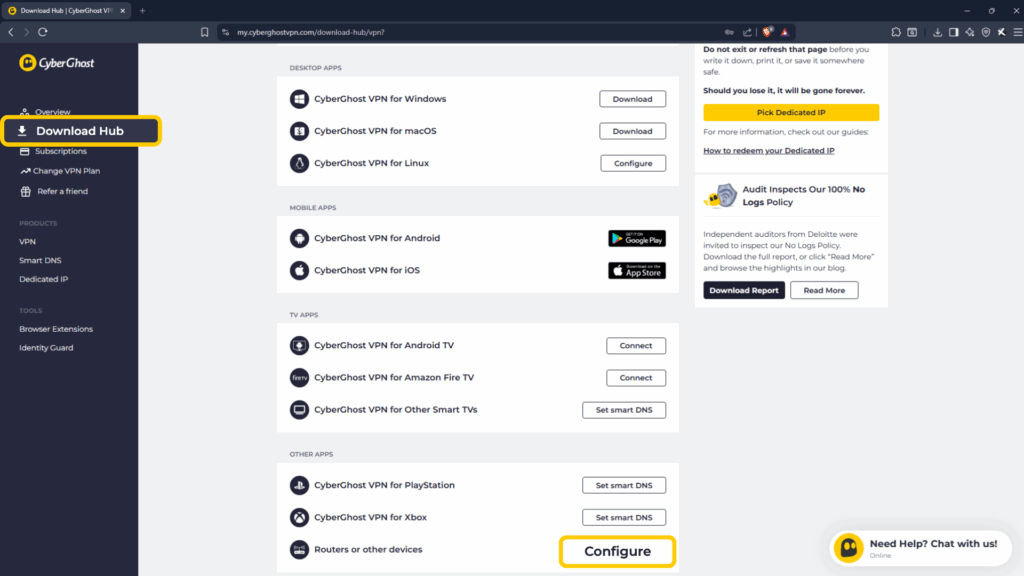
- Accedi al tuo account CyberGhost VPN e apri il Download Hub dalla barra laterale. Scorri verso il basso fino a Altre app > Router o altri dispositivi e clicca su Configura.
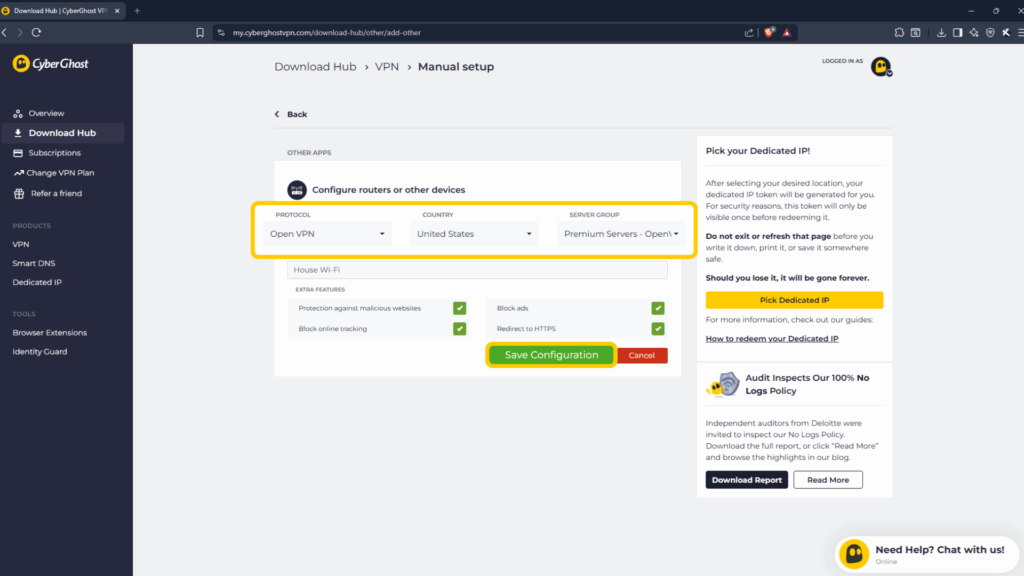
- Scegli il protocollo OpenVPN, un server di un paese e un gruppo di server. Inserisci un nome per il dispositivo e seleziona le funzionalità di sicurezza desiderate (ti consigliamo di abilitarle tutte). Infine clicca su Salva configurazione.
- Ora potrai cliccare su Scarica configurazione per ottenere il file.
Il passo successivo dipende dal firmware del tuo router. Disponiamo di guide dettagliate per i più diffusi, tra cui DD-WRT e FreshTomato.
Se il tuo router utilizza un firmware differente ma dispone di un client OpenVPN configurabile, potrai impostarlo tramite la sua pagina di amministrazione. Per accedere avrai bisogno dell’indirizzo IP privato del router, nome utente e password. Queste informazioni sono solitamente riportate in un’e-mail di configurazione o stampate su un adesivo presente sul router. Una volta effettuato l’accesso, segui i passaggi riportati di seguito (potrebbero variare leggermente a seconda del modello):
- Vai su Avanzate > Client VPN.
- Spunta la casella accanto a Abilita e salva.
- Vai alla sezione Elenco server e clicca su Aggiungi.
- Inserisci una descrizione (il nome della tua VPN), seleziona OpenVPN come tipo di VPN e inserisci il nome utente e la password del tuo account CyberGhost VPN. Carica il file .ovpn scaricato in precedenza e clicca su Salva.
- Torna alla sezione Elenco server e seleziona l’opzione Abilita.
- Vai alla sezione Elenco dispositivi e clicca su Aggiungi.
- Seleziona i dispositivi da connettere automaticamente alla VPN, quindi clicca su Salva.
Opzione 2: condividi la tua connessione VPN tramite Wi-Fi
Il tuo computer può agire come un hotspot Wi-Fi connesso tramite VPN e, quando la tua TV si collega, anche questa sarà automaticamente protetta. I passaggi esatti dipendono dal sistema operativo del tuo computer.
Su Windows 10 o 11
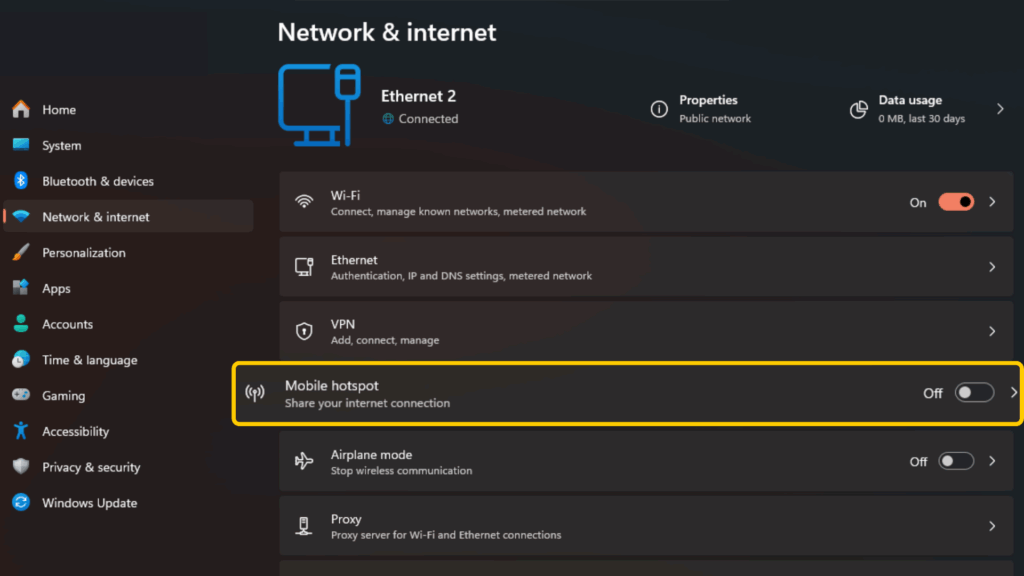
- Vai su Impostazioni > Rete e Internet > Hotspot mobile.
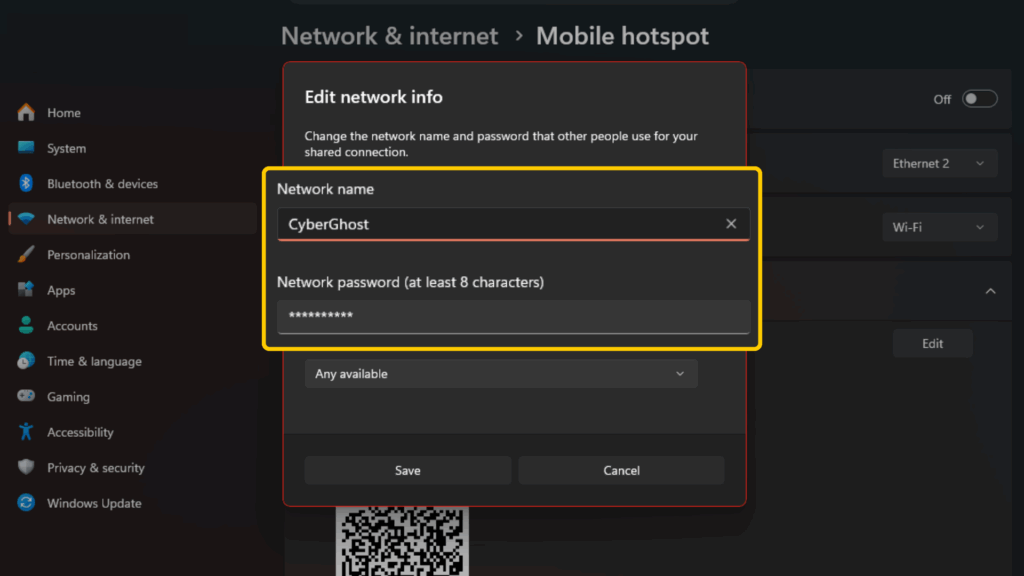
- Clicca su Modifica e imposta il nome della rete e la password del tuo hotspot.
- Nella sezione Condividi la mia connessione Internet, seleziona Wi-Fi.
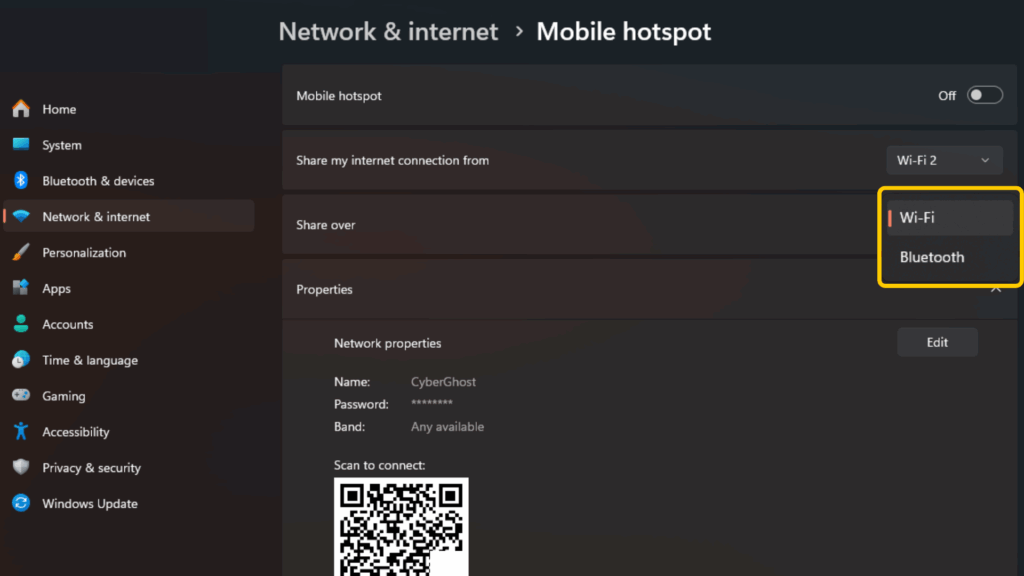
- Attiva la funzione Hotspot mobile.
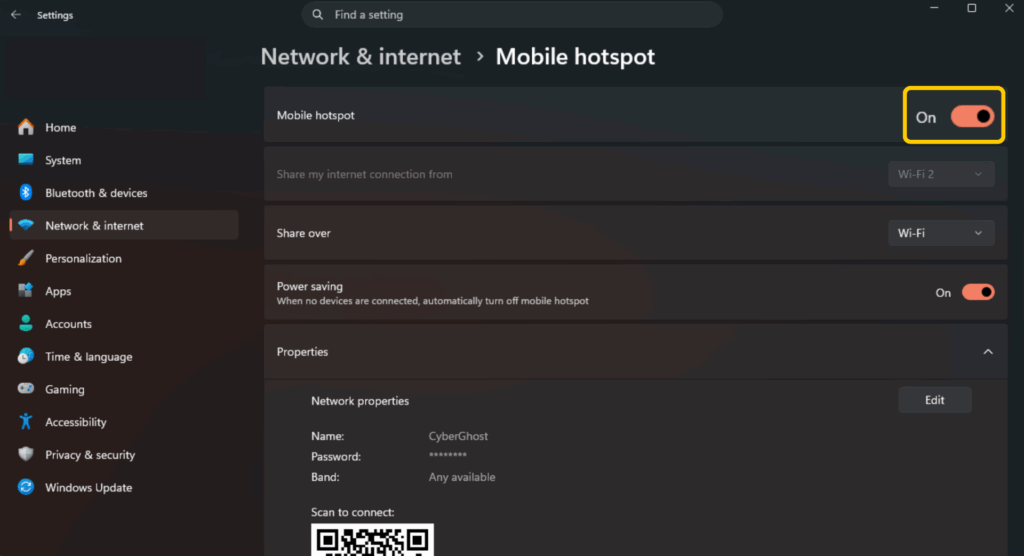
- Apri CyberGhost VPN e connettiti a un server.
- Connetti la tua Smart TV all’hotspot Wi-Fi del tuo computer.
Per una guida dettagliata passo a passo completa di schermate, consulta la nostra guida sugli hotspot di Windows.
Su macOS
- Collega il computer al router con un cavo Ethernet. Se il tuo Mac non dispone di una porta Ethernet, potrebbe essere necessario un adattatore.
- Vai su Impostazioni di sistema e seleziona Generale > Condivisione.
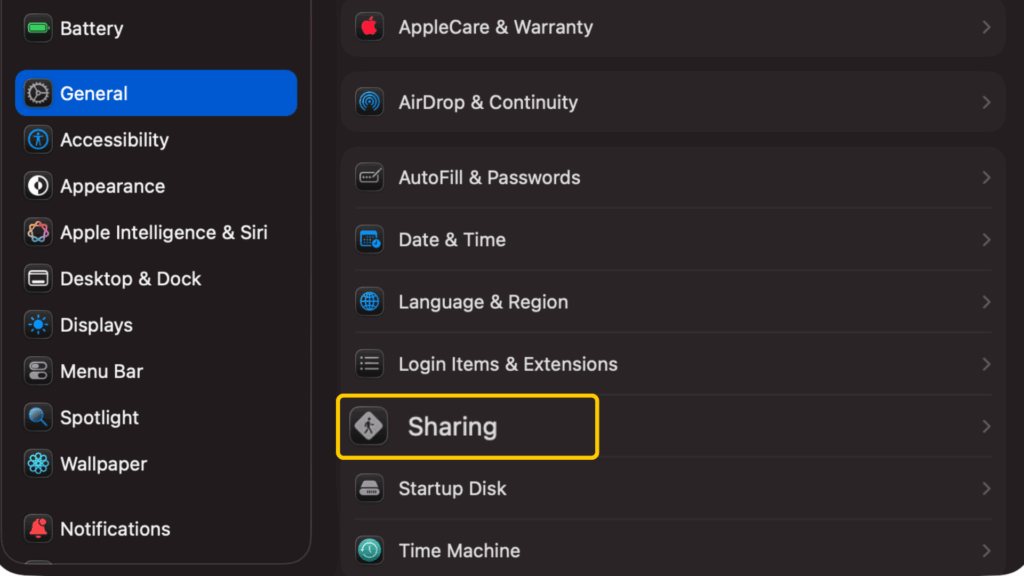
- Cerca Condivisione Internet nell’elenco dei servizi, ma non attivarla ancora. Clicca prima sull’icona “i” delle informazioni.
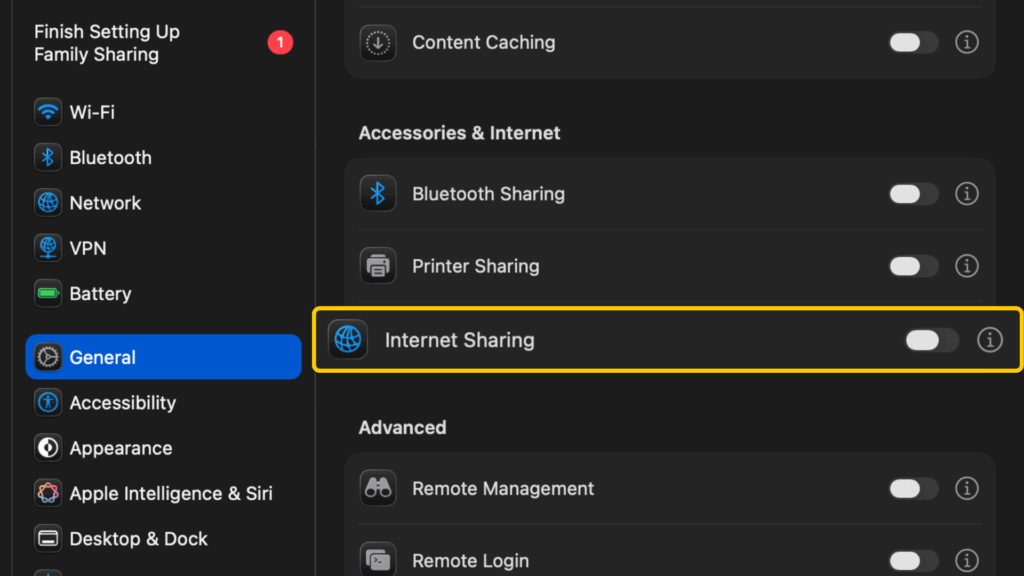
- Nella finestra a comparsa, nel menu Condividi la tua connessione da, seleziona CyberGhost VPN dall’elenco delle opzioni.
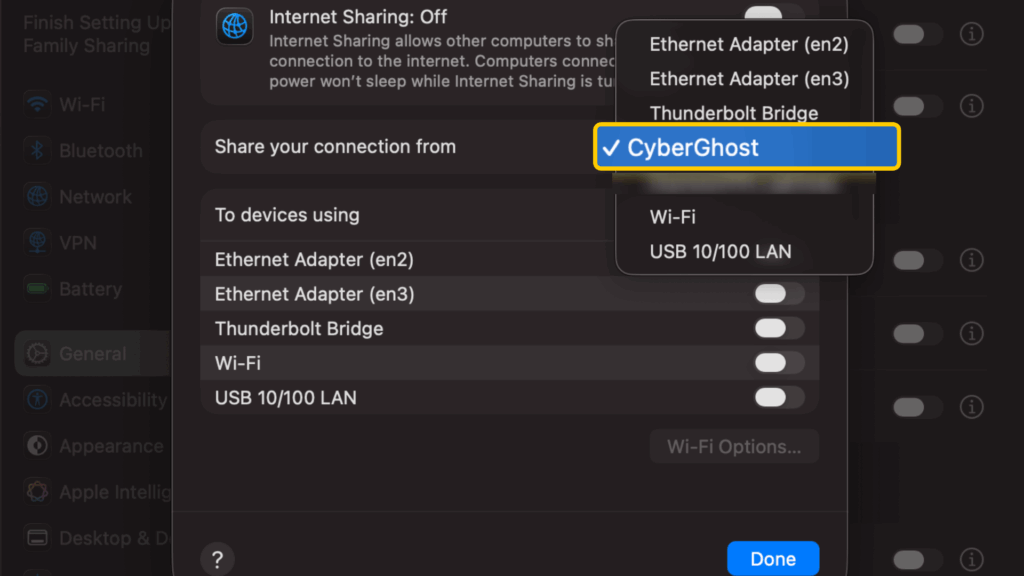
- Nella sezione Dispositivi associati, seleziona Wi-Fi.
- Seleziona Opzioni Wi-Fi e imposta il nome e la password del tuo hotspot. Nella sezione Sicurezza, scegli WPA2/WPA3 Personal, quindi clicca su OK.
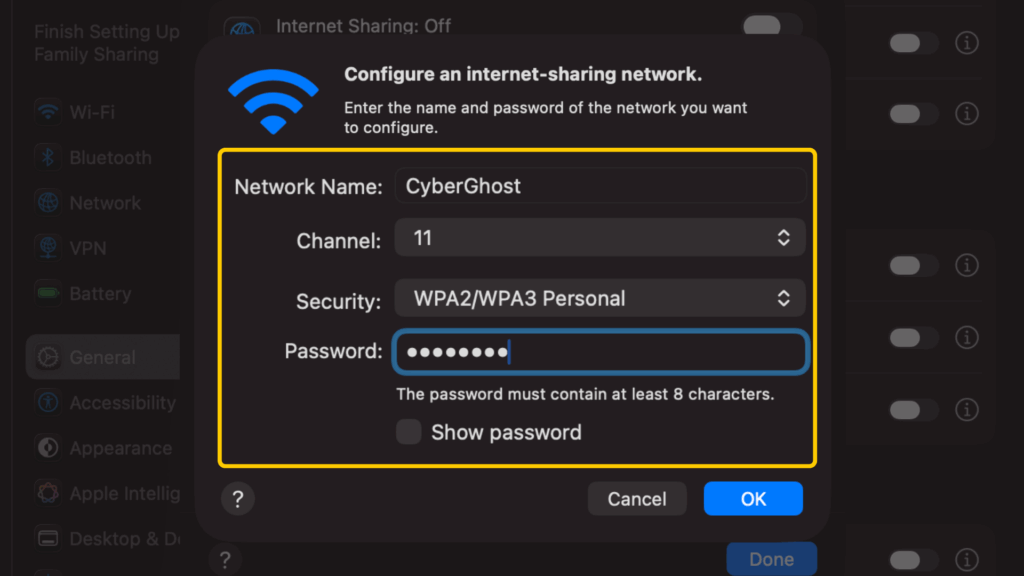
- Attiva la Condivisione Internet, quindi clicca su Fatto nella finestra di dialogo.
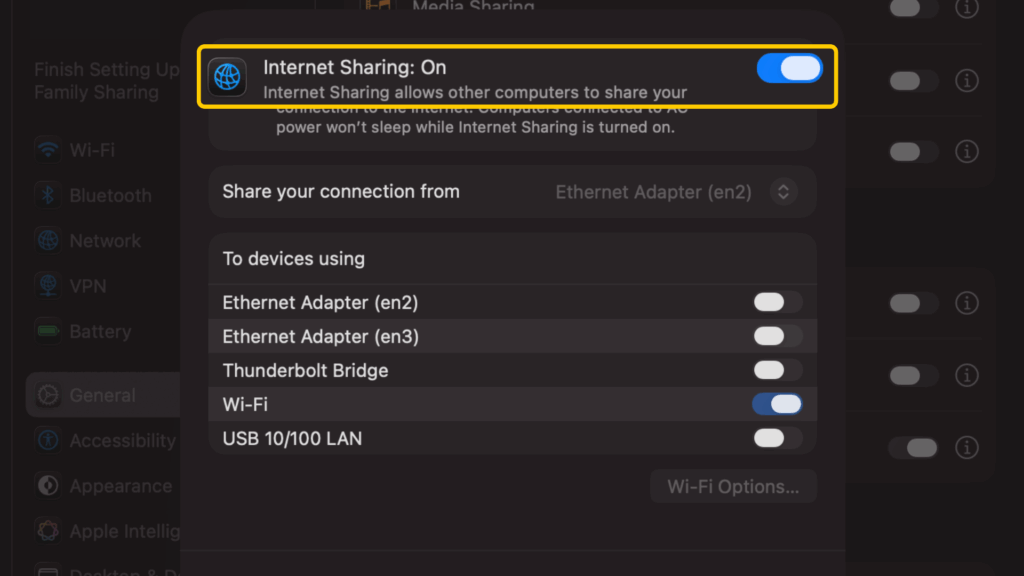
- Apri CyberGhost VPN e connettiti al server desiderato.
- Connetti la tua Smart TV all’hotspot Wi-Fi del tuo computer.
Opzione 3: condividi la tua connessione VPN tramite Ethernet
Preferisci una connessione via cavo? Potrai condividere la connessione VPN del tuo computer con la TV tramite un cavo Ethernet. Se il tuo computer non dispone di una porta Ethernet, potrai utilizzare un adattatore. I passaggi esatti dipendono dal sistema operativo del tuo computer.
Su Windows 10 o 11
- Vai su Start > Pannello di controllo > Rete e Internet.
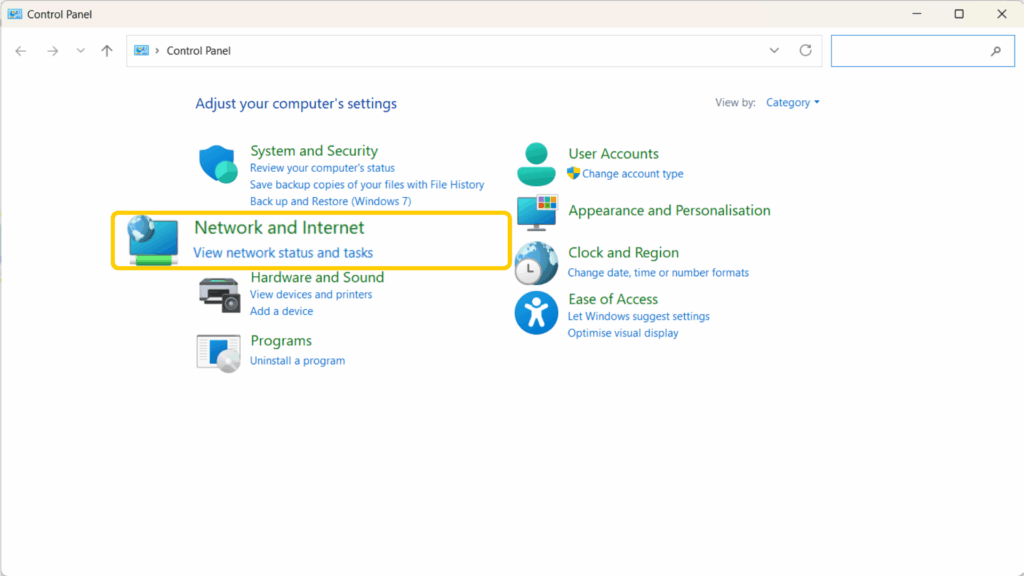
- Seleziona Modifica impostazioni scheda (denominata Mostra connessioni di rete in alcune versioni).
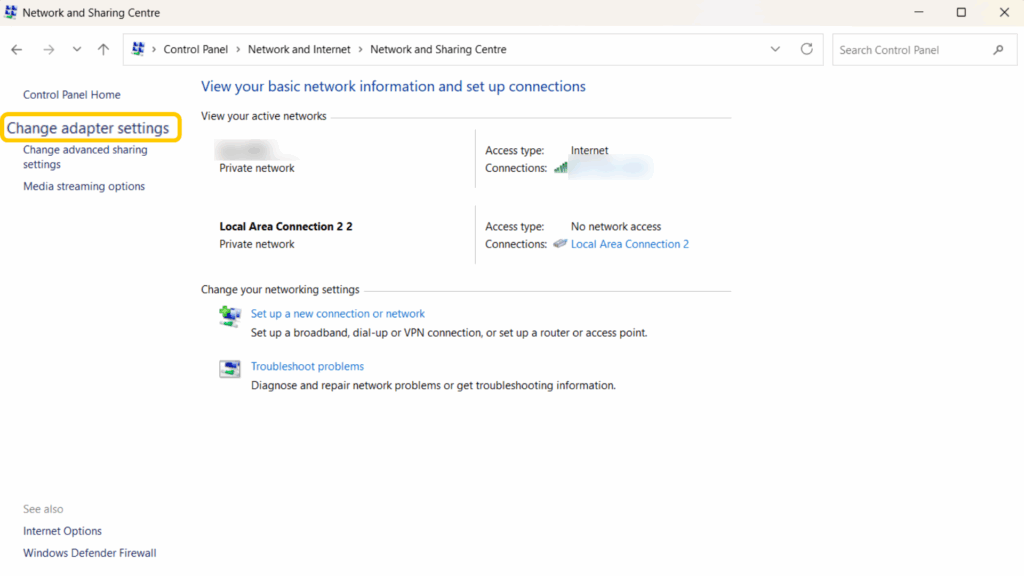
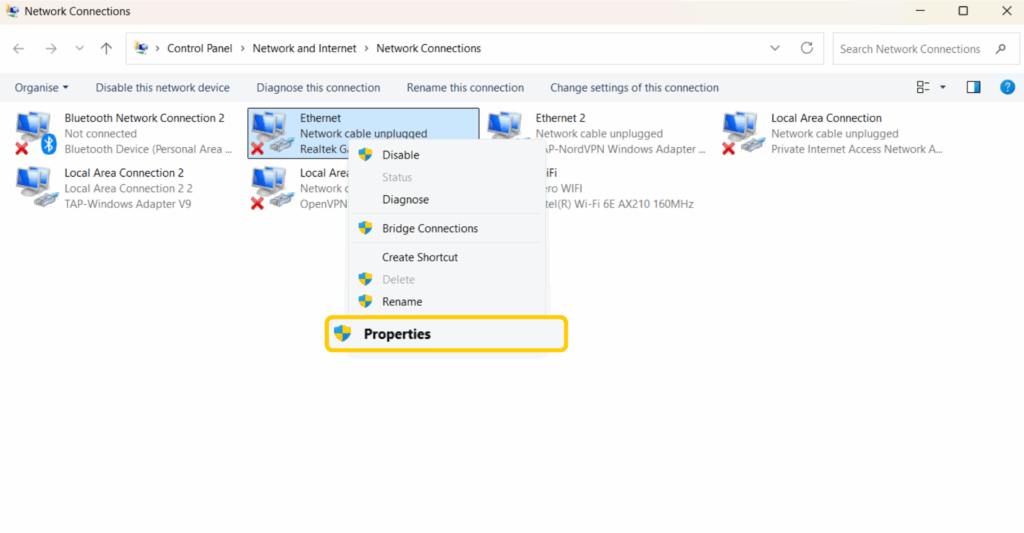
- Clicca con il tasto destro sulla porta Ethernet del tuo computer e seleziona Proprietà.
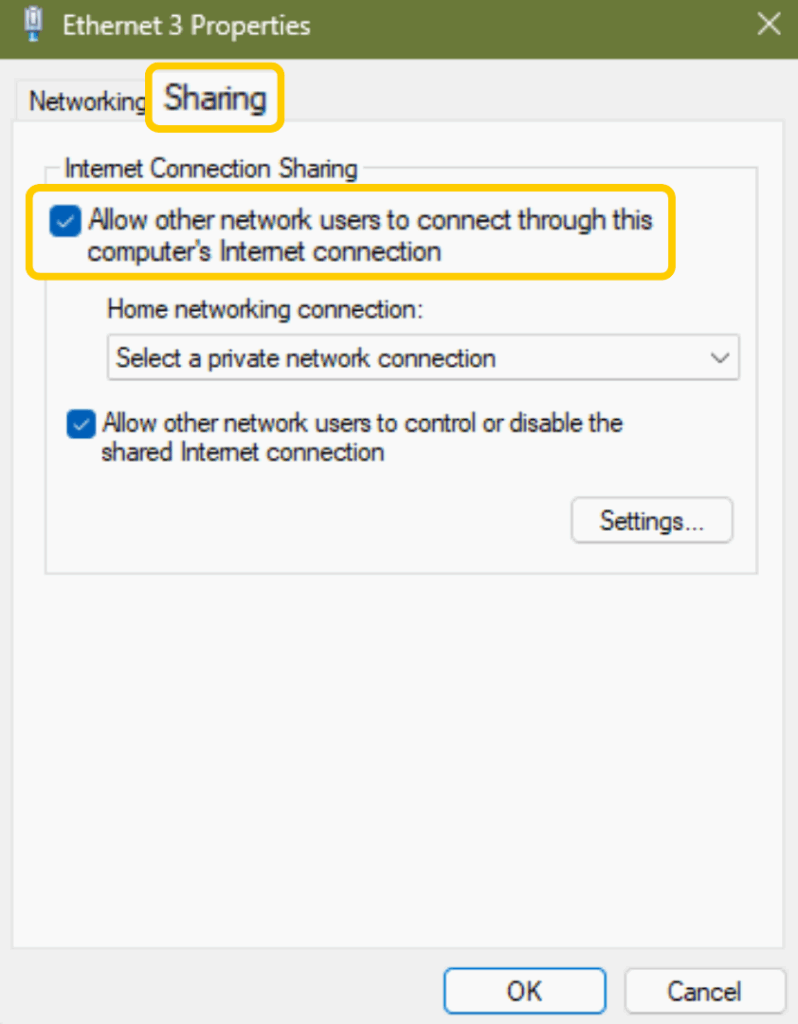
- Apri la scheda Condivisione e seleziona l’opzione Consenti ad altri utenti della rete di connettersi tramite la connessione internet di questo computer.
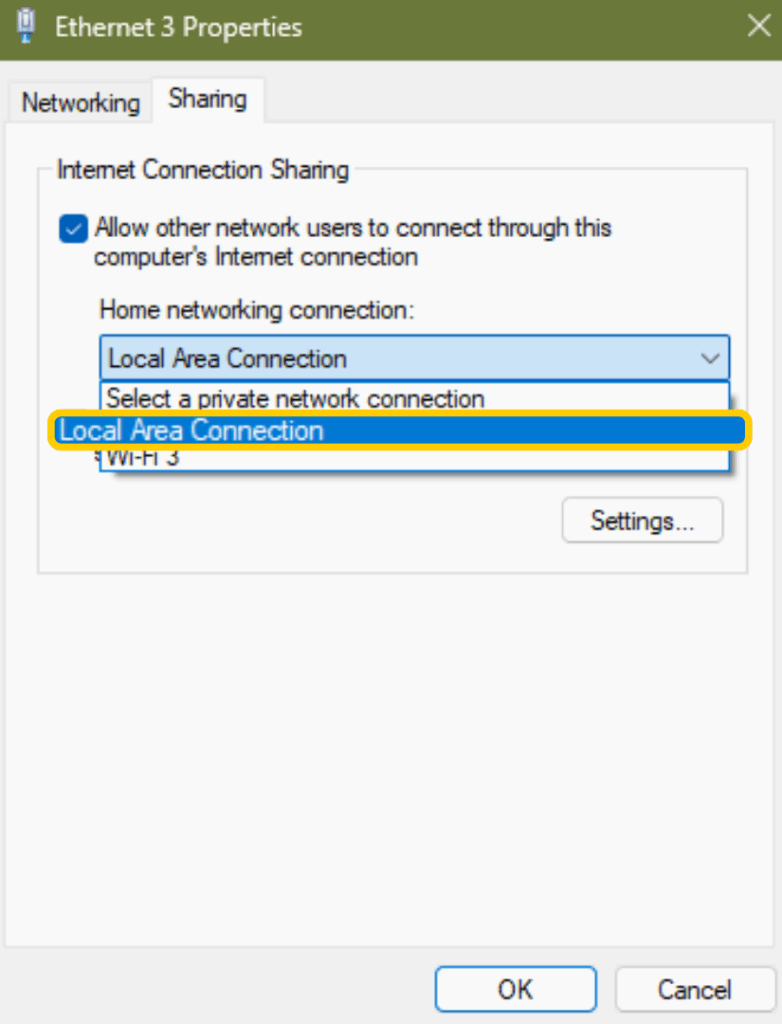
- Nella sezione Connessione di rete domestica, seleziona Connessione locale dal menu a tendina, quindi clicca su OK.
- Connettiti a un server dall’app di CyberGhost VPN.
- Collega il computer alla tua Smart TV con un cavo Ethernet.
Su macOS
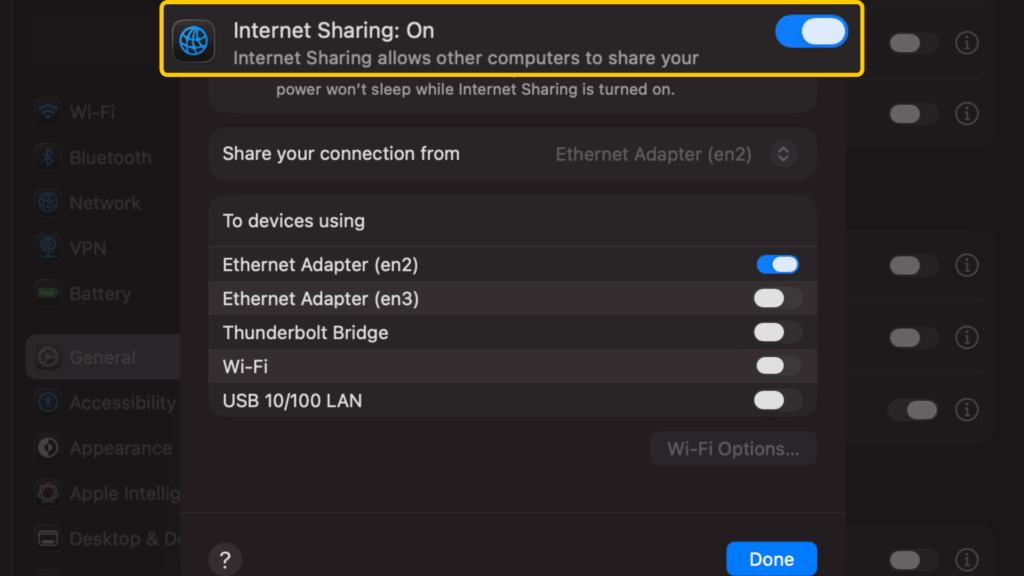
- Vai su Impostazioni di sistema > Generali > Condivisione.
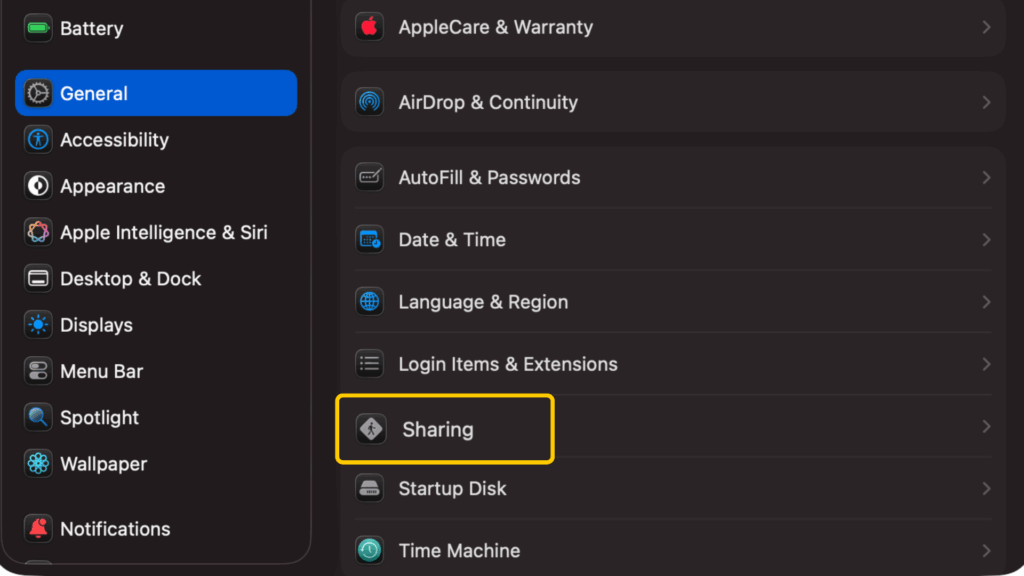
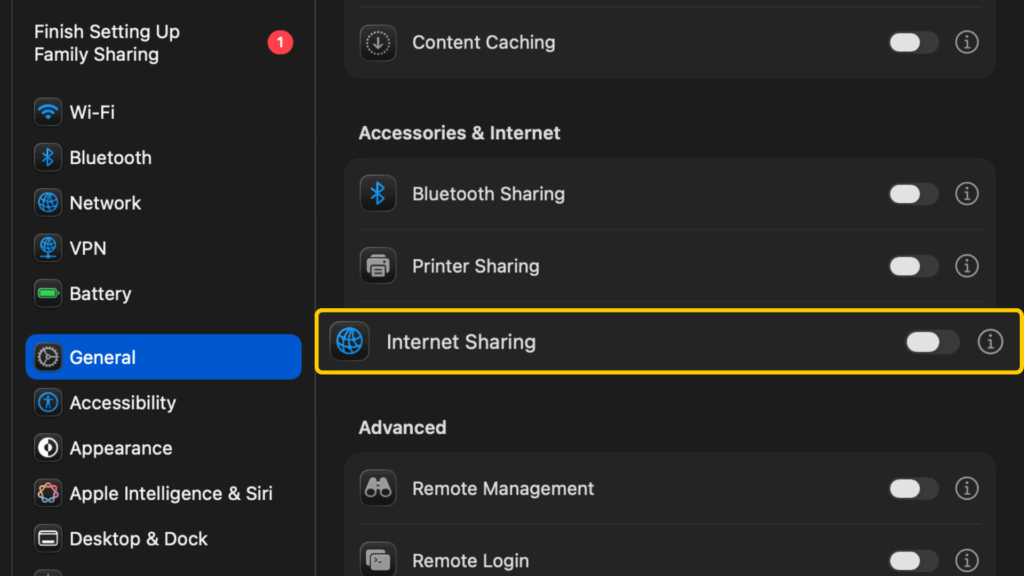
- Seleziona Condivisione Internet dall’elenco dei servizi, ma non attivarla ancora. Clicca invece sull’icona “i” (informazioni) accanto a essa.
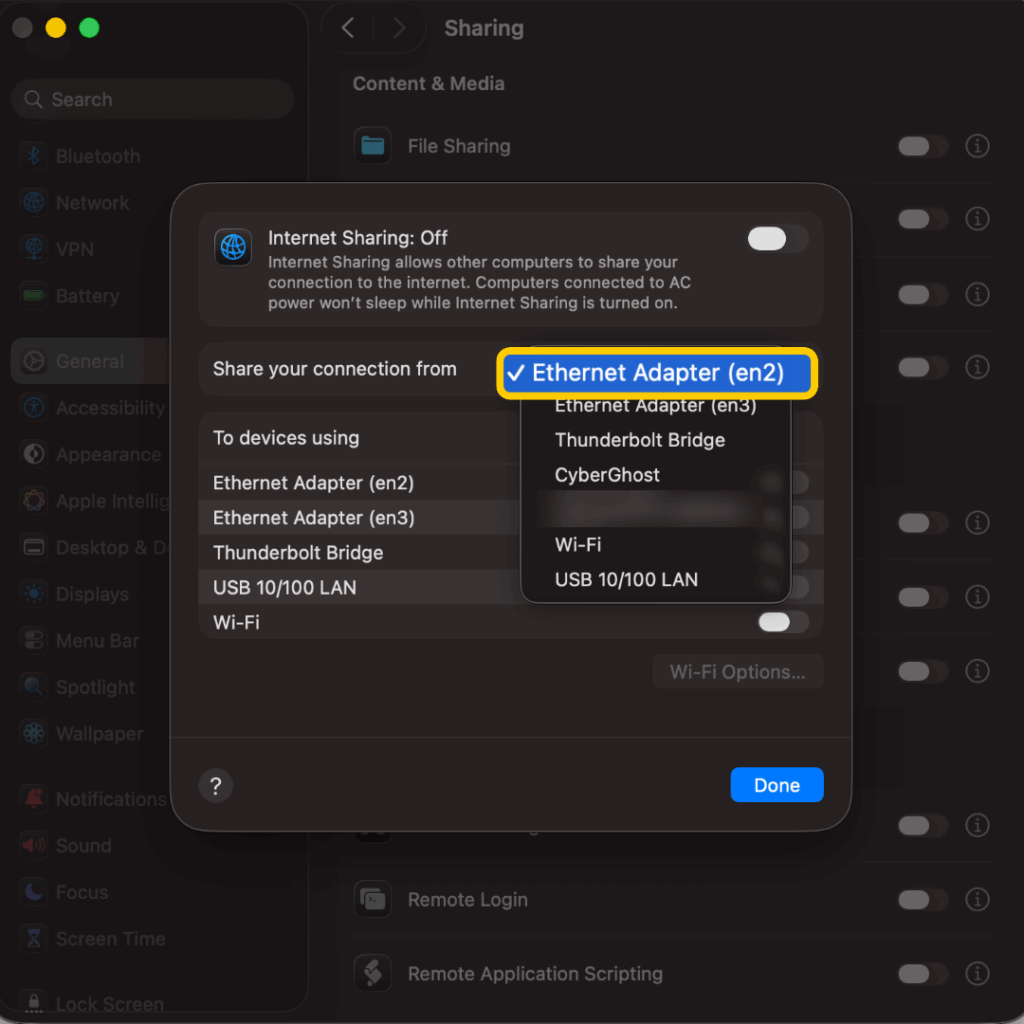
- Nel menu a comparsa, alla voce Condividi la connessione da, seleziona Scheda Ethernet.
- Nella sezione Dispositivi associati, attiva l’opzione Adattatore Ethernet.
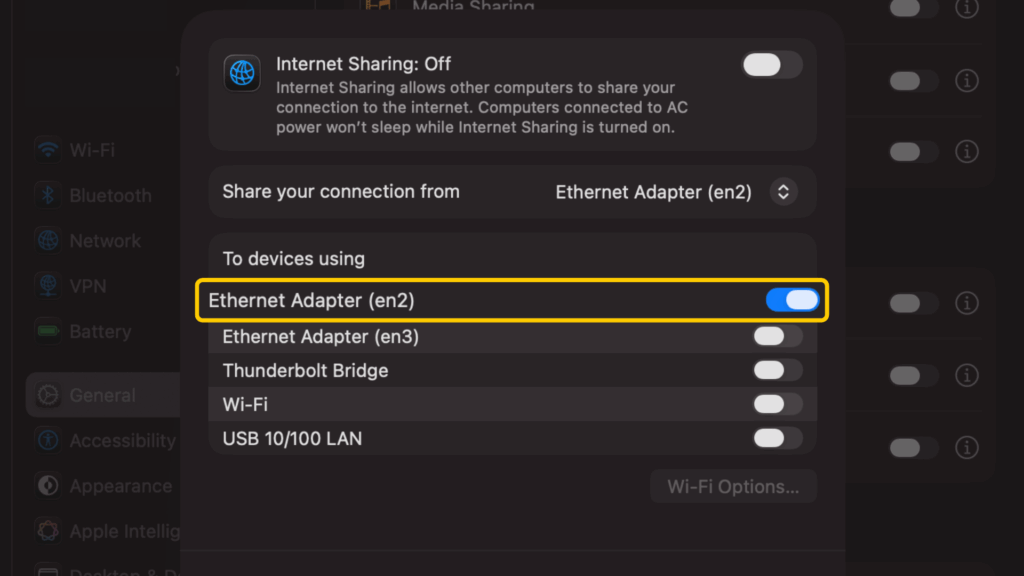
- Attiva Condivisione Internet, quindi clicca su Fatto nella finestra di dialogo.
- Apri CyberGhost VPN e connettiti al server desiderato.
- Collega il computer alla Smart TV con un cavo Ethernet.
Trasforma qualsiasi TV in una smart TV con un dispositivo di streaming
Possiedi un televisore di vecchia generazione senza funzionalità smart? Un dispositivo di streaming può aggiungerle, e molti di essi supportano direttamente CyberGhost VPN.
I dispositivi di streaming dotati di Fire OS o Android TV OS, come il Fire TV Stick e il Chromecast con Google TV, supportano tutti la nostra app: in questo modo potrai usufruire della protezione VPN senza dover configurare il router. Collega il tuo Amazon Fire TV Stick, installa CyberGhost VPN dall’Amazon Appstore, accedi e connettiti.
Per Apple TV, CyberGhost VPN funziona tramite una configurazione router compatibile o la condivisione della connessione.
La VPN non funziona sulla tua TV? Soluzioni rapide
| Problema | Cosa provare |
| CyberGhost VPN non compare nell’app store della tua TV | Controlla il sistema operativo della tua TV. Le Smart TV Samsung, LG, Roku e molte altre non supportano le app VPN. |
| La tua TV si connette a internet, ma non tramite la VPN | Verifica di aver collegato la TV al router VPN, all’hotspot Wi-Fi condiviso o alla connessione Ethernet precedentemente configurata. |
| La qualità dello streaming peggiora dopo la connessione | Connettiti a un server nelle vicinanze, riavvia l’app di streaming e verifica se altri dispositivi stanno utilizzando la larghezza di banda. |
| Roku non accetta le impostazioni DNS | Utilizza una configurazione del router compatibile o un hotspot del computer. |
Perché CyberGhost VPN è un’ottima scelta per la tua TV
CyberGhost VPN dispone di app native per Android TV, Google TV e Amazon Fire TV. È inoltre compatibile con molti altri modelli tramite router compatibile o connessione condivisa. La nostra rete di server copre 100 paesi e comprende server ottimizzati per lo streaming e un’infrastruttura da 10 Gbps per garantire velocità elevate e ridurre al minimo il buffering.
Avrai inoltre a disposizione una efficace crittografia AES a 256 bit, una rigorosa politica no-log – a dimostrazione del fatto che non teniamo mai traccia della tua attività di navigazione – e server basati esclusivamente su RAM, progettati per cancellare tutti i dati a ogni riavvio. Un unico abbonamento copre fino a 7 dispositivi contemporaneamente, così potrai proteggere con la VPN la tua TV, telefono e portatile. Potrai provare CyberGhost VPN senza alcun rischio con la nostra garanzia di rimborso di 45 giorni (14 per i piani mensili).
CyberGhost VPN non accetta la violazione del diritto d’autore. Utilizza CyberGhost VPN solo con servizi di streaming a cui potrai accedere legalmente, con il tuo account o abbonamento personale.
Domande frequenti
Qual è la migliore VPN per smart TV?
CyberGhost VPN è la migliore VPN per Smart TV. Offre app per Android TV, Google TV, e Amazon Fire TV, oltre a un’ampia rete di server VPN, tra cui alcuni ottimizzati per lo streaming. Crittografando la tua attività online, ti offre inoltre un ulteriore livello di sicurezza e privacy mentre guardi le tue serie preferite. Potrai provare CyberGhost VPN senza alcun rischio grazie alla garanzia di rimborso di 45 giorni (14 per i piani mensili).
Posso utilizzare una VPN sulla mia smart TV?
Sì. Le smart TV con sistema operativo Android TV o Fire OS supportano l’app CyberGhost VPN. Per i modelli Samsung (Tizen), LG (webOS), Roku e simili, potrai comunque utilizzare CyberGhost VPN configurandola sul tuo router compatibile o condividendo una connessione dal tuo computer.
Una VPN influisce sullo streaming?
Sì. Una VPN aggiunge un passaggio alla tua connessione, quindi è normale riscontrare un leggero calo di velocità. CyberGhost VPN dispone di un’infrastruttura da 10 Gbps e server ottimizzati per lo streaming per ridurre al minimo le perdite di qualità, in modo da garantire una risoluzione di streaming compatibile con il tuo piano. Per ottenere la massima velocità, connettiti a un server vicino.
Posso utilizzare una VPN gratuita sulla mia smart TV?
Sì, ma le VPN gratuite raramente offrono app per la TV e molte prevedono limiti di traffico, velocità ridotte o scarsa tutela della privacy. Alcune potrebbero persino registrare i dati degli utenti. Una VPN premium con app native per la TV è una scelta pratica. Potrai inoltre contare su protocolli di crittografia avanzati in grado di migliorare la tua sicurezza e la tua privacy online.
Come posso utilizzare una VPN su Roku TV?
I dispositivi Roku non supportano le app VPN né le modifiche al DNS direttamente sul dispositivo. La soluzione migliore è configurare CyberGhost VPN sul tuo router compatibile, in modo da coprire la tua Roku TV e tutti gli altri dispositivi presenti sulla tua rete. Se preferisci evitare di configurare il router, potrai condividere un hotspot connesso tramite VPN dal tuo computer.
Posso installare una VPN sulla mia Smart TV Samsung?
No, le app VPN non sono supportate dalle Smart TV Samsung e LG, ma potrai comunque proteggere la tua TV configurando CyberGhost VPN sul tuo router compatibile. Tutti i dispositivi collegati alla tua rete Wi-Fi, compresa la TV, saranno automaticamente protetti. Potrai anche condividere una connessione VPN dal tuo computer.
I televisori Samsung dispongono di una VPN integrata?
No, i televisori Samsung non dispongono di una VPN integrata e non consentono nemmeno di scaricarne una. Potrai però continuare a utilizzare CyberGhost VPN con il tuo televisore Samsung configurandola sul tuo router compatibile. Se hai bisogno di aiuto per configurarlo, la nostra assistenza clienti è a tua disposizione 24/7.
Posso configurare una VPN sul mio router wireless?
Sì, è possibile configurare una VPN sul tuo router wireless purché supporti le connessioni VPN. Anche se non tutte le VPN sono compatibili con i router, CyberGhost VPN lo è. La procedura di configurazione varia a seconda del router utilizzato.

Lascia un commento