
Wanneer een iPhone plotseling afwijkend gedrag vertoont, denken veel gebruikers al snel aan malware en zoeken ze naar een antivirusscan om duidelijkheid te krijgen. Alleen werkt dat op iOS anders dan op bijvoorbeeld Windows of Android. Apple staat namelijk geen volledige malwarescans toe, omdat apps door het iOS-beveiligingsmodel geen diepgaande systeemtoegang krijgen zoals traditionele scanners die gebruiken.
Dat kan verwarrend zijn: hoe controleer je je iPhone dan wél, en waar moet je precies op letten? In deze gids lees je welke signalen echt reden tot zorg zijn, hoe je mogelijke malware verwijdert en wat je kunt doen om je iPhone in de toekomst beter te beschermen.
Kun je een malwarescan uitvoeren op een iPhone?
In tegenstelling tot Android-apparaten of Windows-pc’s staan iPhones geen traditionele antivirusapps toe die het hele systeem scannen. Dat komt doordat iOS gebruikmaakt van zogeheten app-sandboxing, waarbij elke app in zijn eigen afgeschermde omgeving draait. Een app kan zijn eigen gegevens en middelen gebruiken, maar heeft geen toegang tot de data van andere apps of tot systeembestanden. Dit beperkt wat schadelijke software kan doen en voorkomt dat een kwaadaardige app andere apps of het besturingssysteem aantast.
Omdat iOS apps op dat niveau geen systeemtoegang geeft, kun je geen malwarescan uitvoeren in de traditionele zin van het woord. Antivirusprogramma’s kunnen je bestanden niet doorlichten, systeemprocessen niet controleren en andere apps niet inspecteren zoals dat op Windows of Android wel kan. Toch is het mogelijk om potentiële dreigingen te herkennen door te letten op ongebruikelijk gedrag, vreemde systeemveranderingen en signalen die erop wijzen dat er iets mis is met je apparaat.
Mogelijke aanwijzingen dat je iPhone is besmet met malware of is gecompromitteerd, zijn onder meer:
-
- Je iPhone wordt warm zonder duidelijke aanleiding: Het toestel raakt oververhit, zelfs wanneer je het niet actief gebruikt.
- De batterij gaat opvallend snel leeg: Je ziet dat het batterijniveau veel sneller daalt dan je gewend bent.
- Onverwachte pieken in dataverbruik: Je mobiele dataverbruik neemt ineens sterk toe, zonder dat je je gebruik hebt veranderd.
- Pop-ups of automatische omleidingen in Safari: Je krijgt te maken met willekeurige pop-ups, misleidende waarschuwingen of tabbladen die vanzelf openen in Safari of Chrome.
- Onbekende apps op je toestel: Dit bewijst niet direct dat er malware aanwezig is, maar het is wel verstandig om de app te controleren en deze zo nodig te verwijderen en opnieuw te installeren via de App Store.
- Terugkerende inlog- of wachtwoordverzoeken: Je ontvangt onverwachte meldingen om opnieuw in te loggen, wordt zonder reden uitgelogd of krijgt verzoeken om je wachtwoord te resetten.
- Berichten die je niet hebt verstuurd: Contacten ontvangen vreemde berichten, DM’s of spam die zogenaamd door jou zijn verzonden.
Een iPhone scannen op malware
Je kunt geen traditionele malwarescan uitvoeren op een iPhone, ook niet met apps van derden. Toch kun je zelf veel controleren door het gedrag van je toestel kritisch te bekijken:
-
- Let op prestaties en temperatuur: Merk je dat je iPhone traag wordt of ongewoon warm aanvoelt, dan kan dat wijzen op een schadelijke app die op de achtergrond actief is en ongemerkt extra systeembronnen verbruikt.
- Controleer het opslaggebruik: Ga naar Instellingen > Algemeen > iPhone-opslag en kijk of bepaalde apps opvallend veel ruimte innemen zonder duidelijke reden.
- Houd het dataverbruik in de gaten: Via Instellingen > Mobiel netwerk > Mobiele data zie je of specifieke apps onverwachte pieken in dataverbruik vertonen.
- Bekijk het batterijgebruik: Ga naar Instellingen > Batterij en let op apps met een ongebruikelijk hoge achtergrondactiviteit.
- Zoek naar aanwijzingen voor een jailbreak: Controleer of er apps aanwezig zijn zoals Cydia of andere niet-officiële appstores. Die kom je meestal alleen tegen op gejailbreakte toestellen, waarbij de standaardbeperkingen van iOS zijn verwijderd om apps van buiten de App Store te installeren.
Malware van een iPhone verwijderen
Niet elk ongewoon probleem betekent meteen dat er malware aanwezig is. Heb je echter het vermoeden dat je iPhone is gecompromitteerd, dan is snel handelen verstandig. Begin altijd met de minst ingrijpende stappen en ga pas over op zwaardere maatregelen als dat echt nodig is.
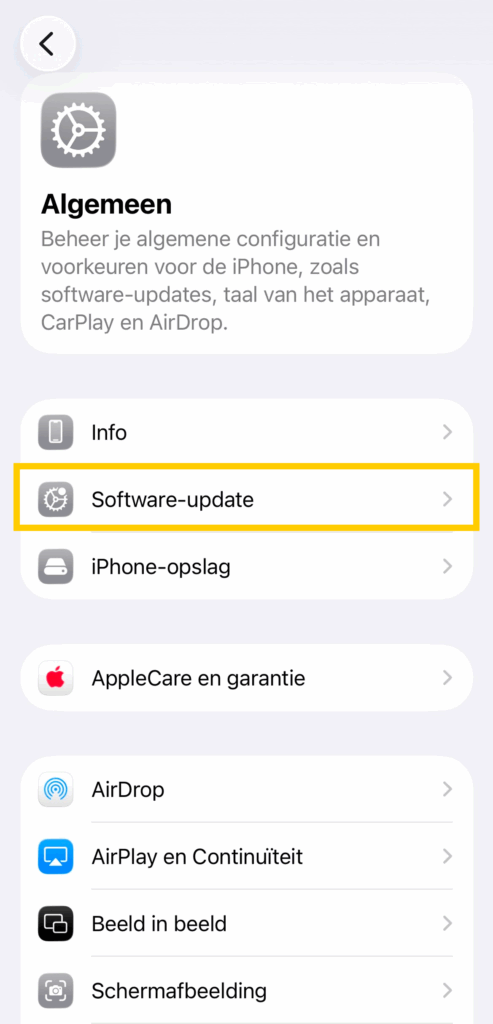
- iOS en apps bijwerken: Ga naar Instellingen > Algemeen > Software-update en installeer alle beschikbare updates. Updates dichten vaak beveiligingslekken waar malware misbruik van maakt. In veel gevallen is het bijwerken van iOS en je apps al voldoende om schadelijke processen te stoppen en het probleem op te lossen.
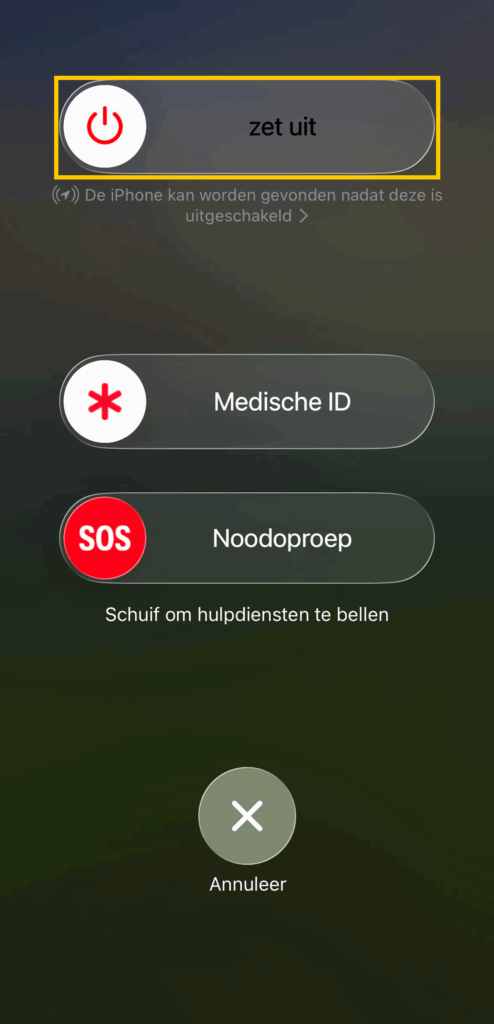
- Opnieuw opstarten: Houd de zijknop en een van de volumeknoppen ingedrukt totdat de schuifknop verschijnt om het toestel uit te schakelen. Schuif om uit te zetten en houd daarna opnieuw de zijknop ingedrukt om de iPhone weer in te schakelen. Opnieuw opstarten verwijdert geen malware, maar kan wel een schadelijk of vastgelopen achtergrondproces stoppen dat ongebruikelijk gedrag veroorzaakt.
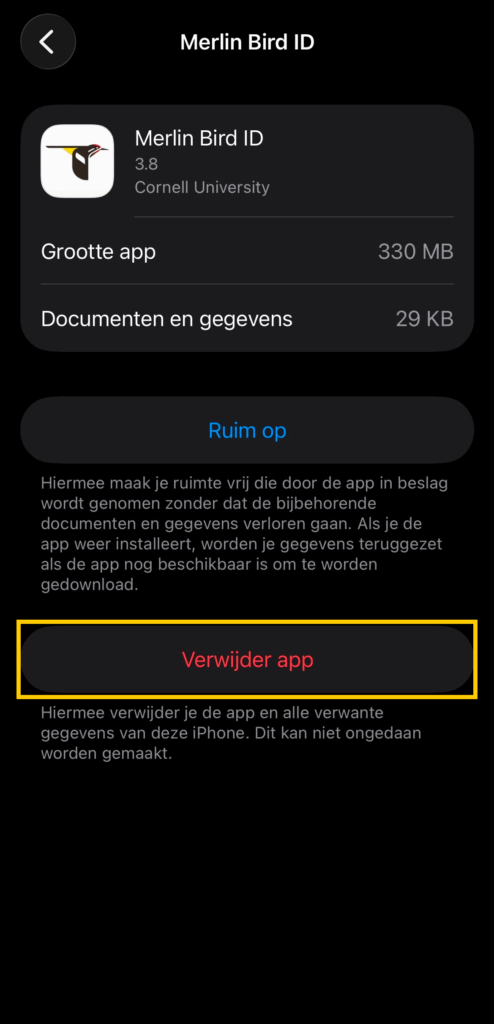
- Verdachte apps verwijderen: Ga naar Instellingen > Algemeen > iPhone-opslag en verwijder apps die je niet vertrouwt. Door een app te verwijderen, worden ook de bijbehorende gegevens gewist en stopt eventuele schadelijke activiteit die de app heeft veroorzaakt.
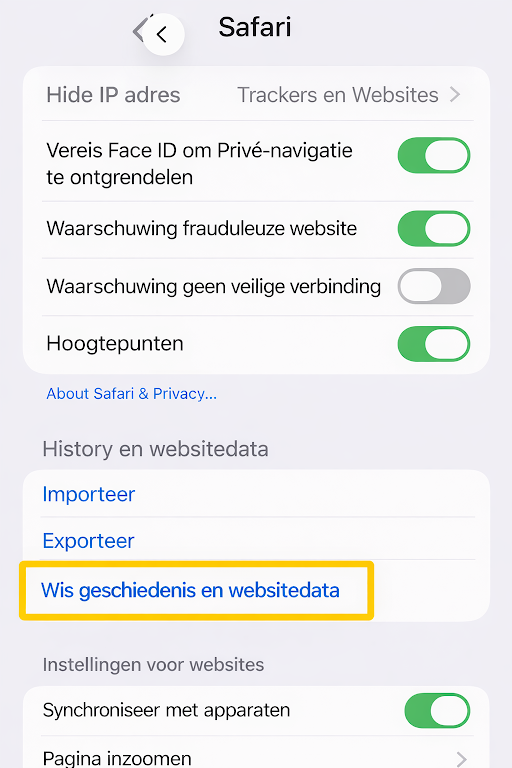
- Safari-gegevens wissen: Hardnekkige pop-ups of omleidingen kunnen soms worden veroorzaakt door schadelijke websitegegevens die in Safari zijn opgeslagen. Ga naar Instellingen > Apps > Safari > Wis geschiedenis en websitedata om opgeslagen pagina’s, cookies en scripts te verwijderen die het probleem kunnen veroorzaken. Hiermee wis je websitegegevens zoals cache en cookies die pop-ups of omleidingen kunnen triggeren, maar malware buiten Safari wordt hiermee niet verwijderd.
- Onbekende profielen verwijderen: Ga naar Instellingen > Algemeen > VPN en apparaatbeheer en controleer of er configuratieprofielen staan die je zelf niet hebt geïnstalleerd. Deze profielen kunnen instellingen aanpassen, zoals je netwerk, browser of apparaatrechten. Door een onbekend profiel te verwijderen, maak je alle schadelijke wijzigingen ongedaan en kun je malware-achtig gedrag stoppen dat wordt veroorzaakt door omgeleid verkeer of aangepaste instellingen.
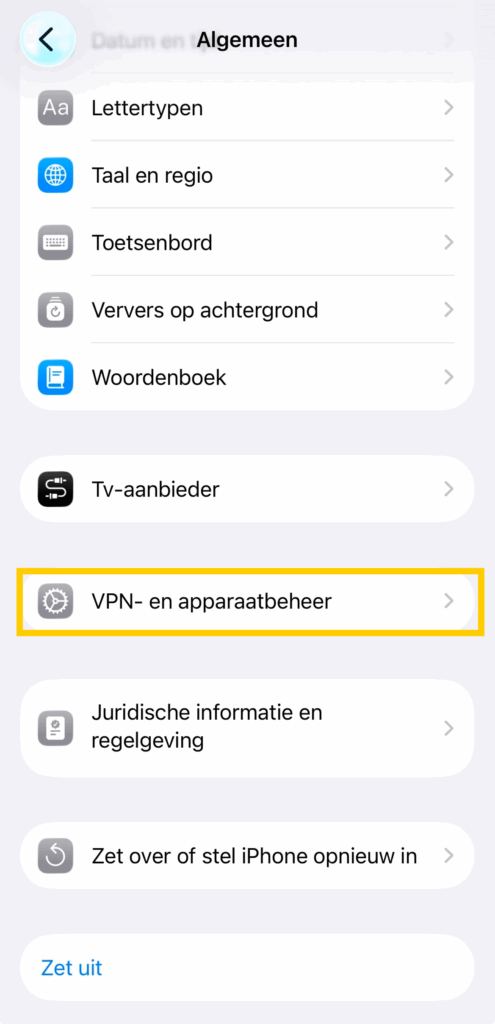
- Netwerkinstellingen herstellen: Ga naar Instellingen > Algemeen > Zet over of stel iPhone opnieuw in > Stel opnieuw in > Herstel netwerkinstellingen. Hiermee worden wifi-, mobiele data-, VPN- en DNS-instellingen teruggezet naar de standaardwaarden. Ongewenste wijzigingen in DNS- of netwerkinstellingen kunnen omleidingen of verbindingsproblemen veroorzaken. Door de netwerkinstellingen te herstellen, worden deze wijzigingen gewist. Als er echter een configuratieprofiel of apparaatbeheer actief is, verwijder dat dan eerst via VPN en apparaatbeheer.
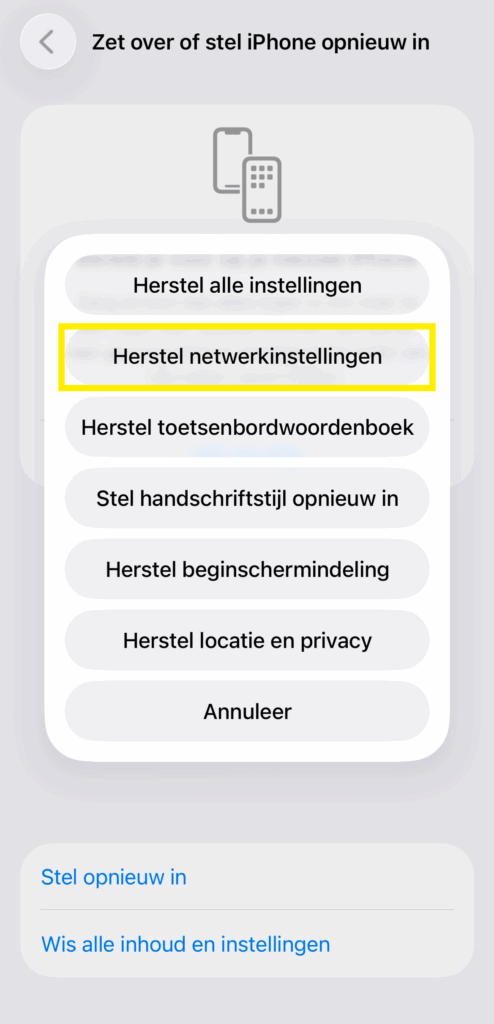
Let op: Dit verwijdert opgeslagen wifi-netwerken en wachtwoorden, Bluetooth-verbindingen en aangepaste VPN- of DNS-instellingen. Je moet daarna opnieuw verbinding maken met wifi, maar je apps en persoonlijke gegevens blijven behouden.
- Herstellen vanaf een schone back-up: Is het probleem pas recent ontstaan, dan kun je overwegen om je iPhone te wissen en terug te zetten naar een back-up van vóórdat de klachten begonnen. Door het toestel volledig te wissen, worden alle apps, gegevens, instellingen en profielen verwijderd, wat eventuele malware of schadelijke configuraties elimineert. Herstel via iCloud of via een computer om uitsluitend eerder opgeslagen, betrouwbare gegevens terug te zetten. Controleer na afloop via Instellingen > Algemeen > VPN en apparaatbeheer of er geen onbekende profielen meer aanwezig zijn.
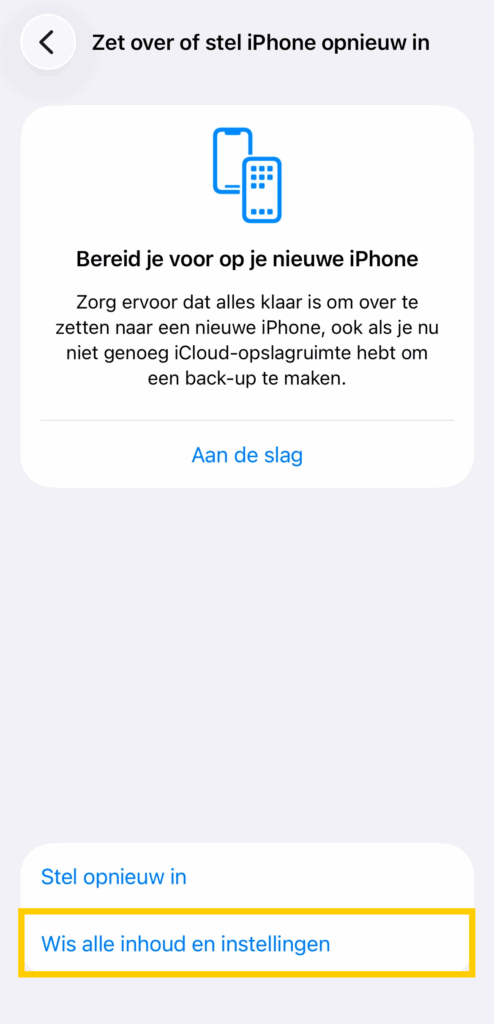
- Fabrieksinstellingen herstellen als laatste redmiddel: Ga naar Instellingen > Algemeen > Zet over of stel iPhone opnieuw in > Wis alle inhoud en instellingen. Stel je iPhone na de reset in als nieuw en herstel geen back-up, omdat je daarmee dezelfde malware, corrupte instellingen of schadelijke profielen kunt terugplaatsen die het probleem veroorzaakten. Houd er rekening mee dat dit proces alle apps, gegevens en media op je apparaat verwijdert.
- Neem contact op met Apple Support: Als de symptomen aanhouden, neem dan contact op met Apple Support of bezoek een Apple Store of erkende serviceprovider voor diagnostiek en hulp die specifiek is voor jouw model.
Hoe iOS beschermt tegen malware (en waarom traditionele scanners niet bestaan)
Apple heeft iOS opgebouwd met meerdere ingebouwde beveiligingslagen, zodat malware zo min mogelijk kans krijgt om schade aan te richten. Deze aanpak wijkt af van de klassieke antivirusmethodes die je kent van Windows, macOS en Android. In plaats van bestanden achteraf te scannen, probeert iOS dreigingen al te blokkeren voordat ze überhaupt op het toestel terechtkomen. Dat gebeurt onder meer via de volgende mechanismen:
-
- Strenge App Store-controles: Elke app wordt door Apple beoordeeld voordat deze in de App Store verschijnt. Dat proces is niet waterdicht, maar het filtert wel het overgrote deel van de schadelijke of misleidende apps eruit.
- Sandboxing: Apps draaien elk in een strikt afgeschermde omgeving en hebben geen toegang tot systeembestanden of andere apps. Gaat er iets mis binnen één app, dan blijft de impact beperkt en ontstaat er geen systeemwijd probleem.
- Codeondertekening: Apps moeten digitaal zijn ondertekend door Apple of een erkende ontwikkelaar. Die ondertekening bevestigt dat de software niet is aangepast en voorkomt dat niet-geverifieerde apps kunnen worden uitgevoerd.
- Regelmatige beveiligingsupdates: Apple rolt iOS-updates frequent en gelijktijdig uit voor alle ondersteunde apparaten. Daarmee worden beveiligingslekken snel gedicht, zonder dat je afhankelijk bent van providers of fabrikanten.
Toch zijn iPhones niet volledig ongevoelig voor dreigingen. In uitzonderlijke gevallen glipt een schadelijke app door de App Store-controle, kunnen phishinglinks ongewenste acties activeren of worden configuratieprofielen misbruikt om instellingen zonder toestemming te wijzigen. Het risico neemt bovendien aanzienlijk toe bij jailbreaken, omdat daarbij de ingebouwde beveiligingsmaatregelen van Apple worden omzeild en niet-vertrouwde apps en diensten toegang krijgen tot het systeem.
Een iPhone beschermen tegen malware
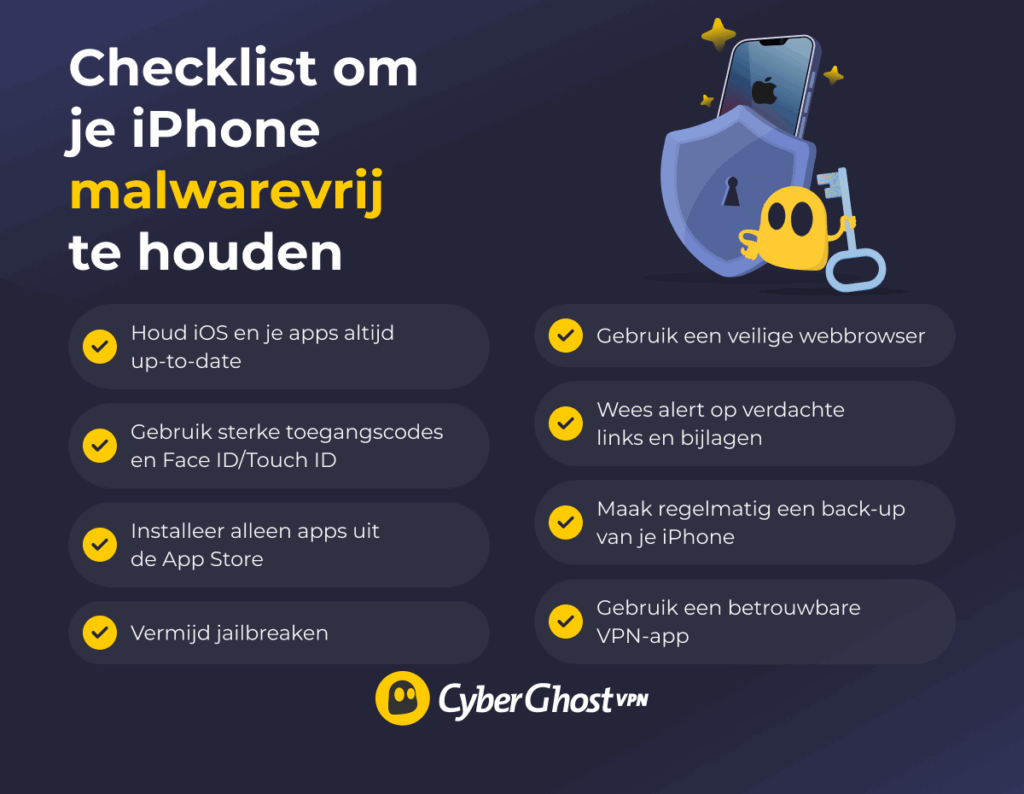
Preventie is veel eenvoudiger dan het verwijderen van malware. Met de onderstaande best practices verklein je de kans op besmetting aanzienlijk:
-
- Houd iOS en apps up-to-date: Installeer updates regelmatig, omdat deze beveiligingslekken verhelpen waar aanvallers misbruik van kunnen maken. Updates dichten bijvoorbeeld vaak fouten waardoor apps toegang zouden kunnen krijgen tot je gegevens of schadelijke code zouden kunnen uitvoeren.
- Gebruik sterke toegangscodes en Face ID/Touch ID: Vergrendel je iPhone goed om ongeautoriseerde toegang te voorkomen bij verlies of diefstal. Face ID of Touch ID zorgt voor snelle en veilige toegang voor jou, terwijl het voor anderen veel lastiger wordt om je toestel te openen. Een zwakke toegangscode, zoals 1234, maakt het criminelen juist eenvoudiger om bij je data te komen.
- Vermijd jailbreaken: Laat de iOS-beperkingen intact, want het verwijderen ervan verzwakt de beveiliging van Apple. Hierdoor kunnen niet-vertrouwde apps, tweaks of software van buiten de App Store makkelijker worden uitgevoerd, wat het risico op onveilige installaties vergroot. Vertrouw uitsluitend op door Apple gecontroleerde apps.
- Wees alert op verdachte links en bijlagen: Let goed op e-mails, sms’jes of pop-ups die je proberen te verleiden tot het downloaden van schadelijke software of het prijsgeven van persoonlijke gegevens. Phishing-berichten die zich voordoen als bezorgupdates zijn een veelvoorkomend voorbeeld.
- Gebruik een veilige browser: Kies een browser met bescherming tegen tracking en phishing. Safari is een solide keuze, omdat deze cross-site tracking blokkeert, waarschuwt voor bekende schadelijke websites en beperkt hoeveel gegevens sites kunnen verzamelen. Daarnaast zijn er in de iOS App Store ook uitstekende alternatieven met geavanceerde bescherming tegen risicovolle websites.
- Gebruik een betrouwbare VPN op openbare wifi: Openbare wifi is handig, maar vaak onveilig. Anderen op hetzelfde netwerk kunnen mogelijk meekijken met de gegevens die je verstuurt. Een VPN beschermt je door je internetverkeer te versleutelen, zodat je inloggegevens en persoonlijke informatie privé blijven, zelfs op onveilige netwerken.
Voeg extra bescherming toe op openbare wifi met CyberGhost VPN
Apple bouwt sterke beveiliging in iOS, maar geen enkel systeem is volledig onkwetsbaar. Dreigingen komen vaker voor op onbeveiligde netwerken en phishinglinks of dubieuze downloads kunnen alsnog tot besmetting leiden. Daarom is het verstandig om elke mogelijke beschermingslaag te benutten. Je iPhone up-to-date houden, onbetrouwbare apps vermijden en kritisch zijn op de links die je opent, helpt al enorm.
Als extra beveiligingslaag kan een VPN je online privacy verder versterken. Een VPN kan geen malware verwijderen die al op je apparaat staat, maar het kan wel je verbinding beschermen op openbare wifi en het risico op bepaalde netwerkgebaseerde aanvallen verkleinen. CyberGhost VPN versleutelt je internetverkeer, waardoor het onleesbaar wordt voor iedereen die op openbare wifi probeert mee te kijken.
Met veiligere browsegewoonten en een versleutelde verbinding verklein je de kans op datadiefstal en houd je je online activiteiten privé. Je kunt CyberGhost bovendien zonder risico uitproberen dankzij de 45-daagse geld-terug-garantie.
Veelgestelde vragen
Heeft een iPhone een ingebouwde malwarescanner?
Nee, iPhones hebben geen ingebouwde malwarescanner in de traditionele zin. iOS staat geen apps toe om het volledige systeem te scannen, maar beschikt wel over ingebouwde beveiligingsmaatregelen zoals appcontroles, sandboxing en beveiligingsupdates. Samen voorkomen deze dat de meeste malware het apparaat bereikt.
Kunnen iPhones malware of virussen krijgen?
Ja, al komt het zelden voor. De meeste dreigingen voor iPhones ontstaan via onveilige links, phishingwebsites of apps die buiten de iOS App Store worden geïnstalleerd. . Dankzij de strikte beperkingen van Apple is de kans op besmetting veel kleiner dan bij Android of Windows, maar helemaal uitsluiten kun je het risico niet.
Hoe weet ik of mijn iPhone malware heeft?
Waarschuwingssignalen zijn onder andere oververhitting, snel leeglopende batterij, plotselinge pieken in dataverbruik, vreemde pop-ups in Safari of apps die zich ongebruikelijk gedragen. Deze symptomen betekenen niet altijd dat er malware aanwezig is, maar als het gedrag ongewoon is, blijft terugkomen of je meerdere signalen tegelijk ziet, is nader onderzoek verstandig.
Kunnen apps uit de App Store malware bevatten?
Dat komt zelden voor, maar het is in het verleden wel gebeurd. Apple controleert apps vóór publicatie, maar soms glipt er toch een schadelijke app doorheen. Als Apple dit ontdekt, wordt de app uit de App Store verwijderd en kun je een melding krijgen met het advies de app te verwijderen. In sommige gevallen voorkomt iOS zelfs dat de app nog opent en word je gevraagd deze te verwijderen.
Hoe verwijder ik malware van mijn iPhone als ik een besmetting vermoed?
Begin met de eenvoudigste stappen: werk iOS bij, start het toestel opnieuw op en verwijder verdachte apps of onbekende profielen. Blijven de problemen bestaan, dan kun je Safari resetten, de netwerkinstellingen herstellen of terugzetten vanaf een schone back-up. Een fabrieksreset is het laatste redmiddel. Helpt niets, neem dan contact op met Apple Support.
Zijn iPhones veiliger dan Android-apparaten?
Over het algemeen wel. iPhones draaien op een gesloten systeem met strengere appcontroles, terwijl Android meer maatwerk toestaat, wat extra risico’s kan meebrengen. Toch is geen enkel platform volledig veilig, dus verantwoord gebruik blijft belangrijk.
Scant Apple automatisch op malware op iPhones?
Tot op zekere hoogte wel. Apple gebruikt geautomatiseerde systemen om apps te controleren die bij de App Store worden ingediend en blokkeert bekende schadelijke code. Daarnaast ontvangen apparaten regelmatig beveiligingsupdates die misbruik van kwetsbaarheden voorkomen. iPhones ondersteunen echter geen realtime malwarescanners zoals traditionele antivirussoftware.
Vergroot jailbreaken van een iPhone het risico op malware?
Ja, jailbreaken verwijdert de ingebouwde beperkingen van Apple en geeft apps toegang tot delen van het systeem die normaal afgeschermd zijn. Dit opent de deur voor malware, datadiefstal en andere beveiligingsproblemen.

Laat een reactie achter