
Malware kan je Android-apparaat vertragen, je batterij sneller leegmaken en cybercriminelen helpen om je gevoelige gegevens te bemachtigen. Gelukkig heb je geen technische vaardigheden nodig om de problemen op te zoeken en op te lossen. Android biedt namelijk ingebouwde tools om verdachte activiteiten te vinden.
Met slechts een paar eenvoudige stappen kun je op malware controleren, schadelijke apps verwijderen, verborgen bestanden wissen en je apparaat in de toekomst beschermen. We gaan een kijkje nemen naar hoe je de waarschuwingssignalen kunt herkennen, je Android-apparaat kunt scannen en malware kunt verwijderen, zodat je deze weer vol vertrouwen kunt gebruiken.
Beknopte gids: je Android-apparaat beschermen met CyberGhost VPN
- Abonneer je op CyberGhost VPN.
- Installeer de app via de Android-pagina of Google Play Store.
- Selecteer een server en maak verbinding om je internetverkeer te versleutelen en je online activiteiten privé te houden op Android.
Controleren op malware op Android
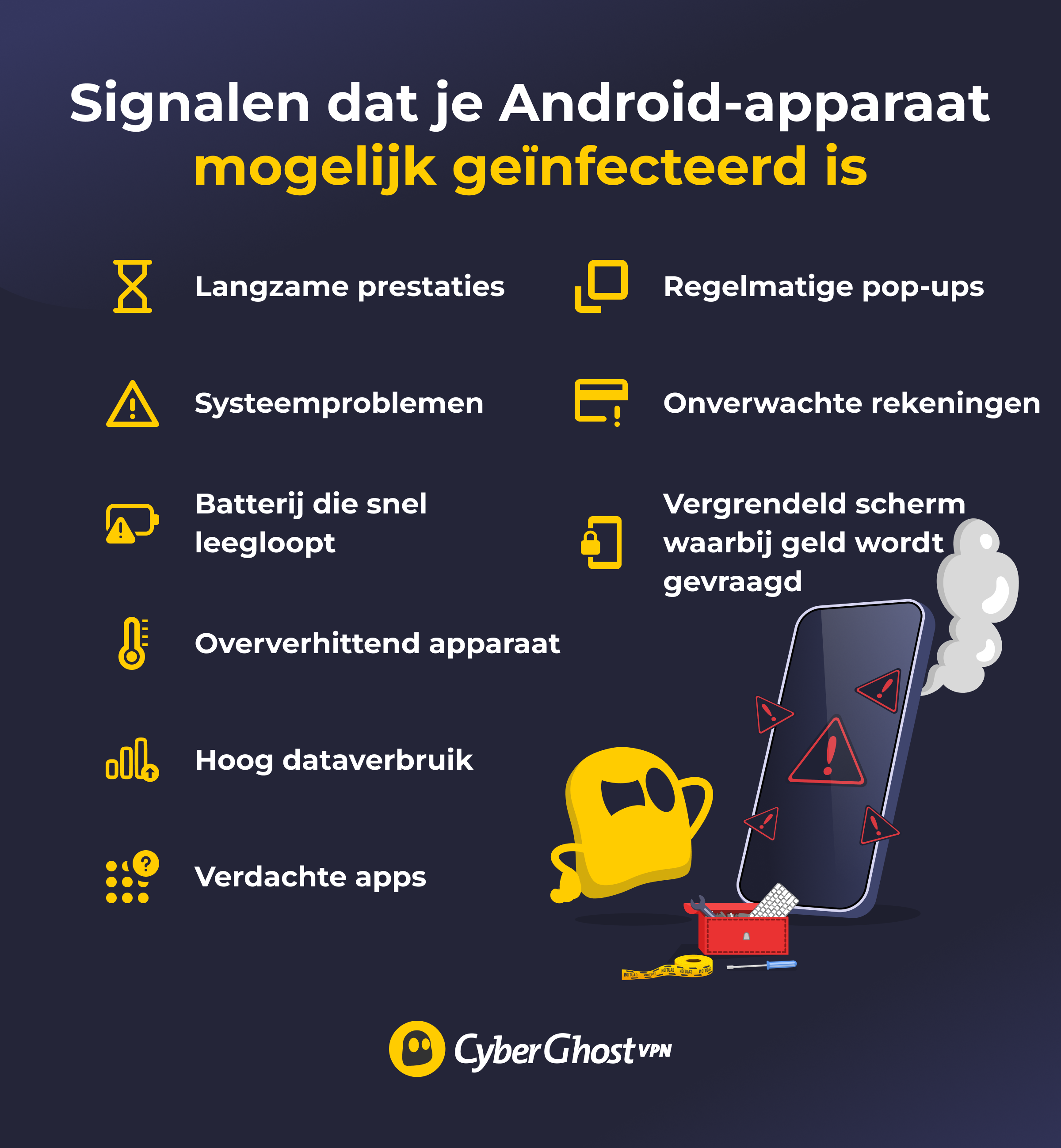
Hoe sneller je malware kunt vinden, hoe minder schade deze kan doen. Door de signalen te controleren en de standaard beveiligingstools van Android te gebruiken, kun je bevestigen dat je apparaat besmet is voordat je verder gaat met het verwijderen van de malware.
Voer een malwarescan uit
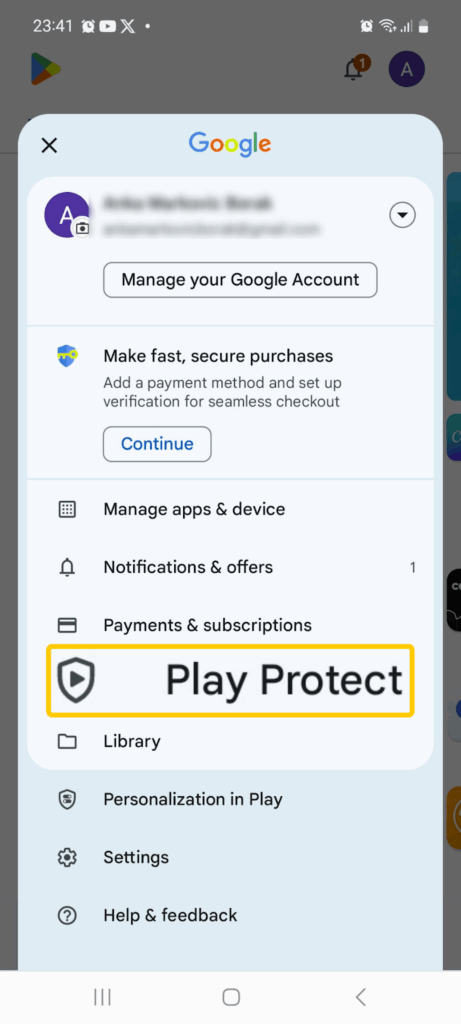
De snelste en eenvoudigste manier om op malware te controleren op Android is met een apparaatscan. Er zijn veel antivirus-apps van derden voor Android (zorg wel dat je eentje van een gerenommeerde provider downloadt). Play Protect van Google scant je apparaat ook regelmatig op onveilige apps, maar je kunt een handmatige scan uitvoeren als je iets opmerkt dat verdacht is. Open de Play Store-app en tik op je profielpictogram > Play Protect > Scannen.
Controleer de prestaties en het batterijverbruik
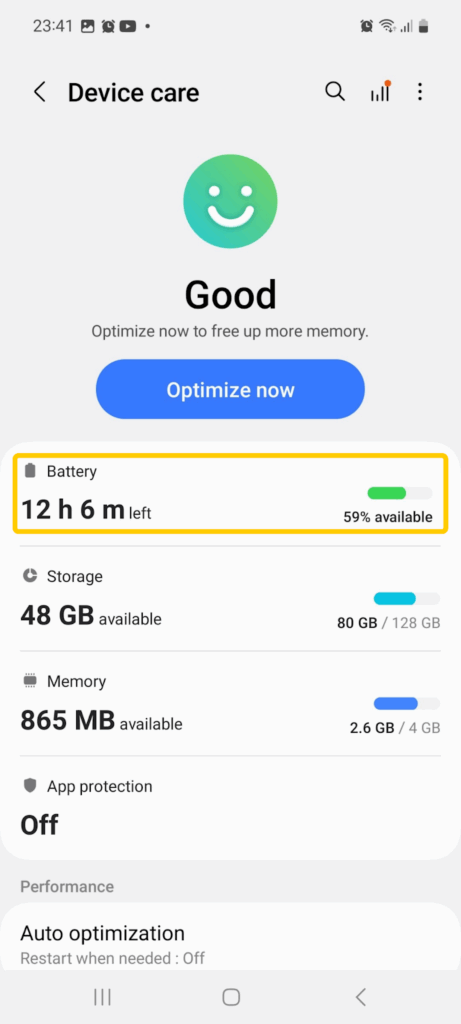
Oververhitting, ongewoon trage apps, systeemproblemen of een plotselinge daling in de batterijduur kunnen een aantal van de eerste tekenen van achtergrondactiviteiten van schadelijke software zijn. Malware kan ervoor zorgen dat je hardware meer moet werken dan normaal, vooral als gegevens worden verzameld of processen worden uitgevoerd zonder dat je dit weet.
Open Instellingen > Batterij en apparaatverzorging > Batterij om de algehele voedingsstatus van je apparaat te controleren. Tik vanaf daar nog een keer op Batterij om te zien welke apps de meeste energie verbruiken en kijk naar ongewone activiteiten.
Dataverbruik controleren
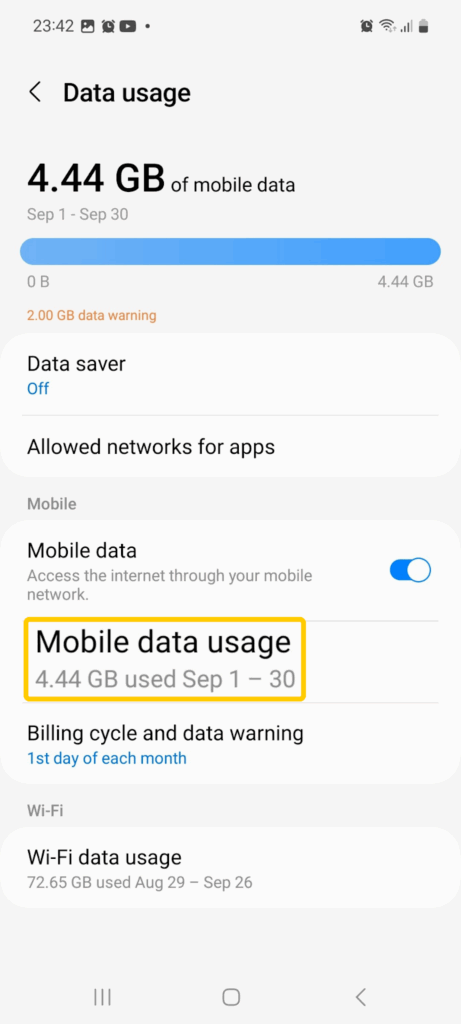
Hoog dataverbruik kan ook een teken zijn van verborgen malware die informatie op de achtergrond stuurt. Open Instellingen > Verbindingen > Dataverbruik > Mobiel dataverbruik, kies daarna een datumbereik en zoek naar apps met ongewoon hoge resultaten.
Controleer op onbekende apps
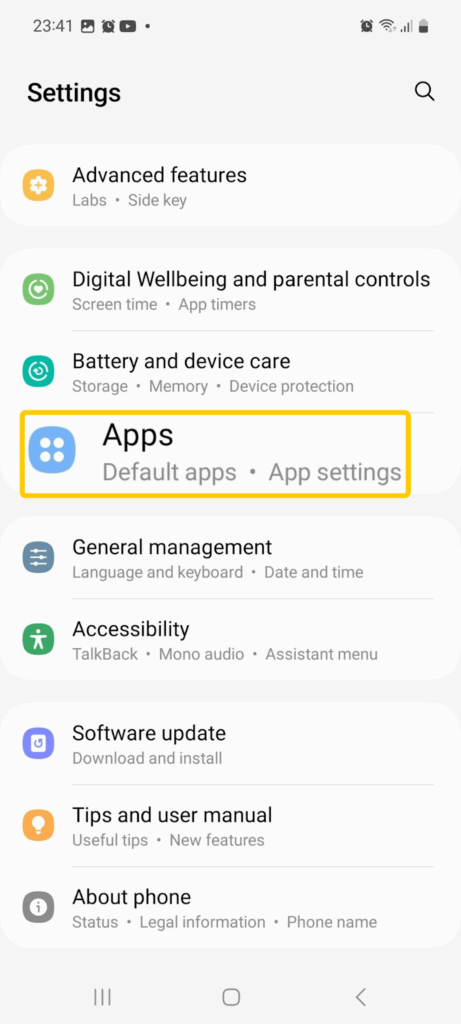
Ga naar Instellingen, daarna Apps en zoek naar alles waarvan je de installatie niet kunt herinneren of dat mogelijk vreemd is.
Let op pop-ups of advertenties
Als advertenties of waarschuwingen onverwachts verschijnen buiten je browser of op een andere app, dan kan dit adware zijn. Tik niet op pop-ups of onbekende links, want deze zijn vaak ontworpen om je door te sturen naar schadelijke sites of malware te downloaden terwijl je dit niet door hebt.
Pas op voor onverwachte afschrijvingen
Controleer de rekening van je apparaat op onbekende kosten. Sommige schadelijke apps registreren gebruikers zonder toestemming voor betaalde diensten. Je kunt ook je Google Play-account controleren door naar Betalingen en abonnementen te gaan op je profiel in de Play Store-app. Controleer zowel Abonnementen als Budget en geschiedenis om er zeker van te zijn dat er geen betalingen zijn waar je geen toestemming voor hebt gegeven.
Let op berichten waarin om betalingen worden gevraagd
Als je een bericht ziet waarin wordt aangegeven dat je apparaat vergrendeld is en om een betaling wordt gevraagd, dan is dit een valse waarschuwing gemaakt door malware. Betaal niet en deel ook geen persoonsgegevens. Schakel in plaats daarvan je wifi-verbinding of mobiele gegevens uit en volg de onderstaande instructies om malware te verwijderen.
Test in de veilige modus
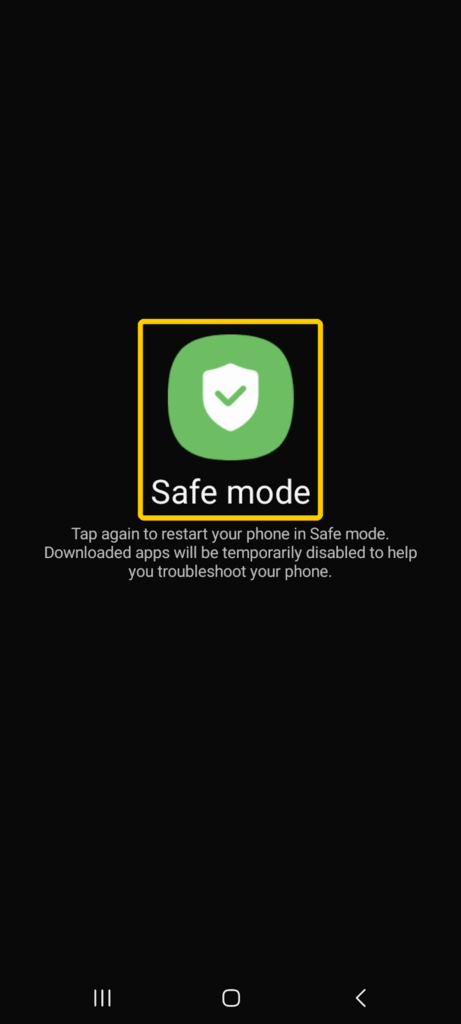
De veilige modus schakelt tijdelijk alle apps van derden uit en voert alleen de belangrijkste systeemapps van je apparaat uit. Als opgemerkte problemen stoppen in de veilige modus, dan betekent dit dat een van je gedownloade apps waarschijnlijk de problemen veroorzaakt. Om de veilige modus te starten, houd je de aan/uit-knop ingedrukt, houd daarna Uitschakelen ingedrukt en tik op Veilige modus.
Malware handmatig van Android verwijderen
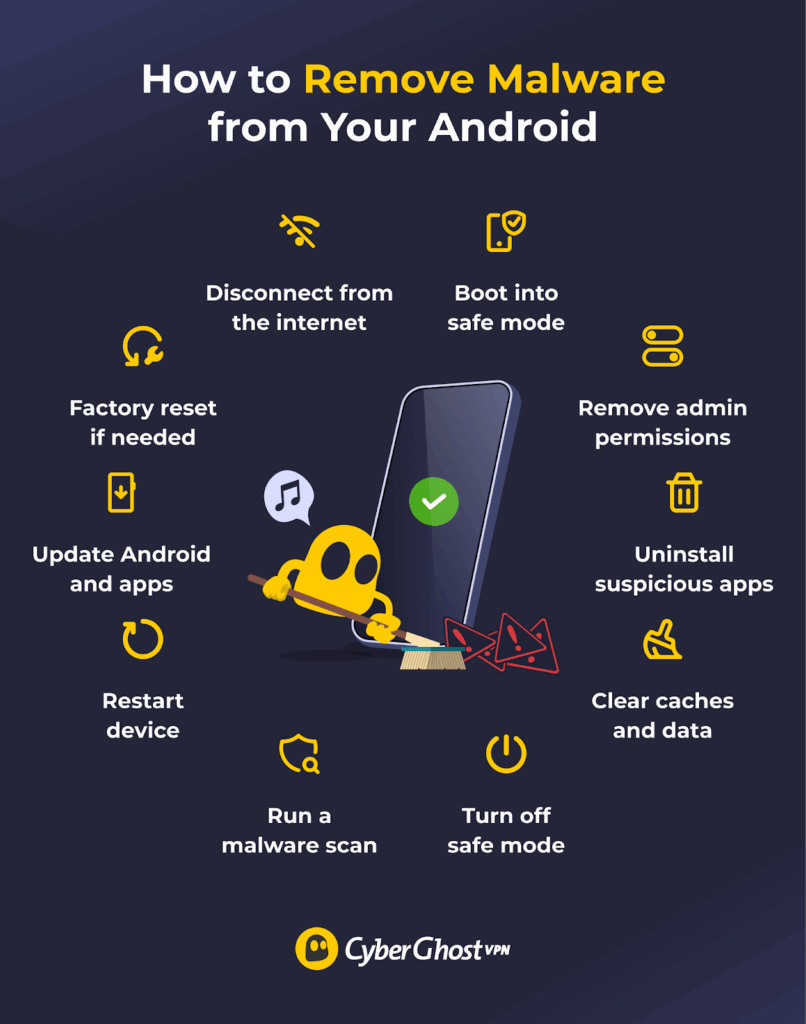
Play Protect geeft je meestal de optie om onveilige apps direct te verwijderen. Antivirus-apps van derden werken op dezelfde manier en begeleiden je tijdens het verwijderen als ze een bedreiging vinden. Je kunt echter ook handmatig malware verwijderen op Android door deze stappen te volgen:
1. Verbreek de verbinding met het internet
Schakel wifi en mobiele gegevens uit voordat je begint. Dit voorkomt dat malware met de ontwikkelaar communiceert, extra bestanden downloadt of iets van je apparaat verstuurt terwijl je de malware verwijdert.
2. Start op in de veilige modus
Schakel je apparaat over naar de veilige modus. Dit voorkomt dat apps van derden worden uitgevoerd, zodat ze niet kunnen voorkomen dat je deze apps verwijdert of dat ze zich na het verwijderen weer opnieuw installeren.
3. Verwijder de beheerdersrechten op het apparaat
Sommige malware-apps verkrijgen beheerdersrechten die voorkomen dat ze worden verwijderd. In sommige gevallen moet je deze machtigingen verwijderen voordat je de app kunt verwijderen. Dit doe je als volgt:
1. Open Instellingen en ga naar Beveiliging en privacy.
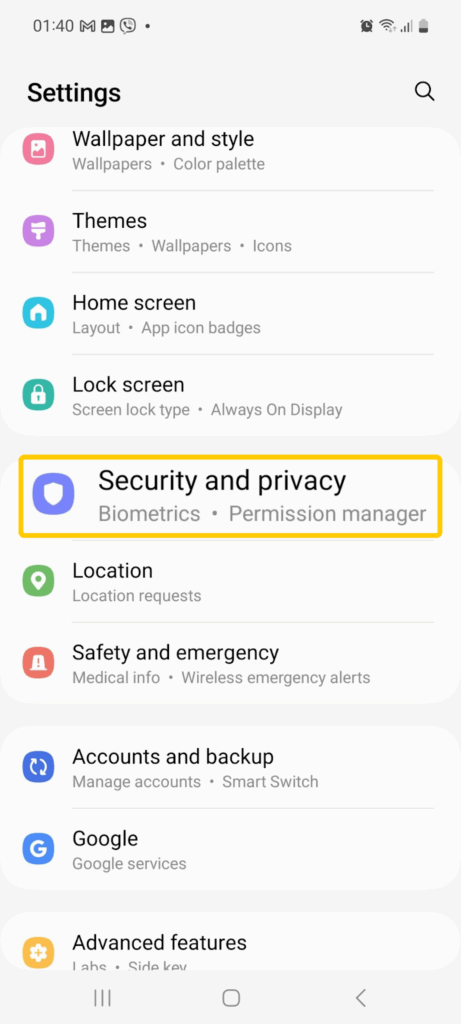
2. Tik op Beveiliging en privacy, daarna Meer beveiligingsinstellingen en selecteer Beheerdersapps van apparaat.

3. Schakel de beheerderstoegang op het apparaat uit voor apps die dit toegangsniveau niet behoren te hebben.
4. Verwijder verdachte apps
Zodra de noodzakelijke rechten zijn verwijderd, kun je de apps verwijderen die je niet herkent of die zich verdacht gedragen.
1. Open Instellingen > Apps.

2. Scrol door de lijst en tik op de relevante apps.
3. Selecteer Verwijderen en bevestig je keuze.
4. Herhaal dit voor alle andere apps die onnodig of misplaatst zijn. Als je dubbele apps ziet, verwijder je beide en installeer de echte versie dan opnieuw via de Google Play Store.
5. Verwijder cache en data
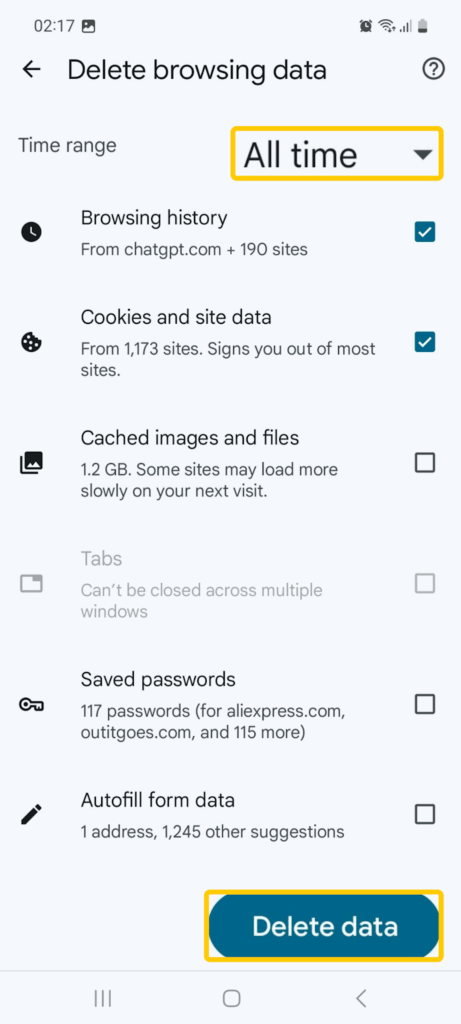
Overgebleven bestanden kunnen er soms voor zorgen dat malware opnieuw wordt geïnstalleerd of apps nog steeds beïnvloeden. Het wissen van de cache en data schoont een app helemaal op en verwijdert alles dat er niet hoort te zijn. Het is ook een goed idee om je browsergegevens te verwijderen, zodat kwaadwillende doorverwijzingen, opgeslagen pagina’s of pop-ups worden verwijderd.
1. Open Instellingen > Apps.
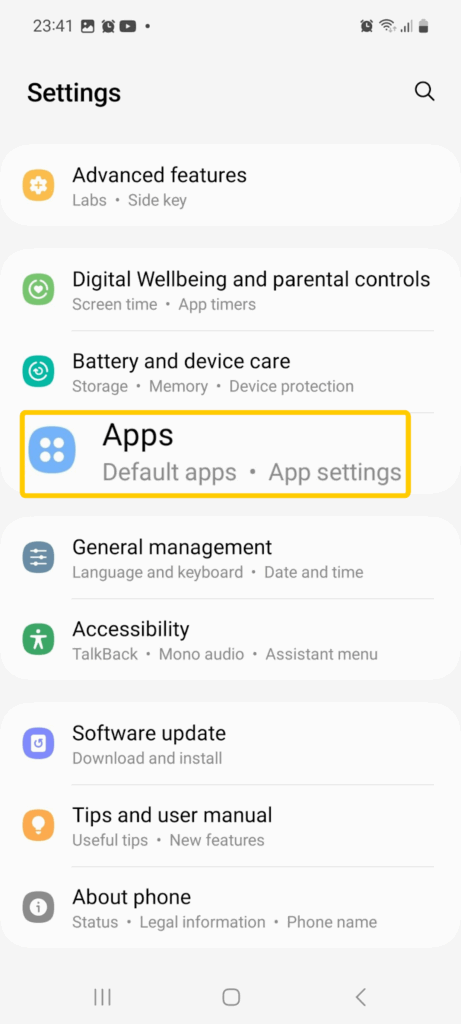
2. Selecteer de app die je wilt resetten en tik op Opslag.
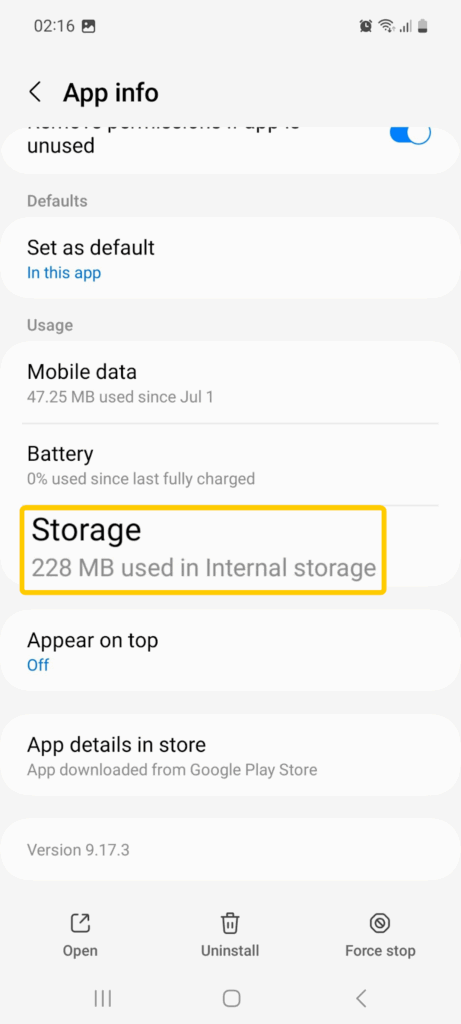
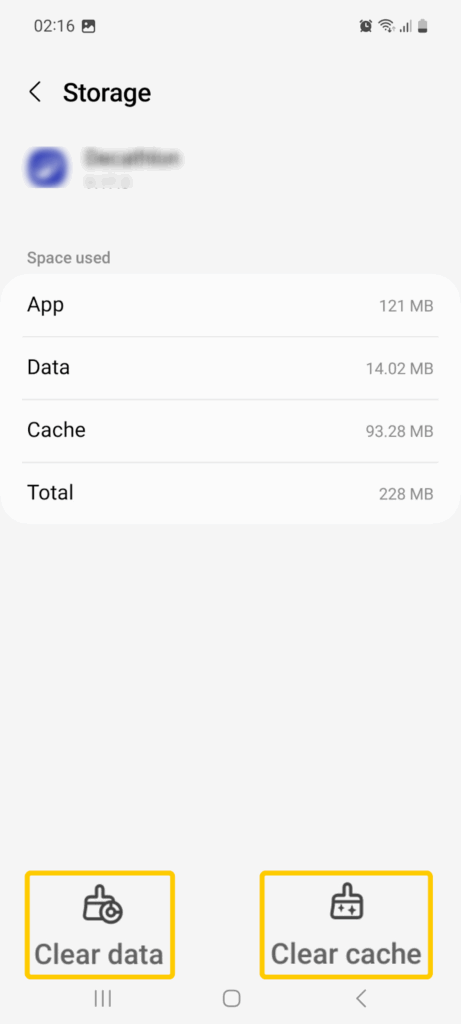
3. Tik op Cache wissen en daarna Gegevens verwijderen.
4. Open je browser, tik op de drie stippen rechtsboven en kies Browsegegevens verwijderen.
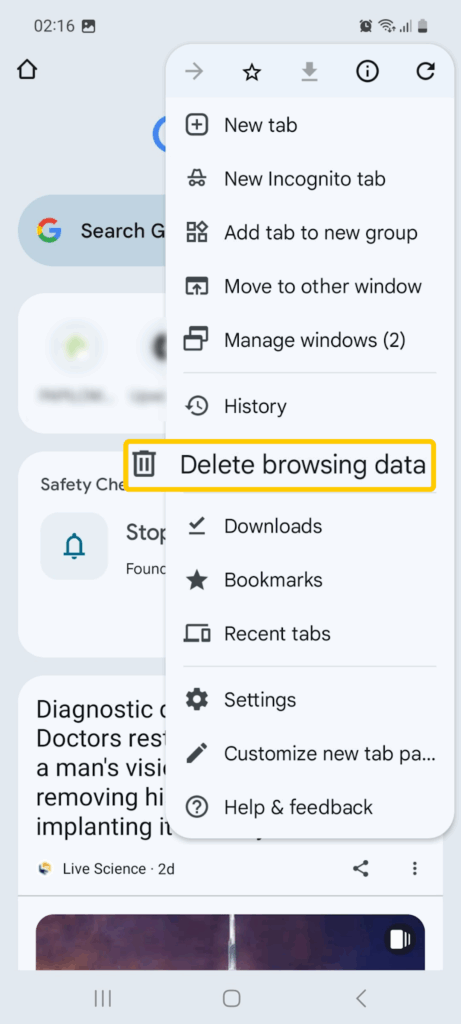
5. Tik op Meer opties, kies een tijdsbereik, selecteer de soort gegevens die je wilt verwijderen en tik op Gegevens verwijderen.
6. Schakel de veilige modus uit
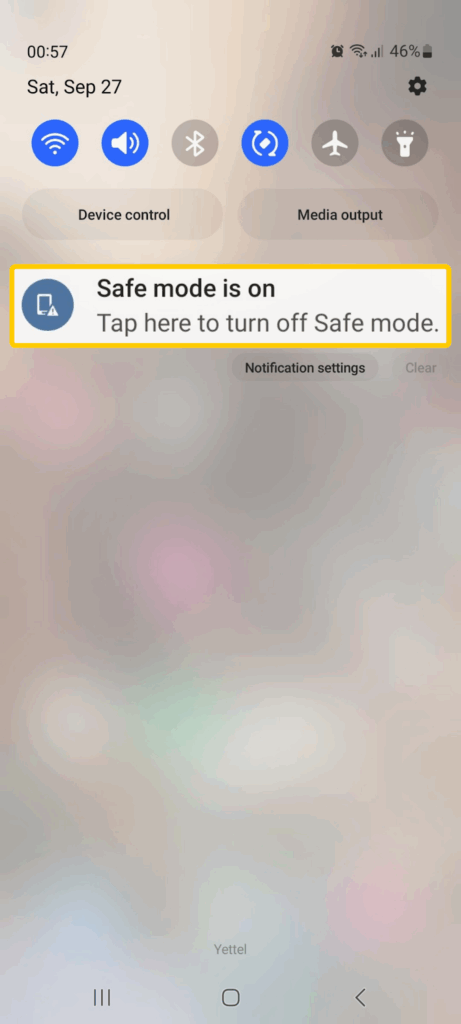
Nadat je de wijzigingen hebt aangebracht, schakel je over naar de normale configuratie van het apparaat. Nu kun je nog een malwarescan uitvoeren zonder dat de veilige modus je antivirus-app blokkeert. Zelfs de Play Protect-scan raadt aan om de veilige modus uit te schakelen, omdat apps van derden uitgevoerd moeten worden om verdachte activiteiten te detecteren via malwarescans. Start je apparaat opnieuw op om de veilige modus te sluiten of open je meldingen je tik op het paneel voor de veilige modus.
7. Voer nog een malwarescan uit
Voer nog een Play Protect- of- virusscan uit om te controleren of er zich nog malwareresten op je apparaat bevinden.
8. Start je apparaat normaal opnieuw op
Zodra je alle apps en bestanden hebt verwijderd die voor problemen zorgen en je malwarescan geen andere problemen aangeeft, kun je je apparaat opnieuw opstarten.
9. Werk Android en apps bij
Controleer op updates als alles er normaal uitziet na het opnieuw opstarten. Oudere software kan beveiligingsgaten hebben en het installeren van updates helpt om deze te sluiten. Dit maakt het moeilijker voor malware om terug te komen of nieuwe problemen te veroorzaken.
1. Open Instellingen en ga naar Software-update.
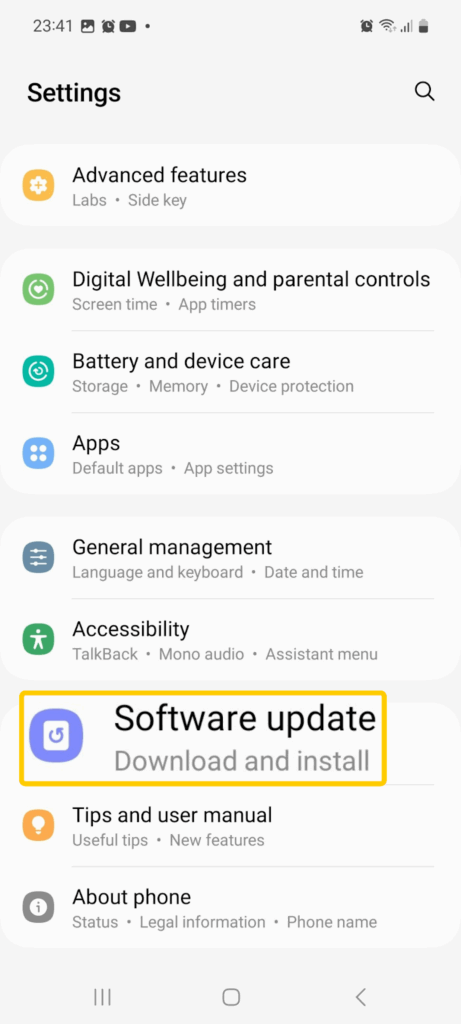
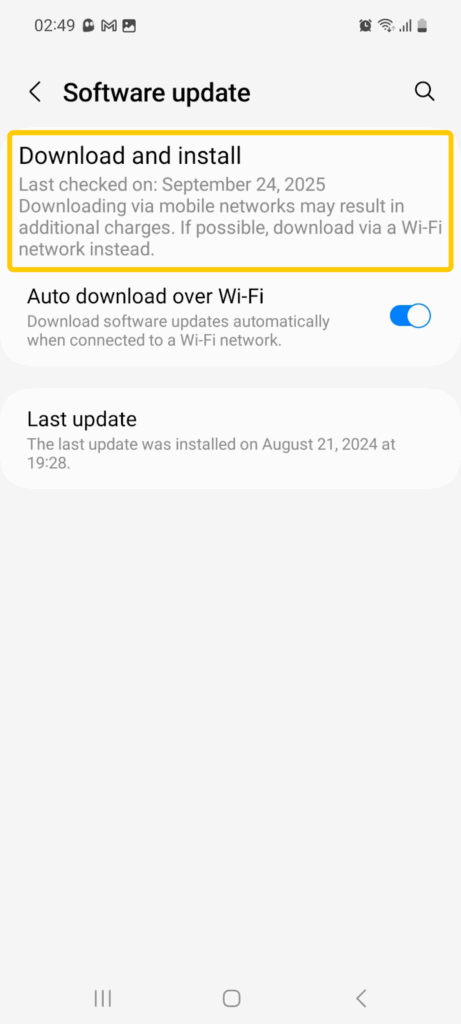
2. Tik op Downloaden en installeren om te zoeken naar systeemupdates.
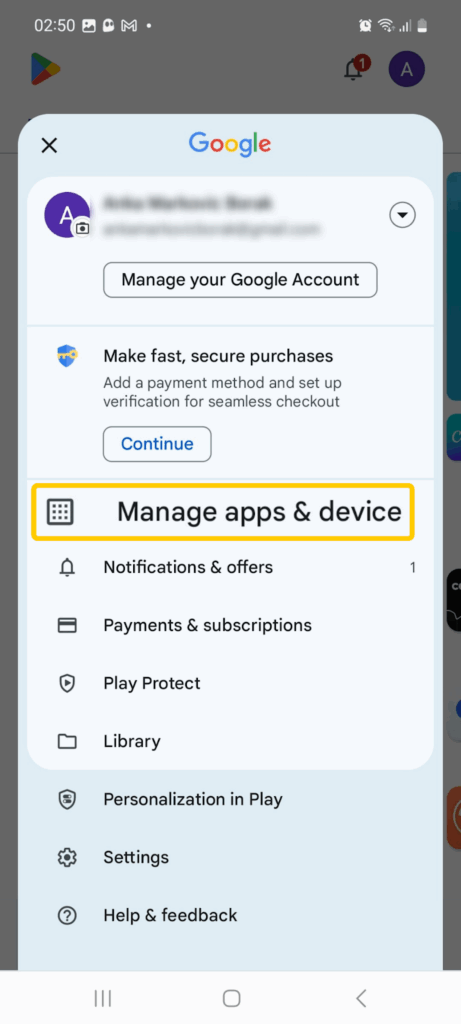
3. Open de Play Store, tik op je profielpictogram en selecteer Apps en apparaat beheren.
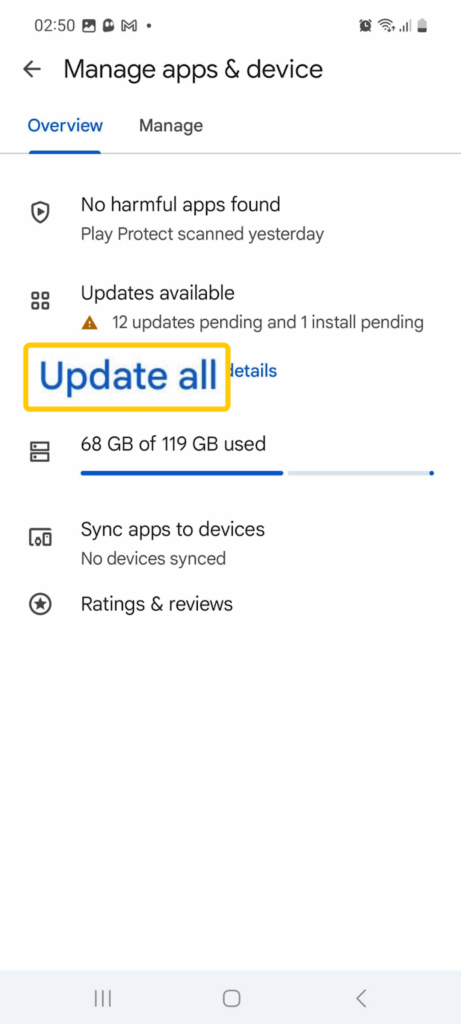
4. Tik op Alles bijwerken.
10. Herstel de fabrieksinstellingen indien nodig
Als malware zelfs na de bovenstaande stappen nog steeds voor problemen zorgt, moet je mogelijk als laatste optie de fabrieksinstellingen herstellen. Hierbij wordt je apparaat schoongemaakt en lastige malware verwijderd, maar je persoonlijke gegevens gaan ook verloren, dus maak eerst een back-up van alles dat belangrijk is. Zorg wel dat je je bestanden eerst met een virusscanner scant voordat je ze op een later moment herstelt.
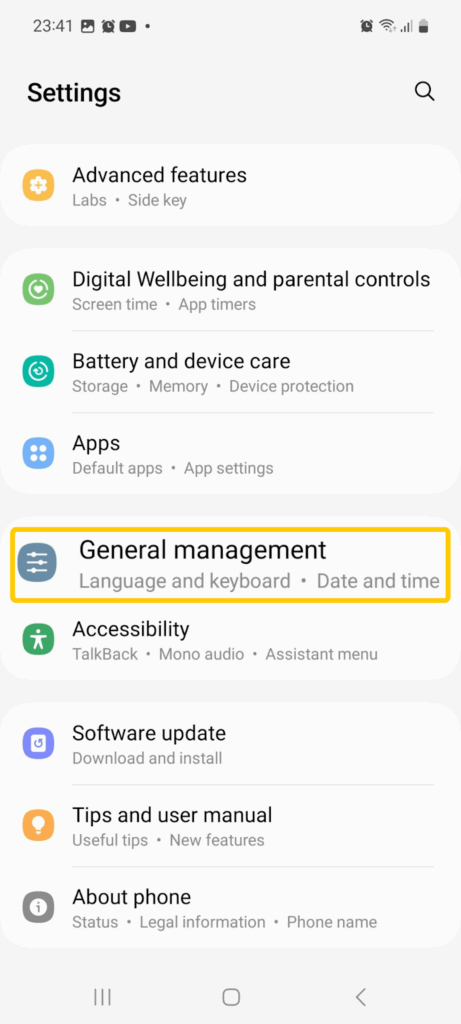
1. Open Instellingen > Algemeen beheer (of Systeem op sommige apparaten).
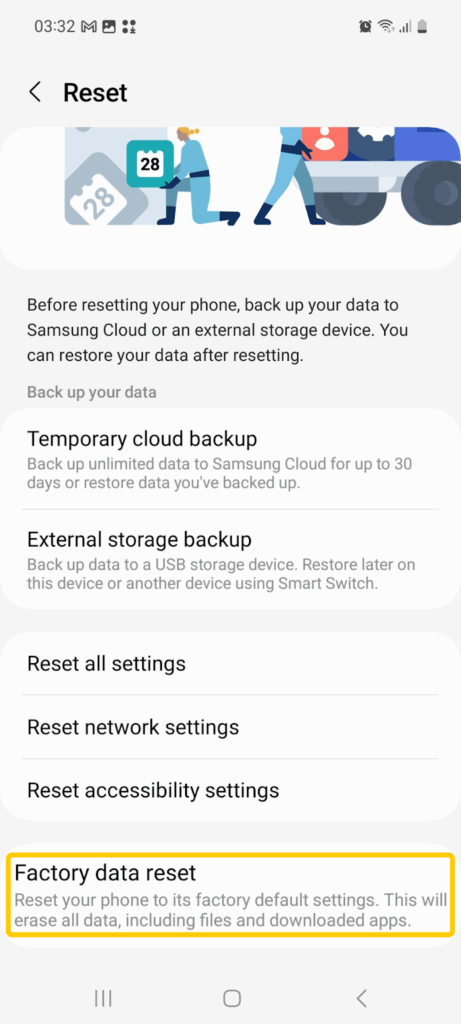
2. Tik op Herstellen > Fabrieksinstellingen herstellen.
3. Lees de waarschuwing en bevestig dat je wilt Herstellen.
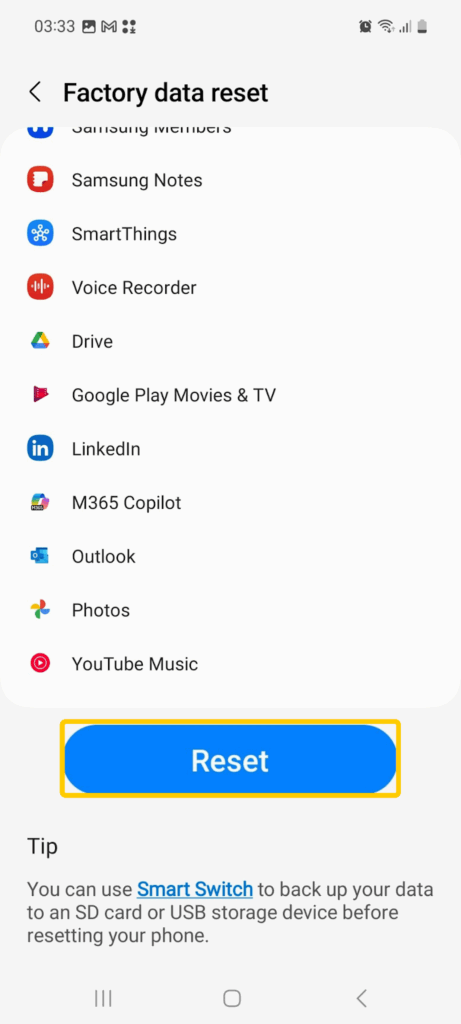
4. Wacht totdat het proces is voltooid en configureer je apparaat opnieuw.
Tips om malware op Android te voorkomen
-
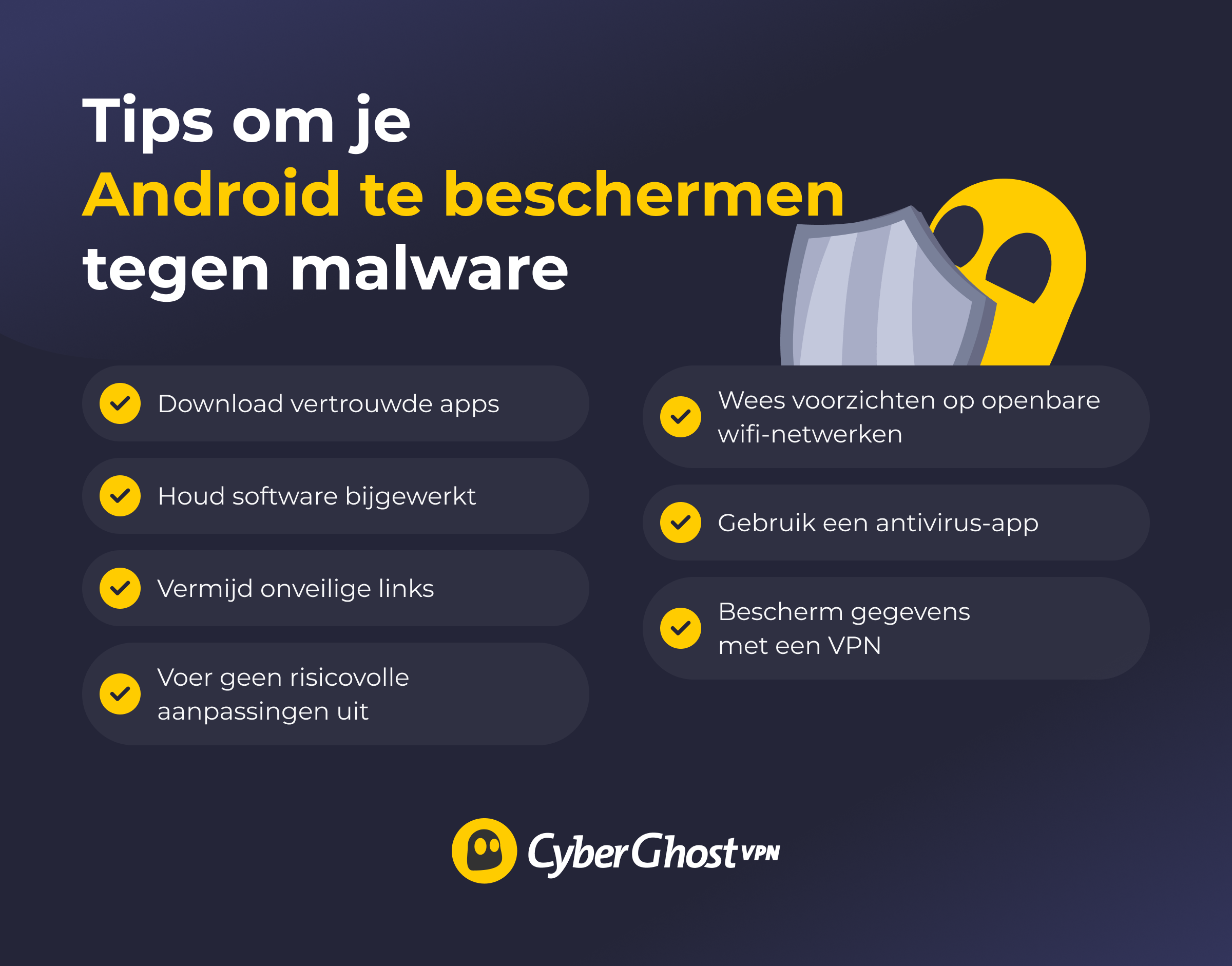
- Gebruik vertrouwde app-bronnen: download alleen apps via de Google Play Store of andere geverifieerde platformen om het risico op verborgen malware te verminderen. Controleer reviews en beoordelingen en blijf uit de buurt van apps met weinig downloads, slechte feedback of onduidelijke ontwikkelaarsgegevens.
- Houd Android en apps bijgewerkt: installeer de nieuwste systeem- en app-updates om beveiligingsproblemen op te lossen die aanvallers kunnen misbruiken. Zorg dat je webbrowser ook is bijgewerkt.
- Pas op voor verdachte links en advertenties: klik niet op pop-ups of onbekende links in sms’jes, e-mails of advertenties. Malware wordt vaak verspreid via sociale manipulatie, waaronder sms-phishing (smishing), waarbij neppe sms-berichten worden gebruikt om je over te halen om onveilige bestanden te downloaden of je persoonsgegevens te delen.
- Vermijd risicovolle aanpassingen: maak geen gebruik van niet-officiële appstores en root je apparaat niet. Als je dit doet, omzeil je de ingebouwde beveiliging van Android en dit verhoogt de kans op malwarebesmetting.
- Wees voorzichtig op openbare wifi-netwerken: wacht totdat je je op een vertrouwd netwerk bevindt om toegang te krijgen tot gevoelige accounts of gegevens. Cybercriminelen kunnen gedeelde netwerken gebruiken om je verbinding te onderscheppen en je doorsturen naar downloadpagina’s met malware.
- Gebruik een betrouwbare antivirus-app: voeg een extra verdedigingslaag toe met een betrouwbare virusscanner die regelmatig scant op bekende bedreigingen en deze verwijdert.
- Bescherm je verbinding met een VPN: bescherm je verkeer op elk netwerk, vooral op openbare. VPN’s versleutelen je gegevens, waardoor het moeilijker wordt voor aanvallers om je verbinding te onderscheppen. Sommige VPN’s hebben ook malwarebescherming. De ingebouwde Contentblokkering-functie van CyberGhost VPN blokkeert bijvoorbeeld links naar bekende schadelijke sites die je apparaat in gevaar kunnen brengen.
Wat is malware?
Malware is een afkorting voor ‘schadelijke software’. Dit refereert aan programma’s die zijn ontworpen om een apparaat te verstoren, beschadigen of er in het geheim toegang tot te krijgen. Op Android zit dit vaak verborgen in apps of bestanden en wordt op de achtergrond uitgevoerd om gegevens te stelen, ongewenste advertenties weer te geven of alledaags gebruik te verstoren.
Soort malware die Android beïnvloedt
Het open ontwerp van Android maakt het mogelijk voor iedereen om apps te maken, maar dit maakt het ook makkelijker voor schadelijke programma’s om binnen te sluipen op apparaten. Dit zijn aantal van de voornaamste soorten Android-malware die je gegevens en privacy in gevaar kunnen brengen:
-
- Virussen: schadelijke programma’s die zich vaak vastmaken aan legitieme Android-apps of -bestanden. Ze worden verspreid als je onveilige of aangepaste bestanden downloadt en kunnen crashes en onverwacht gedrag veroorzaken.
- Spyware: apps die je Android-activiteiten in het geheim controleren, zoals berichten, gesprekken of browsegeschiedenis. Ze stelen persoonsgegevens en sturen deze terug naar de aanvaller, waar de gegevens gebruikt kunnen worden voor financiële diefstal of identiteitsdiefstal.
- Ransomware: malware die je Android-scherm vergrendelt of je bestanden versleutelt, waarbij om een betaling wordt gevraagd om ze weer te ontgrendelen.
- Trojaanse paarden: schadelijke apps die zichzelf vermommen als veilige Android-software. Na het installeren kunnen ze je gegevens stelen, advertenties weergeven of andere bedreigingen op de achtergrond downloaden.
- Wormen: programma’s die zichzelf vermenigvuldigen en malware over Android-apparaten en -netwerken verspreiden zonder dat je hiervoor een schadelijk(e) bestand of app hoeft te laden.
Conclusie: op malware controleren op Android en beschermd blijven
De ingebouwde Play Protect-functie van Android en de ondersteuning voor antivirus-apps van derden maakt het relatief makkelijk om op malware te controleren op Android-apparaten. Als je waarschuwingssignalen begint op te merken, zoals veel dataverbruik of oververhitting, voer dan een eenvoudige scan uit en volg de bovenstaande gids om malware te verwijderen.
Je Android beschermen betekent echter meer dan alleen malware verwijderen. Voorkomen is net zo belangrijk. CyberGhost VPN heeft een gebruiksvriendelijke systeemeigen Android-app die je apparaat met een paar tikken beschermt. Automatische wifi-bescherming verlaagt beveiligings- en privacyrisico’s op openbare netwerken, terwijl een onafhankelijk gecontroleerd geen logbestandenbeleid ervoor zorgt dat je online activiteiten niet worden gevolgd of opgeslagen. De dienst heeft ook een geld-terug-garantie van 45 dagen, zodat je deze risicovrij kunt uitproberen.
Veelgestelde vragen
Wat zijn veel voorkomende tekenen van malware op een Android-telefoon?
Malware kan ervoor zorgen dat je telefoon langzaam is, de batterij sneller dan normaal leegmaken of ongewenste pop-ups en advertenties weergeven. Sommige gebruikers merken onbekende apps, onverwachte datakosten of plotselinge wijzigingen in de instellingen. In meer serieuze gevallen wordt mogelijk zelfs je scherm vergrendeld waarbij men om geld vraagt. Als je deze problemen opmerkt, voer dan een scan uit en verwijder alle verdachte apps.
Hoe kan ik handmatig controleren op malware op mijn Android-apparaat?
Je kunt zelf naar problemen zoeken met de ingebouwde tools van Android. Begin met het uitvoeren van een Play Protect-scan in de Play Store om onveilige apps te vinden. Open daarna de instellingen van je apparaat om geïnstalleerde apps te controleren en alles wat niet noodzakelijk is te verwijderen. Controleer het batterij- en mobiele dataverbruik op niet-normale pieken. Als dit niet helpt, probeer dan de veilige modus om te zien of een gedownloade app problemen veroorzaakt.
Zijn er ingebouwde tools in Android om malware te detecteren?
Android heeft Google Play Protect en functies zoals de veilige modus en het rechtenbeheer. Deze tools werken voor basiscontroles, maar door ze te koppelen met CyberGhost VPN wordt er een extra privacylaag toegevoegd. De dienst versleutelt je verkeer met AES-256 en schakelt automatisch wifi-bescherming in als je verbinding maakt met onbeveiligde netwerken.
Wat zijn de beste apps om op malware te scannen op Android?
Er zijn verschillende gerenommeerde apps die je Android-apparaat kunnen scannen, waaronder Bitdefender Mobile Security, Avast Mobile Security en Norton Mobile Security. Kies opties in de Play Store met positieve reviews, die hun bedreigingenlijsten vaak bijwerken en realtime bescherming bieden. Door ze samen met CyberGhost VPN te gebruiken, wordt een extra privacylaag toegevoegd en toegang tot schadelijke websites geblokkeerd met de ingebouwde contentblokkering.
Kan malware verborgen zitten in apps van de Google Play Store?
Google Play scant apps voordat ze worden gepubliceerd, maar schadelijke apps kunnen soms door het reviewproces komen en beschikbaar blijven totdat ze worden gemeld. Je apparaat bijgewerkt houden, regelmatig Play Protect-scans uitvoeren en een betrouwbare beveiligingsapp gebruiken, kan helpen om deze bedreigingen vroeg te vinden.
Hoe verwijder ik malware van mijn Android-telefoon?
Je kunt malware verwijderen door verdachte apps te verwijderen. Begin met het uitvoeren van je telefoon in de veilige modus. Verwijder alles dat je niet kent en wis daarna de cache en gegevens. Update Android en je apps om beveiligingsgaten te dichten. Als de problemen aanhouden, voer dan een volledige scan uit of herstel de fabrieksinstellingen als echt niks werkt.
Is het herstellen van de fabrieksinstellingen de enige manier om Android-malware te verwijderen?
Nee, je kunt proberen om eerst verdachte apps te verwijderen. De fabrieksinstellingen herstellen verwijdert alles op je apparaat en installeert een schone versie van het systeem. Dit is meestal alleen maar nodig als alle andere stappen mislukken, omdat hiermee je persoonsgegevens en instellingen worden verwijderd.
Kan malware op Android persoons- of bankgegevens stelen?
Sommige Android-malware is gemaakt om gevoelige gegevens te stelen, zoals wachtwoorden, bankgegevens of berichten. Er wordt mogelijk bijgehouden wat je typt, je activiteiten worden wellicht bekeken of er worden neppe inlogschermen getoond. Als je denkt dat dit plaatsvindt, verwijder dan direct de schadelijke app en werk je wachtwoorden bij, vooral voor alles wat gerelateerd is aan financiën.
Hoe kan ik voorkomen dat malware in de toekomst op mijn Android-apparaat terechtkomt?
Je kunt het risico verlagen door gerenommeerde appstores te gebruiken, je apparaten en apps bijgewerkt te houden en niet op onbekende links of advertenties te klikken. Gebruik geen onbeveiligde openbare wifi-netwerken of gebruik CyberGhost VPN om je verkeer te versleutelen en schakel de wifi-bescherming in voor veiligere verbindingen. Een betrouwbare antivirus-app en sterke, unieke wachtwoorden helpen ook om je gegevens te beschermen.
Biedt Google Play Protect voldoende bescherming tegen malware?
Google Play Protect helpt om apps van de Play Store en op je apparaat te scannen, maar dit is niet waterdicht. Sommige schadelijke apps kunnen er nog steeds doorheen glippen of er in eerste instantie veilig uitzien. Voor een sterkere verdediging, combineer je Play Protect met een betrouwbare antivirus-app en CyberGhost VPN voor extra privacy. CyberGhost VPN heeft een geld-terug-garantie van 45 dagen, waardoor je tijd hebt om de dienst risicovrij uit te proberen.
Wat is het verschil tussen malware en een virus?
Malware is een algemene term voor schadelijke software en een virus is een soort malware. Virussen koppelen zich vaak aan apps of bestanden en worden verspreid via downloads of het delen van bestanden. Andere malware functioneert verschillend. Spyware kan bijvoorbeeld volgen wat je doet en ransomware vergrendelt je scherm of bestanden.

Laat een reactie achter