
Malwares podem deixar seu dispositivo Android lento, consumir a bateria e ajudar cibercriminosos a roubarem suas informações confidenciais. Felizmente, você não precisa de conhecimentos técnicos para encontrar o problema e corrigi-lo: o Android oferece ferramentas integradas para detectar atividades suspeitas.
Com alguns passos simples, você pode verificar a presença de malware, excluir aplicativos nocivos, limpar arquivos ocultos e manter seu dispositivo protegido no futuro. Vamos ver como reconhecer os sinais de alerta, verificar seu dispositivo e limpar malware do Android para que você possa usá-lo com confiança novamente.
Guia rápido: como proteger seu Android com a CyberGhost VPN
- Assine a CyberGhost VPN.
- Instale o aplicativo na página do Android ou na Google Play Store.
- Selecione um servidor e se conecte para criptografar seu tráfego de internet e manter sua atividade online privada no Android.
Como verificar se há malware no seu Android
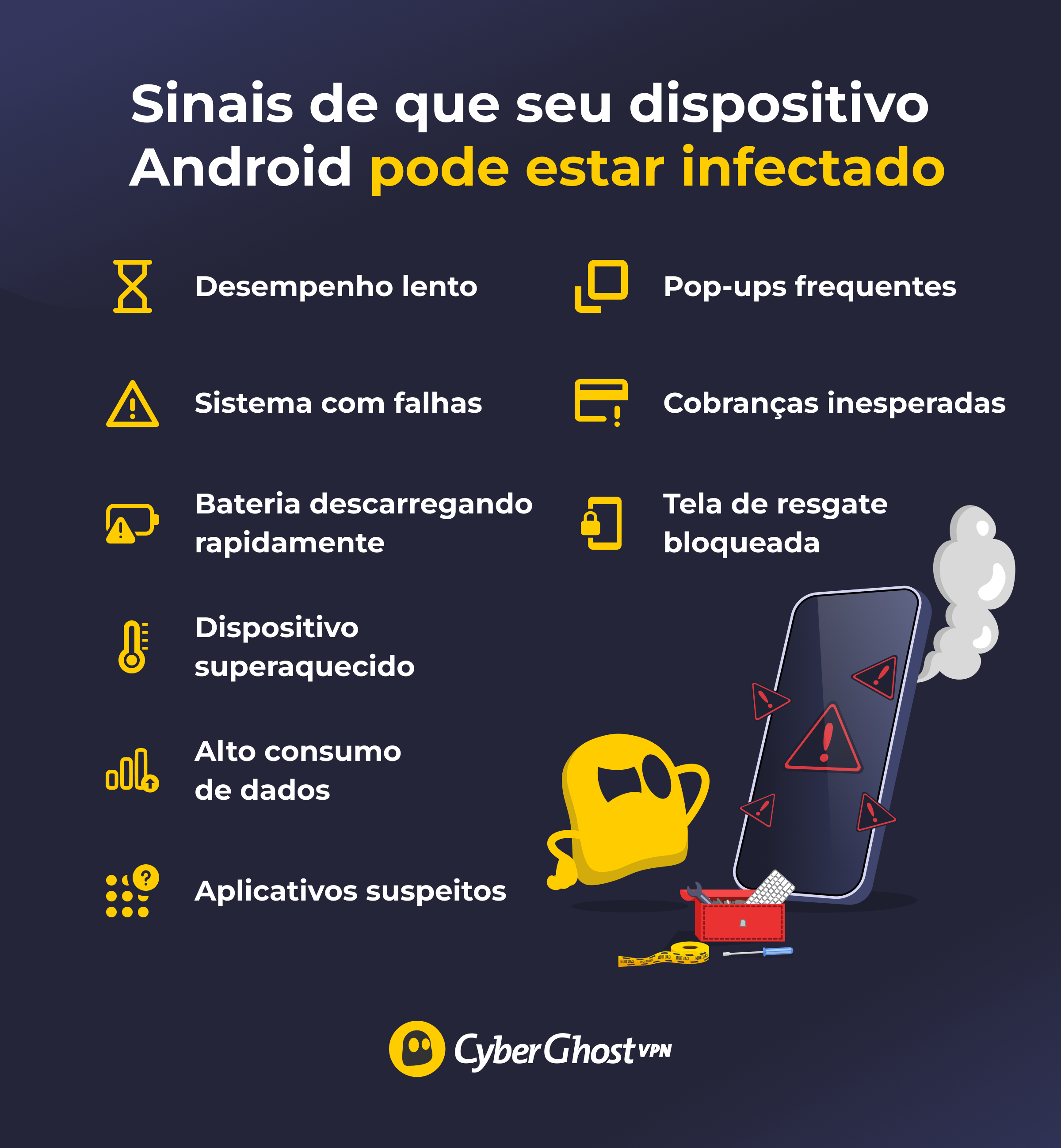
Quanto mais cedo você detectar o malware, menor será o dano causado. Ao verificar sinais de alerta e usar as ferramentas básicas de segurança do Android, você pode confirmar se seu dispositivo está infectado antes de prosseguir com a remoção do malware.
Execute uma verificação de malware
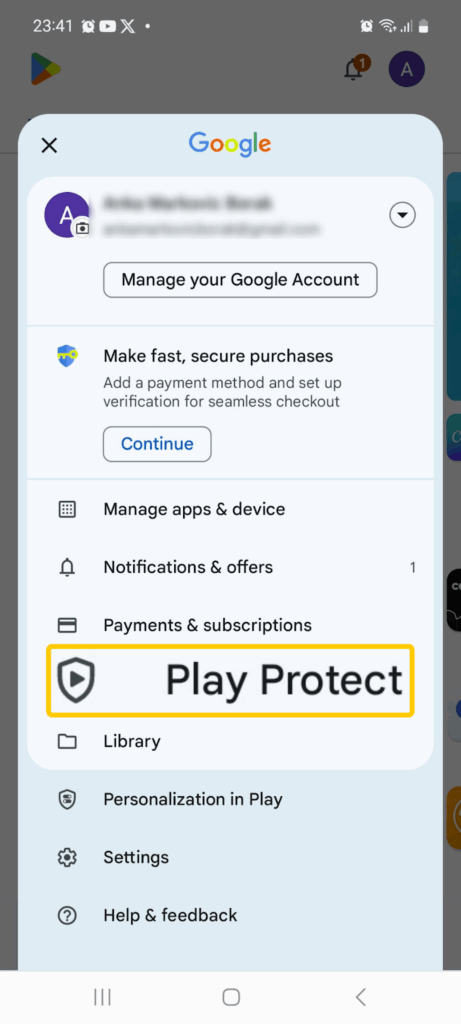
A maneira mais rápida e fácil de verificar se há malware no Android é com uma varredura do dispositivo. Existem muitos aplicativos antivírus de terceiros para Android (certifique-se de obter um de um fornecedor legítimo). O Google Play Protect também verifica regularmente seu dispositivo em busca de aplicativos inseguros, mas você pode executar uma verificação manual se notar algo suspeito. Abra o aplicativo Play Store e toque no ícone do seu perfil > Play Protect > Verificar.
Avalie o desempenho e o uso da bateria
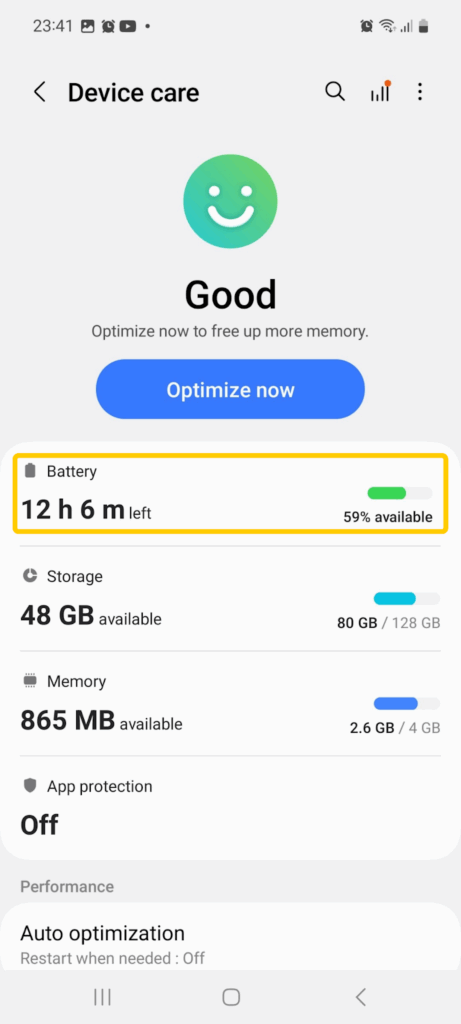
Superaquecimento, aplicativos incomumente lentos, falhas do sistema ou uma queda repentina na duração da bateria podem ser alguns dos primeiros sinais de atividade em segundo plano de software malicioso. Malwares podem forçar seu hardware a trabalhar mais do que o normal, especialmente se eles estiverem minerando dados ou executando processos sem seu conhecimento.
Abra Configurações > Bateria e assistência do dispositivo > Bateria para verificar o status geral da energia do seu dispositivo. A partir daí, toque em Bateria novamente para ver quais aplicativos consomem mais energia e identificar aqueles que parecem incomuns.
Monitore o uso de dados
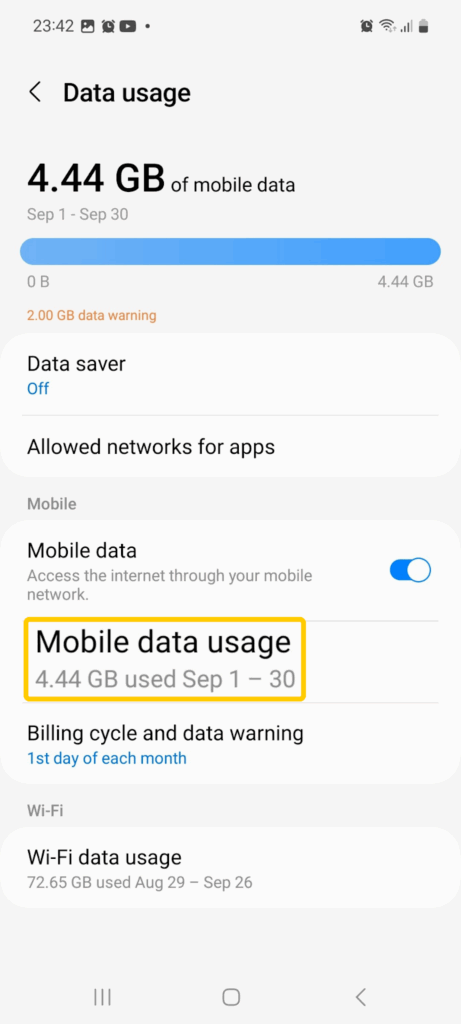
O alto consumo de dados também pode indicar malware oculto enviando informações em segundo plano. Abra Configurações > Conexões > Uso de dados > Uso de dados móveis, escolha um intervalo de tempo e procure por aplicativos com resultados anormalmente altos.
Verifique se há aplicativos desconhecidos
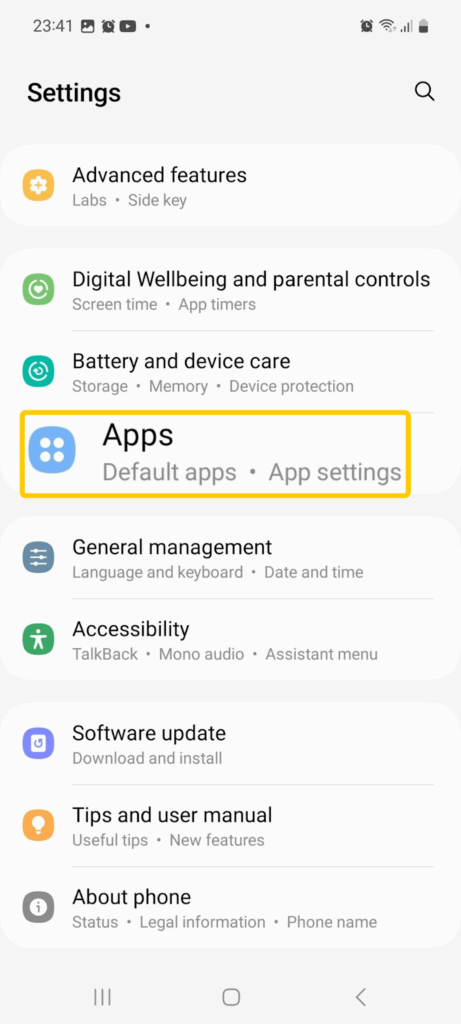
Acesse Configurações, depois Aplicativos e procure por apps que você não se lembra de ter instalado ou que pareça fora do lugar.
Fique atento a pop-ups ou anúncios
Se anúncios ou alertas aparecerem inesperadamente fora do seu navegador ou sobre outro aplicativo, pode ser adware. Evite clicar em pop-ups ou links desconhecidos, pois eles geralmente são projetados para redirecioná-lo para sites maliciosos ou baixar malware sem que você perceba.
Fique atento a cobranças inesperadas
Fique de olho na fatura do seu dispositivo para ver se houve cobranças inexplicáveis. Alguns aplicativos maliciosos inscrevem usuários em serviços pagos sem consentimento. Você também pode verificar sua conta do Google Play acessando Pagamentos e assinaturas no seu perfil no aplicativo Play Store. Verifique Assinaturas e Orçamento e histórico para garantir que não haja pagamentos que você não autorizou.
Cuidado com mensagens de resgate
Se você vir uma mensagem alegando que seu dispositivo está bloqueado e solicitando pagamento, é um aviso falso criado por malware. Não pague nem compartilhe informações pessoais. Em vez disso, desligue o Wi-Fi ou os dados móveis e siga as instruções de remoção de malware abaixo.
Teste no modo de segurança
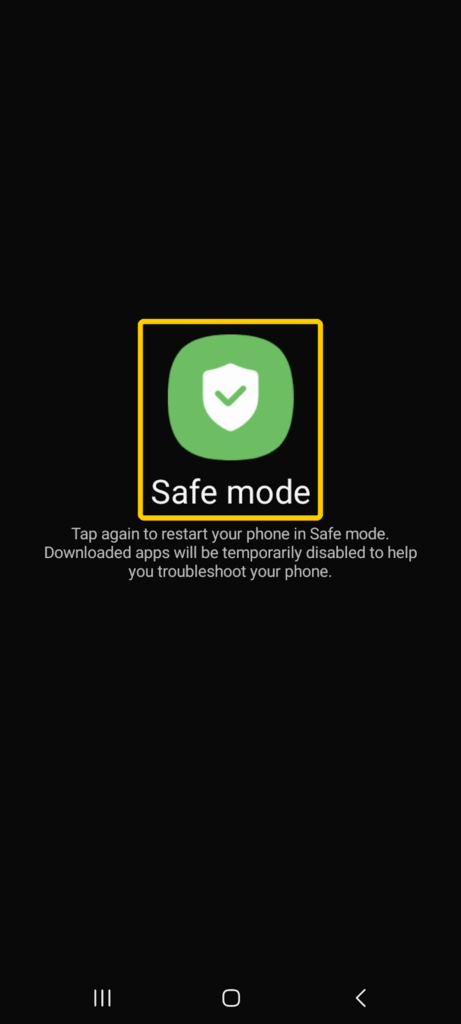
O modo de segurança desativa temporariamente todos os aplicativos de terceiros e executa apenas os aplicativos principais do sistema do seu dispositivo. Se você notou que algum problema parou no modo de segurança, significa que um dos aplicativos baixados provavelmente é a causa. Para iniciar o modo de segurança, mantenha pressionado o botão liga/desliga, pressione e segure Desligar e toque em Modo de segurança.
Como remover malware do celular Android manualmente
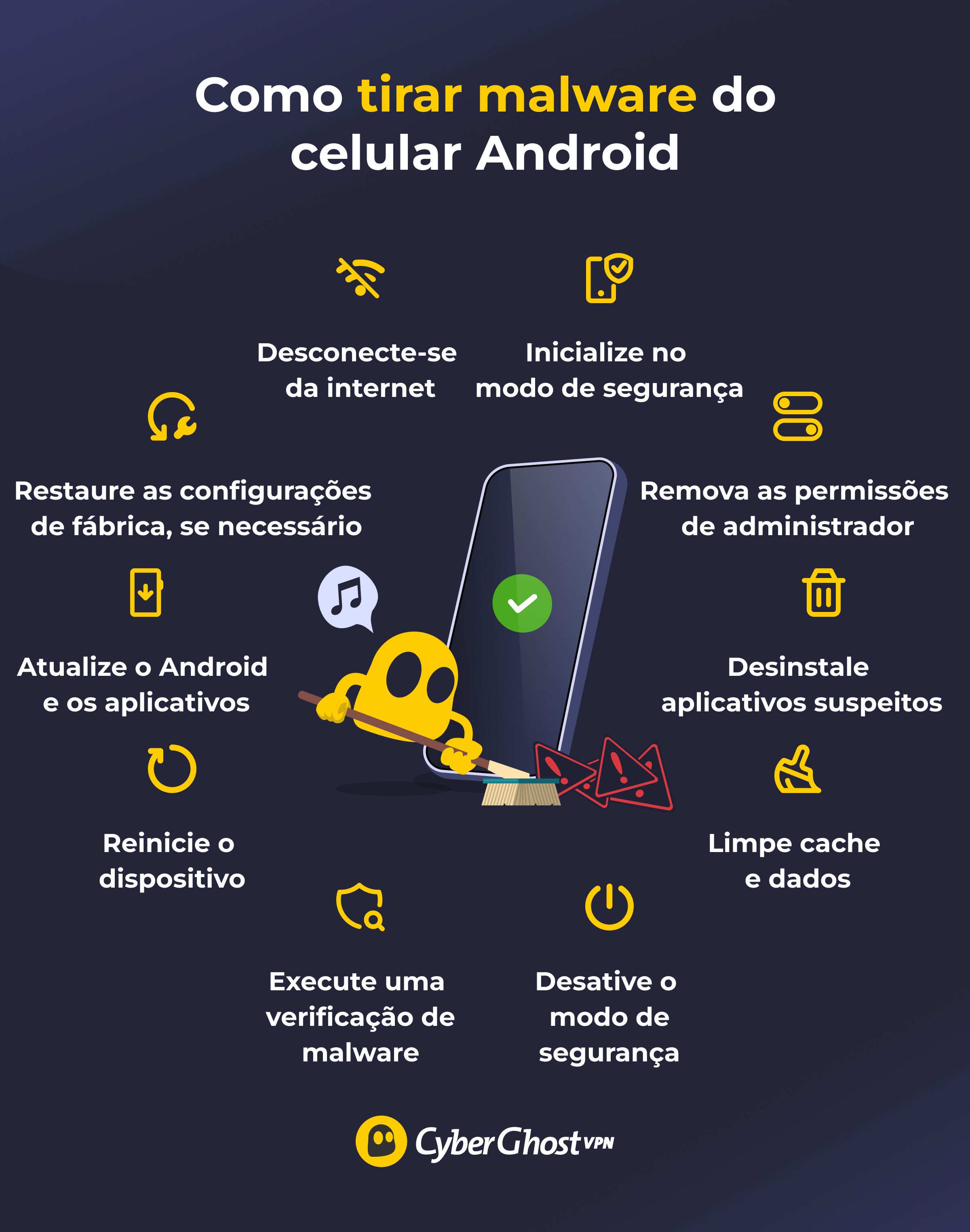
O Play Protect geralmente oferece a opção de remover aplicativos inseguros imediatamente. Aplicativos antivírus de terceiros funcionam da mesma forma e guiarão você pela limpeza se eles detectarem uma ameaça. No entanto, você também pode remover malware do Android manualmente seguindo estas etapas:
1. Desconecte-se da Internet
Desligue o Wi-Fi e os dados móveis antes de começar. Isso impede que qualquer malware se comunique com seu criador, baixe arquivos extras ou envie qualquer coisa do seu dispositivo enquanto você o remove.
2. Inicialize no modo de segurança
Alterne seu dispositivo para o modo de segurança. Isso impede que aplicativos de terceiros sejam executados, para que eles não possam impedir que você os desinstale ou se reinstalem após a remoção.
3. Remova as permissões de administrador do dispositivo
Alguns aplicativos maliciosos obtêm permissões de administrador que podem impedir sua desinstalação. Em alguns casos, você precisa remover essas permissões antes de excluir o aplicativo. Veja como:
1. Abra as Configurações e acesse Segurança e privacidade.
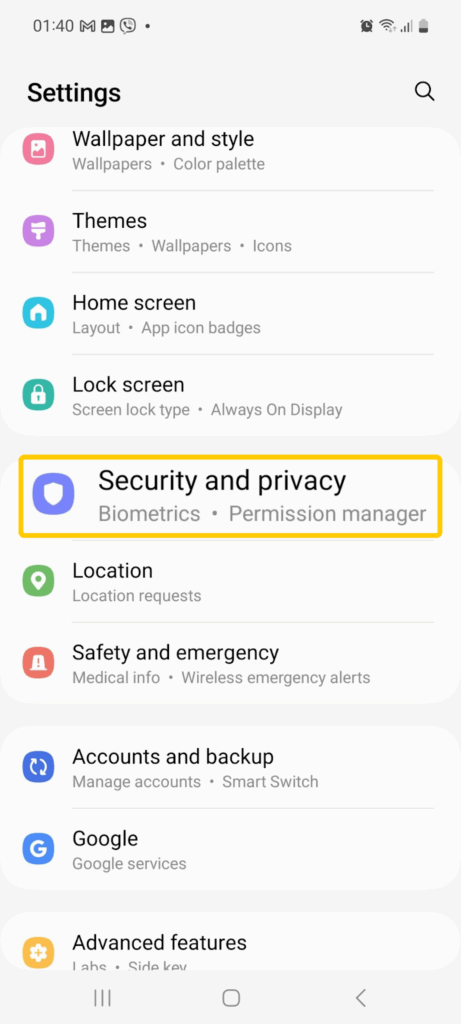
2. Toque em Segurança e privacidade, depois em Mais configurações de segurança e selecione Aplicativos de administrador do dispositivo.

3. Desative o acesso de administrador do dispositivo para aplicativos que não devem ter esse nível de controle.
4. Desinstale aplicativos suspeitos
Depois de remover todas as permissões necessárias, você pode desinstalar aplicativos que não reconhece ou que estejam se comportando de forma suspeita.
1. Abra Configurações > Aplicativos.

2. Percorra a lista e toque nos aplicativos relevantes.
3. Selecione Desinstalar e confirme.
4. Repita esse processo para quaisquer outros aplicativos que pareçam desnecessários ou fora de lugar. Se encontrar duplicatas, desinstale ambas e reinstale a versão original da Google Play Store.
5. Limpe cache e dados
Arquivos residuais podem permitir que malwares se reinstalem ou continuem afetando aplicativos. Limpar o cache e os dados dá ao aplicativo um novo começo e remove qualquer coisa que não deveria estar lá. Também é uma boa ideia limpar os dados do navegador para se livrar de redirecionamentos maliciosos, páginas em cache ou pop-ups.
1. Abra Configurações > Aplicativos.
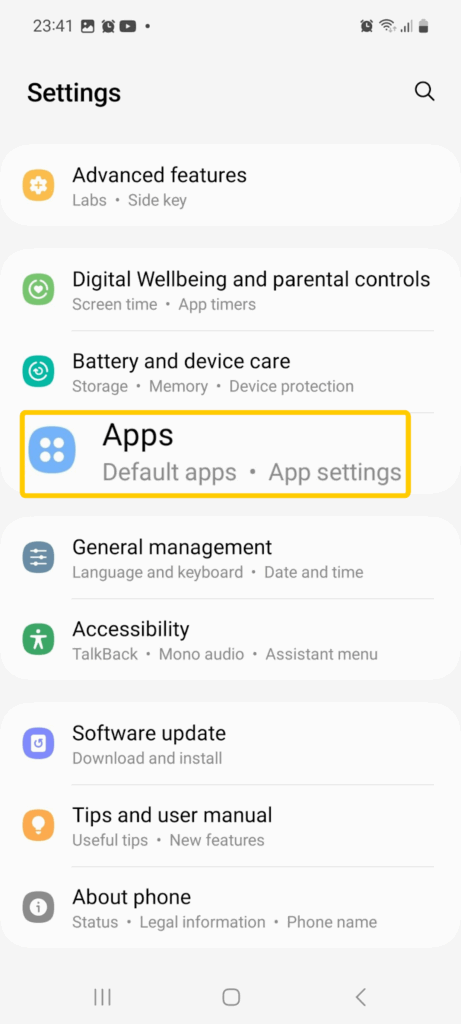
2. Selecione o aplicativo que deseja restaurar e toque em Armazenamento.
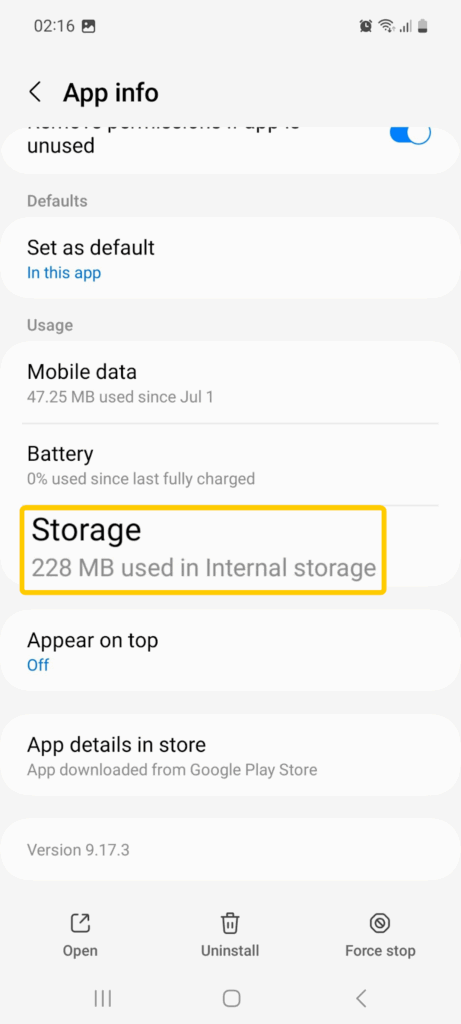
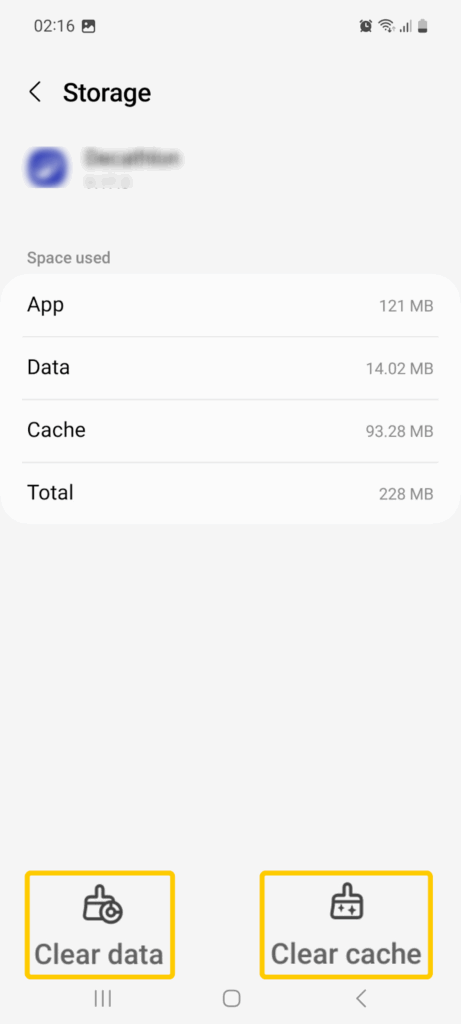
3. Toque em Limpar cache e, em seguida, em Limpar dados.
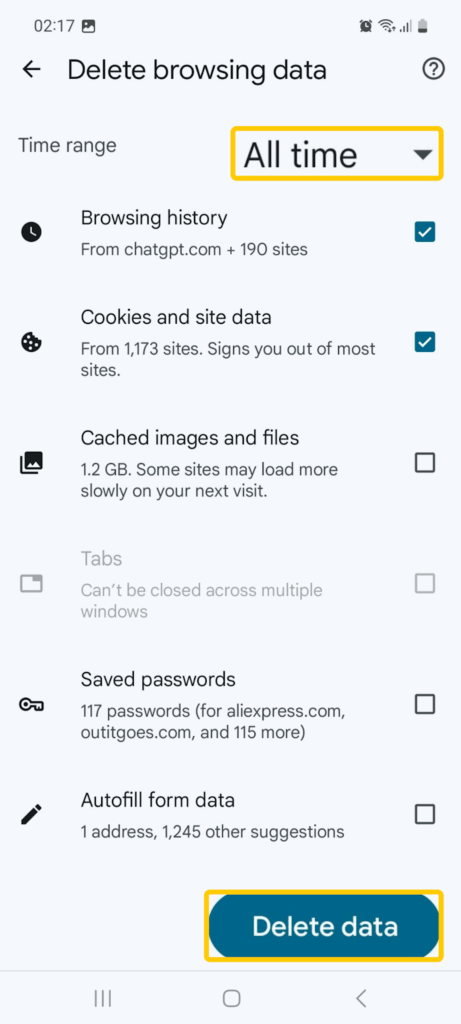
4. Abra seu navegador, toque nos três pontos no canto superior direito e escolha Excluir dados de navegação.
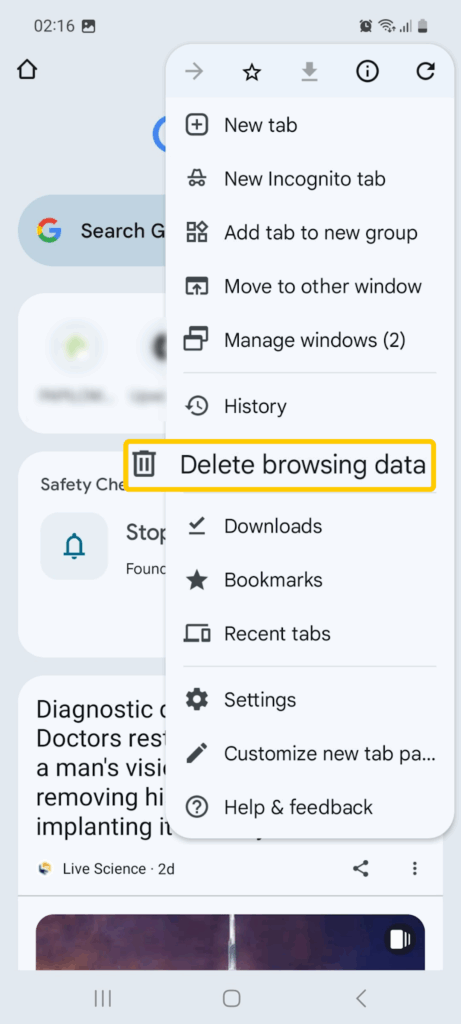
5. Toque em Mais opções, escolha um intervalo de tempo, selecione os tipos de dados que deseja remover e toque em Excluir dados.
6. Desative o modo de segurança
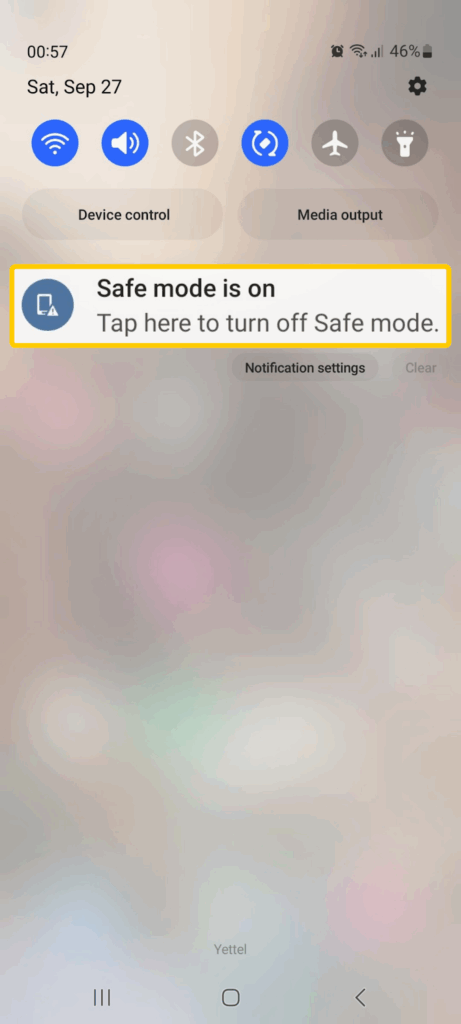
Após fazer as alterações, faça o dispositivo voltar para a configuração normal. Isso permite que você execute outra verificação de malware sem que o Modo de segurança bloqueie seu aplicativo antivírus. Até mesmo a verificação do Play Protect recomenda que o Modo de Segurança esteja desativado, pois os aplicativos de terceiros precisam estar em execução para que as verificações de malware detectem comportamentos suspeitos. Para sair do Modo de Segurança, reinicie o dispositivo ou abra as notificações e toque no painel do Modo de Segurança.
7. Execute outra verificação de malware
Execute uma verificação do Play Protect ou do antivírus novamente para analisar se ainda há sinais de malware no seu dispositivo.
8. Reinicie o dispositivo normalmente
Depois de remover os aplicativos e arquivos problemáticos e a verificação de malware estiver limpa, reinicie o dispositivo.
9. Atualize o Android e os aplicativos
Se tudo parecer normal após a reinicialização, verifique se há atualizações. Softwares antigos podem ter falhas de segurança e a instalação de atualizações ajuda a corrigi-las. Isso dificulta o retorno do malware ou a ocorrência de novos problemas.
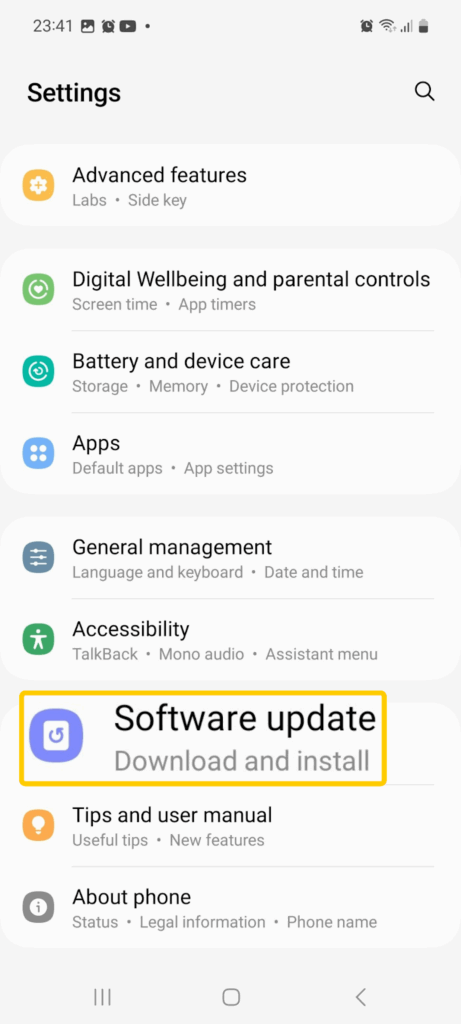
1. Abra Configurações e vá para Atualizador de software.
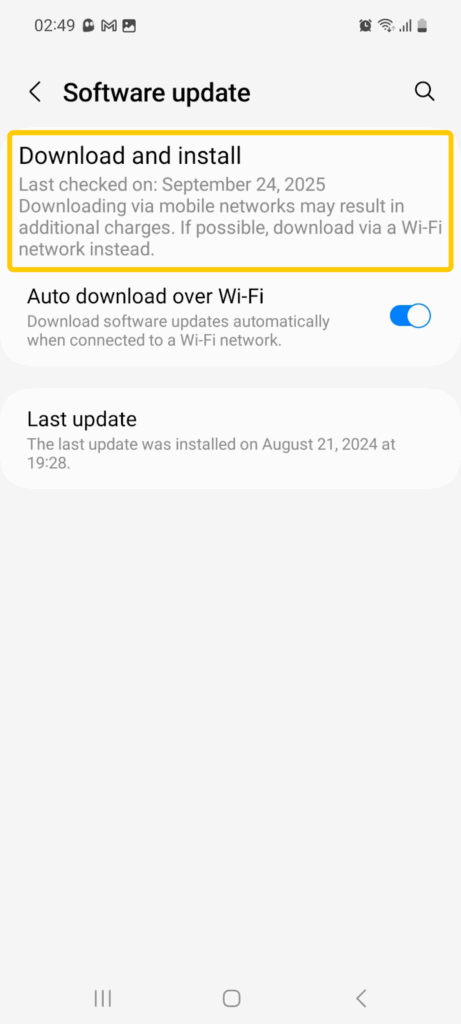
2. Toque em Baixar e instalar para procurar atualizações do sistema.
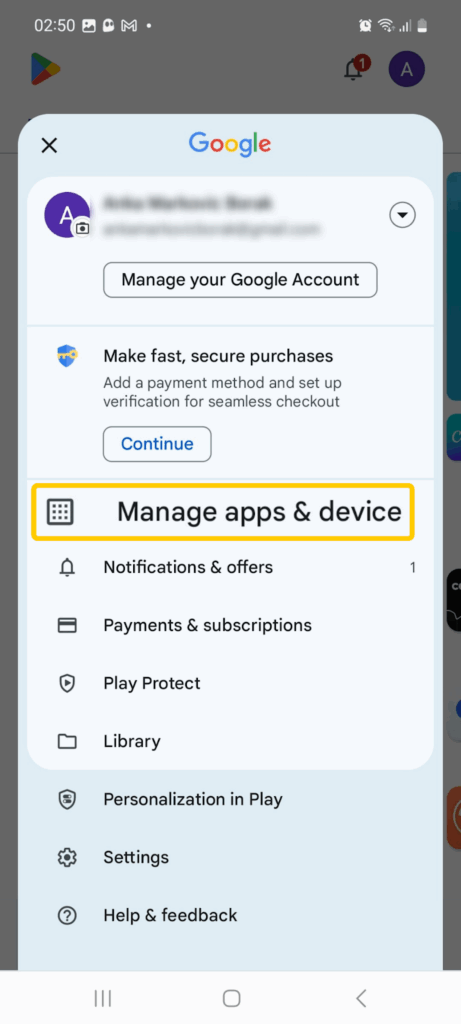
3. Abra a Play Store, toque no ícone do seu perfil e selecione Gerenciar apps e dispositivo.
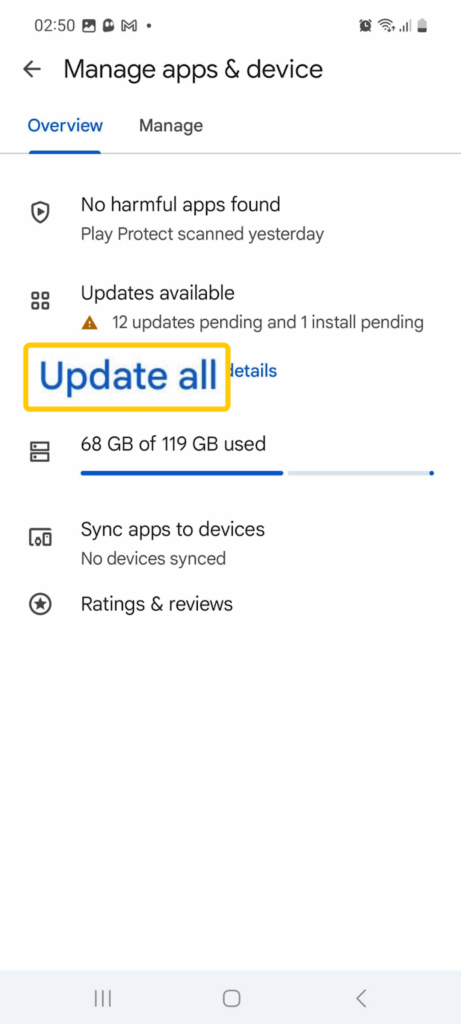
4. Toque em Atualizar tudo.
10. Restaure para configurações de fábrica, se necessário
Se o malware ainda estiver causando problemas mesmo após seguir as etapas acima, talvez seja necessário restaurar para as configurações de fábrica como último recurso. A restauração apaga todos os arquivos do seu dispositivo e remove qualquer malware persistente, mas também apaga seus dados pessoais, portanto, faça backup de tudo o que for importante primeiro. Mas se certifique de verificar seus arquivos com um antivírus antes de restaurá-los posteriormente.
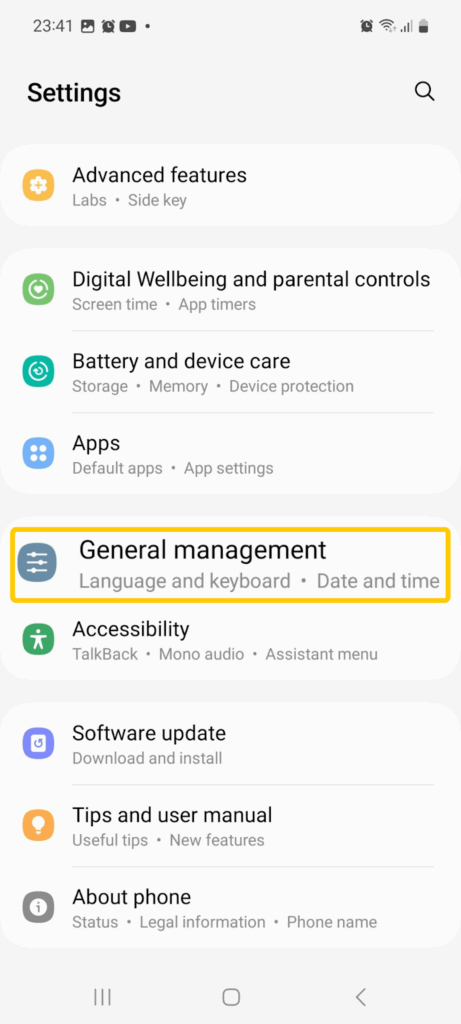
1. Abra Configurações > Gerenciamento geral (ou Sistema em alguns dispositivos).
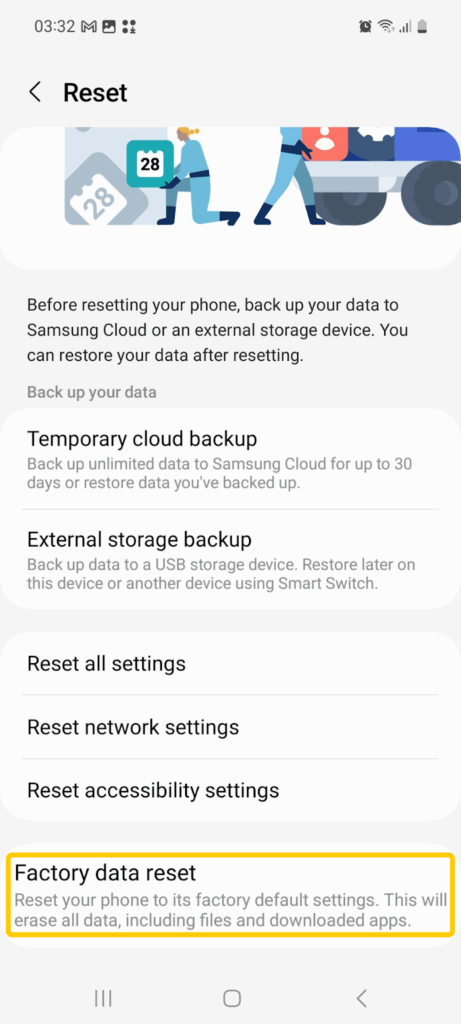
2. Toque em Restaurar > Restaurar dados de fábrica.
3. Leia o aviso e confirme a restauração.
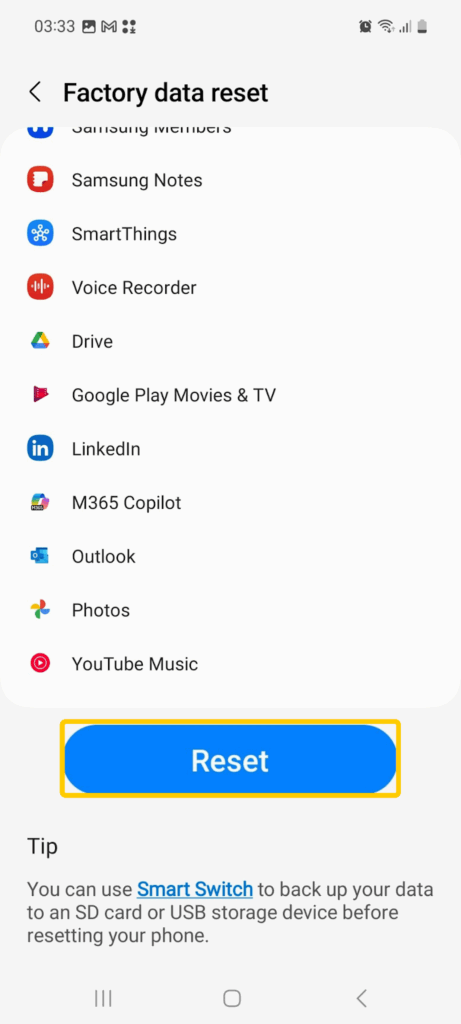
4. Aguarde a conclusão do processo e configure seu dispositivo novamente.
Dicas para evitar malware no Android
-
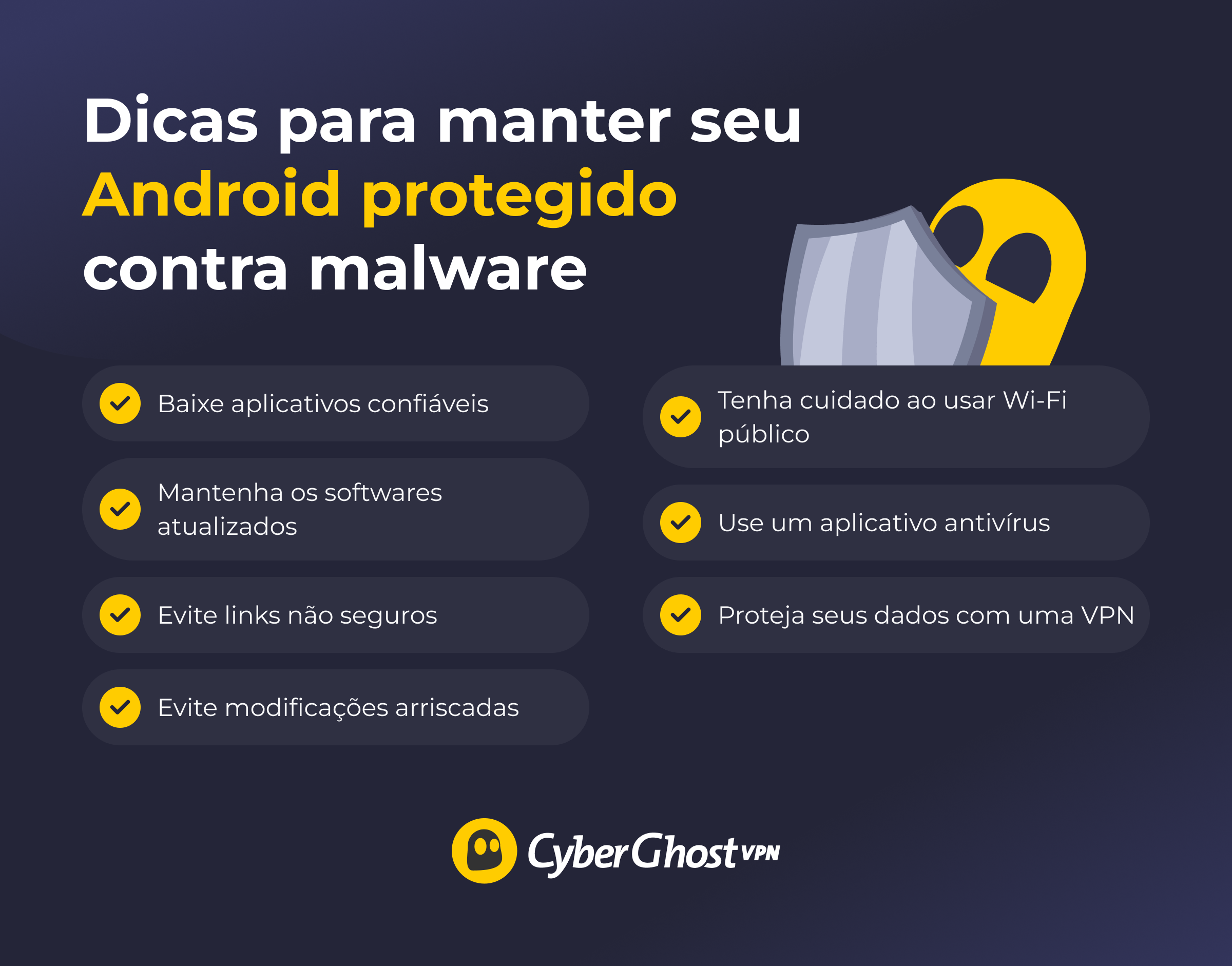
- Use apenas fontes confiáveis de aplicativos: baixe aplicativos somente da Google Play Store ou de outras plataformas verificadas para reduzir o risco de malware oculto. Verifique avaliações e classificações e evite aplicativos com poucos downloads, feedback ruim ou informações pouco claras sobre o desenvolvedor.
- Mantenha o Android e os aplicativos atualizados: instale as atualizações mais recentes do sistema e dos aplicativos para corrigir falhas de segurança que os invasores podem explorar. Certifique-se também de que seu navegador esteja atualizado.
- Cuidado com links e anúncios suspeitos: evite clicar em pop-ups ou links desconhecidos em mensagens de texto, e-mails ou anúncios. O malware costuma se espalhar por meio de engenharia social, incluindo phishing por SMS (smishing), que usa mensagens de texto falsas para enganá-lo e levá-lo a fazer downloads inseguros ou compartilhar dados pessoais.
- Evite modificações arriscadas: não use lojas de aplicativos não oficiais nem faça root no seu dispositivo. Fazer isso ignora a segurança integrada do Android e aumenta a chance de infecção por malware.
- Tenha cuidado ao usar Wi-Fi público: aguarde até estar em uma rede confiável para acessar contas ou dados confidenciais. Criminosos cibernéticos podem usar redes compartilhadas para interceptar sua conexão e redirecionar você para páginas de download de malware.
- Use um aplicativo antivírus confiável: adicione uma camada extra de defesa com um antivírus confiável que verifica e remove regularmente ameaças conhecidas.
- Proteja sua conexão com uma VPN: proteja seu tráfego em qualquer rede, especialmente em redes Wi-Fi públicas. As VPNs criptografam seus dados, dificultando a interceptação da sua conexão por invasores. Algumas VPNs também oferecem proteção contra malware. Por exemplo, o recurso Bloqueador de Conteúdo integrado da CyberGhost VPN bloqueia links para sites maliciosos conhecidos que podem colocar seu dispositivo em risco.
O que é malware?
Malware é a abreviação de “malicious software” (software malicioso). São programas projetados para interromper, danificar ou acessar secretamente um dispositivo. No Android, ele geralmente se esconde em aplicativos ou arquivos e é executado em segundo plano para roubar dados, exibir anúncios indesejados ou interferir no uso diário.
Tipos de malware que afetam o Android
O design aberto do Android permite que qualquer pessoa crie aplicativos, mas também facilita a infiltração de programas maliciosos em dispositivos. Aqui estão alguns dos principais tipos de malware para Android que podem colocar seus dados e sua privacidade em risco:
-
- Vírus: programas maliciosos que geralmente se anexam a aplicativos ou arquivos legítimos do Android. Eles se espalham quando você instala arquivos inseguros ou modificados e podem causar travamentos ou comportamentos incomuns.
- Spyware: aplicativos que monitoram secretamente sua atividade no Android, como mensagens, chamadas ou histórico de navegação. Eles roubam dados pessoais e os enviam de volta para o invasor, onde podem ser usados para roubo financeiro ou de identidade.
- Ransomware: malware que bloqueia a tela do seu Android ou criptografa seus arquivos, exigindo pagamento para desbloqueá-los.
- Trojans: aplicativos nocivos que se disfarçam de software seguro para Android. Uma vez instalados, eles podem roubar dados, exibir anúncios ou baixar outras ameaças em segundo plano.
- Worms: programas autorreplicantes que espalham malware por dispositivos e redes Android mesmo sem você instalar um arquivo ou aplicativo malicioso.
Concluindo: como verificar a presença de malware no Android e se manter protegido
O recurso Play Protect integrado do Android e seu suporte para aplicativos antivírus de terceiros tornam relativamente fácil verificar a presença de malware em dispositivos Android. Se você começar a notar sinais de alerta, como alto consumo de dados ou superaquecimento, basta executar uma verificação e seguir o guia de remoção de malware acima.
Dito isso, manter seu Android seguro significa mais do que apenas remover malware. A prevenção é igualmente importante. A CyberGhost VPN possui um aplicativo nativo fácil de usar para Android que permite proteger seu dispositivo com apenas alguns toques. A Proteção Automática de Wi-Fi reduz os riscos de segurança e privacidade em redes públicas, enquanto uma política de não registro auditada independentemente garante que sua atividade online não seja rastreada nem armazenada. Ela também é coberta por uma garantia de reembolso de 45 dias, por isso, você pode experimentar sem risco.
Perguntas frequentes
Quais são os sinais comuns de malware em um celular Android?
O malware pode fazer com que seu celular fique lento, consuma bateria mais rápido do que o normal ou exiba pop-ups e anúncios incomuns. Alguns usuários notam aplicativos desconhecidos, cobranças inesperadas de dados ou alterações repentinas nas configurações. Em casos graves, você pode até ser bloqueado e ficar com sua tela travada em uma exigência de resgate. Se notar esses problemas, execute uma verificação e remova quaisquer aplicativos suspeitos.
Como posso verificar manualmente se há malware no meu dispositivo Android?
Você pode procurar problemas usando as ferramentas integradas do Android. Comece executando uma verificação do Play Protect na Play Store para identificar aplicativos inseguros. Em seguida, abra as configurações do seu dispositivo para revisar os aplicativos instalados e desinstalar qualquer um que seja desnecessário. Verifique o uso da bateria e dos dados móveis em busca de picos incomuns. Se isso não ajudar, tente o Modo de Segurança para ver se um aplicativo baixado está causando o problema.
Existem ferramentas integradas no Android para detectar malware?
O Android inclui o Google Play Protect e recursos como o Modo de Segurança e o Gerenciador de Permissões. Essas ferramentas funcionam para verificações básicas, mas combiná-las com a CyberGhost VPN adiciona uma camada extra de privacidade. Ele criptografa seu tráfego com AES-256 e ativa automaticamente a Proteção Wi-Fi quando você se conecta a redes não seguras.
Quais são os melhores aplicativos para verificar a presença de malware no Android?
Existem vários aplicativos confiáveis que podem verificar seu dispositivo Android, incluindo Bitdefender Mobile Security, Avast Mobile Security e Norton Mobile Security. Escolha opções na Play Store que tenham boas avaliações, atualizem suas listas de ameaças com frequência e ofereçam proteção em tempo real. Usá-los com a CyberGhost VPN adiciona outra camada de privacidade e bloqueia o acesso a sites prejudiciais com o Bloqueador de Conteúdo integrado.
O malware pode se esconder em aplicativos da Google Play Store?
O Google Play verifica os aplicativos antes de serem publicados, mas aplicativos maliciosos às vezes podem passar pelo processo de análise e permanecer disponíveis até serem denunciados. Manter seu dispositivo atualizado, executar verificações regulares do Play Protect e usar um aplicativo de segurança confiável ajuda a detectar essas ameaças precocemente.
Como faço para remover malware do meu celular Android?
Você pode remover malware excluindo aplicativos suspeitos. Comece executando seu celular no Modo de Segurança. Desinstale tudo o que for desconhecido e limpe o cache e os dados. Atualize o Android e seus aplicativos para corrigir falhas de segurança. Se os problemas persistirem, execute uma verificação completa ou, como último recurso, restaure para as configurações de fábrica.
A restauração para as configurações de fábrica é a única maneira de se livrar de malware no Android?
Não, você pode tentar desinstalar os aplicativos suspeitos primeiro. A restauração para as configurações de fábrica apaga tudo do seu dispositivo e reinstala uma versão limpa do sistema. Geralmente, ela só é necessária se outras etapas falharem, porque ela exclui os arquivos e as configurações pessoais.
Malware no Android pode roubar informações pessoais ou bancárias?
Alguns malwares para Android são criados para roubar dados confidenciais, como senhas, informações bancárias ou mensagens. Eles podem registrar o que você digita, monitorar sua atividade ou exibir telas de login falsas. Se você acha que isso está acontecendo, remova o aplicativo malicioso imediatamente e atualize suas senhas, principalmente as relacionadas a dinheiro.
Como posso evitar que meu Android seja infectado por malware no futuro?
Você pode reduzir o risco usando lojas de aplicativos confiáveis, mantendo seu dispositivo e aplicativos atualizados e não clicando em links ou anúncios desconhecidos. Evite redes Wi-Fi públicas não seguras ou use a CyberGhost VPN para criptografar seu tráfego e ativar a Proteção Wi-Fi para conexões mais seguras. Um aplicativo antivírus confiável e senhas fortes e exclusivas também ajudam a proteger seus dados.
O Google Play Protect oferece segurança suficiente contra malware?
O Google Play Protect ajuda verificando aplicativos da Play Store e do seu dispositivo, mas ele não é infalível. Alguns aplicativos maliciosos ainda podem passar despercebidos ou parecer seguros à primeira vista. Para uma defesa mais robusta, combine o Play Protect com um aplicativo antivírus confiável e a CyberGhost VPN para maior privacidade. A CyberGhost VPN inclui uma garantia de reembolso de 45 dias, o que dá a você tempo para experimentá-la sem riscos.
Qual a diferença entre malware e vírus?
Malware é um termo amplo para qualquer software malicioso, e um vírus é um tipo de malware. Os vírus geralmente se anexam a aplicativos ou arquivos e se espalham por meio de downloads ou compartilhamento de arquivos. Outros tipos de malware funcionam de maneira diferente. Por exemplo, o spyware pode rastrear suas atividades e o ransomware pode bloquear sua tela ou seus arquivos.

Deixe um comentário