
Der Wechsel zu einem schnelleren, zuverlässigeren DNS-Server kann Verbindungsfehler reduzieren und Updates schneller starten lassen. Finde heraus, welche Anbieter die besten DNS-Server fürs Gaming bereitstellen und wie Du die DNS-Einstellungen auf verschiedenen Geräten ändern kannst.
Anders als bei der Änderung der DNS-Server kann ein Virtual Private Network (VPN) unter bestimmten Umständen die Ping-Raten verbessern. Mit VPNs ist es für Internetanbieter schwieriger zu erkennen, dass Du spielst, sodass sie Deine Verbindungsgeschwindigkeit seltener drosseln. Einige VPNs können auch den Ping senken, indem sie ein effizienteres Routing als Dein Internetanbieter verwenden. CyberGhost VPN hat Gaming-optimierte Server, die dabei helfen können, die Latenz beim Spielen zu minimieren.
Was sind die besten DNS-Server fürs Gaming?
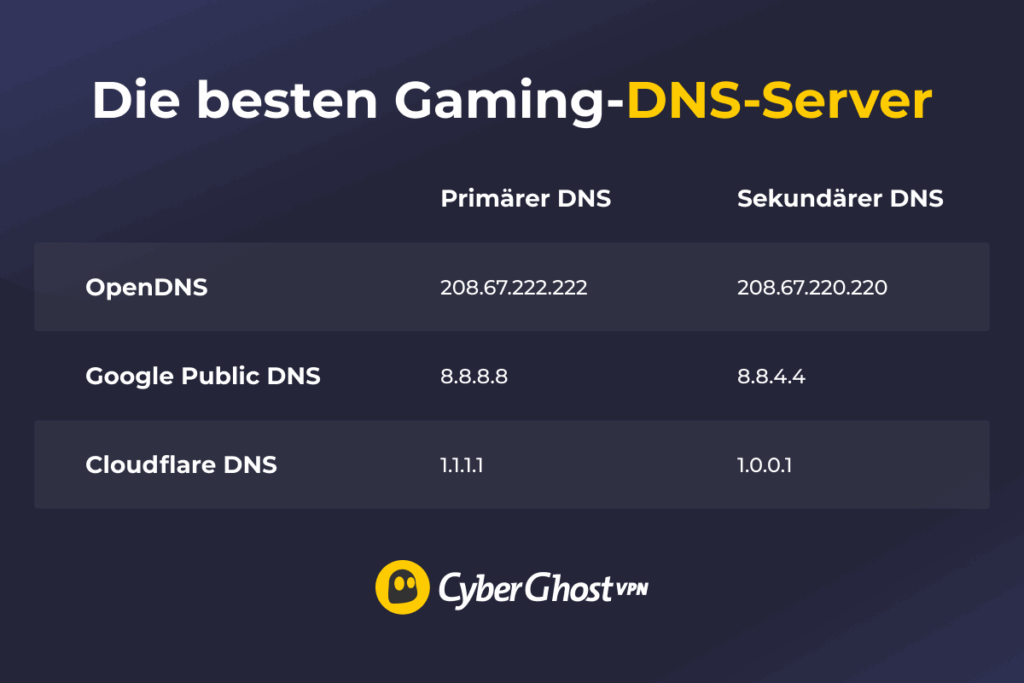
Jeder DNS-Anbieter stellt Dir eine primäre und eine sekundäre Adresse zur Verfügung. Dein Gerät verwendet standardmäßig die primäre Adresse, während die sekundäre Adresse als Backup dient, falls die primäre langsam wird oder nicht mehr reagiert. So bleibt die Verbindung beim Spielen konstant.
Hier sind drei beliebte öffentliche DNS-Dienste zum Ausprobieren: OpenDNS, Google Public DNS und Cloudflare DNS. Alle drei Dienste sind kostenlos und lassen sich auf den meisten Geräten leicht einrichten.
Cloudflare DNS
| Primäre DNS-Adresse | 1.1.1.1 |
| Sekundäre DNS-Adresse | 1.0.0.1 |
Cloudflare DNS zählt zu den schnellsten öffentlichen DNS-Resolvern. Das riesige globale Netzwerk basiert auf einem Anycast-System. Dabei teilen sich Server weltweit dieselbe IP-Adresse, und Deine Verbindung wird automatisch zum nächstgelegenen Server geleitet. Anycast-Netzwerke sorgen dafür, dass Spiele schneller nach Updates suchen, Kontodaten laden und sich mit Online-Diensten verbinden, ohne dass sie beim Start ins Stocken geraten.
Cloudflare legt auch einen Schwerpunkt auf Datenschutz. Es werden nur minimale Logs geführt und es werden verschlüsselte DNS-Optionen wie DoH (DNS over HTTPS) unterstützt.
Google Public DNS
| Primäre DNS-Adresse | 8.8.8.8 |
| Sekundäre DNS-Adresse | 8.8.4.4 |
Google Public DNS wird von Googles großem Anycast-Netzwerk unterstützt und ermöglicht dadurch schnelle und konsistente DNS-Anfragen. Für Gamer kann dies die Verzögerung verringern, die ihr Gerät erfährt, wenn es auf spielbezogene Dienste zugreifen möchte.
Google Public DNS enthält keine integrierte Inhaltsfilterung. Stattdessen validiert es automatisch DNSSEC-Signaturen (Domain Name System Security Extensions), um gefälschte DNS-Antworten zu verhindern. Dadurch wird eine zusätzliche Sicherheitsebene geschaffen, ohne dass Filter eingeführt werden, die die Spieldienste beeinträchtigen könnten. Google Public DNS unterstützt außerdem die Protokolle IPv6, DNS-over-HTTPS (DoH) und DNS-over-TLS (DoT), die alle verschlüsselt sind.
OpenDNS
| Primäre DNS-Adresse | 208.67.222.222 |
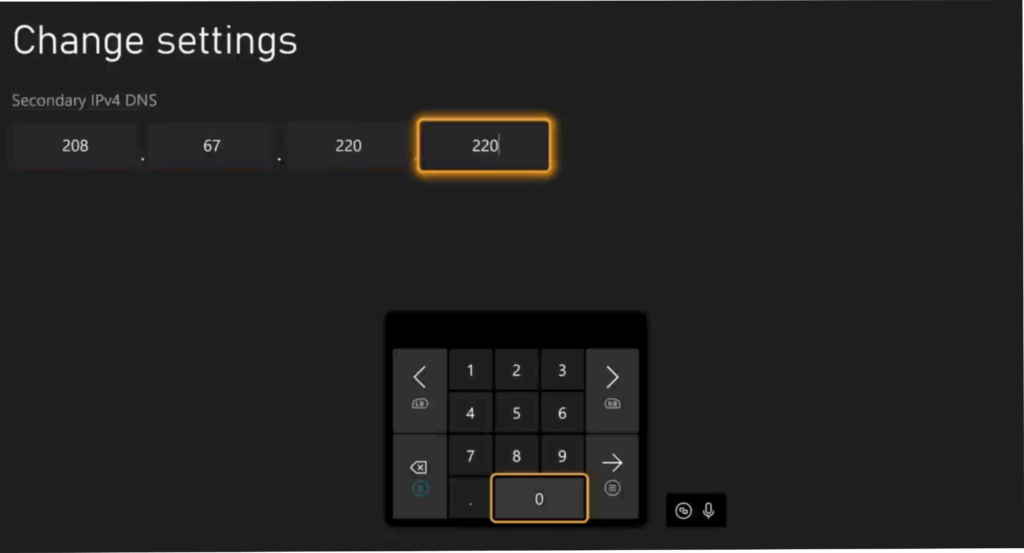
| Sekundäre DNS-Adresse | 208.67.220.220 |
OpenDNS gehört zu Cisco und ist ein Resolver, der angibt, den aktuell größten DNS-Cache zu betreiben. Ein DNS-Cache ist sozusagen das „Telefonbuch“ des Internets. Da OpenDNS täglich Milliarden von DNS-Lookups beantwortet, sind die meisten beliebten Websites bereits in seinem Speicher (Cache) vorhanden. Das macht OpenDNS schneller als andere Resolver. Diese Geschwindigkeit kann Dir dabei helfen, Deine Spiele mit weniger Verzögerungen zu starten.
OpenDNS legt Wert auf Filter- und Sicherheitsfunktionen und blockiert bösartige Domains. Das kann hilfreich sein, wenn Du Mods, Patches oder Spieldateien aus dem Internet herunterlädst. Die Unterstützung für verschlüsselte DNS hängt jedoch von Deiner Konfiguration und Plattform ab.
Was ist ein DNS-Server?
Ein DNS-Server übersetzt Website- und Servernamen in IP-Adressen. Er arbeitet im Hintergrund, wenn Du eine mit dem Internet verbundene Anwendung wie einen Webbrowser, ein E-Mail-Programm oder ein Videospiel verwendest. Gibst Du zum Beispiel den Namen einer Website in die Adresszeile Deines Browsers ein, fragt Dein Browser einen DNS-Server (auch Resolver genannt) nach der entsprechenden IP-Adresse. So weiß der Browser, mit welcher Seite er sich verbinden soll.
Bei Gaming helfen DNS-Server Deinem Gerät, die Online-Dienste zu finden, die ein Spiel benötigt, bevor Du mit dem Spielen beginnen kannst. Wenn Dein DNS-Server langsam oder unzuverlässig ist, dauern diese Schritte länger oder sie schlagen fehl.
Beeinflussen DNS-Server die Spielleistung?
Ja. DNS-Server wirken sich jedoch nur auf die Spielleistung in den Schritten aus, die vor dem Spielbeginn stattfinden. DNS wirkt sich im Allgemeinen wie folgt aus:
- Verbindungszeiten: Geräte verwenden DNS, um Domain-Namen von Spielservern in IP-Adressen zu übersetzen. Ein langsamer DNS-Server kann die Suche verzögern und somit die Zeit verlängern, die Du benötigst, um einem Server beizutreten.
- Matchmaking: Einige Online-Spiele wie Fortnite verwenden mehrere Domains für das Matchmaking. Ein fehlerhafter oder langsamer DNS-Server kann die IPs nicht zurückgeben, was zu Fehlern oder Verzögerungen bei der Verbindung mit Matchmaking-Servern führt.
- Update & DLC-Downloads: Langsame oder veraltete DNS-Server können zu Verzögerungen beim Start von Updates führen oder sogar die Verbindung zu einem Download-Server unterbrechen.
DNS hat jedoch keinen Einfluss auf das eigentliche Gameplay. Es erhöht nicht den Ping im Spiel, verursacht keine Lag-Spitzen und beeinträchtigt auch nicht die Internetgeschwindigkeit.
Warum sollte man einen öffentlichen DNS-Server fürs Gaming verwenden?
Die meisten Geräte nutzen die Standard-DNS-Server Deines Internetanbieters. Diese sind jedoch nicht immer die schnellsten oder zuverlässigsten. Je nach lokaler Infrastruktur sind DNS-Server des Internetanbieters manchmal überlastet oder langsamer.
Öffentliche DNS-Anbieter wie Cloudflare, Google und OpenDNS nutzen größere globale Netzwerke, die bei hoher Belastung oft schneller und stabiler sind. Außerdem bieten sie in der Regel mehr Sicherheit und Datenschutz. Für Spiele bedeutet das, dass Dein Gerät möglicherweise schneller und mit weniger Unterbrechungen eine Verbindung zu den benötigten Servern herstellen kann.
So findest Du den schnellsten DNS-Server für Gaming
Am einfachsten geht das mit dem kostenlosen Tool „DNS Benchmark“ von GRC. Es testet die Zuverlässigkeit und Geschwindigkeit von bis zu 200 DNS-Servern. Außerdem bietet es eine ausführliche Analyse und einen Vergleich, der zeigt, welche Server die beste Leistung bieten.
Wenn Du das Tool zum ersten Mal startest, erstellt es eine Liste der relevanten DNS-Server. Du kannst den DNS-Resolver, den Du testen möchtest, manuell hinzufügen, falls er noch nicht enthalten ist. Danach klickst Du auf „Run Benchmark“ und wartest ein paar Minuten, bis die App die schnellsten Server anzeigt.
Nutze das DNS Benchmark Tool von GRC, bevor Du DNS-Einstellungen Deines Geräts änderst. Möglicherweise bieten die Standard-DNS-Server Deines Internetanbieters bereits die beste Leistung.
So änderst Du die DNS-Einstellungen Deines Geräts
Windows
- Öffne die Einstellungen und wähle dann Netzwerk & Internet aus.
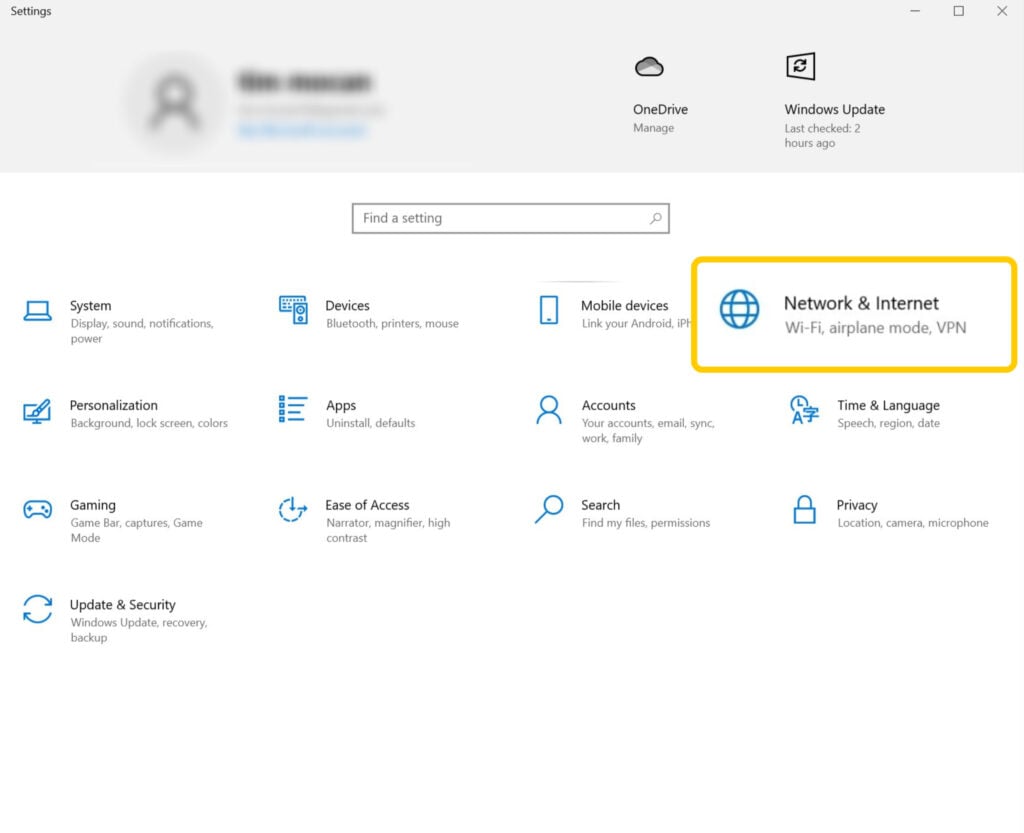
- Klicke auf Adapteroptionen ändern.
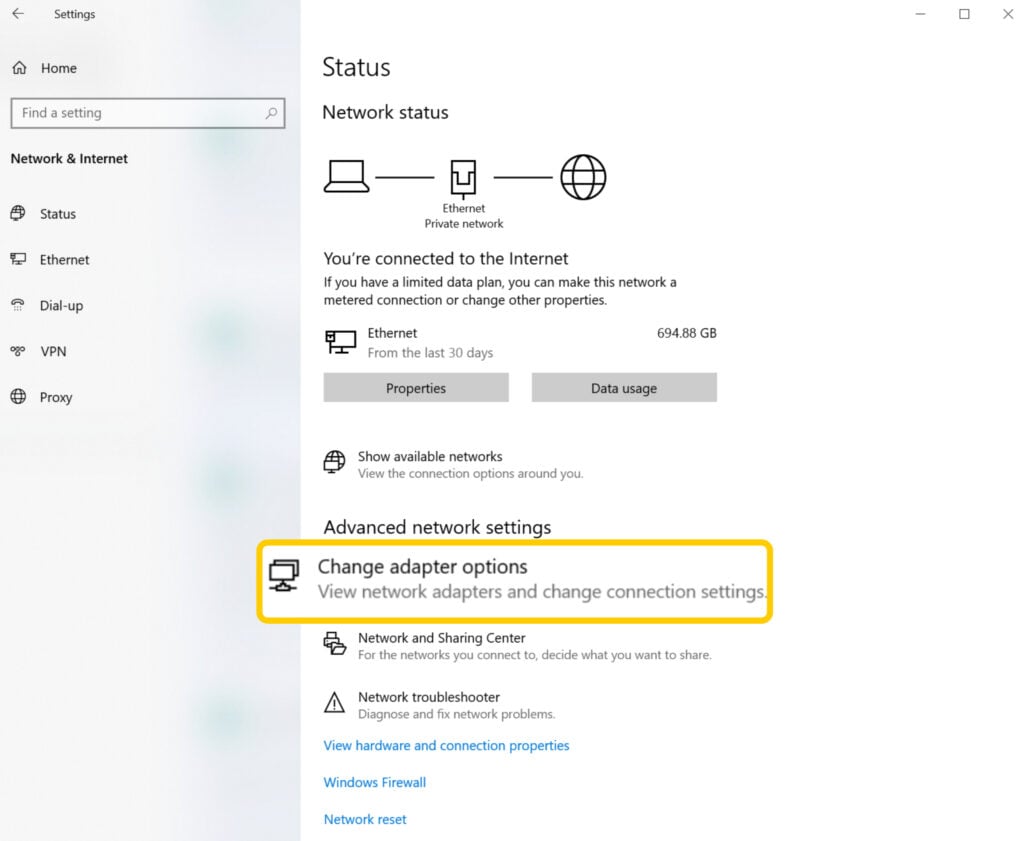
- Klicke mit der rechten Maustaste auf Deine aktive Verbindung und wähle Eigenschaften.
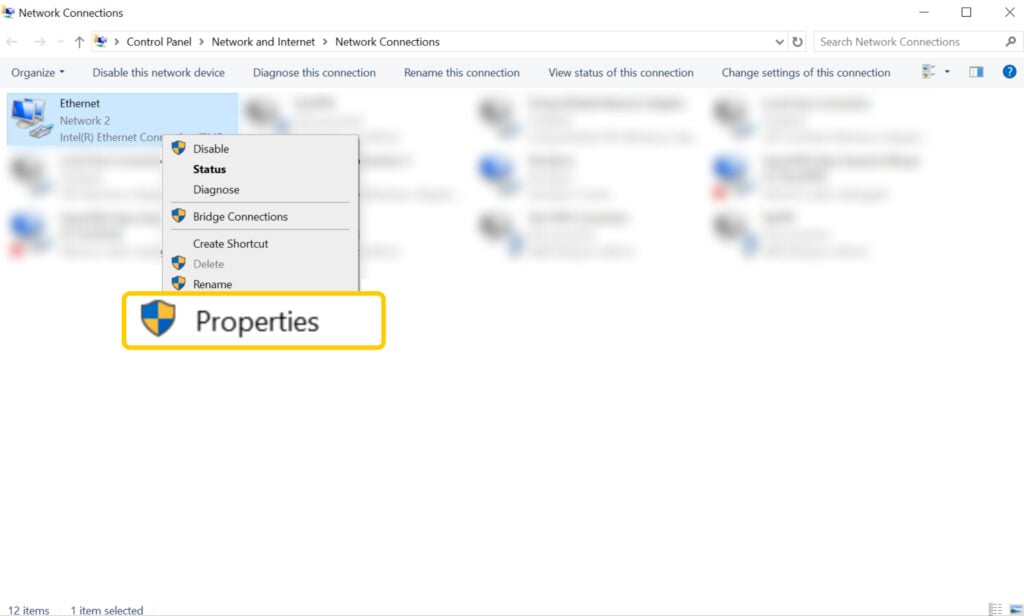
- Klicke doppelt auf Internet Protocol Version 4 (TCP/IPv4).
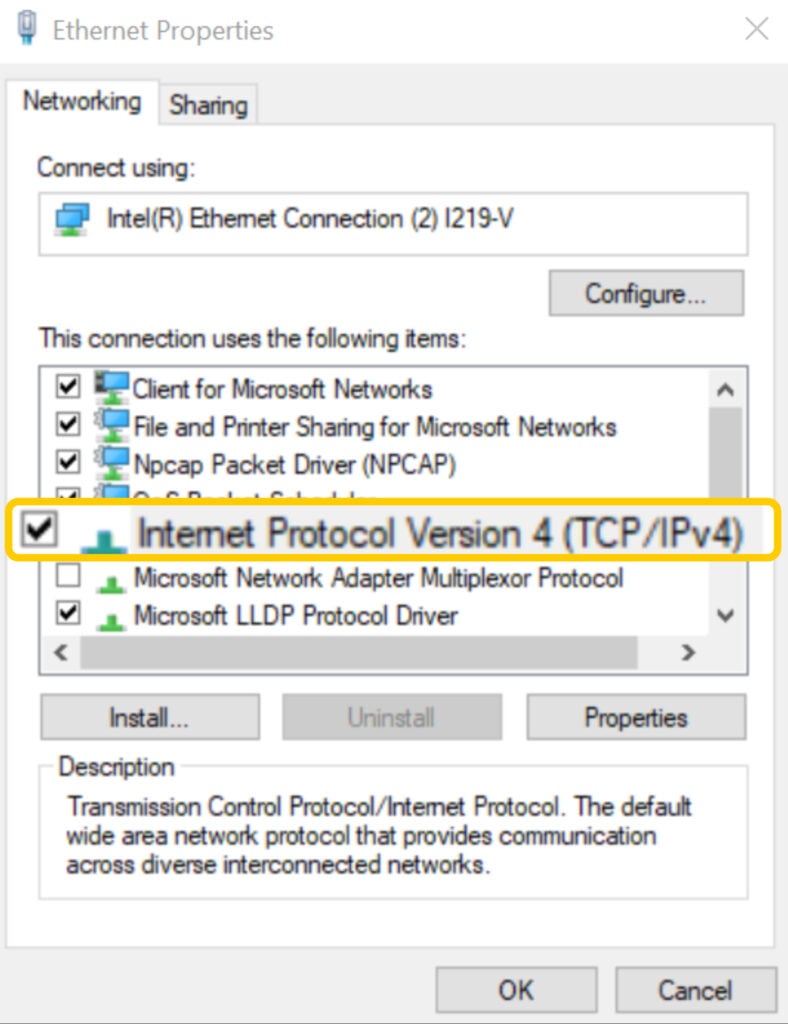
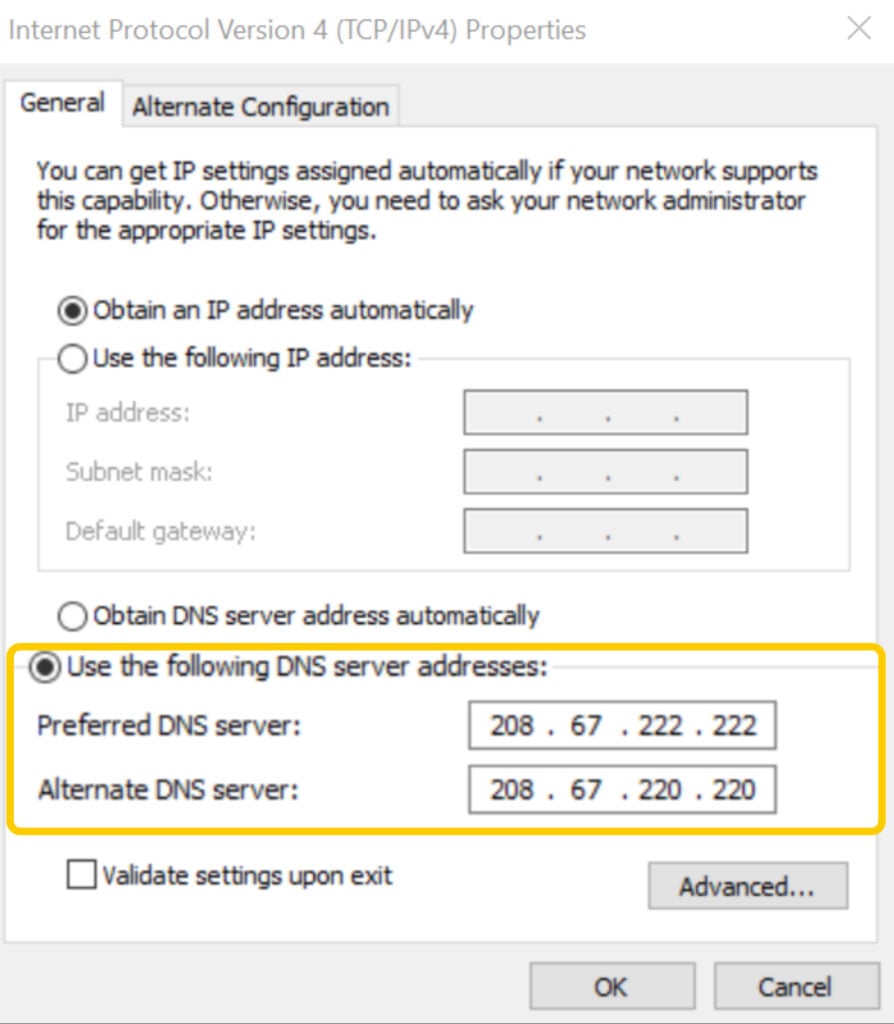
- Klicke auf Folgende DNS-Serveradressen verwenden, füge die DNS-Serverdetails hinzu und wähle OK.
macOS
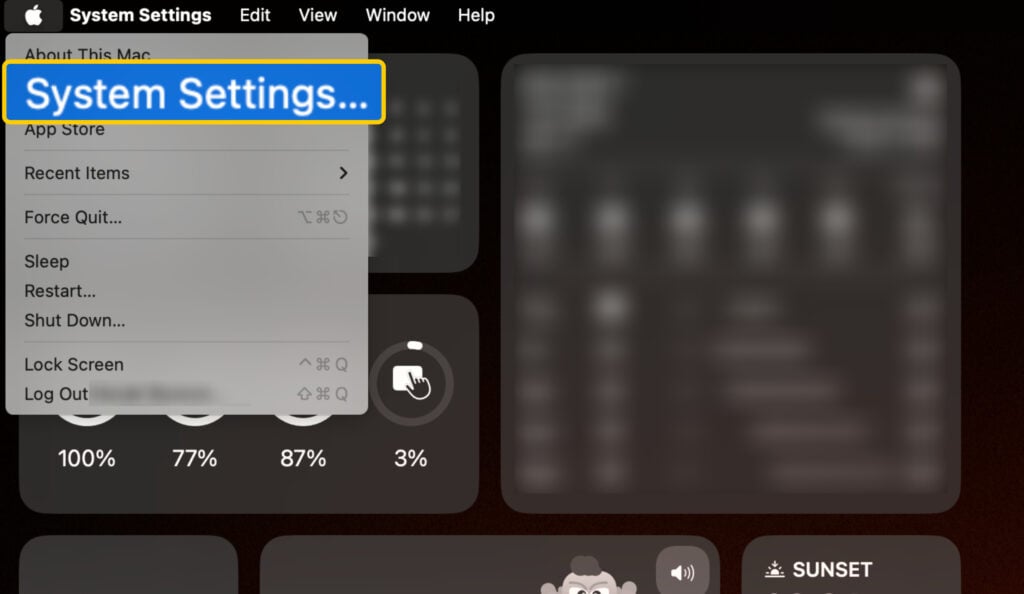
- Öffne das Apple-Menü und wähle Systemeinstellungen.
- Wähle Netzwerk und dann Deinen Verbindungstyp (zum Beispiel WLAN).
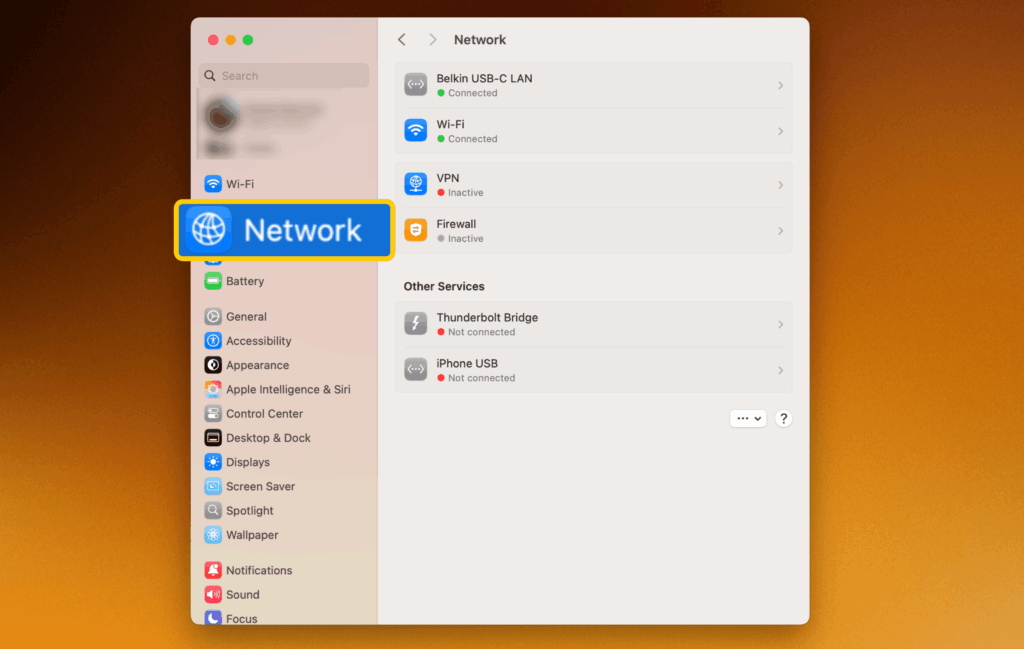
- Tippe auf Deine aktive Netzwerkverbindung und wähle Details.
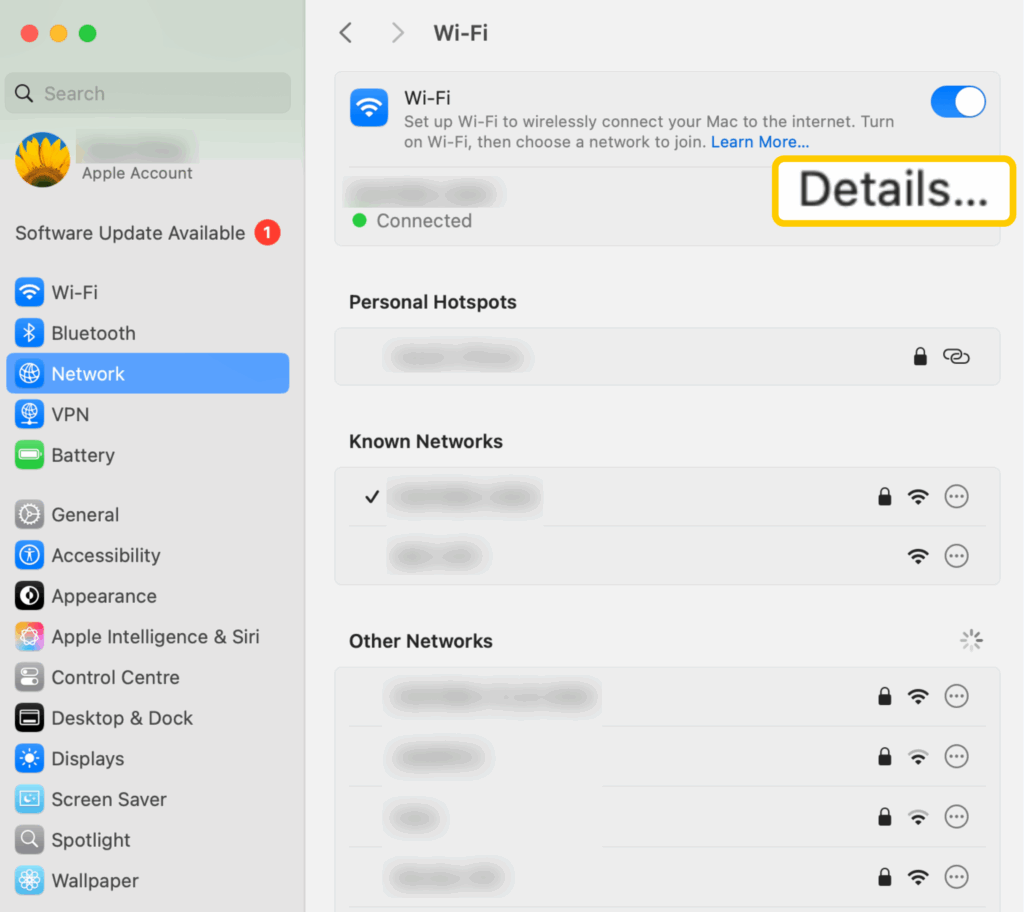
- Klicke auf DNS und wähle dann das +-Zeichen aus.
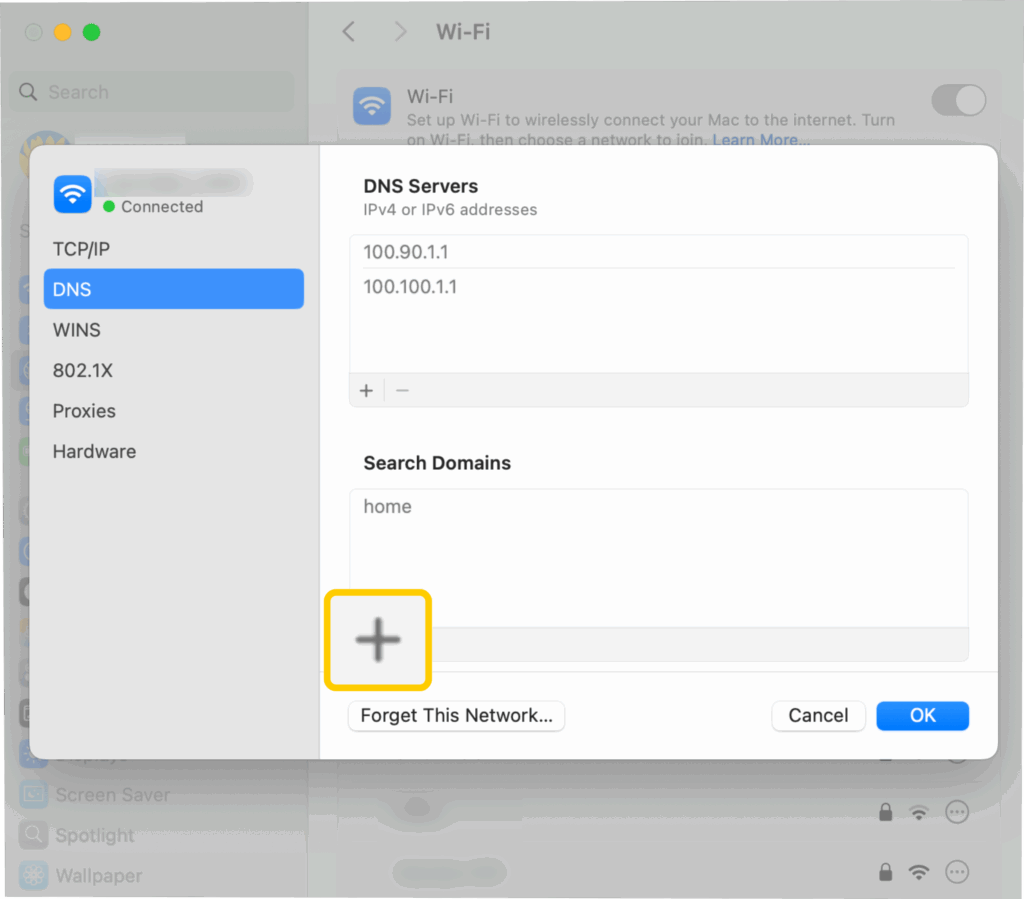
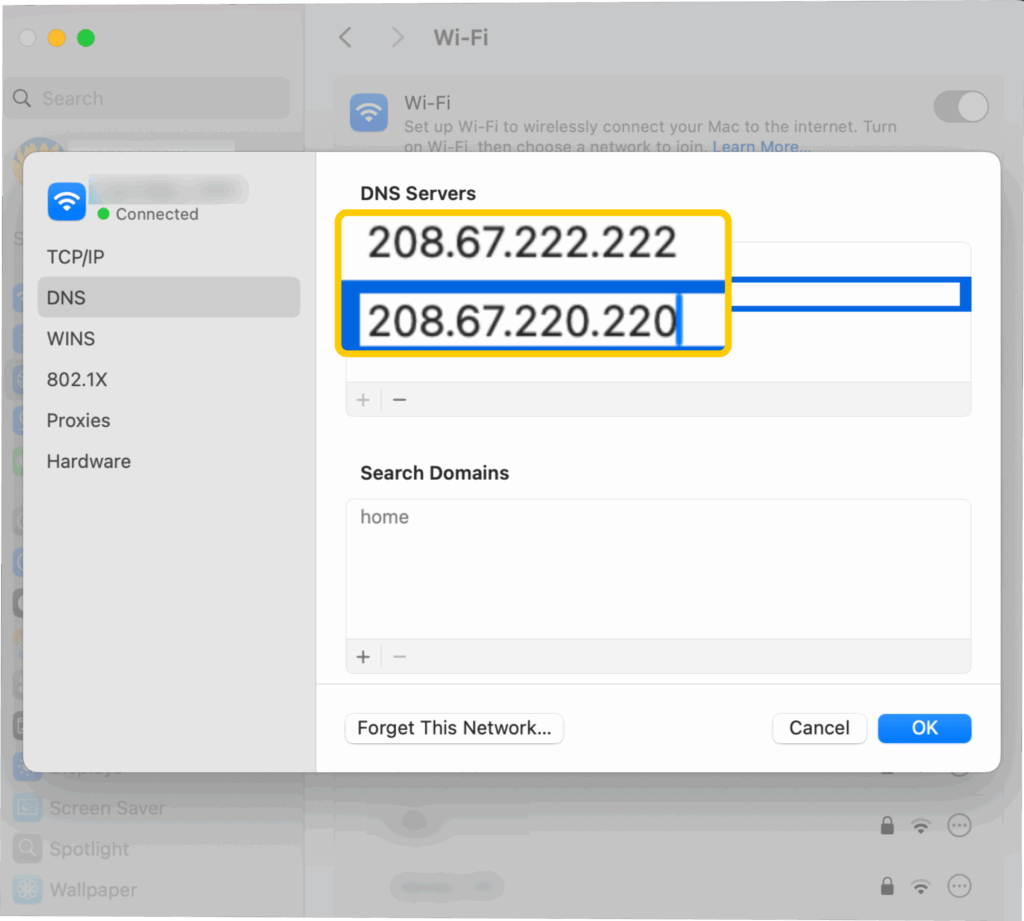
- Füge die neuen DNS-Server hinzu und klicke auf OK.
Router
Die Schritte variieren je nach Router-Modell und Firmware, aber in der Regel musst Du Folgendes tun:
- Rufe die IP-Adresse Deines Routers in Deinem Webbrowser auf und melde Dich bei Deinem Admin-Konto an. Die IP-Adresse und die Anmeldedaten findest Du normalerweise auf einem Aufkleber am Router.
- Suche nach den DNS-Einstellungen Deines Routers. Du findest sie meist unter Netzwerk, Internet oder Erweitert.
- Füge die von Dir gewählten primären und sekundären DNS-Adressen hinzu.
- Speichere Deine Einstellungen und starte den Router neu, falls Du dazu aufgefordert wirst.
PlayStation 5
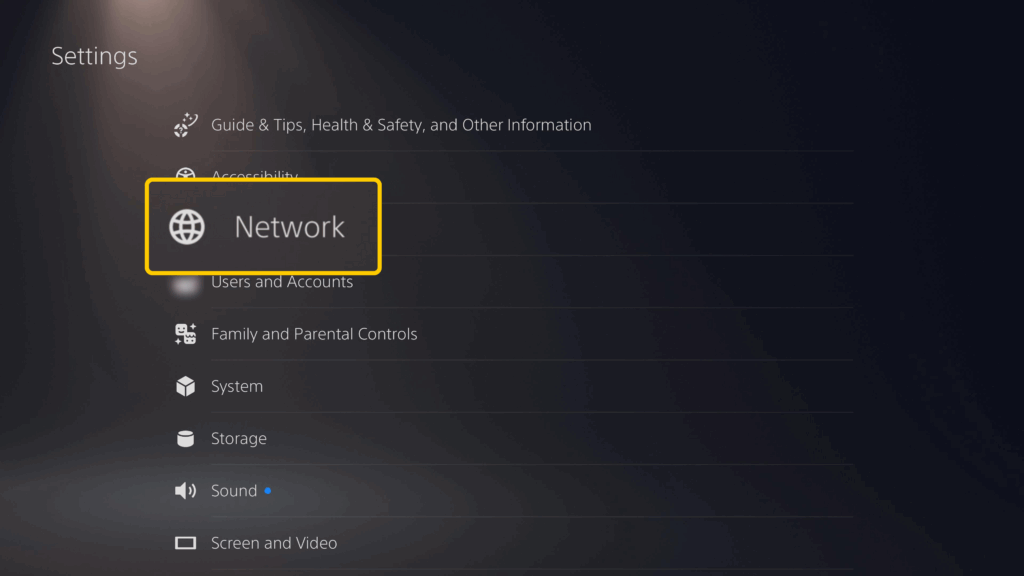
- Rufe die Einstellungen in der oberen rechten Ecke Deines Startbildschirms auf.
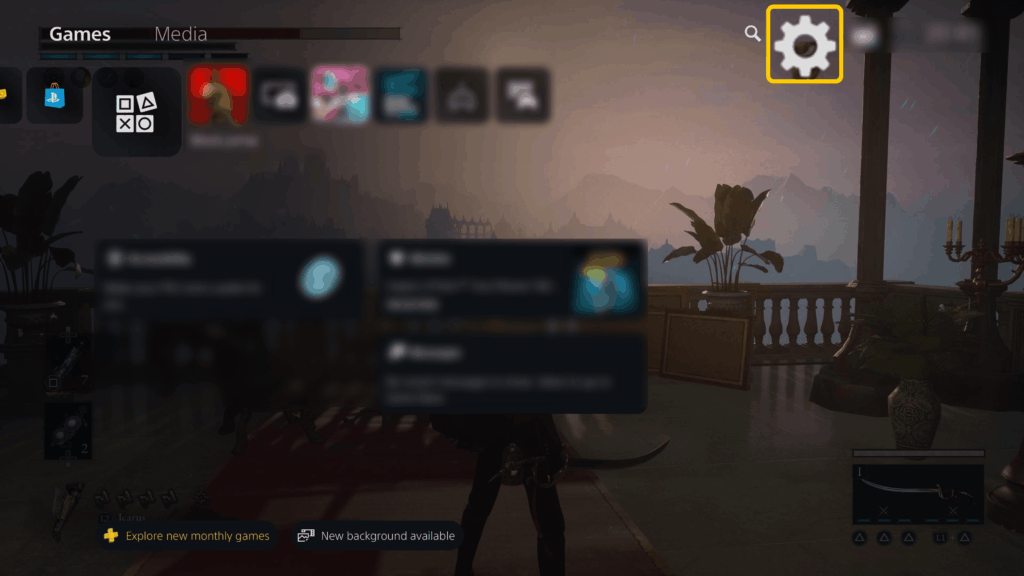
- Wähle das Netzwerk aus.
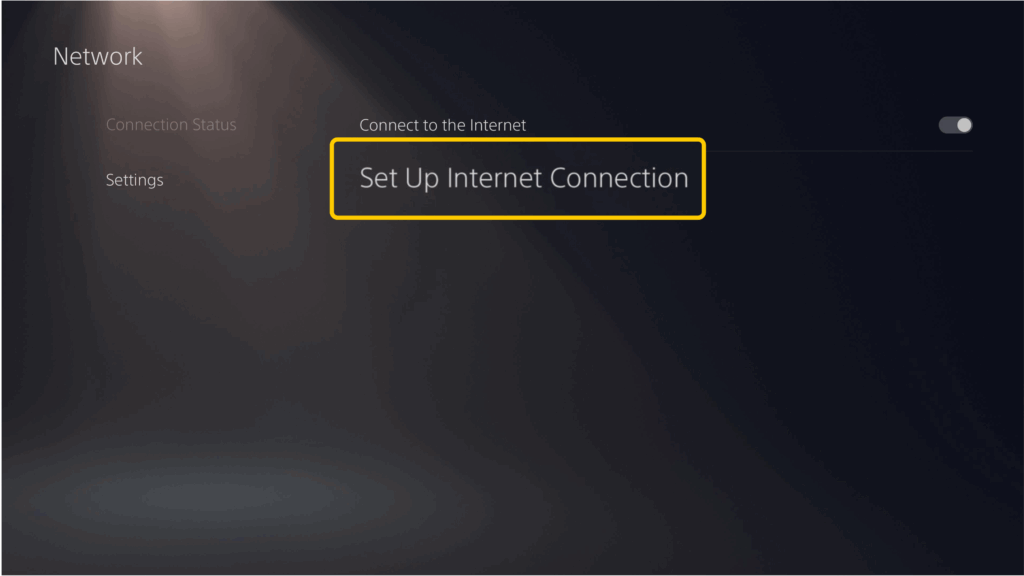
- Gehe zu Einstellungen und wähle dann Internetverbindung einrichten aus.
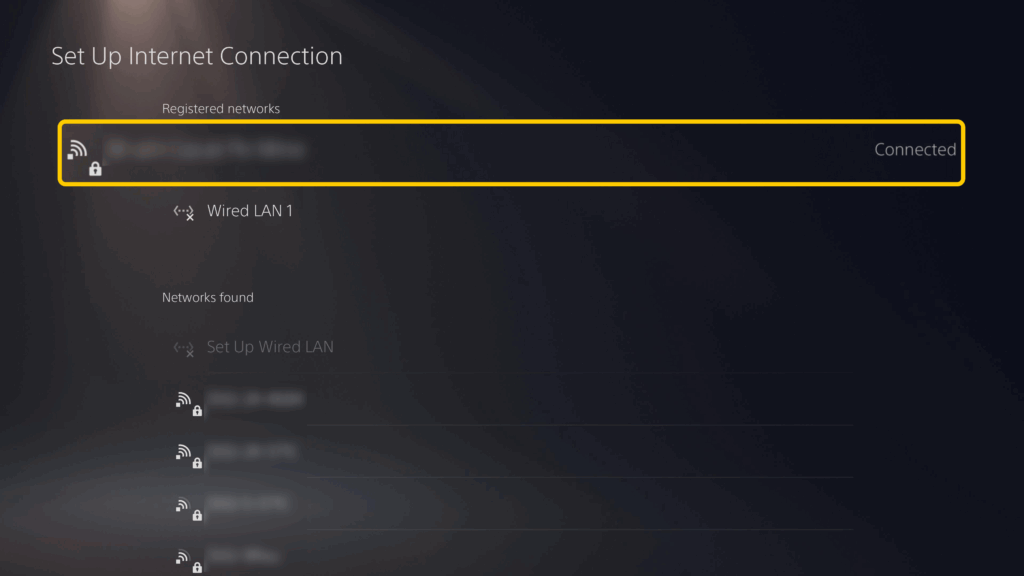
- Wähle Dein aktives Netzwerk aus und drücke die Options-Taste auf Deinem Controller. Dadurch öffnet sich ein Dropdown-Menü auf Deinem Bildschirm. Wähle dort die Option Erweitert aus.
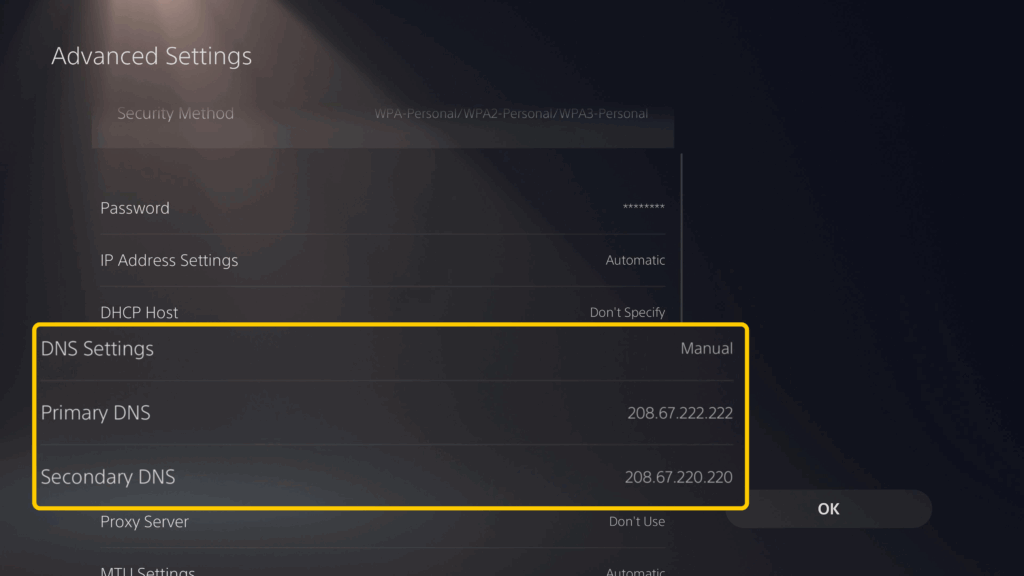
- Setze die DNS-Einstellungen auf Manuell, füge die DNS-Serveradressen hinzu und wähle OK.
Xbox Series X
- Drücke auf dem Startbildschirm die Xbox-Taste Deines Controllers, um den Guide zu öffnen, und gehe dann zu Profil & System.
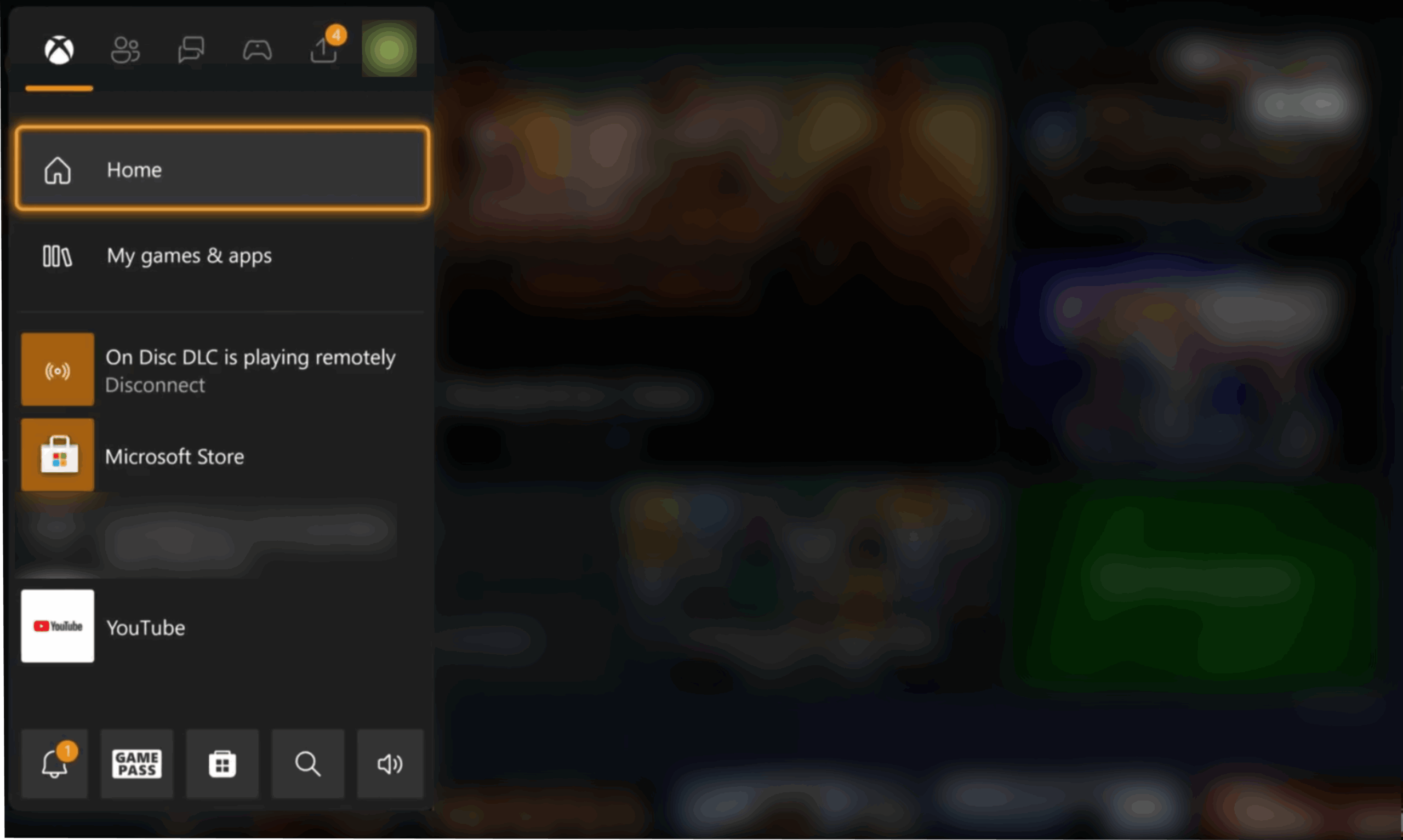
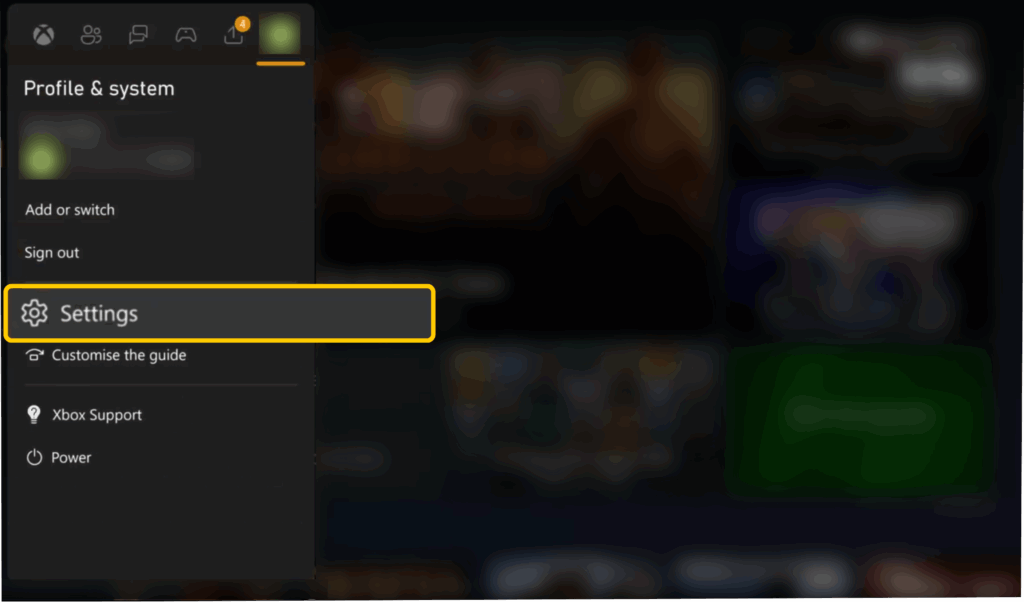
- Gehe zu Einstellungen.
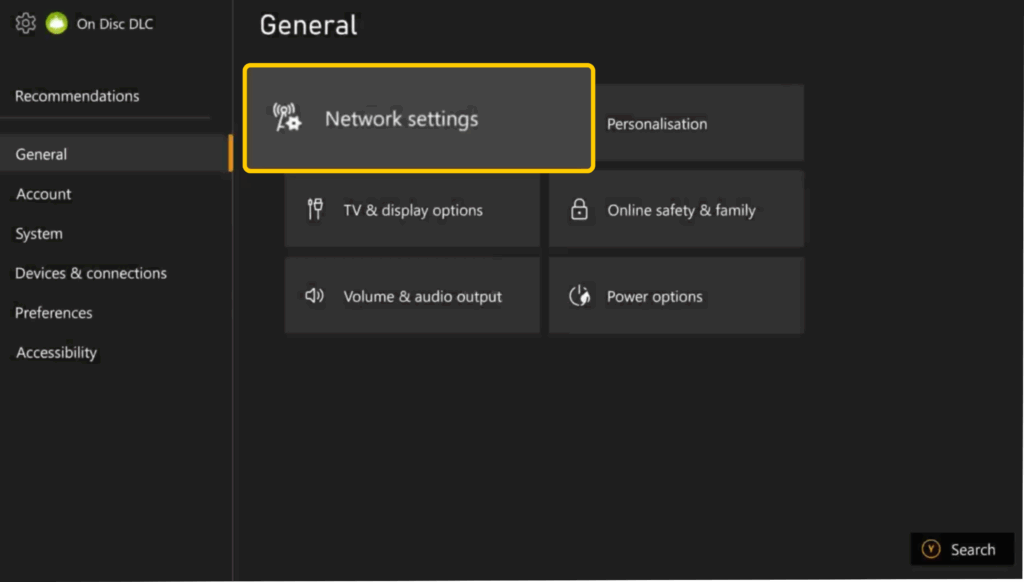
- Wähle Allgemein > Netzwerkeinstellungen.
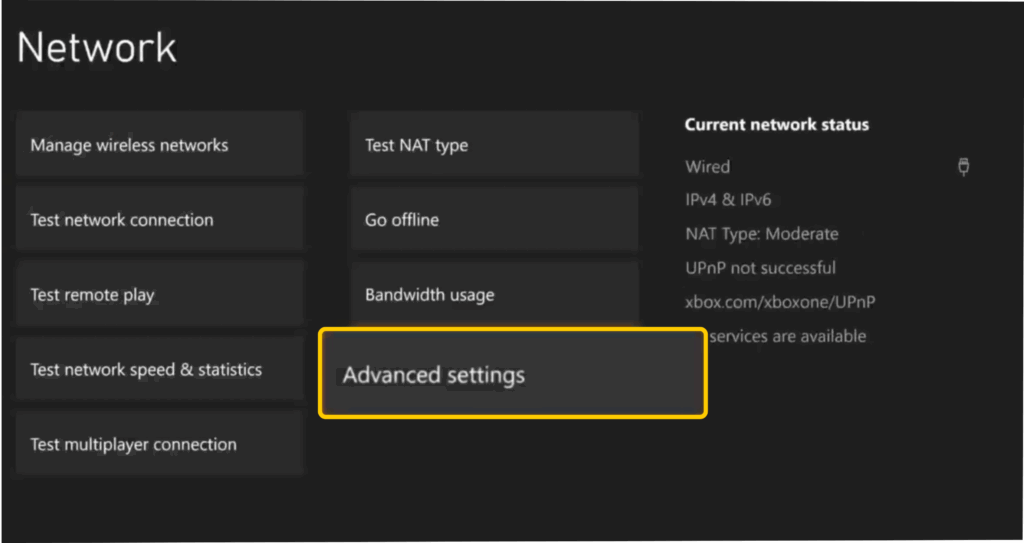
- Gehe zu Erweiterte Einstellungen.
- Stelle die DNS-Einstellungen auf Manuell ein.
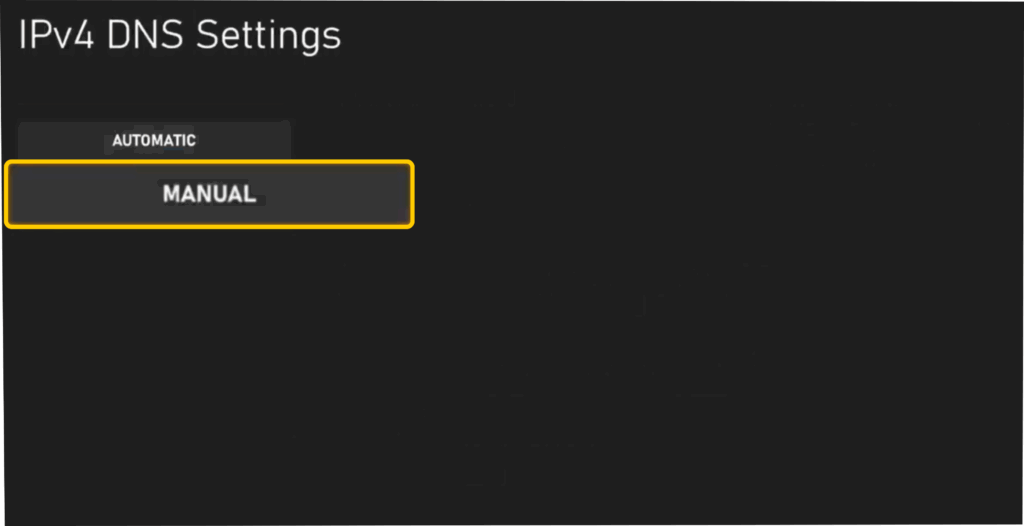
- Füge die DNS-Adressen hinzu.
Ist es sicher, einen öffentlichen DNS-Server für Gaming zu nutzen?
Ja, es ist sicher, einen öffentlichen DNS-Server für Gaming zu nutzen, solange Du Dich an bekannte Anbieter hältst. Dienste wie Cloudflare, Google Public DNS und OpenDNS sind weit verbreitet, werden ordnungsgemäß gewartet und sind im Allgemeinen genauso sicher wie der Standard-DNS-Server Deines Internetanbieters. In manchen Fällen bieten sie sogar mehr Datenschutz, da Anbieter wie Cloudflare und Google verschlüsseltes DNS (DoH/DoT) unterstützen. Dadurch kann Dein Internetanbieter Deine DNS-Abfragen nicht sehen.
Die größten Risiken entstehen, wenn Du unbekannte oder nicht vertrauenswürdige DNS-Server nutzt. Kleinere oder zwielichtige Anbieter könnten Deinen Datenverkehr umleiten, Dein Surfverhalten protokollieren oder Dich auf unsichere Seiten weiterleiten. Dadurch könntest Du Malware ausgesetzt sein, wenn Du Spieledateien oder Updates von gefälschten Seiten herunterlädst.
DNS-Einstellungen können beim Verbindungsaufbau fürs Online-Gaming helfen
Die Verwendung eines anderen DNS-Resolvers verschafft Dir jedoch keinen Vorteil, wenn Du mitten in einem Match bist. Sie kann jedoch das Spielerlebnis verbessern, wenn Du Verbindungsprobleme hast. Beispielsweise könnte es hilfreich sein, wenn Dein Spiel nicht aktualisiert wird oder wenn es zu lange dauert, eine Verbindung zu einem Server herzustellen.
Um die Geschwindigkeiten im Spiel zu verbessern, solltest Du in Deiner Region spielen, dafür sorgen, dass Dein WLAN-Signal stark ist, oder eine kabelgebundene Verbindung nutzen. Ein VPN kann helfen, wenn Dein Internetanbieter Gaming-Traffic drosselt. Mit VPN kann Dein Internetanbieter Deine Gaming-Daten nicht so leicht identifizieren und drosseln. Dadurch können die Geschwindigkeiten während der Stoßzeiten konstanter gehalten werden.
Wenn Du mit einem VPN spielen möchtest, bietet Dir CyberGhost VPN Server in 100 Ländern, optimierte Gaming-Standorte und intuitive Apps für die meisten Geräte. Du kannst es auch risikofrei mit einer 45-tägigen Geld-zurück-Garantie ausprobieren.
Häufig gestellte Fragen
Was ist ein DNS-Server und wie wirkt er sich auf die Gaming-Leistung aus?
Ein DNS-Server übersetzt Website- und Servernamen in IP-Adressen. Online-Spiele nutzen DNS, damit Du Dich einloggen, zu Servern verbinden und Updates oder DLCs herunterladen kannst. Während DNS den anfänglichen Verbindungsprozess beeinflusst, wirkt es sich nicht direkt auf die Geschwindigkeiten im Spiel aus.
Warum sollte ich meinen DNS-Server für das Gaming ändern?
Ein langsamer oder fehlerhafter DNS-Server kann das Gaming frustrierend machen. Er kann beispielsweise Verzögerungen beim Verbindungsaufbau zu einem Spielserver oder beim Herunterladen eines Updates oder DLCs verursachen. Auch beim Matchmaking kann es zu Verbindungsfehlern kommen.
Welche DNS-Server eignen sich 2025 am besten fürs Gaming?
Die meisten Gamer halten OpenDNS, Google Public DNS und Cloudflare DNS für gute Optionen. Normalerweise bieten sie eine schnelle Leistung und gute Stabilität, und jeder Dienst hat eine kostenlose Version.
Kann die Nutzung eines schnelleren DNS-Servers Ping oder Lag in Online-Spielen reduzieren?
Nein, DNS-Server haben keinen Einfluss auf die Geschwindigkeit im Spiel. Wenn Dein Gerät jedoch versucht, die Server des Spiels zu finden und eine Verbindung herzustellen, nutzt es DNS. Sobald Du in einem Match bist, hängen Dein Ping und Dein Lag jedoch von Deiner Internetverbindung und nicht von Deinem DNS-Resolver ab.
Ein schnellerer DNS-Server kann beim Matchmaking dennoch helfen. Wenn Dein Gerät Serveradressen schneller und ohne Zeitüberschreitung abrufen kann, ist es wahrscheinlicher, dass es sich mit einem Server in Deiner Nähe verbindet, statt auf eine Ausweichoption zurückzugreifen. Das kann den Einrichtungsprozess beschleunigen, ändert aber nichts an Deinem tatsächlichen Ping im Spiel.
Wie finde ich die schnellsten DNS-Server für meinen Standort?
Du kannst die DNS-Benchmark-App von GRC verwenden. Damit kannst Du bis zu 200 DNS-Server überprüfen, um die schnellsten zu ermitteln. Außerdem hast Du die Möglichkeit, bestimmte DNS-Resolver manuell hinzuzufügen und zu testen.
Sind öffentliche DNS-Server für Gaming sicher?
Ja, aber nur, wenn Du bekannte öffentliche DNS-Server nutzt. Diese Dienste genießen großes Vertrauen, werden ordnungsgemäß gewartet und sind in der Regel genauso sicher wie das DNS Deines Internetanbieters. Einige unterstützen auch verschlüsseltes DNS, was zusätzlichen Datenschutz bieten kann.
Wie ändere ich meine DNS-Einstellungen auf einem PC, einer Spielekonsole oder einem Router?
Die Schritte variieren je nach Gerät. In der Regel musst Du jedoch auf die Netzwerk-Registerkarte oder -Seite Deines Geräts zugreifen, die Einstellungen für Deine aktive Verbindung öffnen und die DNS-Serveradressen manuell hinzufügen.
Was ist der Unterschied zwischen DNS-Geschwindigkeit und Internetgeschwindigkeit?
Die DNS-Geschwindigkeit gibt an, wie schnell ein DNS-Server einen Domainnamen in eine IP-Adresse übersetzt. Dies beeinflusst, wie schnell Du eine Verbindung zu einem Spielserver oder einer Website herstellen kannst. Die Internetgeschwindigkeit bezieht sich dagegen auf die Datenübertragungsraten und hat direkten Einfluss darauf, wie schnell Du Dateien herunterlädst, wie gut die Streaming-Qualität ist und wie stark die Verzögerung bei Deinen Gaming-Sessions ausfällt.
Kann ein benutzerdefinierter DNS-Server die Spielstabilität verbessern oder Verbindungsabbrüche verhindern?
Das könnte der Fall sein, wenn Du derzeit einen langsamen oder falsch konfigurierten DNS-Server verwendest. Ein besserer Resolver kann Verbindungsfehler beim Einloggen oder beim Matchmaking verhindern. Verbindungsabbrüche im Spiel, die durch eine schlechte Internetverbindung oder Probleme auf Server-Ebene verursacht werden, werden allerdings nicht behoben.
Sollte ich fürs Gaming IPv4- oder IPv6-DNS-Adressen verwenden?
Die meisten Gamer verwenden IPv4-DNS-Adressen wie OpenDNS (208.67.222.222 und 208.67.220.220). Das liegt daran, dass die meisten Spielserver, Internetanbieter und Router IPv4 unterstützen. Du solltest IPv6-DNS-Adressen nur verwenden, wenn dein Netzwerk dies vollständig unterstützt, da es sonst zu Verbindungsfehlern kommen kann.

Kommentieren