
Si cambias a un servidor DNS más rápido y fiable, es posible que reduzcas los errores de conexión y obtengas actualizaciones para empezar a jugar antes. Descubre qué proveedores ofrecen los mejores servidores DNS para juegos y los pasos que puedes dar para cambiar los ajustes de DNS en diferentes dispositivos.
A diferencia del cambio de servidor DNS, una red privada virtual (VPN) sí puede mejorar la tasa de ping en determinadas circunstancias. Las VPN hacen que a los ISP les sea más difícil saber que estás jugando online, por lo que es menos probable que limiten tu velocidad de conexión. También pueden rebajar el ping usando un enrutamiento más eficiente que el de tu ISP. CyberGhost VPN tiene servidores optimizados para juegos que ayudan a minimizar la latencia mientras juegas.
¿Cuáles son los mejores servidores DNS para juegos?
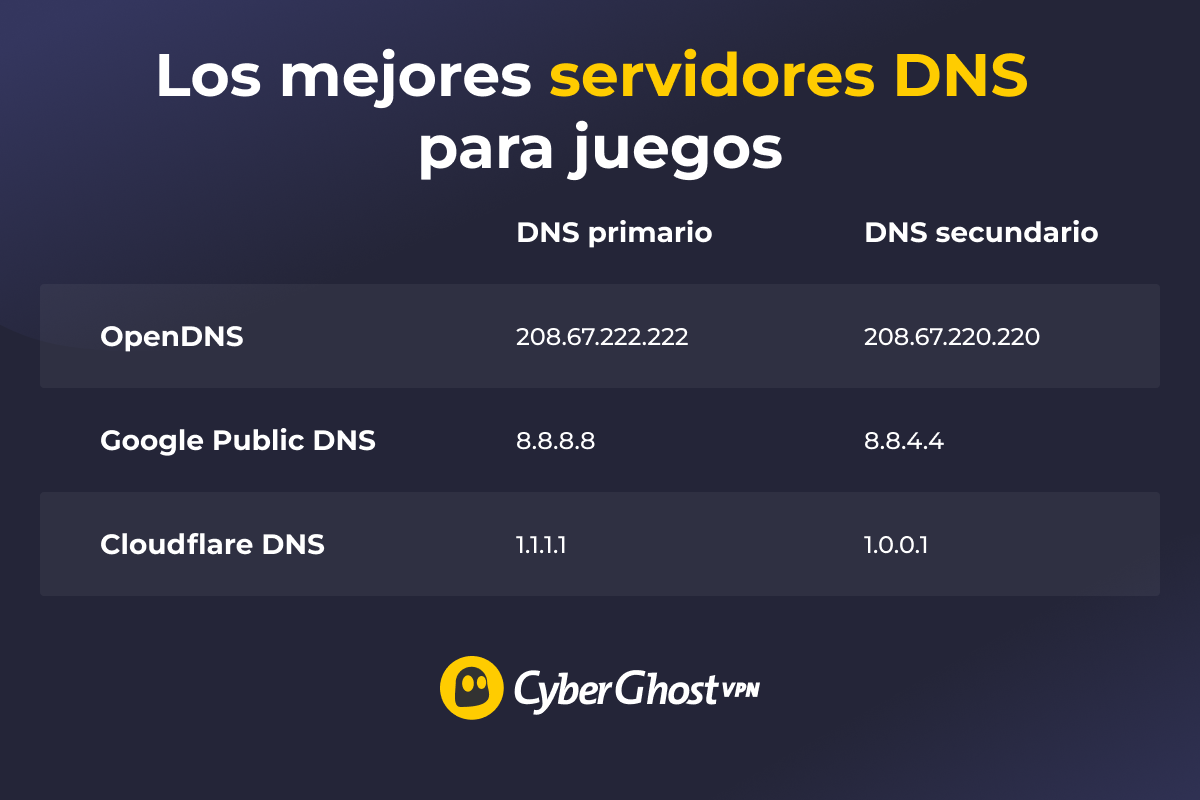
Todos los proveedores de DNS te proporcionan una dirección primaria y otra secundaria. Tu dispositivo usa la primaria por defecto, mientras que la secundaria actúa como dirección alternativa para cuando la primaria pierde velocidad o deja de responder. Esto ayuda a mantener la estabilidad de la conexión mientras juegas.
Teniendo en cuenta todo esto, aquí tienes tres servicios de DNS públicos muy populares que a lo mejor quieres probar: OpenDNS, Google Public DNS y Cloudflare DNS. Los tres ofrecen opciones gratuitas y se configuran fácilmente en la mayoría de los dispositivos.
Cloudflare DNS
| Dirección DNS primaria | 1.1.1.1 |
| Dirección DNS secundaria | 1.0.0.1 |
Cloudflare DNS es uno de los solucionadores públicos de DNS más rápidos. Su enorme red global usa un sistema Anycast. Esto incorpora servidores de todo el planeta con la misma dirección IP e intenta dirigir tu conexión hacia el más cercano. Las redes Anycast pueden facilitar que tus juegos busquen actualizaciones, carguen datos de la cuenta y se conecten a servicios online con menos retrasos al principio del juego.
Además, Cloudflare también tiene muy en cuenta la privacidad. Guarda unos registros mínimos y admite opciones de DNS cifrado como DoH (DNS sobre HTTPS).
Google Public DNS
| Dirección DNS primaria | 8.8.8.8 |
| Dirección DNS secundaria | 8.8.4.4 |
Google Public DNS está respaldado por la extensa red Anycast de Google, que ayuda a hacer consultas de DNS rápidas y estables. En el caso de los jugadores, esto puede reducir el retraso que sufre tu dispositivo cuando intenta acceder a servicios relacionados con el juego.
Google Public DNS no tiene filtro de contenido integrado. En su lugar, valida automáticamente las firmas de la extensión de seguridad para el sistema de nombres de dominio (DNSSEC), que protege frente a respuestas DNS falsificadas. Esto añade una capa adicional de seguridad sin introducir filtros que podrían interferir con los servicios del juego. También admite protocolos IPv6 y de DNS cifrado como DNS sobre HTTPS (DoH) y DNS sobre TLS (DoT).
OpenDNS
| Dirección DNS primaria | 208.67.222.222 |
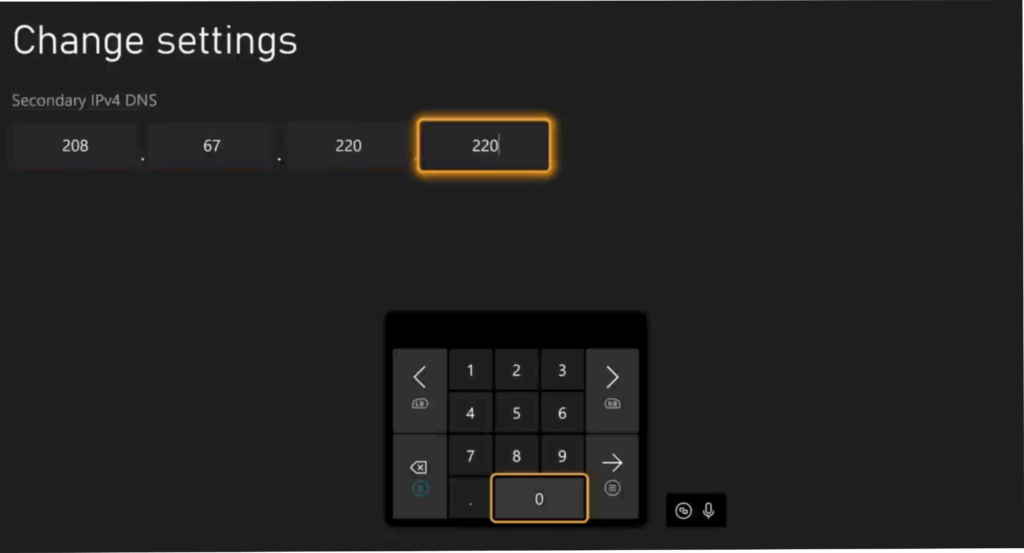
| Dirección DNS secundaria | 208.67.220.220 |
OpenDNS, un solucionador de DNS propiedad de Cisco y operado por la misma empresa, afirma que mantiene la caché de DNS más grande y actualizada. Podemos considerar una caché de DNS como algo parecido a una guía telefónica para Internet. Dado que OpenDNS responde a millones de consultas de DNS al día, la mayoría de los sitios web más populares ya están almacenados en su memoria (o caché). Esto le permite ser más rápido que otros solucionadores. Probablemente esa velocidad te ayude a empezar a jugar con menos retrasos.
OpenDNS se centra en los filtros y las funciones de seguridad, como el bloqueo de dominios maliciosos. Esto puede resultar útil si descargas de Internet parches, mods o archivos de juegos. Sin embargo, su compatibilidad con DNS cifrado depende de tu configuración y tu plataforma.
¿Qué es un servidor DNS?
Un servidor DNS traduce nombres de sitios web y nombres de servidor a direcciones IP. Funciona en segundo plano cuando usas una app conectada a Internet, como puede ser un navegador web, un cliente de correo electrónico o un videojuego. Por ejemplo, cuando introduces el nombre de una web en la barra de direcciones, tu navegador le pide a un servidor DNS (también llamado solucionador) su correspondiente dirección IP. Así es como el navegador sabe a qué sitio web debe conectarse.
En los juegos, el servidor DNS ayuda a tu dispositivo a encontrar los servicios online que necesita el juego antes de empezar. Si tu servidor DNS es lento o no es fiable, estos pasos llevan más tiempo o simplemente fallan.
¿Los servidores DNS afectan al rendimiento del juego?
Sí. Los servidores DNS afectan al rendimiento del juego, pero solo en los pasos que tienen lugar antes de empezar a jugar. El DNS normalmente afecta al:
- Tiempo de conexión: los dispositivos usan DNS para traducir nombres de dominio del servidor del juego a direcciones IP. Un servidor DNS lento puede retrasar la consulta, aumentando el tiempo que tardas en unirte a un servidor.
- Emparejamiento: algunos juegos online como Fortnite usan varios dominios para el emparejamiento. Un servidor DNS lento o defectuoso puede fallar a la hora de devolver una IP, provocando errores o retrasos al conectarte a los servidores de emparejamiento.
- Descargas de DLC/actualizaciones: Los servidores DNS lentos u obsoletos pueden provocar retrasos antes de empezar a descargar actualizaciones o incluso no conectarse a un servidor de descargas.
Sin embargo, el DNS no influye en la experiencia de juego propiamente dicha. No aumenta el ping del juego, no provoca picos de lag y no afecta a tu velocidad de Internet.
¿Por qué debería usar un servidor DNS público para los juegos?
La mayoría de los dispositivos usan los servidores DNS predeterminados por el ISP, pero estos no siempre son los más rápidos o fiables. Algunos servidores DNS de los ISP pueden sufrir congestiones o tiempos más lentos de respuesta, dependiendo de la infraestructura local.
Los proveedores de DNS públicos como Cloudflare, Google y OpenDNS usan grandes redes mundiales que suelen ser más rápidas y estables cuando hay gran cantidad de tráfico. Además, tienden a ofrecer mejor seguridad y privacidad. Para los juegos, esto significa que tu dispositivo puede conectarse más rápidamente a los servidores que necesita y sufre menos interrupciones.
Cómo encontrar el servidor DNS más rápido para juegos
La forma más sencilla de encontrarlo es usar la herramienta DNS Benchmark gratuita. Esta herramienta analiza la fiabilidad y velocidad de hasta 200 servidores DNS. También ofrece comparativas y análisis en profundidad, detallando qué servidores ofrecen el mejor rendimiento.
Cuando ejecutas la herramienta por primera vez, esta elabora una lista de los servidores DNS más relevantes. Si el solucionador DNS que quieres analizar no está en la lista, puedes añadirlo manualmente. Después haz clic en Ejecutar Benchmark y espera unos minutos a que la app te muestre los servidores más rápidos.
Usa la herramienta DNS Benchmark de GRC antes de cambiar los ajustes de DNS de tu dispositivo. Es posible que te muestre que los servidores de tu ISP (los que usas por defecto) te proporcionan el mejor rendimiento.
Cómo cambiar los ajustes DNS de tu dispositivo
Windows
- Abre Configuración, después elige Redes e Internet.
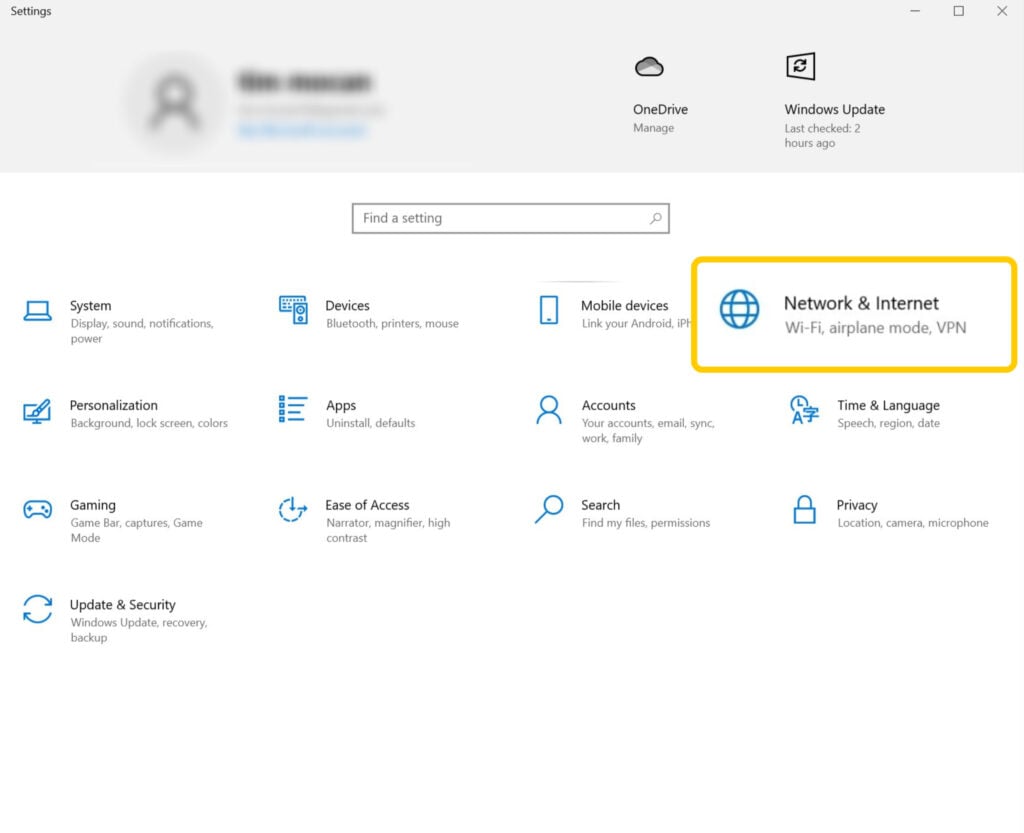
- Pulsa en Cambiar opciones de adaptador.
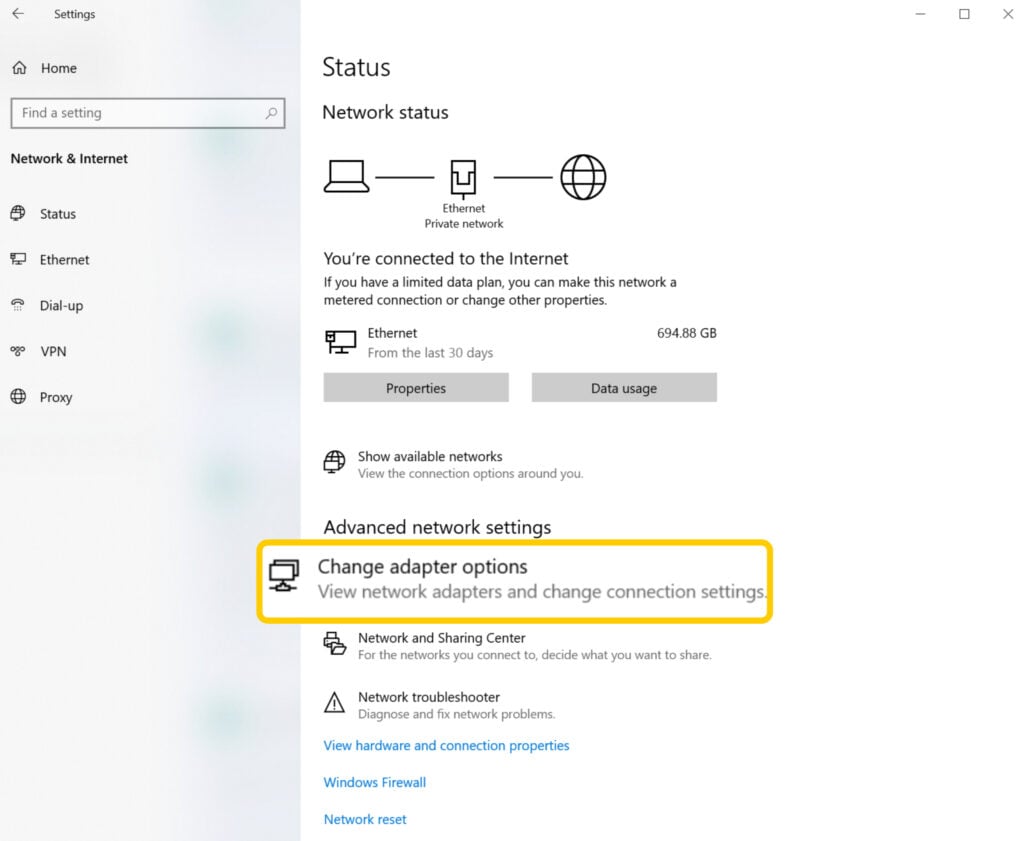
- Haz clic con el botón derecho sobre tu conexión activa y selecciona Propiedades.
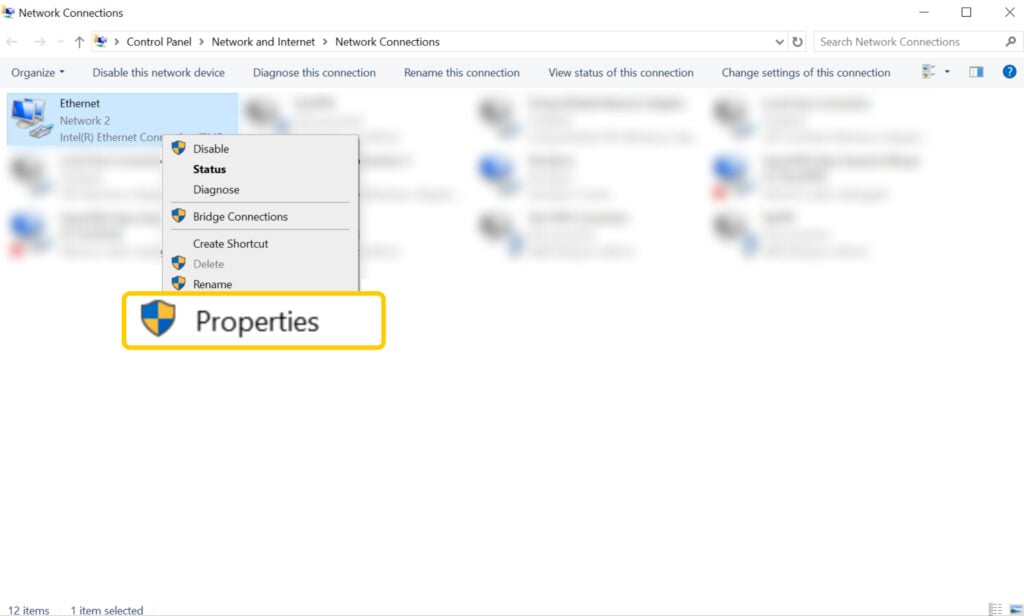
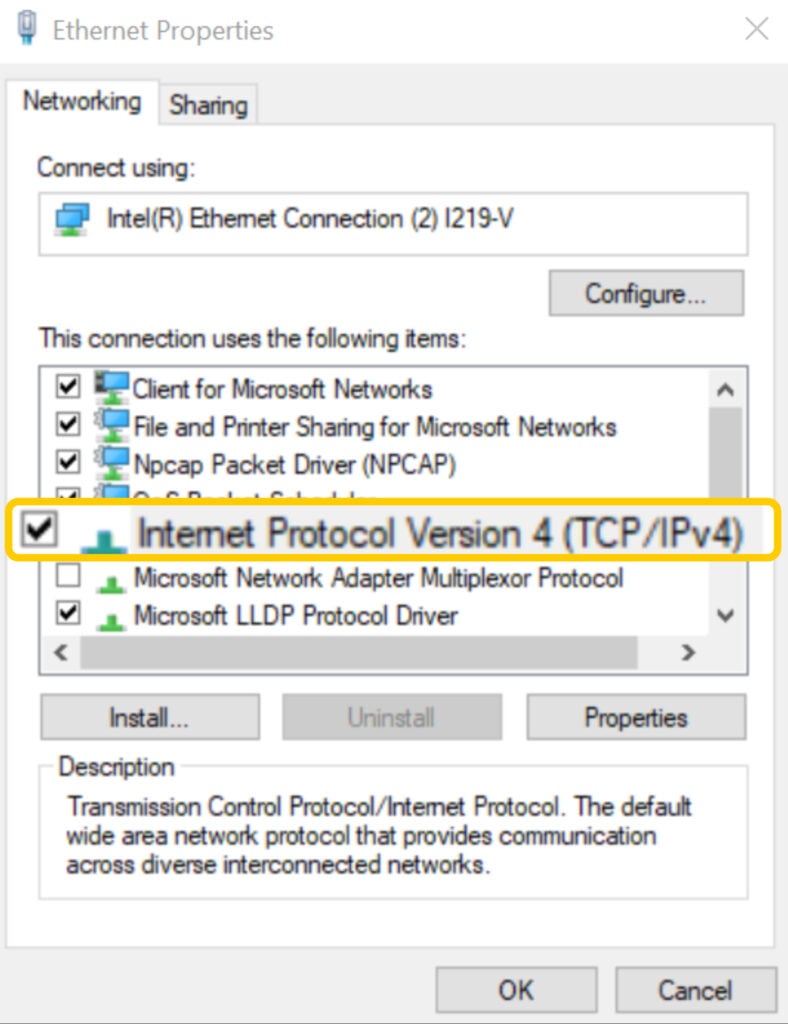
- Haz doble clic en Protocolo de Internet versión 4 (TCP/IPv4).
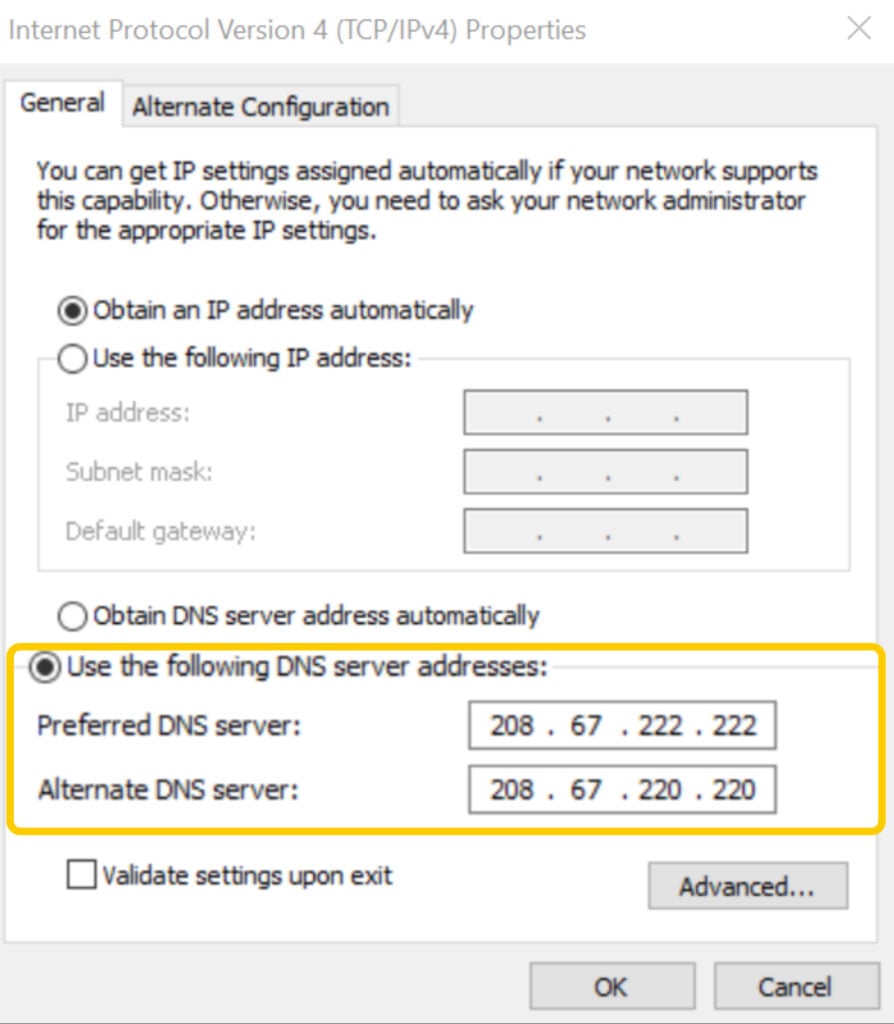
- Pulsa en Usar las siguientes direcciones de servidor DNS, añade los datos del servidor DNS y selecciona Aceptar.
macOS
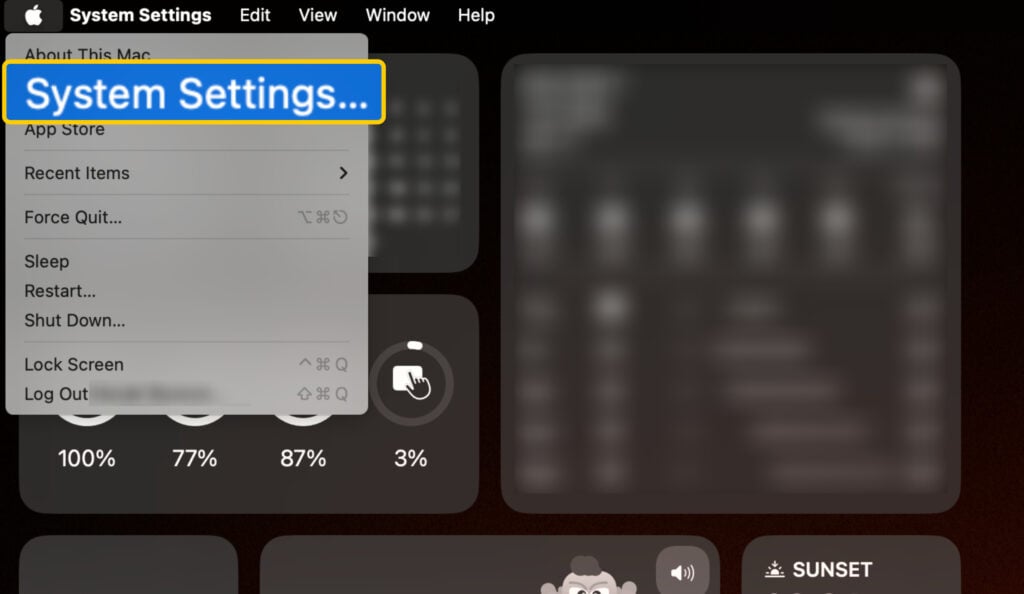
- Abre el menú Apple y elige Ajustes del sistema.
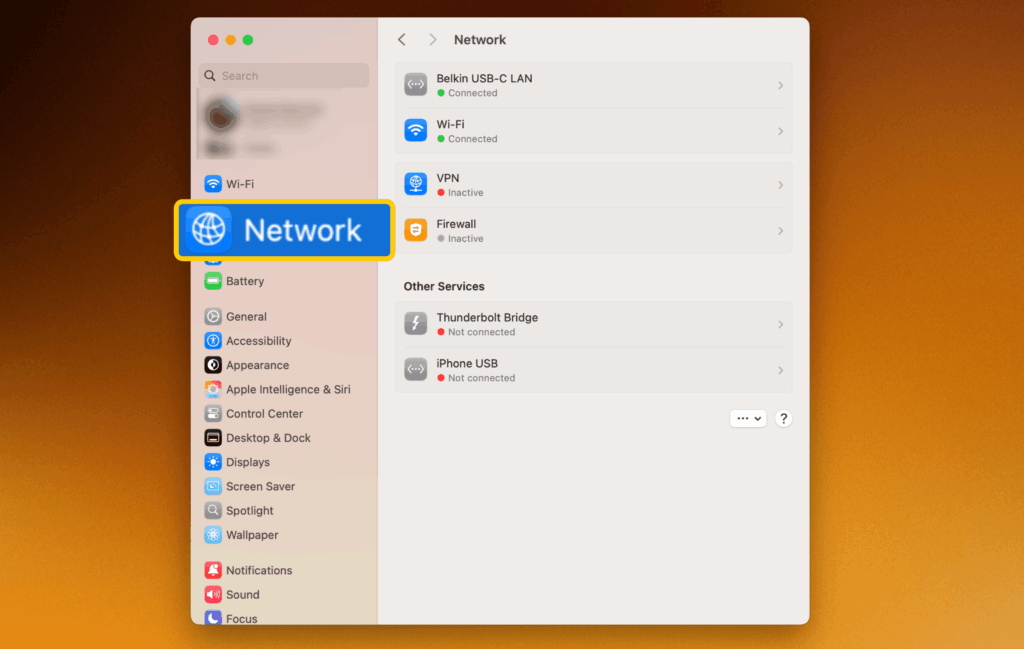
- Selecciona Red y elige tu tipo de conexión (por ejemplo, wifi).
- Toca en tu conexión de red activa y selecciona Detalles.
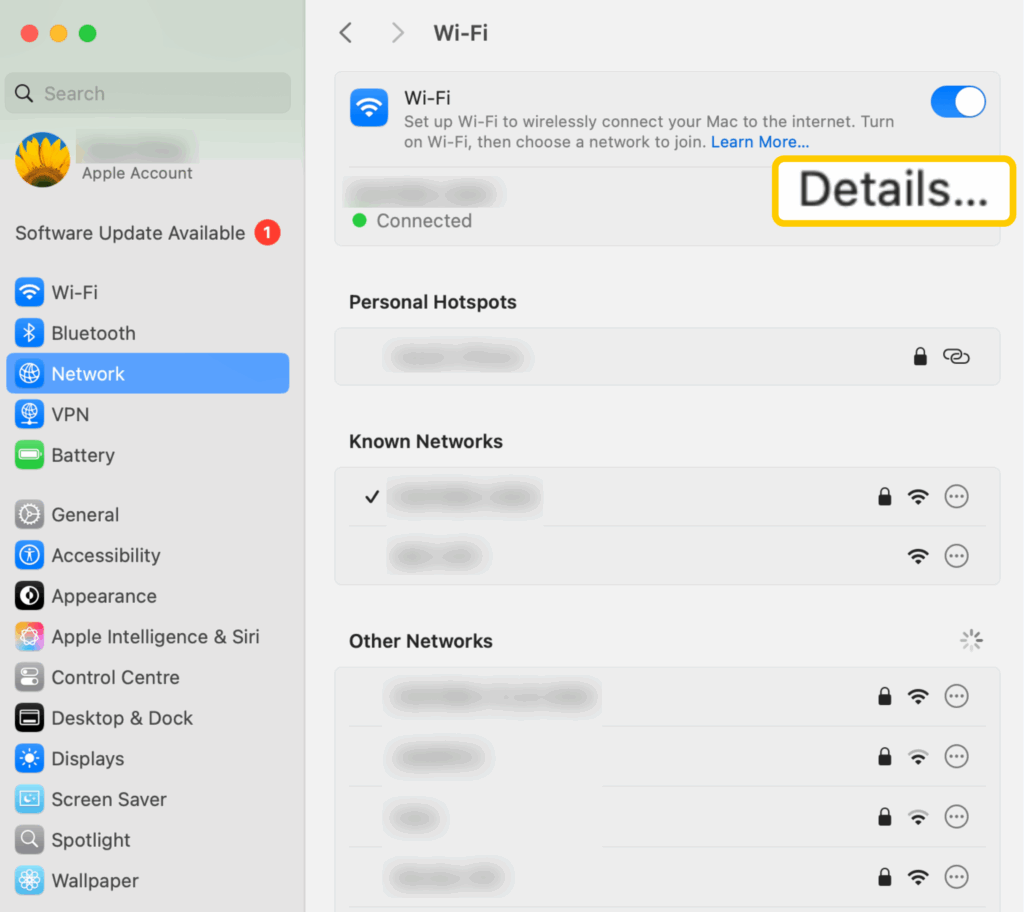
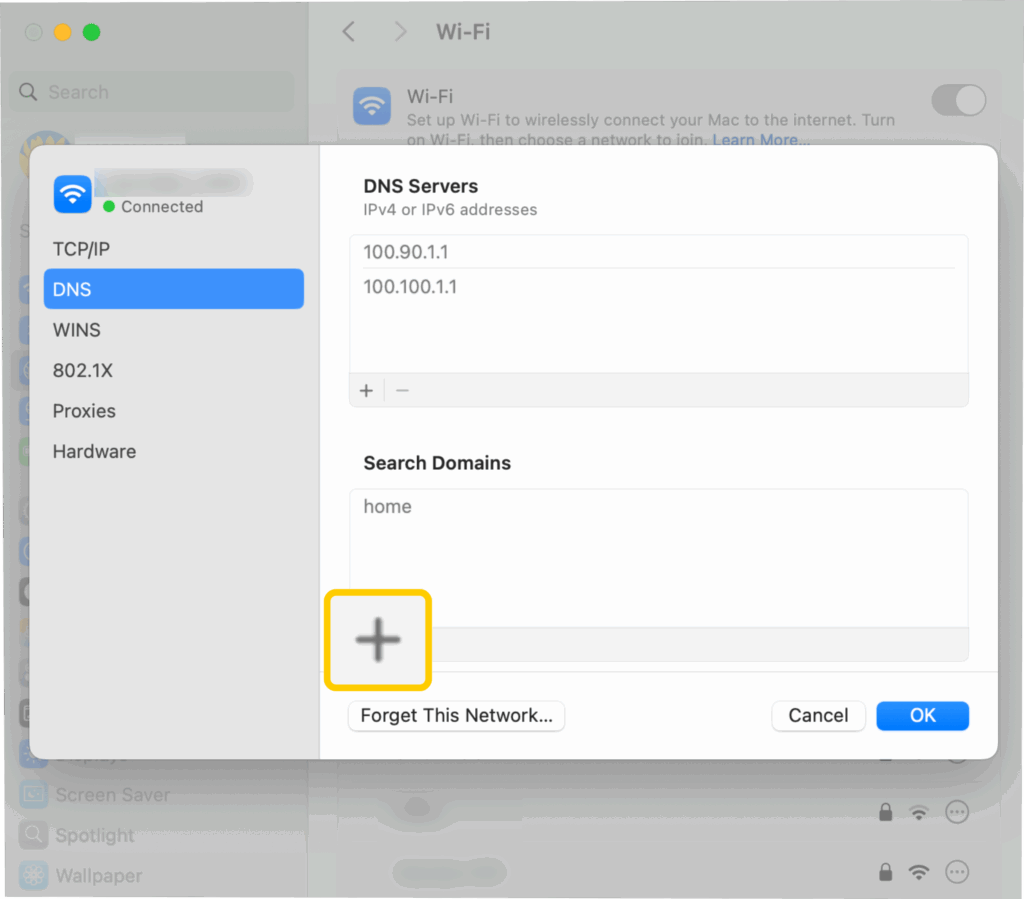
- Pulsa en DNS y después selecciona el signo +.
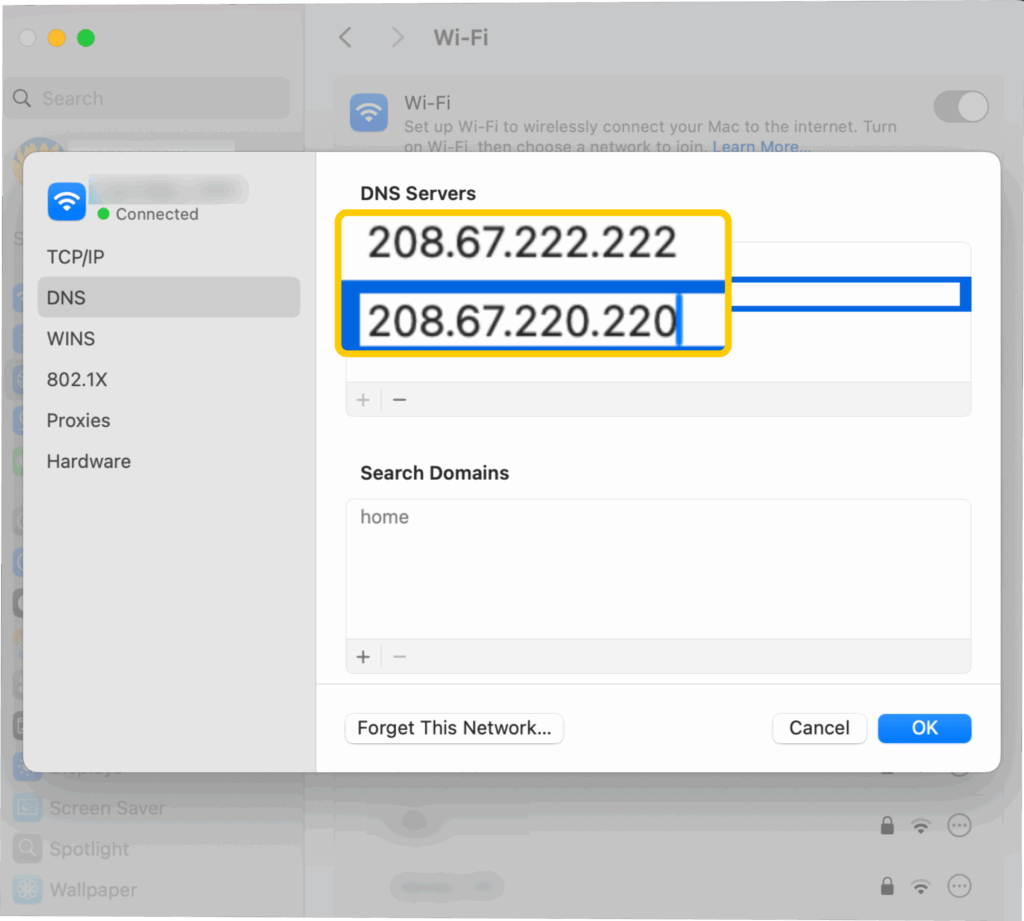
- Añade los nuevos servidores DNS y haz clic en Aceptar.
Routers
Los pasos pueden variar dependiendo del modelo y firmware de tu router, pero normalmente tendrás que hacer lo siguiente:
- Accede a la dirección IP del router en tu navegador web e inicia sesión en tu cuenta de administrador. Los datos de acceso y la IP normalmente están en una etiqueta pegada en el router.
- Busca los ajustes de DNS del router. Deberías encontrarlos en la sección llamada Red, Internet o en Avanzado.
- Añade las direcciones DNS primaria y secundaria de tu elección.
- Guarda los ajustes y, si te lo pide, reinicia el router.
PlayStation 5
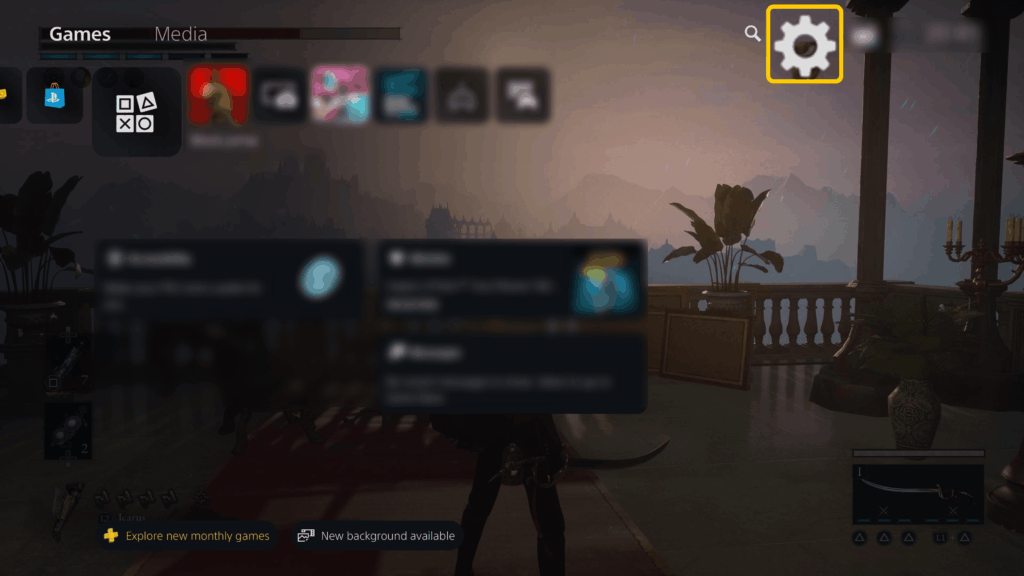
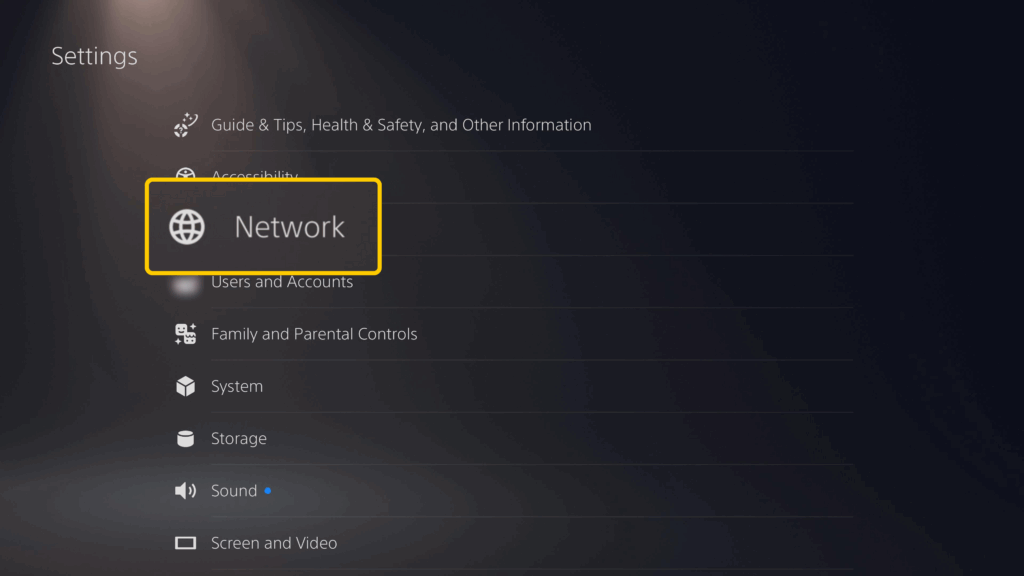
- Accede a Ajustes en la esquina superior derecha de la pantalla de inicio.
- Selecciona Red.
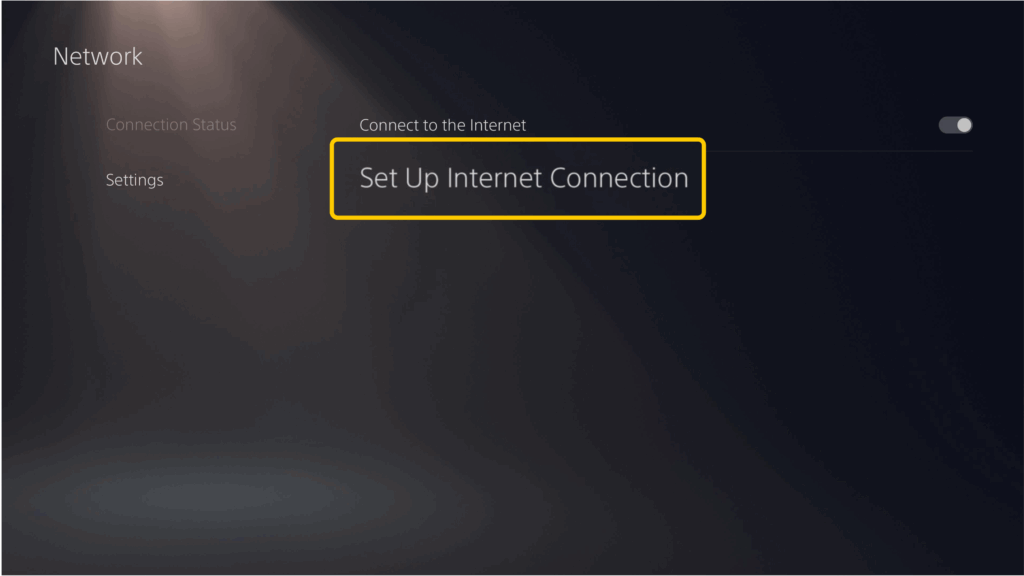
- Ve a Ajustes y elige Configurar conexión a Internet.
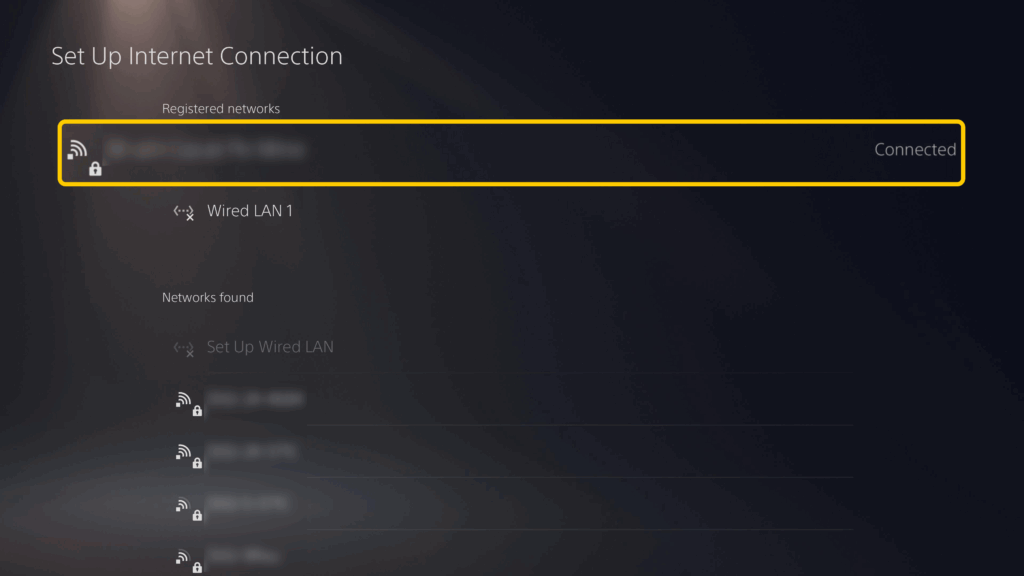
- Toca en tu red activa y pulsa el botón Opciones en tu mando. Esto abrirá un menú desplegable en la pantalla. Elige la opción Avanzado.
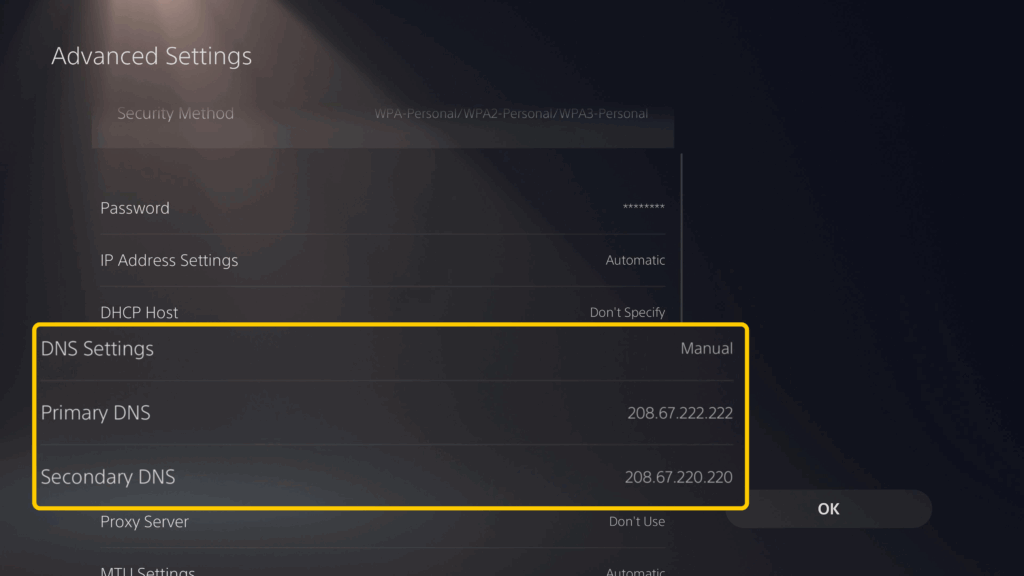
- Establece Ajustes de DNS en Manual, añade las direcciones del servidor DNS y selecciona Aceptar.
Xbox serie X
- En la pantalla de inicio, pulsa el botón Xbox de tu mando para abrir la Guía y después ve a Perfil y sistema.
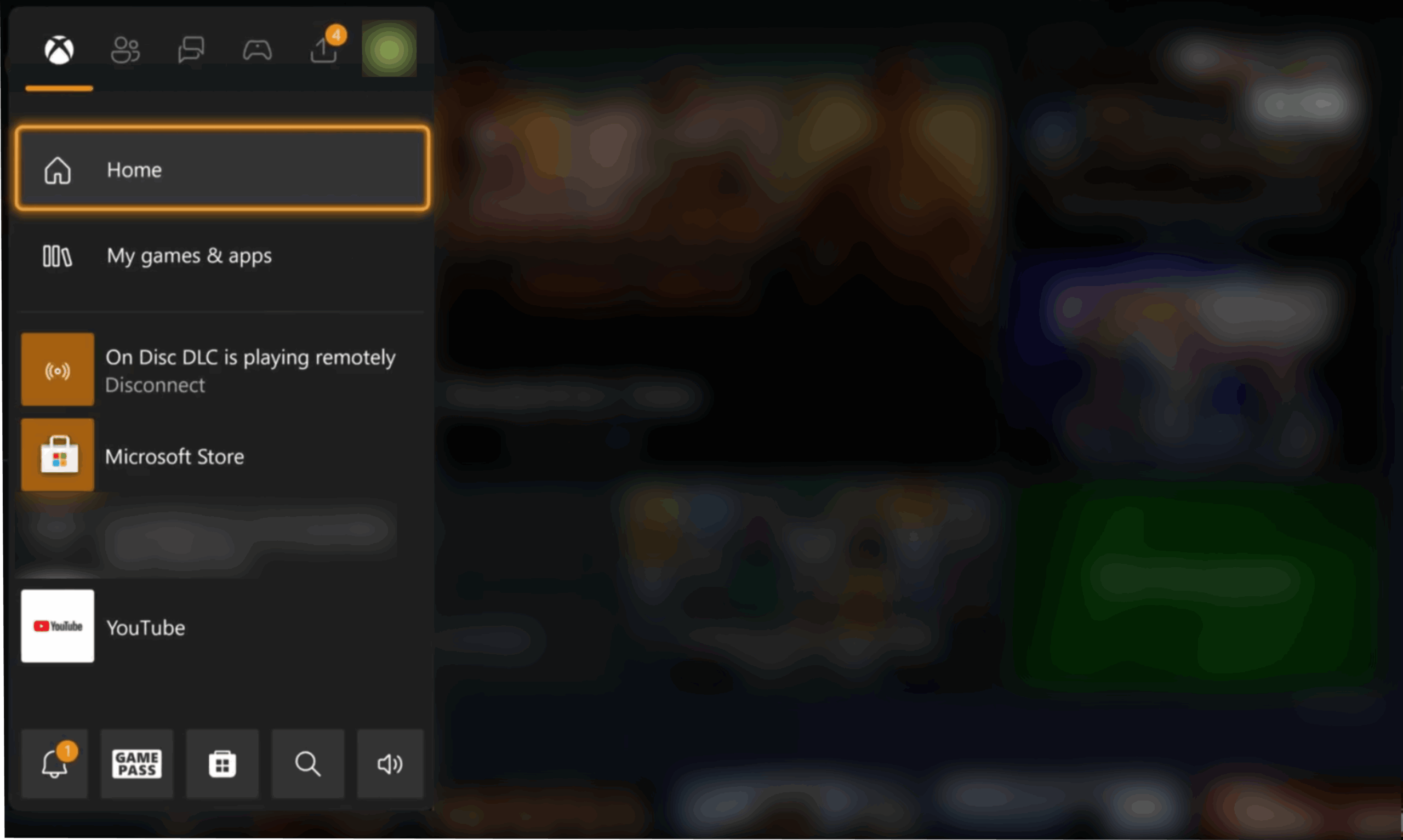
- Ve a Configuración.
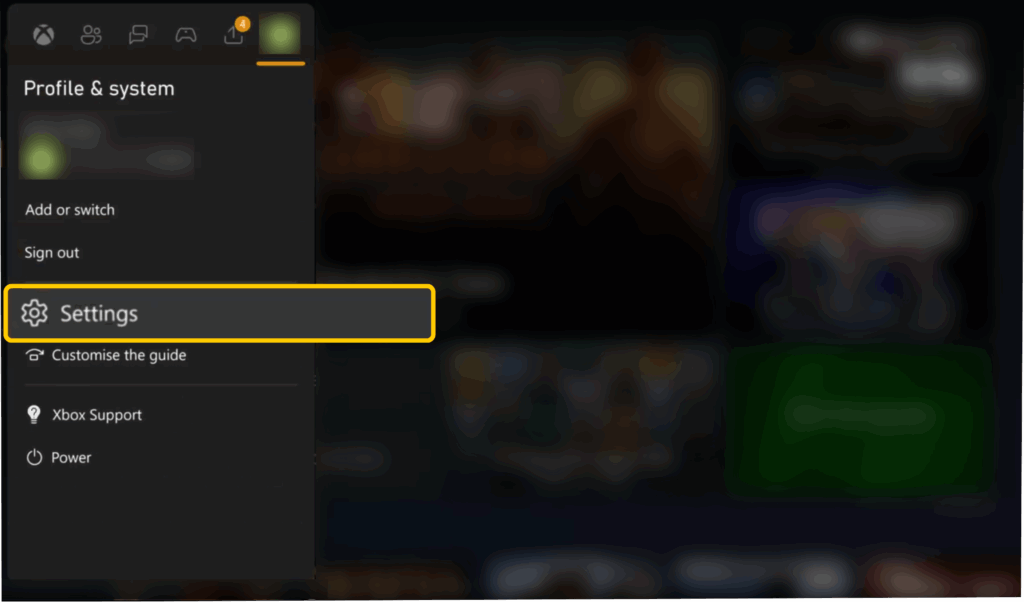
- Selecciona General > Configuración de red.
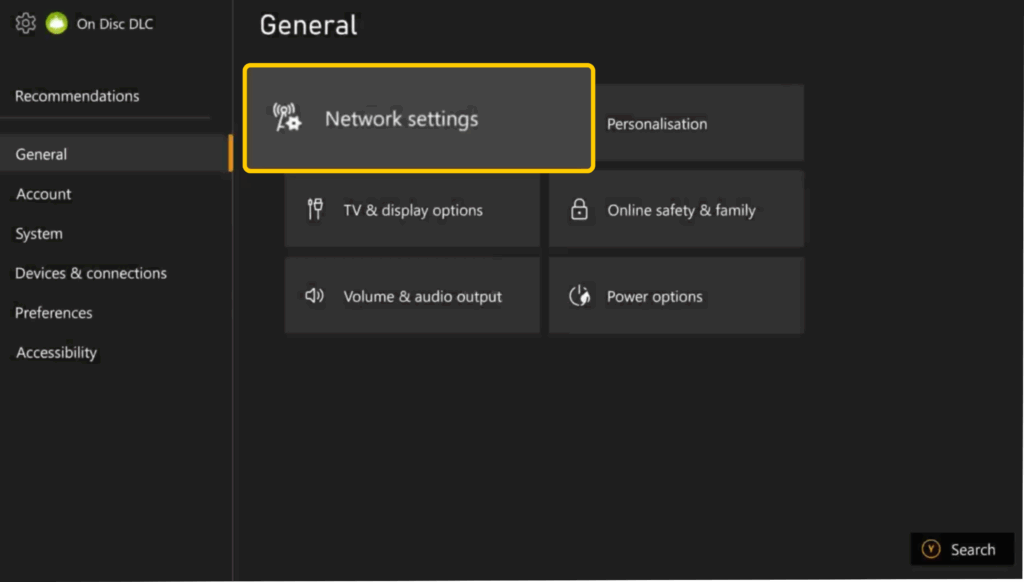
- Entra en Configuración avanzada.
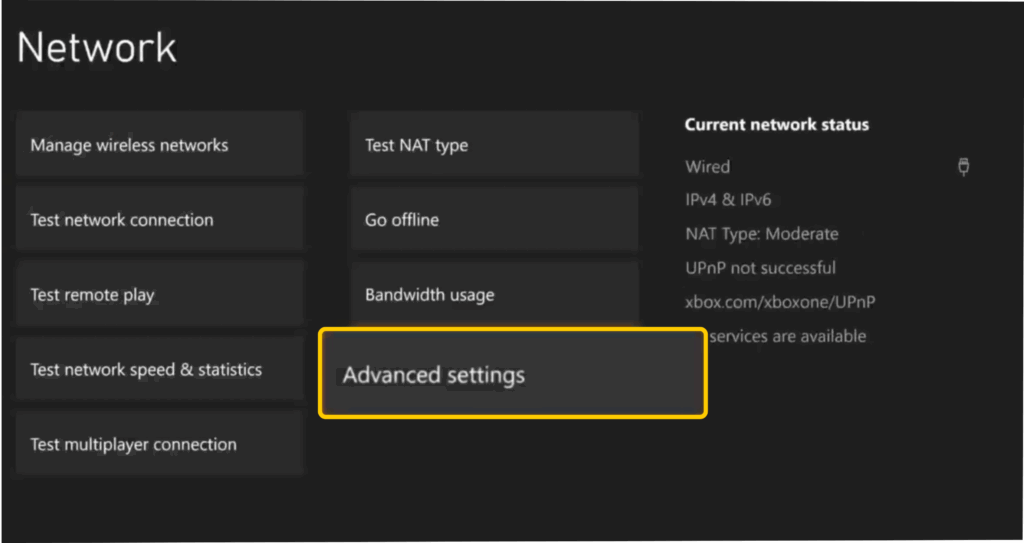
- Establece Configuración de DNS en Manual.
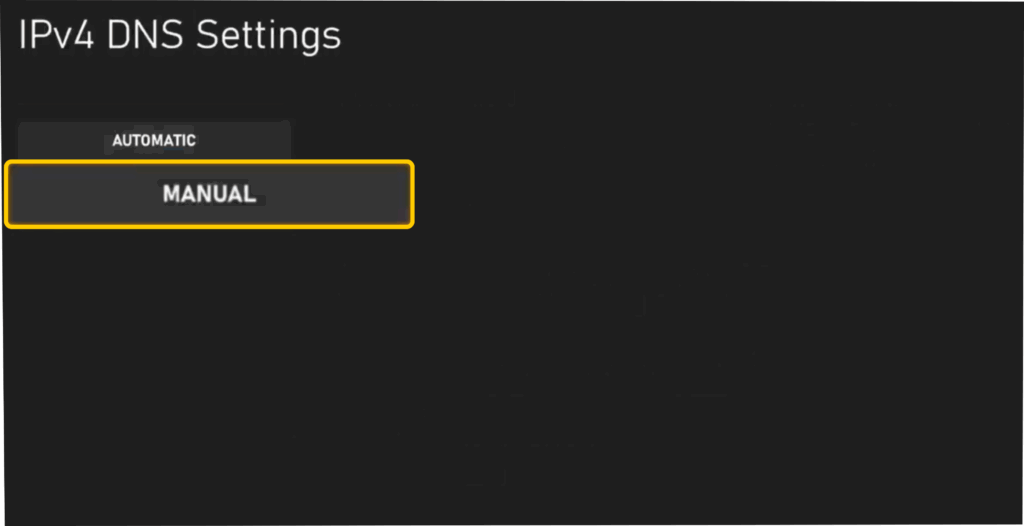
- Añade las direcciones DNS.
¿Es seguro usar un servidor DNS público para jugar?
Sí, usar un servidor DNS para jugar es seguro siempre que te limites a proveedores reconocidos. Los servicios como Cloudflare, Google Public DNS y OpenDNS son ampliamente utilizados en todo el mundo, tienen un mantenimiento adecuado y generalmente son tan seguros como el DNS que te proporciona tu ISP por defecto. En algunos casos, incluso pueden ser más privados, ya que los proveedores como Cloudflare y Google admiten DNS cifrado (DoH/DoT) que impide que tu ISP vea tus consultas de DNS.
Los riesgos más importantes aparecen cuando usas servidores DNS desconocidos o de poca confianza. Los proveedores más pequeños o de dudosa reputación podrían redirigir tu tráfico, registrar tu actividad de navegación o dirigirte a sitios poco seguros, y todo esto podría exponerte a malware si acabas descargando archivos de juegos o actualizaciones desde páginas falsificadas.
La configuración del DNS puede ayudarte a crear sesiones de juego online
Usar un solucionador DNS diferente no supone ninguna ventaja cuando ya estás en medio de una partida. Sin embargo, es posible que mejore la experiencia de juego si tienes problemas de conexión. Por ejemplo, podría resultar útil si tu juego no se actualiza o si tarda demasiado en conectarse a un servidor.
Para mejorar la velocidad del juego, es recomendable jugar en tu región y asegurarte de que la señal wifi es potente o usar una conexión por cable. Si tu ISP ralentiza el tráfico de los videojuegos, una VPN también puede ser útil en algunos casos. Cuando tu conexión pasa por una VPN, el ISP no puede identificar ni limitar fácilmente el ancho de banda para los datos de juegos, lo que ayuda a mantener una velocidad más constante en las horas de mucho tráfico.
Si quieres jugar con una VPN, CyberGhost VPN dispone de servidores en 100 países, ubicaciones optimizadas para juegos y apps intuitivas para la mayoría de los dispositivos. Además, puedes probarla sin riesgo gracias a la garantía de reembolso de 45 días.
Preguntas frecuentes
¿Qué es un servidor DNS y cómo afecta al rendimiento de los juegos?
Un servidor DNS traduce nombres de sitios web y nombres de servidor a direcciones IP. Los juegos online los usan para ayudar a los usuarios a iniciar sesión, conectarse a los servidores y descargar actualizaciones o contenidos descargables. Aunque el DNS influye en el proceso de conexión inicial, no afecta directamente a la velocidad dentro del juego.
¿Por qué debería cambiar mi servidor DNS para jugar?
Un servidor DNS lento o defectuoso puede hacer que la experiencia de juego resulte frustrante. Por ejemplo, puede provocar retrasos al conectarse a un servidor de juegos o al descargar una actualización o contenido descargable. Incluso podría provocar fallos en las conexiones durante el emparejamiento para partidas.
¿Qué servidores DNS son mejores para juegos en 2025?
La mayoría de los jugadores suelen considerar que OpenDNS, Google Public DNS y Cloudflare DNS son opciones muy fiables. Normalmente ofrecen rendimiento rápido con buena estabilidad y todos estos servicios cuentan con versión gratuita.
¿El uso de un servidor DNS más rápido puede reducir el ping o el lag en los juegos online?
No, los servidores DNS no afectan a la velocidad dentro del juego. Tu dispositivo utiliza el DNS cuando intenta localizar los servidores del juego y conectarse a ellos. Una vez que estás en una partida, el ping y el lag dependen de tu conexión a Internet, no de tu servidor DNS.
De todas formas, un servidor DNS más rápido puede ser útil durante el emparejamiento. Si tu dispositivo puede consultar las direcciones de servidor más rápidamente y sin que se agote el tiempo de espera, es más probable que se conecte a un servidor cercano, en lugar de tener que recurrir a una opción alternativa. Esto puede acelerar el proceso inicial, pero no modificará tu ping real en el juego.
¿Cómo puedo encontrar los servidores DNS más rápidos para mi ubicación?
Puedes usar la app DNS Benchmark de GRC, que comprueba hasta 200 servidores DNS para encontrar los más rápidos. También puedes añadir manualmente solucionadores DNS específicos y probarlos.
¿Es seguro usar servidores DNS públicos para jugar?
Sí, pero solo si usas servidores DNS públicos reconocidos. Estos servicios gozan de una amplia confianza, se someten a un mantenimiento adecuado y suelen ser tan seguros como el DNS de tu ISP. Algunos también admiten DNS cifrado, lo que puede ofrecer mayor privacidad.
¿Cómo cambio la configuración de DNS en un PC, una consola o un router?
Los pasos varían dependiendo de tu dispositivo. Sin embargo, por lo general hay que acceder a la pestaña o página de red del dispositivo, abrir la configuración de la conexión activa y añadir manualmente las direcciones de los servidores DNS.
¿Qué diferencia hay entre velocidad del DNS y velocidad de Internet?
La velocidad del DNS indica la rapidez con la que un servidor DNS traduce un nombre de dominio a una dirección IP. Esto influye en la rapidez con la que te conectas a un servidor de juegos o a un sitio web. La velocidad de Internet se refiere a la velocidad de transferencia de datos, que influye directamente en la rapidez con la que descargas archivos, en la calidad del streaming y en el lag de tus sesiones de juego.
¿Un servidor DNS personalizado puede ayudar a mejorar la estabilidad de los juegos o a evitar las desconexiones?
Posiblemente, si actualmente usas un servidor DNS lento o mal configurado. Un solucionador mejor puede impedir que se produzcan errores de conexión durante el inicio de sesión y el emparejamiento. Sin embargo, esto no soluciona las desconexiones durante el juego provocadas por una mala conexión a Internet o por problemas del servidor.
¿Qué dirección DNS debería usar para juegos: IPv4 o IPv6?
Normalmente, los jugadores usan direcciones DNS IPv4 como OpenDNS (208.67.222.222 y 208.67.220.220). Esto es porque la mayoría de los servidores de juegos, proveedores de servicios de Internet y routers admiten IPv4. Solo deberías usar direcciones DNS IPv6 si tu red es totalmente compatible. Si no es así, es posible que tengas errores de conectividad.

Dejar un comentario