
Vous voyez le message « Votre connexion n’est pas privée » ? C’est gênant, surtout lorsque vous accédez à un site Web de confiance. Ce message apparaît parfois si la plateforme n’est pas sécurisée, mais le plus souvent, il est dû à des problèmes liés à votre appareil ou votre navigateur : fautes de frappe, cookies, données de cache corrompus ou paramètres obsolètes.
Avant d’essayer de contourner le problème, il est important d’en trouver et d’en corriger la cause. Suivez les étapes ci-dessous pour diagnostiquer l’erreur et vous reconnecter en toute sécurité.
S’il est possible de contourner manuellement l’erreur, cette opération peut s’avérer risquée. Vous pourriez vous retrouver sur un site Web non sécurisé et être exposé à des risques en matière de sécurité. Ne contournez le message que si vous faites confiance au site Web et utilisez un antivirus.
Comment corriger l’erreur : « Votre connexion n’est pas privée » ?
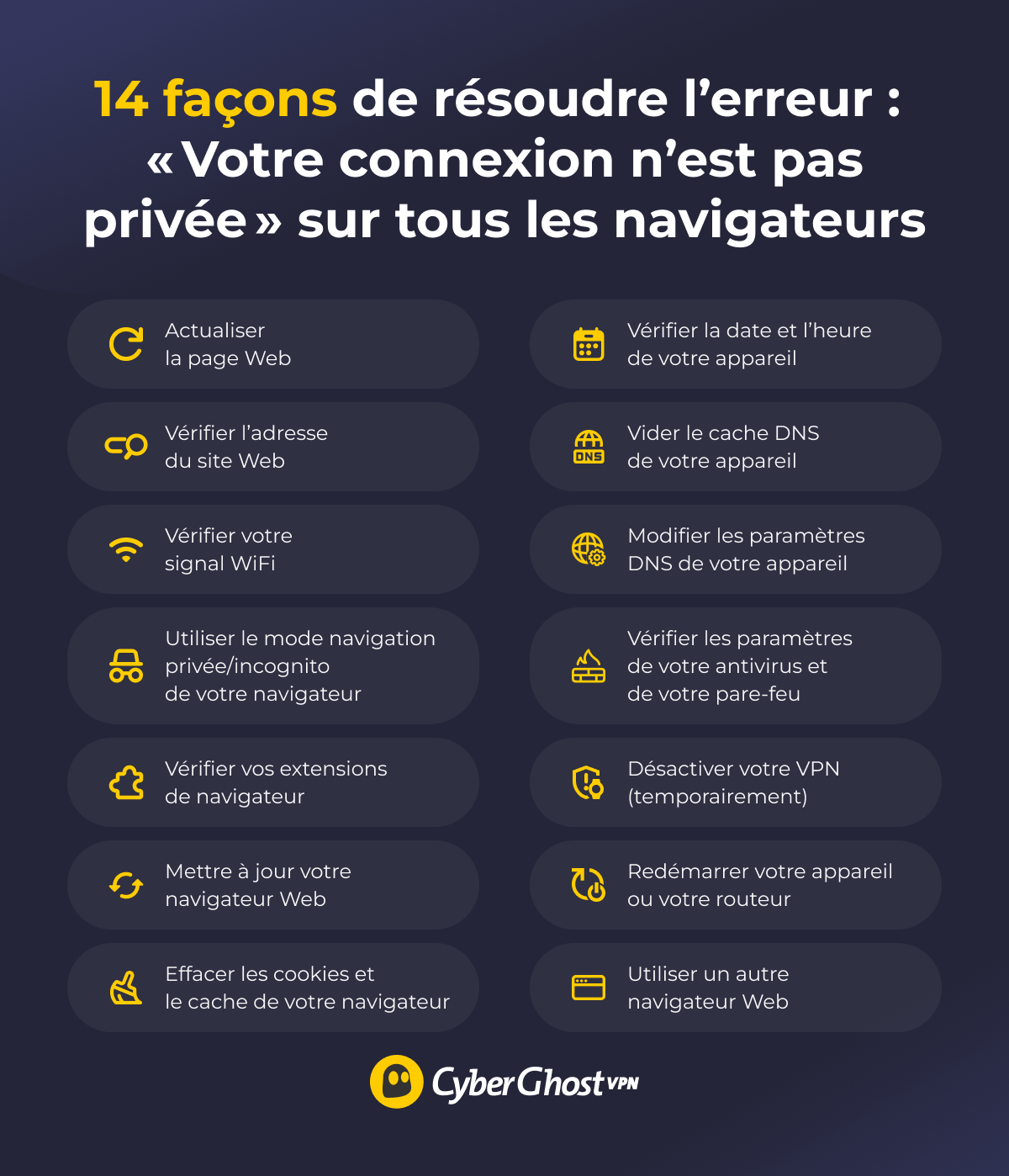
La plupart des solutions à cette erreur sont assez simples. Il suffit souvent d’actualiser la page Web, de vérifier l’adresse du site ou de tester votre signal WiFi, pour faire disparaître l’avertissement. Vous pouvez également essayer d’ouvrir le site en navigation privée ou de désactiver les extensions de votre navigateur afin d’éliminer les problèmes liés aux données de cache ou aux conflits d’extensions.
Vous trouverez ci-dessous 14 méthodes vous permettant de diagnostiquer la cause du problème et le résoudre. Commencez par la première astuce et suivez-les jusqu’à la disparition de l’erreur !
1. Actualiser la page Web
L’erreur apparaît parfois parce qu’un site Web ne s’est pas chargé correctement. Essayez de recharger la page. Dans de nombreux cas, cela fait disparaître l’avertissement. Si un clic sur le bouton d’actualisation ne suffit pas, réessayez plusieurs fois. Si le problème persiste, effectuez une actualisation forcée, cette opération vide le cache de votre navigateur pour la page que vous consultez.
Comment effectuer une actualisation forcée :
-
- Windows : maintenez la touche Ctrl enfoncée et appuyez sur F5.
- macOS : maintenez les touches Cmd et Shift enfoncées, puis appuyez sur R. Sur Safari, maintenez les touches Option et Command enfoncées, puis appuyez sur E.
2. Vérifier l’adresse du site
Assurez-vous d’avoir saisi la bonne URL. Une simple faute de frappe pourrait empêcher le chargement de la page Web ou vous rediriger accidentellement vers un site Internet non sécurisé. Vérifiez que l’adresse Web commence par « https ». Si vous ne voyez que « http », cela signifie que le site Web n’utilise pas de chiffrement. Vous devriez l’éviter, car les données échangées avec ce site ne sont pas sécurisées.
3. Vérifier votre signal WiFi
Un signal WiFi faible peut rendre votre connexion Internet instable et provoquer l’affichage du message d’erreur. Afin d’améliorer le signal WiFi, rapprochez-vous au maximum de votre routeur ou optez pour une connexion filaire afin de bénéficier d’une connexion plus stable. Si vous êtes connecté à un réseau WiFi public dont la couverture est irrégulière, vous devriez essayer un autre réseau ou basculer sur vos données mobiles.
4. Utiliser le mode navigation privée/incognito de votre navigateur
Ouvrir un site Web en navigation privée ou en mode incognito lance une nouvelle session, sans utiliser vos cookies ni votre cache. Il s’agit d’un moyen rapide de vérifier si vos données enregistrées sont à l’origine de l’avertissement. C’est également une solution plus pratique que la suppression manuelle des données enregistrées.
Comment utiliser la navigation privée/le mode incognito :
-
- Chrome : cliquez sur l’icône à trois points située en haut à droite, puis sélectionnez Nouvelle fenêtre de navigation privée.
- Firefox : cliquez sur l’icône à trois lignes située en haut à droite, puis sélectionnez Nouvelle fenêtre privée.
- Safari : sélectionnez Fichier et choisissez Nouvelle fenêtre privée.
- Microsoft Edge : cliquez sur l’icône à trois points située en haut à droite, puis sélectionnez Nouvelle fenêtre InPrivate.
5. Vérifier vos extensions de navigateur
Certaines extensions de navigateur peuvent perturber les connexions sécurisées aux sites Web. Elles peuvent, par exemple, bloquer les certificats TLS, qui sont des identifiants numériques attestant de la fiabilité et de la sécurité d’un site Internet. Essayez de les désactiver, une par une, ou toutes en même temps, pour voir si cela résout le problème.
Comment accéder à vos extensions de navigateur :
-
- Chrome : cliquez sur l’icône à trois points située en haut à droite, puis accédez à Extensions > Gérer les extensions.
- Firefox : sélectionnez l’icône de menu à trois lignes située en haut à droite, puis choisissez Extensions et thèmes.
- Safari : dans le menu, sélectionnez Safari, puis Paramètres/Préférences, et cliquez sur Extensions.
- Microsoft Edge : cliquez sur l’icône de menu à trois points située en haut à droite, sélectionnez Extensions, puis cliquez sur Gérer les extensions.
6. Mettre à jour votre navigateur
Les anciennes versions de navigateurs peuvent avoir des difficultés à vérifier la version la plus récente des certificats TLS d’un site. Cela peut perturber la connexion sécurisée et provoquer l’affichage du message d’erreur. Pour résoudre ce problème, mettez à jour votre navigateur depuis ses paramètres.
Comment mettre à jour votre navigateur :
-
- Chrome : cliquez sur l’icône de menu à trois points située en haut à droite, puis accédez à Aide > À propos de Google Chrome. Le navigateur installera automatiquement les dernières mises à jour.
- Firefox : sélectionnez l’icône de menu à trois lignes située en haut à droite, puis accédez à Aide > À propos de Firefox. Cela lancera une mise à jour automatique.
- Safari : les mises à jour de Safari sont intégrées aux mises à jour du système d’exploitation. Vérifiez simplement que votre système est à jour.
- Microsoft Edge : cliquez sur l’icône à trois points située en haut à droite, puis accédez Aide et commentaires > À propos de Microsoft Edge. Cette action met automatiquement à jour le navigateur.
7. Effacer les cookies et le cache de votre navigateur
Les cookies et les données en cache permettent d’accélérer la connexion aux pages Web et de faciliter la navigation en enregistrant vos préférences. Toutefois, les données stockées peuvent être corrompues si elles sont incomplètes, ce qui peut générer une erreur. Si vous avez déjà essayé d’accéder à la page Web en mode navigation privée/incognito et que cela n’a pas fonctionné, vider le cache et les cookies de votre navigateur pourrait résoudre le problème.
Comment effacer les cookies et le cache de votre navigateur :
-
- Chrome : cliquez sur l’icône de menu à trois points située en haut à droite, sélectionnez Supprimer les données de navigation…, puis choisissez Cookies et autres données de site et Images et fichiers en cache.
- Firefox : sélectionnez l’icône de menu à trois lignes située en haut à droite, puis accédez à Historique > Effacer l’historique récent…, et choisissez Cookies et données de site et Fichiers et pages temporaires mis en cache.
- Safari : sélectionnez Paramètres…, puis accédez à Vie privée > Gérer les données du site Web, et cliquez sur Tout supprimer.
- Microsoft Edge : cliquez sur l’icône à trois points située en haut à droite, sélectionnez Supprimer les données de navigation, et choisissez Cookies et autres données de site et Images et fichiers en cache.
8. Vérifier la date et l’heure de votre appareil
Si la date et l’heure de votre appareil ne correspondent pas à celles de votre navigateur, cela peut entraîner des erreurs de connexion. Votre navigateur utilise la date et l’heure de votre appareil pour valider le certificat TLS d’un site. Des données inexactes peuvent donc perturber ce processus. Ajustez la date et l’heure de votre appareil, puis actualisez la page Web pour vérifier si le problème est résolu.
9. Vider le cache DNS
Un cache DNS est une base de données locale temporaire hébergée sur votre appareil qui stocke les données DNS, notamment les noms des sites Internet et les adresses IP. Si le cache DNS est corrompu, cela peut entraîner des erreurs de connexion lors de l’accès aux sites Web. Vider le cache DNS peut résoudre ce problème, car cela entraîne la suppression de toutes les données DNS stockées et force votre appareil à demander des données à jour aux serveurs DNS lors de la connexion aux sites Web.
Comment vider votre cache DNS :
-
- Windows : ouvrez l’invite de commandes, saisissez ipconfig /flushdns, et appuyez sur Entrée. Redémarrez votre navigateur et accédez à nouveau à la page Web.
- macOS : lancez le terminal et tapez sudo dscacheutil -flushcache; sudo killall -HUP mDNSResponder. Redémarrez votre navigateur ensuite et voyez si cela a résolu le problème.
10. Modifier les paramètres DNS de votre appareil
Lorsque vous accédez à un site Web, votre navigateur obtient l’adresse IP du site auprès des serveurs DNS de votre fournisseur d’accès à Internet. Des problèmes de DNS peuvent parfois survenir, entraînant des erreurs de certificat ou de connexion. Pour résoudre ce problème, modifiez les paramètres DNS de votre appareil afin qu’il utilise un serveur tiers fiable. La plupart des utilisateurs optent pour l’un des serveurs suivants :
-
- OpenDNS : 208.67.222.222 et 208.67.220.220.
- Google Public DNS : 8.8.8.8 et 8.8.4.4.
- Cloudflare DNS : 1.1.1.1 et 1.0.0.1.
Si vous utilisez déjà des serveurs DNS tiers et que vous rencontrez une erreur de connexion, essayez de revenir aux serveurs DNS de votre FAI pour voir s’il y a un changement.
11. Vérifier les paramètres de votre antivirus et de votre pare-feu
Les programmes antivirus et les pare-feux protègent votre appareil et votre réseau contre les cyberattaques. Toutefois, ils peuvent parfois interférer avec les protocoles de sécurité du navigateur et provoquer des erreurs de connexion, notamment le message « Votre connexion n’est pas privée ».
Pour résoudre ce problème, vérifiez si votre antivirus dispose d’une fonction d’analyse TLS qui inspecte le trafic chiffré. Cette fonction se trouve généralement dans les paramètres de protection Web de l’application antivirus. Si vous la trouvez, désactivez-la et essayez d’accéder à nouveau à la page Web.
Si votre programme ne possède pas cette fonctionnalité, vous pouvez ajouter la page Web à la liste d’autorisations de votre antivirus ou de votre pare-feu. Il s’agit d’une liste de programmes et de sites Internet de confiance. Vous la retrouverez généralement dans l’onglet Protection, Analyse ou Paramètres généraux du programme. N’y ajoutez des sites que si vous êtes absolument certain de leur niveau de sécurité, car cela pourrait vous exposer à des risques de sécurité.
12. Désactiver temporairement votre VPN
Un VPN est un outil de sécurité en ligne qui chiffre votre trafic Internet, le rendant illisible. Il vous protège sur les réseaux non chiffrés et sécurise votre navigation en ligne. Toutefois, il peut parfois entrer en conflit avec les certificats TLS des sites Web et provoquer des problèmes de connexion.
Si vous utilisez un VPN, déconnectez-vous et essayez d’accéder à nouveau à la page Web. Si cela fonctionne, assurez-vous de vous reconnecter immédiatement au VPN. Désactiver le VPN expose votre trafic Internet non chiffré, ce qui signifie que votre FAI ou votre administrateur réseau pourrait voir les sites que vous consultez.
13. Redémarrer votre appareil ou votre routeur
Si le problème persiste, vous devrez peut-être redémarrer votre appareil. Le redémarrage actualise ses paramètres réseau, corrige les dysfonctionnements et rétablit les connexions sécurisées. Si cela ne résout pas le problème, essayez de redémarrer votre routeur. Débranchez-le électriquement, attendez 30 secondes, puis rebranchez-le et attendez son redémarrage complet.
14. Essayer un autre navigateur
Vous êtes également susceptible de rencontrer des erreurs de connexion si votre navigateur ne fonctionne pas correctement. Si les conseils précédents n’ont pas fonctionné, installez un nouveau navigateur et utilisez-le pour accéder à la page Web. Si cela fonctionne, il se peut que vous deviez désinstaller le navigateur défectueux.
Que signifie le message d’erreur : « Votre connexion n’est pas privée » ?
Comme son nom l’indique, ce message d’erreur signifie que votre connexion à un site Web donné pourrait ne pas être sécurisée. Votre navigateur vous signale un possible problème avec les certificats TLS du site ou votre connexion à la page Web.
Cette erreur peut être due à des problèmes provenant du site Internet, comme des certificats de sécurité périmés ou invalides, ou des paramètres de sécurité mal configurés. Cela ne signifie pas systématiquement que le site Web est dangereux. Cette erreur peut également survenir en raison de problèmes de réseau ou de navigateur, de paramètres erronés de date et d’heure sur votre appareil, ou d’interférences avec votre antivirus, votre pare-feu ou votre VPN.
Quels sont les codes d’erreur les plus courants indiquant que votre connexion n’est pas privée ?
Le message d’erreur est généralement le même : votre connexion n’est ni privée ni sécurisée. Toutefois, le code d’erreur qui l’accompagne peut varier selon l’élément déclencheur ou votre navigateur.
| Navigateur | Code d’erreur |
| Google Chrome | ERR_CERT_SYMANTEC_LEGACY NET::ERR_CERT_DATE_INVALID NET::ERR_CERT_COMMON_NAME_INVALID NET::ERR_CERT_WEAK_SIGNATURE_ALGORITHM ERR_SSL_VERSION_OR_CIPHER_MISMATCH NET::ERR_SSL_PROTOCOL_ERROR |
| Mozilla Firefox | SEC_ERROR_UNKNOWN_ISSUER SEC_ERROR_EXPIRED_ISSUER_CERTIFICATE ERROR_SELF_SIGNED_CERT SEC_ERROR_BAD_SIGNATURE SEC_ERROR_REVOKED_CERTIFICATE SSL_ERROR_BAD_CERT_DOMAIN |
| Microsoft Edge | Error Code: 0 NET::ERR_CERT_DATE_INVALID DLG_FLAGS_INVALID_CA NET::ERR_SSL_PROTOCOL_ERROR DLG_FLAGS_SEC_CERT_CN_INVALID |
Les erreurs liées à la vie privée ne signifient pas toujours qu’une page Web est dangereuse
Lorsqu’un avertissement relatif à la vie privée/confidentialité s’affiche dans votre navigateur, cela ne signifie pas forcément que le site Web est dangereux. L’erreur provient souvent d’un problème venant de votre côté, qu’un dépannage rapide suffit souvent à résoudre : version obsolète du navigateur, données en cache corrompues ou problème DNS.
Si vous avez déjà essayé plusieurs solutions et que l’erreur persiste, il est préférable de faire confiance au navigateur. Ignorer cet avertissement pourrait vous exposer à des risques en cas de problème avec le certificat TLS du site. La solution la plus sûre est de fermer la page et de ne poursuivre que si vous êtes absolument certain de la fiabilité du site Internet.
FAQ
Que signifie le message d’erreur : « Votre connexion n’est pas privée » ?
Cela signifie que votre navigateur a détecté un problème avec la page Web que vous vous apprêtez à consulter. Il peut avoir détecté un problème avec les certificats de sécurité du site. Cette erreur peut également survenir en raison de problèmes venant de votre côté, tels qu’une adresse Web incorrecte, des extensions de navigateur qui interfèrent avec votre connexion ou un navigateur obsolète.
Pourquoi une erreur de confidentialité s’affiche-t-elle dans mon navigateur ?
Ce message s’affiche, car votre navigateur a vérifié les certificats numériques du site et a détecté un problème. Il vous avertit donc qu’il n’est pas en mesure d’évaluer la sécurité de votre connexion. Cette erreur peut également provenir de votre côté, par exemple en raison d’un navigateur obsolète, de cookies ou de données de cache corrompus, ou encore d’interférences de votre antivirus ou de votre VPN.
Est-il prudent de continuer lorsque l’avertissement « Votre connexion n’est pas privée » apparaît ?
S’il est possible de contourner manuellement ce message d’erreur, il est généralement recommandé de prendre au sérieux l’avertissement du navigateur et d’éviter la page Web. Des problèmes liés aux certificats d’un site peuvent vous exposer à des risques de sécurité. Vous ne devriez accéder à la page Web que si vous lui faites entièrement confiance et si vous êtes certain de son authenticité.
Quelle est la cause de cette erreur sur les sites Web sécurisés (HTTPS) ?
Vous pourriez rencontrer cette erreur sur des sites Web sécurisés si les paramètres de date et d’heure de votre appareil ne correspondent pas à ceux de votre navigateur, si votre navigateur est obsolète, ou encore si votre antivirus ou votre VPN interfère avec la connexion au site. Les sites Web HTTPS peuvent également provoquer l’apparition de cette erreur de confidentialité s’ils utilisent des certificats de sécurité périmés ou mal configurés.
Comment corriger l’erreur « Votre connexion n’est pas privée » ?
Il existe plusieurs façons de corriger cette erreur. Les solutions les plus simples consistent à actualiser la page Web et à vérifier que vous avez correctement saisi l’adresse du site. Si cela ne fonctionne pas, essayez d’accéder à la page Web en mode navigation privée/incognito. Vérifiez également que la date et l’heure de votre appareil correspondent à celles de votre navigateur.
Cette erreur signifie-t-elle que mon appareil a été piraté ou compromis ?
Non, il s’agit d’un avertissement indiquant que votre navigateur a détecté un problème de connexion au site. Cela ne signifie pas nécessairement que la page Web est dangereuse et il existe des solutions pour résoudre ce problème. Mais si rien ne fonctionne, suivez les conseils de votre navigateur. Sinon, vous risquez de vous retrouver sur un site présentant des risques de sécurité.
Les paramètres des antivirus ou des pare-feux peuvent-ils déclencher l’apparition de ce message d’erreur ?
Oui, les antivirus et les pare-feux peuvent provoquer l’apparition de cette erreur, car ils sont susceptibles d’interférer avec les connexions sécurisées. Pour résoudre ce problème, vérifiez si votre antivirus dispose d’une fonction d’analyse TLS qui surveille les connexions chiffrées (elle se trouve généralement dans les paramètres de protection Web). Si c’est le cas, désactivez-la. Vous pouvez également ajouter la page Web à la liste blanche de votre antivirus ou de votre pare-feu afin que le programme l’ignore, mais vous ne devriez le faire que si vous faites confiance au site.
Comment corriger cette erreur sur les réseaux WiFi publics ?
Les signaux WiFi faibles sur les réseaux publics peuvent rendre votre connexion Internet instable et même provoquer des déconnexions complètes. Vous êtes donc susceptible de rencontrer cette erreur. Vous pouvez améliorer la puissance du signal en vous rapprochant du routeur ou en connectant votre appareil à celui-ci à l’aide d’un câble. Si cela n’est pas possible, vous devriez basculer sur les données mobiles ou opter pour un autre réseau.
Pourquoi ce message n’apparaît-il que sur certains sites Web ?
Votre navigateur a peut-être détecté un problème avec les certificats de sécurité de ces sites. Cela peut également être dû à un problème de votre navigateur. Mettez-le à jour vers la dernière version ou essayez d’utiliser un autre navigateur.
Que faire si l’erreur persiste même après une actualisation ou un redémarrage ?
Essayez d’accéder à la page Web en utilisant le mode incognito ou navigation privée de votre navigateur. Si cela ne fonctionne pas, désactivez les extensions de votre navigateur, car elles peuvent interférer avec votre connexion. Vous pouvez également essayer de synchroniser la date et l’heure de votre appareil avec votre navigateur, de mettre à jour ce dernier ou d’en utiliser un autre.

Laisser un commentaire