
Analizzeremo i fattori potenzialmente in grado di rallentare i download e le misure da adottare per aumentare la velocità su Windows, Mac, Android o iPhone.
Conoscere la velocità della tua connessione internet e testarla correttamente
Prima di apportare cambiamenti, è utile verificare la velocità effettiva e confrontarla con quella prevista dal tuo abbonamento internet. Secondo il rapporto “Digital 2026 Global Overview” di DataReportal1, la velocità media globale della banda larga fissa supera ormai i 100 Mbps, ma i singoli risultati possono variare a seconda della congestione della rete, della posizione geografica e delle apparecchiature utilizzate.
Gli ISP (Internet Service Provider) pubblicizzano la velocità massima, non quella garantita, quindi la velocità effettiva risulta normalmente inferiore. Per ottenere risultati più precisi, chiudi le app connesse a internet, metti in pausa i download o lo streaming e, se possibile, disconnetti tutti gli altri dispositivi. Potrai utilizzare strumenti affidabili come Speedtest.net, Fast.com, oppure la pagina di test del tuo fornitore di servizi internet per confrontare i risultati. Presta particolare attenzione alle unità di misura indicate.
-
- Mbps (megabits al secondo): Utilizzata per pubblicizzare la velocità di internet.
- MBps (megabytes al secondo): Utilizzata per indicare la velocità di download dei file. Un megabyte equivale a otto megabit.
La velocità di internet diminuisce spesso nelle ore di punta, in genere la sera, quando molte persone nella tua zona stanno guardando contenuti in streaming o scaricando file contemporaneamente. Le connessioni internet domestiche condividono l’infrastruttura locale, quindi un utilizzo intenso nella tua zona può ridurre temporaneamente la larghezza di banda disponibile.
Per verificare la presenza di traffico congestionato, esegui dei test di velocità in diversi momenti della giornata. Per esempio due volte al giorno, una al mattino e una alla sera. Se la velocità è costantemente più bassa nelle ore di punta, ma normale nelle prime ore del giorno, la causa potrebbe essere il traffico congestionato e non un problema del dispositivo.
Quale è una connessione internet considerata veloce?
Per capire se i risultati ottenuti sono bassi o elevati, è utile confrontarli con i comuni parametri di riferimento relativi alla velocità. Secondo la guida della banda larga della Federal Communications Commission (FCC)2, queste sono le velocità minime richieste per le attività online più comuni:
-
- 1–2 Mbps: Navigazione di base, e-mail e streaming di musica
- 3 Mbps: Streaming di video in risoluzione standard (SD)
- 3–6 Mbps: Giochi online (anche se spesso una bassa latenza è il fattore più importante)
- 5–8 Mbps: Streaming di video in alta definizione (HD)
- 10 Mbps: Download di file
- 25 Mbps: Streaming di video in 4K (Ultra HD)
Questi valori indicano le velocità minime per un singolo dispositivo impegnato in un’unica attività. Alcune famiglie con più utenti o dispositivi potrebbero aver bisogno di velocità proporzionalmente più elevate.
19 modi per aumentare la tua velocità di download
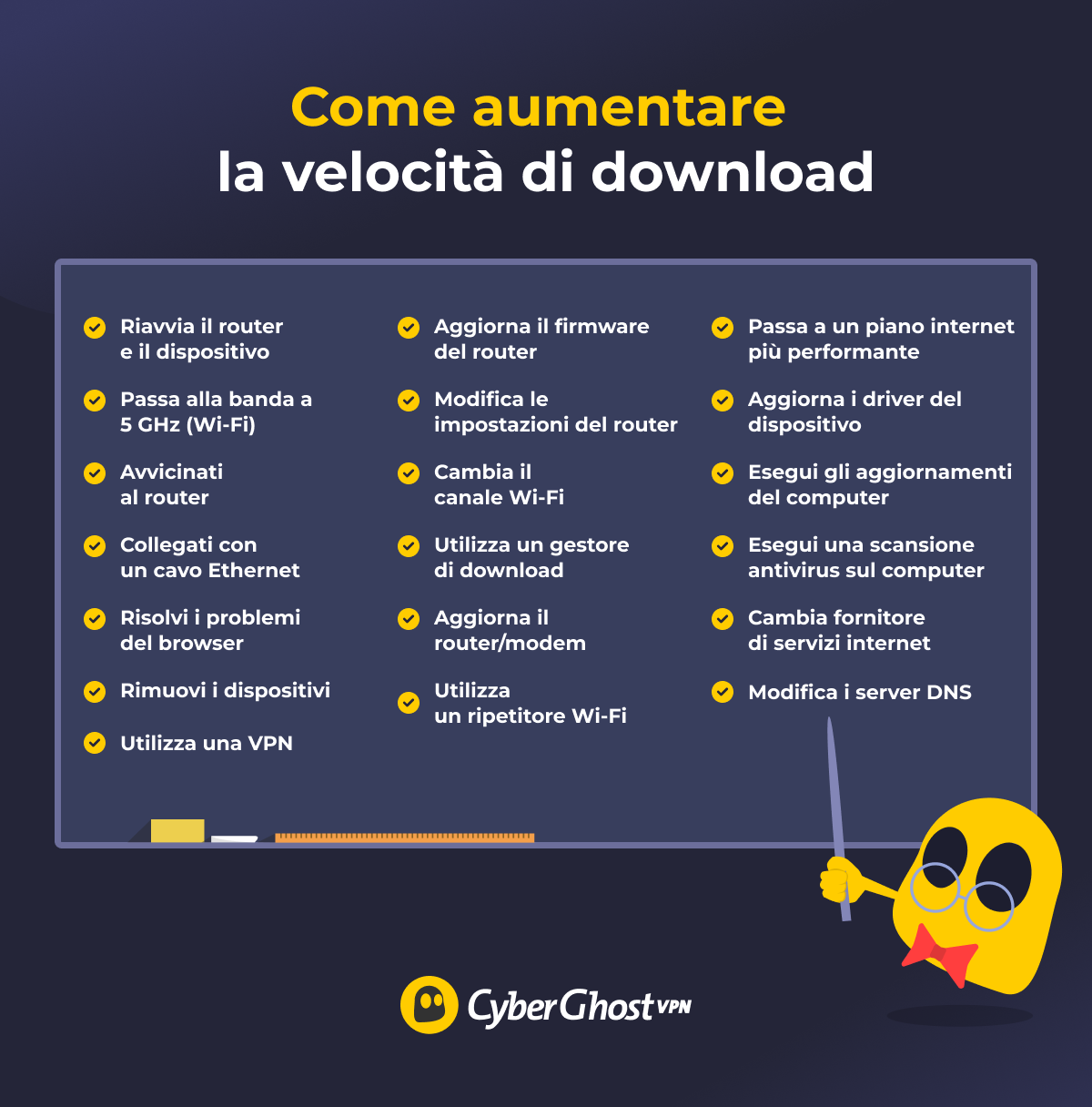
1. Riavvia il tuo router e il dispositivo
Con il passare del tempo, i router possono accumulare piccoli errori, problemi di memoria o difficoltà di connessione, con conseguente riduzione delle prestazioni. Un riavvio risolve i problemi temporanei e induce il router a stabilire una nuova connessione con il tuo fornitore di servizi internet, garantendo prestazioni potenzialmente più efficienti.
-
- Spegni il computer, il telefono o la console utilizzata per scaricare i file.
- Scollega il router dalla presa di corrente per interrompere completamente la connessione.
- Attendi il tempo necessario affinché la rete svuoti la memoria temporanea e risolva eventuali problemi di connessione. In genere sono sufficienti 30 secondi.
- Ricollega il router alla presa di corrente e attendi la completa riconnessione a internet.
- Riaccendi il dispositivo e riconnettiti alla rete.
- Esegui un test per verificare se la velocità è migliorata.
2. Risolvi i problemi del browser
I navigatori gestiscono i download in maniera diversa e alcune impostazioni o estensioni, come i blocchi pubblicitari, gli antivirus e i componenti aggiuntivi delle VPN, possono limitare direttamente la velocità di download. In aggiunta, dati della cache danneggiati o versioni obsolete del navigatore possono causare instabilità o una riduzione della velocità.
-
- Apri il menu delle estensioni o dei componenti aggiuntivi del browser e disattiva temporaneamente strumenti come i blocchi pubblicitari, le estensioni antivirus, i componenti aggiuntivi della VPN o i gestori di download.
- Svuota la cache del navigatore andando su Impostazioni > Privacy e sicurezza > Elimina dati di navigazione (la procedura può variare a seconda del browser).
- Controlla la sezione Informazioni o Aggiornamenti del tuo navigatore per assicurarti di utilizzare l’ultima versione.
- Chiudi le schede inutilizzate e interrompi eventuali download o streaming in background.
- Dopo aver apportato tutte le modifiche sopra indicate, chiudi completamente il browser e riavvialo per verificare se il problema è stato risolto.
3. Rimuovi dispositivi
Tutti i dispositivi connessi condividono la stessa larghezza di banda internet. Anche quando non vengono attivamente utilizzati, telefoni, televisori, dispositivi smart e processi in background possono rallentare la velocità dei download. Alcuni dispositivi sincronizzano regolarmente i dati o riproducono contenuti in streaming in background, consumando larghezza di banda a tua insaputa.
Per aumentare la velocità di download, disconnetti i dispositivi inutilizzati o metti in pausa lo streaming, i giochi e i backup cloud su altri dispositivi. In questo modo libererai larghezza di banda e consentirai al download di sfruttare maggiormente la connessione disponibile, soprattutto nelle reti domestiche molto trafficate.
4. Avvicinati al router
La potenza del segnale Wi-Fi diminuisce rapidamente con l’aumentare della distanza e in presenza di ostacoli quali pareti, pavimenti e mobili. Un segnale debole costringe il tuo dispositivo a ritrasmettere i dati, riducendo così la reale capacità di download, anche se il tuo abbonamento internet è veloce.
Prova ad avvicinarti al router quando scarichi file di grandi dimensioni, oppure spostalo in un punto centrale e ben visibile. Se possibile, posizionalo più in alto rispetto al pavimento e lontano da dispositivi elettronici potenzialmente causa di interferenze. Questi accorgimenti possono determinare un miglioramento notevole e immediato della velocità di download.
5. Passa alla banda a 5 GHz (Wi-Fi)
La banda Wi-Fi a 2,4 GHz è più congestionata e soggetta a interferenze provenienti da reti limitrofe e dispositivi domestici. Questo fattore può limitare la velocità di download, specialmente negli appartamenti o nelle zone densamente popolate. La banda a 5 GHz offre velocità più elevate e minori interferenze, ma funziona al meglio sulle distanze ravvicinate.
Se il tuo router la supporta, prova a collegarti alla rete a 5 GHz per scaricare più velocemente. Questo metodo è particolarmente efficace quando ti trovi vicino al router e stai scaricando file di grandi dimensioni. La banda a 5 GHz offre una portata più limitata, quindi la velocità potrebbe diminuire con la distanza.
6. Passa a un cavo Ethernet
Un cavo Ethernet crea un collegamento fisico diretto tra il tuo dispositivo e il router. A differenza del Wi-Fi, che trasmette i dati via etere, la connessione Ethernet trasferisce i dati tramite una linea dedicata. In questo modo muri, distanza, reti vicine o apparecchi elettronici presenti in casa non potranno interferire con la connessione.
Una connessione tramite cavo consente inoltre al tuo dispositivo di sfruttare appieno la capacità del tuo piano internet. Il Wi-Fi riduce spesso la velocità a causa di interferenze o della scarsa qualità del segnale, anche quando mostra una connessione forte. In base ai test effettuati da Dell Technologies3, le connessioni Ethernet offrono generalmente velocità molto più vicine a quella nominale del collegamento (la velocità massima per cui la connessione è stata progettata), raggiungendo spesso oltre il 90% di tale capacità. Uno studio condotto dalla Cornell University4 su reti domestiche reali ha dimostrato come il Wi-Fi rappresenti spesso un collo di bottiglia in termini di prestazioni rispetto alle connessioni cablate.
Tieni presente che alcuni computer meno recenti dispongono di porte Fast Ethernet, il cui limite massimo di velocità via cavo è di 100 Mbps, indipendentemente dalla velocità del tuo abbonamento internet. Per utilizzare la maggior parte dei moderni abbonamenti a banda larga ad alta velocità è necessaria una porta Gigabit Ethernet (1000 Mbps). Anche il cavo Ethernet stesso è importante: i cavi Cat5 sono solitamente utilizzati per velocità fino a 100 Mbps, mentre i cavi Cat5e e Cat6 supportano velocità dell’ordine di gigabit.
7. Utilizza una VPN
L’utilizzo di una VPN come CyberGhost VPN potrebbe essere utile se il tuo ISP sta limitando la tua connessione in base all’attività. Per esempio, alcuni fornitori potrebbero limitare intenzionalmente la tua velocità quando individuano il download di file di grandi dimensioni. Poiché una VPN crittografa il tuo traffico, il tuo ISP non sarà in grado di individuare facilmente i servizi specifici da te utilizzati, riducendo così la possibilità di limitazioni della velocità a livello di app.
La crittografia e il routing della VPN comportano però un sovraccarico che potrebbe ridurre leggermente la velocità — soprattutto se il tuo fornitore non offre una rete di server rapidi. Non impedirà inoltre i rallentamenti causati da congestione della rete, limiti di traffico dati o restrizioni generali della larghezza di banda.
8. Aggiorna il firmware del tuo router
Il firmware del router determina il modo in cui la tua rete gestisce il traffico, la sicurezza e le prestazioni. Un firmware obsoleto può causare rallentamenti, interruzioni della connessione o una gestione inadeguata dei dispositivi moderni e dei piani internet più avanzati. In alcuni casi, gli errori presenti nei firmware più obsoleti limitano la velocità effettiva o causano problemi di stabilità durante i download di grandi dimensioni. Ecco come aggiornarlo:
-
- Individua il nome del tuo modello di router leggendo l’etichetta, o cercando il numero di modello esatto nelle impostazioni.
- Apri un navigatore e inserisci l’indirizzo IP del router (di solito 192.168.0.1 o 192.168.1.1), quindi accedi con il nome utente dell’amministratore e la password.
- Cerca un menu intitolato “Aggiornamento firmware” o “Aggiornamento router”.
- Se sono disponibili aggiornamenti, segui le istruzioni per scaricarli e installarli.
- Non scollegare o spegnere il router durante l’aggiornamento, per evitare errori o possibili malfunzionamenti.
- Una volta terminato l’aggiornamento, riavvia il router per applicare le modifiche.
9. Modifica le impostazioni del tuo router
Modificare alcune impostazioni del router in alcuni casi può migliorare le prestazioni del Wi-Fi e ridurre la congestione della rete. Molti router dispongono di funzioni integrate per gestire la distribuzione della larghezza di banda tra i dispositivi collegati alla rete. Se queste impostazioni non sono configurate correttamente, potrebbero rallentare i download.
Ecco alcune impostazioni da verificare:
-
- Quality of Service (QoS): QoS ti consente di definire la priorità per determinati dispositivi o tipi di traffico. Per esempio, potrai dare la priorità ai download rispetto ai dispositivi in background, come le smart TV o le telecamere di sicurezza.
- Selezione del canale: Se molte reti vicine utilizzano lo stesso canale Wi-Fi, le interferenze potrebbero ridurre la velocità. Il passaggio a un canale meno congestionato può migliorare le prestazioni.
- Larghezza di banda del canale: I canali più ampi consentono il passaggio di una maggiore quantità di dati, ma possono aumentare le interferenze in aree affollate. La regolazione della larghezza di banda del canale può stabilizzare la velocità.
- Reti ospiti: Se sul router è attiva una rete per gli ospiti, assicurati che non ci siano troppi dispositivi connessi simultaneamente a consumare larghezza di banda.
Queste impostazioni sono generalmente disponibili nell’interfaccia web o nell’app mobile del tuo router.
10. Utilizza un ripetitore Wi-Fi
Un ripetitore Wi-Fi contribuisce ad aumentare la velocità di download ampliando la copertura wireless nelle zone in cui il segnale è debole. Quando il dispositivo ha difficoltà a mantenere una connessione stabile, i dati devono essere ritrasmessi più volte, con una conseguente riduzione della velocità effettiva di download, anche se il piano internet è veloce.
Posizionando un ripetitore Wi-Fi tra il router e l’area dove il segnale è debole potrai migliorare la potenza e la stabilità. In questo modo il tuo dispositivo potrà mantenere una connessione più stabile e scaricare i dati in maniera più efficiente.
11. Cambia il canale Wi-Fi (per connessioni wireless in luoghi affollati)
In zone affollate come gli edifici residenziali, molte reti Wi-Fi vicine si contendono gli stessi canali wireless. Quando più reti utilizzano lo stesso canale, le interferenze aumentano e la velocità di download diminuisce a causa della congestione e delle ripetute trasmissioni di dati.
Passare a un canale Wi-Fi meno trafficato può ridurre le interferenze e migliorare le prestazioni. La maggior parte dei router è in grado di selezionare automaticamente il canale migliore, ma in ambienti molto affollati la selezione manuale potrebbe rivelarsi più efficace.
12. Utilizza un gestore di download
Un gestore di download può migliorare le prestazioni aprendo più connessioni per scaricare contemporaneamente più parti dello stesso file. Questa soluzione può essere utile quando un server limita la velocità per ogni singola connessione o quando il collegamento è instabile. Non aumenta però la velocità massima della connessione internet, né consente di aggirare i limiti di banda imposti dal tuo ISP.
Programmi per la gestione dei download, come JDownloader e uGet, possono inoltre rendere i download più affidabili. Consentono infatti di mettere in pausa e riprendere il trasferimento dei file, e di recuperarlo in caso di interruzioni temporanee della connessione. In questo modo si riducono i download non riusciti e a mantenerne il funzionamento, anche se la connessione internet non è perfettamente stabile.
13. Aggiorna il tuo router/modem
I router e i modem più datati possono limitare la velocità di download anche se il tuo piano internet è rapido. Molti modelli più obsoleti non supportano gli standard Wi-Fi moderni, una maggiore larghezza di banda o un’elaborazione più veloce, creando così un collo di bottiglia prima ancora che i dati raggiungano il tuo dispositivo. In alcuni casi, il modem stesso non è in grado di gestire le velocità previste dal tuo fornitore di servizi internet.
I router di nuova generazione offrono un hardware più avanzato, prestazioni Wi-Fi ottimizzate e supporto per funzionalità moderne in grado di gestire in modo più efficiente le connessioni ad alta velocità. L’aggiornamento può migliorare la portata, la stabilità e le prestazioni complessive dei download, specialmente nelle abitazioni con più dispositivi o con piani tariffari a elevata velocità.
14. Modifica il tuo DNS (Domain Name System)
I server DNS convertono i nomi dei siti web o dei server in indirizzi IP, in modo da comunicare al dispositivo a quale server connettersi. Modificare le impostazioni DNS può ridurre i tempi di ricerca e migliorare la reattività, anche se non aumenta la velocità massima della connessione internet. I servizi DNS pubblici, come Google DNS o Cloudflare DNS, rispondono spesso più rapidamente rispetto ai DNS standard forniti dagli ISP, specialmente nelle ore di punta.
15. Aggiorna il tuo piano internet
È consigliabile passare a un piano migliore quando i test di velocità mostrano costantemente risultati vicini al limite del tuo piano, ma i download richiedono più tempo del previsto. In genere ciò significa che la tua connessione funziona come dovrebbe, ma il limite di velocità è semplicemente troppo basso per le tue esigenze. Prima di passare a un piano migliore, assicurati della capacità di router, modem e dispositivi di supportare velocità più elevate. In caso contrario, la larghezza di banda aggiuntiva potrebbe rimanere inutilizzata e offrire scarsi miglioramenti.
16. Aggiorna i driver del dispositivo
I driver di rete determinano le modalità di comunicazione del dispositivo con il router e con internet. Driver obsoleti o difettosi possono causare rallentamenti, interruzioni della connessione o una gestione inadeguata degli standard di rete moderni, anche quando tutte le altre impostazioni sono corrette.
L’aggiornamento dei driver di rete potrà migliorare prestazioni, stabilità e compatibilità con i router più recenti e le connessioni più veloci. Gli aggiornamenti dei driver includono spesso correzioni di bug noti e ottimizzazioni per consentire al dispositivo di utilizzare la larghezza di banda disponibile in modo più efficiente.
-
- Utilizza prima di tutto gli strumenti di aggiornamento di sistema. Su Windows, apri Gestione dispositivi e verifica la presenza di aggiornamenti per la scheda di rete. Su macOS, utilizza Aggiornamento software nelle impostazioni di sistema.
- Se sul tuo dispositivo non vengono visualizzati aggiornamenti, accedi al sito web del produttore del dispositivo o della scheda di rete e cerca gli aggiornamenti dei driver specifici per il tuo modello.
- Scarica e installa i driver più recenti disponibili, seguendo le istruzioni fornite.
- Riavvia il dispositivo per applicare l’aggiornamento e ripristina le connessioni di rete.
- Prova a scaricare nuovamente un file per verificare se le prestazioni sono migliorate.
17. Esegui gli aggiornamenti del computer
Gli aggiornamenti di sistema spesso includono miglioramenti delle prestazioni, risoluzioni di problemi di sicurezza e ottimizzazioni dei componenti di rete con effetti sulla velocità di download. L’utilizzo di un sistema operativo obsoleto potrebbe causare problemi di compatibilità con router, browser o standard di rete moderni.
L’installazione degli aggiornamenti garantisce l’utilizzo delle ultime ottimizzazioni di rete e correzioni di bug sul tuo dispositivo. Gli aggiornamenti possono inoltre risolvere i problemi causati da connessioni instabili o cali di prestazioni durante i download di grandi dimensioni. Dopo l’aggiornamento, riavvia il dispositivo per applicare le modifiche. Mantenere il sistema aggiornato contribuisce a garantire velocità di download costanti e affidabili nel tempo.
18. Esegui una scansione antivirus sul tuo computer
Il malware può rallentare i download sfruttando segretamente la tua connessione internet o interferendo con il traffico di rete. Alcuni programmi dannosi inviano o ricevono dati in modo continuo, riducendo la larghezza di banda disponibile per i tuoi download.
I virus possono a loro volta influire sulle prestazioni del sistema, compromettendo la velocità di elaborazione e salvataggio dei file. Il risultato è un rallentamento dei download, anche quando la connessione internet funziona correttamente.
Esegui una scansione completa utilizzando un affidabile software antivirus e rimuovi eventuali minacce rilevate. Mantenere il sistema pulito contribuisce a impedire ai software indesiderati di rallentare la tua connessione e il tuo dispositivo.
19. Cambia operatore di internet
Se nessun rimedio funziona, il rallentamento potrebbe essere dovuto alla rete del tuo fornitore di servizi internet. Nodi locali sovraccarichi o infrastrutture obsolete nella tua zona possono influire su tutti gli utenti della stessa rete, e non possono essere risolti modificando le impostazioni o sostituendo le apparecchiature.
In tal caso, prova a scegliere un altro operatore. Confronta le recensioni degli utenti reali e i rapporti sulla velocità per verificare le prestazioni dei vari gestori nella tua zona. Un operatore con meno congestione, infrastrutture più moderne o un’assistenza locale più efficiente, può garantire una velocità di trasferimento più elevata e costante.
Cosa può rallentare i tuoi download?
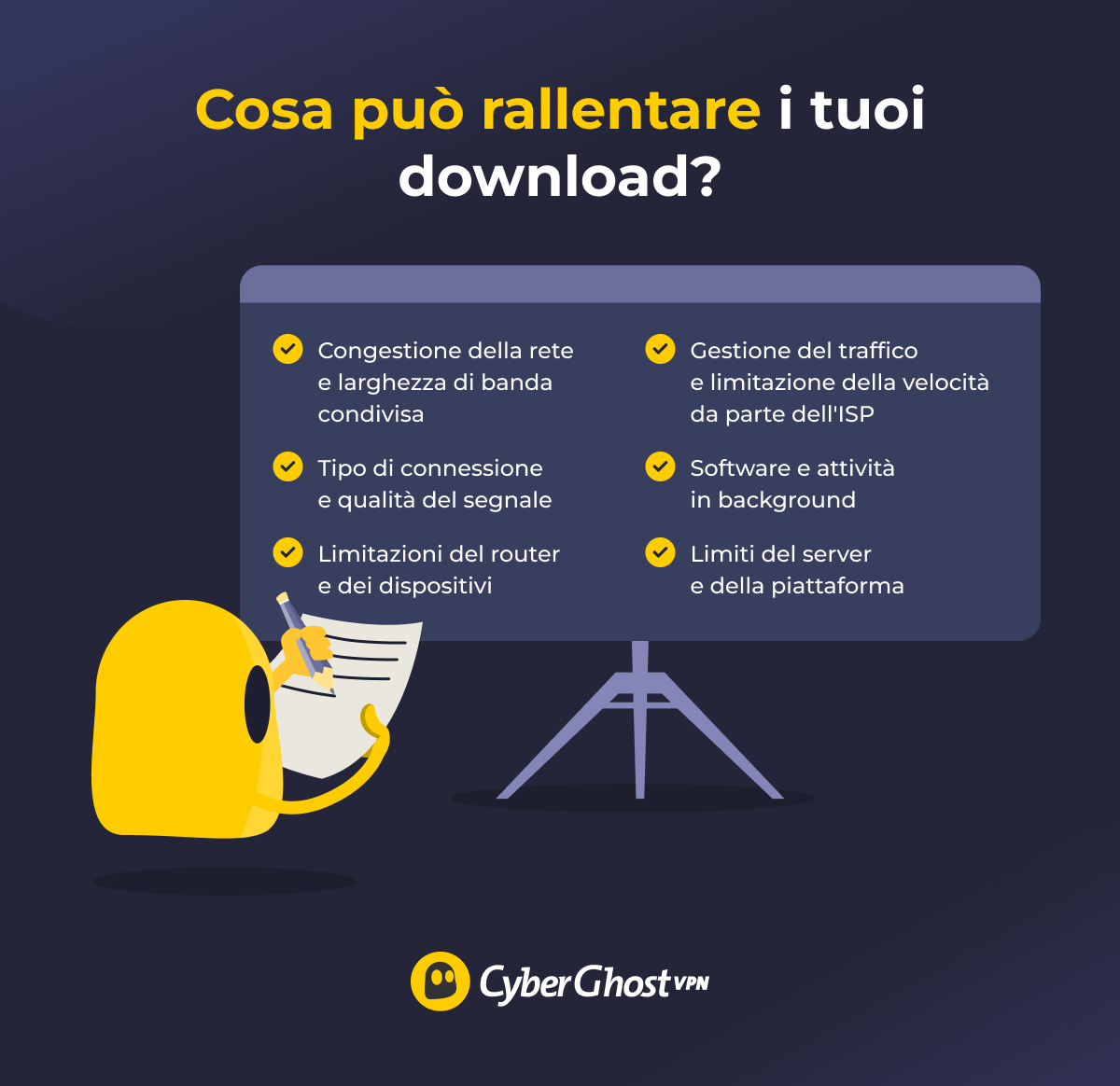
La lentezza dei download non è sempre dovuta a una connessione internet lenta. Spesso il problema è causato da fattori difficilmente individuabili a prima vista, anche quando la connessione sembra funzionare perfettamente. In questi casi, la ricerca del guasto può rivelarsi frustrante e portare a soluzioni poco efficaci.
Capire quali sono i fattori comuni che rallentano i download aiuta a individuare più facilmente il problema reale. Ecco alcune delle cause principali:
-
- Tipo di connessione e qualità del segnale: Il Wi-Fi è sensibile alla distanza, alle pareti e alle interferenze più di una connessione via cavo, con conseguente riduzione della velocità di download anche su piani tariffari veloci.
- Congestione della rete e larghezza di banda condivisa: Quando più dispositivi o persone condividono la stessa connessione, la larghezza di banda condivisa può rallentare i download.
- Limiti del router e dei dispositivi: I router, i modem o i dispositivi più datati potrebbero non supportare velocità elevate e diventare un collo di bottiglia, indipendentemente dal piano internet sottoscritto.
- Software e attività in background: Gli aggiornamenti di sistema, i backup su cloud, le scansioni antivirus e altre app in background possono consumare silenziosamente larghezza di banda e rallentare i download.
- Limiti del server e della piattaforma: Molti siti web, launcher di giochi e app store possono limitare la velocità di download nelle ore di punta, anche quando la connessione internet è rapida.
- Gestione del traffico e limitazione della velocità da parte dell’ISP: Alcuni fornitori possono rallentare determinati tipi di traffico, o ridurre la velocità nelle ore di punta per gestire il carico di rete.
Piccoli cambiamenti potrebbero portare a download più veloci
I download lenti sono fastidiosi, ma il problema è spesso più facile da risolvere di quanto si possa immaginare. In molti casi, la causa non è affatto il tuo abbonamento internet. Fattori come interferenze Wi-Fi, app in esecuzione in background, impostazioni del router o apparecchiature obsolete possono limitare la tua connessione.
Seguire alcuni dei consigli sopra riportati consente spesso di aumentare rapidamente la velocità di download. Piccoli accorgimenti, come passare alla connessione Ethernet, aggiornare il router o liberare larghezza di banda, possono migliorare notevolmente la velocità dei download quotidiani.
Se il tuo ISP rallenta determinati tipi di traffico, una VPN come CyberGhost VPN potrebbe esserti d’aiuto. Criptare la tua connessione può contribuire a ridurre le limitazioni imposte alle app e a mantenere velocità più stabili sulle reti congestionate. Potrai provare CyberGhost VPN senza alcun rischio con la garanzia di rimborso di 45 giorni.
Domande frequenti
300 Mbps è una velocità elevata?
Sì, 300 Mbps è una velocità elevata per la maggior parte delle famiglie. È sufficiente per lo streaming in 4K, i download di file di grandi dimensioni, i giochi online e le videochiamate su più dispositivi contemporaneamente. In condizioni ottimali, un file da 5 GB potrebbe essere scaricato in pochi minuti. Le velocità effettive possono variare a seconda della qualità del Wi-Fi, della congestione della rete e del server da cui stai scaricando.
Una VPN rallenta la velocità di download?
Una VPN può ridurre leggermente la velocità di download, poiché il tuo traffico viene crittografato e instradato attraverso un server prima di raggiungere la destinazione. Questo aggiunge un certo carico di elaborazione e distanza alla connessione. In ogni caso, con un operatore veloce e un server nelle vicinanze, l’impatto è solitamente minimo. In alcuni casi, una VPN potrebbe persino aumentare la velocità se il tuo ISP sta limitando determinati tipi di traffico.
Qual è una velocità di download adeguata?
Una buona velocità di download dipende dal modo in cui utilizzi internet. Una velocità di circa 25–50 Mbps è sufficiente per una navigazione di base, streaming in HD e videochiamate su uno o due dispositivi. Una velocità di 100 Mbps o superiore è ideale per famiglie numerose con più dispositivi, per giocare e per scaricare file frequentemente. Velocità più elevate, come 300 Mbps o superiori, sono utili se molti dispositivi sono attivi contemporaneamente o se si scaricano regolarmente file di grandi dimensioni.
Perché il download dei giochi è più lento del previsto?
Il download dei giochi potrebbe risultare più lento del previsto poiché la piattaforma ospitante potrebbe limitarne la velocità, specialmente nelle ore di punta, quando molti utenti stanno scaricando gli aggiornamenti. File di gioco di grandi dimensioni richiedono inoltre tempo per la verifica e la scrittura dei dati sul tuo dispositivo di archiviazione, rendendo il processo più lento. Anche altri fattori possono influire sulla velocità di download, tra cui interferenze Wi-Fi, app in background consumando larghezza di banda, scansioni antivirus o unità di archiviazione lente.
Come posso velocizzare i download su Steam o sui launcher dei giochi?
Potrai spesso migliorare la velocità di download su piattaforme come Steam selezionando una regione di download vicina nelle impostazioni del launcher. Anche chiudere le app in esecuzione in background e i download in corso ti aiuterà a liberare larghezza di banda. Utilizzare una connessione Ethernet via cavo invece del Wi-Fi può essere d’aiuto. Assicurati di avere sufficiente spazio libero sul dispositivo e che le scansioni antivirus non rallentino il processo di download.

Lascia un commento