
We behandelen wat voor trage downloads kan zorgen en de stappen die je kunt ondernemen om je snelheden te verhogen op Windows, Mac, Android of iPhone.
Begrijp je internetsnelheid en test deze goed
Voordat je iets gaat veranderen, is het een goed idee om te controleren welke snelheden je behaalt en deze te vergelijken met je internetabonnement. Volgens het Digitale wereldwijde overzichtsrapport 2026 van DataReportal1, ligt de wereldwijde gemiddelde snelheid van vaste breedbandverbindingen nu boven de 100 Mbps, maar de individuele resultaten kunnen variëren afhankelijk van netwerkdrukte, locatie en apparatuur.
Internetproviders (ISP’s) adverteren maximumsnelheden, niet gegarandeerde, dus het is normaal dat praktische snelheden lager zijn. Voor de meest nauwkeurige resultaten moet je apps sluiten die het internet gebruiken, downloads of streams pauzeren en indien mogelijk de verbinding met andere apparaten verbreken. Je kunt betrouwbare tools zoals Speedtest.net, Fast.com of de eigen testpagina voor snelheden van je ISP gebruiken om de resultaten te vergelijken. Let goed op de eenheden die worden weergegeven in de resultaten.
-
- Mbps (megabits per seconde): wordt gebruik om internetsnelheden te adverteren.
- MBps (megabytes per seconde): wordt gebruikt om de downloadsnelheid voor bestanden weer te geven. Eén megabyte is gelijk aan acht megabits.
Internetsnelheden dalen vaak tijdens piekuren, wat meestal in de avond is wanneer veel personen in je gebied tegelijkertijd streamen of downloaden. Internetverbindingen voor thuisgebruik delen de lokale infrastructuur, dus zwaar gebruik in je gebied kan de beschikbare bandbreedte tijdelijk verlagen.
Om te controleren op overbelasting, moet je snelheidstests uitvoeren op verschillende momenten. Voer bijvoorbeeld twee tests op een dag uit, eentje in de ochtend en eentje in de avond. Als de snelheden consistent langzamer zijn tijdens piekuren, maar normaal eerder op de dag, dan is overbelasting mogelijk de oorzaak in plaats van een probleem met een apparaat.
Wat wordt gezien als een hoge internetsnelheid?
Om te begrijpen of je resultaten langzaam of snel zijn, helpt het om ze te vergelijken met algemene snelheidstests. Volgens de Snelheidsgids voor bandbreedte van de Federal Communications Commission (FCC) 2 zijn dit de minimumsnelheden die normaal zijn voor online activiteiten:
-
- 1–2 Mbps: Simpel surfen, e-mailen en muziek streamen
- 3 Mbps: Streamen van standard-definition (SD) video’s
- 3–6 Mbps: Online gamen (hoewel een lage latentie vaak de belangrijkste factor is)
- 5–8 Mbps: Streamen van high-definition (HD) video’s
- 10 Mbps: Bestanden downloaden
- 25 Mbps: Streamen van 4K-video’s (Ultra HD)
Deze cijfers zijn hebben betrekking op de minimumsnelheden voor één apparaat dat één activiteit per keer uitvoert. Sommige huishoudens met meerdere gebruikers of apparaten hebben mogelijk veel hogere snelheden nodig.
19 manieren om je downloadsnelheden te verhogen
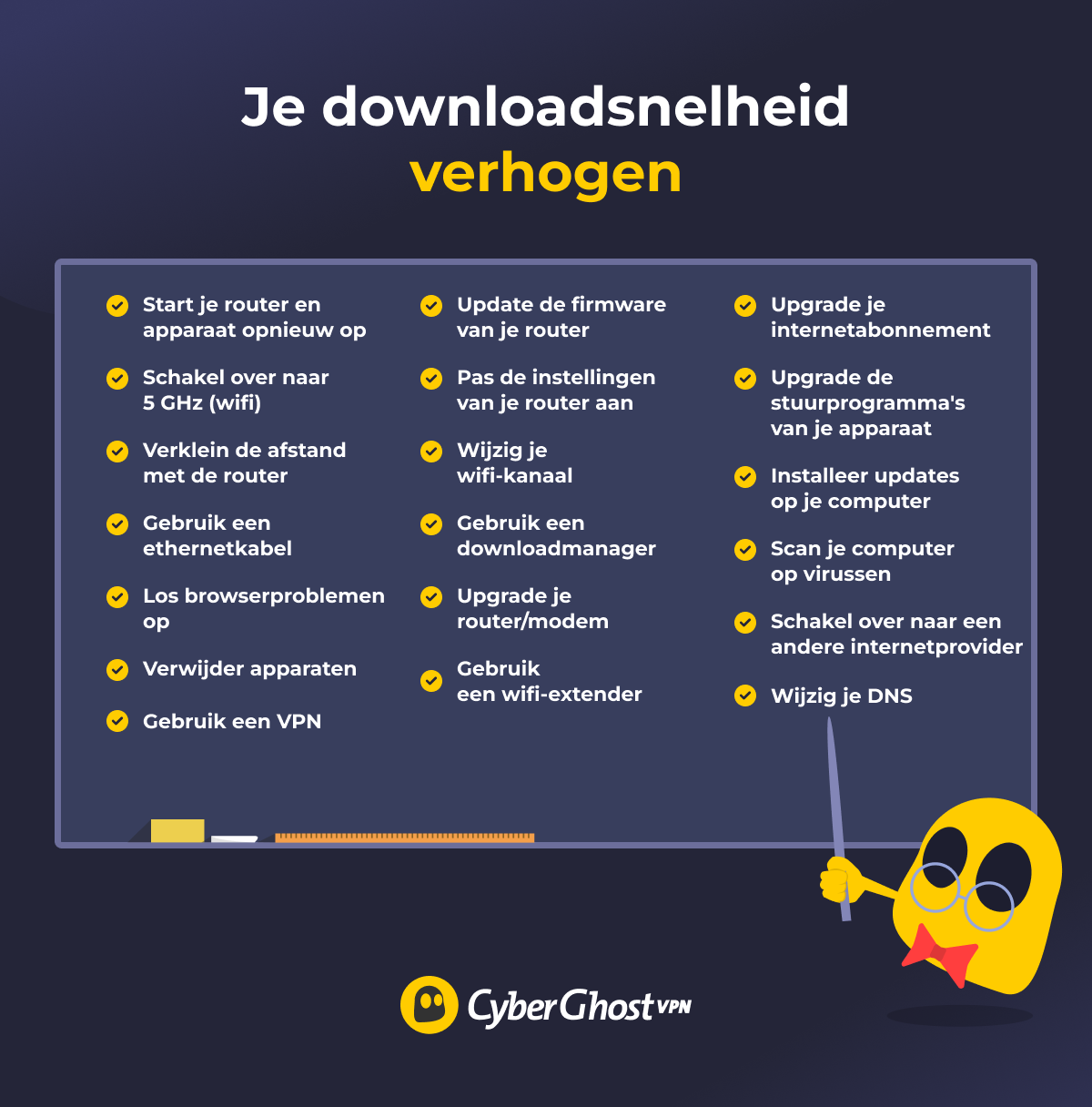
1. Start je router en apparaat opnieuw op
Er kunnen bij routers na verloop van tijd kleine fouten, geheugenproblemen of verbindingsproblemen die de prestaties verminderen naar voren komen. Opnieuw opstarten lost tijdelijke problemen op en verplicht de router om een nieuwe verbinding tot stand te brengen met je ISP die mogelijk efficiënter werkt.
-
- Schakel de computer, telefoon of console uit die je gebruikt om bestanden te downloaden.
- Koppel de router af van de stroombron om de verbinding volledig te stoppen.
- Geef het netwerk genoeg tijd om het tijdelijke geheugen te wissen en verbindingsproblemen op te lossen. 30 seconden is vaak genoeg tijd.
- Sluit de router weer aan en laat deze weer volledig met het internet verbinden.
- Schakel je apparaat weer in en maak opnieuw verbinding met het netwerk.
- Voer een snelheidstest uit om te zien of de snelheid beter is.
2. Los browserproblemen op
Browsers handelen downloads op verschillende manieren af, en sommige instellingen of extensies kunnen de downloadsnelheid rechtstreeks beperken, zoals adblockers, antivirustools en VPN-add-ons. Daarnaast kunnen beschadigde cachegegevens of verouderde browserversies voor onstabiele of lagere snelheden zorgen.
-
- Open het menu voor de extensies of add-ons van je browser en schakel tijdelijk alle tools uit, zoals adblockers, antivirusextensies, VPN-add-ons of downloadmanagers.
- Wis de cache van je browser door naar Instellingen > Privacy en beveiliging > Browsegegevens verwijderen te gaan (de omschrijvingen kunnen enigszins verschillen afhankelijk van je browser).
- Controleer het gedeelte Over of Update van je browser om er zeker van te zijn dat je de nieuwste versie gebruikt.
- Sluit tabbladen die je niet gebruikt en stop alle downloads of streams die op de achtergrond worden uitgevoerd.
- Nadat je alle bovenstaande wijzigingen hebt doorgevoerd, sluit je de browser volledig af en start deze daarna opnieuw op om te zien of het probleem is opgelost.
3. Verwijder apparaten
Elk verbonden apparaat deelt dezelfde internetbandbreedte. Zelfs als ze niet actief worden gebruikt, kunnen telefoons, tv’s, smart apparaten en downloads op de achtergrond je downloadsnelheid verlagen. Sommige apparaten synchroniseren regelmatig gegevens of streamen op de achtergrond zonder tijdelijke tekenen, waardoor ze bandbreedte gebruiken zonder dat je dit door hebt.
Om de downloadsnelheden te verhogen, verbreek je de verbinding met de apparaten die je niet te gebruikt of pauzeer streaming, gaming en back-ups naar de clouds op overige apparaten. Dit stelt bandbreedte beschikbaar en helpt je download om meer van de beschikbare verbinding te gebruiken, vooral op drukke thuisnetwerken.
4. Verklein de afstand met de router
De signaalsterkte van wifi daalt snel bij grotere afstanden en met obstakels zoals muren, verdiepingen en meubels. Met een zwak signaal moet je apparaat gegevens opnieuw versturen, wat de effectieve downloadsnelheid verlaagt, zelfs als je internetabonnement snel is.
Probeer de afstand met de router te verkleinen als je grote bestanden downloadt of plaats de router ergens op een centrale en open plek. Plaats de router indien mogelijk wat hoger van de grond en uit de buurt van elektronica die voor verstoringen kunnen zorgen. Dit kan resulteren in een merkbare en directe verbetering van de downloadsnelheid.
5. Schakel over naar 5 GHz (wifi)
De wifi-band 2,4 GHz is drukker en er is een grotere kans op verstoringen door nabije netwerken en huishoudapparaten. Dit kan je downloadsnelheid beperken, vooral in appartementen of dichtbevolkte gebieden. De 5 GHz-band biedt hogere snelheden en minder verstoringen, maar werkt het beste op een kleine afstand van de router.
Als je router hier ondersteuning voor biedt, probeer dan verbinding te maken met het 5 GHz-netwerk voor snellere downloads. Dit is vooral effectief als je in de buurt bent van de router en grote bestanden downloadt. Houd er rekening mee dat 5 GHz en kleiner bereik heeft, dus de snelheden kunnen dalen als de afstand met de router groter wordt.
6. Gebruik een ethernetkabel
Een ethernetkabel creëert een directe, fysieke verbinding tussen je apparaat en de router. In tegenstelling tot wifi, waarbij data door de lucht wordt verstuurd, verplaatst ethernet data over een aparte kabel. Dit betekent dat muren, afstand, nabijgelegen netwerken of huishoudapparatuur de verbinding niet kunnen beïnvloeden.
Met een bedrade verbinding kan je apparaat ook betrouwbaarder gebruikmaken van de volledige capaciteit van je internetabonnement. Wifi verlaagt de snelheid vaak door verstoring of de kwaliteit van het signaal, zelfs als wordt aangegeven dat de verbinding sterk is. Volgens tests van Dell Technologies3 bieden ethernetverbindingen vaak snelheden die veel dichter in de buurt komen van de geadverteerde verbindingssnelheid (de maximumsnelheid die de verbinding ondersteunt), waarbij vaak meer dan 90% van die capaciteit wordt behaald. Een onderzoek over praktische thuisnetwerken van de Cornell University4 laat zien dat wifi vaak het prestatieknelpunt is vergeleken met bedrade verbindingen.
Houd er rekening mee dat sommige oudere computers Fast Ethernet-poorten hebben die je bedrade snelheid beperken tot 100 Mbps, zelfs als je internetabonnement sneller is. Een Gigabit Ethernet-poort (1000 Mbps) is vereist om de meeste moderne snelle breedbandverbindingen te gebruiken. De ethernetkabel zelf is ook belangrijk. Cat5-kabels worden meestal gebruikt voor snelheden tot 100 Mbps, terwijl Cat5e en Cat6 gigabitsnelheden ondersteunen.
7. Gebruik een VPN
Door een VPN zoals CyberGhost VPN te gebruiken, kan dit helpen als je ISP snelheidsbeperkingen toepast op je verbinding op basis van je activiteiten. Sommige providers kunnen je snelheid opzettelijk beperken als ze detecteren dat je grote bestanden downloadt. Omdat een VPN je verkeer versleutelt, kan je ISP niet makkelijk zien welke specifieke diensten je gebruikt, wat snelheidsbeperkingen op basis van apps vermindert.
VPN-versleuteling en routering kunnen echter voor extra belasting zorgen, wat je snelheden enigszins kan verlagen (vooral als je provider niet een snel servernetwerk biedt). Dit voorkomt ook niet vertragingen die worden veroorzaakt door netwerkoverbelasting, datalimieten of algemene bandbreedtelimieten.
8. Update de firmware van je router
De firmware van je router beheert hoe je netwerk omgaat met verkeer, beveiliging en prestaties. Verouderde firmware kan leiden tot lage snelheden, verbroken verbindingen of slechte bediening van moderne apparaten en snellere internetabonnementen. In sommige gevallen beperken bugs in oudere firmware rechtstreeks de doorvoersnelheid of creëren voor stabiliteitsproblemen tijdens grote downloads. Je kunt de firmware als volgt bijwerken:
-
- Zoek naar de naam van je routermodel door het etiket te controleren of in je routerinstellingen te zoeken naar het exacte modelnummer.
- Open een browser en voer het IP-adres van de router in (meestal 192.168.0.1 of 192.168.1.1) en meld je daarna aan met het gebruikersnaam en wachtwoord van de admin.
- Zoek naar een menu met de naam Firmware-update of Routerupdate.
- Als een update beschikbaar is, volg dan de instructies op het scherm om deze te downloaden en installeren.
- Schakel je router niet uit tijdens het bijwerken of fouten of schade te vermijden.
- Na het voltooien van de update start je de router opnieuw op om de wijzigingen toe te passen.
9. Pas de instellingen van je router aan
Het aanpassen van een aantal routerinstellingen kan soms de wifi-prestaties verbeteren en de overbelasting op je netwerk verlagen. Veel hebben ingebouwde functies die bepalen hoe bandbreedte wordt verdeeld over de apparaten op je netwerk. Als deze instellingen niet goed worden geconfigureerd, kunnen ze downloads vertragen.
Een aantal nuttige instellingen om te controleren zijn:
-
- Quality of Service (QoS): met QoS kun je prioriteit geven aan bepaalde apparaten of soort verkeer. Je kunt bijvoorbeeld prioriteit geven aan downloads in plaats van achtergrondapparaten zoals smart-tv’s of beveiligingscamera’s.
- Kanaalselectie: als veel nabijgelegen netwerken hetzelfde wifi-kanaal gebruiken, kan verstoring de snelheden verlagen. De prestaties kunnen worden verbeterd als je overschakelt naar een minder belast kanaal.
- Kanaalbreedte: bredere kanalen kunnen meer data doorlaten, maar kunnen verstoring verhogen in drukke gebieden. Het aanpassen van de kanaalbreedte kan de snelheden soms stabiliseren.
- Gastnetwerken: als een gastnetwerk is ingeschakeld op je router, zorg dan dat er niet teveel apparaten tegelijk zijn verbonden en bandbreedte gebruiken.
Deze instellingen zijn meestal beschikbaar in de webinterface of mobiele app van je router.
10. Gebruik een wifi-extender
Een wifi-extender helpt om downloadsnelheden te verhogen door de draadloze dekking uit te breiden in gebieden met een zwak signaal. Als je apparaat moeite heeft om een stabiele verbinding te behouden, moet data meerdere keren worden verstuurd. Dit verlaagt je effectieve downloadsnelheid, zelfs als je internetabonnement snel is.
Door een wifi-extender te plaatsen tussen je router en het gebied met het zwakke signaal, kun je de signaalsterkte en stabiliteit verbeteren. Op deze manier kan je apparaat een sterkere verbinding behouden en data efficiënter downloaden.
11. Wijzig je wifi-kanaal (voor draadloze verbindingen op drukke locaties)
In drukke gebieden zoals appartementsgebouwen, proberen veel nabijgelegen wifi-netwerken dezelfde draadloze kanalen te gebruiken. Als meerdere netwerken hetzelfde kanaal gebruiken, stijgt de verstoring en dalen downloadsnelheden vanwege overbelasting en herhaalde gegevensoverdracht.
Door over te schakelen naar een minder belast wifi-kanaal, kun je de verstoring verminderen en de prestaties verbeteren. De meeste routers kunnen automatisch het beste kanaal selecteren, maar de handmatige selectie werkt mogelijk beter in erg drukke omgevingen.
12. Gebruik een downloadmanager
Een downloadmanager kan de downloadprestaties verbeteren door meerdere verbindingen te openen om delen van een bestand tegelijkertijd op te halen. Dit kan helpen als een server de snelheden per verbinding limiteert of als downloads onstabiel zijn. Dit verhoogt echter niet je maximale internetsnelheid en omzeilt bandbreedtelimieten van je ISP niet.
Downloadmanagers zoals JDownloader en uGet kunnen je downloads ook betrouwbaarder maken. Ze laten je bestanden pauzeren en hervatten en herstellen als verbindingen tijdelijk wegvallen. Dit helpt om mislukte downloads te verminderen en alles draaiende te houden, zelfs als je verbinding niet perfect stabiel is.
13. Upgrade je router/modem
Oudere routers en modems kunnen downloadsnelheden limiteren, zelfs als je internetabonnement snel is. Veel oudere modellen bieden geen ondersteuning voor moderne wifi-standaarden, hogere doorvoer of snellere verwerking, wat voor een knelpunt zorgt voordat data je apparaat bereikt. In sommige gevallen kan het modem zelf niet omgaan met de snelheden die je ISP biedt.
Nieuwere routers bieden betere hardware, verbeterde wifi-prestaties en ondersteuning voor moderne functies die hogere verbindingen efficiënter kunnen afhandelen. Door te upgraden kun je het bereik, de stabiliteit en de algehele downloadprestaties verbeteren, vooral in woningen met meerdere apparaten of snelle abonnementen.
14. Wijzig je DNS (Domain Name System)
DNS-servers vertalen website- of servernamen naar IP-adressen, zodat je apparaat weet waar het moet verbinden. Door het veranderen van de DNS kan de opzoektijd worden verlaagd en kan de reactietijd verbeteren, zelfs als dit geen invloed heeft op de maximale snelheid van je internetverbinding. Openbare DNS-servers zoals Google DNS of Cloudflare DNS zijn vaak sneller dan de standaard DNS van je ISP, vooral tijdens piektijden.
15. Upgrade je internetabonnement
Een upgrade is logisch wanneer snelheidstests consistent resultaten laten zien die in de buurt komen van de limiet van je abonnement, maar downloads langer in beslag nemen dan verwacht. Dit betekent meestal dat je verbinding naar verwachting werkt, maar de snelheidslimiet gewoon te laag is voor je behoeften. Voordat je upgrade, moet je zorgen dat je router, modem en apparaten ondersteuning bieden voor de hogere snelheden. Anders wordt de extra bandbreedte mogelijk niet gebruikt en zal weinig verbeteringen bieden.
16. Upgrade de stuurprogramma’s van je apparaat
Stuurprogramma’s van netwerken beheren hoe je apparaat communiceert met je router en het internet. Verouderde of slechtwerkende stuurprogramma’s kunnen voor lage snelheden, wegvallende verbindingen of slechte afhandeling van moderne netwerkstandaarden zorgen, zelfs als alles goed is ingesteld.
Het bijwerken van de stuurprogramma’s van je netwerk kan prestaties, stabiliteit en compatibiliteit verbeteren met nieuwere routers en snellere verbindingen. Updates voor stuurprogramma’s bevatten vaak oplossingen voor bekende bugs en optimalisaties waarmee je apparaat de beschikbare bandbreedte efficiënter kan gebruiken.
-
- Gebruik eerst updatetools van het systeem. Open Apparaatbeheer op Windows en controleer op updates voor je netwerkadapter. Op macOS gebruik je Software-update in systeeminstellingen.
- Als er geen update verschijnt op je apparaat, ga je naar de website van je apparaat of de fabrikant van je netwerkadapter en zoek je naar updates voor stuurprogramma’s van het exacte model.
- Download en installeer de nieuwste beschikbare stuurprogramma’s door de instructies op het scherm te volgen.
- Start je apparaat opnieuw op om de update toe te passen en de netwerkverbindingen te herstellen.
- Probeer opnieuw een bestand te downloaden om te zien of de prestaties zijn verbeterd.
17. Installeer updates op je computer
Systeemupdates bevatten vaak prestatieverbeteringen, beveiligingsoplossingen en verbeteringen voor netwerkonderdelen die invloed hebben op je downloadsnelheden. Het gebruik van een verouderd besturingssysteem kan leiden tot compatibiliteitsproblemen met routers, browsers of moderne netwerkstandaarden.
Door updates te installeren zorg je dat je apparaat de nieuwste netwerkoptimalisaties en foutlossingen heeft. Updates kunnen ook problemen oplossen die voor onstabiele verbindingen of verminderde prestaties zorgen tijdens grote downloads. Start je apparaat na het bijwerken opnieuw op om te zorgen dat de wijzigingen volledig worden doorgevoerd. Door je systeem constant bij te werken, zorgt dit na verloop van tijd voor consistente en betrouwbare downloadsnelheden.
18. Scan je computer op virussen
Malware kan downloads vertragen door je internetverbinding stiekem op de achtergrond te gebruiken of je netwerkverkeer te verstoren. Sommige schadelijke programma’s sturen en ontvang continu data, wat de beschikbare bandbreedte voor je downloads verlaagt.
Virussen kunnen ook de systeemprestaties beïnvloeden, wat invloed heeft op hoe snel bestanden worden verwerkt en opgeslagen. Hierdoor kan het erop lijken dat je downloads langzamer zijn, zelfs als de internetverbinding zelf goed werkt.
Voer een volledige scan uit met betrouwbare antivirussoftware en verwijder alle bedreigingen die je vindt. Het behouden van een schoon systeem helpt om te voorkomen dat ongewenste software je verbinding en apparaat vertraagt.
19. Schakel over naar een andere internetprovider
Als niks helpt, dan wordt de vertraging mogelijk veroorzaakt door het netwerk van je ISP. Overbelaste lokale nodes of verouderde infrastructuur in je gebied heeft invloed op iedereen op hetzelfde netwerk en kun je niet oplossen door instellingen of apparaat te wijzigen.
Probeer in dat geval over te stappen op een andere provider. Vergelijk reviews van echte gebruikers en snelheidsrapporten om te zien hoe de providers in je regio presteren. Een ISP met minder overbelasting, een nieuwere infrastructuur of betere lokale ondersteuning kan hogere en consistentere overdrachtssnelheden bieden.
Wat kan je downloads vertragen?
Langzame downloads worden niet altijd veroorzaakt door langzame internetabonnementen. De problemen worden vaak veroorzaakt door factoren die je niet direct opmerkt, zelfs als je verbinding op papier er prima uitziet. Dit kan probleemoplossing frustrerend maken en tot oplossingen leiden die je uiteindelijk niet helpen.
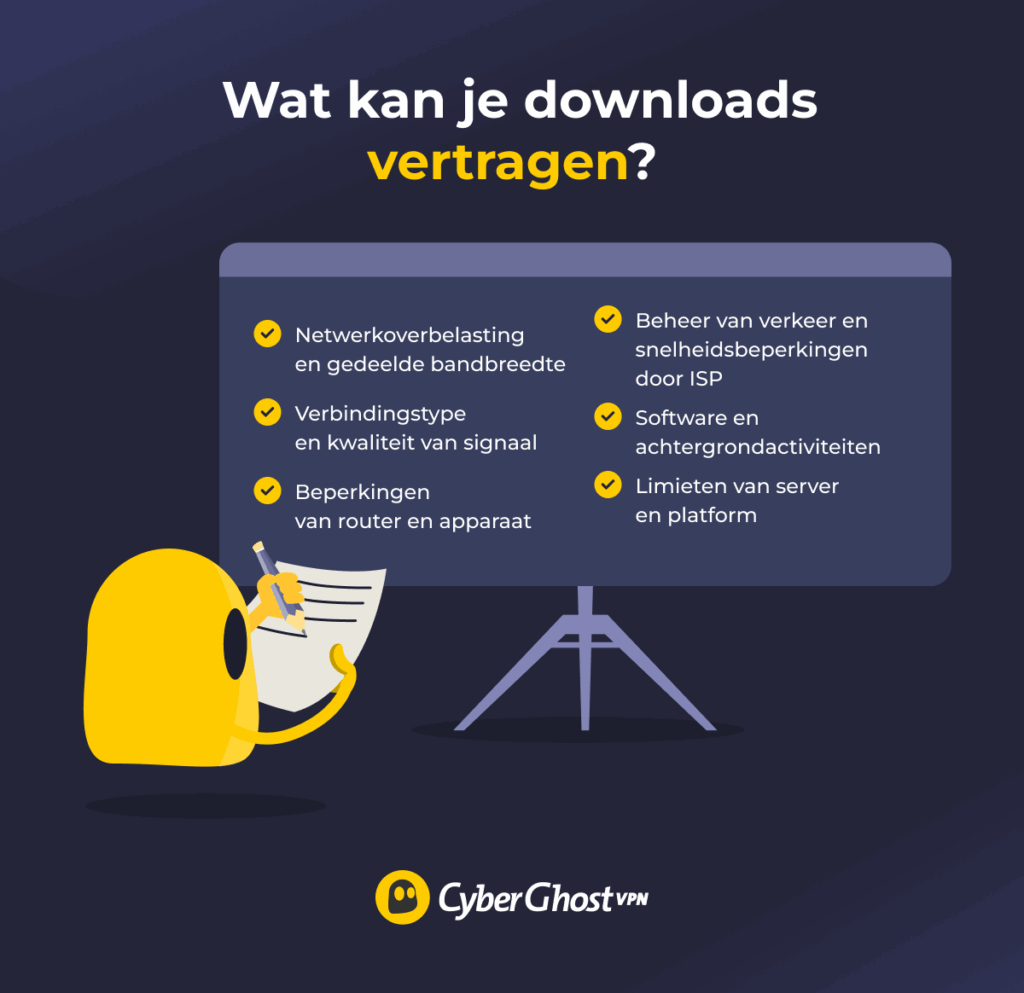
Door te begrijpen wat vaak voor langzame downloads zorgt, kan het makkelijker zijn om het echte probleem te vinden. Dit zijn een aantal van de hoofdfactoren:
-
- Verbindingstype en kwaliteit van signaal: wifi is gevoeliger voor afstand, muren en verstoringen dan een bedrade verbinding, wat de downloadsnelheden zelfs bij snelle abonnementen kan verlagen.
- Netwerkoverbelasting en gedeelde bandbreedte: als meerdere apparaten of personen dezelfde verbinding delen, kan de gedeelde bandbreedte downloads vertragen.
- Beperkingen van router en apparaat: oudere routers, modems of apparaten bieden mogelijk geen ondersteuning voor hogere snelheden en kunnen knelpunten worden, ongeacht je internetabonnement.
- Software en achtergrondactiviteiten: systeemupdates, back-ups naar de cloud, antivirusscans en overige achtergrondapps kunnen stilletjes bandbreedte gebruiken en downloads vertragen.
- Limieten van server en platform: veel websites, gamelaunchers en appstores beperken mogelijk downloadsnelheden tijdens piektijden, zelfs als je internet snel is.
- Beheer van verkeer en snelheidsbeperkingen door ISP: sommige ISP’s kunnen bepaalde soorten verkeer vertragen of snelheden verlagen tijdens drukke uren om de netwerkbelasting te beheren.
Kleine wijzigingen kunnen leiden tot snellere downloads
Langzame downloads zijn frustrerend, maar je kunt ze vaak makkelijker oplossen dan je denkt. In veel gevallen is je internetabonnement helemaal niet het probleem. Het zijn dingen zoals wifi-verstoring, achtergrondapps, routerinstellingen of verouderde apparatuur die je verbinding beperkt.
Met een aantal van de bovenstaande tips kun je de downloadsnelheden vaak snel verbeteren. Kleine aanpassingen, zoals overschakelen op ethernet, je router bijwerken of bandbreedte vrijmaken, kan leiden tot een merkbaar verschil bij dagelijkse downloads.
Als je internetprovider bepaalde soorten verkeer vertraagt, kan een VPN zoals CyberGhost VPN ook helpen. Door je verbinding te versleutelen, kan de VPN helpen om op app gebaseerde snelheidsbeperkingen te verminderen en stabielere snelheden behouden op drukke netwerken. Je kunt CyberGhost VPN risicovrij uitproberen met een geld-terug-garantie van 45 dagen.
Veelgestelde vragen
Is 300 Mbps snel?
Ja, 300 Mbps is snel voor de meeste huishoudens. Dit is voldoende voor streamen in 4K, grote downloads, online gamen en videogesprekken op meerdere apparaten tegelijkertijd. Onder goede omstandigheden kan een bestand van 5 GB binnen een paar minuten worden gedownload. De werkelijke snelheden kunnen variëren afhankelijk van de wifi-kwaliteit, netwerkdrukte en de server die wordt gebruikt om te downloaden.
Zorgt VPN-gebruik voor een lagere downloadsnelheid?
Een VPN kan de downloadsnelheden enigszins verlagen omdat je verkeer wordt versleuteld en omgeleid door een VPN-server voordat de bestemming wordt bereikt. Dit voegt wat verwerking en afstand toe aan de verbinding. Met een snelle provider en een nabijgelegen server is de impact meestal minimaal. In sommige gevallen kan een VPN zelfs de snelheden verbeteren als je ISP de snelheden voor bepaalde soorten verkeer beperkt.
Wat is een goede downloadsnelheid?
Een goede downloadsnelheid hangt af van hoe je het internet gebruikt. Rond 25-50 Mbps is genoeg voor normaal surfen, streamen in HD en videogesprekken op een of twee apparaten. 100 Mbps of meer werkt goed voor grotere huishoudens met meerdere apparaten, gaming en frequente downloads. Hogere snelheden zoals 300 Mbps of meer zijn nuttig bij veel actieve apparaten tegelijk of als je vaak grote bestanden downloadt.
Waarom zijn downloads van games langzamer dan verwacht?
Downloads van games kunnen langzamer zijn dan verwacht omdat het platform dat de game host de downloadsnelheden mogelijk beperkt, vooral tijdens piekmomenten wanneer veel gebruikers updates downloaden. Grote gamebestanden hebben ook tijd nodig om data te verifiëren en naar je opslag te schrijven, wat het proces kan vertragen. Andere factoren kunnen ook de downloadsnelheden beïnvloeden, waaronder wifi-verstoringen, achtergrondapps die bandbreedte gebruiken, antivirusscans of langzame opslagschijven.
Hoe kan ik downloads op Steam of gamelaunchers versnellen?
Je kunt vaak de downloadsnelheid verhogen op platformen zoals Steam door over te schakelen naar een nabijgelegen downloadregio in de launcherinstellingen. Het sluiten van achtergrondapps en downloads kan ook bandbreedte vrijmaken. Een bedrade ethernetverbinding gebruiken in plaats van wifi kan ook helpen. Zorg dat je apparaat genoeg vrije opslagruimte heeft en dat virusscans het downloadproces niet vertragen.

Laat een reactie achter