
Android端末がマルウェア感染すると、動作が遅くなったりバッテリーの消耗が過剰になるだけでなく、機密情報がサイバー犯罪者に盗まれる可能性があります。幸い、マルウェア感染を検知して修正するのに技術的なスキルは全く必要ありません。Android端末には不審なアクティビティを検知する内蔵ツールが組み込まれています。
簡単な手順で、マルウェア感染のチェック、有害アプリの削除、隠しファイルの消去を実行して継続的に端末を保護できます。この記事では、Androidを万全に保護するにあたって警告サインの見分け方、Androidのスキャン方法、マルウェアの削除方法を詳しく見ていきます。
クイックガイド:CyberGhost VPNでAndroidを保護する方法
- CyberGhost VPNに加入します。
- 公式サイトのAndroidページまたはGoogle Playストアからアプリをインストールします。
- サーバーを選択して接続します。Androidのインターネット通信が暗号化され、オンライン上のアクティビティが非公開になります。
Androidでマルウェア感染をチェックする方法
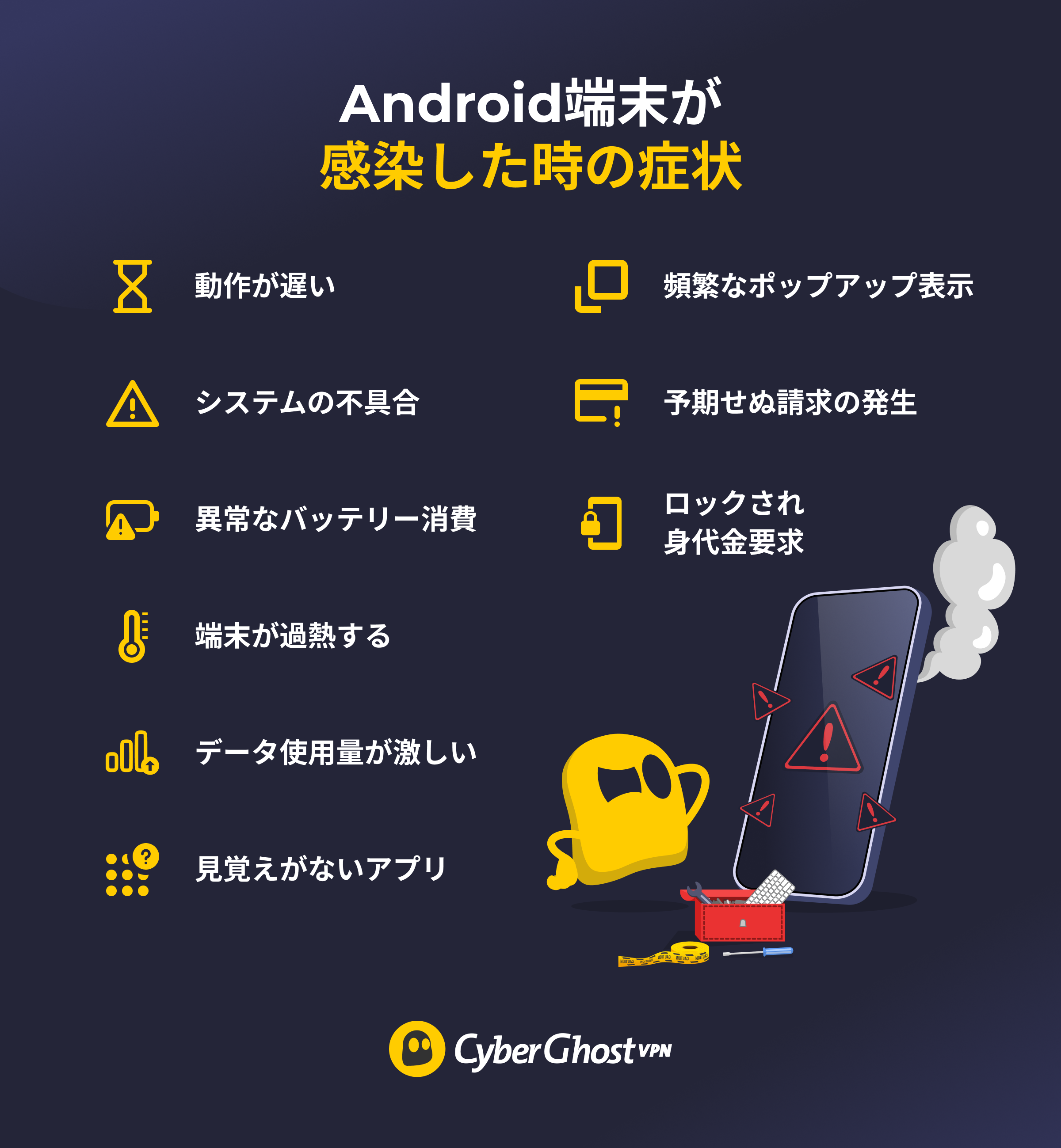
マルウェアを早期に発見できれば被害を最小限に抑えられます。感染の兆候を確認し、Androidの標準セキュリティツールを使うだけで、マルウェアを削除する前に端末が感染しているかどうかを確認できます。
マルウェアスキャンを実行する
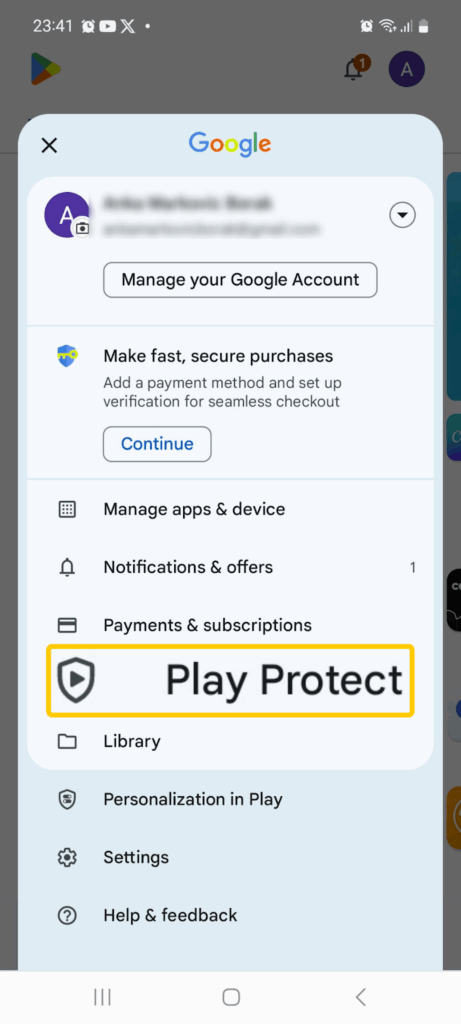
Androidでマルウェア感染をチェックする最も迅速かつ簡単な方法は、ウィルススキャンを実行することです。Android用のサードパーティ製のウイルス対策アプリは多数存在します(但し、必ず信頼できるプロバイダの製品を入手してください)。「Google Play プロテクト」も定期的にデバイスをスキャンして安全でないアプリを検出しますが、不審な点に気づいた場合は手動スキャンを実行できます。Playストアアプリを開き、プロフィールアイコン > [Play プロテクト] > [アプリのスキャン]をタップします。
パフォーマンスとバッテリー使用状況の確認
過熱、アプリの異常な動作遅延、システム不具合、急激なバッテリー消耗は、有害ソフトウェアによるバックグラウンド動作の初期兆候である可能性があります。マルウェアは特にユーザーの知らないうちにデータマイニングやプロセスを実行している場合、ハードウェアに通常以上の負荷をかけることがあるためです。
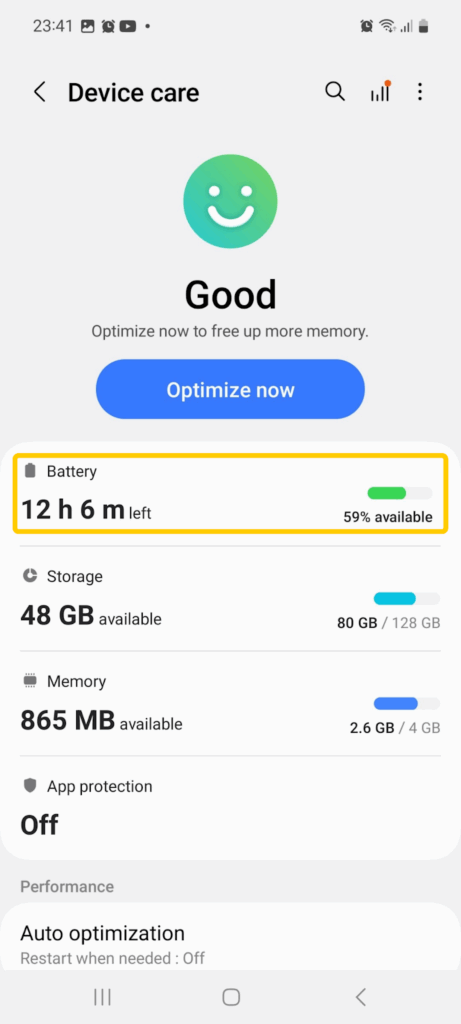
[設定] > [バッテリーと端末のメンテナンス] > [バッテリー]を開き、端末の総合的なバッテリーの状態を確認します。そこから再度「バッテリー」をタップすると、最も電力を消費しているアプリを確認でき、異常と思われるアプリを特定できます。
データ使用量の確認
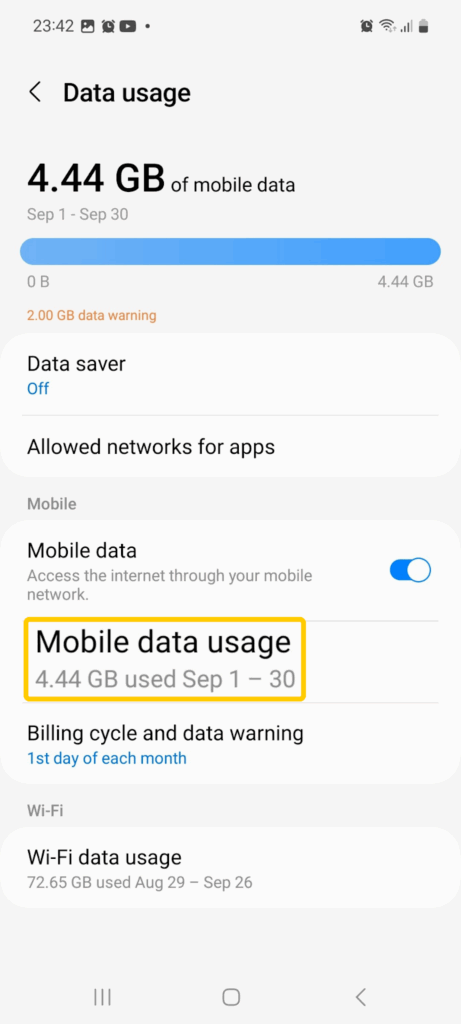
データ使用量の急増も、バックグラウンドで情報を送信している隠れたマルウェアの兆候となる可能性があります。[設定] > [接続] > [データ使用量] > [モバイルデータ使用量]を開き、期間を選択してデータ使用量が異常に多いアプリを探してください。
不審なアプリの確認
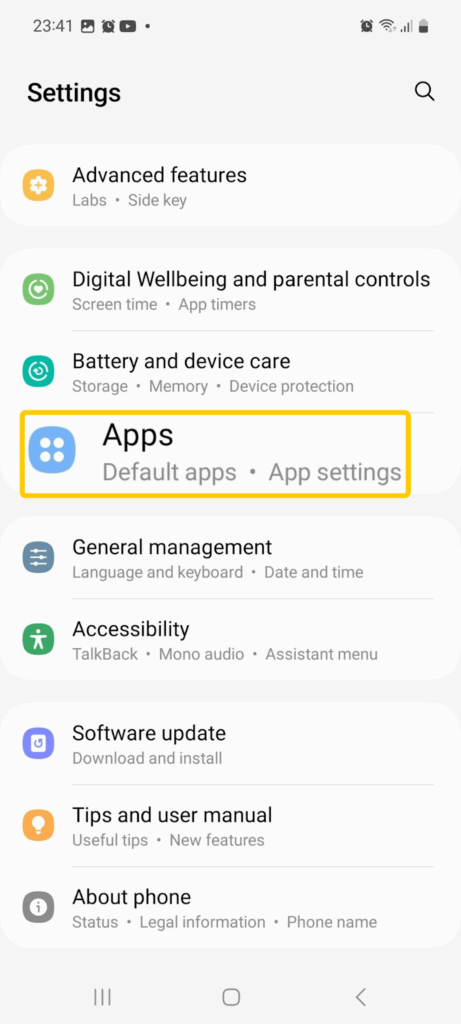
[設定] > [アプリ]に進んで、インストールした覚えのないアプリや怪しいアプリがないか確認します。
ポップアップや広告に注意
ブラウザ外やアプリ上に被さって広告や通知が表示された場合、アドウェアの可能性があります。ポップアップや不明なリンクは絶対にクリックしないようにしましょう。悪意のあるサイトへ誘導したり、気づかぬうちにマルウェアをダウンロードさせたりする設計になっていることが多いからです。
見覚えのない請求に注意
端末のサブスクリプションに説明のない請求がないか確認しましょう。一部の悪質なアプリは、ユーザーの同意なしに有料サービスに登録させることがあります。また、Playストアアプリのプロフィールから「お支払いとサブスクリプション」に進んで、Google Playアカウントの状況を確認できます。「定期購入」と「予算と履歴」の両方を確認し、許可していない請求がないか確認してください。
身代金要求メッセージに注意
端末がロックされたと主張してロック解除に支払いを要求するメッセージは、マルウェアが生成した偽の警告です。支払いや個人情報の共有は絶対に避けてください。このようなメッセージが表示された場合は、Wi-Fiやモバイルデータ通信をオフにして、下記のマルウェアの削除手順を実行してください。
セーフモードでテスト
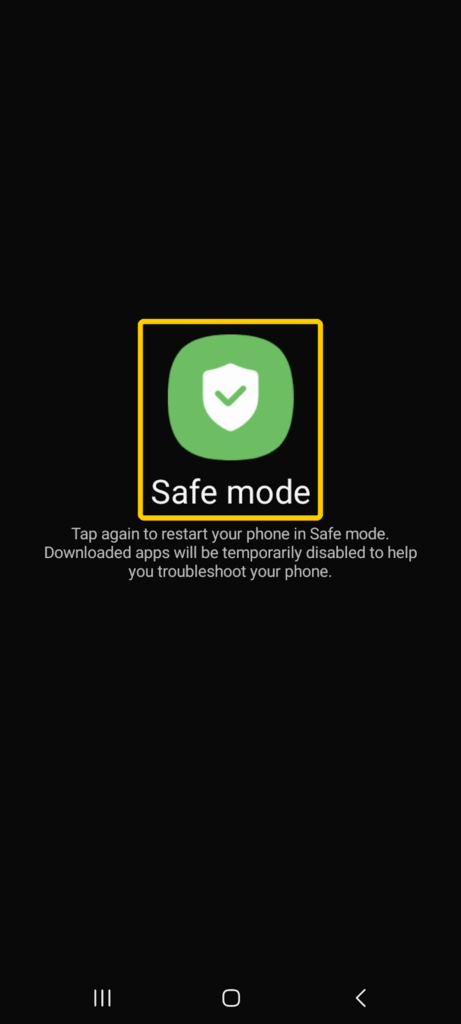
セーフモードは、すべてのサードパーティ製アプリを一時的に無効化し、端末のコアシステムアプリのみを実行します。セーフモード中に問題が解消した場合、原因はダウンロードしたアプリのいずれかである可能性が高いです。セーフモードを起動するには、電源ボタンを長押しし、電源を切るボタンを長押しした後、「セーフモード」のオプションをタップします。
Androidのマルウェアを手動で削除する方法

通常、Play プロテクトには安全でないアプリをすぐに削除するオプションが表示されます。サードパーティ製のウイルス対策アプリも同じ仕組みで、脅威を検知するとクリーンアップ手順が案内されるようになっています。ただし、以下の手順でAndroidからマルウェアを手動で削除することも可能です。
1. インターネット接続を切断する
作業開始前にWi-Fiとモバイルデータ通信をオフにしてください。これにより、マルウェアが作成者と通信したり、追加ファイルをダウンロードさせたり、削除中に端末が何かを受信したりするのを防げます。
2. セーフモードで起動する
端末をセーフモードに切り替えます。これによりサードパーティ製のアプリの実行が阻止されるため、アンインストールを妨げられたり、削除後に再インストールされたりするのを防げます。
3. デバイス管理権限を削除
一部のマルウェアアプリは管理権限を取得し、アンインストールを妨げることがあります。場合によっては、アプリを削除する前にこれらの権限を解除する必要があります。手順は以下の通りです。
1. [設定]を開いて、[セキュリティとプライバシー]に移動します。
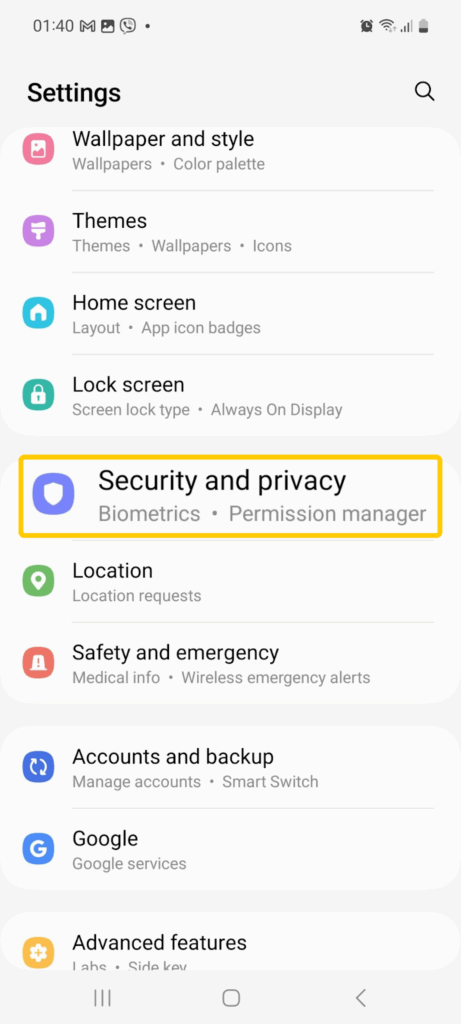
2. [セキュリティとプライバシー]をタップしたら[その他のセキュリティ設定]に進み、[デバイス管理アプリ]を選択します。

3. このレベルの制御権を持つべきでないアプリのデバイス管理アクセスを無効にします。
4. 不審なアプリのアンインストール
必要な権限をすべて削除したら、見覚えのないアプリや不審な動作をするアプリをアンインストールできます。
1. [設定] > [アプリ]を開きます。

2. 一覧をスクロールし、該当するアプリをタップします。
3. 「アンインストール」を選択し、実行します。
4. 不要または不自然な動きをするアプリについても同様の手順を繰り返します。同じ名前のアプリが重複している場合は両方アンインストールし、Google Playストアから正規版を再インストールしてください。
5. キャッシュとデータの削除
残存ファイルがあると、マルウェアが再インストールされたりアプリの不具合が直らない場合があります。キャッシュとデータを削除することでアプリを初期状態に戻し、不要な要素を排除できます。また、ブラウザデータを消去して悪質なリダイレクト、キャッシュされたページ、ポップアップを排除するのも効果的です。
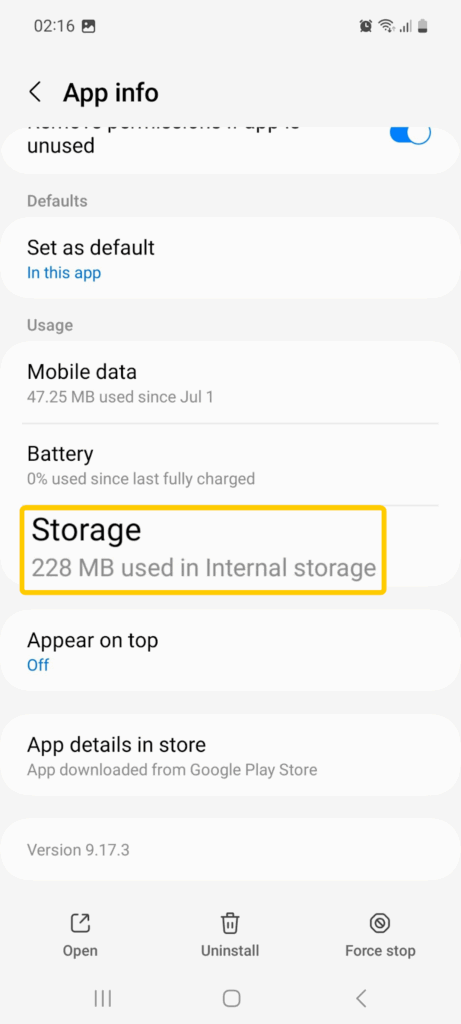
1. [設定] > [アプリ]を開きます。
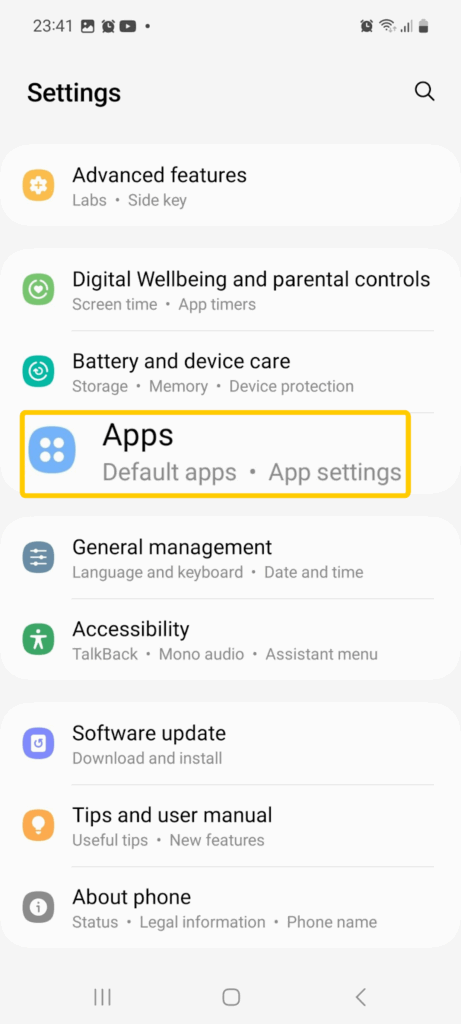
2. クリーンアップしたいアプリを選択し、「ストレージ」をタップします。
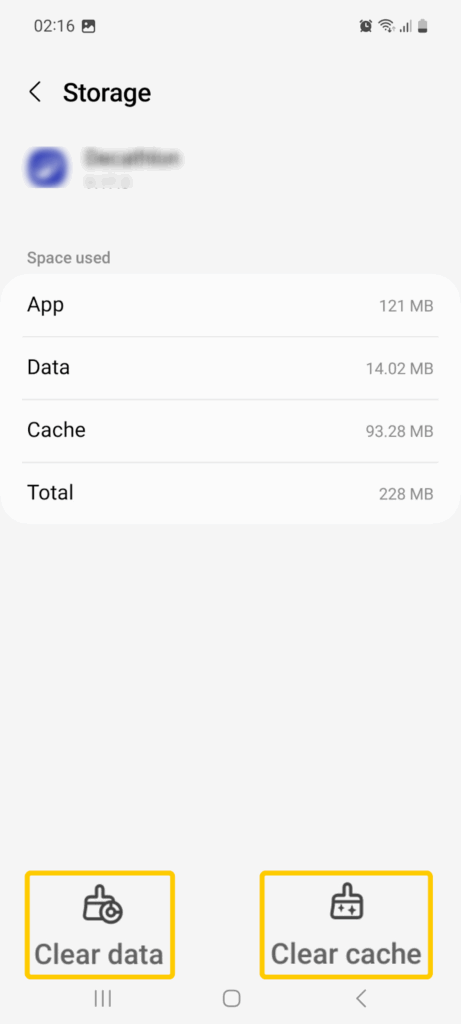
3. 「キャッシュを消去」、次に「データを消去」をタップします。
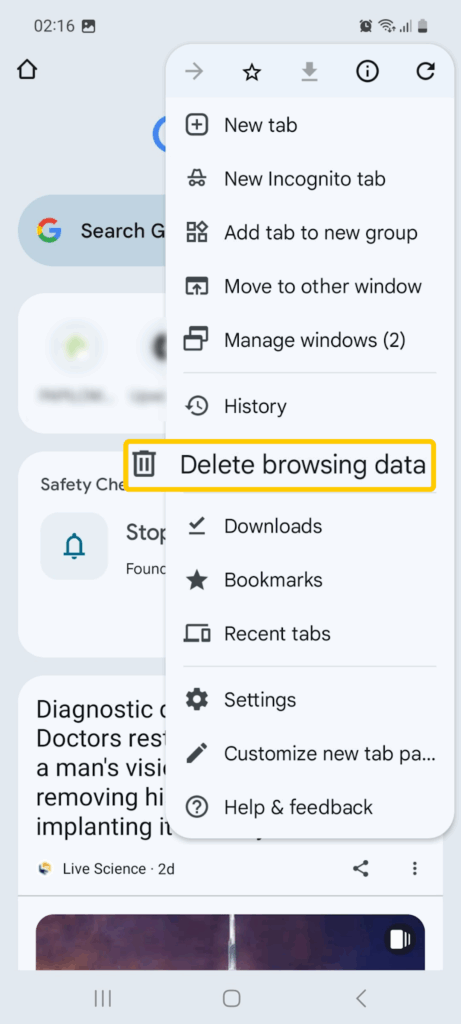
4. ブラウザを開き、右上隅の縦三点リーダーをタップし、[閲覧履歴の削除]を選択します。
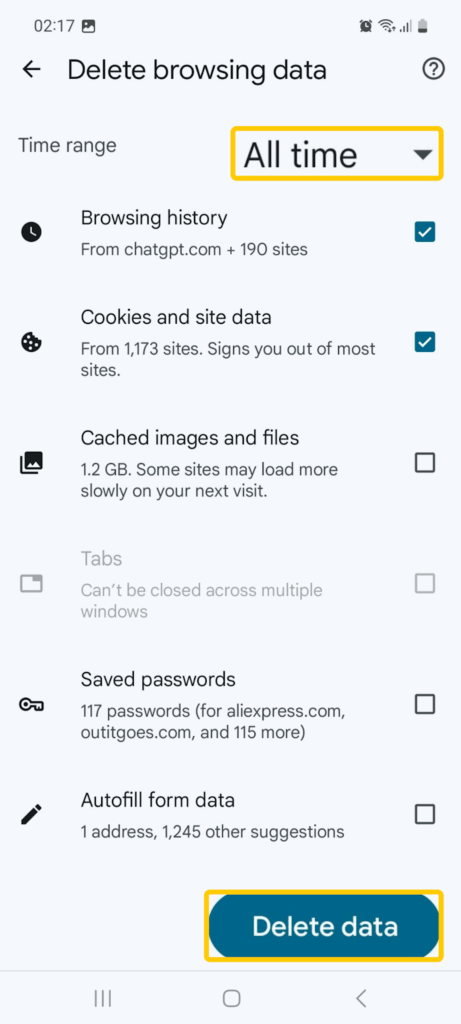
5. [その他のオプション]をタップし、期間を選択し、削除したいデータの種類を選択して、「データを削除」をタップします。
6. セーフモードをオフにする
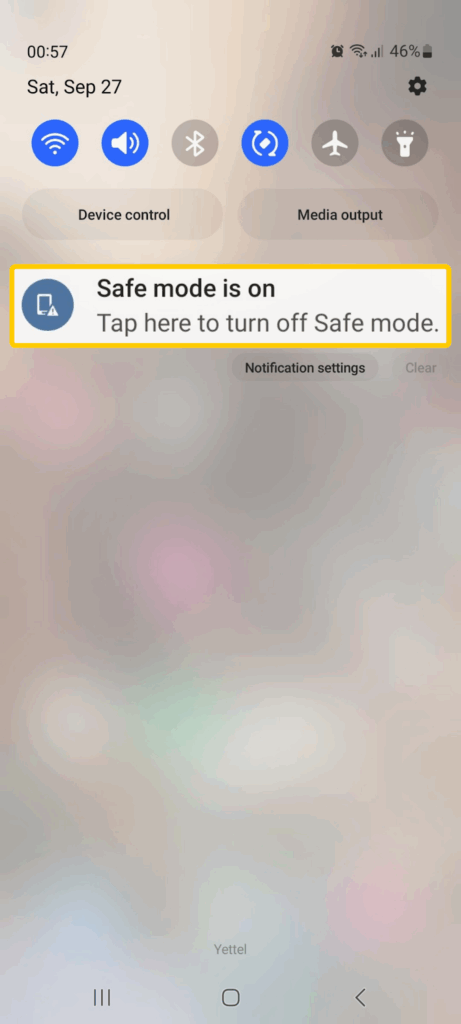
対応が終わったら端末を通常モードに戻します。これにより、ウイルス対策アプリがセーフモードにブロックされることなく再スキャンを実行できます。Play プロテクトのスキャンでもセーフモードをオフにすることが推奨されています。サードパーティ製アプリが動作している状態でないと、マルウェアスキャンが不審な動作を検出できないためです。セーフモードを終了するには、端末を再起動するか、セーフモードの通知を開いてオフにします。
7. 再度マルウェアスキャンを実行
Play プロテクトまたはウイルス対策のスキャンを再度実行し、デバイス上にマルウェアの痕跡が残っていないか確認します。
8. 端末を通常通り再起動
問題のあるアプリやファイルを削除して、マルウェア再スキャンで異常が確認されなかった場合、端末を再起動します。
9. Androidとアプリを更新する
再起動後に正常に動作している場合は、更新状態を確認してください。古いソフトウェアにはセキュリティ上の脆弱性が存在する場合があり、更新をインストールすることでそれらを修正できます。これにより、マルウェアの再侵入や新たな問題の発生を極力防げます。
1. [設定]を開いて、[ソフトウェア更新]に進みます。
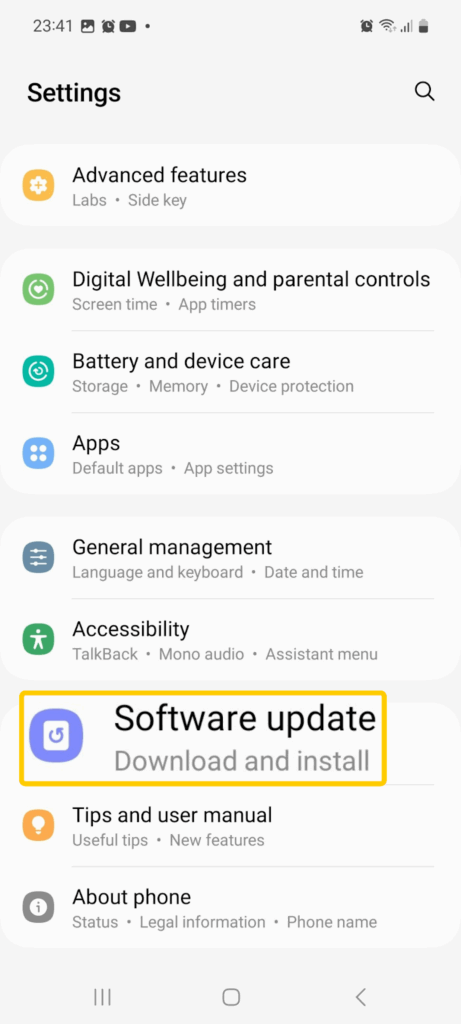
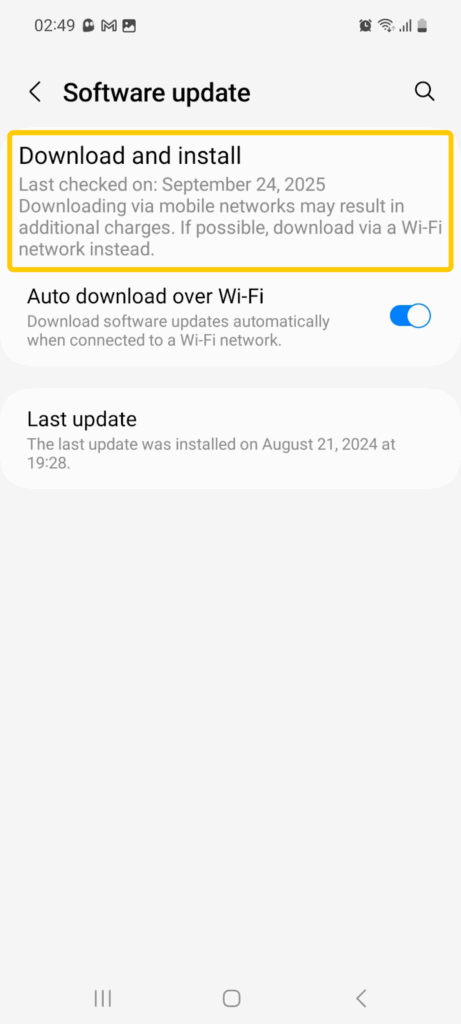
2. 「ダウンロードおよびインストール」をタップし、システム更新を確認します。
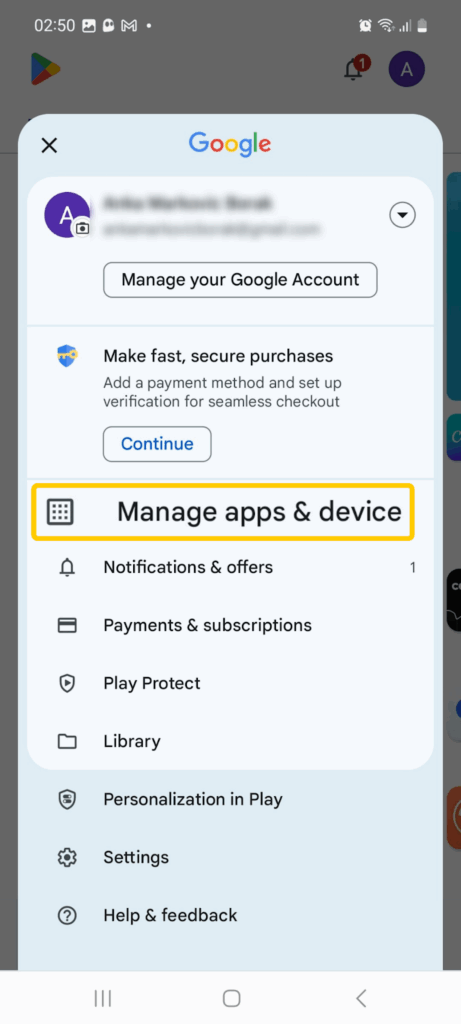
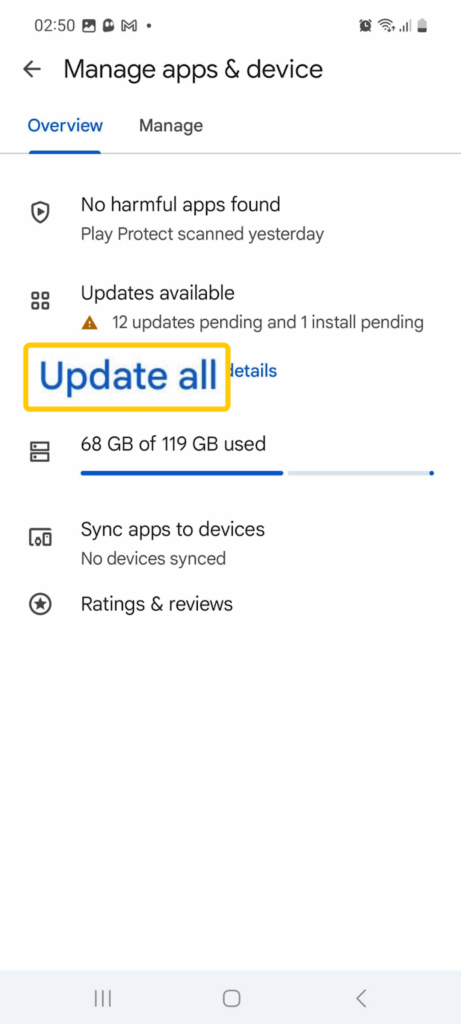
3. Playストアを開き、プロフィールアイコンをタップして[アプリとデバイスの管理]を選択します。
4. 「すべて更新」をタップします。
10. 必要であれば、工場出荷状態にリセット
上記の手順を実行してもマルウェアの問題が解決しない場合、最終手段として工場出荷時設定へのリセットが必要になる可能性があります。リセットを行うと端末が初期化され、頑固なマルウェアも除去されますが、これまでの個人データもすべて消去されるため、重要なデータは事前にバックアップしてください。後で復元するファイルは、復元前に必ず事前にウイルス対策ソフトでスキャンしてください。
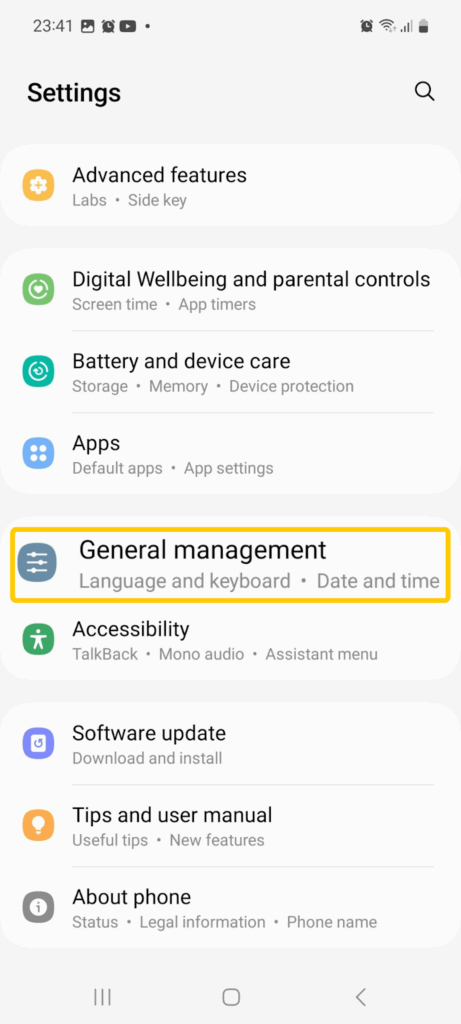
1. [設定] > [一般管理](一部の機種では[システム])を開きます。
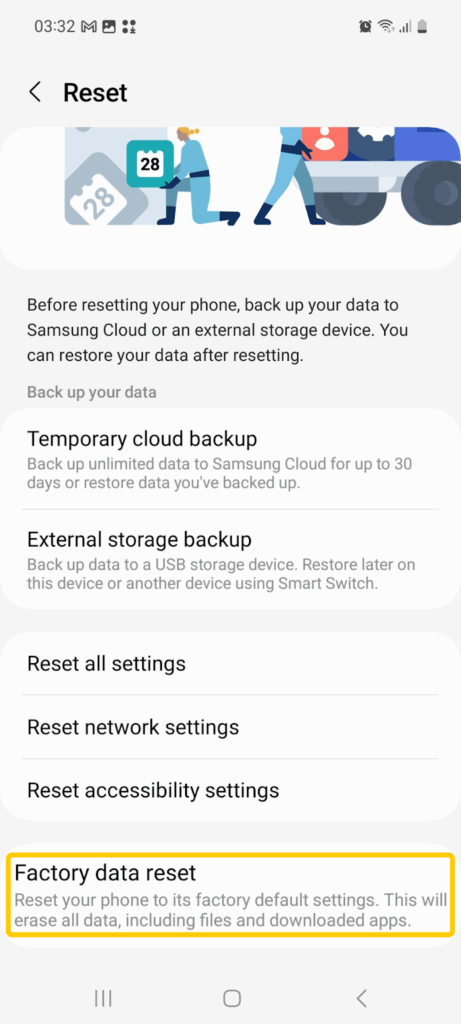
2. [リセット] > [工場出荷状態にリセット]をタップします。
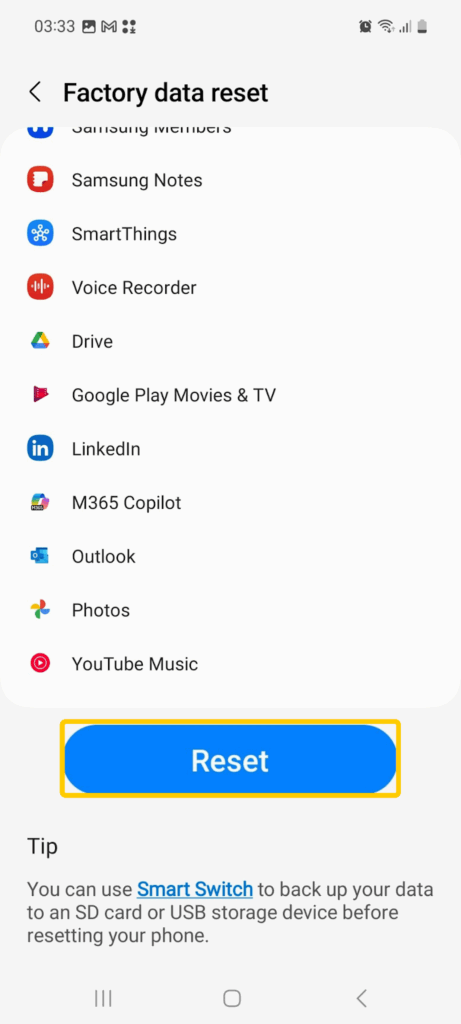
3. 警告メッセージの内容を確認し、リセットを確定します。
4. 処理が完了するまで待ち、端末を再度設定し直します。
Androidのマルウェア感染を防ぐためのヒント
-
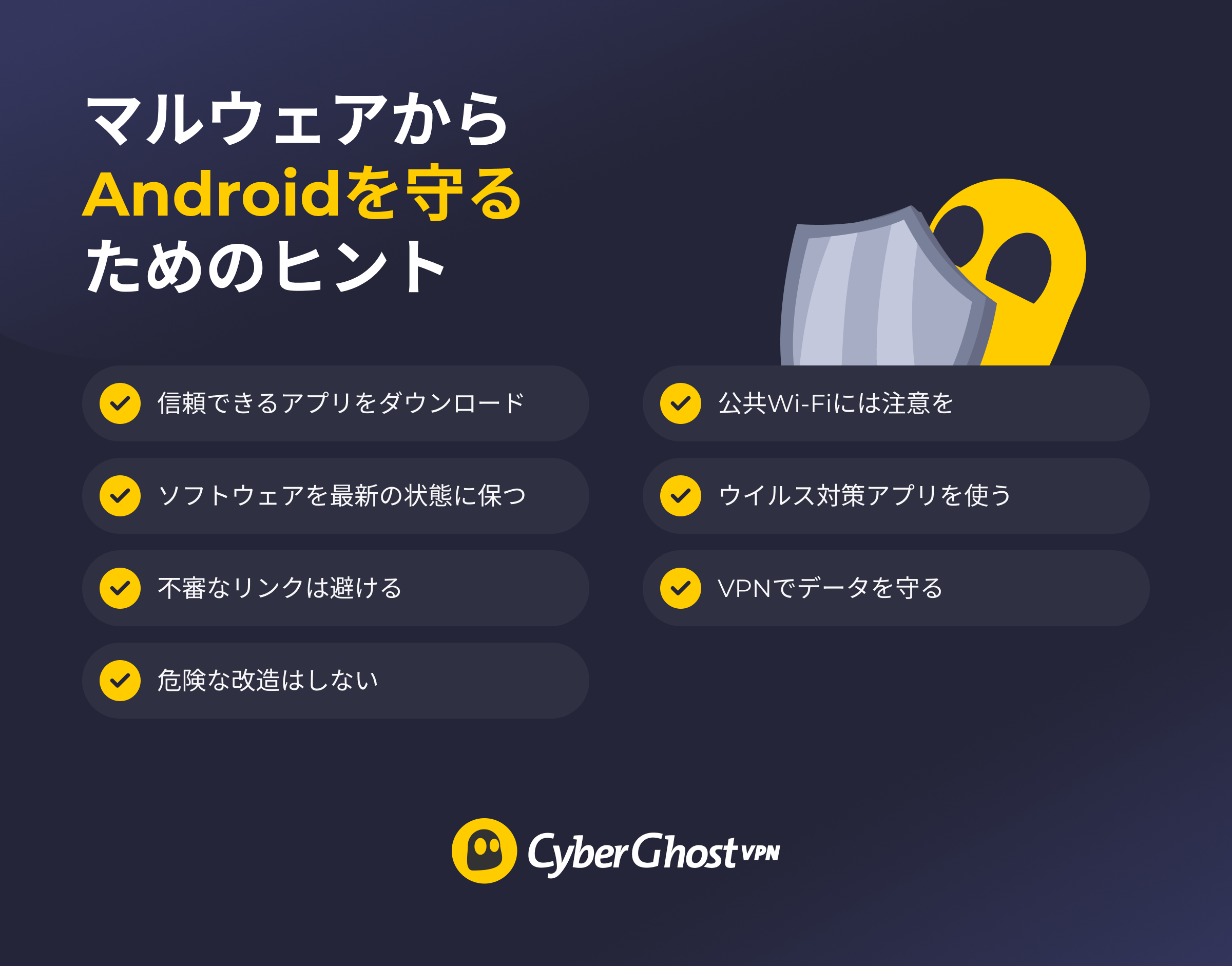
- アプリは公式のソースから入手する:マルウェア感染のリスクを減らすため、アプリはGoogle Playストアやその他の公認プラットフォームからのみダウンロードしてください。また、アプリのレビューや評価を確認し、ダウンロード数が少ない、評価数が低い、または開発者情報が不明なアプリは避けしましょう。
- Androidとアプリを最新状態に保つ:最新のシステムおよびアプリ更新をインストールして、攻撃者が悪用する可能性のあるセキュリティ上の欠陥の修正パッチを適用してください。ウェブブラウザも同様に最新版に更新してください。
- 不審なリンクや広告に注意:テキストメッセージ、メール、広告内のポップアップや不明なリンクはクリックしないでください。マルウェアは詐欺のテキストメッセージで危険なダウンロードや個人データの共有を促すSMSフィッシング(スミッシング)などといったソーシャルエンジニアリング経由で拡散される傾向があります。
- 危険な改造を避ける:非公式アプリストアの利用や端末のルート化は避けてください。ルート化してしまうとAndroidの内蔵セキュリティ機能が無効になり、マルウェア感染リスクが高まります。
- 公共Wi-Fiでは注意を:機密情報が含まれるアカウントやデータへのアクセスは信頼できるネットワーク上でのみ行ってください。サイバー犯罪者は共有ネットワークを悪用し、通信を傍受してマルウェアダウンロードページへ誘導する可能性があります。
- 信頼できるウイルス対策アプリを使う:既知の脅威を定期的にスキャン・除去する信頼性の高いウイルス対策アプリで防御層を強化しましょう。
- VPNで接続を保護:公共Wi-Fiを始めとするあらゆる通信ネットワーク上であなたの通信を保護します。VPNは通信データを暗号化するため、サイバー犯罪者による通信の傍受を防止できます。マルウェア対策機能を備えたVPNもあります。例えばCyberGhost VPNはコンテンツブロッカー機能を搭載しており、デバイスを危険にさらす可能性のある既知の悪質サイトへのリンクをブロックします。
マルウェアとは?
マルウェア(Malware)は「Malicious Software(悪意のあるソフトウェア)」の略称です。デバイスを妨害、損傷、またはユーザーの許可なくアクセスすることを目的として設計されたプログラムを指します。悪質なAndroidアプリやファイルに組み込まれていることが多く、バックグラウンドで動作してデータを盗んだり、不要な広告を表示したり、インターネット利用を妨害したりします。
Androidで一般的なマルウェアの種類
Androidはオープンな設計なので誰でもアプリを作成できる一方で、悪意のあるプログラムがデバイスに侵入しやすくなっています。データやプライバシーを危険にさらす主なAndroidマルウェアの種類を以下にまとめました。
-
- ウイルス:Androidアプリやファイルに寄生し、実行されることで感染を拡大させます。このような危険または改変されたファイルをインストールすると拡散し、クラッシュや異常な動作を引き起こす可能性があります。
- スパイウェア:メッセージ、通話、閲覧履歴など、Android上のアクティビティを密かに監視するアプリ。個人データを盗み取り、攻撃者に送信します。これにより金銭的被害や身元情報の盗難が発生する可能性があります。
- ランサムウェア: 被害者のAndroid画面をロックしたりファイルを暗号化したりして、解除する代わりに支払いを要求するマルウェアの一種です。
- トロイの木馬: 安全なAndroidソフトウェアを装った有害なアプリ。インストールされると、データの窃取、広告の表示、バックグラウンドでの他の脅威のダウンロードを実行する可能性があります。
- ワーム: ユーザーの操作(危険なファイルやアプリのインストールなど)を必要とせずに、Androidデバイスやネットワーク全体にマルウェアを拡散する自己複製型プログラム。
まとめ:Androidのマルウェア感染チェックと保護方法
Androidには「Play プロテクト」機能が標準搭載されており、サードパーティ製ウイルス対策アプリもサポートしているため、マルウェアのチェックは容易に実行できます。データ使用量の急増や過熱などの警告サインに気づいたら、上記のマルウェア除去手順に従ってスキャンを実行してください。
しかし、Androidの万全に保護するにはマルウェアの除去だけでは不十分です。予防策も怠らないようにしましょう。CyberGhost VPNにはAndroid版の使いやすい専用アプリがあり、ほんの数回のクリックで端末を保護できます。自動Wi-Fi保護機能で公共ネットワーク利用時にもセキュリティ・プライバシー対策ができますし、独立監査済みのノーログポリシーに準拠していますのでオンライン上のアクティビティが追跡・保存されることは一切ありません。さらに45日間の返金保証付きですから、リスクなしで各種機能を試せます。
よくある質問
Androidスマホの一般的なマルウェア感染の兆候は?
マルウェアに感染すると端末の動作が遅くなる、バッテリー消耗が激しくなる、異常なポップアップや広告を表示される、などといった症状が発生します。その他にも、見覚えのないアプリがインストールされている、異常なデータ通信料請求、端末設定が勝手に変わっているなどといった現象が発生する場合もあります。深刻なケースでは、端末画面がロックされ、解除する引き換えに身代金を要求されることもあります。いずれかの症状が発生した場合は、直ちにスキャンを実行して不審なアプリは削除してください。
Androidスマホでマルウェア感染を手動でチェックする方法は?
マルウェア感染はAndroid端末の内蔵ツールを使って手動でチェックすることもできます。まずPlayストアでPlay プロテクトによるスキャンを実行し、安全でないアプリを特定します。次に端末の設定画面を開き、インストール済みアプリを確認して不審または不要なアプリをアンインストールします。バッテリーとモバイルデータの使用量に異常な急増がないか確認してください。これで解決しない場合は、端末をセーフモードに切り替えるとインストール済みアプリが問題の原因かどうかを確認できます。
Androidにマルウェアの検出ツールは内蔵されていますか?
Androidには「Google Play プロテクト」やセーフモード、権限マネージャーなどのツールが搭載されています。これらのツールで基本的なマルウェアチェックはできますが、CyberGhost VPNと併用することでプライバシー保護を大幅に強化できます。AES-256暗号化で通信データを暗号化し、安全性に欠けるネットワークに接続すると自動的にWi-Fi保護機能が作動します。
Androidのマルウェアスキャンにおすすめのアプリは?
Android端末用の高度なマルウェアスキャンアプリは沢山ありますが、Bitdefender Mobile Security、アバスト モバイル セキュリティ、ノートンモバイルセキュリティとなどがおすすめです。Playストアで特に高評価を得ているアプリで、脅威リストを頻繁に更新していてリアルタイム保護があるものを選びましょう。なお、CyberGhost VPN内蔵のコンテンツブロッカーは、有害なウェブサイトへのアクセスをブロックできますので、高度なマルウェアスキャンアプリとCyberGhost VPNと併用することで、プライバシー保護をさらに強化できます。
Google Playストアのアプリにマルウェアが潜んでいることはありますか?
Google Playはアプリのリリース前にスキャンを実施しますが、悪意のあるアプリが審査プロセスをすり抜け、報告を受けるまでストアに公開され続けるケースがあります。これらの脅威を早期に検知するには、端末は常に更新して最新の状態に保ち、定期的にPlay プロテクトによるスキャンを実行したり、信頼できるセキュリティアプリを使いましょう。
Androidスマホからマルウェアを削除するには?
マルウェア感染が疑われるアプリを削除しましょう。まず、スマートフォンをセーフモードに切り替えます。不審なアプリはすべてアンインストールし、キャッシュとデータを消去してください。その後、Android端末とアプリをアップデートしてセキュリティ上の脆弱性を修正します。問題が解決しない場合はフルスキャンを実行しましょう。最終手段としては、工場出荷時の設定へのリセットがあります。
Androidのマルウェアを除去するには、工場出荷時にリセットするしかありませんか?
その必要はありません。まずは、不審なアプリをアンインストールしてください。工場出荷時にリセットすると端末上のすべてのデータが削除されてシステムがクリーンな状態になりますが、これまでの個人データや設定がすべて削除されてしまうため、あらゆる方法を試しても解決しない場合の「最終手段」です。
Androidのマルウェアは個人情報や銀行情報を盗みますか?
一部のAndroidマルウェアは、パスワード、銀行情報、メッセージなどの機密情報を盗むことができます。ユーザーの入力内容を記録したり、操作を監視したり、偽のログイン画面を表示したりすることがあります。このような現象が疑われる場合は、直ちに悪質なアプリを特定・削除して、特に決済情報などが登録されているアカウントのパスワードは更新してください。
Androidへのマルウェア侵入を継続的に防ぐには?
信頼できるアプリストアを利用すること、端末とアプリを常に最新の状態に保つこと、不審なリンクや広告をクリックしないことでリスクを軽減できます。セキュリティ対策が不十分な公共Wi-Fiの利用は避け、CyberGhost VPNで通信を暗号化し、Wi-Fi保護機能を有効にして常に安全な通信接続を確保しましょう。定評のあるウイルス対策アプリと、強固で固有のパスワードを設定するといった習慣もデータ保護に欠かせません。
マルウェア対策にはGoogle Play プロテクトだけで十分ですか?
Google Play プロテクトはPlayストアや端末上のアプリをスキャンしますが、完全な保護ツールではありません。巧妙に設計された悪質アプリやリリース当初は無害であったアプリが検出をすり抜ける場合があります。マルウェア対策を強化するには、Play プロテクトだけでなく高度なウイルス対策アプリやCyberGhost VPNのようなプライバシー保護ツールを併用してご利用ください。CyberGhost VPNには45日間の返金保証も付いていますので、リスクなしで気軽にお試しいただけます。
マルウェアとウイルスの違いは何ですか?
マルウェアは有害なソフトウェア全般を指す広範な総称であり、ウイルスはマルウェアの一種です。通常、ウイルスはアプリやファイルに付着し、ダウンロードやファイル共有で拡散します。また、マルウェアの種類によって被害は異なります。例えば、スパイウェアはユーザーの行動を追跡し、ランサムウェアはユーザーの端末画面やファイルをロックします。

コメントを残す