
Zie je het bericht ‘Je verbinding is niet privé’ weer? Dit is vooral frustrerend als je een website opent die je vertrouwt. Soms verschijnt de waarschuwing als een platform niet veilig is, maar vaak wordt dit veroorzaakt door problemen op je apparaat of browser, zoals typfouten, corrupte cookies en gecachete gegevens of verouderde instellingen.
Voordat je dit probeert te omzeilen, is het een goed idee om de oorzaak te vinden en deze op te lossen. Volg de onderstaande stappen om het probleem vast te stellen en weer veilig online te gaan.
Hoewel je het probleem handmatig kunt omzeilen, kan dit gevaarlijk zijn. Je kunt terechtkomen op een onveilige website die je mogelijk blootstelt aan veiligheidsrisico’s. Omzeil het bericht alleen als je de website vertrouwt en een virusscanner gebruikt.
De fout ‘Je verbinding is niet privé’ oplossen
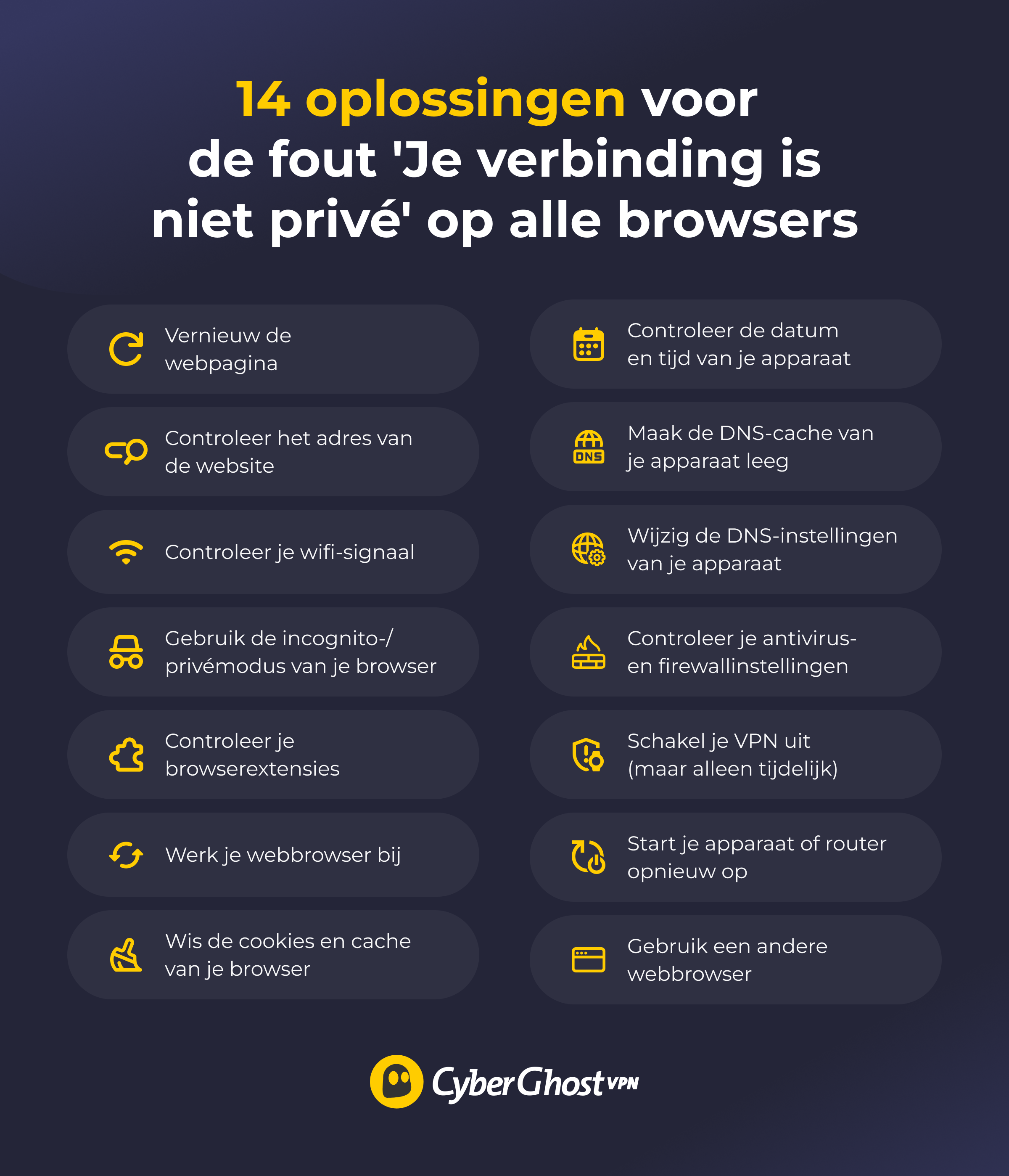
De meeste oplossingen voor deze fout zijn redelijk eenvoudig. In veel gevallen is iets simpels, zoals de webpagina vernieuwen, het adres van de site op typfouten controleren of je wifi-signaal testen, al voldoende om de waarschuwing te verwijderen. Je kunt ook proberen om de site te openen in de incognito-/privémodus of browserextensies uitschakelen om gecachete gegevens of extensieconflicten uit te sluiten.
Hieronder vind je 14 methoden om je te helpen bij het vaststellen en oplossen van het probleem. Begin bij de eerste tip en ga steeds door naar de volgende totdat de fout verdwijnt.
1. Vernieuw de webpagina
De fout verschijnt soms omdat de website niet goed is geladen. Probeer de pagina opnieuw te laden en in veel gevallen zal de waarschuwing dan verdwijnen. Als het bericht niet verdwijnt nadat je op de vernieuwen-knop hebt gedrukt, probeer het dan nog een paar keer. Als het probleem aanhoudt, probeer dan een harde refresh, waarbij de cache van de pagina waarop je je bevindt wordt gewist.
How to Perform a Hard Refresh:
-
- Windows: houd Ctrl ingedrukt en druk daarna op F5.
- macOS: houd Cmd en Shift ingedrukt en druk daarna op R. Bij Safari houd je Option en Command ingedrukt en druk je daarna op E.
2. Controleer het adres van de site
Zorg dat je het correcte adres van de website hebt ingevoerd. Een simpele typfout kan ervoor zorgen dat de website niet goed wordt geladen of dat je per ongeluk naar een onveilige website wordt gestuurd. Controleer of het adres van de website begint met “https.” Als je alleen ‘http’ ziet, betekent dit dat de website geen versleuteling gebruikt. Je moet deze website dan vermijden, want alle gegevens die worden gedeeld met de site zijn niet beveiligd.
3. Controleer je wifi-signaal
Een zwak wifi-signaal kan je internetverbinding onstabiel maken en het foutbericht veroorzaken. Om het wifi-signaal te verbeteren, moet je zo dicht mogelijk naar de router verplaatsen of een bedrade verbinding gebruiken voor een stabielere verbinding. Als je een openbaar wifi-netwerk met wisselvallige toegang gebruikt, probeer dan een ander netwerk of schakel over naar mobiele gegevens.
4. Gebruik de incognito-/privémodus van je browser
Als je een website opent in de privé- of incognitomodus, wordt een nieuwe sessie gestart zonder je opgeslagen cookies of cache te gebruiken. Dit is een snelle manier om te controleren of je opgeslagen gegevens ervoor zorgen dat de privacywaarschuwing verschijnt. Het is ook eenvoudiger dan handmatig opgeslagen gegevens wissen.
De incognito-/privémodus gebruiken:
-
- Chrome: selecteer rechtsboven het menupictogram met drie stippen en kies Nieuw incognitovenster.
- Firefox: klik rechtsboven op het menupictogram met drie lijnen en selecteer daarna Nieuw privévenster.
- Safari: selecteer Bestand en kies Nieuw privévenster.
- Microsoft Edge: klik rechtsboven op het pictogram met drie stippen en selecteer daarna Nieuw InPrivate-venster.
5. Controleer je browserextensies
Sommige browserextensies kunnen veilige websiteverbindingen verstoren. Ze kunnen bijvoorbeeld TLS-certificaten blokkeren, wat digitale id’s zijn die bewijzen dat een website betrouwbaar is en dat de toegang veilig is. Probeer ze uit te schakelen, een voor een of allemaal tegelijk, om te zien of dit het probleem oplost.
Toegang krijgen tot browserextensies:
-
- Chrome: klik rechtsboven op het pictogram met drie stippen en ga daarna naar Extensies > Extensies beheren.
- Firefox: selecteer rechtsboven het menupictogram met drie lijnen en kies daarna Extensies en thema’s.
- Safari: Selecteer Safari in de menubalk, daarna Instellingen/voorkeuren en klik op Extensies.
- Microsoft Edge: klik rechtsboven op het menupictogram met drie stippen, selecteer Extensies en klik daarna op Extensies beheren.
6. Werk je browser bij
Oudere browserversies hebben mogelijk moeite met het verifiëren van de meest actuele TLS-certificaten van een site. Dit kan een veilige verbinding met een site verstoren, waardoor het foutbericht verschijnt. Om dit op te lossen, gebruik je de instellingen van de browser om bij te werken naar de nieuwste versie.
Je browser bijwerken:
-
- Chrome: klik rechtsboven op het menupictogram met drie stippen en ga daarna naar Help > Over Google Chrome. De browser installeert automatisch de nieuwste updates.
- Firefox: selecteer rechtsboven het menupictogram met drie lijnen en ga daarna naar Help > Over Firefox. Hiermee wordt het automatische updateproces gestart.
- Safari: Safari wordt samen met updates voor het besturingssysteem uitgebracht, dus zorg ervoor dat je systeem is bijgewerkt.
- Microsoft Edge: klik rechtsboven op het pictogram met drie stippen en ga daarna naar Help en feedback > Over Microsoft Edge. Op deze manier wordt de browser automatisch bijgewerkt.
7. Wis de cookies en cache van je browser
Cookies en gecachete gegevens zijn bedoeld om verbindingen met webpagina’s te versnellen door je sitevoorkeuren op te slaan. Opgeslagen kunnen echter beschadigd raken als je onvolledig worden opgeslagen, wat tot de fout kan leiden. Als je al hebt geprobeerd om toegang te krijgen tot de webpagina in de incognito-/privémodus en dit niet werkte, kan het wissen van de cookies en cache van je browser het probleem oplossen.
Cookies en cache van je browser wissen:
-
- Chrome: klik rechtsboven op het menupictogram met drie stippen, selecteer Browsegegevens verwijderen…, kies daarna Cookies en overige sitegegevens en Gecachete afbeeldingen en bestanden.
- Firefox: selecteer rechtsboven het menupictogram met drie lijnen, ga daarna naar Geschiedenis > Recente geschiedenis wissen… en kies Cookies en sitegegevens en Tijdelijk gecachete bestanden en pagina’s.
- Safari: selecteer Instellingen…, ga daarna naar Privacy > Websitegegevens beheren en klik Alles verwijderen.
- Microsoft Edge: klik rechtsboven op het pictogram met drie stippen, selecteer Browsegegevens verwijderen en kies Cookies en overige sitegegevens en Gecachete afbeeldingen en bestanden.
8. Controleer de datum en tijd van je apparaat
Als de datum en tijd van je apparaat niet overeenkomen met je browser, kan dit verbindingsproblemen veroorzaken. Je browser gebruikt de datum en tijd van je apparaat om het TLS-certificaat van een site te valideren, dus onnauwkeurige gegevens kunnen dat verstoren. Pas de datum en tijd van je apparaat aan en vernieuw daarna de webpagina om te zien of het probleem daarmee wordt opgelost.
9. De DNS-cache legen
Een DNS-cache is een tijdelijke lokale database op je apparaat die DNS-gegevens opslaat, waaronder websitenamen en IP-adressen. Als de DNS-cache beschadigt raakt, kan dit verbindingsproblemen veroorzaken tijdens het openen van websites. Het legen van de DNS-cache kan het probleem oplossen, aangezien hiermee alle opgeslagen DNS-gegevens worden verwijderd en je apparaat wordt gedwongen om naar actuele gegevens van de DNS-servers te vragen wanneer je verbinding maakt met websites.
Je DNS-cache legen:
-
- Windows: open de Opdrachtprompt-app, typ ipconfig /flushdns en druk daarna op Enter. Start je browser opnieuw op en open de webpagina opnieuw.
- macOS: open Terminal en typ sudo dscacheutil -flushcache; sudo killall -HUP mDNSResponder. Start je browser daarna en controleer of dit heeft geholpen.
10. Wijzig de DNS-instellingen van je apparaat
Als je een website opent, krijgt je browser het IP-adres van de site via de DNS-servers van je internetprovider. Er kunnen soms DNS-problemen plaatsvinden, waardoor certificaat- of verbindingsfouten worden veroorzaakt. Om dit op te lossen, wijzig je de DNS-instellingen op je apparaat zodat het een betrouwbare externe server gebruikt. De meeste personen gebruiken de volgende:
-
- OpenDNS: 208.67.222.222 en 208.67.220.220.
- Google Public DNS: 8.8.8.8 en 8.8.4.4.
- Cloudflare DNS: 1.1.1.1 en 1.0.0.1.
11. Controleer je antivirus- en firewallinstellingen
Antivirusprogramma’s en firewalls beschermen je apparaat en netwerken tegen cyberaanvallen. Soms kunnen ze echter de beveiligingsprotocollen van een browser verstoren en verbindingsfouten veroorzaken, waaronder het bericht ‘Je verbinding is niet privé’.
Om dit op te lossen, moet je controleren of je virusscanner een TLS-scanfunctie heeft die versleuteld verkeer inspecteert. Dit kun je meestal vinden in de webbeschermingsinstellingen van je virusscanner-app. Als je deze optie ziet, schakel deze dan uit en probeer opnieuw toegang te krijgen tot de webpagina.
Als je programma deze functie niet heeft, kun je de webpagina toevoegen aan de uitzonderingenlijst van de virusscanner of firewall. Dit is een lijst met vertrouwde programma’s en websites. Je kunt de uitzonderlingenlijst van het programma meestal vinden in het tabblad Bescherming, Scannen of Algemene instellingen. Doe dit alleen als je zeker weet dat de website veilig is, want je kunt je zelf blootstellen aan beveiligingsrisico’s als je onveilige sites aan de lijst toevoegt.
12. Schakel je VPN tijdelijk uit
Een VPN is een online beveiligingstool die je internetverkeer versleutelt, waardoor het onleesbaar wordt gemaakt. Hiermee wordt je beveiligd op niet-versleutelde netwerken en wordt je surfsessie op het internet beschermd. Het kan soms voor conflicten zorgen met TLS-certificaten van websites en verbindingsproblemen veroorzaken.
Als je een VPN gebruikt, verbreek dan de verbinding en probeer dan weer toegang te krijgen tot de webpagina. Als dit werkt, maak dan daarna direct weer verbinding met de VPN. Je internetverkeer wordt niet versleuteld als je je VPN uitschakelt, waardoor je internetprovider of netwerkbeheerder kan zien welke sites je bezoekt.
13. Start je apparaat of router opnieuw op
Je moet je apparaat mogelijk opnieuw opstarten als het probleem aanhoudt. Door opnieuw op te starten, worden netwerkinstellingen vernieuwd, storingen verholpen en veilige verbindingen opnieuw tot stand gebracht. Als dit niet helpt, start dan je router opnieuw op. Trek de adapter uit het stopcontact, wacht 30 seconden, steek de adapter weer in het stopcontact en wacht tot de router volledig is opgestart.
14. Probeer een andere browser
Je krijgt mogelijk ook te maken met andere verbindingsproblemen als je browser niet goed werkt. Als je alle vorige tips hebt geprobeerd en deze het probleem niet oplossen, installeer dan een nieuwe browser en gebruik deze om de webpagina te openen. Als dit werkt, is het wellicht een idee om de vorige browser te verwijderen.
Wat betekent de fout ‘Je verbinding is niet privé’?
Zoals de naam al aangeeft, betekent het foutbericht dat een specifieke website mogelijk niet veilig is. Je browser geeft aan dat er mogelijk een probleem is met de TLS-certificaten van je verbinding met de webpagina.
Deze fout kan worden veroorzaakt door problemen aan de kant van de website, zoals verlopen of ongeldige beveiligingscertificaten of verkeerd geconfigureerde beveiligingsinstellingen. Maar dit betekent niet direct dat een website onveilig is. Je kunt deze fout ook te zien krijgen door netwerk- en browserproblemen, onjuiste instellingen van de datum en tijd op je apparaat of verstoring door je virusscanner, firewall of VPN.
Wat zijn de meest voorkomende foutcodes voor ‘Je verbinding is niet privé’?
Het foutbericht is meestal hetzelfde, waarbij wordt aangegeven dat je verbinding niet privé of veilig is. De foutcode die gepaard gaat met dat bericht kan verschillen op basis van wat de fout activeert of je browser.
| Webbrowser | Foutcode |
| Google Chrome | ERR_CERT_SYMANTEC_LEGACY NET::ERR_CERT_DATE_INVALID NET::ERR_CERT_COMMON_NAME_INVALID NET::ERR_CERT_WEAK_SIGNATURE_ALGORITHM ERR_SSL_VERSION_OR_CIPHER_MISMATCH NET::ERR_SSL_PROTOCOL_ERROR |
| Mozilla Firefox | SEC_ERROR_UNKNOWN_ISSUER SEC_ERROR_EXPIRED_ISSUER_CERTIFICATE ERROR_SELF_SIGNED_CERT SEC_ERROR_BAD_SIGNATURE SEC_ERROR_REVOKED_CERTIFICATE SSL_ERROR_BAD_CERT_DOMAIN |
| Microsoft Edge | Foutcode: 0 NET::ERR_CERT_DATE_INVALID DLG_FLAGS_INVALID_CA NET::ERR_SSL_PROTOCOL_ERROR DLG_FLAGS_SEC_CERT_CN_INVALID |
Privacywaarschuwingen betekenen niet altijd dat een webpagina onveilig is
Als je browser een privacywaarschuwing toont, betekent dit niet altijd dat de website zelf gevaarlijk is. De fout ontstaat vaak door fouten aan jouw kant die je snel kunt oplossen, zoals verouderde browserversies, beschadigde cachegegevens of DNS-problemen.
Als je echter meerdere oplossingen hebt geprobeerd en de fout nog steeds verschijnt, kun je het beste de browser vertrouwen. Een privacywaarschuwing omzeilen kan je mogelijk in gevaar brengen als er problemen zijn met het TLS-certificaat van de website. De veiligste aanpak is de pagina sluiten en alleen doorgaan als je echt zeker weet dat de website betrouwbaar is.
Veelgestelde vragen
Wat betekent ‘Je verbinding is niet privé’?
Dit betekent dat je browser een probleem heeft geconstateerd met de webpagina die je probeert te openen. Mogelijk is er een probleem gedetecteerd met de beveiligingscertificaten van de site. Misschien krijg je deze fout ook te zien vanwege problemen aan jou kant, zoals een onjuist adres van de website, browserextensies die je verbinding verstoren of een verouderde browser.
Waarom krijg ik een privacyfout te zien in mijn browser?
Je krijgt dit te zien omdat je webbrowser de digitale certificaten van de site heeft gecontroleerd en een probleem heeft gedetecteerd. Je browser waarschuwt je nu dat niet bevestigd kan worden of de verbinding met de website veilig is of niet. De fout kan echter ook worden veroorzaakt door problemen aan jouw kant, zoals een verouderde browser, beschadigde cookies en cache of verstoring door een virusscanner of VPN.
Is het veilig om verder te gaan als ik de waarschuwing ‘Je verbinding is niet privé’ te zien krijg?
Hoewel je de fout handmatig kunt omzeilen, wordt het meestal aanbevolen om de waarschuwing van de browser serieus te nemen en de webpagina te vermijden. Problemen met de certificaten van een site kunnen je blootstellen aan veiligheidsrisico’s. Je moet alleen doorgaan naar de webpagina als je deze volledig vertrouwt en zeker weet dat deze legitiem is.
Wat veroorzaakt deze fout op veilige websites (HTTPS)?
Je krijgt deze fout mogelijk te zien op veilige websites als de tijd- en datuminstellingen van je apparaat niet overeenkomen met je browser, je browserversie verouderd is of je virusscanner of VPN een verstoring veroorzaakt bij de verbinding met de websites. HTTPS-websites kunnen de privacyfout ook veroorzaken als ze verouderde of verkeerd geconfigureerde beveiligingscertificaten gebruiken.
Hoe kan ik de fout ‘Je verbinding is niet privé’ oplossen?
Er zijn verschillende manieren om dit probleem op te lossen. De eenvoudigste oplossingen zijn het vernieuwen van de webpagina en controleren dat je het adres van de site correct hebt getypt. Als dit niet werkt, open de webpagina dan met de privé- of incognitomodus van je browser. Controleer ook of de datum- en tijdinstellingen van je apparaat overeenkomen met je browser.
Betekent deze fout dat mijn apparaat is gehackt of blootgesteld?
Nee, dit is een waarschuwing die aangeeft dat je browser een probleem met je verbinding met de site heeft gedetecteerd. Dit betekent niet noodzakelijk dat de webpagina onveilig is en er zijn manieren om de fout op te lossen. Volg echter het advies van de browser als niks werkt. Anders kom je mogelijk op een site terecht die je blootstelt aan beveiligingsricio’s.
Kunnen antivirus- of firewallinstellingen deze waarschuwing veroorzaken?
Ja, antivirus- en firewalltools kunnen ervoor zorgen dat de fout verschijnt omdat ze veilige verbindingen kunnen verstoren. Om dit op te lossen, controleer je of je virusscanner een TLS-scanfunctie heeft die versleutelde verbindingen bewaakt (dit vind je meestal onder webbescherming in de instellingen). Als je programma deze functie heeft, schakel deze dan uit. Je kunt de webpagina ook toevoegen aan de uitzonderingenlijst van je virusscanner of firewall, zodat het programma de site negeert. Dit moet je echter alleen maar doen als je de site vertrouwt.
Hoe los ik dit probleem op bij openbare wifi-netwerken?
Zwakke wifi-signalen op openbare netwerken kunnen je internetverbinding onstabiel maken en er zelfs voor zorgen dat je internetverbinding wordt verbroken. Hierdoor kun je de fout te zien krijgen. Je kunt je signaalsterkte verbeteren door je afstand met de router te verkleinen of je apparaat rechtstreeks verbinden via een kabel. Als dat niet een optie is, gebruik dan mobiele gegevens of een ander netwerk.
Waarom zie ik dit bericht alleen op bepaalde websites?
Je browser heeft mogelijk een probleem gedetecteerd met de beveiligingscertificaten van die sites. Dit kan ook worden veroorzaakt door een probleem met je browser. Update naar de nieuwste versie om te zien of dit helpt of probeer een andere browser te gebruiken.
Wat moet ik doen als de fout zelfs aanhoudt na het vernieuwen of opnieuw opstarten?
Probeer de webpagina te openen met de incognito- of privémodus van je browser. Als dat niet werkt, schakel dan je browserextensies uit omdat deze je verbinding kunnen verstoren. Je kunt ook proberen om de datum en tijd van je apparaat te synchroniseren met je browser, je browser bij te werken naar de nieuwste versie of een andere browser te gebruiken.

Laat een reactie achter