
Você está vendo de novo a mensagem “Sua conexão não é particular”? É frustrante, principalmente quando você está acessando um site no qual confia. Às vezes, o aviso aparece se uma plataforma não for segura. Porém, é mais frequente esse aviso ser acionado por problemas em seu dispositivo ou navegador, como erros de digitação, cookies e dados de cache corrompidos ou configurações desatualizadas.
Antes de tentar contornar o erro, você deve encontrar e corrigir a causa. Siga os passos abaixo para diagnosticar o problema e voltar a ficar online com segurança.
Embora você possa contornar o erro manualmente, fazer isso pode ser arriscado. Você pode acabar em um site inseguro que pode expô-lo a riscos de segurança. Ignore a mensagem somente se você confiar no site e usar um antivírus.
Como corrigir o erro “Sua conexão não é particular”
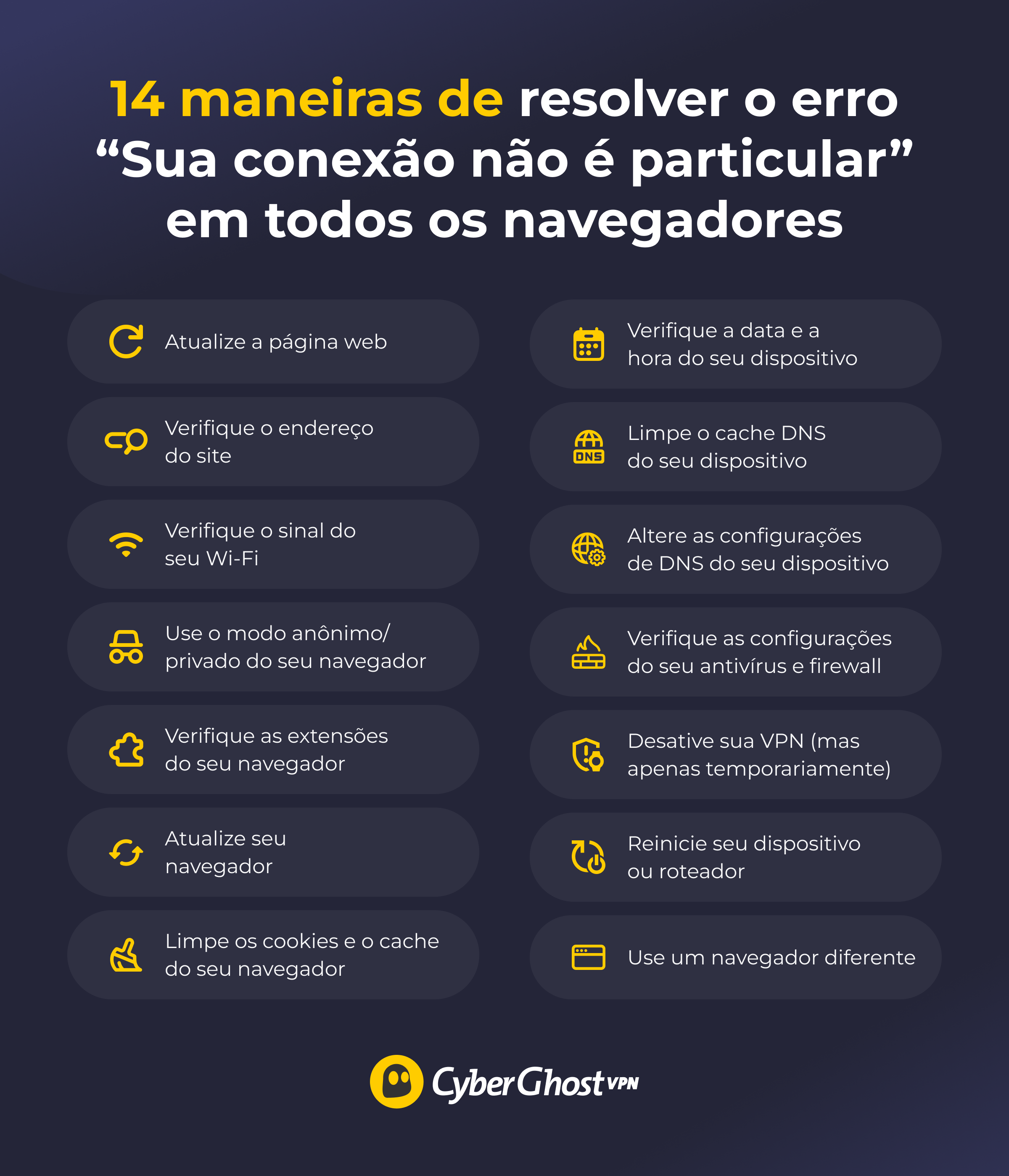
A maioria das soluções para o erro é bem simples. Em muitos casos, algo simples, como atualizar a página web, verificar se o endereço do site está correto ou testar o sinal Wi-Fi, é suficiente para eliminar o aviso. Você também pode tentar abrir o site no modo anônimo/privado ou desativar as extensões do navegador para descartar dados em cache ou conflitos de extensões.
Abaixo, você vai encontrar 14 métodos para ajudá-lo a diagnosticar a causa e corrigir o problema. Comece pela primeira dica e siga as instruções até que o erro desapareça.
1. Atualize a página web
Às vezes, o erro aparece porque um site não carregou corretamente. Tente recarregar a página. Em muitos casos, isso faz o aviso desaparecer. Se clicar no botão de atualizar uma vez não eliminar a mensagem, tente outras vezes. Se o problema continuar, tente fazer uma atualização completa, para limpar o cache do seu navegador da página onde você está.
Como fazer uma atualização completa:
-
- Windows: mantenha pressionada a tecla Ctrl e, a seguir, pressione F5.
- macOS: mantenha pressionadas as teclas Cmd e Shift, e depois pressione R. No Safari, mantenha pressionadas as teclas Option e Command, e pressione E.
2. Verifique o endereço do site
Certifique-se de que você digitou o endereço do site correto. Um simples erro de digitação pode impedir que a página web carregue corretamente ou levá-lo acidentalmente para um site inseguro. Verifique se o endereço do site começa com “https.” Se você vir apenas “http”, isso significa que o site não usa criptografia. Você deve evitá-lo, porque qualquer dado que você trocar com o site não estará seguro.
3. Verifique seu sinal de Wi-Fi
Um sinal de Wi-Fi fraco pode tornar sua conexão com a internet instável e acionar a mensagem de erro. Para melhorar o sinal Wi-Fi, tente se aproximar o máximo possível do roteador ou use uma conexão com fio para ter uma conexão mais estável. Se estiver em uma rede Wi-Fi pública com acesso instável, talvez você precise tentar uma rede diferente ou usar os dados móveis.
4. Use o modo anônimo/privado do seu navegador
Abrir um site no modo anônimo ou privado inicia uma nova sessão sem usar seus cookies ou cache armazenados. Essa é uma forma rápida de verificar se seus dados salvos estão causando o aviso de privacidade. Isso também é mais conveniente do que limpar manualmente os dados armazenados.
Como usar o modo anônimo/privado:
-
- Chrome: selecione o ícone de menu de três pontos no canto superior direito e escolha Nova janela anônima.
- Firefox: clique no ícone de menu de três linhas no canto superior direito e selecione Nova janela privada.
- Safari: selecione Arquivo e escolha Nova janela privada.
- Microsoft Edge: clique no ícone de três pontos no canto superior direito e selecione Nova janela InPrivate.
5. Verifique suas extensões de navegador
Algumas extensões de navegador podem interferir em conexões seguras com sites. Por exemplo, elas podem bloquear os certificados TLS, que são IDs digitais que comprovam que um site é confiável e seguro para acessar. Tente desativá-las, uma por uma ou todas juntas, para ver se isso resolve o problema.
Como acessar as extensões do navegador:
-
- Chrome: clique no ícone de três pontos no canto superior direito e acesse Extensões > Gerenciar extensões.
- Firefox: selecione o ícone de menu com três linhas no canto superior direito e escolha Extensões e temas.
- Safari: na barra de menus, selecione Safari, depois em Configurações/Preferências e clique em Extensões.
- Microsoft Edge: clique no ícone de menu com três pontos no canto superior direito, selecione Extensões e clique em Gerenciar extensões.
6. Atualize seu navegador
Versões antigas de navegadores podem ter problemas para verificar a versão mais recente dos certificados TLS de um site. Isso pode interferir na conexão segura com um site e acionar a mensagem de erro. Para corrigir isso, use as configurações do seu navegador para atualizar para a versão mais recente.
Como atualizar seu navegador:
-
- Chrome: clique no ícone de menu de três pontos no canto superior direito e acesse Ajuda > Sobre o Google Chrome. O navegador instalará automaticamente as atualizações mais recentes.
- Firefox: selecione o ícone de menu de três linhas no canto superior direito e acesse Ajuda > Sobre o Firefox. Isso inicia um processo de atualização automática.
- Safari: as atualizações do Safari são agrupadas com as atualizações do sistema operacional. Portanto, certifique-se de que seu sistema esteja atualizado.
- Microsoft Edge: clique no ícone de três pontos no canto superior direito e acesse Ajuda e feedback > Sobre o Microsoft Edge. Isso atualizará o navegador automaticamente.
7. Limpe os cookies e o cache do seu navegador
Os cookies e os dados em cache servem para acelerar as conexões com páginas web e proporcionar conveniência, uma vez que salva suas preferências do site. No entanto, os dados armazenados podem ser corrompidos se forem salvos de forma incompleta, o que pode levar ao erro. Se você já tentou acessar a página web no modo anônimo/privado e não funcionou, limpar os cookies e o cache do seu navegador pode resolver o problema.
Como limpar os cookies e o cache do seu navegador:
-
- Chrome: clique no ícone de menu de três pontos no canto superior direito, selecione Excluir dados de navegação…, depois escolha Cookies e outros dados do site e em Imagens e arquivos em cache.
- Firefox: selecione o ícone de menu de três linhas no canto superior direito, depois acesse Histórico > Limpar histórico recente… e escolha Cookies e dados do site e Arquivos e páginas temporários em cache.
- Safari: selecione Configurações…, depois acesse Privacidade > Gerenciar dados de sites e clique em Remover tudo.
- Microsoft Edge: clique no ícone de três pontos no canto superior direito, selecione Excluir dados de navegação e escolha Cookies e outros dados do site e em Imagens e arquivos em cache.
8. Verifique a data e a hora do seu dispositivo
Se a data e a hora do seu dispositivo não corresponderem às do seu navegador, isso pode causar erros de conexão. Seu navegador usa a data e a hora do seu dispositivo para validar o certificado TLS de um site. Portanto, dados incorretos podem interferir nesse processo. Ajuste a data e a hora do seu dispositivo e atualize a página web para verificar se o problema foi resolvido.
9. Limpe o cache DNS
Um cache DNS é um banco de dados local temporário no seu dispositivo que armazena registros DNS, incluindo nomes de sites e endereços IP. Se o cache DNS for corrompido, isso pode causar erros de conexão ao acessar sites. Limpar o cache DNS pode resolver o problema, uma vez que isso apaga todos os registros DNS armazenados e força seu dispositivo a solicitar dados atualizados dos servidores DNS quando você se conecta a sites.
Como limpar o cache DNS:
-
- Windows: abra o aplicativo Prompt de Comando, digite ipconfig /flushdns e pressione Enter. Reinicie o navegador e acesse a página web de novo.
- macOS: abra o Terminal e digite sudo dscacheutil -flushcache; sudo killall -HUP mDNSResponder. Reinicie o navegador em seguida e verifique se o problema foi resolvido.
10. Altere as configurações de DNS do seu dispositivo
Ao acessar um site, seu navegador obtém o endereço IP do site dos servidores DNS do seu provedor de internet. Às vezes, podem ocorrer problemas de DNS, que causam erros de certificado ou de conexão. Para solucionar esse problema, altere as configurações de DNS do seu dispositivo para que ele use um servidor confiável de terceiros. A maioria das pessoas usa um dos seguintes:
-
- OpenDNS: 208.67.222.222 and 208.67.220.220.
- Google Public DNS: 8.8.8.8 e 8.8.4.4.
- Cloudflare DNS: 1.1.1.1 e 1.0.0.1.
Se você já estiver usando servidores DNS de terceiros e o erro de conexão aparecer, tente voltar para os servidores DNS do seu provedor de internet para ver se isso resolve o problema.
11. Verifique as configurações do seu antivírus e firewall
Programas antivírus e firewalls protegem seu dispositivo e rede contra ataques cibernéticos. No entanto, às vezes, eles podem interferir nos protocolos de segurança de um navegador e causar erros de conectividade, incluindo a mensagem “Sua conexão não é particular”.
Para corrigir isso, você deve verificar se seu antivírus possui um recurso de verificação TLS que inspeciona o tráfego criptografado. Geralmente, essa opção pode estar nas configurações de proteção da web do aplicativo antivírus. Se você vir a opção, desative-a e tente acessar a página de novo.
Se seu programa não tiver esse recurso, você pode adicionar a página à lista de permissões do seu antivírus ou firewall. Essa é uma lista de programas e sites confiáveis. Normalmente, você encontra a lista de permissões na guia de proteção, verificação ou configurações gerais do programa. Faça isso somente se tiver certeza de que o site é seguro, já que adicionar sites inseguros à lista de permissões pode expor você a riscos de segurança.
12. Desative temporariamente sua VPN
Uma VPN é uma ferramenta de segurança online que criptografa seu tráfego de internet, tornando-o ilegível. Ela mantém você seguro em redes não criptografadas e protege sua navegação na web. No entanto, às vezes, ela pode entrar em conflito com os certificados TLS do site e causar problemas de conectividade.
Se você estiver usando uma VPN, desconecte-se dela e tente acessar a página web de novo. Se funcionar, certifique-se de se reconectar à VPN logo depois. Desativar a VPN deixa seu tráfego de internet sem criptografia, ou seja, seu provedor de internet ou administrador de rede pode ver quais sites você visita.
13. Reinicie seu dispositivo ou roteador
Se o problema continuar, talvez seja necessário reiniciar seu dispositivo. Reiniciá-lo atualiza as configurações de rede, corrigindo falhas e restabelecendo conexões seguras. Se isso não ajudar, tente reiniciar seu roteador. Desconecte-o da tomada, espere 30 segundos, conecte-o novamente e espere até que a inicialização seja concluída.
14. Tente um navegador diferente
Você também pode ver erros de conexão se seu navegador não estiver funcionando corretamente. Se você tentou todas as dicas anteriores e elas não ajudaram, instale um novo navegador e use-o para acessar a página web. Se funcionar, talvez seja necessário remover o dispositivo com defeito.
O que significa o erro “Sua conexão não é particular”?
Como o nome sugere, a mensagem de erro significa que sua conexão com um site específico pode não ser segura. Seu navegador está informando que pode haver um problema com os certificados TLS do site ou com sua conexão com a página web.
Esse erro pode ser causado por problemas no site, como certificados de segurança expirados ou inválidos ou configurações de segurança incorretas. Mas isso não significa automaticamente que um site seja inseguro. Você também pode ver esse erro devido a problemas de rede e navegador, configurações incorretas de data e hora em seu dispositivo ou interferência de antivírus, firewall e VPN.
Quais são os códigos de erro mais comuns para “Sua conexão não é particular”?
A mensagem de erro geralmente é a mesma, informando que sua conexão não é privada ou segura. No entanto, o código de erro que acompanha a mensagem pode variar dependendo do que aciona o erro ou do seu navegador.
| Navegador web | Código do erro |
| Google Chrome | ERR_CERT_SYMANTEC_LEGACY NET::ERR_CERT_DATE_INVALID NET::ERR_CERT_COMMON_NAME_INVALID NET::ERR_CERT_WEAK_SIGNATURE_ALGORITHM ERR_SSL_VERSION_OR_CIPHER_MISMATCH NET::ERR_SSL_PROTOCOL_ERROR |
| Mozilla Firefox | SEC_ERROR_UNKNOWN_ISSUER SEC_ERROR_EXPIRED_ISSUER_CERTIFICATE ERROR_SELF_SIGNED_CERT SEC_ERROR_BAD_SIGNATURE SEC_ERROR_REVOKED_CERTIFICATE SSL_ERROR_BAD_CERT_DOMAIN |
| Microsoft Edge | Código do erro: 0 NET::ERR_CERT_DATE_INVALID DLG_FLAGS_INVALID_CA NET::ERR_SSL_PROTOCOL_ERROR DLG_FLAGS_SEC_CERT_CN_INVALID |
Erros de aviso de privacidade nem sempre significam que uma página web é insegura
Quando seu navegador exibe um aviso de privacidade, isso nem sempre significa que o site em si é perigoso. É frequente o erro aparecer devido a problemas do seu lado, como versões desatualizadas do navegador, dados em cache corrompidos ou problemas de DNS, que podem ser resolvidos com uma solução de problemas rápida.
Dito isso, se você já tentou várias soluções e o erro continua, é melhor confiar no navegador. Ignorar um aviso de privacidade pode colocá-lo em risco se houver problemas com o certificado TLS do site. A abordagem mais segura é fechar a página e continuar somente se você tiver certeza absoluta de que o site é confiável.
Perguntas frequentes
O que significa “Sua conexão não é particular”?
Significa que seu navegador sinalizou um problema com a página web que você está prestes a acessar. Ele pode ter detectado um problema com os certificados de segurança do site. Você também pode ver esse erro devido a problemas do seu lado, como um endereço de site incorreto, extensões do navegador que interferem na sua conexão ou um navegador desatualizado.
Por que estou vendo um erro de privacidade no meu navegador?
Você está vendo esse erro porque seu navegador verificou os certificados digitais do site e detectou um problema. Seu navegador agora está avisando que não pode verificar se sua conexão com o site é segura ou não. No entanto, o erro também pode ser causado por problemas do seu lado, como um navegador desatualizado, cookies e cache corrompidos ou interferência de antivírus ou VPN.
É seguro prosseguir quando recebo um aviso de “Sua conexão não é particular”?
Embora você possa ignorar o erro manualmente, geralmente é recomendável levar o aviso do navegador a sério e evitar a página web. Problemas com os certificados de um site podem expor você a riscos de segurança. Você só deve continuar para a página web se confiar totalmente nela e tiver certeza de que ela é legítima.
O que causa esse erro em sites seguros (HTTPS)?
Você poderá ver esse erro em sites seguros se as configurações de data e hora do seu dispositivo não corresponderem às do seu navegador, se a versão do seu navegador estiver desatualizada ou se seu antivírus ou VPN interferir na conexão com o site. Sites HTTPS também podem gerar o erro de privacidade se estiverem usando certificados de segurança expirados ou mal configurados.
Como resolver “Sua conexão não é particular”?
Existem várias maneiras de corrigir esse erro. As soluções mais fáceis são atualizar a página e verificar se você digitou o endereço do site corretamente. Se isso não funcionar, tente acessar a página usando o modo privado ou anônimo do seu navegador. Além disso, verifique se as configurações de data e hora do seu dispositivo correspondem às do seu navegador.
Esse erro significa que meu dispositivo foi invadido ou está comprometido?
Não, é um aviso informando que seu navegador detectou um problema com sua conexão com o site. Isso não significa necessariamente que a página seja insegura e existem maneiras de solucionar o erro. Mas se nada funcionar, você deve seguir as instruções do seu navegador. Caso contrário, você pode acabar em um site que pode oferecer riscos de segurança.
As configurações do antivírus ou firewall podem gerar esse aviso?
Sim, ferramentas antivírus e firewalls podem causar a exibição desse erro, porque elas podem interferir em conexões seguras. Para corrigir isso, verifique se seu antivírus possui um recurso de verificação TLS que monitora conexões criptografadas (geralmente encontrado nas configurações de proteção web). Se tiver, desative-o. Você também pode adicionar a página web à lista de permissões do seu antivírus ou firewall para que o programa a ignore, mas só faça isso se confiar no site.
Como corrijo esse erro em redes Wi-Fi públicas?
Sinais Wi-Fi fracos em redes públicas podem tornar sua conexão com a internet instável e até mesmo causar a perda de acesso à internet. Por sua vez, isso pode levar à exibição do erro. Você pode aumentar a intensidade do sinal aproximando-se do roteador ou conectando seu dispositivo a ele com um cabo. Se isso não for uma opção, você vai precisar usar dados móveis ou uma rede diferente.
Por que vejo essa mensagem apenas em determinados sites?
Seu navegador pode ter detectado um problema com os certificados de segurança desses sites. Isso também pode ser causado por um problema com seu navegador. Atualize para a versão mais recente para ver se isso ajuda ou tente usar um navegador diferente.
O que devo fazer se o erro persistir mesmo após atualizar ou reiniciar?
Tente acessar a página web usando o modo anônimo ou privado do seu navegador. Se isso não funcionar, desative as extensões do seu navegador, porque elas podem interferir na sua conexão. Você também pode tentar sincronizar a data e a hora do seu dispositivo com o navegador, atualizar o navegador para a versão mais recente ou usar um navegador diferente.

Deixe um comentário