
¿Otra vez te aparece el mensaje “La conexión no es privada”? Es frustrante, especialmente cuando intentas acceder a un sitio web en el que confías. Algunas veces, la advertencia aparece cuando una plataforma no es segura, pero con frecuencia es el resultado de algún problema en tu dispositivo o en tu navegador, como erratas, cookies y datos de caché dañados o ajustes obsoletos.
Antes de intentar sortear la advertencia, deberías encontrar la causa y solucionarla. Para diagnosticar el problema y volver a conectarte de forma segura, sigue los pasos que te indico a continuación
Aunque puedes sortear el error manualmente, hacerlo puede ser arriesgado. Podrías acabar en un sitio web peligroso que tal vez te exponga a riesgos de seguridad. Sortea el mensaje únicamente si confías en el sitio web y usas un antivirus.
Cómo solucionar el error “La conexión no es privada”
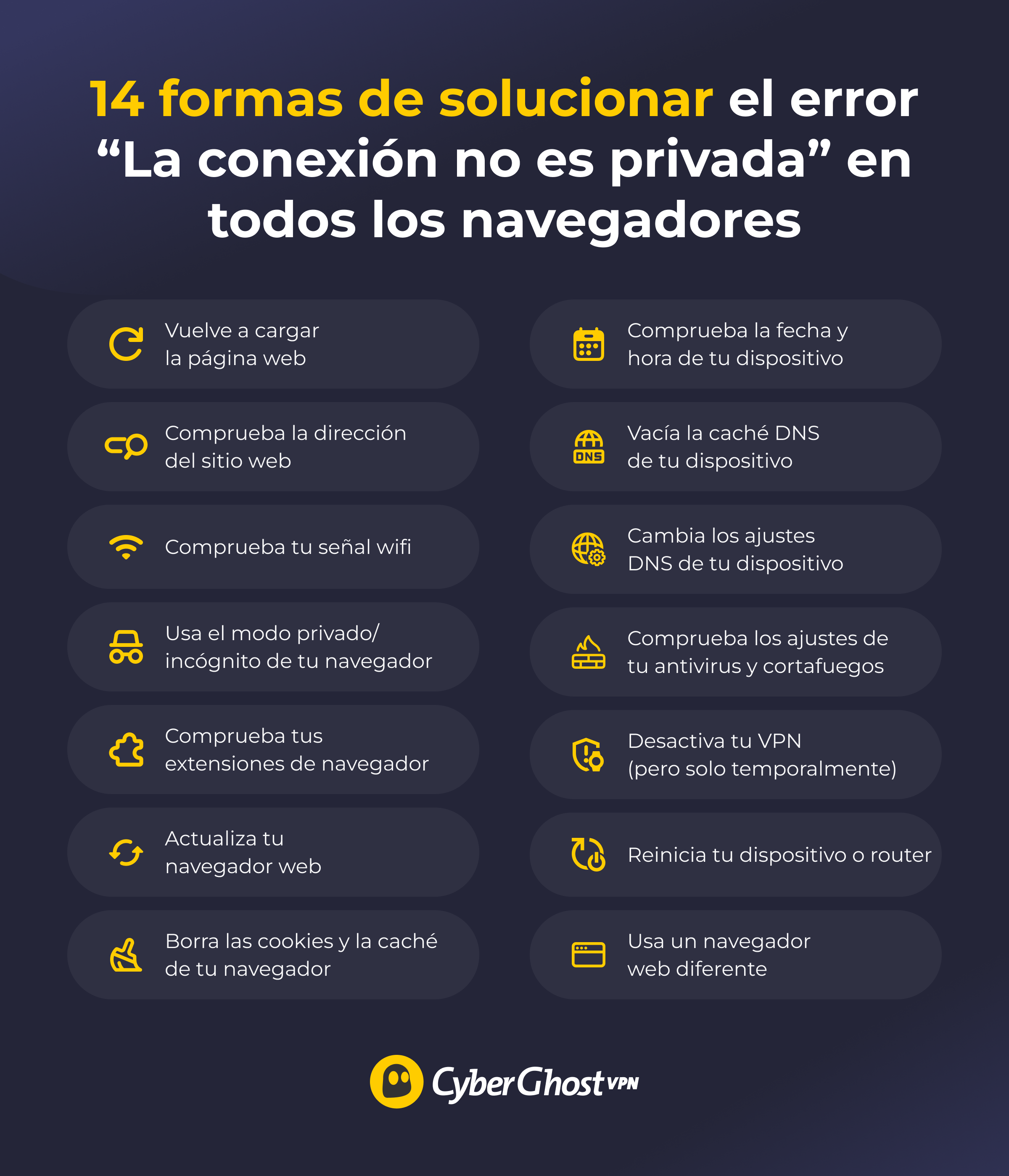
La mayoría de las soluciones a este error son bastante directas. En muchos casos, hacer algo tan simple como refrescar la página web, comprobar que la dirección de la web no contenga erratas o asegurarte de que la señal wifi funciona correctamente es suficiente para eliminar el error. También puedes probar a abrir el sitio web en modo privado/incógnito o deshabilitar las extensiones de navegador para descartar conflictos de extensiones o datos en caché.
A continuación encontrarás 14 métodos que te ayudarán a diagnosticar la causa y arreglar el problema. Empieza por el primer consejo y sigue con los demás hasta que desaparezca el error.
1. Refresca la página web
A veces, el error aparece porque el sitio web no se cargó correctamente. Prueba a volver a cargar la página; en muchos casos, esto hace que desaparezca la advertencia. Si pulsar una vez en el icono de volver a cargar la página no te libra del mensaje, prueba unas cuantas veces más. Si el problema continúa, prueba con una recarga forzada que borra la caché del navegador para la página en la que estás.
Cómo hacer una recarga forzada:
-
- Windows: Mantén pulsado Ctrl y entonces pulsa F5.
- macOS: Mantén pulsados Cmd y Mayús, y entonces pulsa R. En Safari, mantén pulsados Option y Command, y entonces pulsa E.
2. Vuelve a comprobar la dirección del sitio web
Asegúrate de haber introducido correctamente la dirección del sitio web. Una sola errata impide que la página se cargue correctamente o puede llevarte por error a un sitio web no seguro. Comprueba que la dirección del sitio web empieza por “https“. Si solo ves “http”, eso significa que el sitio web no utiliza cifrado. Deberías evitarlo, porque los datos que intercambies con ese sitio no están seguros.
3. Comprueba tu señal wifi
Una señal wifi débil puede hacer que tu conexión a Internet se vuelva inestable y eso puede provocar el mensaje de error. Para mejorar la señal wifi, prueba a ponerte tan cerca del router como puedas o conéctate por cable para tener una conexión más estable. Si estás en una red wifi pública con acceso irregular, es posible que tengas que probar una red diferente o cambiar a datos móviles.
4. Usa el modo privado/incógnito de tu navegador
Cuando abres un sitio web en modo incógnito o privado, se inicia una nueva sesión que no usa tu caché o tus cookies almacenadas. Es una forma rápida de comprobar si los datos guardados son los que están causando la advertencia de privacidad. Además, es más cómodo que borrar manualmente los datos almacenados.
Cómo usar el modo incógnito/privado:
-
- Chrome: Selecciona el menú de los tres puntos que está en la esquina superior derecha y elige Nueva ventana de incógnito.
- Firefox: Haz clic en el menú de las tres líneas que está en la esquina superior derecha y, a continuación, selecciona Nueva ventana privada.
- Safari: Selecciona Archivo y elige Nueva ventana privada.
- Microsoft Edge: Haz clic en el icono de tres puntos de la esquina superior derecha y, a continuación, selecciona Nueva ventana InPrivate.
5. Comprueba tus extensiones de navegador
Algunas extensiones de navegador pueden interferir con las conexiones seguras a los sitios web. Por ejemplo, es posible que bloqueen certificados TLS, que son identificaciones digitales que demuestran que un sitio web es de confianza y es seguro acceder a él. Prueba a deshabilitarlas una a una o todas a la vez para comprobar si esto soluciona tu problema.
Cómo acceder a las extensiones de navegador:
-
- Chrome: Haz clic en el icono de los tres puntos de la esquina superior derecha y ve a Extensiones > Gestionar extensiones.
- Firefox: Selecciona el icono de las tres líneas de la esquina superior derecha y después elige Extensiones y temas.
- Safari: En la barra de menú, selecciona Safari, después Ajustes/Preferencias, y pulsa Extensiones.
- Microsoft Edge: Haz clic en el icono de los tres puntos de la esquina superior derecha, selecciona Extensiones y después pulsa en Gestionar extensiones.
6. Actualiza tu navegador web
Es posible las versiones antiguas del navegador tengan dificultades para verificar la versión más reciente de los certificados TLS de un sitio web. Esto podría interferir con la conexión segura a un sitio web, provocando la aparición del mensaje de error. Para solucionarlo, usa los ajustes de tu navegador para actualizarlo con la última versión.
Cómo actualizar el navegador:
-
- Chrome: Haz clic en el icono de los tres puntos de la esquina superior derecha y después ve a Ayuda > Información sobre Google Chrome. El navegador instala automáticamente las actualizaciones más recientes.
- Firefox: Selecciona el icono de las tres líneas de la esquina superior derecha y después ve a Ayuda > Acerca de Firefox. Esto inicia un proceso de actualización automático.
- Safari: Las actualizaciones de Safari vienen junto con las actualizaciones del sistema, así que asegúrate de que tu sistema está actualizado.
- Microsoft Edge: Haz clic en el icono de los tres puntos de la esquina superior derecha y después accede a Ayuda y comentarios > Acerca de Microsoft Edge. Esta acción actualiza automáticamente el navegador.
7. Borra la caché y las cookies de tu navegador
El objetivo de las cookies y los datos almacenados en caché es acelerar las conexiones a páginas web y ofrecer comodidad, ya que guarda tus preferencias para ese sitio web. Sin embargo, los datos almacenados pueden dañarse si se guardan de forma incompleta, lo que puede provocar la aparición del error. Si ya has intentado acceder al sitio web en modo incógnito/privado y no te funcionó, es posible que borrar las cookies y la caché de tu navegador solucione el problema.
Cómo borrar la caché y las cookies de tu navegador:
-
- Chrome: Haz clic en el icono de los tres puntos de la esquina superior derecha, selecciona Eliminar datos de navegación… y, a continuación, elige Cookies y otros datos de sitios y Archivos e imágenes en caché.
- Firefox: Selecciona el icono de las tres líneas de la esquina superior derecha y dirígete a Historial > Limpiar el historial reciente… y elige Cookies y datos del sitio y Archivos y páginas temporales en caché.
- Safari: Selecciona Ajustes…, después ve a Privacidad > Gestionar datos de sitio web y haz clic en Eliminar todo.
- Microsoft Edge: Haz clic en el icono de los tres puntos de la esquina superior derecha, selecciona Eliminar datos de navegación y elige Cookies y otros datos de sitios y Archivos e imágenes en caché.
8. Comprueba la fecha y hora de tu dispositivo
Si la fecha y hora de tu dispositivo no concuerdan con las de tu navegador, esto podría provocar errores de conexión. Tu navegador usa la fecha y hora de tu dispositivo para validar el certificado TLS del sitio web, por lo que unos datos inexactos podrían interferir con este proceso. Modifica la fecha y hora del dispositivo y después vuelve a cargar la página web para ver si se ha solucionado el problema.
9. Limpia la caché DNS
La caché DNS es una base de datos temporal y local que se guarda en tu dispositivo y almacena registros de DNS como nombres y direcciones IP de sitios web. Si la caché DNS se daña, puede provocar errores de conexión al acceder a esos sitios web. Limpiar la caché DNS puede solucionar el problema, ya que elimina todos los registros DNS almacenados y fuerza a tu dispositivo a solicitar datos actualizados a los servidores DNS cuando te conectas a sitios web.
Cómo limpiar tu caché DNS:
-
- Windows: Abre el símbolo del sistema, escribe ipconfig /flushdns y a continuación pulsa Entrar. Reinicia el navegador y vuelve a acceder a la página web.
- macOS: Inicia el Terminal y escribe sudo dscacheutil -flushcache; sudo killall -HUP mDNSResponder. Después reinicia tu navegador y mira a ver si se la solucionado.
10. Cambia los ajustes DNS de tu dispositivo
Cuando accedes a un sitio web, tu navegador obtiene la dirección IP de ese sitio de los servidores DNS de tu ISP. A veces hay problemas de DNS, lo que a su vez provoca errores de certificado o de conexión. Para solucionarlo, cambia los ajustes de DNS en tu dispositivo para que use un servidor de confianza de un tercero. La mayoría de la gente usa uno de los siguientes:
-
- OpenDNS: 208.67.222.222 y 208.67.220.220.
- Google Public DNS: 8.8.8.8 y 8.8.4.4.
- Cloudflare DNS: 1.1.1.1 y 1.0.0.1.
Si ya usas servidores DNS de terceros y aparece un error de conexión, prueba a volver a cambiar a los servidores DNS de tu ISP para ver si cambia algo.
11. Comprueba los ajustes del antivirus y el cortafuegos
Los programas antivirus y los cortafuegos protegen tu dispositivo y tu red frente a ciberataques. Sin embargo, a veces pueden interferir con los protocolos de seguridad del navegador y provocar errores de conectividad, entre los que se incluye el mensaje de error “La conexión no es privada”.
Para arreglarlo, deberías comprobar si tu antivirus tiene una función de análisis de TLS que inspecciona el tráfico cifrado. Normalmente, esto se puede encontrar en los ajustes de protección web del antivirus. Si ves la opción, desactívala y prueba otra vez a acceder a la página web.
Si tu software no tiene esta opción, puedes añadir la página web a la lista de sitios permitidos de tu antivirus o cortafuegos. Se trata de una lista de sitios web y programas de confianza. Normalmente la lista de sitios permitidos se encuentra en la pestaña protección, análisis o ajustes generales del programa. Hazlo solo si tienes la seguridad de que el sitio web es seguro, ya que añadir sitios no seguros a la lista de sitios permitidos podría exponerte a riesgos de seguridad.
12. Deshabilita temporalmente tu VPN
Una VPN es una herramienta de seguridad online que cifra tu tráfico de Internet haciéndolo ilegible. Te mantiene a salvo en redes sin cifrar y protege tu navegación en Internet. Sin embargo, a veces puede entrar en conflicto con los certificados TLS de los sitios web y provoca problemas de conectividad.
Si usas una VPN, desconéctate de ella y prueba a volver a acceder a la página web. Si funciona, asegúrate de volver a conectarte a la VPN inmediatamente después. Al desactivar la VPN, dejas sin cifrar tu tráfico de Internet, lo que significa que tu ISP o el administrador de tu red pueden ver qué sitios web visitas.
13. Reinicia tu dispositivo o router
Si el problema persiste, es posible que necesites reiniciar tu dispositivo. El reinicio refresca los ajustes de red, eliminando errores y restableciendo una conexión segura. Si esto no funciona, prueba a reiniciar el router. Desenchufa el cable de alimentación, espera 30 segundos y vuelve a enchufarlo, esperando hasta que se haya reiniciado completamente.
14. Prueba un navegador diferente
También es posible que veas errores de conexión si tu navegador no funciona bien. Si probaste todos los consejos anteriores y no te sirvieron de ayuda, instala un nuevo navegador y úsalo para acceder a la página web. Si funciona, es posible que tengas que eliminar el navegador defectuoso.
¿Qué significa el error “La conexión no es privada”?
Como sugiere su nombre, este mensaje de error significa que tu conexión a un sitio web concreto podría no ser segura. Tu navegador te está diciendo que es posible que haya un problema con los certificados TLS del sitio web o con tu conexión a la página.
Este error puede deberse a problemas en el sitio web, como certificados de seguridad obsoletos o no válidos, o a ajustes de seguridad mal configurados. Pero no significa automáticamente que un sitio web no sea seguro. También puedes ver este error cuando hay problemas en la red o en el navegador, ajustes de fecha y hora incorrectos en tu dispositivo o interferencias del antivirus, el cortafuegos o la VPN.
¿Cuáles son los códigos más habituales del error “La conexión no es segura”?
Generalmente, el mensaje de error es el mismo y te dice que tu conexión no es privada o no es segura. Sin embargo, el código que acompaña al mensaje puede variar dependiendo de qué provoque el error o del navegador que utilices.
| Navegador web | Código de error |
| Google Chrome | ERR_CERT_SYMANTEC_LEGACY NET::ERR_CERT_DATE_INVALID NET::ERR_CERT_COMMON_NAME_INVALID NET::ERR_CERT_WEAK_SIGNATURE_ALGORITHM ERR_SSL_VERSION_OR_CIPHER_MISMATCH NET::ERR_SSL_PROTOCOL_ERROR |
| Mozilla Firefox | SEC_ERROR_UNKNOWN_ISSUER SEC_ERROR_EXPIRED_ISSUER_CERTIFICATE ERROR_SELF_SIGNED_CERT SEC_ERROR_BAD_SIGNATURE SEC_ERROR_REVOKED_CERTIFICATE SSL_ERROR_BAD_CERT_DOMAIN |
| Microsoft Edge | Código de error: 0 NET::ERR_CERT_DATE_INVALID DLG_FLAGS_INVALID_CA NET::ERR_SSL_PROTOCOL_ERROR DLG_FLAGS_SEC_CERT_CN_INVALID |
Los errores de advertencia de privacidad no siempre significan que una página web no es segura
Cuando tu navegador muestra una advertencia de privacidad, no siempre quiere decir que el sitio web sea peligroso. A menudo, el error se debe a problemas por tu parte que se pueden solucionar rápidamente, como versiones obsoletas del navegador, datos almacenados en caché dañados o problemas con el DNS.
Dicho esto, si ya has probado varias alternativas y el error persiste, lo mejor es confiar en el navegador. Ignorar la advertencia de privacidad podría ponerte en riesgo si hay problemas con el certificado TLS del sitio web. Lo más seguro es cerrar la página web y continuar solo si tienes la certeza de que el sitio web es fiable.
Preguntas frecuentes
¿Qué significa “La conexión no es privada”?
Significa que tu navegador ha señalado un problema en la página web a la que vas a acceder. Es posible que haya detectado un problema con los certificados de seguridad del sitio web. También puedes ver este error a causa de algún problema por tu parte, como una dirección incorrecta del sitio web, extensiones de navegador que interfieren con tu conexión o cuando el navegador no está actualizado.
¿Por qué veo un error de privacidad de mi navegador?
Lo ves porque tu navegador web ha comprobado los certificados digitales del sitio web y ha detectado un problema. Entonces tu navegador te avisa que no puede verificar que tu conexión al sitio web sea segura. Sin embargo, el error también podría deberse a problemas por tu parte, como tener un navegador obsoleto, que se hayan dañado las cookies y la cache o interferencias del antivirus o la VPN.
¿Es seguro seguir adelante cuando me sale la advertencia “La conexión no es privada”?
Aunque puedas sortear el error manualmente, en general se recomienda tomarse en serio la advertencia del navegador y evitar esa página web. Los problemas con los certificados de un sitio web podrían exponerte a riesgos de seguridad. Únicamente deberías acceder a la página si confías totalmente en ella y tienes la seguridad de que es legítima.
¿Qué causa este error en sitios web seguros (HTTPS)?
Es posible que veas el error en sitios web seguros si la configuración de fecha y hora de tu dispositivo no coincide con la de tu navegador, si la versión de tu navegador está desactualizada o si tu antivirus o tu VPN interfieren con la conexión al sitio web. Los sitios web HTTPS también pueden provocar el error de privacidad si utilizan certificados de seguridad caducados o mal configurados.
¿Cómo puedo solucionar el error “La conexión no es privada”
Hay varias formas de arreglar este error. Las soluciones más sencillas consisten en volver a cargar la página web y asegurarte de haber escrito correctamente la dirección del sitio web. Si eso no funciona, prueba a acceder a la página web usando el modo privado o incógnito de tu navegador. Comprueba también que la configuración de fecha y hora de tu dispositivo concuerda con la de tu navegador.
¿Este error significa que mi dispositivo ha sido hackeado o está comprometido?
No, es una advertencia que te dice que tu navegador ha detectado un problema con tu conexión al sitio web. No significa necesariamente que la página web no sea segura y hay formas de solucionar el error. Pero si nada funciona, deberías seguir el consejo de tu navegador. SI no lo haces, podrías acabar en un sitio web peligroso exponiéndote a riesgos de seguridad.
¿Es posible que la configuración del antivirus o del cortafuegos active esta advertencia?
Sí, las herramientas antivirus y cortafuegos pueden provocar que aparezca el error, ya que son capaces de interferir con conexiones seguras. Para solucionarlo, comprueba si tu antivirus tiene una función de análisis TLS que monitorea las conexiones cifradas (normalmente se encuentra en la configuración de protección web). Si es así, desactívala. También puedes añadir la página web a la lista blanca de tu antivirus o cortafuegos para que el programa lo ignore, pero hazlo solo si confías en el sitio.
¿Cómo soluciono este error en las redes wifi públicas?
Las señales wifi débiles en las redes públicas pueden hacer que tu conexión a Internet sea inestable e incluso que pierdas el acceso a Internet. A su vez, esto podría provocar que veas el error. Puedes aumentar la potencia de la señal acercándote al router o conectando por cable tu dispositivo. Si no tienes esa opción, tendrás que usar datos móviles o una red diferente.
¿Por qué veo este mensaje solo en determinados sitios web?
Probablemente tu navegador ha detectado un problema con los certificados de seguridad de esos sitios web. También puede deberse a un problema con tu navegador. Actualízalo con la última versión para ver si esto te ayuda, o prueba a usar un navegador diferente.
¿Qué debería hacer si el error persiste incluso después de volver a cargar la página o reiniciar el equipo?
Prueba a acceder a la página web usando el modo privado o incógnito de tu navegador. Si eso no funciona, desactiva las extensiones de navegador porque es posible que interfieran con tu conexión. También puedes probar a sincronizar la fecha y hora de tu dispositivo con las del navegador, actualizar el navegador con la versión más reciente o usar un navegador diferente.

Dejar un comentario