
Les logiciels malveillants, ou malwares, peuvent ralentir votre appareil Android, vider sa batterie et permettre aux cybercriminels d’accéder à vos informations sensibles. Heureusement, aucune compétence technique n’est requise pour identifier et résoudre ces problèmes : Android intègre des outils permettant de détecter directement les activités suspectes.
En quelques étapes simples, vous pouvez rechercher les logiciels malveillants, supprimer les applications nuisibles, effacer les fichiers cachés et protéger votre appareil. Voyons comment reconnaître les signes qui doivent vous alerter, analyser votre appareil Android et supprimer les malwares, pour pouvoir l’utiliser à nouveau en toute confiance.
Guide rapide : comment protéger votre appareil Android avec CyberGhost VPN
- Abonnez-vous à CyberGhost VPN.
- Installez l’application depuis la page Android ou le Google Play Store.
- Sélectionnez un serveur et connectez-vous, pour chiffrer votre trafic Internet et préserver votre vie privée en ligne sur Android.
Comment vérifier la présence de malwares sur votre appareil Android
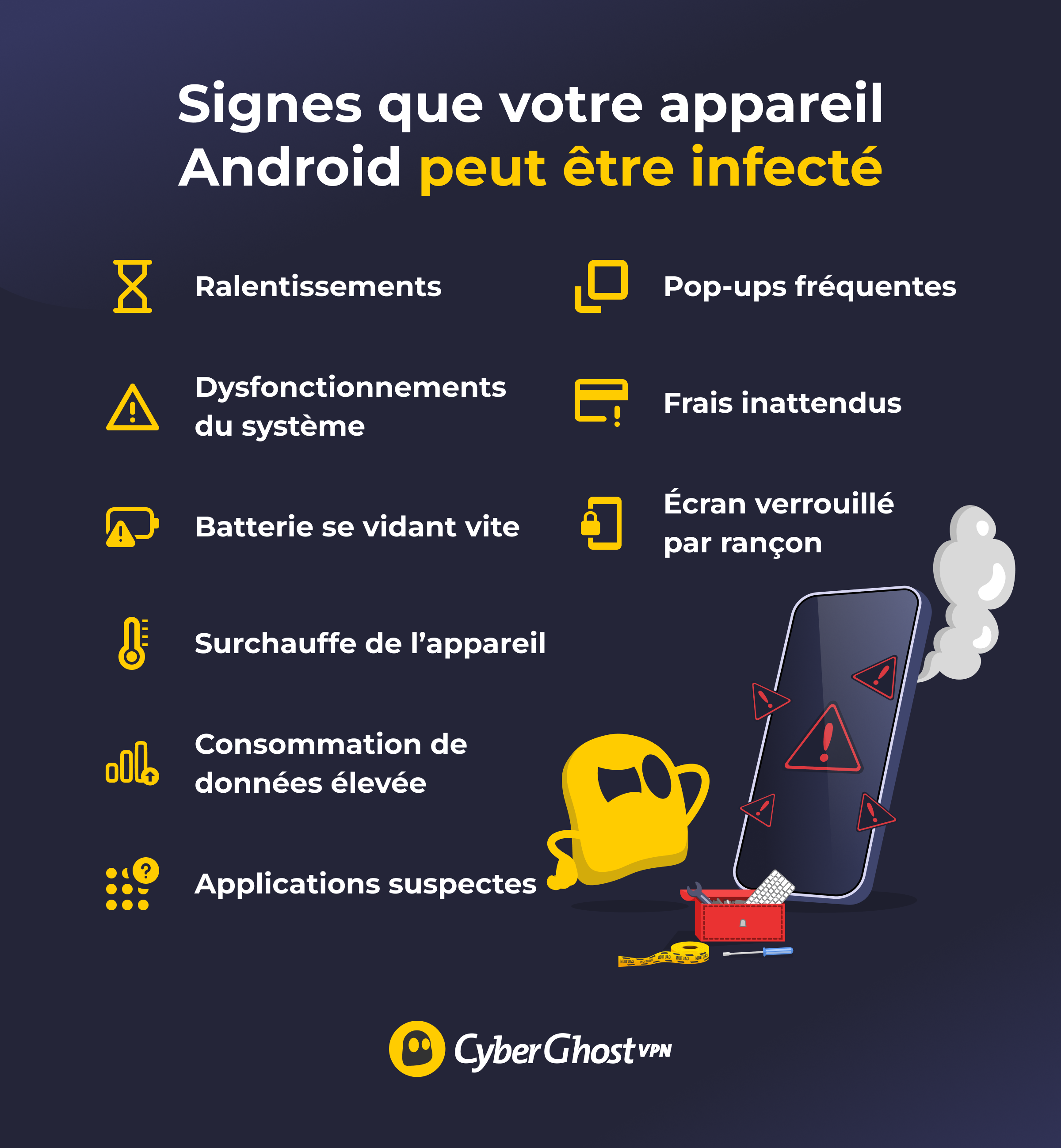
Plus vous détectez rapidement un malware, moins il causera de dégâts. En étant attentifs aux signes d’alerte et en utilisant les outils de sécurité de base d’Android, vous pouvez confirmer si votre appareil est infecté avant de procéder à la suppression du malware.
Effectuez une analyse antivirus
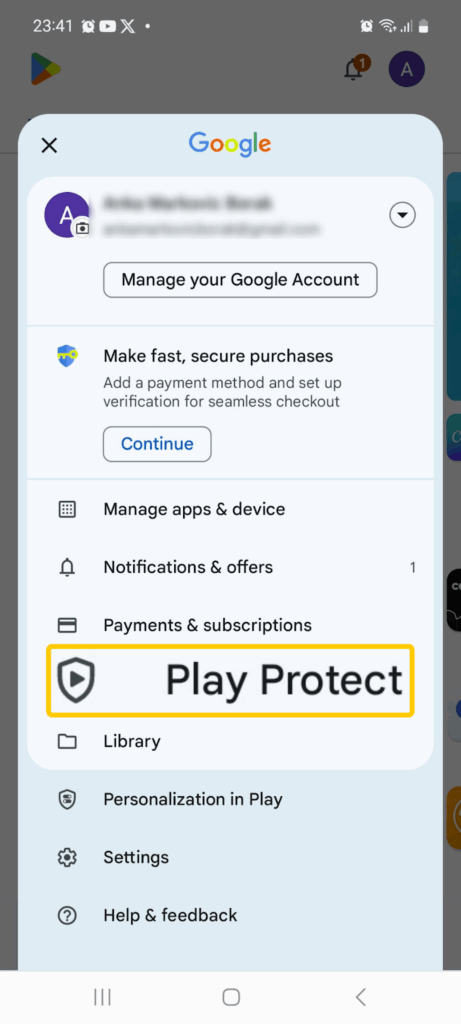
Le moyen le plus rapide et le plus simple de détecter un malware sur Android est d’effectuer une analyse de votre appareil. Il existe de nombreuses applications antivirus tierces pour Android (assurez-vous simplement d’en choisir une provenant d’un fournisseur légitime). Google Play Protect analyse également régulièrement votre appareil à la recherche d’applications potentiellement dangereuses, mais vous pouvez lancer une analyse manuelle si vous remarquez quelque chose de suspect. Ouvrez l’application Play Store et appuyez sur votre icône de profil > Play Protect > Analyser.
Analysez les performances et l’utilisation de la batterie
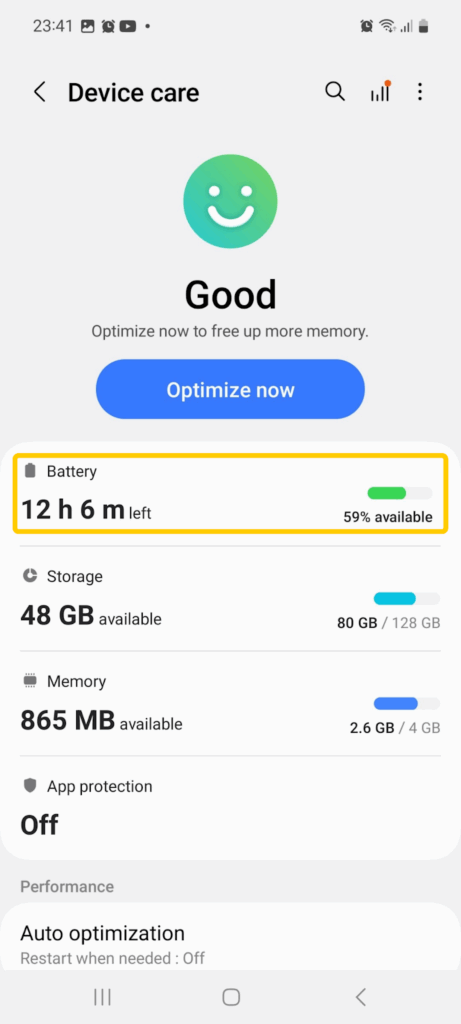
Surchauffe, ralentissements inhabituels des applications, dysfonctionnements du système ou chute soudaine de l’autonomie de la batterie peuvent être les premiers signes d’activité d’un malware en arrière-plan. Un malware peut solliciter excessivement votre matériel, notamment s’il extrait des données ou exécute des processus à votre insu.
Ouvrez les Paramètres > Maintenance de l’appareil > Batterie pour vérifier l’état général de l’alimentation de votre appareil. Appuyez ensuite de nouveau sur Batterie pour voir quelles applications consomment le plus d’énergie et identifier celles qui semblent anormales.
Surveillez votre consommation de données
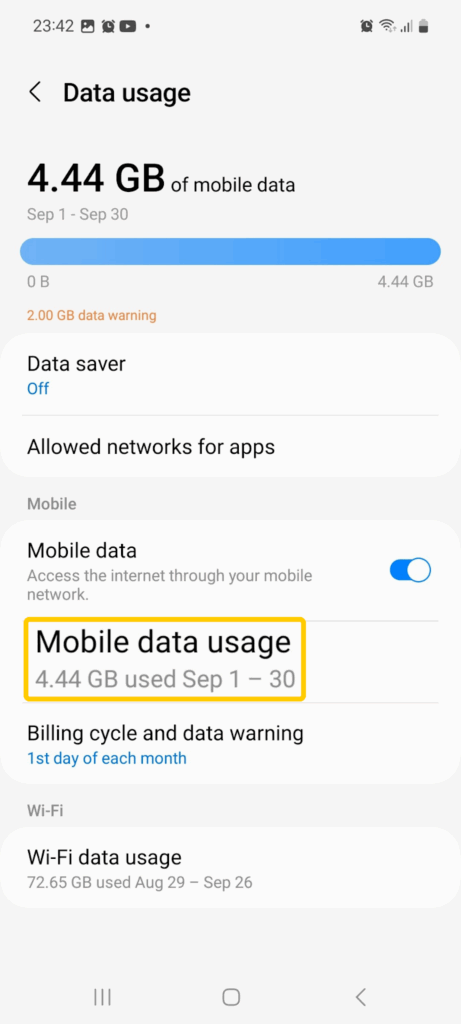
Une consommation de données élevée peut également indiquer la présence d’un malware caché envoyant des informations en arrière-plan. Ouvrez Paramètres > Connexions > Utilisation des données > Utilisation données mobiles, puis choisissez une période et recherchez les applications présentant une consommation anormalement élevée.
Recherchez les applications inconnues
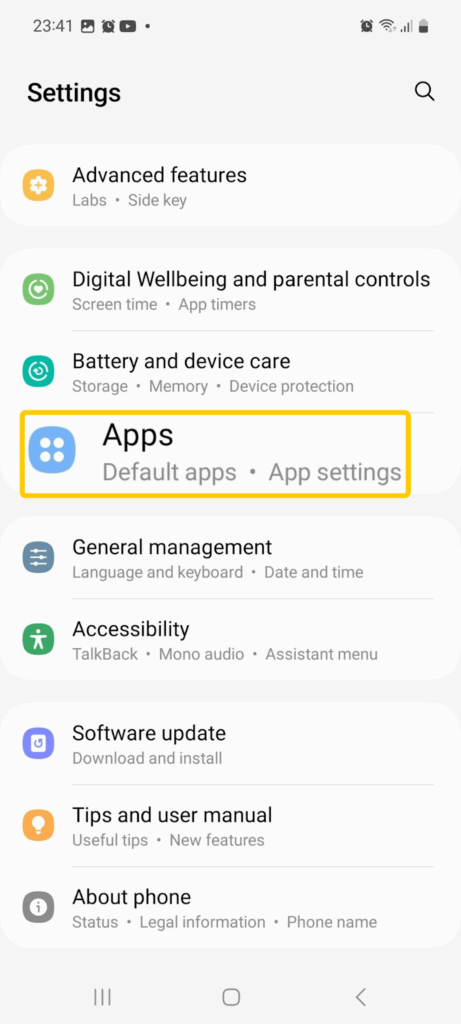
Accédez aux Paramètres, puis Applications, et recherchez celles que vous ne vous souvenez pas avoir installé ou qui vous semblent étranges.
Faites preuve de vigilance face aux fenêtres publicitaires intempestives
Si des publicités ou des alertes apparaissent de manière inattendue en dehors de votre navigateur ou par-dessus une autre application, il pourrait s’agir d’un logiciel publicitaire. Évitez de cliquer sur les fenêtres publicitaires ou les liens inconnus : ils sont souvent conçus pour vous rediriger vers des sites malveillants ou télécharger des malwares à votre insu.
Surveillez les frais inattendus
Consultez régulièrement vos factures pour détecter les frais inexpliqués. Certaines applications malveillantes inscrivent les utilisateurs à des services payants sans leur consentement. Vous pouvez également vérifier votre compte Google Play en accédant à la section Paiements et abonnements de votre profil dans l’application Play Store. Consultez les sections Abonnements, Budget et Historique pour vous assurer qu’aucun paiement non autorisé n’a été effectué.
Méfiez-vous des messages de rançon
Si vous recevez un message indiquant que votre appareil est verrouillé et vous demandant un paiement, il s’agit d’une fausse alerte créée par un malware. Ne payez pas et ne communiquez aucune donnée personnelle. Désactivez plutôt le Wi-Fi ou les données mobiles et suivez les instructions pour supprimer un logiciel malveillant ci-dessous.
Testez en mode sans échec
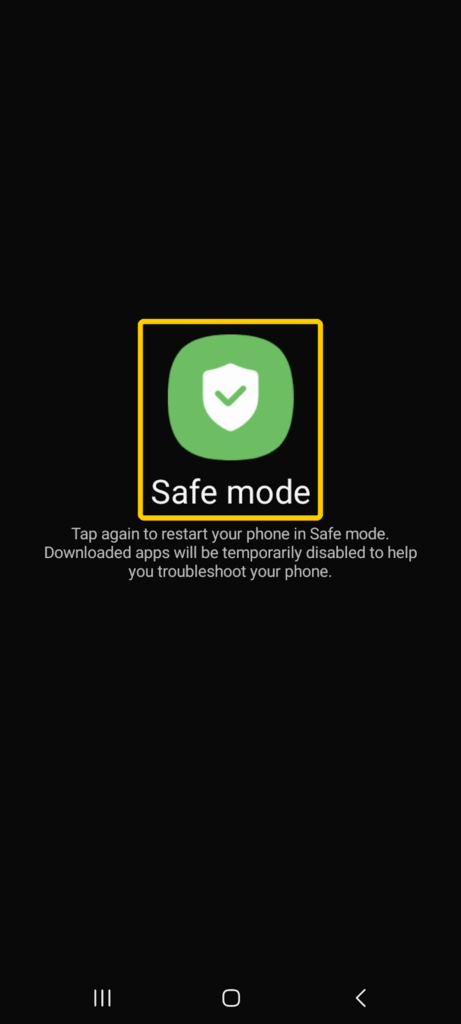
Le mode sans échec désactive temporairement toutes les applications tierces et n’exécute que les applications système essentielles de votre appareil. Si les problèmes que vous avez rencontrés disparaissent en mode sans échec, il est probable qu’une de vos applications téléchargées en soit la cause. Pour démarrer en mode sans échec, maintenez le bouton d’alimentation enfoncé, appuyez longuement sur Éteindre, puis sélectionnez Mode sans échec.
Comment supprimer manuellement les malwares d’un appareil Android
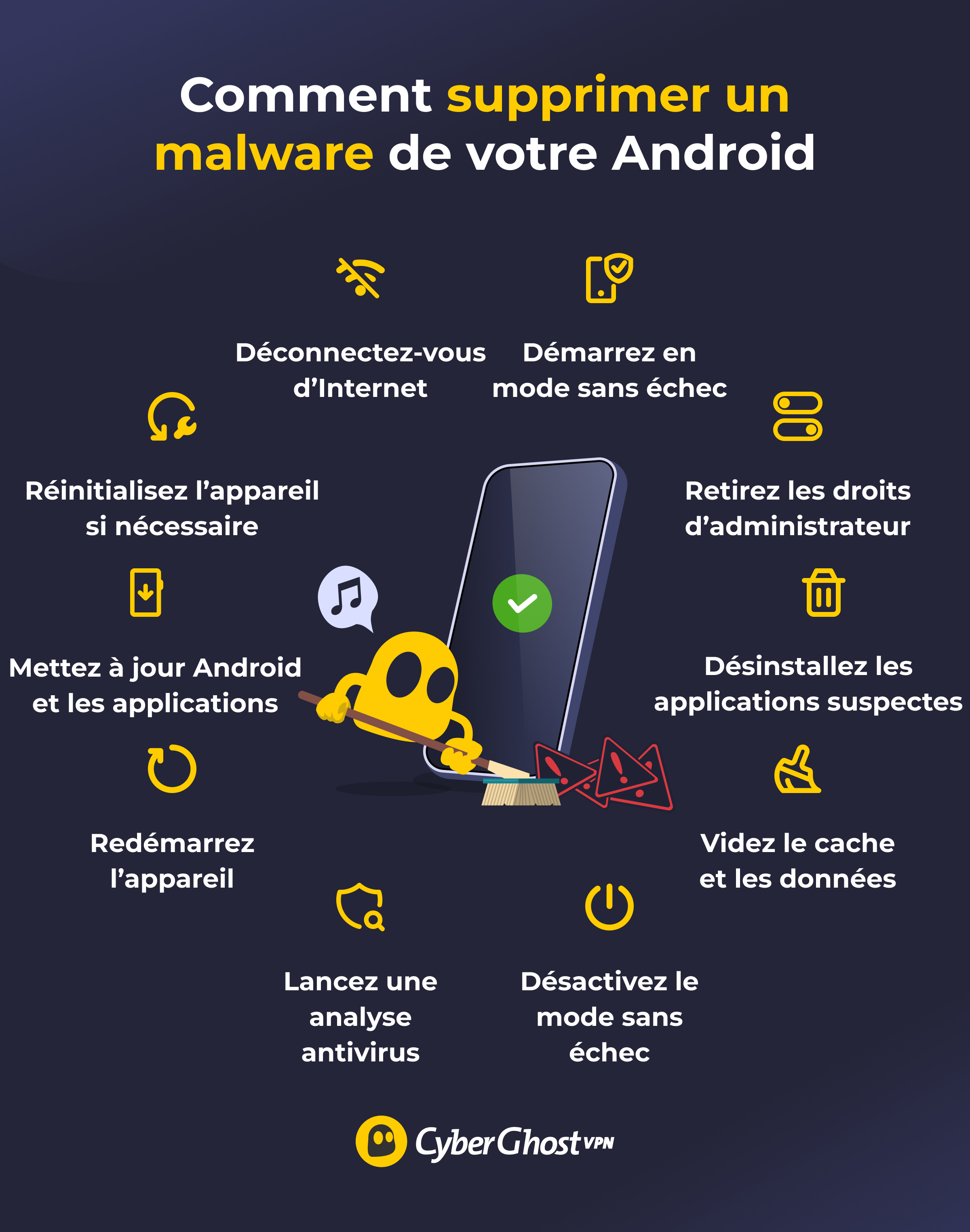
Play Protect vous offre généralement la possibilité de supprimer immédiatement les applications dangereuses. Les applications antivirus tierces fonctionnent de la même manière et vous guideront tout au long du processus de nettoyage si elles détectent une menace. Cependant, vous pouvez également supprimer manuellement les logiciels malveillants de votre appareil Android en suivant ces étapes :
1. Déconnectez-vous d’Internet
Désactivez le Wi-Fi et les données mobiles avant de commencer. Cela empêchera tout malware de communiquer avec son créateur, de télécharger des fichiers supplémentaires ou d’envoyer des données depuis votre appareil pendant la suppression.
2. Démarrez en mode sans échec
Démarrez votre appareil en mode sans échec. Cela empêchera les applications tierces de s’exécuter et donc de vous empêcher de les désinstaller ou de se réinstaller après leur suppression.
3. Supprimez des autorisations d’administrateur
Certaines applications malveillantes obtiennent des autorisations d’administrateur qui peuvent les empêcher d’être désinstallées. Dans certains cas, vous devez supprimer ces autorisations avant de pouvoir supprimer l’application. Voici comment procéder :
1. Ouvrez les Paramètres et accédez à Sécurité et confidentialité.
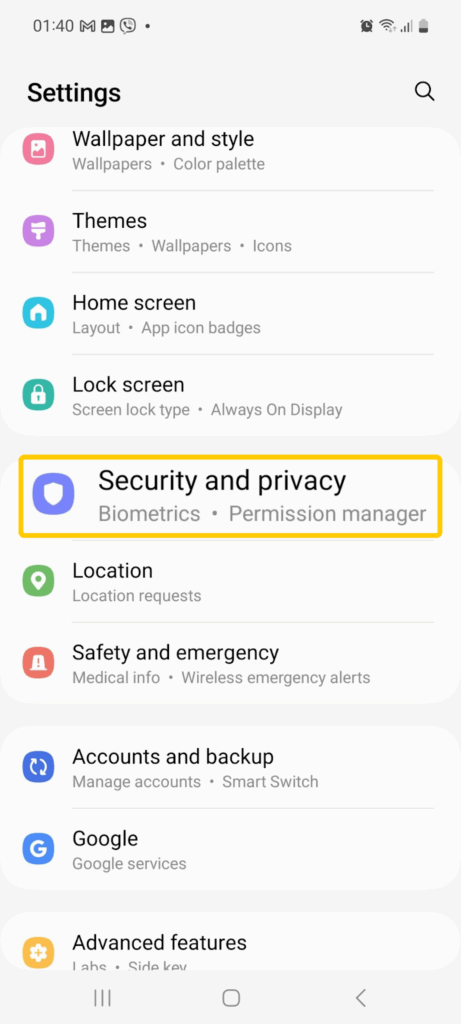
2. Appuyez sur Sécurité et confidentialité, puis sur Autres paramètres de sécurité, et sélectionnez Applications admin appareil.

3. Désactivez l’accès administrateur pour les applications qui ne devraient pas disposer de ce niveau de contrôle.
4. Désinstallez les applications suspectes
Une fois les autorisations nécessaires supprimées, vous pouvez désinstaller les applications que vous ne reconnaissez pas ou dont le comportement est suspect.
1. Ouvrez Paramètres > Applications.

2. Parcourez la liste et appuyez sur les applications concernées.
3. Sélectionnez Désinstaller et confirmez.
4. Répétez l’opération pour toute autre application qui vous semble inutile ou suspecte. Si vous voyez des doublons, désinstallez-les tous les deux, puis réinstallez la version originale depuis le Google Play Store.
5. Effacez le cache et les données
Les fichiers résiduels peuvent parfois permettre à des malwares Android de se réinstaller ou de continuer à affecter des applications. Vider le cache et les données permet à l’application de redémarrer et supprime tout élément indésirable. Il est également conseillé d’effacer les données de votre navigateur afin de supprimer les redirections malveillantes, les pages mises en cache et les fenêtres publicitaires intempestives.
1. Ouvrez Paramètres > Applications.
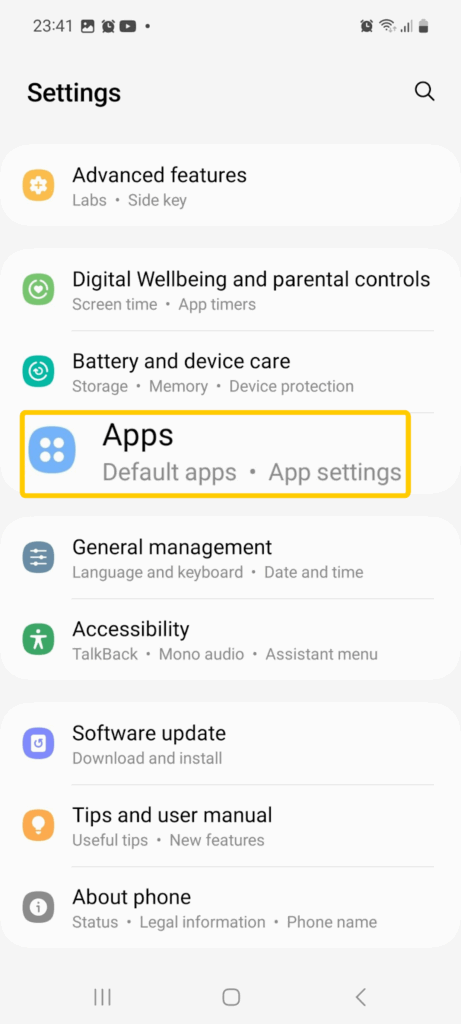
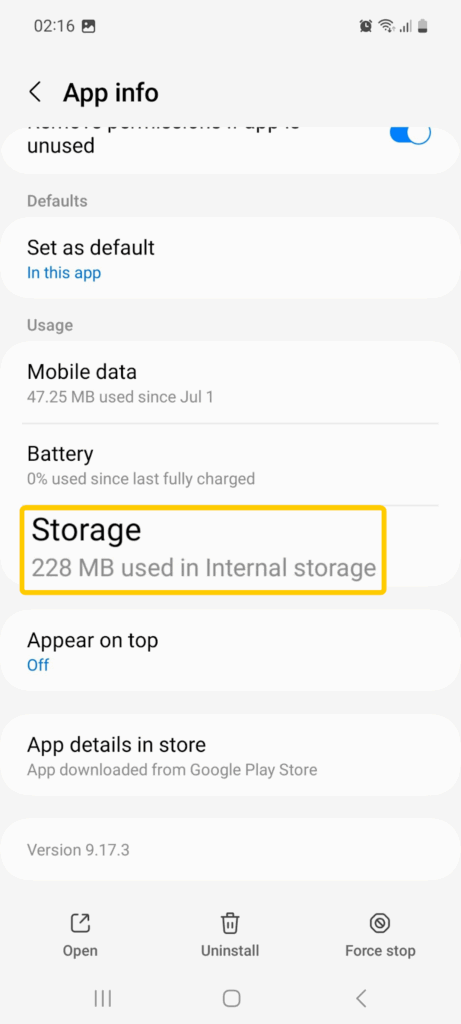
2. Sélectionnez l’application à réinitialiser et appuyez sur Stockage.
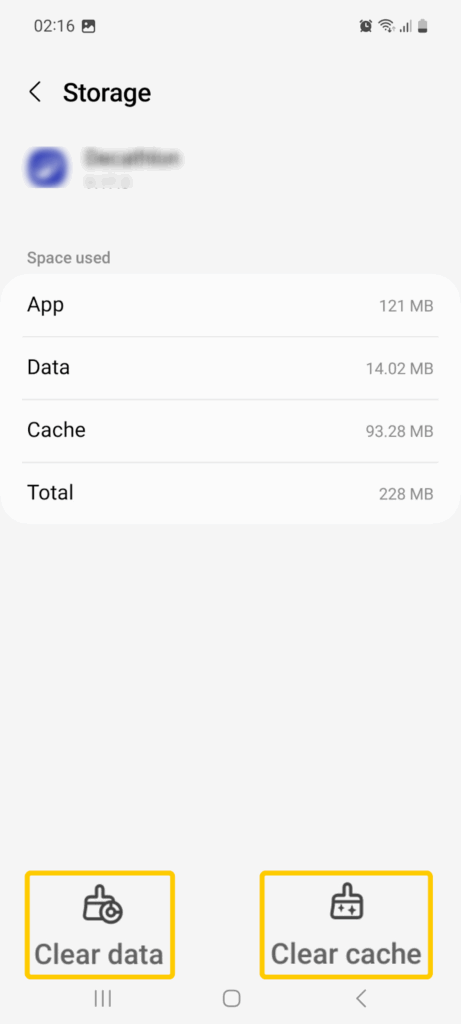
3. Appuyez sur Vider le cache, puis sur Effacer les données.
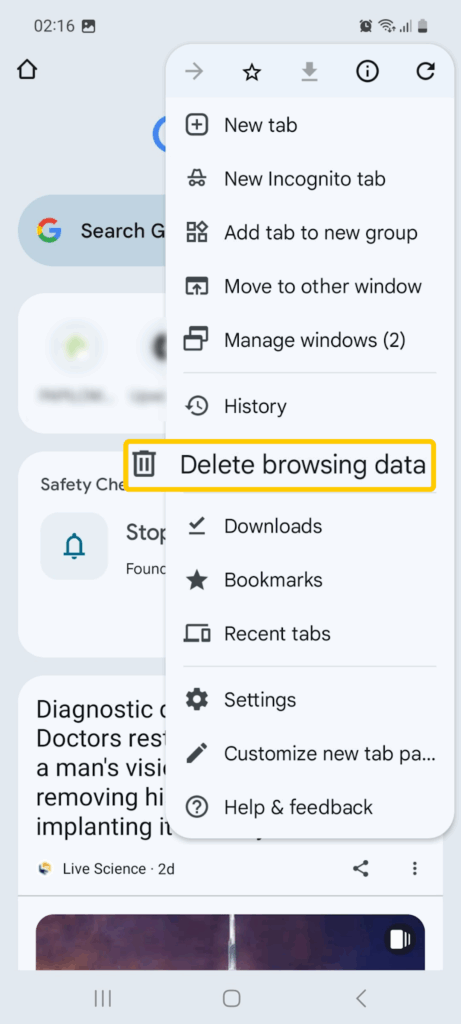
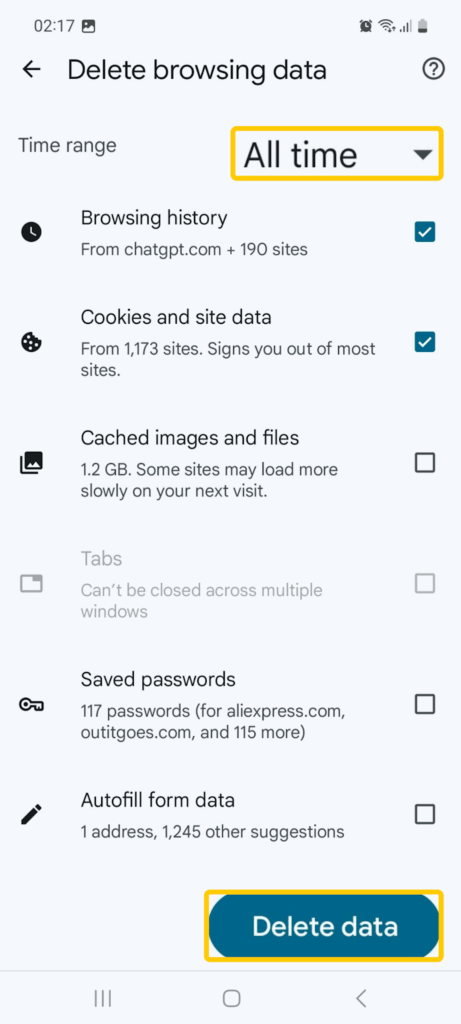
4. Ouvrez votre navigateur, appuyez sur les trois points en haut à droite et choisissez Supprimer les données de navigation.
5. Appuyez sur Plus d’options, sélectionnez une période, choisissez les types de données à supprimer, puis appuyez sur Supprimer les données.
6. Désactivez le mode sans échec
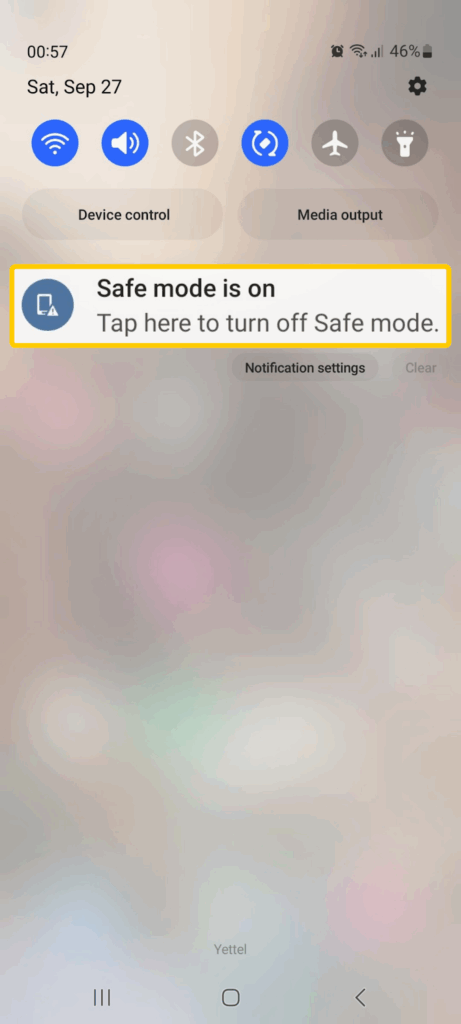
Après avoir effectué vos modifications, rétablissez la configuration normale de votre appareil. Cela vous permettra d’effectuer une nouvelle analyse antivirus sans que le mode sans échec ne bloque votre application antivirus. Même l’analyse Play Protect recommande de désactiver le mode sans échec, car les applications tierces doivent être en cours d’exécution pour que les analyses antivirus puissent détecter les comportements suspects. Pour quitter le mode sans échec, redémarrez votre appareil ou ouvrez vos notifications et appuyez sur l’icône du mode sans échec.
7. Effectuez une nouvelle analyse antivirus
Lancez une nouvelle analyse avec Play Protect ou un antivirus pour vérifier s’il reste des traces de logiciels malveillants sur votre appareil.
8. Redémarrez votre appareil normalement
Une fois que vous avez supprimé les applications et les fichiers problématiques et que votre analyse antivirus est concluante, redémarrez votre appareil.
9. Mettez à jour Android et vos applications
Si tout semble normal après le redémarrage, vérifiez les mises à jour. Les logiciels anciens peuvent présenter des failles de sécurité, et l’installation des mises à jour permet de les corriger. Cela complique la tâche des logiciels malveillants qui pourraient réapparaître ou causer de nouveaux problèmes.
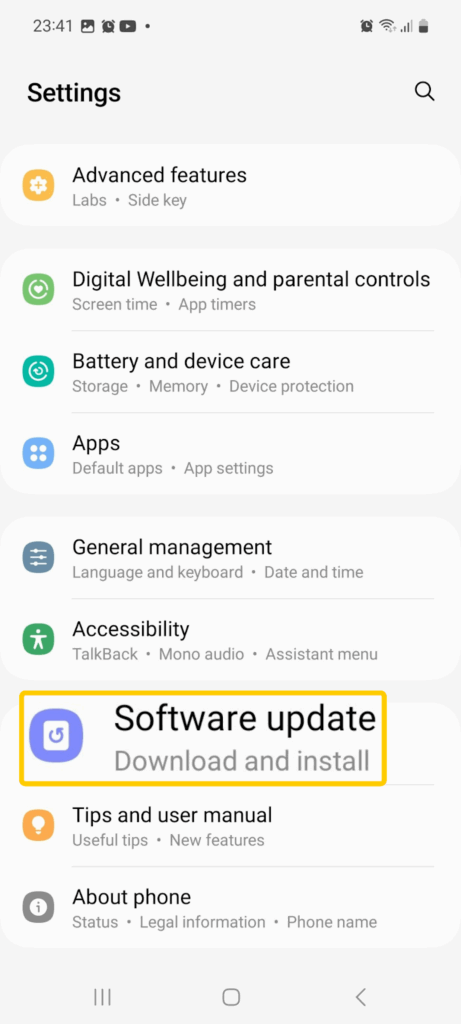
1. Ouvrez les Paramètres et accédez à Mise à jour logicielle.
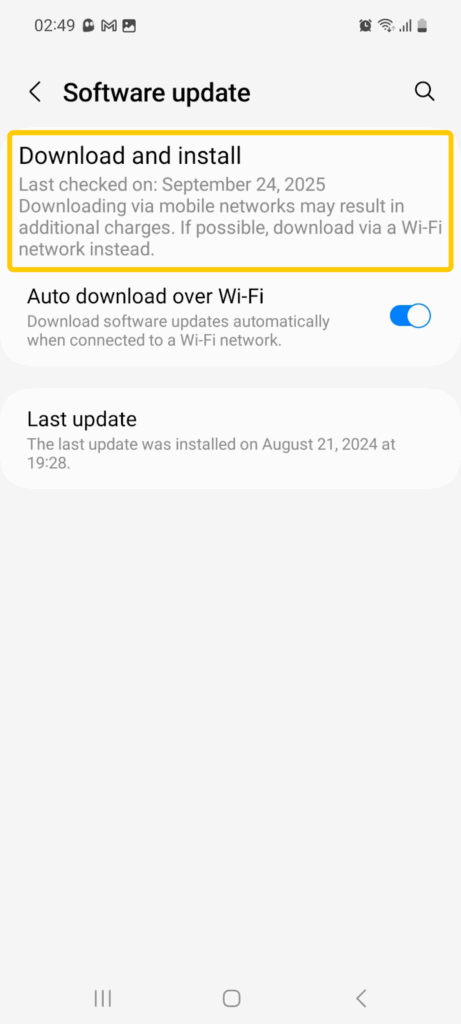
2. Appuyez sur Téléchargement et installation pour rechercher les mises à jour système.
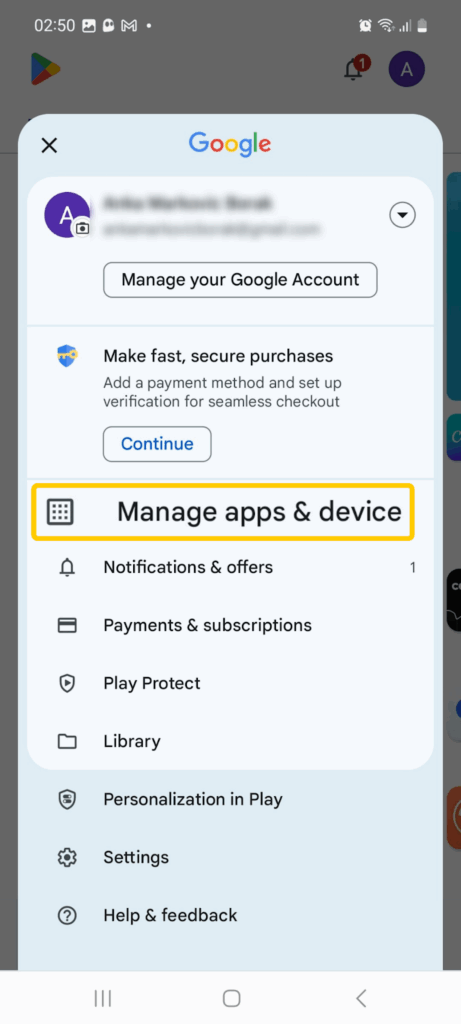
3. Ouvrez le Play Store, appuyez sur l’icône de votre profil et sélectionnez Gérer les applications et l’appareil.
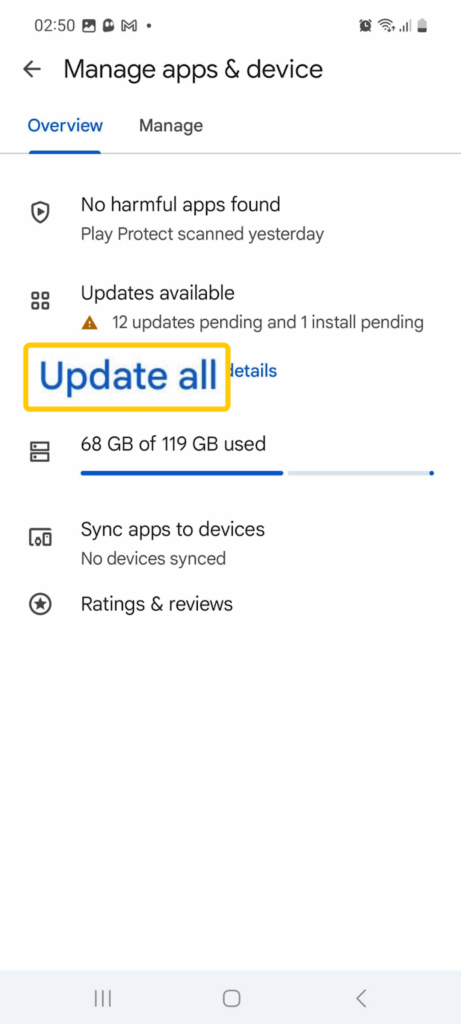
4. Appuyez sur Tout mettre à jour.
10. Réinitialisez aux paramètres d’usine si nécessaire
Si le problème persiste malgré les étapes précédentes, une réinitialisation d’usine peut s’avérer nécessaire, en dernier recours. Cette opération efface toutes les données de votre appareil, y compris les malwares les plus tenaces, mais elle supprime également vos données personnelles. Il est donc impératif de sauvegarder vos données importantes au préalable. N’oubliez pas d’analyser vos fichiers avec un antivirus avant de les restaurer.
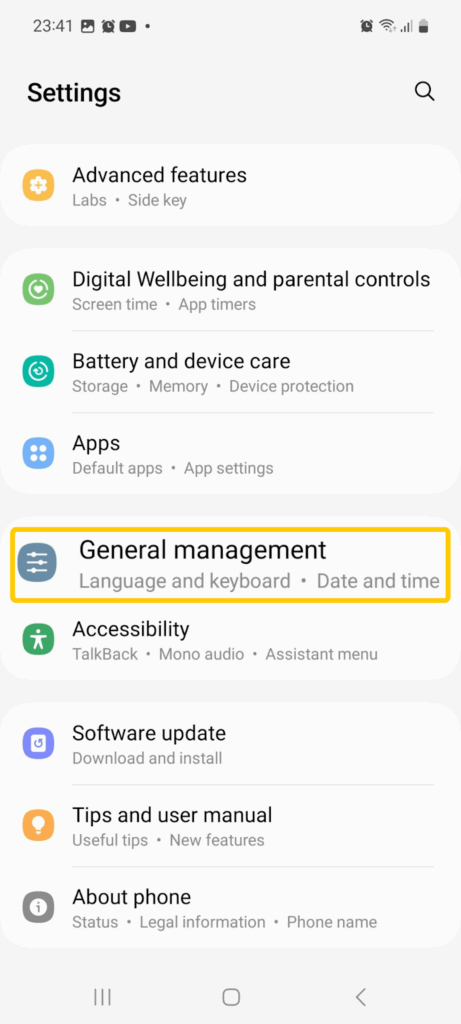
1. Ouvrez Paramètres > Gestion globale (ou Système sur certains appareils).
2. Appuyez sur Réinitialisation > Réinitialisation données d’usine.
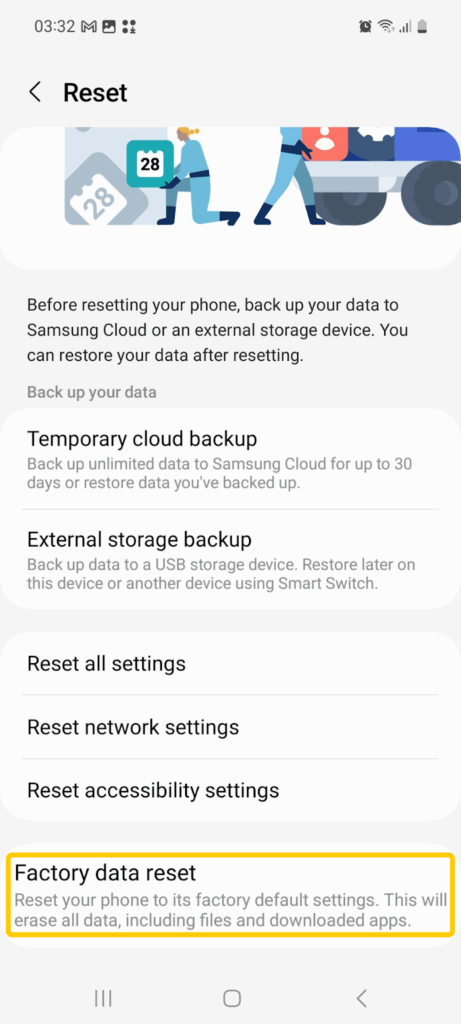
3. Consultez l’avertissement et confirmez la réinitialisation.
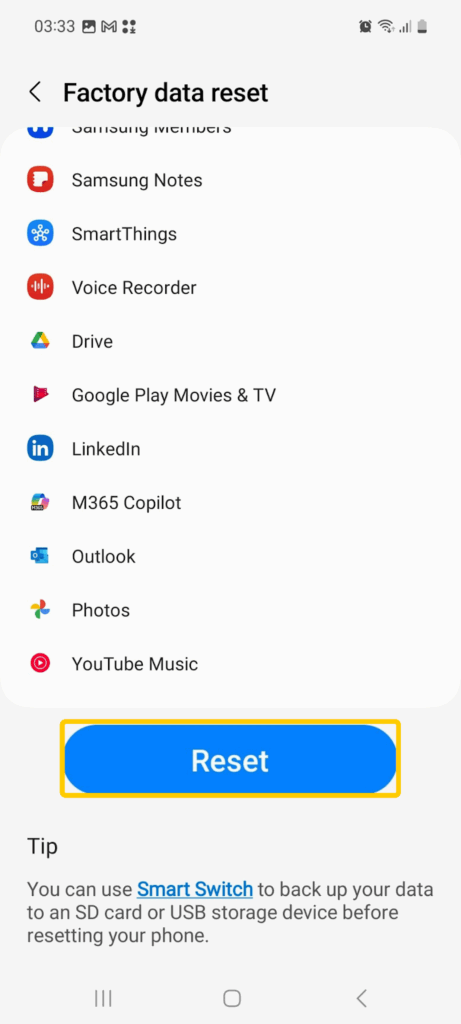
4. Attendez que le processus soit terminé, puis configurez à nouveau votre appareil.
Conseils pratiques pour se protéger des malwares sur Android
-
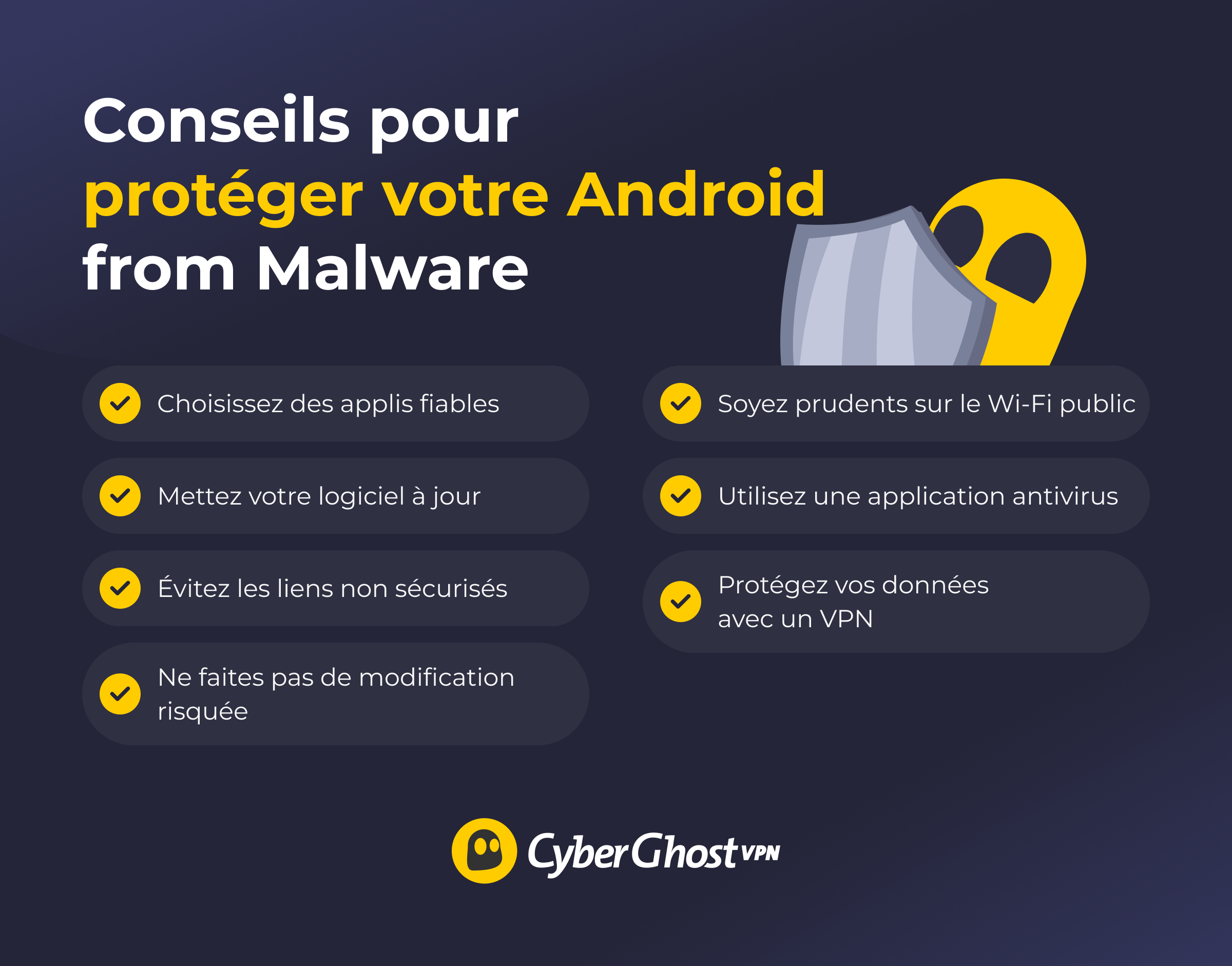
- Privilégiez les sources d’applications fiables : téléchargez uniquement des applications depuis le Google Play Store ou d’autres plateformes vérifiées afin de réduire les risques liés aux malwares cachés. Consultez les avis et les notes, et évitez les applications peu téléchargées, ayant de mauvais commentaires ou dont les informations sur le développeur sont floues.
- Gardez votre appareil Android et vos applications à jour : installez les dernières mises à jour système et d’applications pour corriger les failles de sécurité susceptibles d’être exploitées. Assurez-vous également que votre navigateur Web est à jour.
- Méfiez-vous des liens et publicités suspects : évitez de cliquer sur les fenêtres contextuelles ou les liens inconnus dans les SMS, les emails ou les publicités. Les malwares se propagent souvent par ingénierie sociale, y compris par hameçonnage par SMS (smishing), une technique qui utilise de faux messages pour vous inciter à télécharger des fichiers dangereux ou à partager des données personnelles.
- Évitez les modifications risquées : n’utilisez pas de boutiques d’applications non officielles et ne rootez pas votre appareil. Ces actions contournent la sécurité intégrée d’Android et augmentent le risque d’infection par un malware.
- Faites preuve de prudence sur les réseaux Wi-Fi publics : attendez d’être connectés à un réseau de confiance pour accéder à vos comptes ou données sensibles. Les cybercriminels peuvent utiliser les réseaux partagés pour intercepter votre connexion et vous rediriger vers des pages de téléchargement de malwares.
- Utilisez une application antivirus fiable : renforcez votre protection avec un antivirus performant qui analyse et supprime régulièrement les menaces connues.
- Protégez votre connexion avec un VPN : sécurisez votre trafic sur tous les réseaux, notamment les réseaux Wi-Fi publics. Les VPN chiffrent vos données, ce qui complique la tâche des pirates informatiques qui tentent d’intercepter votre connexion. Certains VPN intègrent également une protection contre les malwares. Par exemple, le bloqueur de contenu intégré de CyberGhost VPN bloque les liens vers les sites malveillants connus susceptibles de mettre votre appareil en danger.
Qu’est-ce qu’un malware ?
Un malware est un logiciel malveillant. Il s’agit d’un programme conçu pour perturber, endommager ou accéder secrètement à un appareil. Sur Android, il se cache généralement dans des applications ou des fichiers et s’exécute en arrière-plan pour voler des données, afficher des publicités indésirables ou perturber l’utilisation quotidienne.
Types de malwares ciblant Android
La conception ouverte d’Android permet à quiconque de créer des applications, mais facilite également l’infiltration de programmes malveillants sur les appareils. Voici quelques-uns des principaux types de malwares Android susceptibles de mettre en danger vos données et votre vie privée :
-
- Virus : programmes malveillants qui s’attachent généralement à des applications ou des fichiers Android légitimes. Ils se propagent lors de l’installation de fichiers non sécurisés ou modifiés et peuvent provoquer des plantages ou des comportements anormaux.
- Spyware : applications qui surveillent secrètement vos activités sur Android, comme vos messages, vos appels ou votre historique de navigation. Elles volent les données personnelles et les envoient à l’attaquant, qui peut alors les utiliser pour des vols financiers ou d’identité.
- Rançongiciels : les ransomwares sont des malwares qui verrouillent votre écran Android ou chiffrent vos fichiers, exigeant une rançon pour les déverrouiller.
- Chevaux de Troie : applications malveillantes qui se font passer pour des logiciels Android sûrs. Une fois installés, ils peuvent voler des données, afficher des publicités ou télécharger d’autres menaces en arrière-plan.
- Vers informatiques : programmes autoréplicatifs qui propagent des logiciels malveillants sur les appareils et réseaux Android même sans que vous chargiez un fichier ou une application malveillante.
En bref : comment détecter les malwares sur Android et rester en sécurité
La fonctionnalité Play Protect intégrée à Android et sa compatibilité avec les applications antivirus tierces facilitent la recherche de logiciels malveillants sur les appareils Android. Si vous constatez des signes d’alerte tels qu’une consommation de données élevée ou une surchauffe, effectuez une analyse et suivez le guide pour supprimer des malwares ci-dessus.
Toutefois, la sécurité de votre appareil Android ne se limite pas à la suppression des logiciels malveillants. La prévention est tout aussi importante. CyberGhost VPN propose une application native Android intuitive qui vous permet de protéger votre appareil en quelques clics. La protection Wi-Fi automatique réduit les risques de sécurité et de confidentialité sur les réseaux publics, tandis qu’une politique de non-conservation des logs, auditée indépendamment, vous permet de savoir que vos activités en ligne ne sont ni suivies ni enregistrées. De plus, une garantie de remboursement de 45 jours vous permet de l’essayer sans risque.
FAQ
Quels sont les signes courants de présence de malwares sur un téléphone Android ?
Les malwares peuvent ralentir votre téléphone, vider la batterie plus rapidement que d’habitude ou afficher des fenêtres publicitaires et des pop-ups inhabituels. Certains utilisateurs remarquent des applications inconnues, des frais de données inattendus ou des modifications soudaines des paramètres. Dans les cas les plus graves, vous pourriez même être bloqués et recevoir une demande de rançon. Si vous constatez ces problèmes, effectuez une analyse antivirus et supprimez toutes les applications suspectes.
Comment puis-je vérifier manuellement la présence de malwares sur mon appareil Android ?
Vous pouvez rechercher vous-même les problèmes à l’aide des outils intégrés d’Android. Commencez par lancer une analyse Play Protect dans le Play Store pour repérer les applications potentiellement dangereuses. Ensuite, ouvrez les paramètres de votre appareil pour vérifier les applications installées et désinstallez celles qui sont inutiles. Surveillez la consommation de la batterie et des données mobiles pour détecter toute augmentation anormale. Si le problème persiste, essayez le mode sans échec pour vérifier si une application téléchargée est à l’origine du problème.
Existe-t-il des outils intégrés à Android pour détecter les malwares ?
Android inclut Google Play Protect et des fonctionnalités telles que le mode sans échec et le Gestionnaire de permissions. Ces outils permettent d’effectuer des vérifications de base, mais leur association avec CyberGhost VPN ajoute une couche supplémentaire de protection de la vie privée. Ce VPN chiffre votre trafic avec AES 256 bits et active automatiquement la protection Wi-Fi lorsque vous vous connectez à des réseaux non sécurisés.
Quelles sont les meilleures applications pour rechercher des malwares sur Android ?
Plusieurs applications réputées permettent d’analyser votre appareil Android, notamment Bitdefender Mobile Security, Avast Mobile Security et Norton Mobile Security. Choisissez des applications dans le Play Store qui ont de bonnes notes et avis, qui mettent régulièrement à jour leurs listes de menaces et offrent une protection en temps réel. Leur utilisation avec CyberGhost VPN ajoute une couche supplémentaire de protection de la vie privée et bloque l’accès aux sites Web dangereux grâce au bloqueur de contenu intégré.
Des malwares peuvent-ils se cacher dans des applications du Google Play Store ?
Google Play analyse les applications avant leur publication, mais il arrive que des applications malveillantes passent entre les mailles du filet et restent disponibles jusqu’à ce qu’elles soient signalées. Maintenir votre appareil à jour, effectuer régulièrement des analyses avec Play Protect et utiliser une application de sécurité fiable contribuent à détecter ces menaces au plus tôt.
Comment supprimer un malware Android ?
Vous pouvez supprimer les malwares en désinstallant les applications suspectes. Commencez par démarrer votre téléphone en mode sans échec. Désinstallez toute application inconnue, puis videz son cache et ses données. Mettez à jour Android et vos applications pour corriger les failles de sécurité. Si le problème persiste, effectuez une analyse complète ou, en dernier recours, une réinitialisation aux paramètres d’usine.
La réinitialisation aux paramètres d’usine est-elle le seul moyen de supprimer un malware Android ?
Non, vous pouvez essayer de désinstaller d’abord les applications suspectes. Une réinitialisation efface toutes les données de votre appareil et réinstalle une version propre du système. Elle n’est généralement nécessaire qu’en dernier recours, car elle supprime vos fichiers et paramètres personnels.
Un malware Android peut-il voler des données personnelles ou bancaires ?
Certains malwares Android sont conçus pour voler des données sensibles, telles que les mots de passe, les informations bancaires ou les messages. Ils peuvent enregistrer ce que vous tapez, surveiller vos activités ou afficher de faux écrans de connexion. Si vous pensez être victime de tels logiciels, supprimez immédiatement l’application malveillante et mettez à jour vos mots de passe, notamment ceux liés à vos transactions financières.
Comment puis-je éviter d’infecter mon appareil Android avec un malware à l’avenir ?
Vous pouvez réduire les risques en utilisant des boutiques d’applications réputées, en gardant votre appareil et vos applications à jour et en évitant de cliquer sur des liens ou des publicités inconnus. Évitez les réseaux Wi-Fi publics non sécurisés ou utilisez un VPN tel que CyberGhost pour chiffrer votre trafic et activer sa protection Wi-Fi pour des connexions plus sûres. Une application antivirus fiable et des mots de passe robustes et uniques contribuent également à protéger vos données.
Google Play Protect offre-t-il une protection suffisante contre les malwares ?
Google Play Protect vous protège en analysant les applications du Play Store et de votre appareil, mais il n’est pas infaillible. Certaines applications malveillantes peuvent passer entre les mailles du filet ou paraître sûres au premier abord. Pour une protection renforcée, combinez Play Protect avec un antivirus fiable et CyberGhost VPN pour une protection accrue de votre vie privée. CyberGhost VPN offre une garantie de remboursement de 45 jours, vous permettant de l’essayer sans risque.
Quelle est la différence entre un malware et un virus ?
Le terme « malware » désigne de manière générale tout logiciel nuisible, et un virus est un type de malware. Les virus s’attachent généralement à des applications ou à des fichiers et se propagent par le biais de téléchargements ou de partages de fichiers. D’autres malwares fonctionnent différemment. Par exemple, les logiciels espions peuvent suivre votre activité, et les rançongiciels peuvent bloquer votre écran ou vos fichiers.

Laisser un commentaire