
Rien ne gâche plus vite une session de jeu que d’être expulsé d’une partie ou de voir s’afficher « NAT Type Failed » sur l’écran de votre PS5. Vous voulez simplement jouer avec vos amis, rejoindre une Party ou vous lancer dans une partie en ligne rapide. Au lieu de cela, vous êtes confronté à des erreurs de connexion, à de longs délais de matchmaking ou à des joueurs avec lesquels vous ne parvenez tout simplement pas à vous connecter.
Si votre type de NAT est défini sur « strict » ou n’est pas configuré correctement, cela peut vous empêcher de profiter pleinement du jeu en ligne. La bonne nouvelle, c’est que vous pouvez vérifier votre type de NAT sur PS5 en quelques minutes et souvent le corriger sans avoir à appeler votre fournisseur d’accès Internet. Voici comment consulter votre type de NAT et le modifier pour une meilleure expérience de jeu.
Qu’est-ce que le type de NAT sur PS5 et à quoi sert-il ?
Votre type de NAT (Network Address Translation, ou traduction d’adresse réseau) est défini par votre routeur et la configuration de votre réseau. Il détermine les modalités de connexion de votre PS5 à Internet. Le NAT convertit l’adresse IP privée de votre réseau domestique en une adresse IP publique afin que vous puissiez jouer en ligne.
Lorsque vous jouez, les jeux PS5 peuvent utiliser des serveurs dédiés ou des connexions P2P où un joueur fait office d’hôte. Dans ces cas-là, le type de NAT revêt une importance particulière. Votre type de NAT influe sur la facilité avec laquelle vous vous connectez aux serveurs de jeu, utilisez le chat vocal et rejoignez d’autres joueurs. Un NAT strict peut entraîner des problèmes de connexion ou limiter votre accès aux autres joueurs. Un NAT plus ouvert est généralement synonyme de meilleure compatibilité et d’une expérience de jeu en ligne plus fluide.
Types de NAT
La PlayStation utilise trois types de NAT pour qualifier le degré d’ouverture ou de restriction de votre connexion réseau. Ces types de NAT décrivent la manière dont votre routeur gère les connexions entrantes vers votre PS5.
- NAT de type 1 (ouvert) : votre PS5 se connecte à Internet sans passer par un routeur. Cette configuration permet une communication sans restriction avec les autres joueurs et les serveurs, mais elle est rare et présente des risques de sécurité pour la plupart des réseaux domestiques.
- NAT de type 2 (modéré) : votre PS5 se connecte à Internet via un routeur, mais les ports nécessaires sont ouverts. Il s’agit du type de NAT le plus courant et le plus recommandé des utilisateurs de PlayStation. Le jeu en ligne, le matchmaking et le chat vocal fonctionnent généralement très bien.
- NAT de type 3 (strict) : votre routeur bloque ou limite les ports nécessaires à votre PS5. Cela peut entraîner des problèmes avec les jeux multijoueurs, le chat de groupe et la connexion à d’autres joueurs. Vous pourriez rencontrer des difficultés pour rejoindre des salons ou héberger des parties.
Comment connaître votre type de NAT sur la PS5
Vérifier votre type de NAT sur une PS5 est très simple :
- Allumez votre PS5 et accédez à l’écran d’accueil. Sélectionnez Paramètres (l’icône en forme d’engrenage dans le coin supérieur droit).
- Faites défiler vers le bas et sélectionnez Réseau, puis sélectionnez Paramètres.
- Sélectionnez Afficher l’état de la connexion et patientez quelques secondes pendant que la PS5 effectue une vérification du réseau.
- Vérifiez votre type de NAT. Celui-ci indiquera Type 1, Type 2 ou Type 3.
Quel type de NAT est le mieux adapté au jeu en ligne sur PS5 ?
Le meilleur type de NAT pour jouer en ligne sur PS5 dépend de votre configuration et de vos attentes vis-à-vis de votre connexion. Chaque type de NAT présente ses avantages et ses limites, et aucune option n’est idéale dans toutes les situations. Cela dit, le NAT de type 2 est le choix le plus fiable pour la plupart des joueurs.
Le NAT de type 2 permet à votre PS5 de se connecter aux serveurs de jeu et aux autres joueurs tout en assurant une protection raisonnable de votre réseau. Le jeu multijoueur, le matchmaking et le chat vocal fonctionnent généralement bien avec cette configuration, ce qui explique pourquoi il s’agit du type de NAT le plus courant sur les réseaux domestiques.
Le NAT de type 1 offre moins de restrictions mais comporte des risques de sécurité plus élevés, tandis que le type de NAT 3 est plus restrictif et peut entraîner des problèmes de connexion lorsque vous jouez en ligne. Pour la plupart des utilisateurs de PS5, le type de NAT 2 offre le meilleur compromis entre performances, compatibilité et sécurité.
Comment modifier le type de NAT sur PS5
Vous pouvez modifier les paramètres NAT de votre PS5 à l’aide de la méthode UPnP ou de la redirection de ports. Pour cela, vous devez pouvoir accéder au panneau de configuration de votre routeur.
Vous ne pouvez obtenir un NAT entièrement ouvert sur votre PS5 (NAT de type 1) qu’en la connectant à Internet sans passer par un routeur, ce qui est peu courant et déconseillé. Dans les réseaux domestiques classiques, ce que l’on appelle généralement « NAT ouvert » correspond en réalité à un NAT de type 2, et c’est l’option la plus adaptée et la plus sûre pour jouer sur PS5.
Utiliser l’UPnP
L’activation de la fonctionnalité Universal Plug and Play (UPnP) est l’un des moyens les plus simples d’obtenir un NAT ouvert sur votre réseau. Elle permet aux appareils de votre réseau de demander l’ouverture des ports dont ils ont besoin. Dans la plupart des configurations domestiques, l’activation de l’UPnP vous aide à obtenir un NAT de type 2 sur votre PS5, ce qui est idéal pour le jeu en ligne.
Le NAT de type 2 signifie que votre PS5 se connecte à Internet via un routeur, mais que les ports nécessaires sont ouverts. Cette configuration vous offre une excellente connectivité tout en préservant les fonctionnalités de sécurité de votre routeur. Le NAT de type 1, en revanche, nécessite une connexion directe au modem et n’est pas recommandé pour la plupart des utilisateurs.
Bien que l’UPnP soit pratique, il ouvre par défaut les ports à la demande des appareils. Sur un réseau domestique classique, cela est généralement sans danger, surtout si le micrologiciel de votre routeur est à jour et protégé par un mot de passe administrateur fort.
Cependant, l’UPnP pourrait permettre à un appareil compromis sur votre réseau de demander l’ouverture de ports sans autorisation manuelle. Pour la plupart des particuliers, ce risque est faible, mais il convient d’en être conscient. Si vous préférez avoir davantage de contrôle sur les ports ouverts, vous pouvez utiliser la redirection manuelle des ports à la place de l’UPnP.
Voici un guide pas à pas pour activer l’UPnP sur la plupart des routeurs. L’interface exacte peut varier en fonction du modèle de votre routeur, mais le processus global reste similaire.
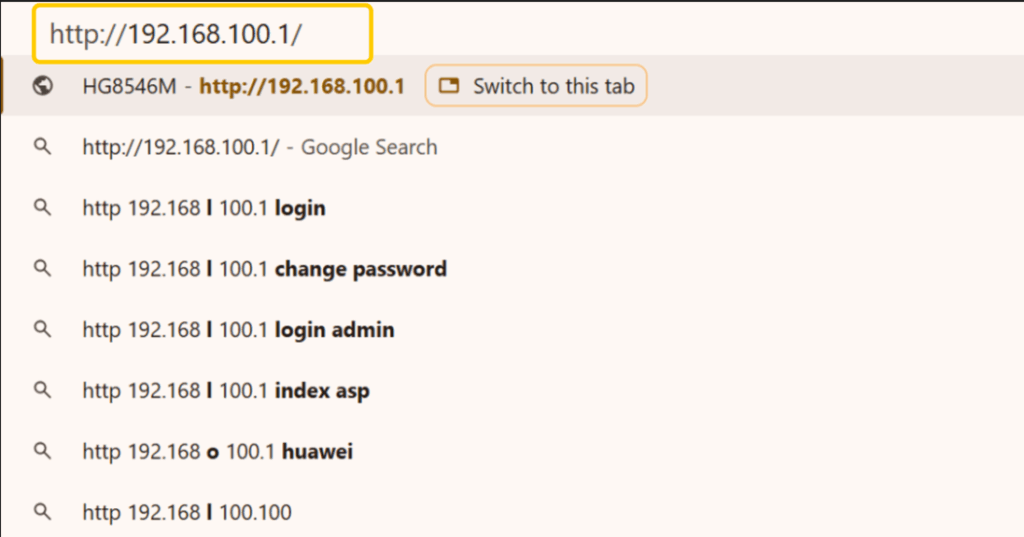
- Ouvrez un navigateur Web sur un ordinateur connecté à votre réseau. Saisissez l’adresse IP de votre routeur (généralement 192.168.0.1 ou 192.168.100.1) dans la barre d’adresse, puis appuyez sur Entrée pour accéder aux paramètres du routeur.
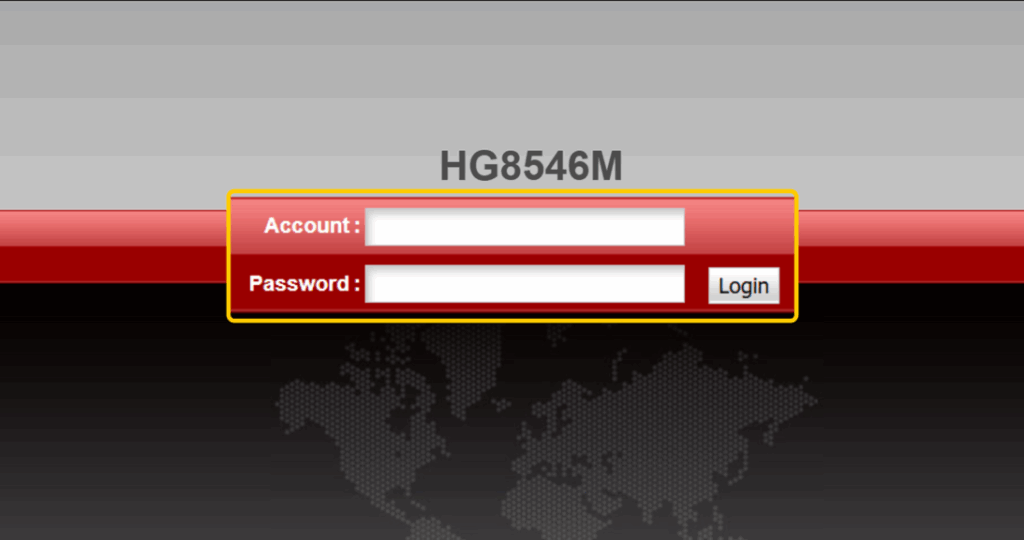
- Saisissez le nom d’utilisateur et le mot de passe fournis par votre fournisseur d’accès à Internet. Vous pouvez également trouver ces identifiants sur l’étiquette du routeur.
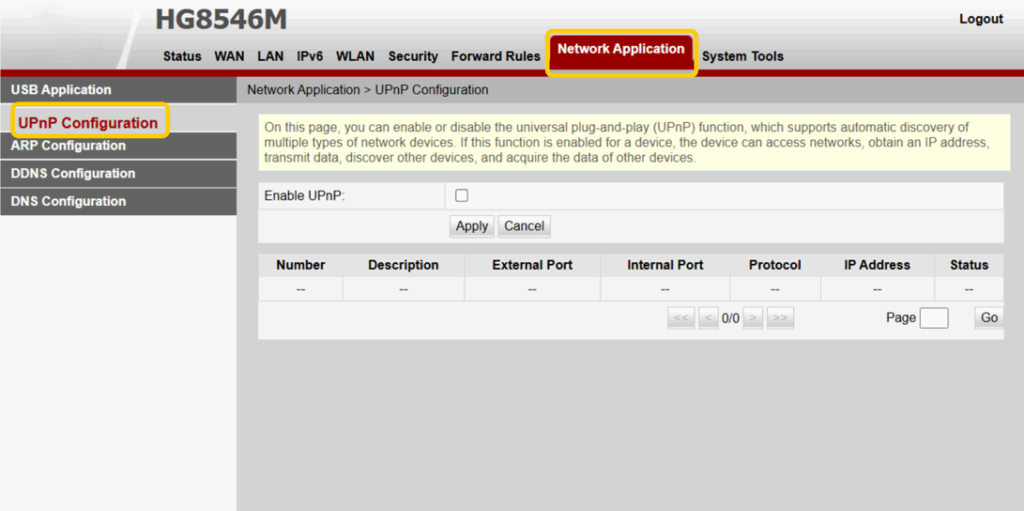
- Accédez à la section Paramètres avancés, Paramètres réseau ou à une section similaire, selon le modèle de votre routeur. Recherchez un onglet intitulé Réseau avancé ou Applications réseau.
- Cochez la case Activer UPnP et cliquez sur Appliquer pour enregistrer les nouveaux paramètres.
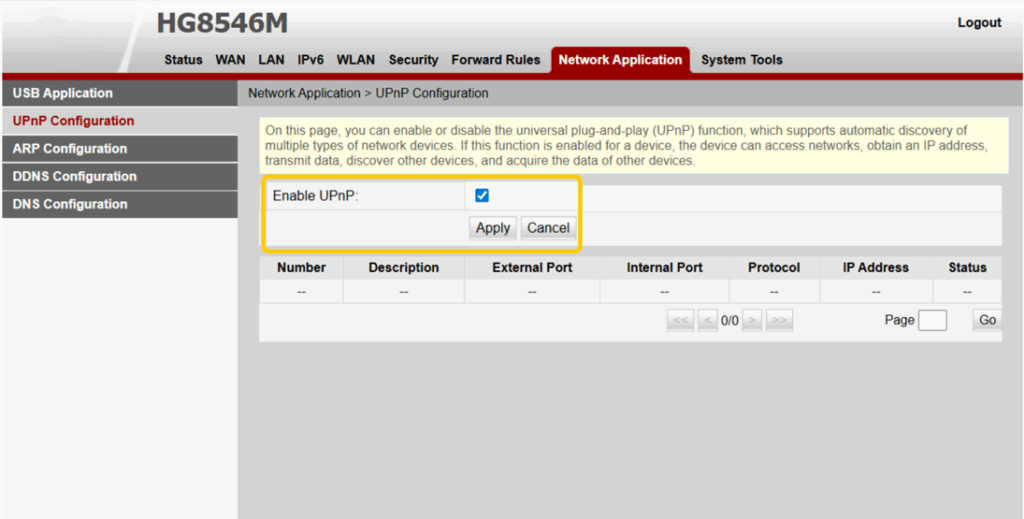
Après avoir activé l’UPnP, redémarrez votre routeur. Testez ensuite la connexion Internet sur votre PS5. Si la configuration est correcte, votre type de NAT devrait passer au type 2.
Configurer la redirection de ports pour votre PS5
La redirection de ports vous offre davantage de contrôle que le protocole UPnP, mais sa configuration prend plus de temps. Au lieu de laisser les appareils ouvrir des ports, vous choisissez manuellement les ports à ouvrir sur votre routeur. Lorsqu’elle est correctement configurée, cette méthode peut aider votre PS5 à obtenir un NAT de type 2, ce qui est idéal pour jouer en ligne.
Cette méthode vous oblige à noter et suivre les ports ouverts et à les ajuster si nécessaire. Certains jeux utilisent des ports supplémentaires en plus des ports standard du PlayStation Network. Cela signifie que vous devrez peut-être mettre à jour vos paramètres en fonction du jeu auquel vous jouez.
Ce n’est pas la méthode la plus simple, mais si vous préférez avoir un contrôle total sur vos paramètres réseau, suivez ces étapes.
- Identifiez les ports requis en consultant la page d’assistance officielle de PlayStation ou le site web de l’éditeur du jeu.
- Attribuez une adresse IP statique à votre PS5. La redirection de ports fonctionne mieux lorsque votre console dispose d’une adresse IP interne fixe. Vous pouvez attribuer une adresse IP statique via les paramètres réseau de votre PS5 ou en réserver une dans les paramètres de votre routeur. Notez bien cette adresse IP, car vous en aurez besoin par la suite.
- Ouvrez un navigateur Web sur un appareil connecté à votre réseau. Saisissez l’adresse IP de votre routeur dans la barre d’adresse et connectez-vous à l’aide de vos identifiants de routeur.
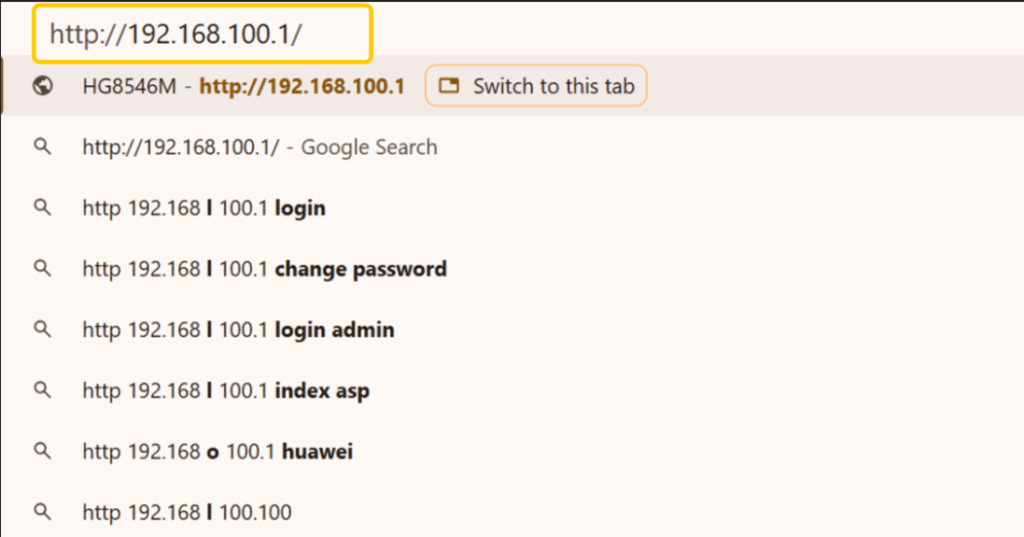
- Accédez à la rubrique Paramètres avancés, NAT ou Redirection de ports, selon le modèle de votre routeur.
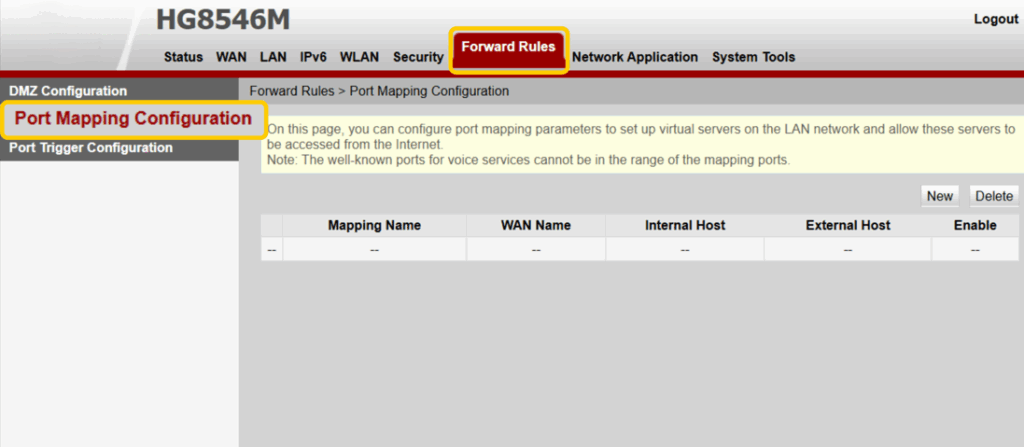
- Saisissez l’adresse IP statique de votre PS5 dans le champ prévu à cet effet. Ajoutez ensuite les ports appropriés et sélectionnez le protocole adapté pour chaque règle. Pour le PlayStation Network, les ports couramment utilisés sont les ports TCP 80, 443, 3478 à 3480 et les ports UDP 3478 et 3479.1, 2
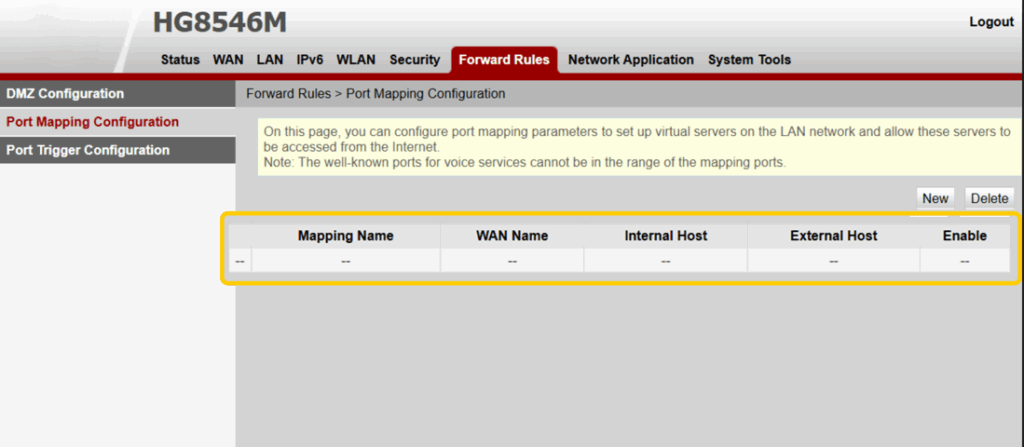
- Enregistrez vos paramètres et redémarrez votre routeur. Une fois votre routeur redémarré, testez votre connexion Internet sur votre PS5. Si la configuration est correcte, vous devriez voir apparaître
« NAT de type 2 ».
Si votre type de NAT ne change pas, assurez-vous d’avoir saisi la bonne adresse IP et les bons numéros de port. Vous devrez peut-être également vérifier si le jeu en question nécessite des ports supplémentaires.
Comment résoudre l’erreur « NAT Type Failed » sur PS5
L’erreur « NAT Type Failed » sur la PS5 signifie généralement que la console ne parvient pas à communiquer avec votre réseau lors du test de connexion. Ce problème est souvent dû à des dysfonctionnements du routeur, à des ports bloqués ou à des problèmes réseau temporaires. Vous pouvez généralement résoudre ce problème en suivant les étapes ci-dessous :
- Redémarrez votre PS5 et votre routeur : éteignez les deux appareils, attendez environ 30 secondes, puis rallumez-les. Cela permet de résoudre les problèmes de connexion temporaires.
- Vérifiez votre connexion Internet : assurez-vous que votre PS5 est connectée à Internet et que les autres appareils connectés au même réseau fonctionnent normalement.
- Activez l’UPnP sur votre routeur : l’UPnP permet à votre routeur d’ouvrir les ports dont votre PS5 a besoin pour se connecter.
- Vérifiez les paramètres du pare-feu ou de sécurité : des règles de pare-feu trop strictes sur votre routeur peuvent bloquer le trafic vers le PlayStation Network.
- Évitez les configurations en double NAT : l’utilisation de plusieurs routeurs ou modems faisant tous office de routeur peut perturber la détection du NAT.
- Vérifiez la présence de restrictions ou de pannes chez votre FAI : certains fournisseurs d’accès à Internet utilisent le NAT de niveau opérateur (CGNAT) ou peuvent rencontrer des problèmes de service temporaires qui affectent la connectivité.
Une fois les modifications effectuées, testez à nouveau votre connexion Internet sur votre PS5 pour vérifier si vous avez résolu l’erreur « NAT Type Failed ».
Pourquoi utiliser CyberGhost VPN avec la PS5 ?
CyberGhost VPN renforce la confidentialité et la sécurité de vos sessions de jeu sur PS5 en chiffrant votre trafic Internet et en masquant votre véritable adresse IP, ce qui contribue à réduire le risque d’attaques DDoS et de bridage de connexion par votre FAI. Il dispose d’un vaste réseau de serveurs, vous permettant de choisir un emplacement proche de vos serveurs de jeu pour une meilleure stabilité. Cela peut s’avérer particulièrement utile sur les réseaux Wi-Fi publics ou partagés.
CyberGhost VPN est particulièrement pratique pour les joueurs sur PS5, car il est compatible avec les consoles via la configuration du routeur. Cela signifie que votre PS5 bénéficie de la protection VPN même sans application VPN dédiée. Le service client, disponible 24 h/24 et 7 j/7 par chat en direct et par e-mail, facilite encore davantage son installation. Testez-le sans risque grâce à notre garantie « satisfait ou remboursé » de 45 jours (14 jours pour les abonnements mensuels).
Choisir le type de NAT adapté à votre PS5
Le meilleur type de NAT pour votre PS5 dépend du compromis souhaité entre connectivité et sécurité. Le NAT de type 2 est le compromis idéal pour la plupart des joueurs, car il offre une expérience de jeu en ligne fiable sans exposer votre réseau plus que nécessaire. Si vous rencontrez des difficultés pour rejoindre des parties, héberger des parties ou utiliser le chat vocal, modifier les paramètres de votre routeur ou activer la redirection de ports peut vous aider à améliorer votre connexion.
Si vous décidez d’ouvrir des ports sur votre routeur, il est également important de réfléchir à la protection globale de votre vie privée en ligne. Bien qu’un VPN ne modifie pas votre type de NAT ni ne remplace la redirection de ports, il peut contribuer à protéger votre connexion Internet, en particulier si vous jouez sur un réseau Wi-Fi public ou d’autres réseaux partagés. CyberGhost VPN propose une configuration simple de votre routeur pour votre réseau domestique, plus de 100 emplacements de serveurs et une assistance client disponible 24 h/24 et 7 j/7.
FAQ
Quel type de NAT est le mieux adapté à la PS5 ?
Le NAT de type 2 est la meilleure option pour la PS5. Cela signifie que votre console se connecte via un routeur tout en conservant les ports nécessaires ouverts, ce qui permet aux jeux en ligne, au matchmaking et au chat vocal de fonctionner comme prévu. Le NAT de type 1 est rare et inadapté pour la plupart des utilisateurs, tandis que le NAT de type 3 peut entraîner des problèmes de connexion et limiter les fonctionnalités multijoueur.
Peut-on obtenir un NAT de type 1 sur la PS5 ?
Oui, mais c’est rare. Sur une PS5, on ne peut obtenir un NAT de type 1 que si la console est connectée directement à un modem (sans fonction de routage) plutôt qu’à un routeur. La plupart des réseaux domestiques utilisent un routeur, c’est pourquoi les PS5 affichent généralement un NAT de type 2.
Comment modifier mon type de NAT sur la PS5 en Wi-Fi ?
Vous ne pouvez pas modifier le type de NAT directement sur votre PS5 lorsque vous utilisez le Wi-Fi. C’est votre routeur qui contrôle le type de NAT, et non la console elle-même. Pour modifier le type de NAT, vous devez accéder aux paramètres de votre routeur afin d’activer des fonctionnalités telles que l’UPnP ou de configurer la redirection de ports pour votre PS5. L’UPnP est plus simple, car il ouvre les ports dont votre console a besoin, tandis que la redirection de ports vous offre davantage de contrôle en vous permettant d’ouvrir manuellement des ports spécifiques.
CyberGhost VPN peut-il protéger ma PS5 ?
Oui. Lorsque vous installez CyberGhost VPN sur votre routeur, cela permet de protéger la connexion Internet de votre PS5 en chiffrant le trafic échangé entre votre réseau domestique et le serveur VPN. Que votre PS5 soit connectée en Wi-Fi ou par câble Ethernet, cela ajoute une couche de confidentialité à vos sessions de jeu et contribue à protéger vos données. Le VPN étant configuré sur le routeur, tous les appareils compatibles connectés à votre réseau bénéficient de la même protection.
Comment puis-je faire en sorte que mon type de NAT soit « ouvert » sur la PS5 ?
Sur la PS5, le NAT de type 1 signifie que la console se connecte à Internet sans passer par un routeur, ce qui est rare. Pour la plupart des utilisateurs, le terme « NAT ouvert » désigne le NAT de type 2, qui est la configuration recommandée pour jouer en ligne sans problème. Si votre PS5 indique un NAT de type 3, connectez-vous à votre routeur, activez l’UPnP ou configurez la redirection de ports, puis redémarrez votre routeur et votre console et testez à nouveau la connexion.
Comment puis-je améliorer mon type de NAT sur PlayStation ?
Vous pouvez améliorer votre type de NAT sur PlayStation en modifiant les paramètres de votre routeur. Les solutions les plus courantes consistent à activer l’UPnP ou à configurer la redirection de ports pour votre PlayStation, ce qui peut vous faire passer du type de NAT 3 au type de NAT 2. Une fois ces modifications effectuées, redémarrez votre routeur et votre PlayStation, puis testez à nouveau la connexion pour vérifier votre nouveau type de NAT.
Pourquoi le type de NAT de ma PS5 est-il soudainement passé en
« strict » ?
Votre PS5 affiche un NAT de type 3 car votre réseau bloque les ports dont elle a besoin pour se connecter à Internet. Cela se produit notamment lorsque vous désactivez l’UPnP, que les ports ne sont pas redirigés ou que votre routeur ou votre FAI utilise des couches supplémentaires de NAT. Ce problème peut également survenir après avoir modifié les paramètres de votre routeur, changé de FAI, mis à jour le micrologiciel ou utilisé un VPN. Lorsque le NAT est strict, le mode multijoueur, le chat de groupe et le matchmaking peuvent ne pas fonctionner correctement.
Qu’est-ce qu’une erreur de type de NAT (ou « NAT Type Failed ») sur la PS5 ?
Une erreur « NAT Type Failed » sur la PS5 signifie que la console ne parvient pas à détecter le statut NAT de votre réseau lors du test de connexion. Cela est généralement dû à un problème réseau, tel qu’un manque d’accès à Internet, des ports bloqués, des problèmes de configuration du routeur, des restrictions imposées par le FAI ou une coupure temporaire. Lorsque le type de NAT échoue, les fonctionnalités en ligne telles que le mode multijoueur et le chat vocal peuvent ne pas fonctionner tant que vous n’avez pas résolu le problème.
Sources :

Laisser un commentaire