
シールドを破壊しようとしたり敵チームを殲滅しようとしたりするタイミングで、『Apex Legends(エーペックスレジェンズ)』の遅延が発生して台無しになってしまうのは非常にストレスです。狙いを定めて撃とうとしたり、逃げようとしているときにゲームがカクついたりフリーズすると攻撃がヒットしませんし、敵がテレポートしたかのようにおかしく見えます。勿論ながら、動作が遅延すると敵を仕留めるのにかなりのハンデが発生します。
『Apex Legends』のような高速なゲームでは、わずかなPing値の上昇やパケットロスでも試合に敗れる原因となります。しかし、簡単な調整でほとんどの遅延(ラグ)は解決可能です。本記事では、『Apex Legends』で遅延が発生する最も一般的な原因と、Ping値を下げてゲームプレイを改善するための対策をご紹介します。
『Apex Legends』の遅延の原因とは?
『Apex Legends(エーペックスレジェンズ)』は、デバイスとゲームサーバー間でデータ送受信に時間がかかると遅延(ラグ)が発生します。ゲームサーバーは、移動や射撃、その他のアクションをリアルタイムで追跡するために、常に小さなデータパケットを送受信しています。
このデータ送受信に遅延やパケットロスが生じると、ラバーバンド現象、入力遅延、高Ping値が発生し、プレイ中にラグります。至近距離での戦闘中に、このような現象が起こると台無しになってしまうわけです。

『Apex Legends』で遅延(ラグ)が発生する主な原因は、以下の通りです。
- 高Ping値(レイテンシー):デバイスとゲームサーバー間のデータ転送に時間がかかりすぎると、操作が遅れて反映されます。
- パケットロス:一部のデータパケットがサーバーに届かないことがあり、ラバーバンド現象、フリーズ、またはゲームプレイが不安定になります。
- ネットワークの混雑:ストリーミングやダウンロードなど、お使いのネットワークの通信が混雑すると、レイテンシーが増加し、ラグの急増を引き起こすことがあります。
- Wi-Fiの電波が弱い、または不安定: 電波干渉、ルーターから距離が離れている、または電波強度の低下により、通信が不安定になることがあります。
- サーバーの問題: 多くのプレイヤーがプレイする『Apex Legends』の通信ピーク時やサーバーのアップデート後にラグが発生することがあります。
- ISPのルーティング不良: インターネットプロバイダー(ISP)が通信を非効率的なネットワーク経路でルーティングしている場合、レイテンシーが増加します。
- ハードウェアまたはソフトウェアの問題:古いドライバー、バックグラウンドのアプリ、またはシステムリソースの不足があると、フレームレートが落ちたりカクつきが起こることがあります。
『Apex Legends』の遅延を解消するには?
入力遅延を改善し、ゲームを正常に動作させる方法はいくつかあります。以下のヒントを参考に、ゲームプレイ環境を改善しましょう。
ネットワーク速度とPing値を測定する
まずはインターネットの速度を確認しましょう。『Apex Legends』を快適にプレイするには、通信の高速性だけでなく安定性も非常に重要です。ダウンロード速度は少なくとも15 Mbps、アップロード速度は1 Mbps以上を目安としましょう。Speedtest1などの速度テストツールを使えば簡単で、速度が上記の要件を満たしているか、通信が安定しているかをすぐに確認できます。
デバイスがゲームサーバーと通信する速さを示す「Ping値」にも注目しましょう。Ping値が高いと、ラグや入力遅延が起こり操作がズレる原因となります。快適にプレイするには、Ping値を80ms以下に抑えるのが望ましいですが、低ければ低いほど良いです。2 Ping値が高い、または不安定な場合は、ラグが起こる可能性が高いです。
ゲーム側のサーバーにラグが起こっていないか確認する
ネットワーク設定を変更する前に、ラグがApex Legendsのサーバー側に起因するものではないか確認しましょう。お使いのインターネットに問題がない場合でも、サーバー側に遅延があると、Ping値の上昇、ラグの急増、または接続トラブルが発生することがあります。
ゲーム側のサーバーにラグが起こっていないか確認するには、Downdetector3などのサイトを利用して、他のプレイヤーが同じ問題を報告していないか確認してください。また、『Apex Legends』やRespawn Entertainmentの公式SNSアカウントで最新情報を確認することもできます。サーバーがダウンしているか不安定な場合、復旧するまで待つ以外にできることはありません。
『Apex Legends』のサーバーを変更する
現在地から遠く離れた場所にあるサーバーや、負荷の高いサーバーに接続しているとラグが発生することがあります。Apex Legendsを起動すると自動的にサーバーが選択されますが、必ずしもあなたの通信環境に最適なサーバーが選ばれるとは限りません。
幸いなことに、Apex Legendsでは手動でサーバーを選択できます。より近い場所や通信混雑の少ないサーバーに切り替えることで、Ping値が下がり通信を向上できます。お住いの国に属する大陸・地域にあり、Ping値が低いサーバーを選んでみてください。理想的には80ms未満で、パケットロスが0%のサーバーが望ましいです。
Apex Legendsでサーバーを変更する方法は以下の通りです:
- ゲームを起動します。
- Tabキーを押すか、Apexのタイトル画面下部(「ボタンを押して続行」と表示されている箇所)にあるデータセンターのボタンをクリックします。
- リストからサーバーを選択します。
システム要件を確認する
PCで『Apex Legends』の動作が重くなる場合、ハードウェアに問題がある可能性があります。お使いのPCがゲームの要件を満たしていないと、カクつきやフレームレートの低下、あるいはネットワークラグによる遅延が発生します。最低スペックでもゲームを起動することはできますが、快適にプレイするには、推奨スペックが必要です。
Windows 10でお使いのPCのシステム仕様(スペック)を確認する方法は以下の通りです。
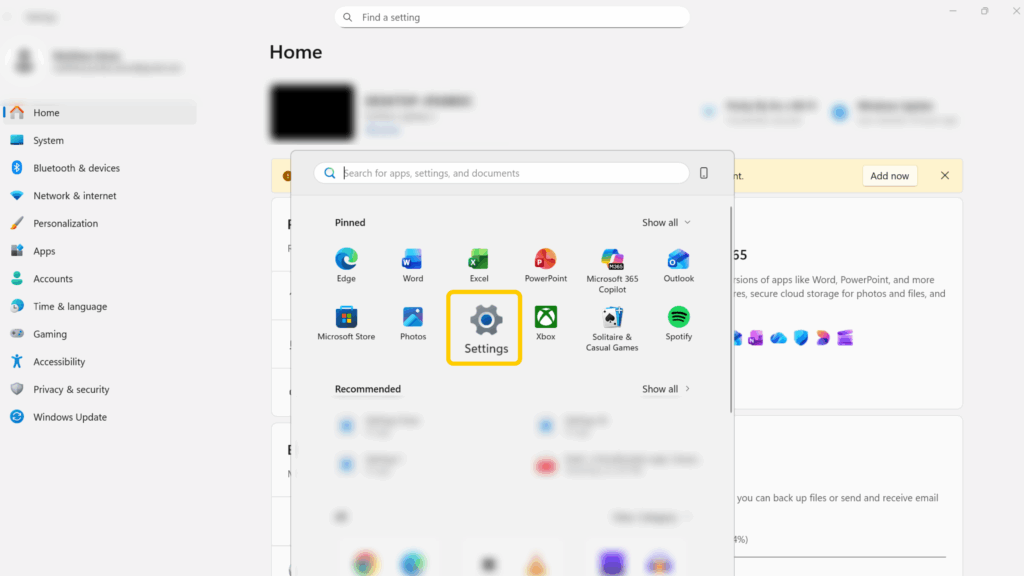
- 「スタート」ボタンをクリックし、歯車アイコンから設定を開きます。
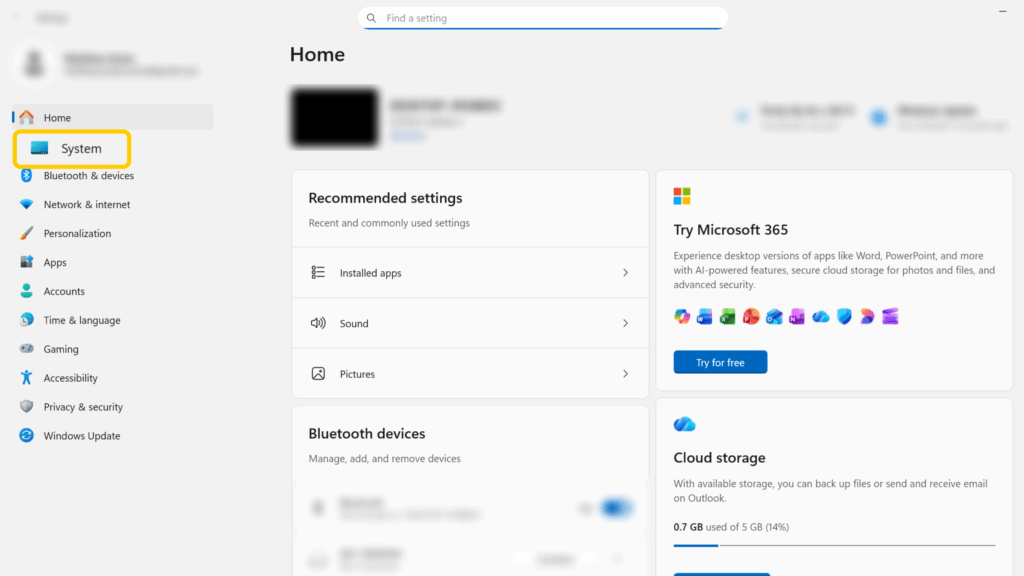
- 「設定」ウィンドウで、「システム」をクリックします。
- メニューを下にスクロールし、下部にある[バージョン情報]を選択します。
![[バージョン情報]の欄がハイライトされた、Windowsデバイスのシステム設定画面のスクリーンショット](https://www.cyberghostvpn.com/privacyhub/wp-content/uploads/2026/04/3-Apex-Legends-About-1024x576.png)
- デバイス情報欄に、プロセッサ、搭載RAM、システムの種類などが表示されます。また、Windowsの情報欄でOSのバージョンを確認します。
![デバイス情報がハイライトされた、Windowsデバイスの[システム]>[バージョン情報]ページのスクリーンショット](https://www.cyberghostvpn.com/privacyhub/wp-content/uploads/2026/04/4-Apex-Legends-About-Specs-1024x576.png)
お使いのPCのスペックと『Apex Legends』のシステム要件と比較しましょう4。
| 最低要件 | 推奨要件 | |
| CPU | Intel Core i3-6300 3.8GHz / AMD FX-4350 4.2GHz クアッドコアプロセッサ | Intel i5 3570K または同等のプロセッサ |
| GPU | NVIDIA GeForce GT 640 / Radeon HD 7730 | Nvidia GeForce GTX 970 / AMD Radeon R9 290 |
| RAM | 6GB | 8GB |
| GPU RAM | 1GB | 8GB |
| ハードドライブ | 空き容量 75 GB以上 | 空き容量 75 GB以上 |
ゲームをアップデートする
これまでの手順を試しても『Apex Legends』の遅延が改善しない場合、ゲームのバージョンを確認しましょう。古いバージョンのゲームが実行されていると、ラグ、バグ、接続トラブルなどパフォーマンスに不具合が発生することがあります。
ほとんどのゲーム機ではApex Legendsは自動的に更新されますが、突然ラグが発生した場合は、バージョンを確認することをお勧めします。プレイを開始する前に、SteamやElectronic Arts(EA)アプリなどのゲームランチャーが、ゲームの最新バージョンをダウンロードしてインストールしていることを確認してください。
Apex Legendsを更新するには、以下の手順に従ってください。
- ゲームをダウンロードしたアプリ(例:Steam、EAアプリ)を開きます。
- ライブラリから『Apex Legends』を選択します。
- ゲームを更新します。
ゲームの整合性を確認、または再インストールする
『Apex Legends』の一部のゲームファイルが欠落していたり破損しているとラグが発生することがあります。欠落や破損は、アップデート後、クラッシュ時、またはダウンロードを中断した場合などに起こります。ゲームファイルが破損していると、プログラムが正常に動作せず、カクつきや動作トラブルが生じる可能性があります。
ゲームファイルの整合性を確認することで、ゲームが正常に動作しているかを確認できます。手順はお使いのゲーム機やパソコンによって異なりますが、ランチャー設定で「ゲームファイルの整合性を確認」というオプションを探してください。
例えばSteamの場合、リスト内のゲームを右クリックし、「プロパティ」を選択してから、「ローカルファイル」タブをクリックし、「ゲームファイルの整合性を確認」をクリックします。これには数分かかる場合があります。それでも解決しない場合は、ゲームをアンインストールして再インストールし、問題が解消されるか確認してみてください。
Apexのゲーム設定を見直す
ハードウェアがゲームのシステム要件を満たしていても、ゲーム設定が高すぎてラグの原因になっている可能性があります。PCがこれらの設定に対応できない場合、特に混戦中のチームファイトや最終リングの状況などで、フレームレート(FPS)の低下やラグが発生する恐れがあります。ゲーム設定はゲームメニューの「ビデオ」タブから変更できます。変更すべき項目は以下の通りです。
以下の設定を無効にしてください。
- V-Sync
- アンビエントオクルージョン品質
- ボリュームライティング
- ダイナミックスポットシャドウ
以下の画質設定を「低」に設定してください。
- サンシャドウ範囲
- サンシャドウディテール
- モデルディテール
- エフェクトディテール
- インパクトマーク
- ラグドール
グラフィックドライバーとネットワークドライバーを更新する
ドライバーが古いと、『Apex Legends』でパフォーマンスや通信関連のトラブルが発生する可能性があります。グラフィックドライバーは、グラフィック処理ユニット(GPU)がゲームを正常に実行できるようにするソフトで、ネットワークドライバーはシステムがインターネットに接続する方法を制御するソフトです。これら両方を更新することで、通信の安定性が向上したりラグが軽減されることがあります。
Windowsでドライバーを更新する方法は、以下の通りです。
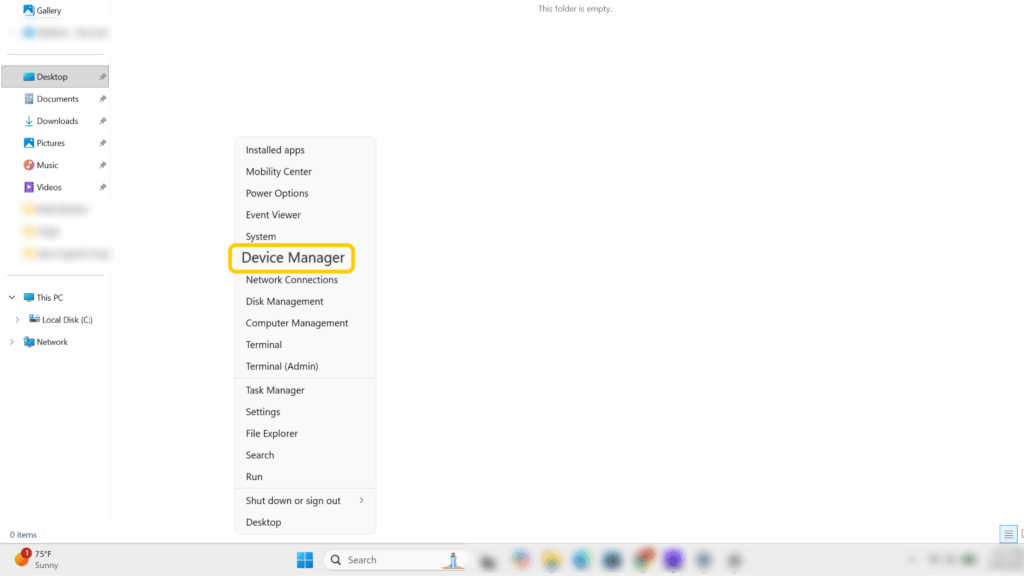
- 「スタート」ボタンを右クリックし、「デバイスマネージャー」を選択します。
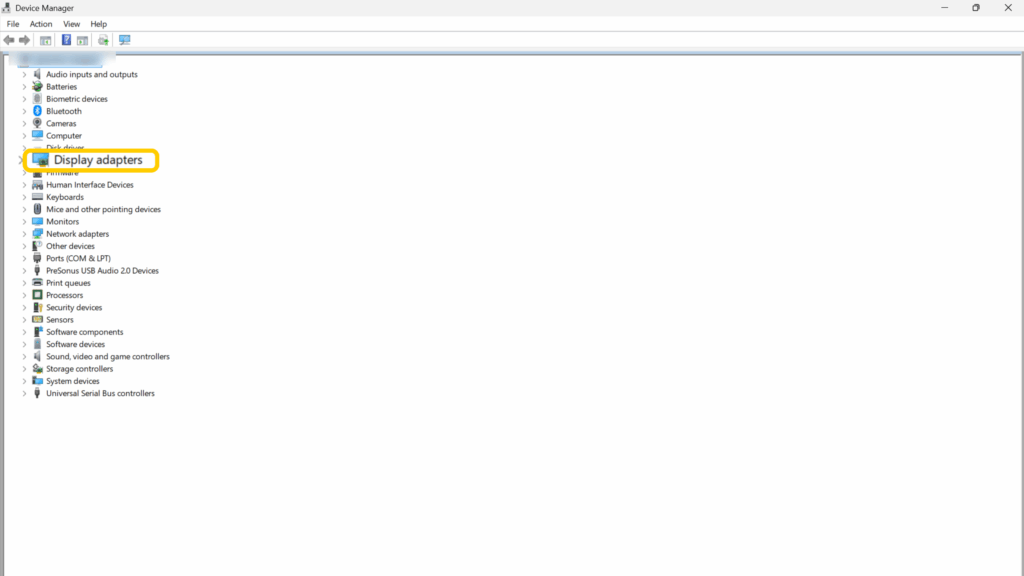
- 「ディスプレイアダプター」を開きます。
- 該当のグラフィックボードを右クリックして「ドライバーの更新」を選択します。
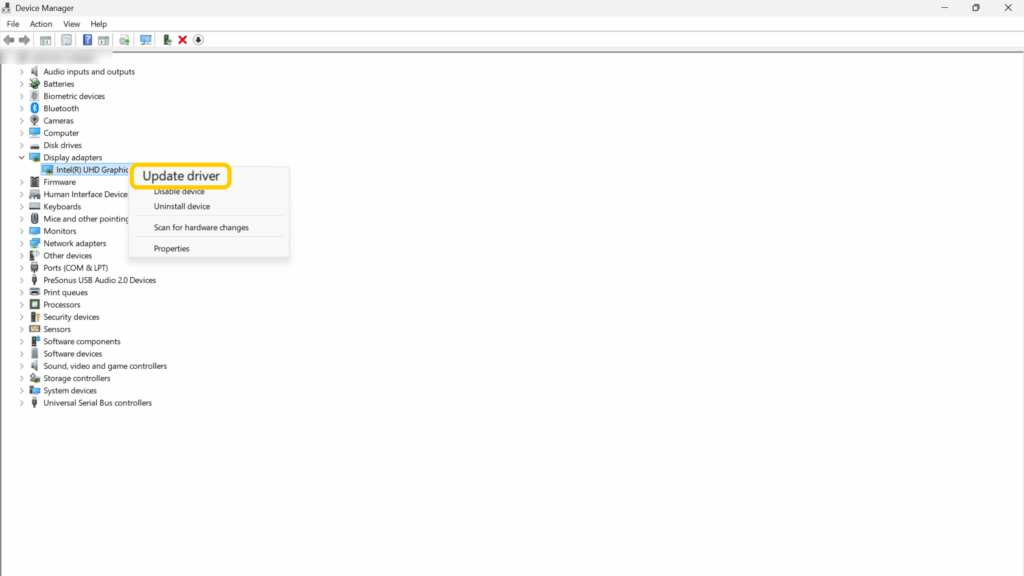
- 「ドライバーを自動的に検索」をクリックし、利用可能な更新プログラムをすべてインストールします。
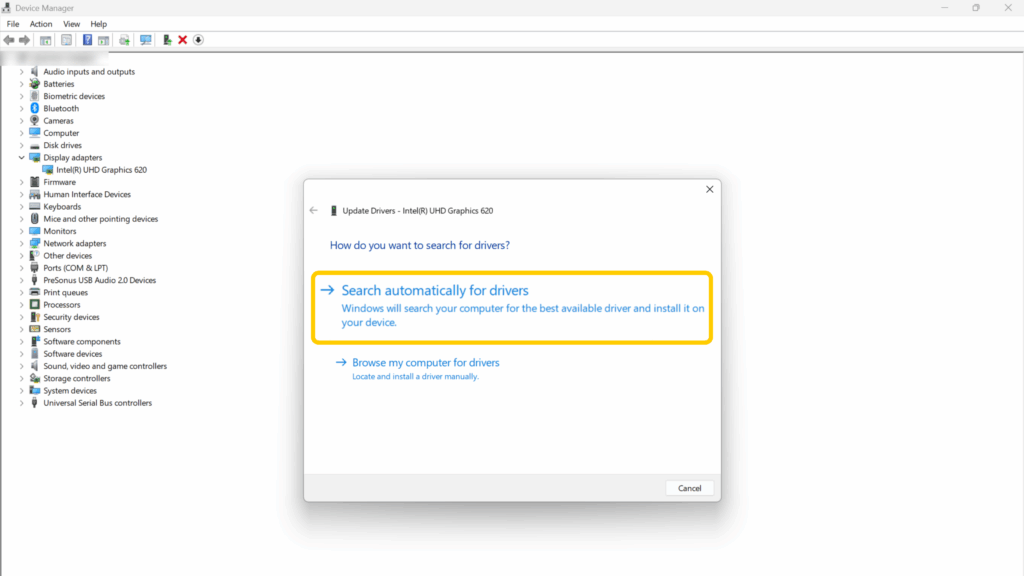
ドライバーを更新したら、更新を確実に反映させるためパソコンを再起動してください。
「全画面表示の最適化」を無効にする
Windowsでは、ゲームのパフォーマンスを向上させるために「全画面表示の最適化」オプションが導入されています。しかし、この機能はApex Legendsのようなゲームの動作を遅くしてしまう場合があります。ゲーム中に遅延が発生する場合は、以下の手順に従って全画面表示の最適化を無効にしてください。
- Apex Legendsの実行ファイルを検索します。通常は、Apex Legendsのインストールフォルダ(例:EAアプリのディレクトリ内)にあります。
- 実行ファイルを右クリックし、メニューから[プロパティ]をクリックします。
- [互換性]タブをクリックし、[全画面表示の最適化]オプションをクリックします。
- [適用]をクリックします。
Game DVR を無効にする
Windowsの「Game DVR」は、ゲームプレイを録画してソーシャルメディアにアップロードできる便利なツールです。ただし、リソースを大量に消費し、ゲームの動作を遅くしてしまうという欠点があります。以下のいずれかの方法でGame DVRを無効にし、Apex Legendsのラグが軽減されるかどうか試してみてください。
Windows 10(ビルド 14393 以前)でGame DVR を無効にする方法:
- Xbox アプリを開きます。
- 歯車アイコンをクリックし、「Game DVR」タブをクリックします。
- 「Game DVR」をオフにします。
- PCを再起動します。
Windows 10(ビルド 14393 以降)でGame DVR を無効にする方法:
- 「設定」を開きます。
- 「ゲーム」>「Game Bar」に進みます。
- 「Game Bar」をオフにします。
- 「ゲーム」>「キャプチャ」に進みます。
- 音声と動画の録画オプションをオフにします。
- PCを再起動します。
Windows 11でGame DVRを無効にする方法:
- 「設定」を開きます。
- 「キャプチャ」に進みます。
- 「ゲームのプレイ中にバックグラウンドで記録する」項目のチェックを外します。必要に応じて、「録音するオーディオ」の項目で「なし」を選択して、音声録画を無効にすることもできます。
他のアプリを閉じたり、使用っていない端末の電源を切る
自宅の他のアプリやデバイスがPing値を悪化させたり、帯域幅を占有している場合があります。家の中でインターネットを使用しているすべてのアプリやデバイスを突き止めましょう。
ゲームを起動する前に、PC上で動作している不要なアプリをすべて閉じてください。また、ダウンロードを一時停止したり、同じルーター(ホームネットワーク)に接続されている他のデバイスの通信利用を減らすことで改善することもあります。これにより帯域幅が解放され、プレイ中の接続が安定するため、戦闘中にフレームレートの低下を防げる可能性があります。
VPNを使って『Apex Legends』の遅延を解消する
『Apex Legends』で遅延(ラグ)が発生する場合、必ずしも単一の原因によるものではありません。ゲームサーバーの物理的な距離、帯域幅の制限、非効率的なルーティング経路などが原因で、Ping値が高くなっている可能性があります。試合中に毎回ラグが起こる場合、これらの複数の要因が絡んでいることもあります。CyberGhost VPNのようなVPNサービスを使えば、ゲームサーバーへのルーティング経路や通信を改善できる可能性があります。
『Apex Legends』の遅延がVPNで解消できる理由は?

- ISPによる通信制限を回避:一部のインターネットサービスプロバイダ(ISP)は、特に混雑ピーク時に、オンラインゲームを始めとする特定の通信に対して意図的に速度制限を掛けることがあります。これは「スロットリング」と呼ばれます。VPNはインターネット通信を暗号化するため、ISPはあなたのゲーム通信を検知するのが難しくなります。その結果、通信速度が低下させられる可能性が低くなり、ゲーム時の通信が安定します。
- より効率的な通信経路を確保:Apex Legendsのようなゲームにおいて、インターネットサービスプロバイダ(ISP)が採用しているルーティング(経路)が最適でない場合、ゲームサーバーまでネットワーク上の回り道(非効率な経路)をしてデータが転送されることがあります。この場合、インターネットの速度自体が速くても遅延が増加し、戦闘中にラグが起こる原因となります。VPNを使うと、より効率的なゲームサーバーへの経路を確保できることもあるので、Ping値を低減できる可能性があります。
- ネットワークの混雑緩和:多くのユーザーがインターネットを利用するピークの時間帯は回線が混雑し、データ転送速度が低下することがあります。VPNを使えば、混雑が少なめのネットワーク経路を経由して通信できるため、試合中の速度がより安定します。
今すぐ遅延を解消して、ゲームを快適にプレイ
通信の遅延(ラグ)があると『Apex Legends(エーペックスレジェンズ)』で戦闘や試合でベストを出せません。高Ping値、パケットロス、カクつき(スタッター)があると入力遅延で敵をうまく攻撃できなくしてしまいます。大半の場合、遅延問題は通信のパフォーマンス、非効率なネットワーク経路、またはシステムのパフォーマンスに起因しています。しかし、原因を特定できれば、設定やネットワークに少し手を加えるだけで、状況が大きく改善される可能性があります。
遅延が頻繁に起きる場合、CyberGhost VPNが役に立つかもしれません。当社は高速サーバーを採用しているので、通常のインターネット接続よりも効率的なネットワーク経路でゲーム通信をルーティングできることがあります。VPNは、通信混雑の緩和、ISP(インターネットプロバイダ)による速度制限(スロットリング)の防止、通信の安定性向上が期待できますので、オンラインゲームをより快適に楽しめます。また、45日間の返金保証(月額プランの場合は14日間)付きですから、気軽に加入できるのもポイントです。
よくあるご質問
『Apex Legends』のサーバーで遅延が頻発する理由は?
『Apex Legends』のサーバーは、負荷が高くなったり、テクニカルな問題があると遅延(ラグ)が発生します。多くのプレイヤーがオンラインになるピークの時間帯や、新シーズンの開始時、大規模なアップデート時に頻発しやすいです。また、現在地がサーバーから物理的にかなり離れている場合や、インターネットプロバイダ(ISP)が非効率的なネットワーク経路で通信をルーティングしている場合にもラグが発生することがあります。このような場合、インターネット自体の速度は速くてもPing値が高くなり、ゲーム時の通信が不安定になる可能性があります。
『Apex Legends』で理想的なPing値の目安は?
『Apex Legends』で理想的なPing値の目安は、通常50ms未満です。Ping値が50~100msでもプレイは可能ですが、若干遅延が発生する可能性があります。Ping値が120msを超えると、操作の反応が悪くなり目立ったラグが発生しやすいです。
『Apex Legends』の動作を改善するには?
『Apex Legends』の動作を向上するには、PCがApex Legendsの推奨システム要件を満たしていることを確認しましょう。また、グラフィックドライバーとネットワークドライバーが最新の状態でない場合は、更新しましょう。その他、有線LAN接続を使用したり、帯域幅やシステムリソースを消費するようなバックグラウンドアプリは閉じてください。
また、ゲームのグラフィック設定を下げたり、より近くのサーバーに接続したりすることも、ラグの軽減に役立ちます。通信経路の問題(非効率)やインターネットプロバイダが速度制限(スロットリング)を掛けている場合は、CyberGhost VPNを使えば、より効率的なサーバー経由で通信を送信できるので、デバイスとゲーム間の通信を改善できます。
Wi-Fiが原因で『Apex Legends』にラグが生じることはありますか?
はい。Wi-Fi接続は、電波干渉、ルーターとの距離、ネットワークの混雑などにより不安定になることがあり、レイテンシーやパケットロスの増加につながります。一般的に、有線LAN(イーサネット)接続の方がオンラインゲームで通信がより安定します。
『Apex Legends』のPing値を改善するには?
『Apex Legends』でPing値が高い場合、物理的に距離が最も近いゲームサーバーに接続したり、Wi-Fi接続ではなく有線LAN接続を利用するなど、インターネット接続を見直しましょう。また、データ量が多い他のアプリやダウンロードは閉じてください。なお、単にルーターを再起動することで接続を改善できる場合もあります。その他、ご契約のインターネットプロバイダの通信経路の問題(非効率)でレイテンシーが悪化している場合は、CyberGhost VPNを使えば、ゲームサーバーへの通信経路を改善できる場合があります。
PS4で『Apex Legends』の遅延を解消する方法は?
Wi-Fiではなく有線LAN接続を使ったり、ホームネットワークに繋いでいるデバイスの数を減らしましょう。また、ルーターを再起動して、Ping値が一番低い最寄りのサーバーに接続してください。なお、PS4本体とゲームソフトのバージョンが最新であることを確認してください。ネットワーク経路の問題やインターネットプロバイダ(ISP)による帯域制限がラグの原因である場合、ルーターにCyberGhost VPNを導入することで、通信が改善する可能性があります。
Xbox Oneで『Apex Legends』のラグを減らすには?
「設定」>「ネットワーク」>「ネットワーク統計の詳細」でネットワークの状態を確認してください。レイテンシー(遅延)が高い場合やパケットロスが発生している場合は、通信速度に問題があります。(他のゲームやアプリの)ダウンロードがバックグラウンドで動いている場合は一時停止し、NATタイプが「オープン」であることを確認してください。ネットワーク経路の問題でラグが増えている場合は、CyberGhost VPNを使うことで、ゲームサーバーとの通信を改善できます。
参考文献

コメントを残す