
「接続はプライベートではありません」というエラーメッセージが頻繁に表示されていますか?信頼しているサイトにアクセスしようとしているときほど、イライラするものです。この警告は、サイト側のセキュリティに問題がある場合にも出ますが、多くの場合は、タイプミスや破損したクッキーやキャッシュデータ、古い設定など、あなたのデバイスやブラウザ側の問題が原因で表示されます。
警告を無視して先に進もうとする前に、まずは原因を特定して解消することが重要です。以下の手順に従って問題を診断し、安全にオンラインに戻りましょう。
このエラーを手動で回避することもできますが、危険を伴います。セキュリティ上のリスクにさらされる、安全でないウェブサイトにたどり着いてしまう可能性があるからです。そのウェブサイトを信頼でき、かつウイルス対策ソフトを使用している場合にのみ実行してください。
「接続はプライベートではありません」エラーの対処法
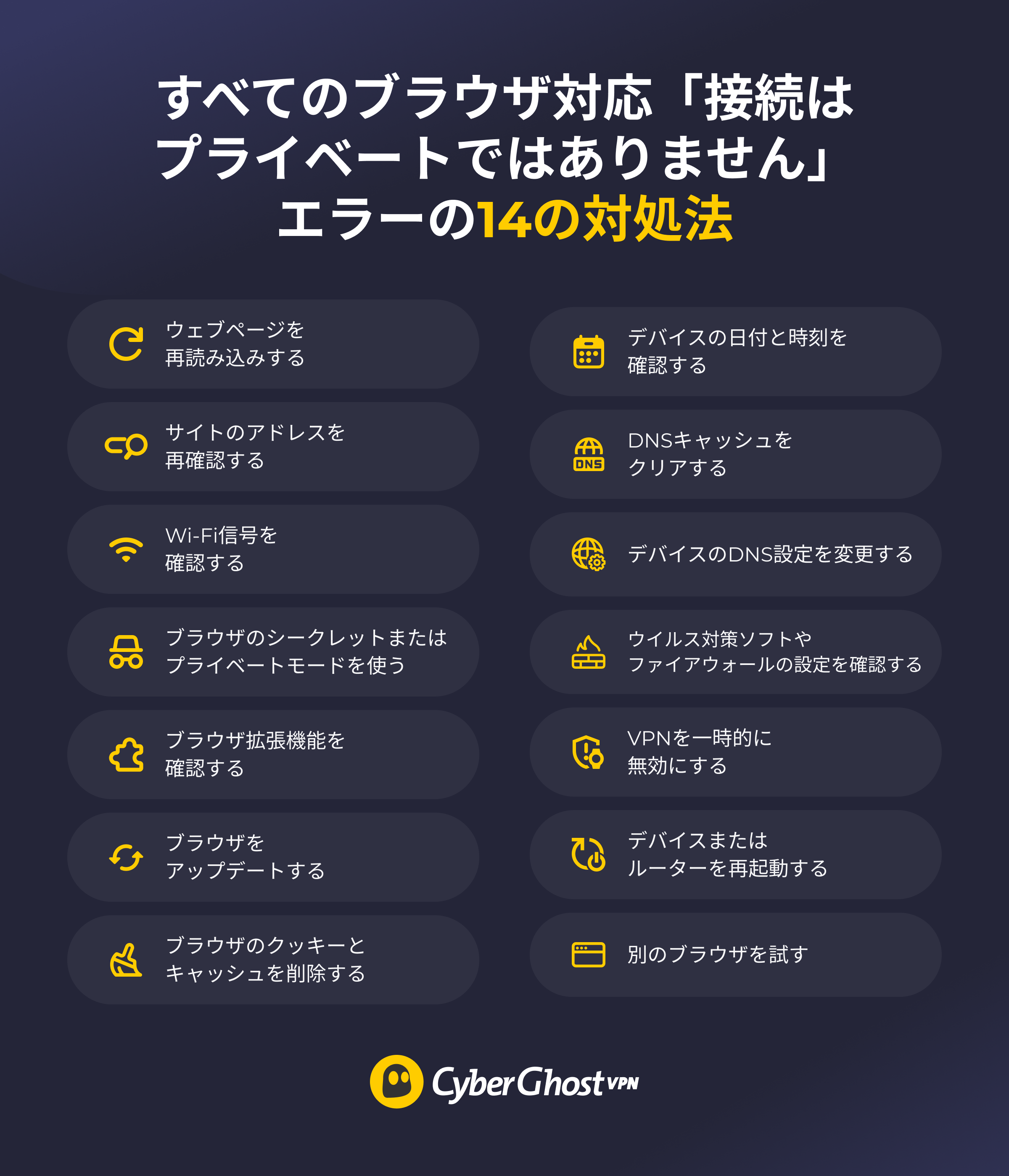
ほとんどの対処法はとてもシンプルです。多くの場合、ウェブページを再読み込みしたり、サイトアドレスにタイプミスがないか確認したり、Wi-Fiの電波状況をチェックしたりといった基本的な操作だけで、この警告が消えることがあります。シークレットモードまたはプライベートモードでサイトを開いたり、ブラウザ拡張機能を無効にして、キャッシュデータや拡張機能の競合が原因でないか切り分けるのも有効です。
以下に、原因の特定と問題解決に役立つ14の対処法をまとめました。最初の方法から順番に試し、「接続はプライベートではありません」というエラーが消えるまで進めてみてください。
1. ウェブページを再読み込みする
このエラーは、ウェブサイトが正しく読み込まれなかっただけで表示されることがあります。まずはページを再読み込みしてみましょう。多くの場合、それだけで警告が消えます。更新ボタンを1回クリックしてもメッセージが消えない場合は、数回試してみてください。問題が解決しない場合は、ハードリフレッシュ(閲覧中のページに関するブラウザキャッシュをクリアして再読み込みする操作)も試してみましょう。
ハードリフレッシュの方法:
-
- Windowsの場合:Ctrlキーを押しながら F5 を押します。
- macOSの場合:CmdキーとShiftキーを押しながら R を押します。Safariの場合は、OptionキーとCommandキーを押しながら E を押します。
2. サイトのアドレスを再確認する
正しいウェブサイトのアドレスを入力したか確認しましょう。ちょっとしたタイプミスでページが正しく読み込まれなかったり、意図せず安全でないサイトにアクセスしてしまう可能性があります。アドレスが「https」から始まっているかを確認してください。「http」しか表示されていない場合、そのサイトは暗号化を使用していません。そのようなサイトではやり取りするデータが保護されないため、利用は避けましょう。
3. Wi-Fi信号を確認する
Wi-Fiの電波が弱いと、インターネット接続が不安定になり、このエラーメッセージが出ることがあります。Wi-Fi信号を強くするには、ルーターの近くに移動するか、有線接続を使ってより安定した接続を試してください。もし公共Wi-Fiを利用していて接続が不安定な場合は、別のネットワークに切り替えるか、モバイルデータの使用を検討しましょう。
4. ブラウザのシークレットまたはプライベートモードを使う
ウェブサイトをプライベートモードやシークレットモードで開くと、保存されているクッキーやキャッシュを使わずに新しいセッションが開始されます。これにより、保存データが原因で「接続はプライベートではありません」という警告が表示されているかどうかを手早く確認できます。手動でデータを削除するよりも手軽な方法です。
シークレットまたはプライベートモードの使い方:
-
- Chrome:右上の三点メニューをクリックし、New Incognito window(新しいシークレットウィンドウ)を選択します。
- Firefox:右上の三本線メニューをクリックし、New private window(新しいプライベートウィンドウ)を選択します。
- Safari:File(ファイル)メニューからNew Private Window(新規プライベートウインドウ)を選択します。
- Microsoft Edge:右上の三点アイコンをクリックし、New InPrivate window(新しいInPrivateウィンドウ)を選択します。
5. ブラウザ拡張機能を確認する
一部のブラウザ拡張機能は、安全なウェブサイトへの接続を妨げる場合があります。たとえば、ウェブサイトが安全で信頼できることを証明するデジタルIDであるTLS証明書をブロックしてしまうことがあります。拡張機能が原因かどうかを確認するには、1つずつ、またはすべてまとめて無効にしてみてください。
ブラウザ拡張機能の確認方法:
-
- Chrome:右上の三点アイコンから、Extensions(拡張機能)> Manage Extensions(拡張機能を管理)を選択します。
- Firefox:右上の三本線メニューから、Extensions and themes(拡張機能とテーマ)を選択します。
- Safari:メニューバーから、Safariを選択し、Settings/Preferences(設定)からExtensions(拡張機能)を選択します。
- Microsoft Edge:右上の三点メニューをクリックし、Extensions(拡張機能)から、Manage extensions(拡張機能を管理)を選択します。
6. ブラウザをアップデートする
古いブラウザを使用していると、最新バージョンのTLS証明書を正しく検証できない場合があります。これにより安全な接続が妨げられ、「接続はプライベートではありません」というエラーが出ることがあります。この問題を解決するには、ブラウザの設定から最新バージョンにアップデートしてください。
ブラウザのアップデート方法:
-
- Chrome:右上の三点メニューをクリックし、Help(ヘルプ)> About Google Chrome(Google Chromeについて)へ進みます。ブラウザが自動的に最新アップデートをインストールします。
- Firefox:右上の三本線メニューを開き、Help(ヘルプ)を選び、About Firefox(Firefoxについて)を開くと、自動的に更新が始まります。
- Safari:SafariのアップデートはOSのアップデートに含まれているため、macOSを最新の状態に保てばSafariも更新されます。
- Microsoft Edge:右上の三点アイコンをクリックし、Help and feedback(ヘルプとフィードバック)を選んでからAbout Microsoft Edge(Microsoft Edgeについて)を開きます。すると自動的に更新が実行されます。
7. ブラウザのクッキーとキャッシュを削除する
クッキーやキャッシュデータは、本来ウェブページの読み込みを高速化したり、サイトの設定を保存して使いやすくしたりするためのものです。しかし、保存データが不完全だったり破損したりすると、今回のようなエラーの原因になることがあります。すでにシークレットモードかプライベートモードでアクセスしても改善しなかった場合は、ブラウザのクッキーとキャッシュを削除してみてください。問題が解決することがあります。
ブラウザのクッキーとキャッシュの削除方法:
-
- Chrome:右上の三点メニューを開き、Clear browsing data(閲覧履歴データを削除)を選択し、Cookies and other site data(クッキーとその他のサイトデータ)とCached images and files(キャッシュされた画像とファイル)を選択します。
- Firefox:右上の三本線メニューを開き、History(履歴)からClear recent history…(最近の履歴を消去)を選択し、Cookies and site data(クッキーとサイトデータ)とCached web content(キャッシュされたウェブページ)を選択します。
- Safari:Settings(設定)を開き、Privacy(プライバシー)からManage Website Data(ウェブサイトデータを管理)に進み、Remove All(すべてを削除)をクリックします。
- Microsoft Edge:右上の三点メニューを開き、Clear browsing data(閲覧データの削除)を選択し、Cookies and other site data(クッキーとその他のサイトデータ)とCached images and files(キャッシュされた画像とファイル)を指定します。
8. デバイスの日付と時刻を確認する
デバイスの日付や時刻の設定が実際の時間とずれていると、接続エラーが発生することがあります。ブラウザはデバイスの日時情報を使ってサイトのTLS証明書を検証するため、不正確な情報だとその処理がうまく行われません。デバイスの日時設定を正しい値に調整してから、ウェブページを再読み込みして問題が解決したか確認してください。
9. DNSキャッシュをクリアする
DNSキャッシュとは、デバイス内に一時保存されているDNSレコード(ウェブサイト名やIPアドレスなど)のデータベースです。このキャッシュが破損すると、ウェブサイトにアクセスした際に接続エラーが発生することがあります。DNSキャッシュをクリアすると、保存されていたDNSレコードがすべて削除され、ウェブサイトにアクセスする際は必ず最新の情報をDNSサーバーから取得するようになります。これにより問題が解消する場合があります。
DNSキャッシュをクリアする方法:
-
- Windows:Command Prompt(コマンドプロンプト)を開き、「ipconfig /flushdns」と入力してEnterを押します。その後ブラウザを再起動し、ウェブページに再度アクセスしてください。
- macOS:Terminal(ターミナル)を開き、「sudo dscacheutil -flushcache; sudo killall -HUP mDNSResponder」と入力して実行します。その後ブラウザを再起動して、問題が解決したか確認してください。
10. デバイスのDNS設定を変更する
ウェブサイトへアクセスするとき、ブラウザはISP(インターネットサービスプロバイダ)が提供するDNSサーバーからそのサイトのIPアドレスを取得します。しかし、DNSサーバーの問題が原因で証明書エラーや接続エラーが発生することがあります。これを確認するには、DNSサーバーの設定を変更し、信頼性の高いサードパーティサーバーを使うようにしてください。以下が一般的な選択肢です。
- OpenDNS:208.67.222.222 と 208.67.220.220.
- Google Public DNS:8.8.8.8 と 8.8.4.4.
- Cloudflare DNS:1.1.1.1 と 1.0.0.1.
もし、すでにサードパーティDNSを使用していてエラーが出ている場合は、ISPのDNSに戻してみて動作が改善するか確認してください。
11. ウイルス対策ソフトやファイアウォールの設定を確認する
ウイルス対策ソフトやファイアウォールは、サイバー攻撃からデバイスとネットワークを保護します。しかし、ブラウザのセキュリティプロトコルに干渉し、「接続はプライベートではありません」というエラーなどの接続エラーを引き起こすことがあります。
これを修正するには、まず使用しているウイルス対策ソフトに、暗号化されたトラフィックを検査するTLSスキャン機能があるかどうか確認してください。通常はウイルス対策アプリのウェブ保護設定にあります。このオプションがある場合はオフにし、ウェブページに再度アクセスしてみてください。
プログラムにこの機能がない場合、ウェブページをウイルス対策ソフトまたはファイアウォールの許可リストに追加することもできます。これは信頼されたプログラムやウェブサイトのリストです。通常、プログラムの「保護」「スキャン」「一般設定」タブにあります。ただし、ウェブサイトが安全であることが確実な場合にのみ行ってください。安全でないサイトを許可リストに追加すると、セキュリティリスクにさらされる可能性があります。
12. VPNを一時的に無効にする
VPNはインターネットトラフィックを暗号化し、読み取れないようにするオンラインセキュリティツールです。暗号化されていないネットワークで安全性を保ち、ウェブ閲覧を保護します。しかし、場合によってはウェブサイトのTLS証明書と衝突し、接続問題を引き起こすことがあります。
VPNを使用している場合は、切断してからウェブページに再アクセスしてみてください。もし表示されれば、確認後すぐVPNを再接続してください。VPNをオフにするとインターネットトラフィックが暗号化されなくなり、ISPやネットワーク管理者があなたが訪問するサイトを閲覧できる可能性があります。
13. デバイスまたはルーターを再起動する
問題が続く場合、デバイスを再起動する必要があるかもしれません。再起動するとネットワーク設定がリフレッシュされ、不具合がクリアされ、安全な接続を再確立できます。これでも解決しない場合は、ルーターを再起動してみてください。電源を抜き、30秒待ってから再度接続し、完全に起動するまで待ちます。
14. 別のブラウザを試す
ブラウザの動作が不安定な場合、接続エラーが表示されることがあります。前のすべての方法を試しても改善されない場合は、新しいブラウザをインストールし、それを使ってウェブページにアクセスしてみてください。新しいブラウザで問題なくアクセスできる場合、現在使用しているブラウザに問題がある可能性があり、削除が必要になる場合があります。
「接続はプライベートではありません」エラーとは?
名前が示すとおり、このエラーメッセージは、特定のウェブサイトとの接続が安全ではない可能性があることを意味します。ブラウザが、そのサイトのTLS証明書、もしくはそのウェブページへの接続に問題があるかもしれないと知らせているのです。
このエラーは、期限切れまたは無効なセキュリティ証明書、誤ったセキュリティ設定など、ウェブサイト側の問題によって発生する場合があります。しかし、だからといって自動的にそのサイトが危険だという意味にはなりません。ネットワークやブラウザの問題、デバイスの日付と時刻設定の誤り、あるいはウイルス対策ソフト、ファイアウォール、VPNなどの干渉が原因で、このエラーが表示されることもあります。
「接続はプライベートではありません」でよく見られるエラーコードとは?
エラーメッセージ自体はたいてい同じで「接続はプライベートではありません」または「接続が安全ではありません」と表示されます。しかし、メッセージに添えられるエラーコードは、エラーを引き起こした原因や使用しているブラウザによって異なる場合があります。
| ウェブブラウザ | エラーコード |
| Google Chrome | ERR_CERT_SYMANTEC_LEGACY NET::ERR_CERT_DATE_INVALID NET::ERR_CERT_COMMON_NAME_INVALID NET::ERR_CERT_WEAK_SIGNATURE_ALGORITHM ERR_SSL_VERSION_OR_CIPHER_MISMATCH NET::ERR_SSL_PROTOCOL_ERROR |
| Mozilla Firefox | SEC_ERROR_UNKNOWN_ISSUER SEC_ERROR_EXPIRED_ISSUER_CERTIFICATE ERROR_SELF_SIGNED_CERT SEC_ERROR_BAD_SIGNATURE SEC_ERROR_REVOKED_CERTIFICATE SSL_ERROR_BAD_CERT_DOMAIN |
| Microsoft Edge | エラーコード:0 NET::ERR_CERT_DATE_INVALID DLG_FLAGS_INVALID_CA NET::ERR_SSL_PROTOCOL_ERROR DLG_FLAGS_SEC_CERT_CN_INVALID |
プライバシー警告エラーが出ても、そのウェブページが必ずしも危険とは限らない
ブラウザにプライバシー警告が表示されても、それが必ずしもウェブサイト自体が危険であることを意味するわけではありません。多くの場合、このエラーは古いブラウザバージョン、破損したキャッシュデータ、DNSの問題など、ユーザー側の問題が原因で発生しており、簡単なトラブルシューティングで解決できます。
とはいえ、複数の対処法を試してもなおエラーが表示され続ける場合は、ブラウザの警告を信頼するのが最善です。サイトのTLS証明書に問題があるときに、プライバシー警告を無理に無視して進むと、危険にさらされる可能性があります。最も安全なのは、そのページを閉じ、本当にそのウェブサイトが信頼できると確信できる場合にのみ続行することです。
FAQ
「接続はプライベートではありません」とはどういう意味ですか?
ブラウザが、アクセスしようとしているウェブページに問題を検出したことを示しています。これは、サイトのセキュリティ証明書に問題がある可能性があります。また、誤ったウェブサイトアドレスの入力、接続に干渉するブラウザ拡張機能、古いブラウザなど、ユーザー側の問題が原因でこのエラーが表示される場合もあります。
ブラウザでプライバシーエラーが表示されるのはなぜですか?
ブラウザがサイトのデジタル証明書をチェックし、問題を検出したためです。ブラウザは、サイトへの接続が安全かどうかを確認できないため警告しています。ただし、このエラーは古いブラウザ、破損したクッキーやキャッシュ、アンチウイルスやVPNの干渉など、ユーザー側の問題でも発生します。
「接続はプライベートではありません」という警告が出たとき、続行しても安全ですか?
手動でエラーを回避することはできますが、通常はブラウザの警告を真剣に受け止め、そのウェブページを避けることが推奨されます。サイトの証明書に問題がある場合、セキュリティリスクにさらされる可能性があります。完全に信頼でき、正当なサイトであると確信できる場合にのみ続行してください。
このエラーは、セキュア(HTTPS)サイトでも発生しますか?
デバイスの日付・時刻設定がブラウザと一致していない場合、古いブラウザを使用している場合、またはアンチウイルスやVPNがサイトへの接続に干渉している場合、安全なサイトでもエラーが表示されることがあります。また、HTTPSサイト側で証明書が期限切れ・設定ミスをしている場合にも発生します。
「接続はプライベートではありません」エラーはどうすれば修正できますか?
エラーの解除方法はさまざまあります。最も簡単な対処法は、ウェブページを更新し、サイトアドレスを正しく入力したか確認することです。それでも直らない場合は、ブラウザのプライベートまたはシークレットモードでアクセスしてみてください。また、デバイスの日付と時刻設定がブラウザと一致しているか確認することも重要です。
このエラーは、デバイスがハッキングされたことを意味しますか?
いいえ。これは、ブラウザがサイトへの接続に問題を検出したという警告です。ウェブページが必ずしも危険というわけではなく、エラーを修正する方法もさまざまあります。ただし、どれも効果がない場合はブラウザの警告に従うべきです。無視して進むと、セキュリティリスクのあるサイトにアクセスしてしまう可能性があります。
アンチウイルスやファイアウォール設定がこの警告を引き起こすことはありますか?
はい。アンチウイルスやファイアウォールは安全な接続に干渉することがあり、このエラーを表示させる原因になります。対処するには、アンチウイルスに暗号化通信を監視するTLSスキャン機能があるか確認し(ウェブサイト保護の設定にあることが多いです)、あれば無効にしてください。また、特定のウェブページをアンチウイルスまたはファイアウォールの許可リストに追加することもできますが、必ず信頼できるサイトに限ってください。
公共Wi-Fiネットワークでこのエラーを解決するにはどうすればいいですか?
公共Wi-Fiの弱い信号がインターネット接続を不安定にし、接続が途切れることがあります。それが原因でエラーが表示される場合もあります。対処するには、ルーターに近づくか、有線接続が利用できるなら接続してください。それが難しい場合は、モバイルデータや別のネットワークを使用する必要があります。
なぜ特定のウェブサイトでだけこのメッセージが表示されるのですか?
ブラウザが、その特定のサイトのセキュリティ証明書に問題を検出した可能性があります。また、ブラウザ側の問題が原因の可能性もあります。最新バージョンにアップデートして改善するか、新しいブラウザでアクセスしてみてください。
更新や再起動をしてもエラーが解決しない場合はどうすればいいですか?
ブラウザのプライベートかシークレットモードでウェブページにアクセスしてみてください。うまくいかなければ、接続に干渉している可能性があるブラウザ拡張機能を無効にしてください。また、デバイスの日付・時刻をブラウザと同期する、ブラウザを最新バージョンに更新する、別のブラウザを使用するなども有効です。

コメントを残す