
iPhoneが突然いつもと違う挙動を見せると、マルウェア感染を疑い、状況を確認するためにウイルス対策スキャンを探す人は少なくありません。しかし、iOSはセキュリティ設計上、従来のスキャナーのようにアプリがシステムへアクセスできないため、完全なマルウェアスキャンには対応していません。
そのため、どのようにデバイスをチェックすればよいのか、次に何を確認すべきか迷ってしまうことがあります。本ガイドでは、実際に注意すべき警告サインを見分け、マルウェアの可能性を排除し、今後に備えてセキュリティ対策を強化する方法を解説します。
iPhoneでマルウェアスキャンは実行できる?
Android端末やWindows PCとは異なり、iPhoneでは従来型のウイルス対策アプリでシステム全体をスキャンすることはできません。その理由は、iOSがアプリのサンドボックス化(sandboxing)を採用し、各アプリを独立した領域に隔離しているためです。アプリは自身のデータやリソースのみを利用でき、他のアプリのデータやシステムファイルにはアクセスできません。この仕組みによって、マルウェアが実行できる動作は大きく制限され、不正なアプリが他のアプリやOS全体に影響を与えることを防いでいます。
このようにiOSでは、アプリがそのレベルでシステムへアクセスできないため、一般的な意味でのマルウェアスキャンは実行できません。ウイルス対策ツールも、WindowsやAndroidのようにファイルを一括で調査したり、システムプロセスを確認したり、他のアプリを検査したりすることはできないのです。それでも、通常とは異なる挙動や不審なシステム変更、デバイスに異常があることを示す警告サインを確認することで、潜在的な脅威を見極めることは可能です。
iPhoneにマルウェアが感染している、またはハッキングされている可能性を示す主なサインは次のとおりです。
-
- 理由もなくiPhoneが熱くなる:操作していないときでも本体が熱を帯びます。
- バッテリーの減りが異常に早い:普段よりも短時間でバッテリー残量が減ります。
- データ通信量が突然増える:使い方を変えていないのに、モバイルデータ使用量が急増します。
- Safariのポップアップ/リダイレクト:SafariやChromeで、身に覚えのないポップアップや偽の警告、タブが次々と開きます。
- 見覚えのないアプリがある:必ずしもマルウェアとは限りませんが、アプリを確認し、必要に応じて削除してApp Storeから再インストールする判断材料になります。
- ログインやパスワード入力の要求が繰り返される:想定外のサインイン要求やログアウト、パスワード再設定の通知が頻繁に表示されます。
- 自分が送っていないメッセージが送信される:友人のもとに、不審なメッセージやDM、スパムがあなたから届きます。
iPhoneでマルウェアをチェックする方法
iPhoneでは、サードパーティ製アプリを使っても従来型のマルウェアスキャンは実行できません。ただし、デバイスの挙動を確認することで、警告サインを見つけることは可能です。
-
- パフォーマンスや発熱を確認する:バックグラウンドで不正な処理を行い、余分なシステムリソースを消費している可能性を示す、動作の遅延や異常な発熱がないか確認します。
- ストレージ使用状況を確認する:[設定]>[一般]>[iPhoneストレージ]を開き、想定以上に容量を使用しているアプリがないか確認します。
- データ使用量を監視する:[設定]>[モバイル通信]>[モバイルデータ通信]で、特定のアプリに不自然なデータ使用量の増加がないか確認します。
- バッテリー使用状況を確認する:[設定]>[バッテリー]に進み、バックグラウンドでの使用量が異常に多いアプリがないかを確認します。
- 脱獄(jailbreak)の兆候を確認する:Cydiaなどの非公式アプリストアがインストールされていないか確認します。これらは、App Store以外からアプリを入れられるようにiPhoneの制限が解除された、脱獄済みデバイスで見られることが一般的です。
iPhoneからマルウェアを削除する方法
すべての異常な挙動がマルウェアによるものとは限りませんが、iPhoneが侵害されている可能性がある場合は、できるだけ早く対処することが重要です。まずは最も簡単で安全な方法から試し、必要に応じて段階的に、より強力な対策へ進むのが望ましいでしょう。
- iOSとアプリを更新する:[設定]>[一般]>[ソフトウェア・アップデート]に進み、利用可能なアップデートをインストールします。多くのアップデートには、マルウェアが悪用するセキュリティ上の脆弱性の修正が含まれており、適用することで有害なプロセスの動作を止めたり、場合によっては問題そのものを解消できることがあります。
![ソフトウェア・アップデートが強調表示された[一般]メニューを示すiPhoneの設定画面。](https://www.cyberghostvpn.com/privacyhub/wp-content/uploads/2026/01/JA-Update-iOS-and-apps-Japanese-495x1024.png)
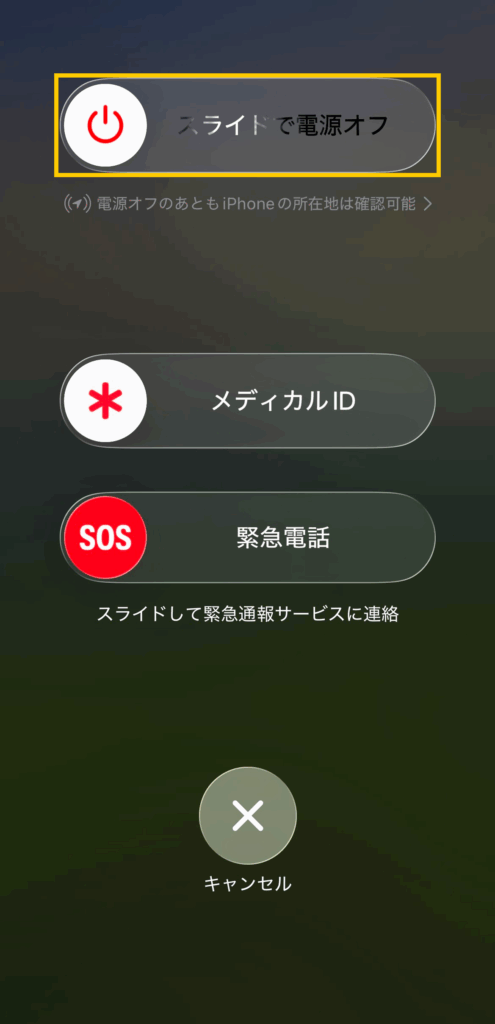
- 再起動:電源オフのスライダーが表示されるまでサイドボタンと音量ボタンのいずれかを押し続け、スライドして電源を切ります。その後、再度サイドボタンを押し続けて電源を入れます。再起動でマルウェアを削除することはできませんが、異常な動作の原因となっている有害な、または停止したバックグラウンドプロセスを停止できる場合があります。
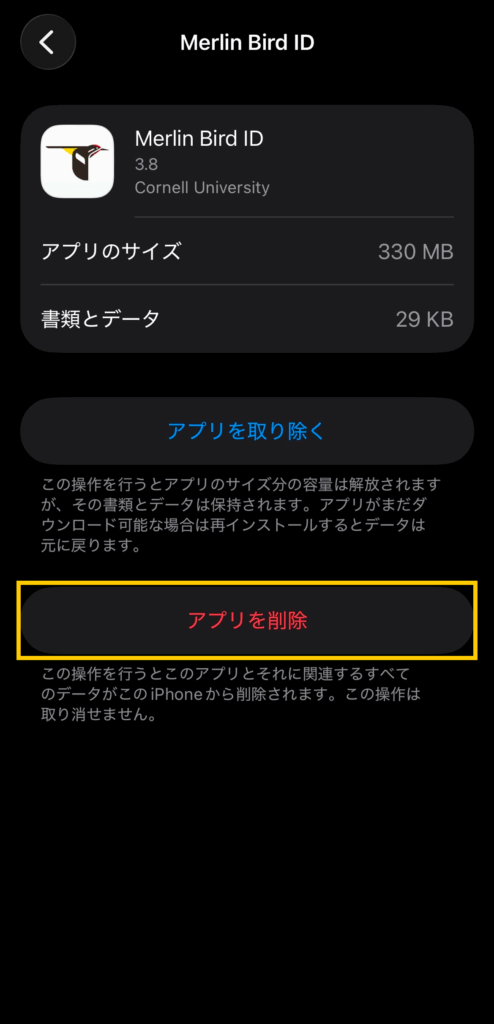
- 不審なアプリを削除する:[設定]>[一般]>[iPhoneストレージ]を確認し、不審なアプリがあれば削除します。アプリを削除すると、そのアプリに関連するデータも削除され、原因となっていた可能性のある不正な動作を停止できます。
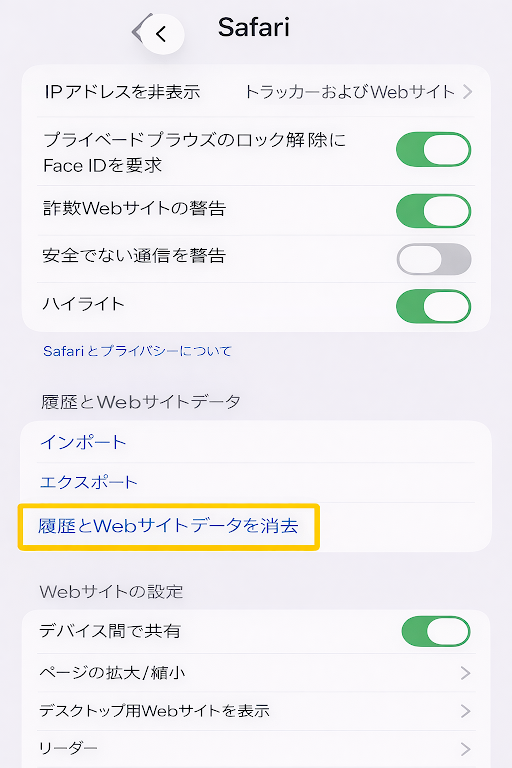
- Safariのデータを消去する:繰り返し表示されるポップアップやリダイレクトは、Safariに保存された有害なウェブサイトデータが原因で起こる場合があります。[設定]>[アプリ]>[Safari]>[履歴とWebサイトデータを消去]に進み、原因となっている可能性のあるキャッシュ、Cookie、スクリプトを削除します。これにより、ポップアップやリダイレクトの原因となるウェブサイトデータは消去されますが、Safari以外に存在するマルウェアが削除されるわけではありません。
- Remove unknown profiles: Go to Settings > General > VPN & Device Management and look for configuration profiles you didn’t install. These profiles can change settings like your network, browser, or device permissions. Removing an unfamiliar profile deletes any harmful changes it made and can stop malware-like behavior caused by redirected traffic or altered settings.
![VPNプロファイルやデバイス管理プロファイルが保存されている、iOSの[設定]アプリ内の画面。](https://www.cyberghostvpn.com/privacyhub/wp-content/uploads/2026/01/JA-Remove-unknown-profiles-Japanese-495x1024.png)
- ネットワーク設定をリセットする:[設定]>[一般]>[転送またはiPhoneをリセット]>[リセット]>[ネットワーク設定をリセット]に進みます。これにより、Wi-Fi、モバイル通信、VPN、DNSの設定が初期状態に戻ります。DNSやネットワーク設定に加えられた不要な変更は、リダイレクトや接続トラブルの原因になることがあります。ネットワーク設定をリセットすればそれらを解消できますが、構成プロファイルやデバイス管理が関係している場合は、先に[VPNとデバイス管理]で該当項目を削除してください。
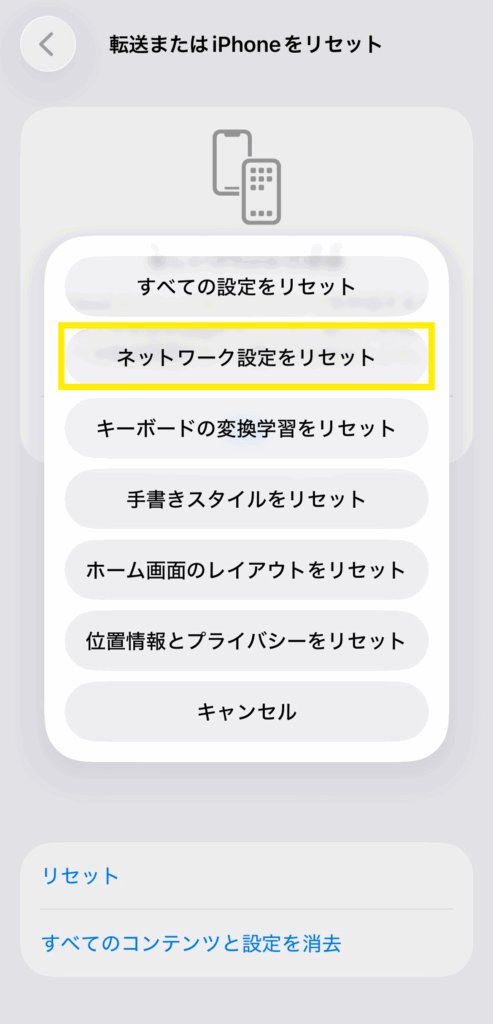
注:この操作を行うと、保存済みのWi-Fiネットワークとパスワード、Bluetooth接続、カスタムVPNやDNSの設定が削除されます。操作後はWi-Fiに再接続する必要がありますが、アプリや個人データは削除されません。
- クリーンなバックアップから復元する:問題が最近発生した場合は、iPhoneを消去し、問題発生前に作成されたバックアップから復元(restore from a backup)を行います。デバイスを消去すると、すべてのアプリ、データ、設定、プロファイルが削除され、マルウェアや有害な構成を排除できます。iCloudまたはコンピュータから復元し、以前に保存された安全なデータのみを戻してください。復元後は、[設定]>[一般]>[VPNとデバイス管理]を確認し、見覚えのないプロファイルが残っていないことを確認します。
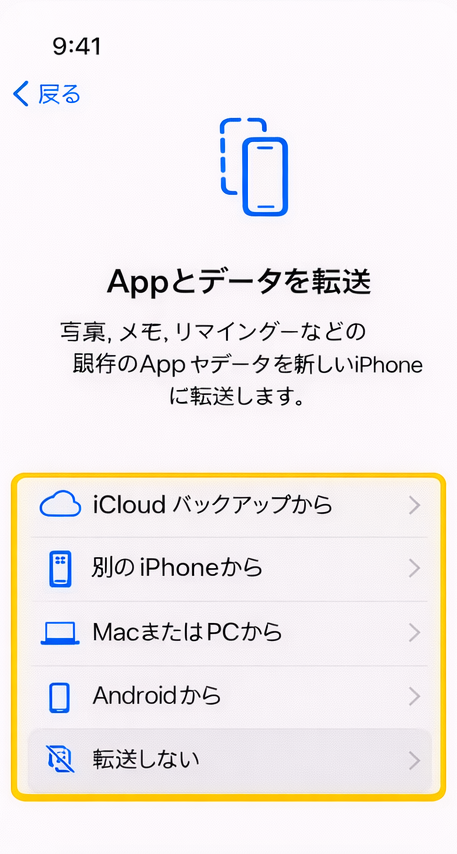
- 最終手段として初期化する:[設定]>[一般]>[転送またはiPhoneをリセット]>[すべてのコンテンツと設定を消去]に進みます。初期化後は、バックアップから復元せず、新しいiPhoneとして設定してください。バックアップから復元すると、問題の原因となったマルウェアや破損した設定、有害なプロファイルが再度持ち込まれる可能性があります。なお、この操作を行うと、デバイス内のすべてのアプリ、データ、メディアが削除される点に注意してください。
![iPhoneを完全に初期化し、すべてのコンテンツと設定を削除できるiOSの[設定]画面。](https://www.cyberghostvpn.com/privacyhub/wp-content/uploads/2026/01/JA-Factory-reset-as-a-last-resort-Japanese-494x1024.png)
- Appleサポートに連絡する:症状が改善しない場合は、Appleサポートに問い合わせるか、Apple Storeまたは正規サービスプロバイダを訪れ、診断や機種に応じたサポートを受けてください。
iOSがマルウェアから保護する仕組み(従来型スキャナーが存在しない理由)
Appleは、マルウェアが最初から侵入しにくいよう、複数の防御機能を組み込んだiOSを設計しています。これらの仕組みは、WindowsやmacOS、Androidで一般的なウイルス対策ソフトの考え方とは異なります。ファイルを後からスキャンするのではなく、次のような機能によって、脅威がデバイスに届く前に防ぐことを重視しています。
-
- App Storeの審査:すべてのアプリは、App Storeに公開される前にAppleの審査を受けます。完全ではないものの、このプロセスによって多くの危険なアプリや偽アプリが排除されています。
- サンドボックス化:各アプリは独立した「サンドボックス」に隔離され、システムファイルや他のアプリに干渉できません。万一アプリが不正な動作をしても、その影響は限定され、OS全体に被害が及ぶことはありません。
- コード署名(Code signing):アプリはAppleまたは認可された開発者によるデジタル署名が必須です。この署名によって改ざんされていないことが確認され、未検証のアプリの多くは実行できません。
- 定期的なセキュリティアップデート:Appleは脆弱性を修正するiOSアップデートを定期的に提供しています。対応デバイスに同時配信されるため、通信事業者やメーカーを待つことなく保護が適用されます。
ただし、iPhoneが脅威に完全に免疫を持つわけではありません。悪意のあるアプリが審査を通過してしまう場合や、フィッシングリンクによって意図しない操作が行われることもあります。また、構成プロファイルが悪用され、許可なく設定が変更されるケースもあります。脱獄を行うと、信頼できないアプリやサービスが動作可能になるため、リスクはさらに高まります。
iPhoneをマルウェアから守る方法
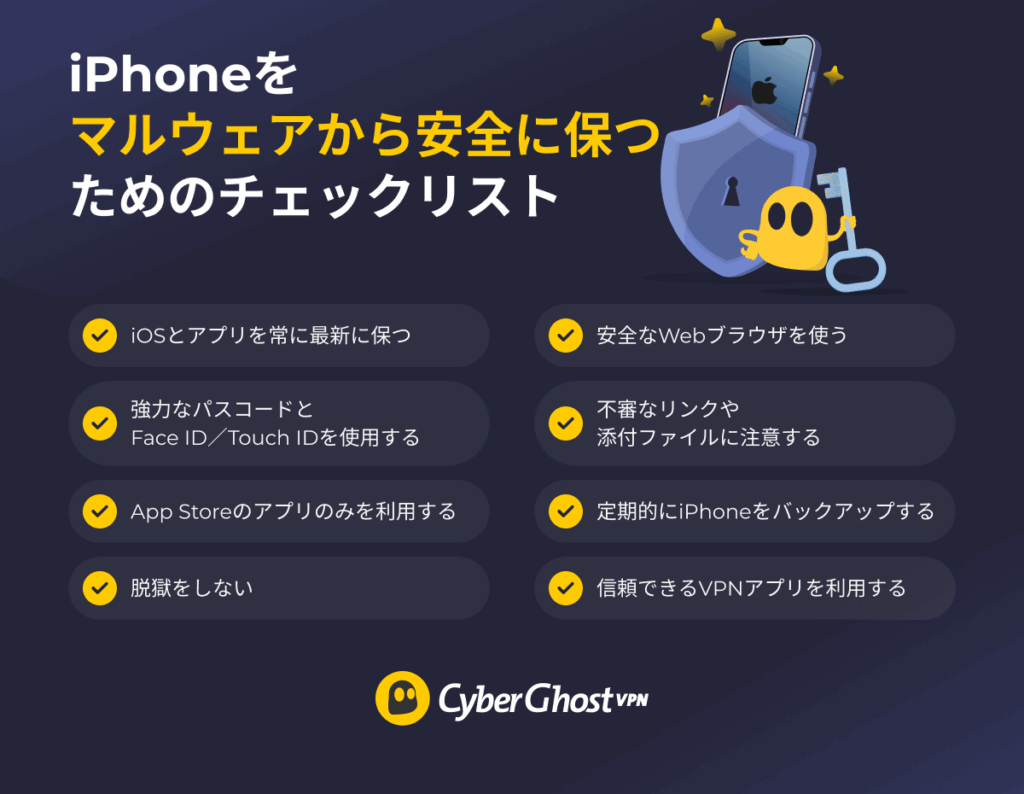
マルウェアは、感染してから削除するよりも、事前に防ぐ方がずっと簡単です。次のシンプルなセキュリティ対策を実践することで、感染リスクを大幅に下げることができます。
-
- iOSとアプリを常に最新の状態に保つ:アップデートには、攻撃者が悪用する可能性のある脆弱性の修正が含まれています。アプリが不正にデータへアクセスしたり、悪意のあるサイトが有害なコードを実行したりする原因となる不具合が修正されることも少なくありません。
- 強力なパスコードとFace ID/Touch IDを使う:iPhoneを確実にロックすることで、紛失や盗難時の不正アクセスを防げます。Face IDやTouch IDは、本人には素早く安全な操作性を提供しつつ、他人が端末を開くのを困難にします。1234のような弱いパスコードは避けましょう。
- 脱獄をしない:iOSの制限を解除すると、Appleのセキュリティ保護が弱まり、App Store外の信頼できないアプリやソフトウェアが動作しやすくなります。その結果、安全でないものをインストールするリスクが高まります。Appleの審査を受けたアプリのみを利用してください。
- 不審なリンクや添付ファイルに注意する:有害なソフトウェアをダウンロードさせたり、個人情報を盗み取ろうとするメールやSMS、ポップアップには警戒が必要です。配送通知を装ったフィッシング(Phishing)メッセージは代表的な例です。
- 安全なブラウザを使う:トラッキング防止やフィッシング対策を備えたブラウザを選びましょう。Safariは、サイト間トラッキングのブロックや悪意あるサイトの警告などを行うため、有力な選択肢です。また、iOS App Storeには、危険なWebサイトからの保護を強化した優れた代替ブラウザ(find some great alternatives)も用意されています。
- 公共Wi-Fiでは信頼できるVPNを利用する:公共Wi-Fiは便利ですが、通信が盗み見られるリスクがあります。VPNを使えば通信が暗号化され、危険なネットワーク上でもログイン情報や個人情報を安全に保てます。ここには、公共Wi-Fiの安全性に関するページへのリンクを追加できます。
CyberGhost VPNで公共Wi-Fiの保護を強化する
AppleはiOSに強力な防御機能を備えていますが、どんなシステムでも脅威を完全に防げるわけではありません。特に保護されていないネットワークではリスクが高く、フィッシングリンクや不審なダウンロードが感染の原因になることもあります。そのため、利用できる対策はできるだけ重ねておくのが賢明です。iPhoneを常に最新の状態に保ち、信頼できないアプリを避け、リンクを開く際に注意するだけでも大きな効果があります。
こうした対策に加えて、VPNはWeb閲覧時のプライバシーをさらに強化します。VPN自体がすでに端末に存在するマルウェアを削除することはできませんが、公共Wi-Fiでの通信を保護し、特定のネットワーク経由の攻撃リスクを減らすのに役立ちます。CyberGhost VPNは通信を暗号化するため、公共Wi-Fi上で第三者に通信内容を盗み見られる心配がありません。
安全な閲覧習慣と暗号化された接続を組み合わせることで、データ盗難のリスクを抑え、オンラインでの活動をよりプライベートに保てます。CyberGhostは45日間の返金保証付きで試せるため、リスクなく自分に合うかどうかを確認できます。
FAQ
iPhoneにはマルウェアスキャナーが内蔵されていますか?
いいえ、iPhoneには従来型のマルウェアスキャナーは搭載されていません。iOSではアプリがシステム全体をスキャンできない代わりに、アプリ審査やサンドボックス化、セキュリティアップデートといった内蔵の保護機能(built-in protections)が備わっています。これらが連携することで、多くのマルウェアをデバイスに到達する前に防いでいます。
iPhoneはマルウェアやウイルスに感染しますか?
可能性はありますが、頻繁ではありません。iPhoneの脅威の多くは、不審なリンクやフィッシングサイト、iOS App Store以外からインストールされたアプリが原因です。Appleの制限により、AndroidやWindowsと比べてマルウェア感染は起こりにくくなっています(Apple’s restrictions make malware infections less common)が、完全に安全というわけではありません。
iPhoneにマルウェアがあるかどうかは、どう判断できますか?
W警告サインには、端末の過熱(Warning signs include overheating)、バッテリーの急激な減り、突然のデータ通信量の増加、Safariでの不審なポップアップ、アプリの異常な挙動などがあります。これらは必ずしもマルウェアが原因とは限りませんが、不自然な状態が続いたり、複数の兆候が重なったりする場合は、詳しく確認することをおすすめします。
App Storeのアプリにマルウェアが含まれることはありますか?
非常にまれですが、過去に例はあります。Appleはアプリを公開前に審査しています(Apple reviews apps)が、それでも有害なアプリが通過してしまうことがあります。問題が確認されると、AppleはそのアプリをApp Storeから削除し、削除を促す通知を送る場合があります。場合によっては、iOSがアプリの起動をブロックし、削除を求めることもあります。
感染が疑われる場合、iPhoneのマルウェアはどうやって削除すればよいですか?
まずはシンプルな対処から始めるのが最善です(It’s best to start simple)。iOSを最新に更新し、端末を再起動し、不審なアプリや見覚えのないプロファイルを削除してください。それでも改善しない場合は、Safariのリセット、ネットワーク設定のリセット、またはクリーンなバックアップからの復元を検討します。初期化(工場出荷時リセット)は最後の手段です。いずれの方法でも解決しない場合は、Appleサポートに連絡してください。
iPhoneはAndroid端末より安全ですか?
一般的には安全性が高いとされています。iPhoneはアプリ管理が厳格なクローズドなシステムで動作しているのに対し、Androidは自由度が高く、その分リスクが増える場合があります。ただし、どのプラットフォームも完全ではないため、安全な使い方を心がけることが常に重要です(safe practices are always important)。
AppleはiPhoneのマルウェアを自動的にスキャンしていますか?
ある程度は行っています。AppleはApp Storeに提出されたアプリを自動的にチェックし、既知の悪意あるコードをブロックしています。また、定期的なセキュリティアップデートにより、脆弱性の悪用を防いでいます。ただし、従来のウイルス対策ソフトのようなリアルタイムのマルウェアスキャナーには対応していません(iPhones don’t support real-time malware scanners)。
iPhoneを脱獄すると、マルウェアのリスクは高まりますか?
はい。脱獄はAppleの標準的な制限を解除します(jailbreaking removes Apple’s built-in restrictions)。その結果、通常は許可されていない領域にアプリがアクセスできるようになり、マルウェア感染やデータ盗難などのリスクが高まります。

コメントを残す