
Je tv is een van de apparaten in huis die het vaakst met internet is verbonden, maar behoort zelden tot de best beveiligde apparaten. Welke smart tv je ook hebt, er zijn verschillende manieren om een VPN te gebruiken en zo een extra laag privacy en beveiliging aan je internetverbinding toe te voegen. Op sommige smart tv’s kun je binnen een paar seconden een app installeren, terwijl je bij andere tv’s een snelle workaround nodig hebt.
In dit artikel lees je hoe je kunt controleren of je tv een VPN-app ondersteunt en hoe je CyberGhost VPN op je tv instelt. We bespreken de verschillende opties voor Android tv, Amazon Fire tv, Samsung, LG en Roku.
Snelle handleiding: CyberGhost VPN gebruiken op je tv
CyberGhost VPN heeft gebruiksvriendelijke apps voor Android tv, Google tv en Amazon Fire.
- Abonneer je op CyberGhost VPN.
- Download onze app uit de Google Play Store of Amazon Appstore en meld je aan.
- Maak verbinding met een server.
- Open je stream-app and meld je aan bij je eigen account.
Waarom een VPN gebruiken op je tv?
Je tv ziet veel, en dat geldt ook voor de bedrijven achter je tv. Veel smart tv’s gebruiken technologie voor automatische contentherkenning (ACR om te analyseren wat je kijkt en op basis daarvan aanbevelingen en advertenties te personaliseren.
In 2017 troffen de Federal Trade Commission en de staat New Jersey een schikking met tv-fabrikant Vizio over software die kijkgegevens van 11 miljoen televisies verzamelde zonder toestemming van de eigenaren1.
Een VPN kan ACR niet uitschakelen en de privacyinstellingen van je tv niet wijzigen, maar versleutelt wel je internetverkeer. Daardoor wordt het voor je internetprovider of iemand op hetzelfde netwerk moeilijker om je online activiteiten te volgen.
Sommige internetproviders verlagen je internetsnelheid op basis van online activiteiten die veel bandbreedte gebruiken, zoals streamen. De versleuteling van een VPN kan het voor je internetprovider moeilijker maken om te zien welke diensten of apps je online gebruikt. Hierdoor is de kans kleiner dat je internetprovider je snelheid beperkt vanwege de content die je bekijkt.
Net als elk ander apparaat dat met internet is verbonden, kan je smart tv kwetsbaar zijn voor derden en cybercriminelen die je gegevens willen volgen of stelen. Een VPN verbetert je beveiliging en helpt je streamactiviteiten, app-aanmeldingen en gevoelige gegevens uit verkeerde handen te houden.
Ondersteunt je tv een VPN-app? Zo controleer je dat
Voordat je een installatiemethode kiest, is het handig om te weten of je tv überhaupt een VPN-app kan uitvoeren. Alleen tv’s met bepaalde besturingssystemen ondersteunen native VPN-apps. Voor de overige tv’s heb je een snelle workaround nodig.
Je kunt dit op twee eenvoudige manieren controleren:
- Zoek in de appstore van je tv: open de appstore en zoek naar ‘CyberGhost VPN’ of ‘VPN’. Als deze apps worden weergegeven, kan je tv ze uitvoeren.
- Controleer het besturingssysteem van je tv: je vindt dit meestal onder Settings (Instellingen) > System (Systeem) of About (Over). Android tv, Google tv en Amazon Fire tv ondersteunen allemaal VPN-apps, terwijl Samsung-, LG- en Roku-tv’s dat niet doen.
Zo verhouden de meestgebruikte tv-platforms zich tot elkaar:
| Tv-platform | Native VPN-ondersteuning | CyberGhost VPN gebruiken |
| Android tv | ✅ | Installeer CyberGhost VPN vanuit de Google Play Store. Android 7.0 of hoger vereist |
| Google tv | ✅ | Installeer CyberGhost VPN vanuit de Google Play Store. Ondersteuning voor apps is afhankelijk van de beschikbaarheid in de Google Play Store. |
| Amazon Fire tv Fire OS | ✅ | Installeer CyberGhost VPN vanuit de Amazon Appstore. Fire OS 6 of hoger vereist. |
| Samsung smart tv (Tizen) | ❌ | Gebruik een compatibele routerconfiguratie of deel je wifi-/ethernetverbinding. |
| LG smart tv (webOS) | ❌ | Gebruik een compatibele routerconfiguratie of deel je wifi-/ethernetverbinding. |
| Roku tv (Roku OS) | ❌ | Gebruik een compatibele routerconfiguratie of deel je wifi-/ethernetverbinding. |
| Apple tv (tvOS) | ❌ | Gebruik een compatibele routerconfiguratie of deel je wifi-/ethernetverbinding. |
| Andere smart tv’s, waaronder Sony, TCL, Hisense, Philips, Sharp, Toshiba, Vizio en Insignia | Afhankelijk van OS | Als het besturingssysteem van je tv VPN-apps uit de Google Play Store of Amazon Appstore ondersteunt, kun je CyberGhost VPN installeren. Gebruik een compatibele routerconfiguratie of deel je wifi-/ethernetverbinding. |
Als je tv op een ondersteund besturingssysteem draait, bekijk dan de onderstaande handleidingen voor het installeren van de app. Als dat niet het geval is, kun je nog steeds een VPN op je tv gebruiken via een van de workarounds.
Een VPN instellen op Android tv of Google tv
Dankzij de directe toegang tot de Google Play Store is het eenvoudig om een VPN in te stellen op je Android tv of Google tv. Dit zijn de belangrijkste stappen:
- Open de Google Play Store en zoek naar CyberGhost VPN.
- Download de app, kies je abonnement en log in.
- Maak verbinding met een van de servers van CyberGhost VPN.
Een VPN instellen op Amazon Fire tv
CyberGhost VPN heeft een native app voor Amazon Fire tv, waardoor je de VPN in slechts enkele minuten kunt instellen:
- Sluit je Amazon Fire tv Stick aan op je tv.
- Download CyberGhost VPN vanuit de Amazon Appstore.
- Meld je aan en maak verbinding met een van onze servers.
Een VPN gebruiken op een tv zonder ondersteuning voor VPN-apps
Als je tv op Tizen, webOS, Roku OS of een ander besturingssysteem draait dat geen VPN-apps ondersteunt, kun je CyberGhost VPN niet installeren. Er zijn echter nog steeds vier manieren om een VPN op je tv te gebruiken.
Optie 1: CyberGhost VPN instellen op je router
Als je CyberGhost VPN op je router instelt, worden alle apparaten op je netwerk tegelijk beschermd, waaronder tv’s die geen VPN-apps ondersteunen. Deze methode vergt iets meer voorbereiding dan de andere opties, maar zodra alles is ingesteld, worden je smart tv en alle andere apparaten op je wifi-netwerk automatisch beschermd.
Controleer voordat je begint of je router geschikt is voor VPN-configuraties en of je een actief CyberGhost VPN-abonnement hebt. Download vervolgens je configuratiebestand:
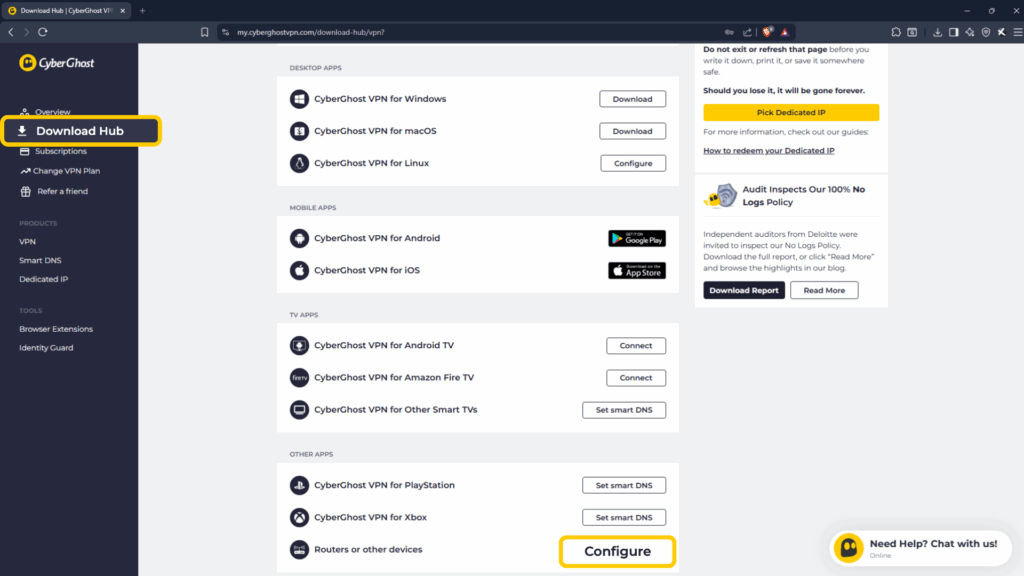
- Log in op je CyberGhost VPN-account en open de Download Hub (Downloadcentrum) in de zijbalk. Scrol omlaag naar Other Apps (Andere apps) > Routers or other devices (Routers of andere apparaten) en klik op Configure (Configureren).
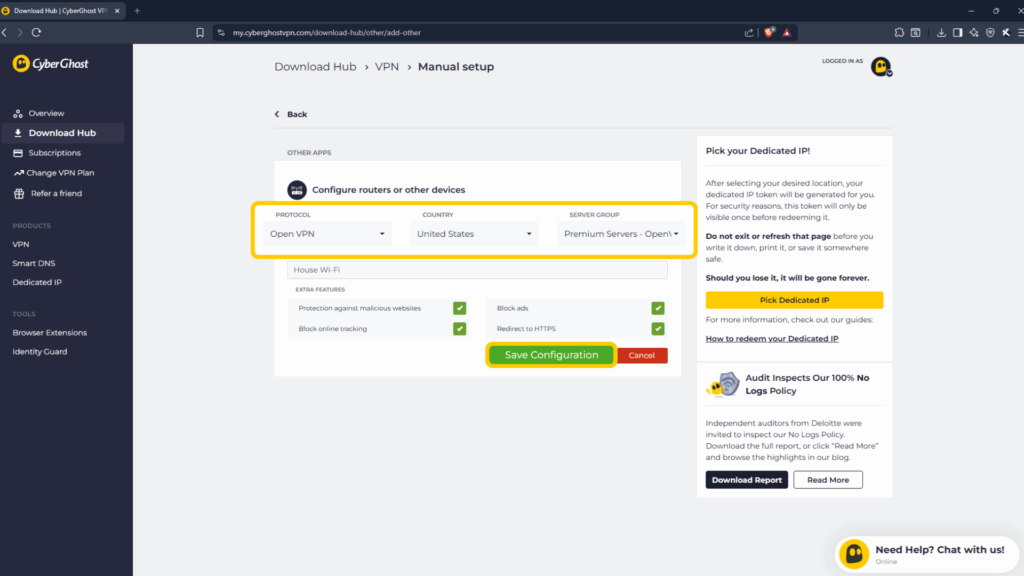
- Kies het OpenVPN-protocol, een server in een land en een servergroep. Voer een apparaatnaam in en selecteer de beveiligingsfuncties die je wilt gebruiken (we raden aan om ze allemaal in te schakelen). Klik vervolgens op Save Configuration (Configuratie opslaan).
- Je kunt nu op Download Configuration (Configuratie downloaden) klikken om het bestand te downloaden.
De volgende stap is afhankelijk van de firmware van je router. We hebben gedetailleerde handleidingen voor de populairste routers, waaronder DD-WRT en FreshTomato.
Als je router andere firmware gebruikt, maar wel een configureerbare OpenVPN-client heeft, kun je deze instellen via de beheerpagina. Je hebt het privé-IP-adres, de gebruikersnaam en het wachtwoord van je router nodig om in te loggen. Deze gegevens staan meestal in een e-mail met installatie-instructies of op een sticker op de router. Volg zodra je bent ingelogd de onderstaande stappen. Deze kunnen per model enigszins verschillen:
- Ga naar Advanced (Geavanceerd) > VPN Client (VPN-client).
- Vink het vakje naast Enable (Inschakelen) aan en sla de instelling op.
- Ga naar het gedeelte Server List (Serverlijst) en klik op Add (Toevoegen).
- Voer een beschrijving in (de naam van je VPN), kies OpenVPN als VPN-type en voeg de gebruikersnaam en het wachtwoord van je CyberGhost VPN-account toe. Upload het .ovpn-bestand dat je eerder hebt gedownload en klik op Save (Opslaan).
- Ga terug naar het gedeelte Server List (Serverlijst) en schakel de optie Enable (Inschakelen) in.
- Ga naar het gedeelte Device List (Apparaatlijst) en klik op Add (Toevoegen).
- Selecteer de apparaten die automatisch verbinding moeten maken met de VPN en klik vervolgens op Save (Opslaan).
Optie 2: je VPN-verbinding delen via wifi
Je computer kan fungeren als een wifi-hotspot die met de VPN is verbonden. Zodra je tv hiermee verbinding maakt, wordt ook je tv beschermd. De exacte stappen zijn afhankelijk van het besturingssysteem van je computer.
Op Windows 10 of 11
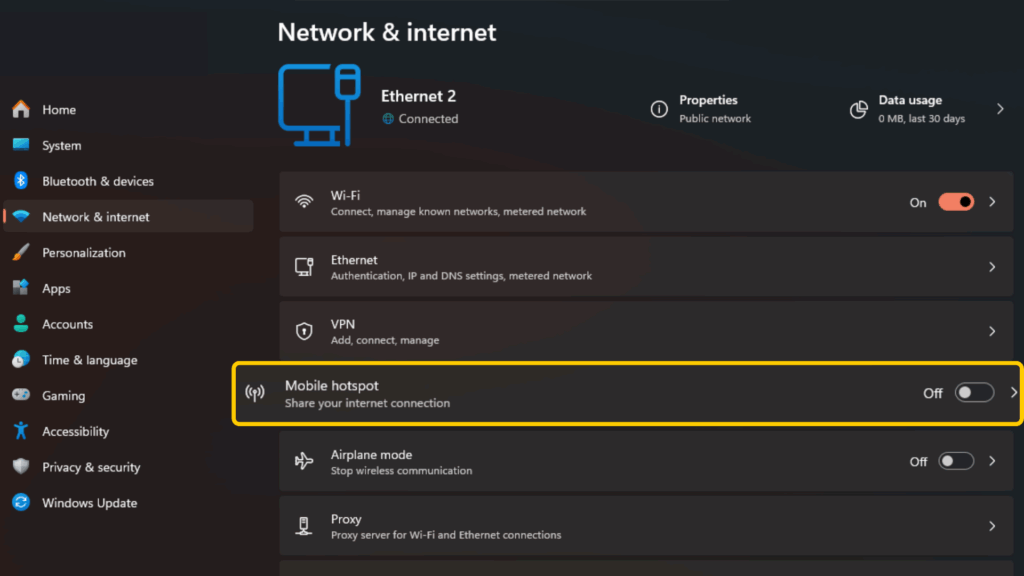
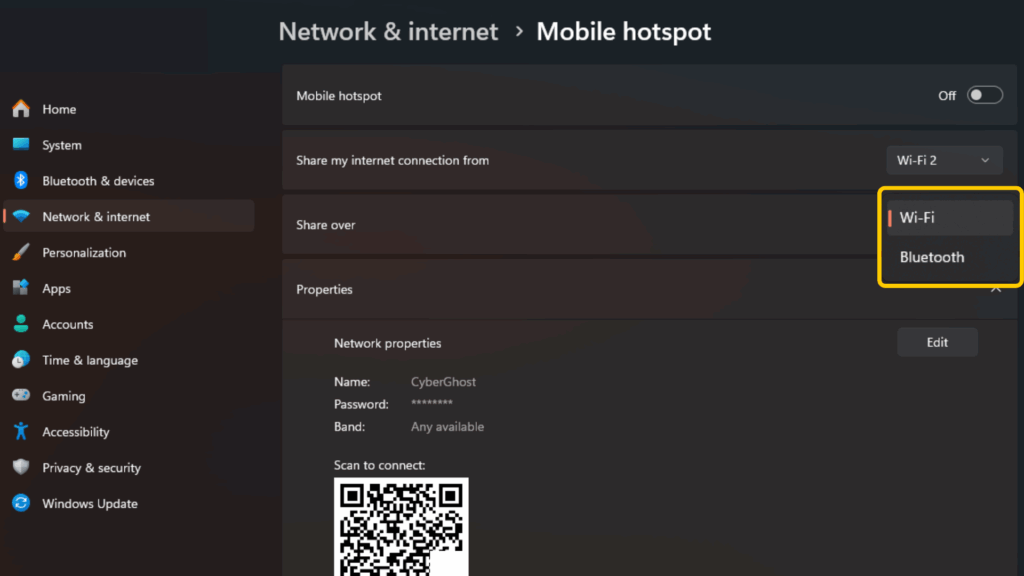
- Ga naar Settings (Instellingen) > Network & Internet (Netwerk en internet) > Mobile Hotspot (Mobiele hotspot).
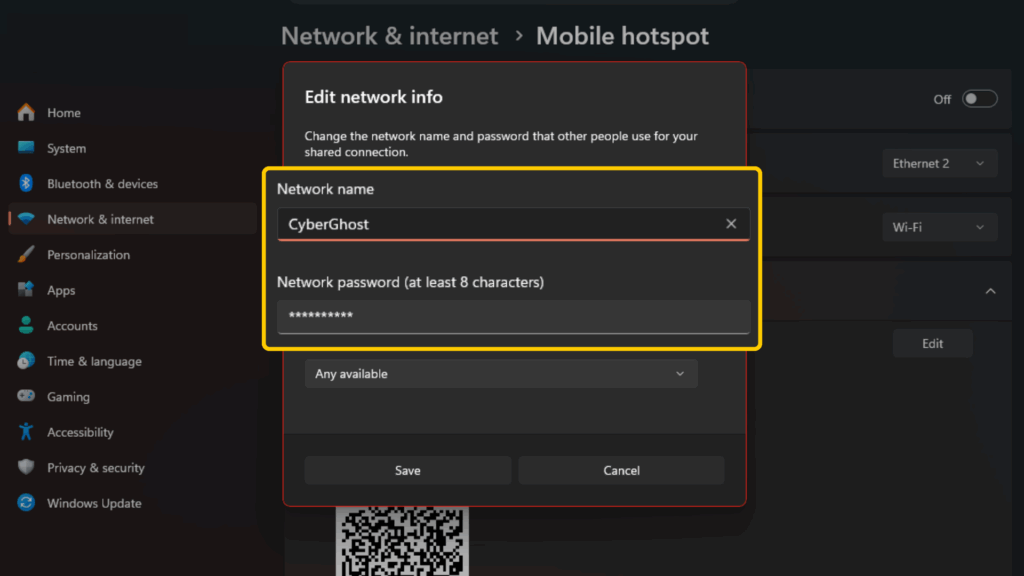
- Klik op Edit (Bewerken) en stel de netwerknaam en het wachtwoord van je hotspot in.
- Kies onder Share my internet connection over (Mijn internetverbinding delen via) voor Wi-Fi.
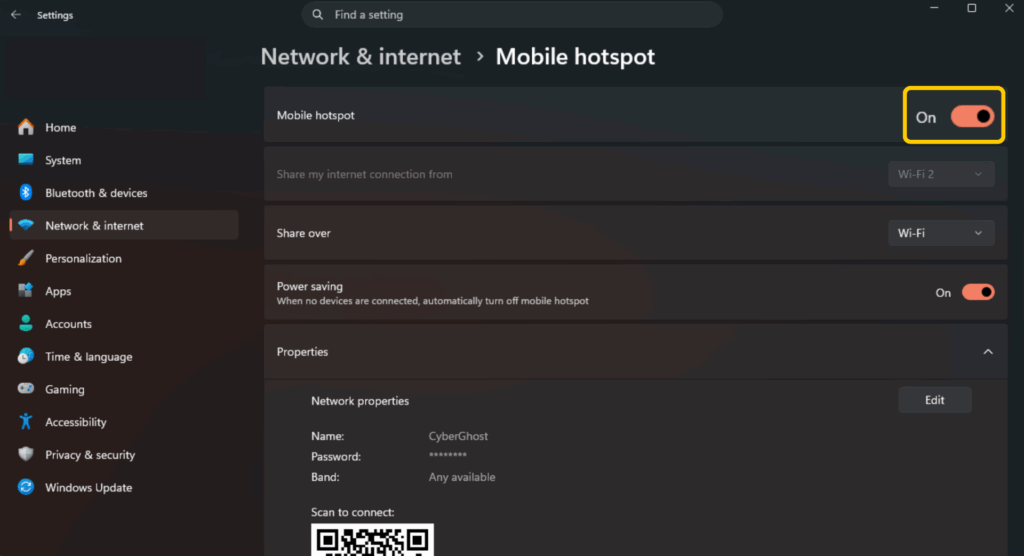
- Schakel Mobile Hotspot (Mobiele hotspot) in.
- Open CyberGhost VPN en maak verbinding met een server.
- Verbind je smart tv met de wifi-hotspot van je computer.
Bekijk onze handleiding voor het instellen van een hotspot in Windows voor een stapsgewijze uitleg met screenshots.
Op macOS
- Verbind je computer met je router via een ethernetkabel. Mogelijk heb je een adapter nodig als je Mac geen ethernetpoort heeft.
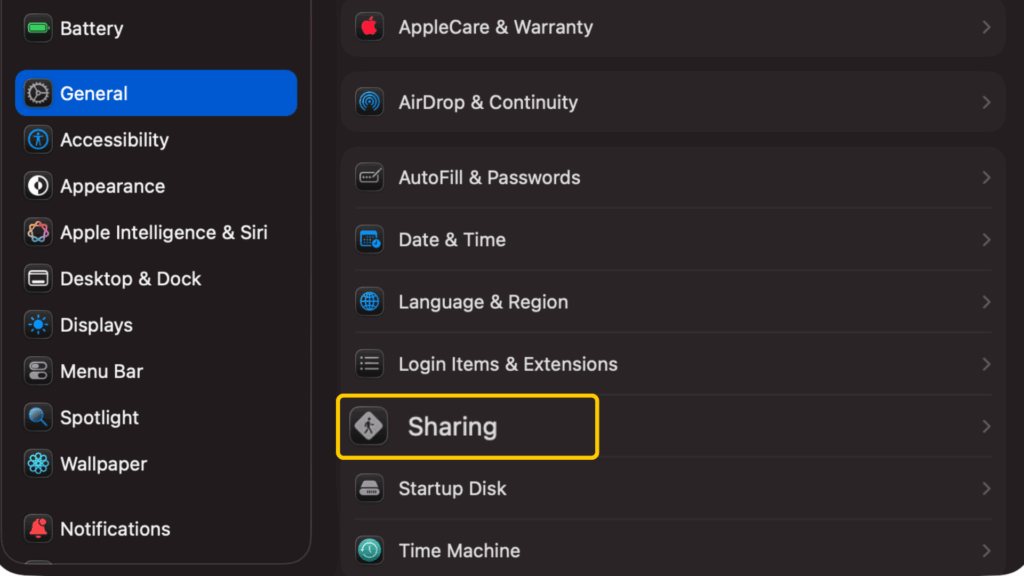
- Ga naar System Settings (Systeeminstellingen) en selecteer General (Algemeen) > Sharing (Delen).
- Selecteer in het pop-upvenster onder het menu Share your connection from (Je verbinding delen vanaf) CyberGhost VPN uit de lijst met opties.
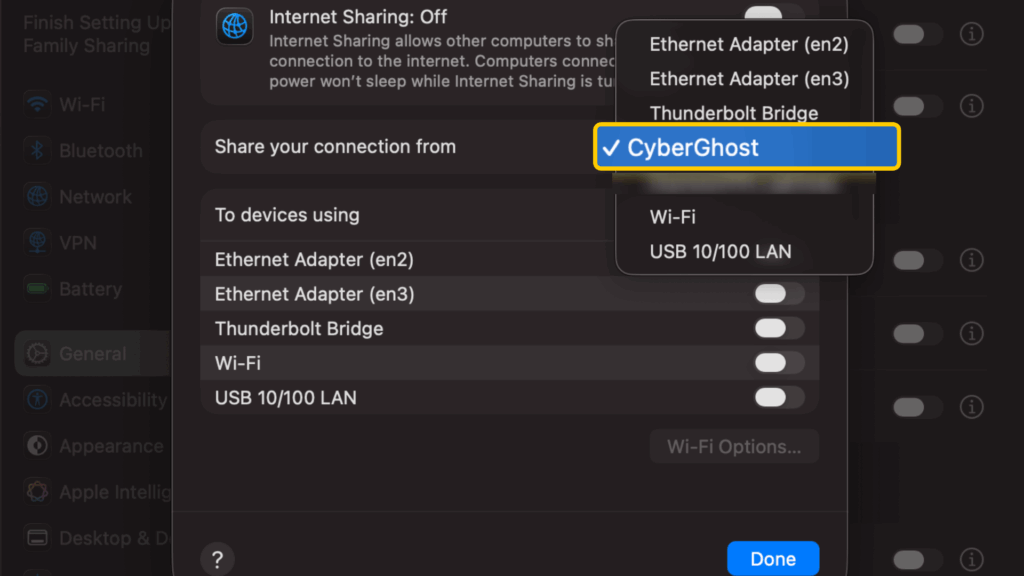
- Selecteer in het gedeelte To devices using (Voor apparaten die gebruikmaken van) Wi-Fi.
- Selecteer Wi-Fi Options (Wifi-opties) en stel de naam en het wachtwoord van je hotspot in. Kies onder Security (Beveiliging) voor WPA2/WPA3 Personal (WPA2/WPA3 persoonlijk) en klik vervolgens op OK.
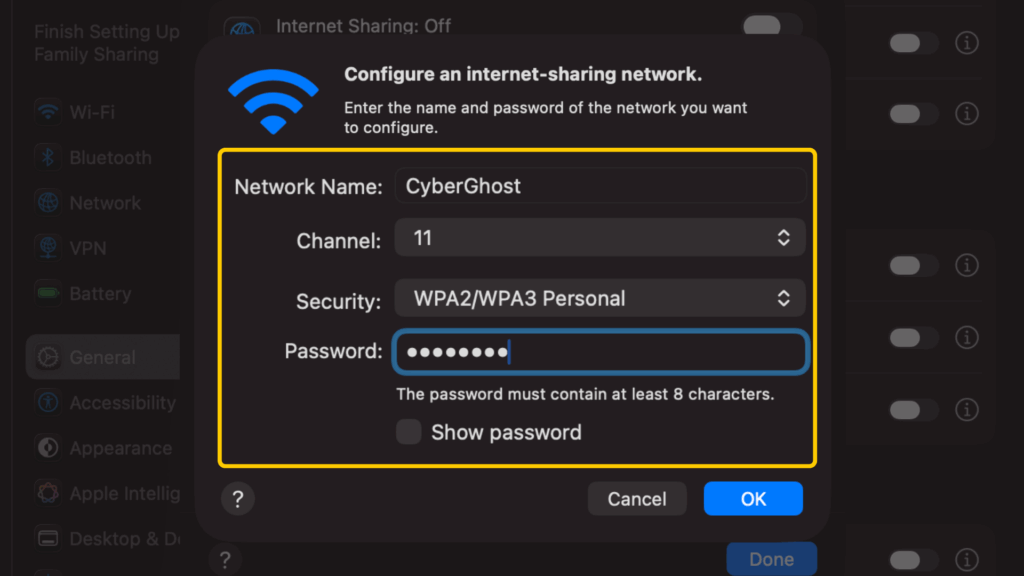
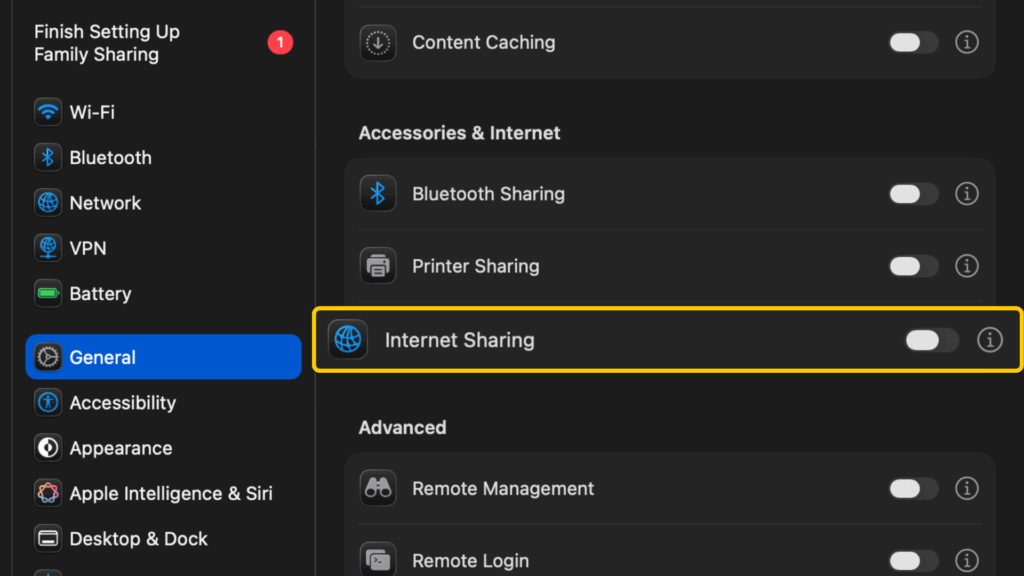
- Schakel Internet Sharing (Internet delen) in en klik vervolgens op Done (Gereed) in het dialoogvenster.
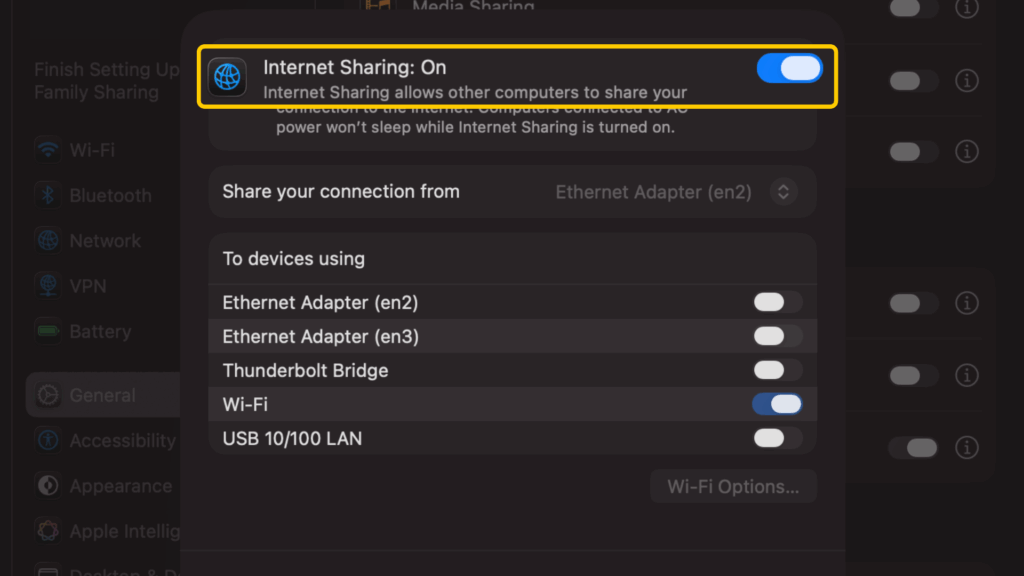
- Open CyberGhost VPN en maak verbinding met de server van je voorkeur.
- Verbind je smart tv met de wifi-hotspot van je computer.
Optie 3: je VPN-verbinding delen via ethernet
Liever een bekabelde verbinding? Je kunt de VPN-verbinding van je computer via een ethernetkabel met je tv delen. Als je computer geen ethernetpoort heeft, kun je ook een adapter gebruiken. De exacte stappen zijn afhankelijk van het besturingssysteem van je computer.
Op Windows 10 of 11
- Ga naar Start > Control Panel (Configuratiescherm) > Network and Internet (Netwerk en internet).
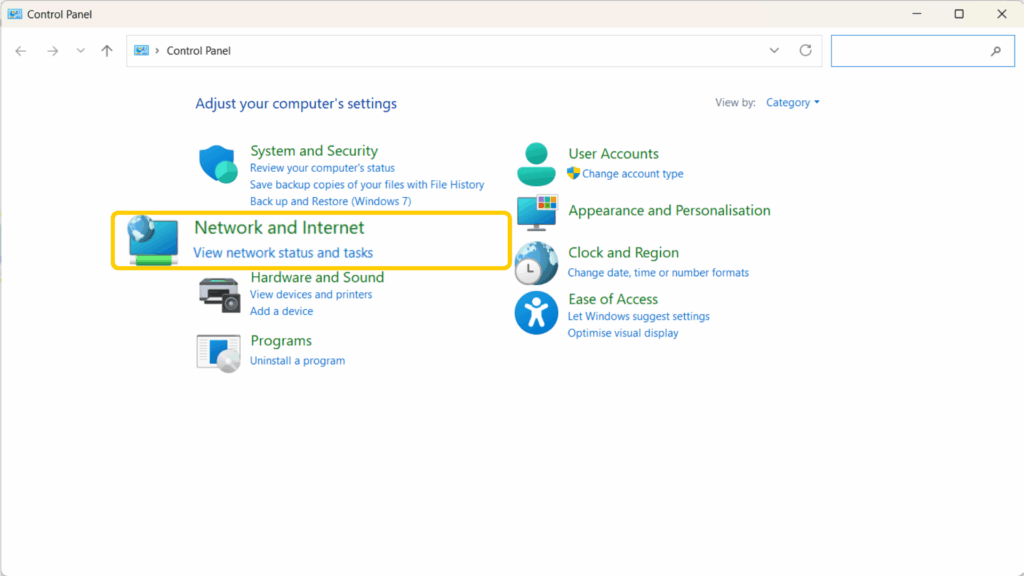
- Selecteer Change adapter settings (Adapterinstellingen wijzigen). In sommige versies heet dit Show Network Connections (Netwerkverbindingen weergeven).
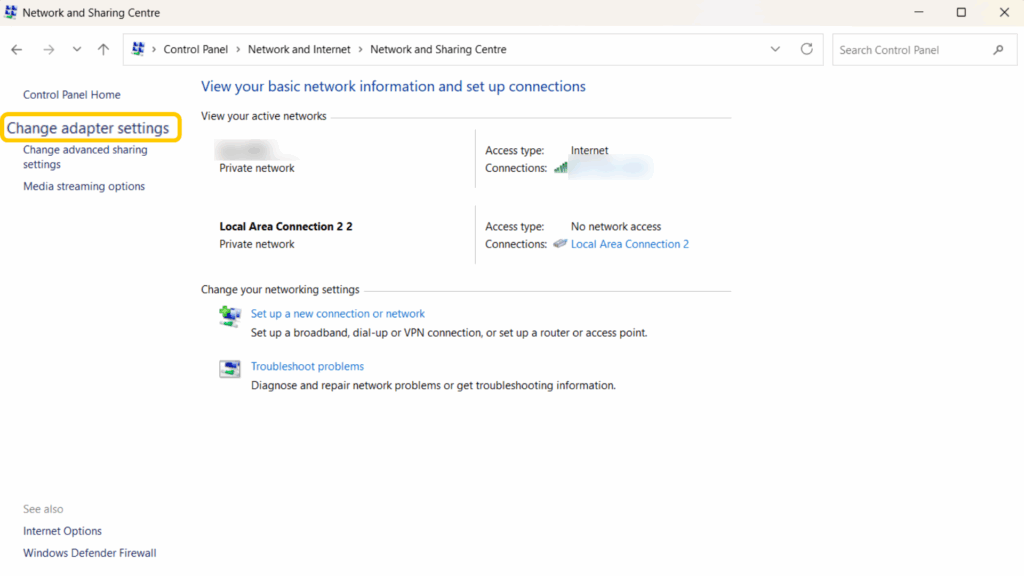
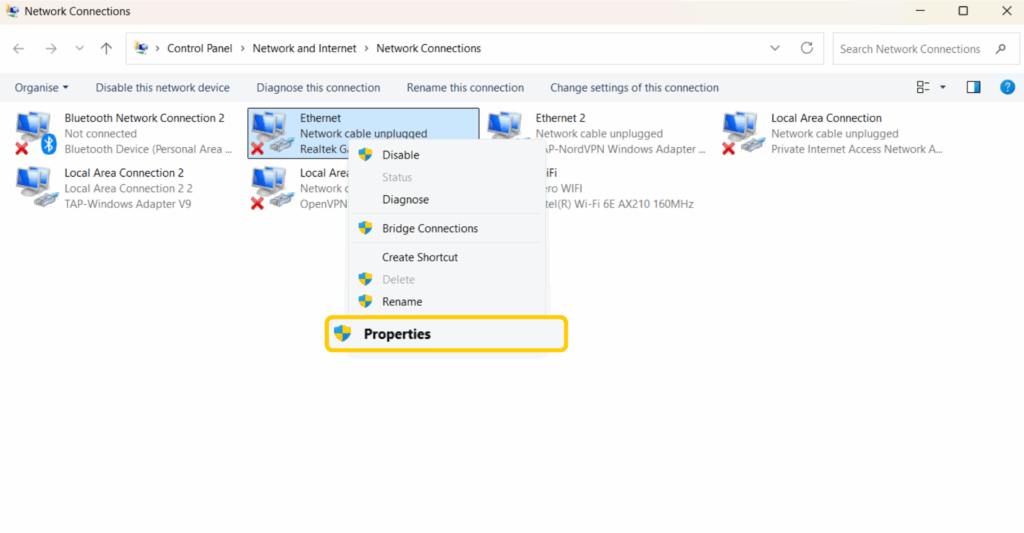
- Klik met de rechtermuisknop op de ethernetpoort van je computer en selecteer Properties (Eigenschappen).
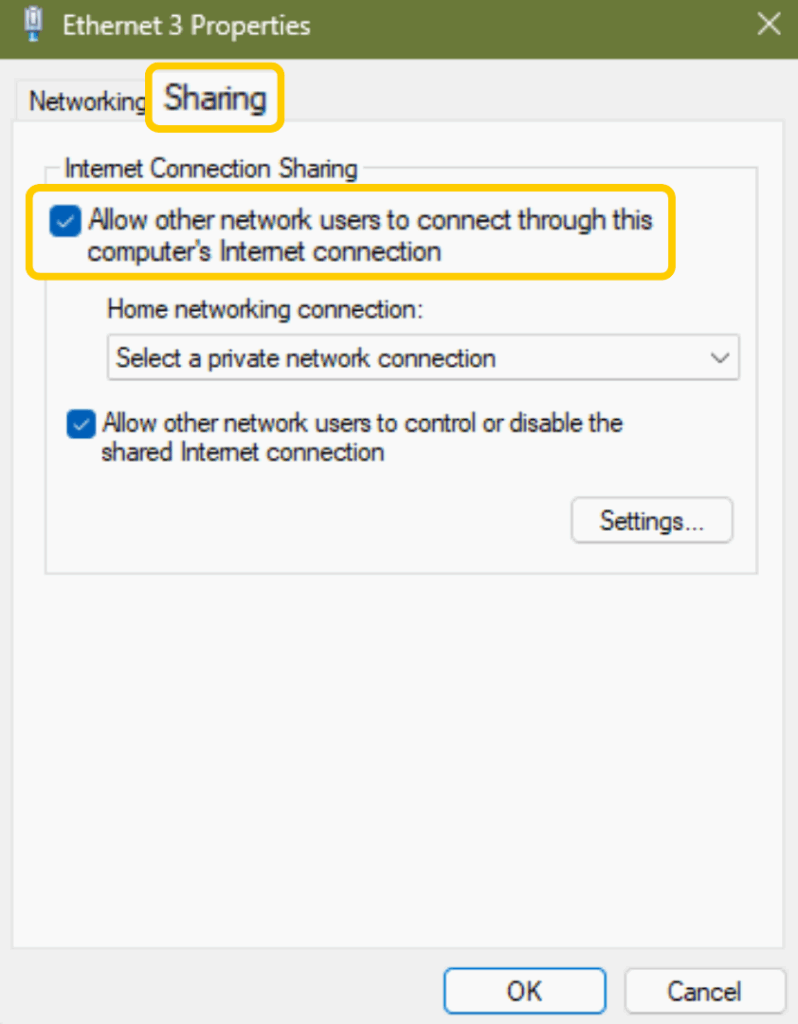
- Open het tabblad Sharing (Delen) en vink de optie Allow other network users to connect through this computer’s Internet connection (Andere netwerkgebruikers toestaan verbinding te maken via de internetverbinding van deze computer) aan.
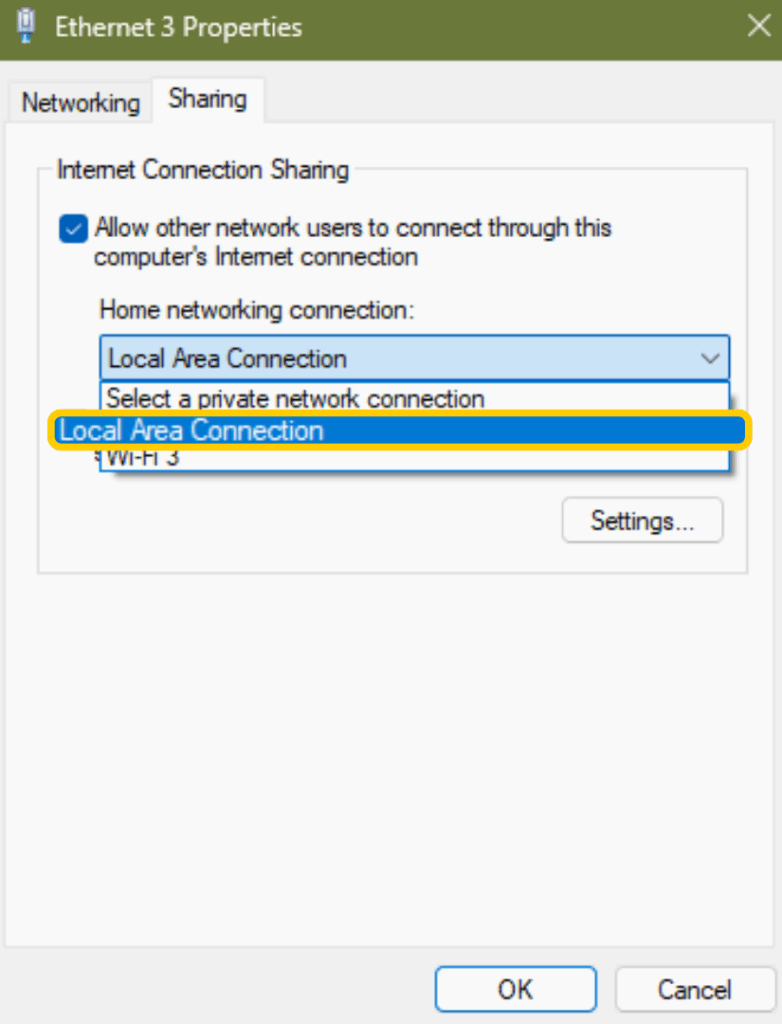
- Selecteer onder Home networking connection (Thuisnetwerkverbinding) Local Area Connection (LAN-verbinding) in het vervolgkeuzemenu en klik vervolgens op OK.
- Maak in de CyberGhost VPN-app verbinding met een server.
- Verbind je computer met je smart tv via een ethernetkabel.
Op macOS
- Ga naar System Settings (Systeeminstellingen) > General (Algemeen) > Sharing (Delen).
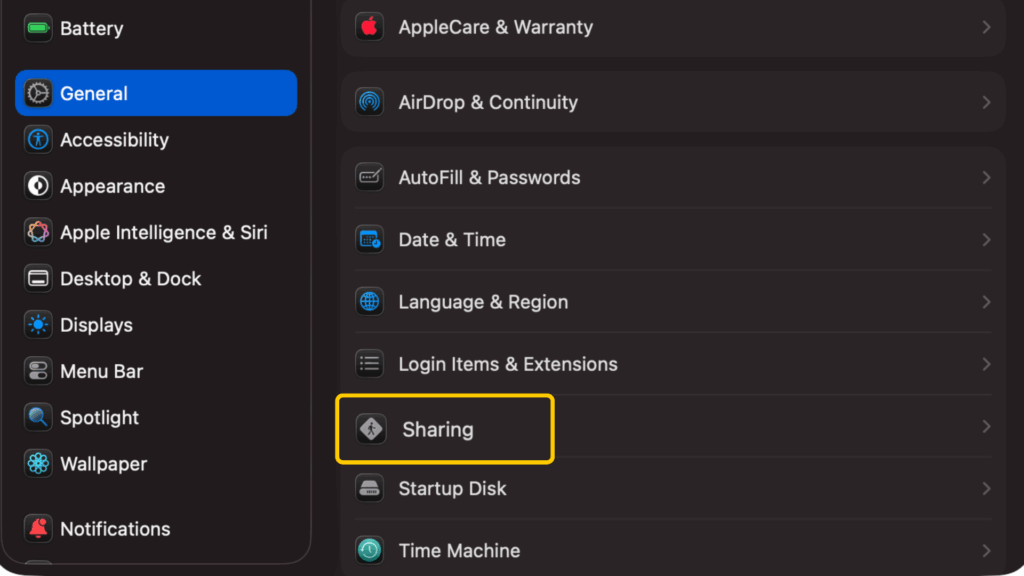
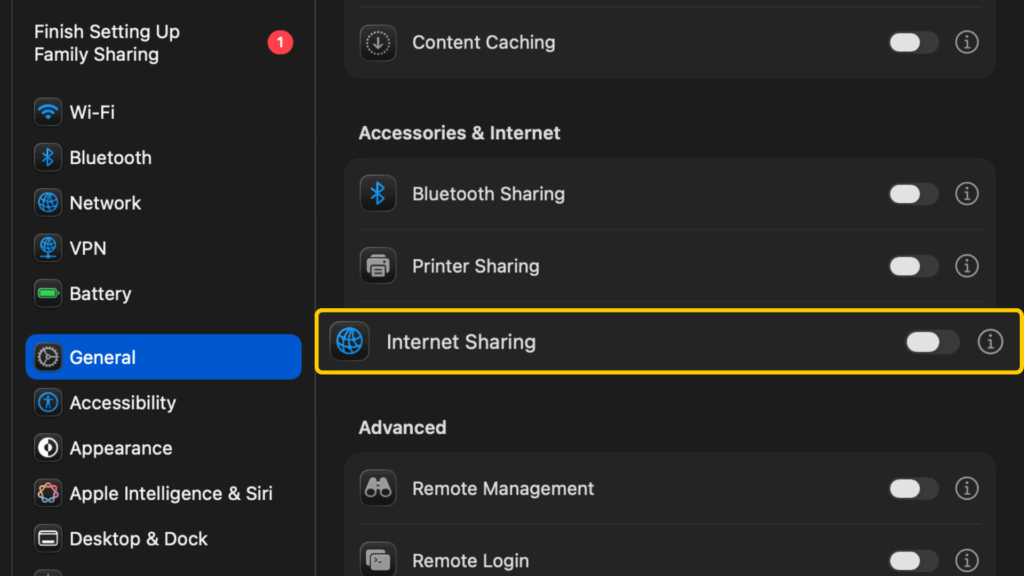
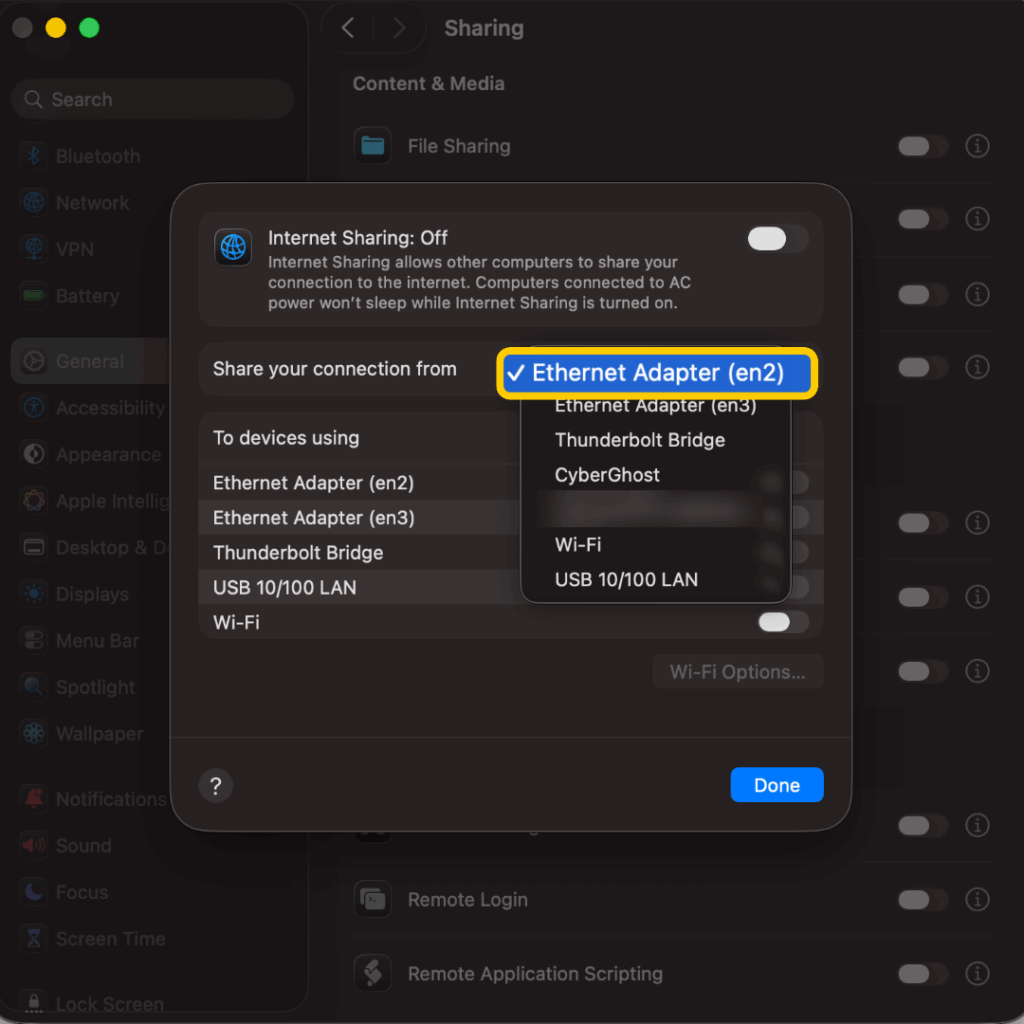
- Selecteer in het pop-upmenu onder Share your connection from (Je verbinding delen vanaf) Ethernet Adapter (Ethernet-adapter).
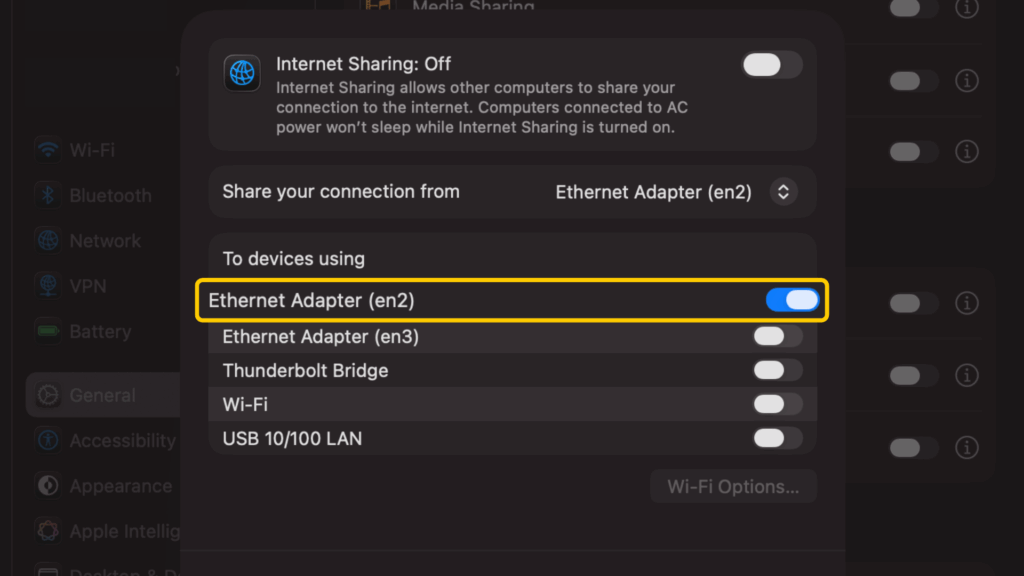
- Schakel in het gedeelte To devices using (Voor apparaten die gebruikmaken van) Ethernet Adapter (Ethernet-adapter) in.
- Schakel Internet Sharing (Internet delen) in en klik vervolgens op Done (Gereed) in het dialoogvenster.
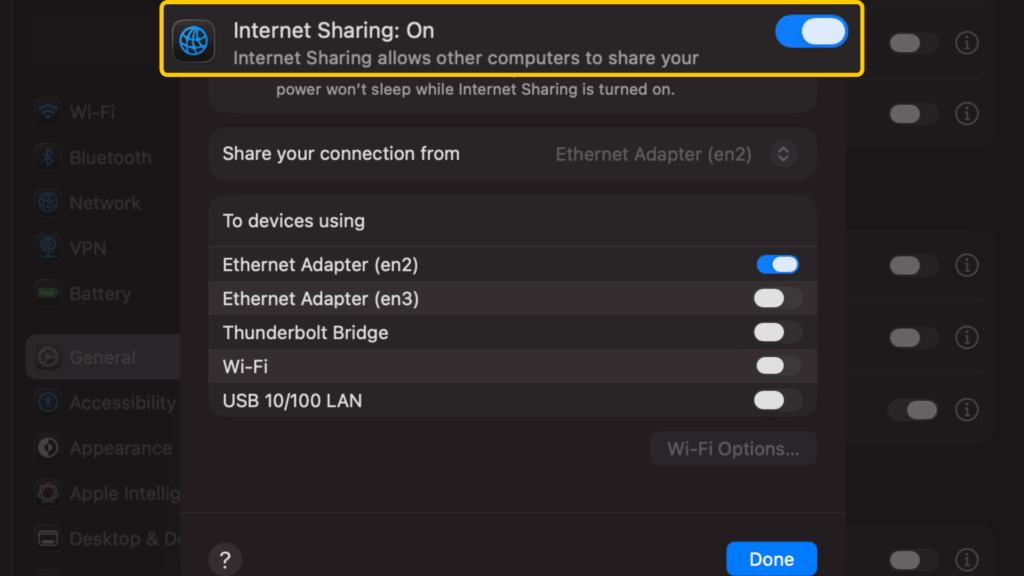
- Open CyberGhost VPN en maak verbinding met de server van je keuze.
- Verbind je computer via een ethernetkabel met je smart tv.
Maak van elke tv een smart tv met een streamapparaat
Heb je een oudere tv zonder smartfuncties? Met een streamapparaat kun je deze functies toevoegen en op veel streamapparaten kun je CyberGhost VPN rechtstreeks gebruiken.
Streamapparaten met Fire OS of Android tv OS, zoals de Fire tv Stick en Chromecast met Google tv, ondersteunen allemaal onze app. Zo kun je je tv met een VPN beveiligen zonder je router te hoeven configureren. Sluit een Amazon Fire tv Stick aan, installeer CyberGhost VPN vanuit de Amazon Appstore, log in en maak verbinding.
Voor Apple tv werkt CyberGhost VPN via een compatibele routerconfiguratie, het delen van je verbinding.
Werkt de VPN niet op je tv? Snelle oplossingen
| Probleem | Wat je kunt proberen |
| CyberGhost VPN verschijnt niet in de appstore van je tv | Controleer het besturingssysteem van je tv. Samsung-, LG- en Roku-tv’s en veel andere smart tv’s ondersteunen geen VPN-apps. |
| Je tv maakt verbinding met internet, maar niet via de VPN | Controleer of je tv verbinding heeft gemaakt met de VPN-router, gedeelde wifi-hotspot of ethernetverbinding die je hebt ingesteld. |
| De streamkwaliteit neemt af nadat je verbinding hebt gemaakt | Maak verbinding met een server in de buurt, start de streaming-app opnieuw en controleer of andere apparaten bandbreedte gebruiken. |
| Roku accepteert de DNS-instellingen niet | Gebruik een compatibele routerconfiguratie of een hotspot op je computer. |
Waarom CyberGhost VPN een goede keuze is voor je tv
CyberGhost VPN heeft native apps voor Android tv, Google tv en Amazon Fire tv. Je kunt de VPN ook op veel andere modellen gebruiken via een compatibele router of een gedeelde verbinding. Ons servernetwerk omvat 100 landen en biedt servers die zijn geoptimaliseerd voor streamen en een infrastructuur met 10 Gbps om hoge snelheden en minimaal bufferen te ondersteunen.
Je krijgt bovendien sterke AES 256-bits-versleuteling, een strikt no-logsbeleid dat garandeert dat we je browseactiviteiten nooit bijhouden en servers die alleen RAM gebruiken en bij elke herstart alle gegevens wissen. Met één abonnement kun je maximaal 7 apparaten tegelijk verbinden, zodat je tv, telefoon en laptop allemaal VPN-bescherming kunnen gebruiken. Je kunt CyberGhost VPN zonder risico proberen dankzij onze 45-daagse geld-terug-garantie (14 dagen voor maandabonnementen).
CyberGhost VPN ondersteunt geen inbreuk op auteursrechten. Gebruik CyberGhost VPN alleen met streamdiensten waartoe je legaal toegang hebt en met je eigen account of abonnement.
Veelgestelde vragen
Wat is de beste VPN voor smart tv’s?
CyberGhost VPN is de beste VPN voor smart tv’s. De provider biedt apps voor Android tv, Google tv en Amazon Fire tv, en heeft een groot VPN-servernetwerk met servers die zijn geoptimaliseerd voor streamen. Door je online activiteiten te versleutelen, biedt CyberGhost VPN ook een extra laag beveiliging en privacy wanneer je helemaal opgaat in je favoriete serie. Je kunt CyberGhost VPN zonder risico proberen dankzij een 45-daagse geld-terug-garantie (14 dagen voor maandabonnementen).
Kan ik een VPN gebruiken op mijn smart tv?
Ja. smart tv’s met Android tv OS of Fire OS ondersteunen de CyberGhost VPN-app. Voor Samsung (Tizen), LG (webOS), Roku en vergelijkbare modellen kun je CyberGhost VPN nog steeds gebruiken door de VPN op je compatibele router in te stellen, een verbinding vanaf je computer te delen.
Heeft een VPN invloed op streamen?
Ja. Een VPN voegt een extra stap toe aan je verbinding, waardoor een kleine snelheidsafname normaal is. CyberGhost VPN beschikt over een infrastructuur van 10 Gbps en servers die zijn geoptimaliseerd voor streamen om de snelheidsafname zo klein mogelijk te houden. Hierdoor kun je doorgaans streamen in de resolutie die je abonnement ondersteunt. Maak voor de beste snelheid verbinding met een server in de buurt.
Kan ik een gratis VPN gebruiken voor mijn smart tv?
Ja, maar gratis VPN’s bieden zelden apps voor tv’s en hebben vaak datalimieten, lage snelheden of zwakke privacybescherming. Sommige houden mogelijk zelfs gebruikersgegevens bij. Een premium VPN met native tv-apps is daarom een praktische keuze. Je profiteert bovendien van sterke versleutelingsprotocollen die je online beveiliging en privacy kunnen verbeteren.
Hoe gebruik ik een VPN op Roku tv?
Roku-apparaten ondersteunen geen VPN-apps en je kunt de DNS-instellingen niet rechtstreeks op het apparaat wijzigen. De beste oplossing is om CyberGhost VPN op je compatibele router in te stellen. Daarmee worden je Roku tv en alle andere apparaten op je netwerk beschermd. Als je je router liever niet configureert, kun je ook een hotspot met VPN-verbinding delen vanaf je computer.
Kan ik een VPN installeren op mijn Samsung smart tv?
Nee. Samsung- en LG-smart tv’s ondersteunen geen VPN-apps. Je kunt je tv echter nog steeds beveiligen door CyberGhost VPN op je compatibele router in te stellen. Elk apparaat op je wifi-netwerk, waaronder je tv, wordt dan automatisch beschermd. Je kunt ook een VPN-verbinding vanaf je computer delen.
Heeft een Samsung tv een ingebouwde VPN?
Nee, Samsung tv heeft geen ingebouwde VPN en je kunt er ook geen VPN op downloaden. Je kunt CyberGhost VPN echter wel met je Samsung tv gebruiken door de VPN op je compatibele router in te stellen. Heb je hulp nodig bij het instellen? Onze klantenservice is 24/7 beschikbaar.
Kan ik een VPN instellen op mijn draadloze router?
Ja, je kunt een VPN instellen op je draadloze router, zolang deze VPN-verbindingen ondersteunt. Niet alle VPN’s zijn compatibel met routers, maar CyberGhost VPN wel. De installatiestappen verschillen afhankelijk van de router die je gebruikt.

Laat een reactie achter