
Configurar sua própria VPN pode ser interessante se você deseja ter mais controle sobre sua conexão. Talvez você precise de acesso seguro à sua rede doméstica enquanto viaja ou prefira gerenciar suas próprias ferramentas de privacidade em vez de confiar em um serviço de terceiros. Uma VPN self-hosted pode fazer isso. No entanto, ela também apresenta desvantagens que nem sempre são óbvias.
Criar uma VPN do zero significa que você precisa lidar com a configuração, atualizações de segurança e otimização de desempenho. Isso pode exigir hardware adicional, um servidor na nuvem ou ambos. Este guia mostra como criar uma VPN usando um PC, roteador ou plataforma na nuvem e qual o nível de privacidade e velocidade que você pode esperar. Também explicamos como testar possíveis vazamentos de DNS e o que mais você deve observar, incluindo a manutenção contínua.
Visão geral rápida: para que servem as VPNs domésticas?
- Elas permitem que pequenas equipes se conectem com segurança a ferramentas internas em uma única máquina de trabalho.
- Proteger o acesso remoto a dispositivos e serviços em sua rede doméstica, como consoles de administração, armazenamento de arquivos e Network Attached Storage (NAS).
- Proteger sua conexão e dados em trânsito em redes Wi-Fi públicas.
Você realmente precisa criar sua própria VPN?
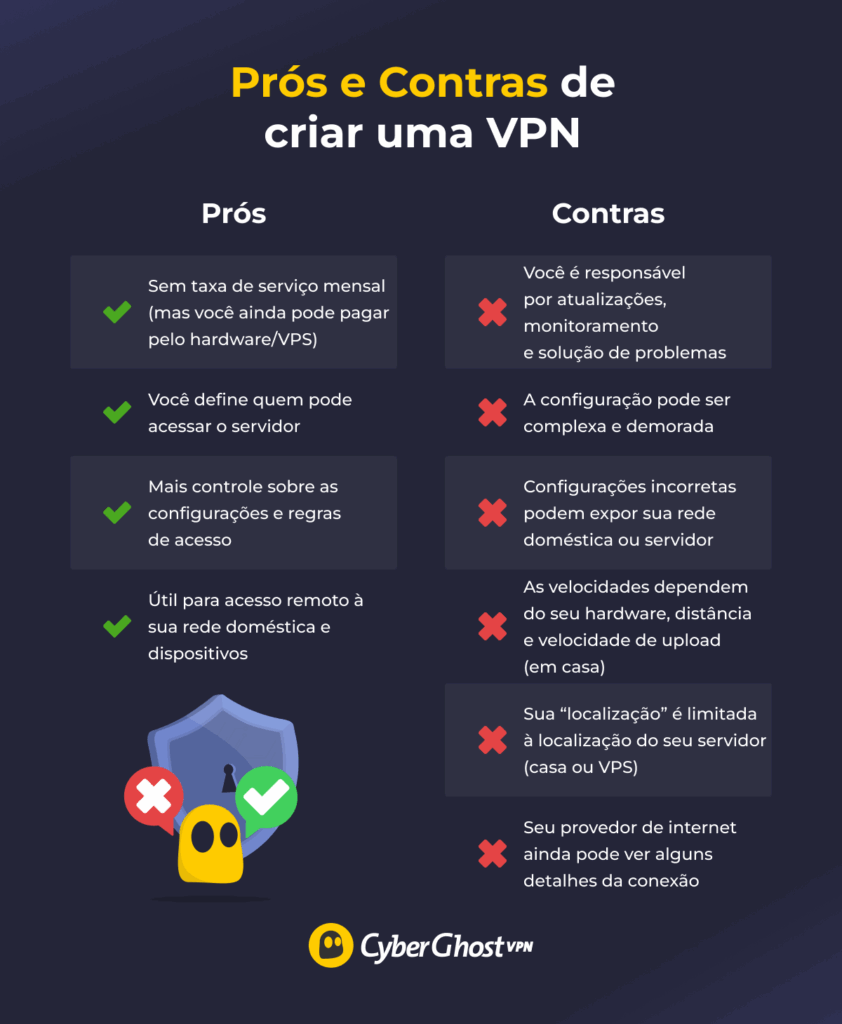
Configurar sua própria VPN pode ser útil se seu principal objetivo for o acesso seguro a uma rede privada. Ela permite que você se conecte à sua configuração doméstica enquanto estiver fora, para que possa acessar painéis de administração e arquivos em um PC ou NAS sem expor esses serviços diretamente à internet. Algumas pequenas equipes também usam uma VPN self-hosted para acesso remoto a ferramentas internas em um ambiente controlado.
Criar seu próprio servidor de VPN tem a vantagem adicional de permitir que você o personalize para atender exatamente às suas necessidades, embora possa ser um processo muito complexo. Também não envolve taxas mensais como uma VPN comercial ou hospedada na nuvem, embora você ainda tenha que pagar pelo consumo de energia e pelo hardware que usa.
Uma VPN self-hosted significa que você tem mais controle sobre seu tráfego e depende menos da infraestrutura de um provedor de VPN. No entanto, como seu servidor de VPN normalmente tem um único endereço IP, terceiros podem vincular sua atividade online a ele — e a você. Sua segurança também depende de quão bem a VPN é configurada e mantida, o que significa que você precisa lidar com atualizações, corrigir vulnerabilidades, gerenciar regras de firewall e monitorar constantemente a configuração. Sem isso, uma VPN self-hosted pode rapidamente se tornar um ponto fraco.
Diferença entre um servidor de VPN e um cliente de VPN
Para configurar uma VPN doméstica, você precisa configurar tanto o servidor de VPN quanto o cliente de VPN, por isso, é importante saber exatamente o que eles fazem e qual a diferença entre eles.
O servidor de VPN e o cliente de VPN funcionam como as duas extremidades de um túnel seguro. Você pode criar um servidor VPN e usá-lo para acessar a rede remotamente. Depois de fazer isso, você precisa configurar um cliente VPN nos dispositivos que deseja conectar.
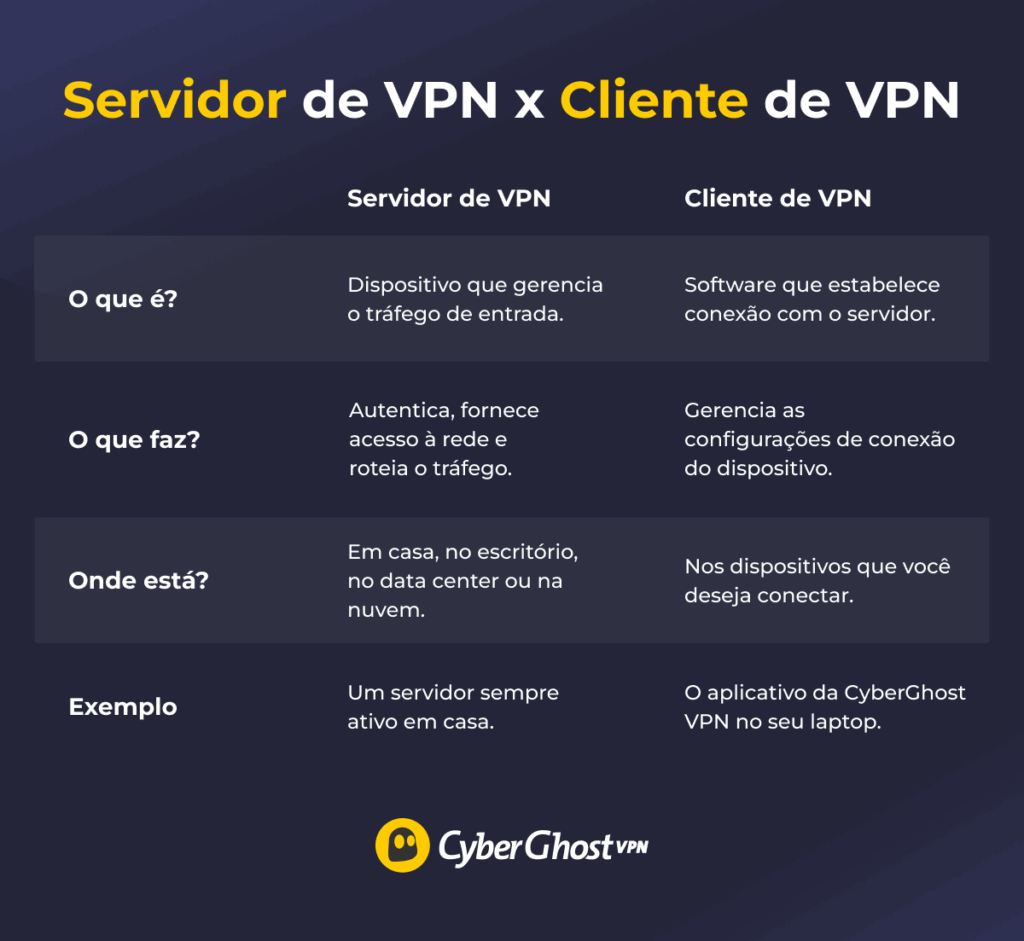
Um servidor de VPN é um dispositivo que atua como um ponto final para o seu túnel de VPN. Quando você se conecta a ele, seu tráfego é criptografado entre seu dispositivo e o servidor, e os sites que você visita veem o endereço IP do servidor como o IP “público” para aquela sessão. Se seu servidor de VPN estiver em casa, os sites ainda podem ver um IP vinculado à sua conexão de internet residencial. A principal vantagem é garantir a segurança da conexão e permitir o acesso remoto à sua rede doméstica.
Um cliente de VPN é um software instalado nos dispositivos que você deseja conectar ao servidor de VPN. Ele geralmente criptografa o tráfego do seu dispositivo e o encaminha para o servidor. Como seu tráfego passa por um túnel seguro, fica mais difícil para bisbilhoteiros acessarem detalhes da sua conexão.
O que você precisa antes de começar a configurar uma VPN
Lista de verificação rápida para o sucesso da sua VPN self-hosted antes de começar
Antes de configurar uma VPN self-hosted, certifique-se de:
- Escolher um protocolo VPN que você planeja usar (por exemplo, WireGuard®, OpenVPN ou IPsec).
- Decidir se você hospedará o servidor de VPN no seu roteador, na nuvem ou em um dispositivo dedicado.
- Revisar seus conhecimentos básicos de redes, incluindo configuração de roteador, regras de firewall, encaminhamento de portas e DDNS.
- Verificar as limitações do seu provedor de internet em relação ao encaminhamento de portas, IPs dinâmicos e uso de CGNAT.
- Configurar um plano de manutenção regular para o servidor de VPN.
- Ter um plano de recuperação caso você danifique seu roteador ou bloqueie o acesso à sua rede.
Depois de verificar os pontos básicos acima, use o guia rápido abaixo para escolher o método de VPN doméstica que melhor se adapta à sua configuração de rede e ao nível de manutenção que você deseja assumir:
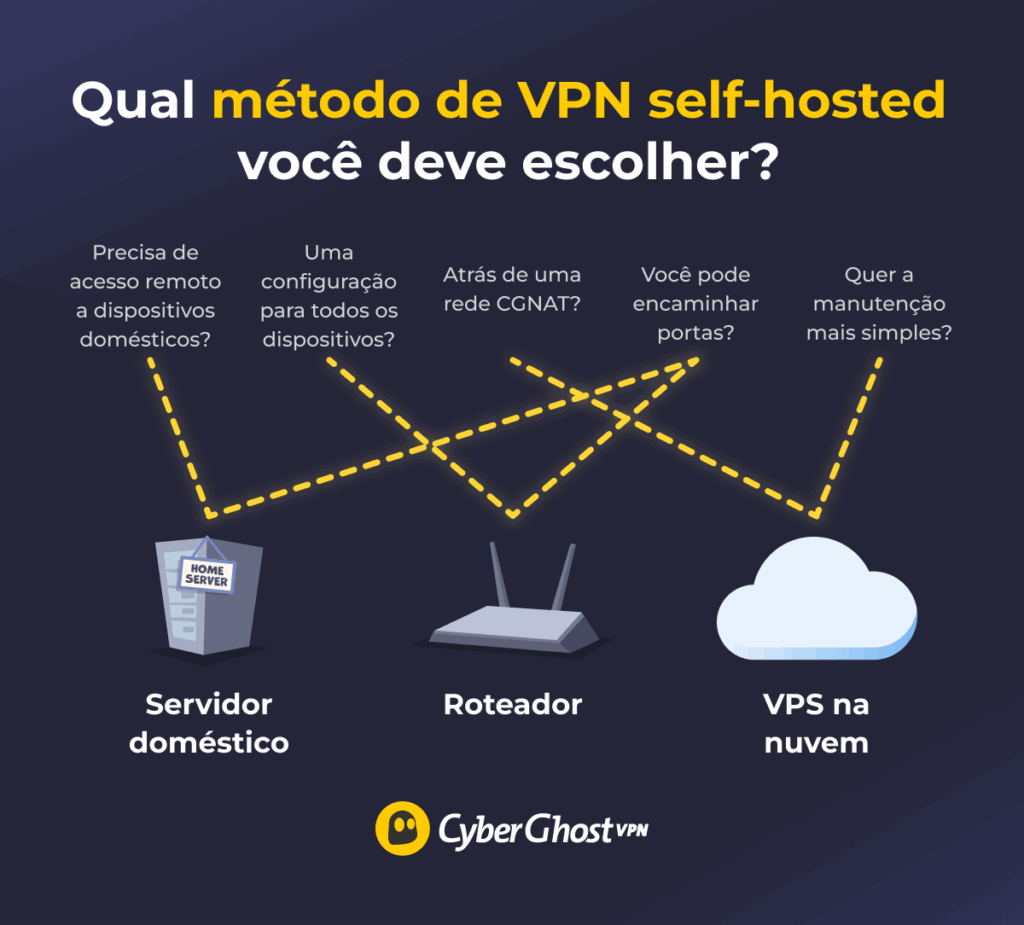
Criar sua própria VPN exige trabalho técnico prático. Você deve saber o que são protocolos de VPN, como funcionam, suas diferenças e qual é o melhor para você. Independentemente de onde você hospedar a VPN, o processo de configuração pode ser complexo, portanto, siga as instruções fornecidas com muita atenção.
Se você estiver hospedando uma VPN em casa, grande parte do trabalho será feita no seu roteador. Isso pode incluir habilitar o encaminhamento de portas, ajustar as regras do firewall, atualizar o software do roteador e configurar o DNS Dinâmico (DDNS). Nem todos os roteadores são compatíveis com esses recursos, portanto, confirme a compatibilidade antes de começar. Você também deve verificar os detalhes da sua conexão com seu provedor de internet, porque alguns provedores não permitem o encaminhamento de portas.
As limitações do seu provedor de internet também podem afetar a viabilidade de uma VPN personalizada. Alguns provedores bloqueiam completamente o encaminhamento de portas, enquanto outros usam CGNAT (Carrier-Grade Network Address Translation). Com este último, vários usuários compartilham o mesmo endereço IP público, o que impede conexões de entrada para sua rede doméstica. Nesses casos, hospedar um servidor de VPN localmente pode não funcionar, a menos que seu provedor de internet ofereça um endereço IP público ou estático, geralmente mediante uma taxa adicional.
Guia: como criar sua própria VPN
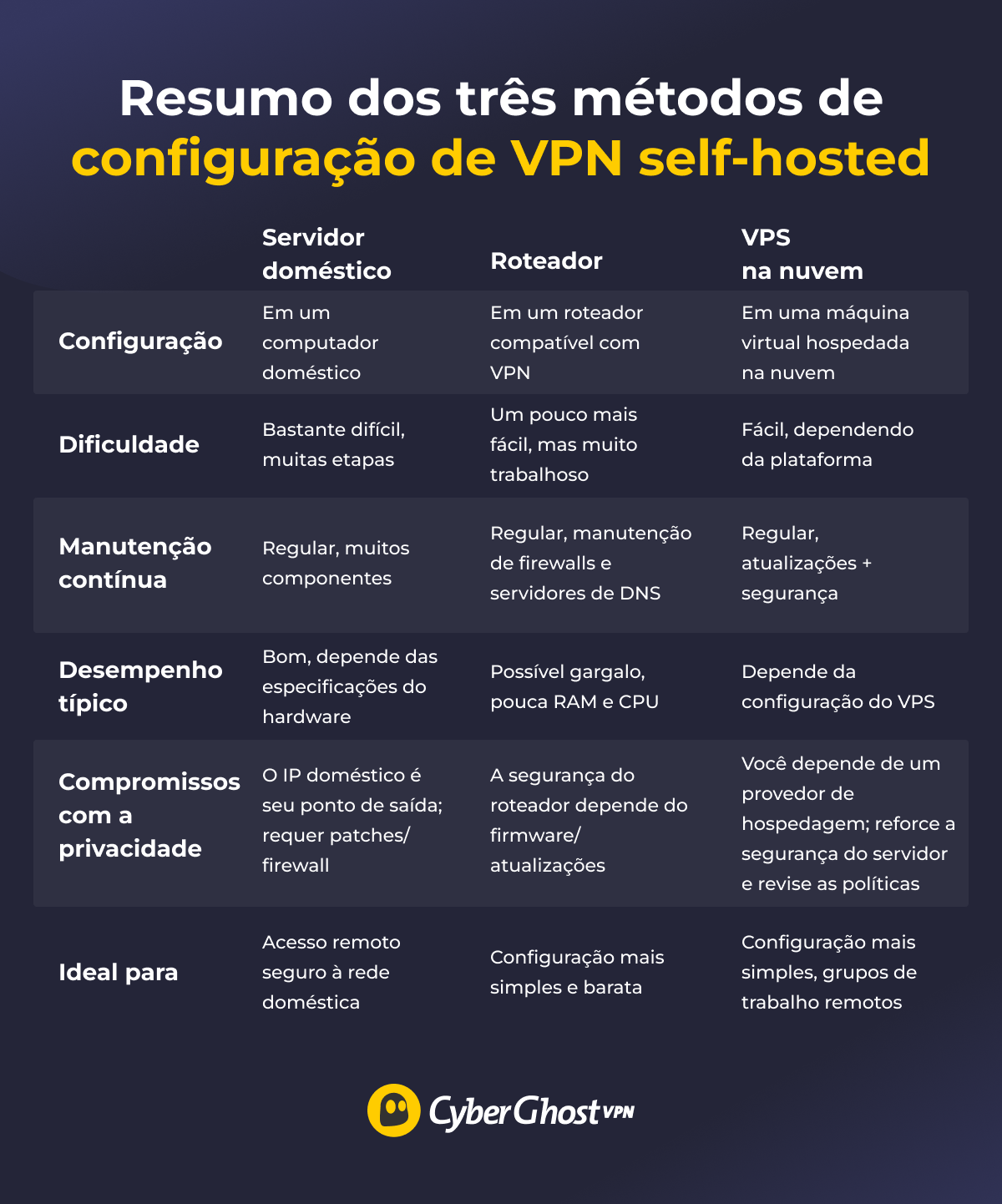
Método 1: criar uma VPN em um computador em casa
Antes de começar, você deve verificar se seu provedor de internet atribuiu um endereço IP estático ou dinâmico à sua rede doméstica. Endereços IP estáticos são sempre os mesmos, enquanto endereços IP dinâmicos mudam ocasionalmente. Se você tiver um endereço IP dinâmico, poderá configurar o DDNS em seu roteador. Ele mapeia seu endereço IP dinâmico para um nome de domínio estático, para que você não precise reconfigurar sua VPN sempre que seu endereço IP mudar.
| 1. Escolha o dispositivo que deseja usar como servidor. Normalmente, é um PC, mini PC ou Raspberry Pi. 2. Configure um bom sistema de refrigeração para o dispositivo escolhido e certifique-se de que ele tenha uma conexão de energia confiável. O servidor de VPN deve permanecer ligado o tempo todo. 3. Instale um sistema operacional leve em seu servidor, como Ubuntu Server ou Debian. 4. Configure um endereço IP local estático para o servidor. 5. Escolha um protocolo de VPN. As opções mais comuns incluem OpenVPN e WireGuard®, que são protocolos amplamente usados e compatíveis com diversos dispositivos. 6. Siga as instruções fornecidas pelo protocolo e instale-o no seu servidor. 7. Abra o painel de controle do seu roteador e faça login. 8. Configure as regras de encaminhamento de portas do roteador usando o endereço IP local do seu servidor e o número da porta específico para o protocolo escolhido. 9. Se o firewall do roteador ainda não estiver configurado, este é um bom momento para fazer isso. 10. Crie chaves e credenciais para seus dispositivos usando o software e as configurações do protocolo do seu servidor. 11. Configure um cliente de VPN em um dispositivo usando as credenciais geradas e teste a conexão. |
Método 2: crie sua própria VPN em um VPS na nuvem
Algumas plataformas de nuvem permitem que você crie um servidor virtualizado na nuvem, chamado de Servidor Virtual Privado (VPS). Ele se comporta como um servidor físico e a configuração de uma VPN em um VPS geralmente segue o mesmo procedimento. No entanto, as etapas exatas podem variar dependendo da plataforma de nuvem escolhida.
| 1. Escolha uma plataforma de nuvem para hospedar seu VPS. Analise detalhadamente as políticas de privacidade e de registro de dados da plataforma antes de se comprometer. 2. Escolha os recursos que você precisa, como espaço de armazenamento, localização virtual e número de usuários. Lembre-se de que isso pode afetar o custo da sua assinatura. 3. Escolha quaisquer recursos adicionais que você possa precisar, como suporte a IPv6 ou proteção contra DDoS. 4. Após configurar seu VPS, escolha um protocolo de VPN, como OpenVPN ou WireGuard®. 5. Siga as instruções para o protocolo escolhido. O processo exato pode variar, mas inclui o upload dos arquivos de configuração do protocolo para o seu VPS. 6. Configure o encaminhamento de IP, que permite rotear o tráfego através do seu VPS para que você possa usá-lo como uma VPN. 7. Configure as regras do firewall, como abrir a porta associada ao seu protocolo de VPN e fechar as desnecessárias. 8. Configure o cliente VPN em seus dispositivos usando a configuração do seu VPS e o protocolo escolhido. |
Dica: as VPNs comerciais geralmente cobram uma taxa mensal, portanto, é uma boa ideia compará-las com VPNs baseadas em nuvem e ver qual atende melhor às suas necessidades.
Método 3: crie sua VPN em um roteador
| 1. Faça login no painel de controle do seu roteador e encontre as configurações de VPN, geralmente em uma seção intitulada Configurações Avançadas ou algo semelhante. 2. Verifique se seu roteador já oferece suporte a protocolos de VPN como OpenVPN ou WireGuard®. 3. Caso contrário, você pode comprar um roteador com suporte a VPN integrado. Eles geralmente fornecem o firmware e os arquivos de configuração necessários. 4. Como alternativa, você pode alterar (ou “atualizar”) o firmware do seu roteador para um que ofereça suporte a VPNs, como DD-WRT, OpenWRT ou Tomato. No entanto, esse é um processo delicado que pode tornar seu roteador inutilizável e anular a garantia de um roteador fornecido pelo seu provedor de internet. 5. Siga as instruções específicas para o protocolo de VPN escolhido. Cada firmware tem seu próprio procedimento, mas sempre inclui o upload do arquivo de configuração .conf ou .ovpn que você recebe ao escolher o protocolo. 6. Se eles ainda não estiverem configurados, você precisa configurar o encaminhamento de portas e adicionar a lista de permissões do firewall do seu roteador. 7. É isso! Você configurou com sucesso o servidor de VPN no seu roteador. Agora, você precisa configurar o cliente de VPN nos dispositivos que deseja conectar. |
Lembre-se de que um servidor de VPN baseado em roteador pode criar um gargalo na rede, pois as CPUs dos roteadores tendem a ter menos capacidade do que as CPUs de um servidor baseado em computador.
Lista de verificação rápida para manutenção regular:
- Atualize seu software regularmente.
- Execute testes de vazamento de IP para garantir que sua VPN esteja funcionando corretamente.
- Revise seus registros de conexão.
- Defina uma rotação para as chaves de segurança do seu servidor de VPN.
Por que a proteção contra vazamento de DNS é importante?
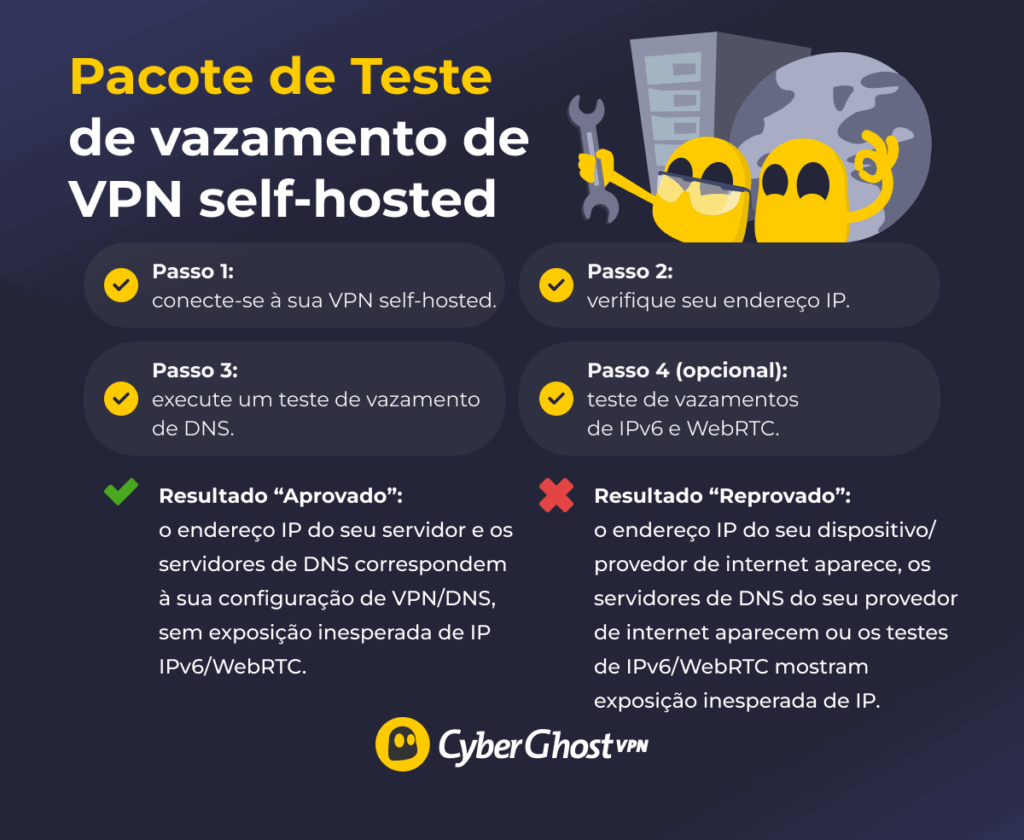
Um vazamento de DNS ocorre quando seu dispositivo envia uma consulta de DNS para fora do túnel VPN. O servidor de DNS acessado pode ver os domínios que você está pesquisando e o endereço IP de onde sua consulta se origina. Mesmo se você estiver usando uma VPN, um vazamento de DNS pode revelar detalhes sobre sua atividade online (como quais sites você está visitando) para seu provedor de internet ou seu provedor de DNS.
Você pode evitar vazamentos de DNS configurando sua VPN corretamente. Comece certificando-se de que sua VPN use apenas servidores DNS seguros, em vez dos do seu provedor de internet. Você também pode usar um firewall para bloquear todo o tráfego que não passa pela VPN.
Para verificar vazamentos de DNS, você precisa executar uma série de testes rápidos. Primeiro, conecte-se ao seu servidor VPN personalizado. Em seguida, verifique seu endereço IP usando um verificador de IP online gratuito, como WhatIsMyIPAddress. A próxima etapa envolve executar testes diretos de vazamento de DNS usando verificadores de DNS, como a ferramenta da CyberGhost. Finalmente, conclua com verificações de vazamento de IPv6 e WebRTC usando BrowserLeaks ou qualquer outra ferramenta online popular.
O que os resultados significam:
- Passou: o IP do seu servidor de VPN é exibido e os servidores de DNS listados correspondem à sua configuração de VPN/DNS, não aos servidores de DNS padrão do seu provedor de internet.
- Reprovou: verifique a configuração de DNS do cliente (ou o DNS fornecido pelo seu servidor de VPN) e confirme se as regras do seu firewall não estão permitindo solicitações de DNS fora do túnel.
Lista de verificação rápida para vazamento de DNS (leva de 1 a 2 minutos):
- Verifique o endereço IP. Seu tráfego está indo para onde deveria?
- Verifique os servidores de DNS. As consultas estão sendo enviadas para os servidores corretos?
- Desconecte seu dispositivo da VPN, reconecte-o e execute o teste de vazamento de IP. Os parâmetros mudaram?
- Coloque seu telefone em modo de repouso e aguarde alguns segundos. Ative o dispositivo e execute o teste de IP imediatamente depois. A VPN está funcionando?
Como conectar seus dispositivos a uma VPN personalizada
Depois que seu servidor VPN estiver em execução, você pode adicioná-lo a cada dispositivo como uma conexão de VPN (ou importar um arquivo .config, dependendo da sua configuração). Normalmente, isso requer o endereço do seu servidor de VPN, o protocolo e os dados de login ou um arquivo/chaves de configuração.
- Windows: Configurações → Rede e Internet → VPN → Adicionar VPN → escolha a opção integrada → insira os detalhes do servidor → Salvar.
- Android: Configurações → Rede/Conexões (oi VPN) → Adicionar VPN → escolha o protocolo (se solicitado) → insira o endereço do servidor + credenciais → Salvar.
- macOS: Ajustes do Sistema → VPN → Adicionar configuração de VPN → selecionar protocolo → inserir os dados do servidor → Criar.
- iOS: Ajustes → Geral → Gerenciamento de Dispositivo e VPN → VPN → Adicionar Configuração de VPN → escolher protocolo → inserir endereço do servidor + credenciais → OK.
- Linux: Instalar pacote do protocolo VPN → Gerenciador de Rede → VPN → Importar de arquivo → selecionar arquivo de configuração do protocolo → Ativer conexão.
Impacto e limitações de desempenho do servidor VPN
O principal fator que afeta o desempenho do seu servidor de VPN é o hardware que o hospeda. Se você optar por um VPS baseado em nuvem, escolherá um plano com recursos específicos de CPU e RAM, mas o desempenho real continuará dependendo da alocação do provedor e da carga do host.
Se você estiver usando seu dispositivo para criar um servidor de VPN, ele precisa estar ligado o tempo todo. Isso pode aumentar o consumo de energia e o aquecimento do dispositivo. O servidor de VPN pode desligar devido ao superaquecimento ou a uma queda de energia, impedindo a conexão remota e obrigando você a reiniciar o servidor fisicamente.
Configurar uma VPN no seu roteador pode causar um gargalo na conexão. Os roteadores geralmente têm menos RAM do que um PC, então o processo de criptografia pode ser movido para a CPU, que também é mais fraca, do roteador. O WireGuard® pode ser uma opção mais eficiente para um servidor de VPN baseado em roteador, pois geralmente consome menos recursos do que outros protocolos.
Por outro lado, os dispositivos que você usa para se conectar ao servidor de VPN também podem apresentar problemas de desempenho. Os processos de criptografia e manutenção da conexão podem consumir a bateria do seu telefone, pois aumentam o uso de recursos e a atividade da rede. Da mesma forma, protocolos leves podem ajudar a mitigar o efeito.
Vale mesmo a pena usar uma VPN self-hosted?
Uma VPN self-hosted pode ser uma boa opção se você busca principalmente acesso remoto seguro à sua rede doméstica e proteção básica em redes Wi-Fi públicas. Você pode hospedá-la em um PC, um mini PC, um Raspberry Pi, um roteador compatível ou uma máquina virtual hospedada na nuvem. A desvantagem é o tempo e a manutenção. A configuração pode ser complicada e você precisa lidar com todas as atualizações, solução de problemas e custos contínuos de hardware ou hospedagem.
Se preferir evitar a configuração e a manutenção, uma VPN comercial como a CyberGhost VPN é uma opção mais simples. Ela permite conectar até 7 dispositivos simultaneamente e você também pode configurá-la em um roteador para cobrir toda a sua rede doméstica. Com vários planos disponíveis, é fácil comparar os preços com o custo de executar sua própria VPN. Você pode até experimentá-la sem riscos, graças à garantia de reembolso de 45 dias.
Perguntas frequentes
É possível criar sua própria VPN gratuitamente?
Somente se você já possuir um roteador compatível com VPN e um dispositivo disponível para hospedar o servidor. Criar sua própria VPN pode ser caro, dependendo da sua configuração específica e da manutenção que você precisa fazer regularmente. Uma VPN comercial como a CyberGhost VPN pode ser mais acessível, graças à sua garantia de reembolso de 45 dias em planos de longo prazo.
Quanto custa criar uma VPN?
O custo total de criar sua própria VPN depende de muitos fatores, por exemplo, se você está investindo em um VPS na nuvem ou em um servidor de VPN no seu dispositivo. As plataformas de nuvem podem cobrar pela criação do VPS e por quaisquer recursos adicionais que você desejar, como CPU ou RAM extras. Os servidores que você cria exigem manutenção frequente. Eles também precisam estar sempre ligados, o que pode afetar sua conta de luz.
É juridicamente legal criar sua própria VPN?
Sim, criar uma VPN do zero geralmente é permitido. No entanto, configurar uma VPN no seu roteador pode exigir a atualização do firmware. Se seu roteador for fornecido pelo seu provedor de internet ou por terceiros, você pode perder a garantia ou violar os Termos de Uso. Lembre-se de que a lei permanece a mesma, independentemente de você usar uma VPN ou não. Portanto, você deve sempre prestar atenção a qualquer legislação local aplicável.
Como posso testar minha VPN doméstica em busca de vazamentos de DNS?
Você pode verificar facilmente se há vazamentos de DNS em sua VPN doméstica executando uma ferramenta online de teste de vazamento. Ela passa no teste se seu IP público for exibido como o servidor de VPN e os servidores de DNS corresponderem à sua configuração de VPN/DNS, e não à do seu provedor de internet. Se o teste falhar, você deve verificar a configuração de DNS e as regras de firewall da VPN.
Uma VPN self-hosted consumirá a bateria do meu celular ou deixará minha rede mais lenta?
Uma VPN self-hosted pode causar problemas de desempenho no seu dispositivo, principalmente em dispositivos com especificações mais fracas, como menos RAM ou poder de processamento. Executar o cliente de VPN continuamente em um dispositivo, como seu celular, pode aumentar o consumo de bateria e deixar sua conexão mais lenta devido às demandas de recursos do processo de criptografia.

Deixe um comentário