
Downloads lentos geralmente não são aleatórios. Se os arquivos estão se arrastando em vez de baixar normalmente, geralmente há um gargalo em algum lugar: seu sinal de Wi-Fi, aplicativos em segundo plano consumindo largura de banda, drivers de rede desatualizados ou a localização do seu roteador. A boa notícia é que muitos problemas de velocidade de download são fáceis de resolver; além disso, muitas vezes, você não precisa de um novo hardware ou de um plano de internet mais caro para notar uma melhora.
Vamos analisar o que pode estar causando lentidão e as medidas que você pode tomar para aumentar a velocidade de download no Windows, Mac, Android ou iPhone.
Entenda a velocidade da sua internet e teste-a corretamente
Antes de fazer qualquer mudança, vale a pena consultar a velocidade que você está realmente recebendo e ver como ela se compara ao seu plano de internet. De acordo com o Digital 2026 Global Overview Report¹ da DataReportal, a velocidade média global de banda larga fixa já ultrapassa os 100 Mbps, embora os resultados individuais possam variar dependendo da congestão da rede, da localização e do equipamento.
Os provedores de internet divulgam as velocidades máximas, não as velocidades garantidas, portanto é normal que as velocidades reais sejam menores. Para obter resultados mais precisos, feche os aplicativos que usam a internet, pause downloads ou transmissões e desconecte outros dispositivos, se possível. Você pode usar ferramentas confiáveis como Speedtest.net, Fast.com ou a página de teste de velocidade do seu próprio provedor de internet para comparar resultados. Preste muita atenção às unidades apresentadas nos resultados.
-
- Mbps (megabits por segundo): usado para anunciar a velocidade da internet.
- MBps (megabytes por segundo): usado para mostrar a velocidade de download de arquivos. Um megabyte equivale a oito megabits.
A velocidade da internet costuma cair nos horários de pico, geralmente à noite, quando muitas pessoas na sua região estão assistindo a vídeos ou baixando arquivos simultaneamente. As conexões de internet residencial compartilham a infraestrutura local, portanto o uso intenso na sua região pode reduzir temporariamente a largura de banda disponível.
Para verificar se há congestionamento, faça testes de velocidade em diferentes horários do dia. Por exemplo, faça testes de velocidade duas vezes ao dia, uma vez pela manhã e outra à noite. Se as velocidades estiverem consistentemente mais baixas durante os horários de pico, mas normais no início do dia, o congestionamento pode ser a causa, e não um problema com o seu dispositivo.
O que é considerado uma velocidade de internet rápida?
Para entender se os seus resultados são lentos ou rápidos, é útil compará-los com os padrões de velocidade comuns. De acordo com o Guia de Velocidade de Banda Larga da Comissão Federal de Comunicações (FCC)², estas são as velocidades mínimas necessárias para atividades online comuns:
-
- 1–2 Mbps: navegação básica, e-mails e streaming de música
- 3 Mbps: transmissão de vídeo em definição padrão (SD)
- 3–6 Mbps: jogos online (embora a baixa latência seja frequentemente o fator mais importante)
- 5–8 Mbps: transmissão de vídeo em alta definição (HD)
- 10 Mbps: download de arquivos
- 25 Mbps: transmissão de vídeo em 4K (Ultra HD)
Esses números refletem as velocidades mínimas para um único dispositivo executando uma atividade por vez. Algumas residências com vários usuários ou dispositivos podem precisar de velocidades proporcionalmente maiores.
19 maneiras de aumentar sua velocidade de download
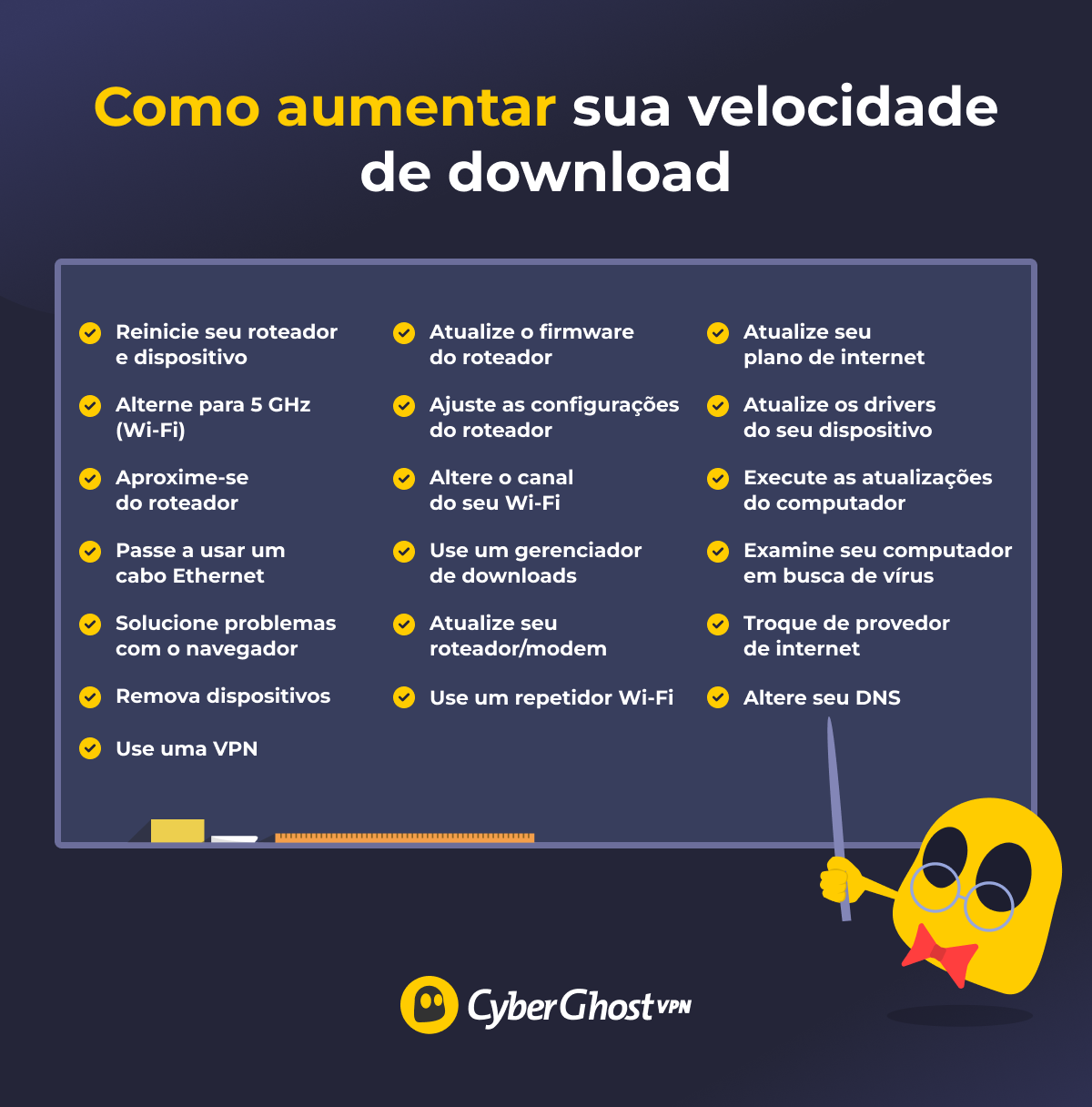
1. Reinicie o roteador e o dispositivo
Com o tempo, os roteadores podem acumular pequenos erros, problemas de memória ou falhas de conexão que reduzem o desempenho. Reiniciar o roteador resolve problemas temporários e o força a estabelecer uma nova conexão com seu provedor de internet, que pode funcionar de forma mais eficiente.
-
- Desligue o computador, celular ou console que você está usando para baixar arquivos.
- Desconecte o roteador da tomada para interromper completamente a conexão.
- Aguarde tempo suficiente para que a rede limpe a memória temporária e resolva problemas de conexão. 30 segundos é um bom tempo de referência.
- Conecte o roteador novamente à tomada e aguarde que ele se reconecte totalmente à internet.
- Ligue seu dispositivo novamente e reconecte-o à sua rede.
- Execute um teste de velocidade para verificar se houve melhora na velocidade.
2. Solucione problemas com o navegador
Os navegadores lidam com downloads de maneiras diferentes, e algumas configurações ou extensões, como bloqueadores de anúncios, ferramentas antivírus e complementos de VPN, podem limitar diretamente a velocidade de download. Além disso, dados de cache corrompidos ou versões desatualizadas do navegador podem causar instabilidade ou redução de velocidade.
-
- Abra o menu de extensões ou complementos do seu navegador e desative temporariamente ferramentas como bloqueadores de anúncios, extensões antivírus, complementos de VPN ou gerenciadores de download.
- Limpe o cache do navegador acessando Configurações > Privacidade e Segurança > Excluir dados de navegação (essas descrições podem variar dependendo do seu navegador).
- Verifique a seção Sobre ou Atualizar do seu navegador para garantir que você esteja usando a versão mais recente.
- Feche as abas não utilizadas e interrompa quaisquer downloads ou transmissões em segundo plano.
- Após realizar todas as alterações acima, feche completamente o navegador e reinicie-o para verificar se o problema foi resolvido.
3. Remova dispositivos
Todo dispositivo conectado compartilha a mesma largura de banda de internet. Mesmo quando não estão em uso ativo, celulares, TVs, dispositivos inteligentes e downloads em segundo plano podem diminuir a velocidade da sua conexão. Alguns dispositivos sincronizam dados ou transmitem conteúdo em segundo plano regularmente, consumindo muita banda larga sem que você perceba.
Para aumentar a velocidade de download, desconecte os dispositivos que você não está usando ou pause o streaming, jogos e backups na nuvem em outros dispositivos. Isso libera largura de banda e ajuda seu download a usar mais da conexão disponível, principalmente em redes domésticas congestionadas.
4. Aproxime-se do roteador
A intensidade do sinal Wi-Fi diminui rapidamente com a distância e na presença de obstáculos como paredes, pisos e móveis. Um sinal fraco força seu dispositivo a retransmitir dados, o que reduz a velocidade de download efetiva, mesmo que seu plano de internet seja rápido.
Ao baixar arquivos grandes, tente se aproximar do roteador ou reposicione-o em um local central e aberto. Se possível, coloque-o em um local mais alto e longe de aparelhos eletrônicos que causem interferência. Isso pode resultar em uma melhora perceptível e imediata na velocidade de download.
5. Alterne para 5 GHz (Wi-Fi)
A banda Wi-Fi de 2,4 GHz é mais congestionada e suscetível a interferências de redes próximas e dispositivos domésticos. Isso pode limitar a velocidade de download, principalmente em apartamentos ou áreas densamente povoadas. A banda de 5 GHz oferece velocidades mais altas e menos interferências, mas funciona melhor em distâncias mais curtas.
Se o seu roteador for compatível, tente conectar-se à rede de 5 GHz para proporcionar downloads mais rápidos. Isso é especialmente eficaz quando você está perto do roteador e baixando arquivos grandes. Lembre-se de que a rede de 5 GHz tem um alcance menor, então a velocidade pode diminuir se você se afastar.
6. Passe a usar um cabo Ethernet
Um cabo Ethernet cria uma ligação física direta entre seu dispositivo e o roteador. Ao contrário do Wi-Fi, que envia dados pelo ar, o cabo Ethernet transfere dados por uma linha dedicada. Isso significa que paredes, distância, redes próximas ou aparelhos eletrônicos domésticos não podem afetar a conexão.
Uma conexão com fio também permite que seu dispositivo utilize toda a capacidade do seu plano de internet de maneira mais confiável. O Wi-Fi frequentemente reduz a velocidade devido a interferências ou à qualidade do sinal, mesmo quando está indicando uma conexão forte. De acordo com testes realizados pela Dell Technologies3, as conexões Ethernet normalmente oferecem velocidades muito mais próximas da velocidade nominal do link (a velocidade máxima que a conexão foi projetada para suportar), muitas vezes atingindo mais de 90% dessa capacidade. Um estudo sobre redes domésticas reais na Universidade Cornell4 mostrou que o Wi-Fi frequentemente se torna o gargalo de desempenho em comparação com as conexões com fio.
Tenha em mente que alguns computadores mais antigos possuem portas Fast Ethernet, que limitam a velocidade da sua conexão a 100 Mbps, mesmo que seu plano de internet seja mais rápido. Uma porta Gigabit Ethernet (1.000 Mbps) é necessária para usar a maioria dos planos de banda larga de alta velocidade modernos. O próprio cabo Ethernet também é importante. Os cabos Cat5 são normalmente usados para velocidades de até 100 Mbps, enquanto os cabos Cat5e e Cat6 suportam velocidades de gigabit.
7. Use uma VPN
Usar uma VPN como a CyberGhost VPN pode ajudar se o seu provedor de internet estiver limitando sua conexão com base na atividade. Por exemplo, alguns provedores podem limitar intencionalmente sua velocidade quando detectam que você está baixando arquivos grandes. Como uma VPN criptografa seu tráfego, seu provedor de internet não consegue ver facilmente os serviços específicos que você está usando, o que pode reduzir a limitação de velocidade baseada em aplicativos.
No entanto, a criptografia e o roteamento de VPN adicionam sobrecarga, o que pode reduzir ligeiramente sua velocidade — principalmente se o seu provedor não oferece uma rede de servidores rápida. Também não impedirá as reduções de velocidade causadas por congestionamento de rede, limites de dados ou restrições gerais de largura de banda.
8. Atualize o firmware do roteador
O firmware do roteador controla como sua rede lida com tráfego, segurança e desempenho. Um firmware desatualizado pode causar lentidão, quedas de conexão ou mau funcionamento de dispositivos modernos e planos de internet mais robustos. Em alguns casos, bugs em firmwares antigos limitam diretamente a taxa de transferência ou criam problemas de estabilidade durante downloads grandes. Veja como atualizá-lo:
-
- Encontre o nome do modelo do seu roteador verificando a etiqueta ou pesquisando o número do modelo exato nas configurações do roteador.
- Abra um navegador e digite o endereço IP do seu roteador (geralmente 192.168.0.1 ou 192.168.1.1) e, em seguida, faça login com o nome de usuário e a senha de administrador.
- Procure um menu chamado Atualização de Firmware ou Atualização do Roteador.
- Se houver uma atualização disponível, siga as instruções na tela para baixá-la e instalá-la.
- Não desconecte nem desligue o roteador durante a atualização para evitar erros ou danos.
- Assim que a atualização for concluída, reinicie o roteador para aplicar as alterações.
9. Ajuste as configurações do roteador
Ajustar algumas configurações do roteador pode, às vezes, melhorar o desempenho do Wi-Fi e reduzir o congestionamento na sua rede. Muitos roteadores incluem recursos integrados que afetam a distribuição da largura de banda entre os dispositivos da sua rede. Se não estiverem definidas corretamente, essas configurações podem causar lentidão nos downloads.
Algumas configurações úteis para verificar incluem:
-
- Qualidade de Serviço (QoS): a QoS permite priorizar determinados dispositivos ou tipos de tráfego. Por exemplo, você pode priorizar downloads em relação a dispositivos em segundo plano, como smart TVs ou câmeras de segurança.
- Seleção de canal: se muitas redes próximas estiverem usando o mesmo canal Wi-Fi, a interferência pode reduzir a velocidade. Mudar para um canal menos congestionado pode melhorar o desempenho.
- Largura do canal: canais mais largos permitem a passagem de mais dados, mas podem aumentar a interferência em áreas congestionadas. Ajustar a largura do canal pode, às vezes, estabilizar a velocidade.
- Redes de convidados: se o seu roteador tiver uma rede para convidados ativada, certifique-se de que não haja muitos dispositivos conectados simultaneamente, consumindo muita largura de banda.
Essas configurações geralmente estão disponíveis na interface web ou aplicativo do seu roteador.
10. Use um repetidor Wi-Fi
Um repetidor Wi-Fi ajuda a aumentar a velocidade de download ao ampliar a cobertura sem fio em áreas onde o sinal é fraco. Quando seu dispositivo tem dificuldade para manter uma conexão estável, os dados precisam ser reenviados várias vezes, o que reduz a velocidade efetiva de download, mesmo que seu plano de internet seja veloz.
Colocar um repetidor Wi-Fi entre o roteador e a área com sinal fraco pode melhorar a intensidade e a estabilidade do sinal. Isso permite que seu dispositivo mantenha uma conexão mais forte e baixe dados com mais eficiência.
11. Altere o canal do seu Wi-Fi (para conexões sem fio em locais movimentados)
Em áreas densamente povoadas, como prédios de apartamentos, muitas redes Wi-Fi próximas competem pelos mesmos canais sem fio. Quando várias redes usam o mesmo canal, a interferência aumenta e as velocidades de download diminuem devido à congestão e às transmissões repetidas de dados.
Mudar para um canal Wi-Fi menos congestionado pode reduzir a interferência e melhorar o desempenho. A maioria dos roteadores consegue selecionar automaticamente o melhor canal, mas a seleção manual pode funcionar melhor em ambientes muito congestionados.
12. Use um gerenciador de downloads
Um gerenciador de downloads pode melhorar o desempenho do download abrindo várias conexões para recuperar partes de um arquivo simultaneamente. Isso pode ajudar quando um servidor limita a velocidade por conexão ou quando os downloads estão instáveis. No entanto, não aumentará sua velocidade máxima de internet nem contornará os limites de banda do seu provedor de internet.
Gerenciadores de downloads, como JDownloader e uGet, também podem tornar os downloads mais confiáveis. Eles permitem pausar e retomar arquivos e recuperar-se de quedas temporárias de conexão. Isso ajuda a reduzir downloads com falha e mantém tudo em operação, mesmo que sua conexão com a internet não seja perfeitamente estável.
13. Atualize seu roteador/modem
Roteadores e modems antigos podem limitar a velocidade de download, mesmo que seu plano de internet seja veloz. Muitos modelos antigos não são compatíveis com os padrões Wi-Fi modernos, com uma maior taxa de transferência ou com um processamento mais rápido, o que cria um gargalo antes mesmo que os dados cheguem ao seu dispositivo. Em alguns casos, o próprio modem não consegue lidar com a velocidade fornecida pelo seu provedor de internet.
Os roteadores mais recentes oferecem hardware melhor, desempenho Wi-Fi aprimorado e suporte para recursos modernos que lidam com conexões de alta velocidade de forma mais eficiente. A atualização pode melhorar o alcance, a estabilidade e o desempenho geral de download, especialmente em residências com vários dispositivos ou planos de internet de alta velocidade.
14. Altere seu DNS (Sistema de Nome de Domínio)
Os servidores DNS traduzem nomes de sites ou servidores em endereços IP para que seu dispositivo saiba onde se conectar. Alterar o DNS pode reduzir o tempo de pesquisa e melhorar a capacidade de resposta, mesmo que não aumente a velocidade máxima da sua conexão de internet. Serviços de DNS públicos, como o DNS do Google ou o DNS da Cloudflare, geralmente respondem mais rápido do que o DNS padrão dos provedores de internet, principalmente durante os horários de pico.
15. Atualize seu plano de internet
Uma atualização faz sentido quando os testes de velocidade mostram consistentemente resultados próximos ao limite do seu plano, mas os downloads demoram mais do que o esperado. Isso geralmente significa que sua conexão está funcionando conforme o esperado, mas o limite de velocidade é simplesmente muito baixo para suas necessidades. Antes de fazer um upgrade, certifique-se de que seu roteador, modem e dispositivos suportem velocidades mais altas. Caso contrário, a largura de banda extra pode ficar sem uso e proporcionar pouca melhoria.
16. Atualize os drivers do seu dispositivo
Os drivers de rede controlam a comunicação do seu dispositivo com o roteador e a internet. Drivers desatualizados ou com defeito podem causar lentidão, quedas de conexão ou problemas de compatibilidade com os padrões de rede modernos, mesmo quando todas as outras configurações estão corretas.
Atualizar os drivers de rede pode melhorar o desempenho, a estabilidade e a compatibilidade com roteadores mais recentes e conexões mais rápidas. As atualizações de drivers geralmente incluem correções para bugs conhecidos e otimizações que permitem que seu dispositivo use a largura de banda disponível com mais eficiência.
-
- Use primeiro as ferramentas de atualização do sistema. No Windows, abra o Gerenciador de Dispositivos e verifique se há atualizações para o adaptador de rede. No macOS, use a Atualização de Software nas configurações do sistema.
- Se nenhuma atualização aparecer no seu dispositivo, acesse o site do fabricante do seu dispositivo ou adaptador de rede e procure por atualizações de driver para seu modelo específico.
- Baixe e instale os drivers mais recentes disponíveis, seguindo as instruções na tela.
- Reinicie o dispositivo para aplicar a atualização e redefinir as conexões de rede.
- Tente baixar um arquivo novamente para verificar se o desempenho melhora.
17. Execute as atualizações do computador
As atualizações do sistema geralmente incluem melhorias de desempenho, correções de segurança e aprimoramentos em componentes de rede que afetam a velocidade de download. Usar um sistema operacional desatualizado pode causar problemas de compatibilidade com roteadores, navegadores ou padrões de rede modernos.
A instalação de atualizações garante que seu dispositivo esteja usando as otimizações de rede e correções de bugs mais recentes. Além disso, atualizações podem resolver problemas que causam conexões instáveis ou desempenho reduzido durante downloads grandes. Após a atualização, reinicie o dispositivo para aplicar as alterações completamente. Manter o sistema atualizado ajuda a manter taxas de download consistentes e confiáveis ao longo do tempo.
18. Examine seu computador em busca de vírus
Ameaças de malware podem tornar os downloads mais lentos ao usar secretamente sua conexão de internet em segundo plano ou interferir no tráfego de rede. Alguns programas maliciosos enviam ou recebem dados continuamente, reduzindo a largura de banda disponível para seus downloads.
Os vírus também podem afetar o desempenho do sistema, impactando a velocidade com que os arquivos são processados e salvos. Isso pode fazer com que os downloads pareçam mais lentos, mesmo quando a conexão com a internet está funcionando corretamente.
Execute uma varredura completa usando um software antivírus confiável e remova quaisquer ameaças encontradas. Manter o sistema limpo ajuda a evitar que softwares indesejados prejudiquem sua conexão e o desempenho do seu dispositivo.
19. Troque de provedor de internet
Se nada mais funcionar, a lentidão pode estar relacionada à rede do seu provedor de internet. A sobrecarga de nós locais ou uma infraestrutura desatualizada na sua região afetam todos os usuários da mesma rede e não podem ser resolvidos com alterações de configurações ou equipamentos.
Nesse caso, tente mudar para um provedor de internet diferente. Compare avaliações de usuários reais e relatórios de velocidade locais para ver o desempenho dos provedores na sua região. Um provedor com menos congestionamento, infraestrutura mais recente ou melhor suporte local pode oferecer velocidades de transferência mais rápidas e consistentes.
O que pode estar causando lentidão em seus downloads?

Downloads lentos nem sempre são causados por planos de internet lentos. Muitas vezes, o problema surge de fatores que você pode não perceber imediatamente, mesmo quando sua conexão parece perfeita em teoria. Isso pode tornar a solução de problemas frustrante e levar a correções que, na verdade, não ajudam.
Entender o que geralmente causa lentidão nos downloads facilita a identificação do problema real. Aqui estão alguns dos principais fatores:
-
- Tipo de conexão e qualidade do sinal: o Wi-Fi é mais sensível à distância, paredes e interferências do que uma conexão com fio, o que pode reduzir as velocidades de download mesmo em planos de internet rápidos.
- Congestionamento da rede e largura de banda compartilhada: quando vários dispositivos ou pessoas compartilham a mesma conexão, a largura de banda compartilhada pode tornar os downloads mais lentos.
- Limitações de roteadores e dispositivos: roteadores, modems ou dispositivos mais antigos podem não suportar velocidades mais altas e se tornar gargalos, independentemente do seu plano de internet.
- Software e atividades em segundo plano: atualizações do sistema, backups na nuvem, verificações de antivírus e outros aplicativos em segundo plano podem consumir largura de banda silenciosamente e tornar os downloads mais lentos.
- Limitações do servidor e da plataforma: muitos sites, plataformas de jogos e lojas de aplicativos podem limitar a velocidade de download em horários de pico, mesmo que sua internet seja rápida.
- Gerenciamento e limitação de tráfego pelo provedor de internet: alguns provedores de internet podem limitar certos tipos de tráfego ou reduzir a velocidade durante horários de pico para gerenciar a carga da rede.
Pequenas mudanças podem resultar em downloads mais rápidos
Downloads lentos são frustrantes, mas geralmente são mais fáceis de resolver do que você imagina. Em muitos casos, o problema não é seu plano de internet. Podem ser fatores como interferência de Wi-Fi, aplicativos em segundo plano, configurações do roteador ou equipamentos desatualizados que estão limitando sua conexão.
Experimentar algumas das dicas acima pode melhorar rapidamente a velocidade de download. Pequenos ajustes, como usar um cabo Ethernet, atualizar o roteador ou liberar largura de banda, podem fazer uma diferença notável nos downloads do dia a dia.
Se o seu provedor de internet limita a velocidade de certos tipos de tráfego, uma VPN como a CyberGhost VPN também pode ajudar. Ao criptografar sua conexão, ela pode ajudar a reduzir a limitação de velocidade imposta por aplicativos e manter velocidades mais estáveis em redes congestionadas. Você pode testar a CyberGhost VPN sem riscos com uma garantia de reembolso de 45 dias.
Perguntas frequentes
300 Mbps é rápido?
Sim, 300 Mbps é rápido para a maioria das residências. É suficiente para transmitir em 4K, fazer downloads grandes, jogar online e fazer videochamadas em vários dispositivos simultaneamente. Em boas condições, um arquivo de 5 GB pode ser baixado em poucos minutos. A velocidade real pode variar dependendo da qualidade do Wi-Fi, da congestão da rede e do servidor de onde você está baixando.
Usar uma VPN diminui a velocidade de download?
Uma VPN pode reduzir ligeiramente a velocidade de download, pois seu tráfego é criptografado e roteado através de um servidor VPN antes de chegar ao destino. Isso adiciona um pouco de processamento e distância à conexão. No entanto, com um provedor rápido e um servidor próximo, o impacto geralmente é pequeno. Em alguns casos, uma VPN pode até melhorar as velocidades se o seu provedor de internet estiver limitando determinados tipos de tráfego.
Qual é uma boa velocidade de download?
Uma boa velocidade de download depende de como você usa a internet. Algo entre 25–50 Mbps é suficiente para navegação básica, transmissões em HD e chamadas de vídeo em um ou dois dispositivos. Uma velocidade de 100 Mbps ou superior é ideal para residências maiores com vários dispositivos, jogos online e downloads frequentes. Velocidades mais altas, como 300 Mbps ou mais, são úteis se muitos dispositivos estiverem ativos ao mesmo tempo ou se você costuma baixar arquivos grandes.
Por que os downloads de jogos estão mais lentos do que o esperado?
Os downloads de jogos podem ser mais lentos do que o esperado porque a plataforma que hospeda o jogo pode limitar as velocidades de download, principalmente durante os horários de pico, quando muitos usuários estão baixando atualizações. Arquivos de jogos grandes também exigem tempo para serem verificados e gravados na sua unidade de armazenamento, o que pode tornar o processo mais lento. Outros fatores também podem afetar as velocidades de download, incluindo interferência de Wi-Fi, aplicativos em segundo plano usando largura de banda, verificação de antivírus ou unidades de armazenamento lentas.
Como posso acelerar os downloads na Steam ou em launchers de jogos?
Em plataformas como a Steam, você geralmente pode melhorar a velocidade de download alternando para uma região de download próxima nas configurações do launcher. Fechar aplicativos e downloads em segundo plano também pode liberar largura de banda. Usar uma conexão Ethernet com fio em vez de Wi-Fi também pode ajudar. Certifique-se de que seu dispositivo tenha espaço de armazenamento livre suficiente e que as verificações de antivírus não estejam tornando o processo de download mais lento.

Deixe um comentário