
この記事では、ダウンロード速度が遅くなる主な原因と、Windows、Mac、Android、iPhoneでダウンロード速度を上げるための具体的な対策を解説します。
インターネット速度を正しく理解し、適切に測定する
設定を変更する前に、まず実際のインターネット速度を測定し、契約している回線プランの速度と比較することが重要です。DataReportalの「Digital 2026 Global Overview Report¹」によると、世界の固定ブロードバンドの中央値速度はすでに100Mbpsを超えています。ただし、ネットワークの混雑状況、利用場所、使用している機器などによって、実際のダウンロード速度は大きく変わる場合があります。
ISP(インターネットサービスプロバイダー)が提示するのは「最大速度」であり、実際の通信速度を保証するものではありません。そのため、実際のダウンロード速度が表示値より低くなるのは珍しいことではありません。より正確に測定するには、インターネットを利用しているアプリを閉じ、ダウンロードや動画ストリーミングを一時停止し、可能であれば他のデバイスもネットワークから切断しましょう。Speedtest.net、Fast.com、またはISPが提供する速度テストページなどの信頼できるツールを使うと、結果を比較できます。測定結果では表示される単位にも注意してください。
-
- Mbps(メガビット/秒):インターネット回線の通信速度を表す際に使われる単位
- MBps(メガバイト/秒):ファイルのダウンロード速度を表す単位(1MBは8Mbに相当)
インターネット速度は、回線利用が集中する時間帯に低下することがあります。特に夕方は、同じ地域で多くの人が動画視聴やダウンロードを同時に行うため、速度が落ちやすくなります。家庭用インターネットは地域のネットワークインフラを共有しているため、周囲の利用量が増えると、利用できる帯域が一時的に減ることがあるのです。
回線の混雑が原因かどうかを確認するには、時間帯を変えて速度テストを行うと効果的です。たとえば、朝と夕方の1日2回測定してみましょう。夕方などのピーク時間帯だけ速度が遅く、日中は正常な場合、問題はデバイスではなくネットワークの混雑にある可能性があります。
高速なインターネット速度とは?
測定結果が遅いのか十分速いのかを判断するには、一般的な速度の目安と比較すると分かりやすくなります。米国連邦通信委員会(FCC)の「Broadband Speed Guide²」によると、主なオンライン活動に必要な最低通信速度は次のとおりです。
-
- 1〜2 Mbps:基本的なウェブ閲覧、メール、音楽ストリーミング
- 3 Mbps:標準画質(SD)の動画視聴
- 3〜6 Mbps:オンラインゲーム(ただし多くの場合は低遅延が最も重要)
- 5〜8 Mbps:高画質(HD)動画ストリーミング
- 10 Mbps: ファイルのダウンロード
- 25 Mbps:4K(Ultra HD)動画ストリーミング
これらは、1台のデバイスが1つの作業を行う場合の最低速度の目安です。家庭内で複数のユーザーやデバイスが同時にインターネットを利用する場合は、これよりも高い通信速度が必要になることがあります。
ダウンロード速度を上げる19の方法
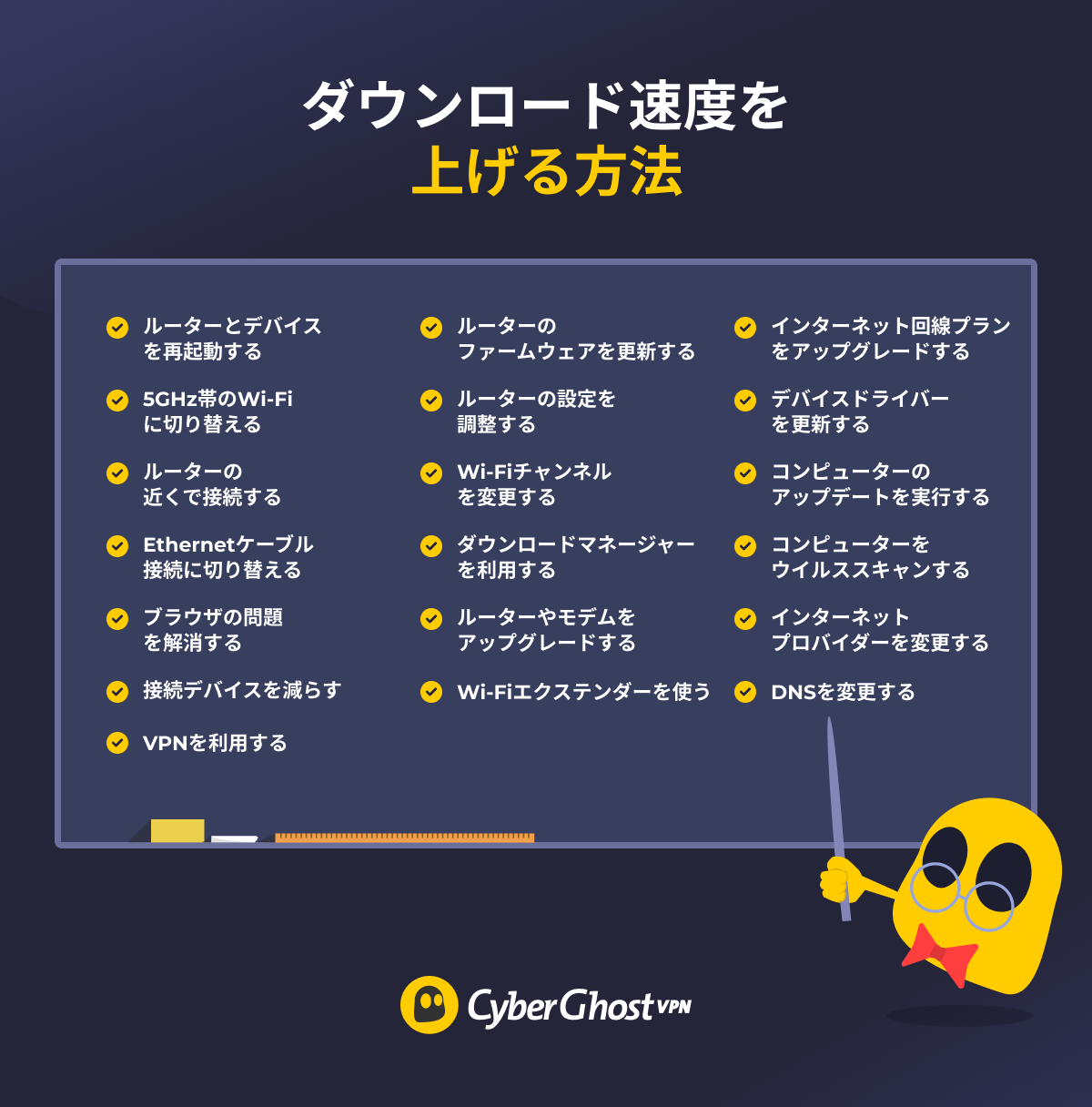
1. ルーターとデバイスを再起動する
ルーターは長時間稼働していると、小さなエラーやメモリの不具合、接続の問題が蓄積し、通信パフォーマンスが低下することがあります。再起動すると一時的な問題がリセットされ、ISPとの接続も再確立されるため、より安定して効率的に通信できる場合があります。
-
- ダウンロードに使用しているPC、スマートフォン、またはゲーム機の電源を切ります。
- ルーターの電源ケーブルを抜き、接続を完全に停止させます。
- ネットワークの一時メモリや接続エラーがリセットされるまで待ちます。目安は約30秒です。
- ルーターの電源を入れ直し、インターネットへ完全に再接続されるまで待ちます。
- デバイスの電源を入れ、ネットワークに再接続します。
- 速度テストを実行し、ダウンロード速度が改善しているか確認します。
2. ブラウザの問題を解消する
ブラウザによってダウンロードの処理方法は異なり、設定や拡張機能が速度に影響することがあります。たとえば、広告ブロッカー、ウイルス対策拡張、VPNアドオンなどはダウンロード速度を制限する場合があります。また、破損したキャッシュデータや古いブラウザバージョンも、通信の不安定化や速度低下の原因になることがあります。
-
- ブラウザの拡張機能(アドオン)メニューを開き、広告ブロッカー、ウイルス対策拡張、VPNアドオン、ダウンロードマネージャーなどを一時的に無効化します。
- 「設定 > プライバシーとセキュリティ > 閲覧データの削除」からブラウザのキャッシュを削除します(表示名称はブラウザによって異なる場合があります)。
- 「About」や「Update」セクションを確認し、ブラウザが最新バージョンであることを確認します。
- 不要なタブを閉じ、バックグラウンドで行われているダウンロードやストリーミングを停止します。
- 上記の変更を行った後、ブラウザを完全に終了して再起動し、問題が解決したか確認します。
3. 接続デバイスを減らす
ネットワークに接続されたすべてのデバイスは、同じインターネット帯域を共有しています。実際に使っていない場合でも、スマートフォン、テレビ、スマート家電、バックグラウンドのダウンロードなどが通信帯域を消費し、ダウンロード速度を遅くすることがあります。また、一部のデバイスはバックグラウンドで自動同期やストリーミングを行うため、気づかないうちに帯域を占有していることもあります。
ダウンロード速度を上げるには、使っていないデバイスをネットワークから切断するか、他のデバイスで行っているストリーミング、オンラインゲーム、クラウドバックアップなどを一時停止しましょう。これにより帯域が解放され、特に複数の機器が接続されている家庭のネットワーク環境でも、ダウンロードにより多くの通信帯域を割り当てられるようになります。
4. ルーターに近づく
Wi-Fiの電波は、距離や壁・床・家具などの障害物によって急激に弱くなります。信号が弱いとデータの再送信が発生しやすくなり、回線プランが高速でも実際のダウンロード速度が低下してしまいます。
大容量ファイルをダウンロードする際は、ルーターの近くで作業するか、ルーターを家の中央に近い開けた場所へ移動してみましょう。可能であれば床より高い位置に設置し、電波干渉を起こしやすい電子機器から離すのがおすすめです。これだけでダウンロード速度が大きく改善することもあります。
5. 5GHz帯のWi-Fiに切り替える
2.4GHzのWi-Fi帯は利用者が多く、周囲のネットワークや家庭内機器による干渉を受けやすい傾向があります。特に集合住宅や人口密集エリアでは、これがダウンロード速度の低下につながることがあります。一方、5GHz帯は干渉が少なく、より高速な通信が可能ですが、電波の届く距離は比較的短くなります。
ルーターが対応している場合は、5GHzのWi-Fiネットワークに接続するとダウンロード速度が向上する可能性があります。特にルーターの近くで大容量ファイルをダウンロードする場合に効果的です。ただし、5GHzは通信範囲が短いため、距離が離れると速度が低下することがあります。
6. Ethernetケーブル接続に切り替える
Ethernetケーブルを使うと、デバイスとルーターが物理的に直接接続されます。Wi-Fiのように電波で通信するのではなく、専用のケーブル回線でデータを送るため、壁や距離、周囲のネットワーク、家庭内の電子機器などの影響を受けにくくなります。
有線接続では、契約している回線速度をより安定して最大限に活用できます。Wi-Fiは接続状況が「強い」と表示されていても、電波干渉や信号品質によって速度が低下することが少なくありません。Dell Technologies3のテストによると、Ethernet接続は定格リンク速度(接続が理論上サポートする最大速度)に非常に近いパフォーマンスを発揮し、容量の90%以上に達することも多いとされています。また、Cornell University4の家庭ネットワーク研究でも、有線接続と比較するとWi-Fiが通信パフォーマンスのボトルネックになるケースが多いことが示されています。
ただし、古いパソコンにはFast Ethernetポートが搭載されている場合があり、その場合は回線プランが高速でも有線速度は100Mbpsに制限されます。現在の高速ブロードバンド回線を最大限活用するには、Gigabit Ethernetポート(1000Mbps)が必要です。また、使用するEthernetケーブルの種類も重要です。Cat5ケーブルは通常100Mbpsまで、Cat5eやCat6ケーブルはギガビット通信に対応しています。
7. VPNを利用する
CyberGhost VPNのようなVPNを利用すると、ISPが利用状況に応じて通信速度を制限している場合に効果があることがあります。たとえば、一部のプロバイダーは大容量ファイルのダウンロードを検知すると、意図的に速度を制限することがあります。VPNは通信を暗号化するため、ISPが利用しているサービスを特定しにくくなり、アプリ単位の速度制限を回避できる可能性があります。
ただし、VPNは通信の暗号化やルーティング処理を行うため、わずかに速度が低下する場合があります。特に、高速なサーバーネットワークを提供していないVPNサービスでは影響が出やすくなります。また、ネットワークの混雑、通信量制限(データキャップ)、回線自体の帯域制限などによる速度低下を完全に防ぐことはできません。
8. ルーターのファームウェアを更新する
ルーターのファームウェアは、ネットワークの通信処理、セキュリティ、パフォーマンスを管理する重要なソフトウェアです。古いファームウェアを使用していると、通信速度の低下や接続の不安定化、最新デバイスや高速回線への対応不足が発生することがあります。場合によっては、古いバージョンの不具合によって通信速度が制限されたり、大容量ダウンロード時に安定性の問題が起きることもあります。更新手順は以下のとおりです。
-
- ルーター本体のラベルを確認するか、設定画面でモデル番号を調べて、使用しているルーターの正確なモデル名を確認します。
- ブラウザを開き、ルーターのIPアドレス(通常は 192.168.0.1 または 192.168.1.1)を入力し、管理者アカウントでログインします。
- 「Firmware Update」または「Router Update」と表示されたメニューを探します。
- 更新が利用可能な場合は、画面の指示に従ってダウンロードとインストールを行います。
- 更新中はエラーや故障を防ぐため、ルーターの電源を抜いたり電源を切ったりしないでください。
- 更新が完了したら、変更を反映するためルーターを再起動します。
9. ルーターの設定を調整する
ルーターの設定を少し調整するだけで、Wi-Fiのパフォーマンスが向上し、ネットワークの混雑を軽減できる場合があります。多くのルーターには、ネットワーク内のデバイスにどのように帯域を割り当てるかを管理する機能が備わっています。これらの設定が適切でないと、ダウンロード速度が低下することがあります。
確認しておきたい主な設定は次のとおりです。
-
- Quality of Service (QoS):特定のデバイスや通信タイプを優先できる機能です。たとえば、スマートTVや防犯カメラなどのバックグラウンド通信よりも、ダウンロード通信を優先させることができます。
- チャンネル選択:近隣のネットワークが同じWi-Fiチャンネルを使用している場合、電波干渉によって通信速度が低下することがあります。より混雑していないチャンネルに切り替えることで、パフォーマンスが改善する可能性があります。
- チャンネル幅:チャンネル幅を広げるとより多くのデータを送信できますが、ネットワークが混雑している環境では干渉が増えることがあります。チャンネル幅を調整することで、通信速度が安定する場合があります。
- ゲストネットワーク:ルーターでゲスト用ネットワークを有効にしている場合、接続デバイスが多すぎて帯域を消費していないか確認しましょう。
これらの設定は通常、ルーターの管理画面(Webインターフェース)や専用のモバイルアプリから確認・変更できます。
10. Wi-Fiエクステンダーを使う
Wi-Fiエクステンダーは、電波が弱い場所まで無線通信のカバー範囲を広げることで、ダウンロード速度の改善に役立ちます。接続が不安定な状態ではデータの再送信が頻繁に発生し、回線プランが高速でも実際のダウンロード速度が低下してしまいます。
ルーターと電波の弱い場所の中間にWi-Fiエクステンダーを設置すると、信号強度と通信の安定性が向上します。これによりデバイスはより強い接続を維持でき、データを効率よくダウンロードできるようになります。
11. Wi-Fiチャンネルを変更する(混雑した環境の無線接続向け)
マンションや集合住宅などの環境では、周囲のWi-Fiネットワークが同じ無線チャンネルを共有していることが多くあります。複数のネットワークが同一チャンネルを使用すると電波干渉が増え、通信の混雑や再送信が発生してダウンロード速度が低下します。
混雑していないWi-Fiチャンネルに切り替えることで、電波干渉を減らし通信パフォーマンスを改善できる場合があります。多くのルーターは自動で最適なチャンネルを選択しますが、非常に混雑した環境では手動で設定した方が効果的なこともあります。
12. ダウンロードマネージャーを利用する
ダウンロードマネージャーは、ファイルを複数の接続で分割して同時に取得することで、ダウンロードの効率を高める場合があります。サーバー側で接続ごとの速度が制限されている場合や、ダウンロードが不安定な場合に特に有効です。ただし、インターネット回線の最大速度を超えることはできず、ISPの帯域制限を回避するものでもありません。
JDownloaderやuGetのようなダウンロードマネージャーを使うと、ダウンロードの安定性も向上します。ファイルの一時停止や再開ができるほか、接続が一時的に切れても再取得できるため、ダウンロード失敗を減らせます。回線が完全に安定していない環境でも、処理を継続しやすくなります。
13. ルーターやモデムをアップグレードする
古いルーターやモデムを使っている場合、回線プランが高速でもダウンロード速度が制限されることがあります。古い機種は最新のWi-Fi規格や高い通信スループット、より高速な処理性能に対応していないことが多く、データがデバイスに届く前にボトルネックが発生してしまいます。場合によっては、モデム自体がISPの提供する通信速度に対応していないこともあります。
新しいルーターはハードウェア性能が向上しており、Wi-Fi通信のパフォーマンスも大きく改善されています。また、高速回線を効率よく処理できる最新機能にも対応しています。ルーターをアップグレードすることで、通信範囲や接続の安定性、全体的なダウンロード性能が向上します。特に複数のデバイスを使用する家庭や高速回線を契約している場合に効果的です。
14. DNS(ドメインネームシステム)を変更する
DNSサーバーは、ウェブサイトやサーバー名をIPアドレスに変換し、デバイスが接続先を特定できるようにする仕組みです。DNSを変更すると名前解決の時間が短縮され、インターネット回線の最大速度が変わらなくても、サイト表示や通信の応答性が改善されることがあります。Google DNSやCloudflare DNSなどのパブリックDNSは、特に通信が集中する時間帯において、ISPの標準DNSよりも高速に応答することがあります。
15. インターネット回線プランをアップグレードする
速度テストの結果が常に契約プランの上限に近いにもかかわらず、ダウンロードに時間がかかる場合は、回線プランのアップグレードを検討する価値があります。この場合、回線自体は正常に動作しているものの、契約している速度上限が利用状況に対して不足している可能性があります。ただしアップグレードする前に、ルーターやモデム、使用しているデバイスがより高速な通信に対応しているか確認してください。対応していない場合、追加された帯域を十分に活用できず、期待したほどの改善が得られないことがあります。
16. デバイスドライバーを更新する
ネットワークドライバーは、デバイスがルーターやインターネットと通信する仕組みを管理しています。古いドライバーや不具合のあるドライバーを使用していると、他の設定が正しくても通信速度の低下や接続の切断、最新のネットワーク規格への対応不足が発生することがあります。
ネットワークドライバーを更新すると、通信パフォーマンスや接続の安定性が向上し、新しいルーターや高速回線との互換性も改善されることがあります。多くの場合、ドライバー更新には既知の不具合の修正や、利用可能な帯域をより効率的に活用するための最適化が含まれています。
-
- まずシステムの更新機能を確認します。Windowsでは「デバイスマネージャー」を開き、ネットワークアダプターの更新を確認します。macOSではシステム設定の「ソフトウェアアップデート」を利用します。
- デバイス側で更新が見つからない場合は、使用しているデバイスやネットワークアダプターのメーカー公式サイトで、該当モデルのドライバー更新を確認します。
- 最新のドライバーをダウンロードし、画面の指示に従ってインストールします。
- 更新内容を適用しネットワーク接続をリセットするため、デバイスを再起動します。
- 再度ファイルをダウンロードして、パフォーマンスが改善しているか確認します。
17. コンピューターのアップデートを実行する
システムアップデートには、パフォーマンスの改善やセキュリティ修正、ネットワーク機能の最適化など、ダウンロード速度に影響する重要な更新が含まれることがあります。古いOSを使い続けていると、ルーターやブラウザ、最新のネットワーク規格との互換性問題が発生する可能性があります。
アップデートを適用することで、デバイスは最新のネットワーク最適化やバグ修正を利用できるようになります。また、大容量ダウンロード時の接続不安定やパフォーマンス低下の原因となる問題が解決される場合もあります。更新後は変更を完全に反映するため、デバイスを再起動してください。システムを常に最新の状態に保つことで、長期的に安定したダウンロード速度を維持しやすくなります。
18. コンピューターをウイルススキャンする
マルウェアはバックグラウンドでインターネット接続を密かに使用したり、ネットワーク通信に干渉したりすることでダウンロード速度を低下させることがあります。悪意のあるプログラムの中には、継続的にデータの送受信を行い、ダウンロードに使える帯域を消費してしまうものもあります。
ウイルスはシステム全体のパフォーマンスにも影響を与え、ファイルの処理や保存の速度を低下させることがあります。その結果、インターネット接続自体に問題がなくても、ダウンロードが遅く感じられる場合があります。
信頼できるウイルス対策ソフトでフルスキャンを実行し、検出された脅威を削除しましょう。システムをクリーンな状態に保つことで、不要なソフトウェアによる通信速度やデバイス性能の低下を防ぐことができます。
19. インターネットプロバイダーを変更する
他の対策を試しても改善しない場合、原因はISPのネットワーク側にある可能性があります。地域のネットワークノードの混雑や、古いインフラ設備の影響は同じ回線を利用するすべてのユーザーに及び、設定変更や機器の交換だけでは解決できない場合があります。
その場合は、別のISPへの乗り換えを検討してみましょう。実際のユーザーレビューや地域の通信速度レポートを比較すると、自宅エリアでどのプロバイダーが安定した速度を提供しているかが分かります。回線の混雑が少なく、新しいインフラを備えたISPや地域サポートが充実しているプロバイダーであれば、より高速で安定した通信速度を期待できます。
ダウンロード速度が遅くなる原因とは?

ダウンロード速度の低下は、必ずしもインターネット回線プランの遅さが原因とは限りません。多くの場合、回線の数値上は問題がないように見えても、気づきにくい要因が影響しています。こうした原因が見えにくいため、トラブルシューティングが難しく、効果のない対策を試してしまうこともあります。
ダウンロード速度を低下させる代表的な原因を理解しておくと、問題の特定がしやすくなります。主な要因は次のとおりです。
-
- 接続方式と電波品質:Wi-Fiは有線接続よりも距離や壁、電波干渉の影響を受けやすく、高速回線を利用していてもダウンロード速度が低下する場合があります。
- ネットワークの混雑と帯域共有:複数のデバイスやユーザーが同じ回線を利用している場合、共有帯域の影響でダウンロード速度が低下することがあります。
- ルーターやデバイスの性能制限:古いルーターやモデム、デバイスでは高速通信に対応していない場合があり、回線プランに関係なくボトルネックになることがあります。
- ソフトウェアやバックグラウンド処理:システムアップデート、クラウドバックアップ、ウイルススキャンなどのバックグラウンドアプリが帯域を消費し、ダウンロード速度を低下させることがあります。
- サーバー側やプラットフォームの制限:多くのウェブサイト、ゲームランチャー、アプリストアでは、回線が高速でも利用が集中する時間帯にダウンロード速度が制限されることがあります。
- ISPのトラフィック管理と速度制限:一部のISPではネットワーク負荷を管理するため、特定の通信を制限したり、利用が集中する時間帯に速度を下げたりする場合があります。
小さな改善がダウンロード速度の向上につながる
ダウンロード速度が遅いとストレスを感じるものですが、原因は意外と簡単に解決できるケースが少なくありません。多くの場合、問題はインターネット回線プランそのものではなく、Wi-Fiの電波干渉、バックグラウンドアプリ、ルーター設定、あるいは古い機器などが通信を制限していることにあります。
上で紹介した対策をいくつか試すだけでも、ダウンロード速度がすぐに改善することがあります。Ethernet接続に切り替える、ルーターを更新する、帯域を解放するといった小さな調整でも、日常のダウンロード体験に大きな違いが生まれます。
ISPが特定の通信を制限している場合は、CyberGhost VPNのようなVPNの利用も有効です。通信を暗号化することでアプリ単位の速度制限を回避しやすくなり、混雑したネットワーク環境でもより安定した速度を維持できる可能性があります。CyberGhost VPNは45日間の返金保証付きで、リスクなく試すことができます。
FAQ(よくある質問)
300Mbpsは高速ですか?
はい、多くの家庭にとって300Mbpsは十分高速な通信速度です。4K動画のストリーミング、大容量ファイルのダウンロード、オンラインゲーム、複数デバイスでのビデオ通話などを同時に行うことができます。通信環境が良好であれば、5GBのファイルも数分でダウンロード可能です。ただし、実際の速度はWi-Fiの電波状況、ネットワークの混雑、ダウンロード元サーバーなどによって変動します。
VPNを使うとダウンロード速度は遅くなりますか?
VPNを利用すると、通信が暗号化されてVPNサーバーを経由するため、ダウンロード速度がわずかに低下する場合があります。これは通信経路に追加の処理と距離が加わるためです。ただし、高速なVPNサービスと近くのサーバーを利用すれば、その影響は通常わずかです。場合によっては、ISPが特定の通信を制限している場合に、VPNを使うことで速度が改善することもあります。
どのくらいのダウンロード速度が理想ですか?
理想的なダウンロード速度は、インターネットの利用状況によって異なります。25〜50Mbps程度あれば、基本的なウェブ閲覧、HD動画の視聴、1〜2台のデバイスでのビデオ通話には十分です。100Mbps以上あれば、複数デバイスを使う家庭やオンラインゲーム、頻繁なダウンロードにも快適に対応できます。300Mbps以上の高速回線は、多くのデバイスを同時に使用する場合や、大容量ファイルを頻繁にダウンロードする場合に特に有効です。
ゲームのダウンロードが遅くなるのはなぜですか?
ゲームのダウンロードが遅く感じられるのは、ゲームを配信しているプラットフォーム側でダウンロード速度を制限している場合があるためです。特に多くのユーザーがアップデートをダウンロードするピーク時間帯には速度が落ちることがあります。また、大容量のゲームファイルはデータの検証やストレージへの書き込み処理にも時間がかかるため、ダウンロードが遅く感じられることがあります。さらに、Wi-Fiの干渉、バックグラウンドアプリによる帯域使用、ウイルス対策ソフトのスキャン、ストレージの速度なども影響する要因です。
Steamやゲームランチャーのダウンロード速度を上げるには?
Steamなどのプラットフォームでは、ランチャー設定で近くのダウンロード地域(Download Region)に変更することで、ダウンロード速度が改善することがあります。また、バックグラウンドアプリや他のダウンロードを停止すれば帯域を確保できます。Wi-Fiではなく有線のEthernet接続を利用するのも効果的です。さらに、デバイスに十分な空きストレージがあることや、ウイルス対策ソフトのスキャンがダウンロード処理を遅くしていないかも確認しておきましょう。

コメントを残す