
Passer à un serveur DNS plus rapide et plus fiable peut réduire les erreurs de connexion et accélérer le lancement des mises à jour. Découvrez quels fournisseurs proposent les meilleurs serveurs DNS pour le gaming et les étapes à suivre pour modifier les paramètres DNS sur différents appareils.
Contrairement au changement de serveur DNS, un réseau privé virtuel (VPN) peut améliorer les taux de ping dans certaines circonstances. Les VPN compliquent la tâche des FAI cherchant à déterminer si vous jouez, ce qui les rend moins enclins à limiter votre débit. Ils peuvent également réduire le ping en utilisant un routage plus efficace que celui de votre FAI. CyberGhost VPN est équipé de serveurs optimisés pour le jeu qui peuvent aider à minimiser la latence pendant le jeu.
Quels sont les meilleurs serveurs DNS pour les jeux vidéo ?
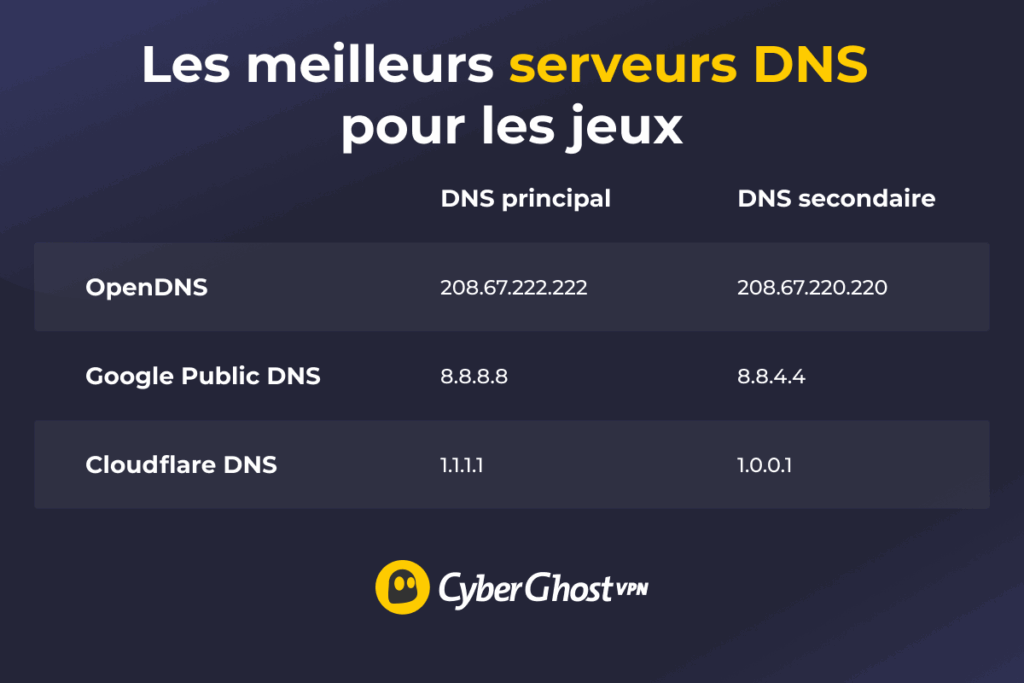
Chaque fournisseur DNS vous attribue une adresse principale et une adresse secondaire. Votre appareil utilise l’adresse principale par défaut, tandis que l’adresse secondaire sert de solution de secours au cas où la première devient lente ou ne répond plus. Cela permet de maintenir une connexion stable pendant que vous jouez.
Dans cette optique, voici trois services DNS publics populaires que vous pourriez avoir envie d’essayer : OpenDNS, Google Public DNS et Cloudflare DNS. Tous proposent des options gratuites et sont faciles à configurer sur la plupart des appareils.
Cloudflare DNS
| Adresse DNS principale | 1.1.1.1 |
| Adresse DNS secondaire | 1.0.0.1 |
Le DNS de Cloudflare figure parmi les résolveurs DNS publics les plus rapides. Son immense réseau mondial utilise un système Anycast. Celui-ci regroupe des serveurs situés aux quatre coins du monde et partageant la même adresse IP, et s’efforce d’acheminer votre connexion vers le serveur le plus proche. Les réseaux Anycast peuvent aider vos jeux à vérifier les mises à jour, à charger les données de votre compte et à se connecter aux services en ligne plus rapidement.
Cloudflare accorde également une grande importance à la confidentialité. Il conserve un minimum de journaux et prend en charge les options DNS chiffrées telles que DoH (DNS over HTTPS).
Google Public DNS
| Adresse DNS principale | 8.8.8.8 |
| Adresse DNS secondaire | 8.8.4.4 |
Le service Google Public DNS s’appuie sur le vaste réseau Anycast de Google, ce qui lui permet de traiter les requêtes DNS avec rapidité et fiabilité. Pour les joueurs, cela peut réduire le temps de latence rencontré par votre appareil lorsqu’il tente d’accéder à des services liés aux jeux.
Google Public DNS n’intègre pas de filtrage de contenu. À la place, il valide automatiquement les signatures DNSSEC (Domain Name System Security Extension) afin de protéger contre les réponses DNS falsifiées. Cela ajoute une couche de sécurité supplémentaire sans introduire de filtres susceptibles d’interférer avec les services de jeu. Il prend également en charge IPv6 et les protocoles DNS chiffrés tels que DNS-over-HTTPS (DoH) et DNS-over-TLS (DoT).
OpenDNS
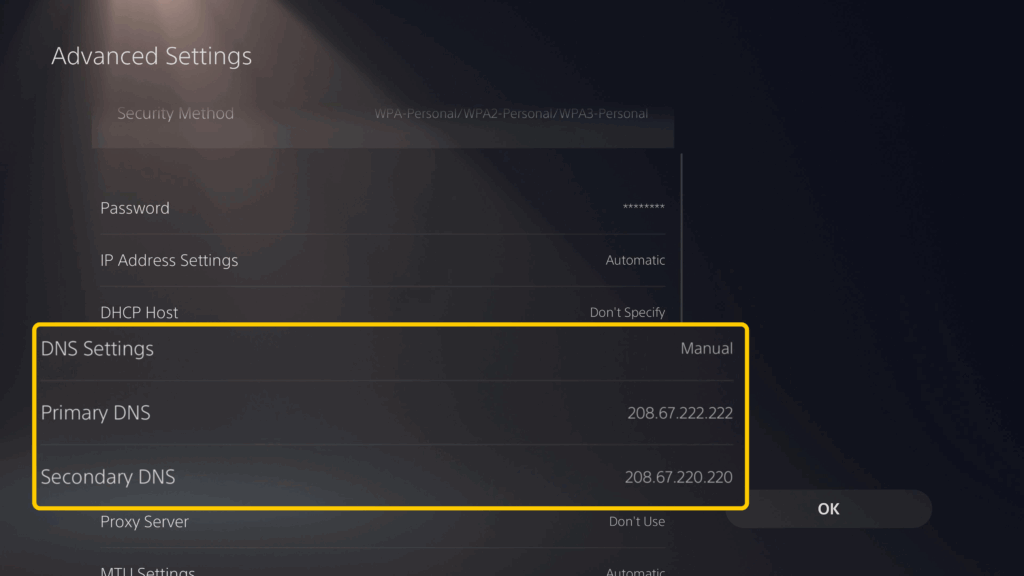
| Adresse DNS principale | 208.67.222.222 |
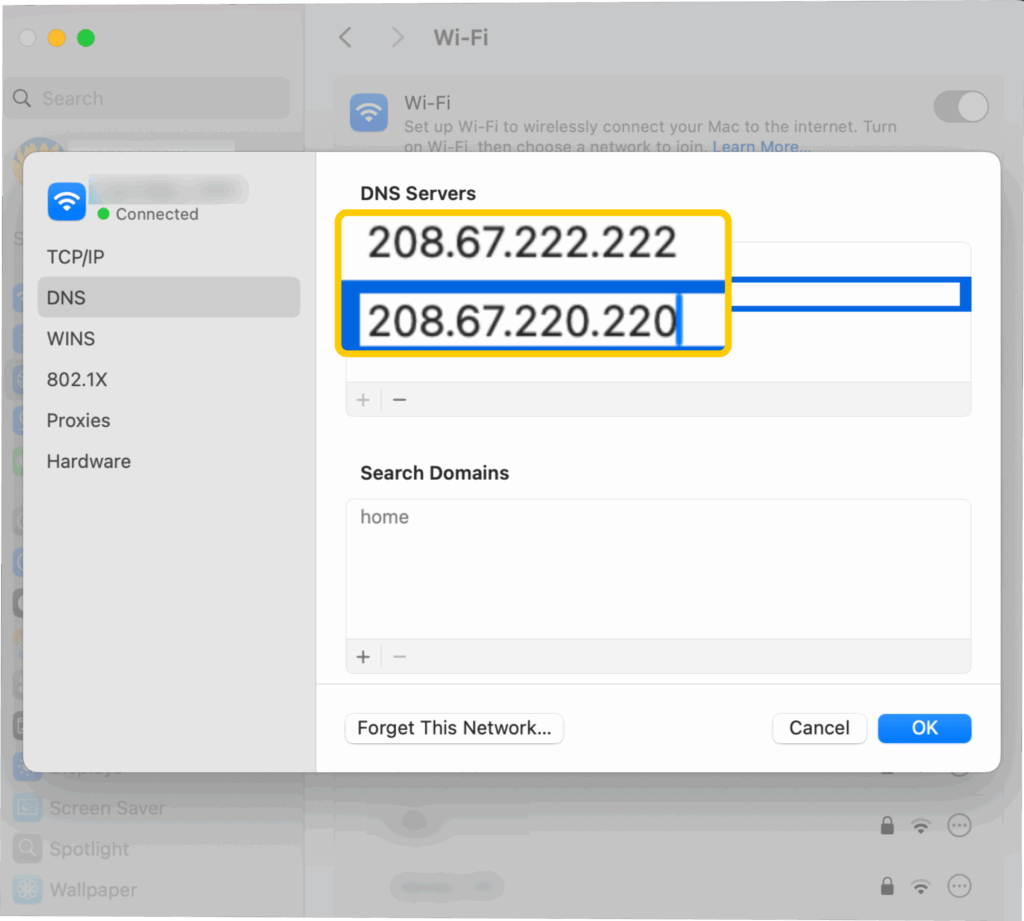
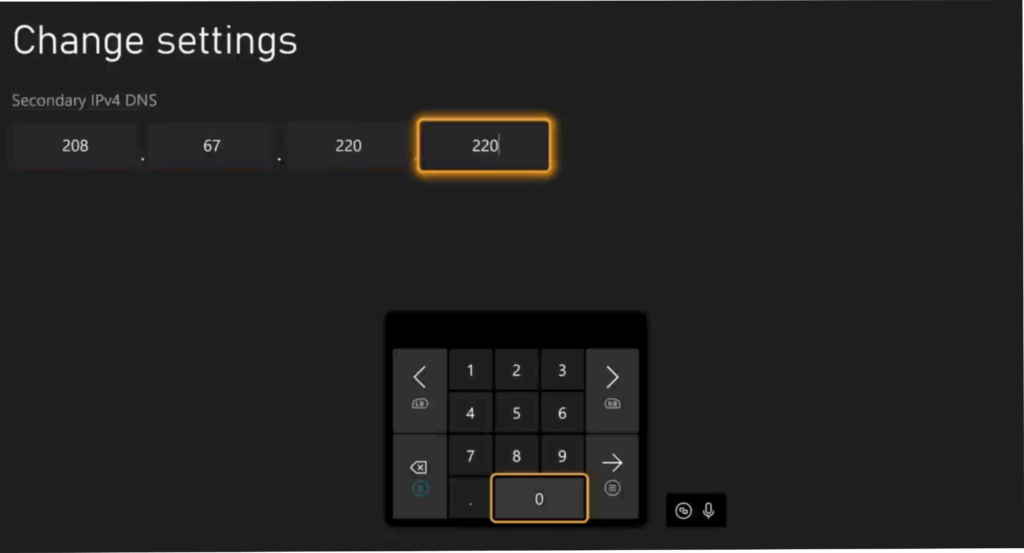
| Adresse DNS secondaire | 208.67.220.220 |
OpenDNS, un résolveur détenu et exploité par Cisco, affirme disposer des caches DNS les plus vastes et les plus à jour. Un cache DNS peut être considéré comme un « annuaire téléphonique » pour Internet. Étant donné qu’OpenDNS traite des milliards de requêtes DNS chaque jour, la plupart des sites populaires sont déjà stockés dans sa mémoire (ou cache). Cela lui permet d’être plus rapide que d’autres résolveurs. Cette rapidité pourrait vous aider à jouer avec moins de latence.
OpenDNS met l’accent sur les fonctionnalités de filtrage et de sécurité, notamment le blocage des domaines malveillants. Cela peut s’avérer utile si vous téléchargez des mods, des correctifs ou des fichiers de jeux sur le Web. Cependant, sa prise en charge du DNS chiffré dépend de votre configuration et de votre plateforme.
Qu’est-ce qu’un serveur DNS ?
Un serveur DNS convertit les noms de sites Web et de serveurs en adresses IP. Il fonctionne en arrière-plan lorsque vous utilisez une application connectée à Internet, comme un navigateur Web, un client de messagerie ou un jeu vidéo. Par exemple, lorsque vous saisissez le nom d’un site dans la barre d’adresse d’un navigateur, celui-ci demande à un serveur DNS (également appelé « résolveur ») l’adresse IP correspondante. C’est ainsi que le navigateur sait à quel site se connecter.
Dans le domaine du gaming, les serveurs DNS aident votre appareil à trouver les services en ligne dont un jeu a besoin avant que vous puissiez commencer à jouer. Si votre serveur DNS est lent ou peu fiable, ces étapes prennent plus de temps ou échouent.
Les serveurs DNS ont-ils une incidence sur les performances de jeu ?
Oui. Les serveurs DNS ont une incidence sur les performances de jeu, mais uniquement lors des étapes qui précèdent le début de la partie. Le DNS influe généralement sur :
- Les temps de connexion : les appareils utilisent le DNS pour traduire les noms de domaine des serveurs de jeu en adresses IP. Un serveur DNS lent peut ralentir la recherche, ce qui allonge le temps nécessaire pour rejoindre un serveur.
- La mise en relation : certains jeux en ligne, comme Fortnite, utilisent plusieurs domaines pour la mise en relation. Un serveur DNS défaillant ou lent pourrait ne pas renvoyer les adresses IP, provoquant des erreurs ou des retards lors de la connexion aux serveurs de matchmaking.
- Téléchargements de mises à jour/DLC : des serveurs DNS lents ou obsolètes pourraient entraîner des retards avant le début des mises à jour, voire empêcher la connexion à un serveur de téléchargement.
Cependant, le DNS n’a pas d’impact sur votre expérience de jeu proprement dite. Il n’augmente pas le ping en jeu, ne provoque pas de pics de latence et n’affecte pas votre vitesse Internet.
Pourquoi utiliser un serveur DNS public pour jouer ?
La plupart des appareils utilisent les serveurs DNS par défaut de votre FAI, mais ceux-ci ne sont pas toujours les plus rapides ou les plus fiables. Certains serveurs DNS de FAI peuvent être saturés ou afficher des temps de réponse plus longs, en fonction de l’infrastructure locale.
Les fournisseurs de DNS publics tels que Cloudflare, Google et OpenDNS utilisent des réseaux internationaux plus vastes, souvent plus rapides et plus stables en cas de forte sollicitation. Ils offrent également généralement une meilleure sécurité et une meilleure protection de la vie privée. Pour les jeux, cela signifie que votre appareil pourrait se connecter plus rapidement aux serveurs dont il a besoin et subir moins d’interruptions.
Comment trouver le serveur DNS le plus rapide pour jouer
Le moyen le plus simple consiste à utiliser l’outil gratuit DNS Benchmark de GRC. Il teste la fiabilité et les vitesses de près de 200 serveurs DNS. Il propose également une analyse et un comparatif approfondis, indiquant en détail quels serveurs offrent les meilleures performances.
Lorsque vous lancez le programme pour la première fois, il dresse une liste des serveurs DNS pertinents. Vous pouvez ajouter manuellement le résolveur DNS que vous souhaitez tester s’il n’y figure pas déjà. Ensuite, cliquez sur « Run Benchmark » et patientez quelques minutes jusqu’à ce que l’application affiche les serveurs les plus rapides.
Utilisez l’outil DNS Benchmark de GRC avant de modifier les paramètres DNS de votre appareil. Il se peut qu’il indique que les serveurs de votre FAI (que vous utilisez par défaut) offrent les meilleures performances.
Comment modifier les paramètres DNS de votre appareil
Windows
- Ouvrez les Paramètres, puis sélectionnez Réseau et Internet.
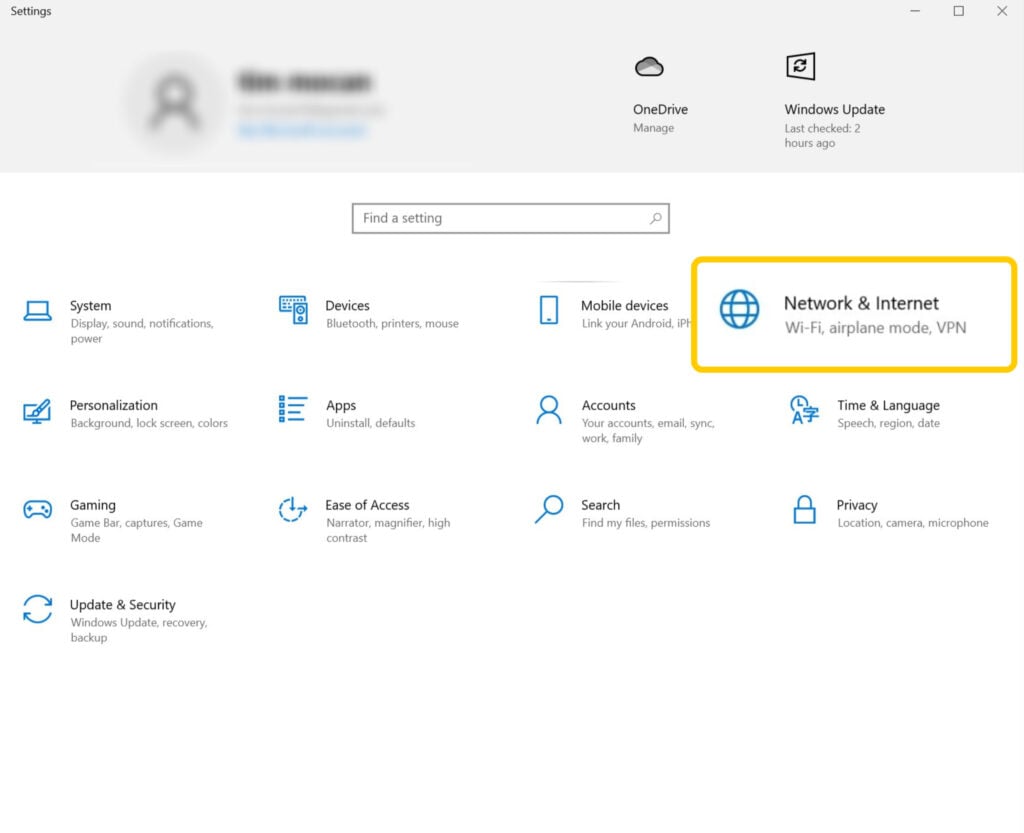
- Cliquez sur Modifier les options de la carte.
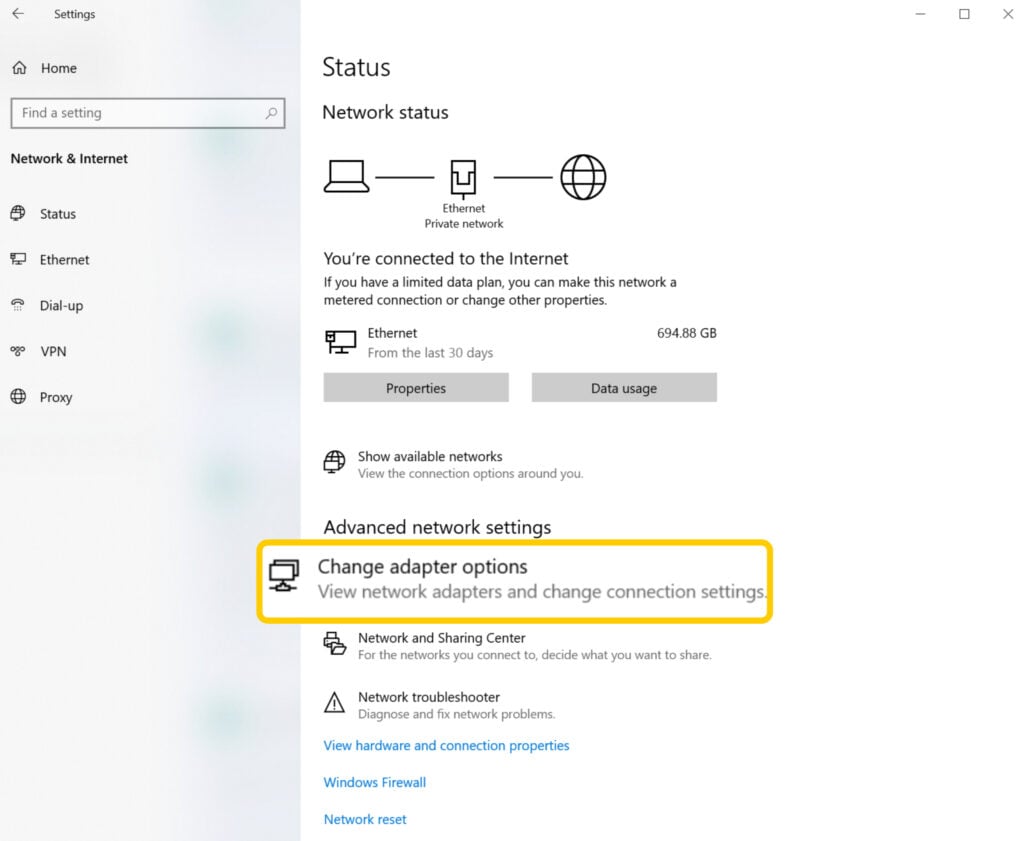
- Cliquez avec le bouton droit de la souris sur votre connexion active et sélectionnez « Propriétés ».
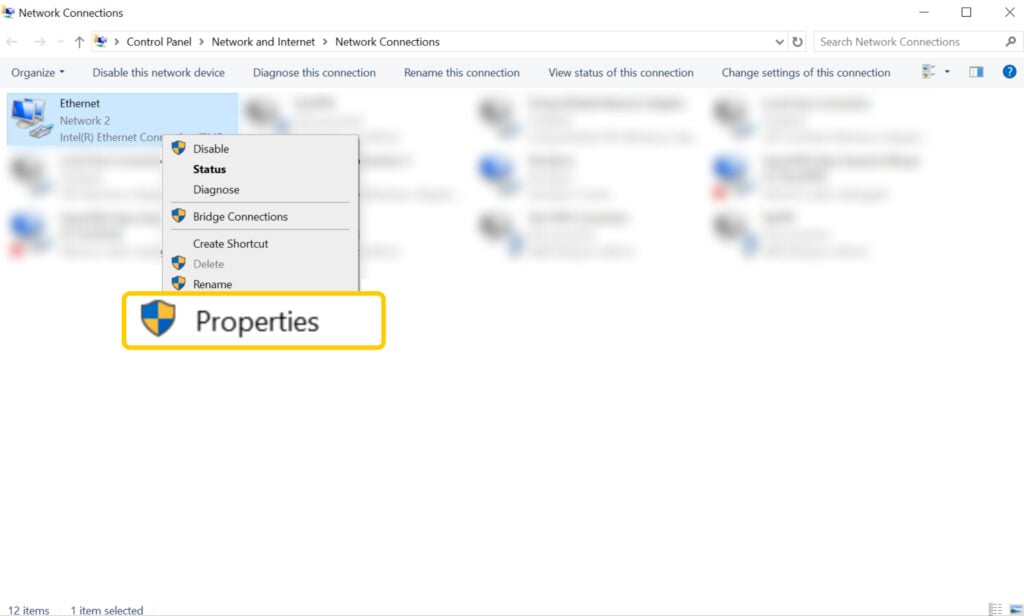
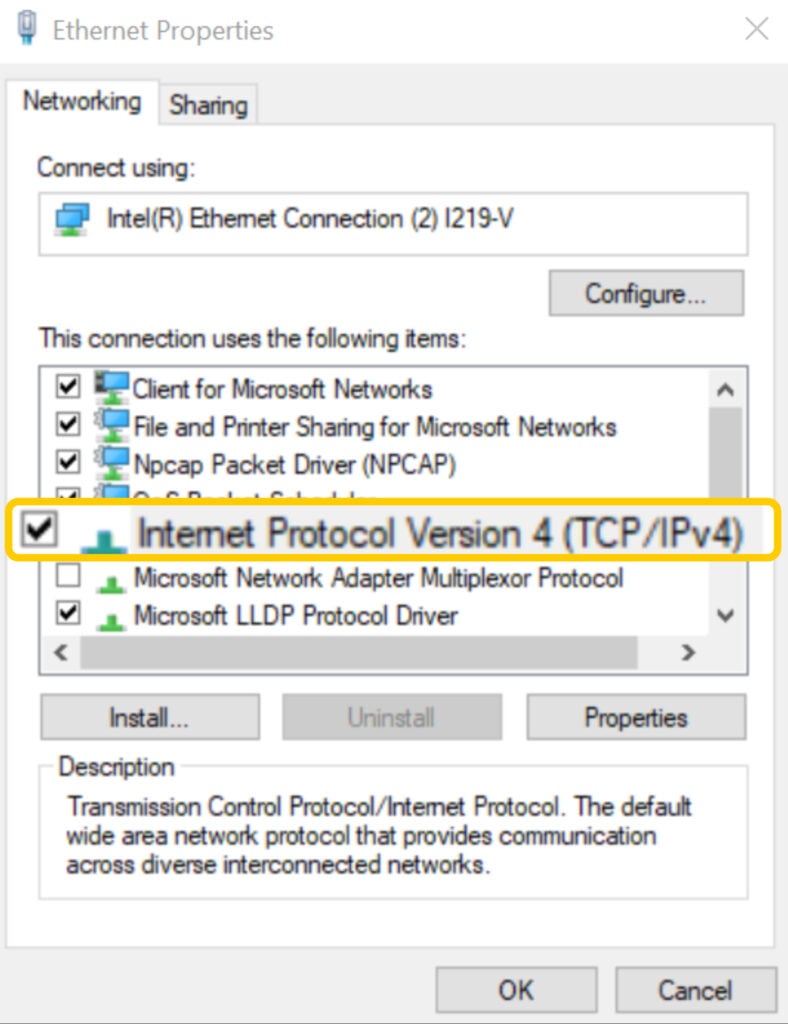
- Double-cliquez sur « Protocole Internet version 4 (TCP/IPv4) ».
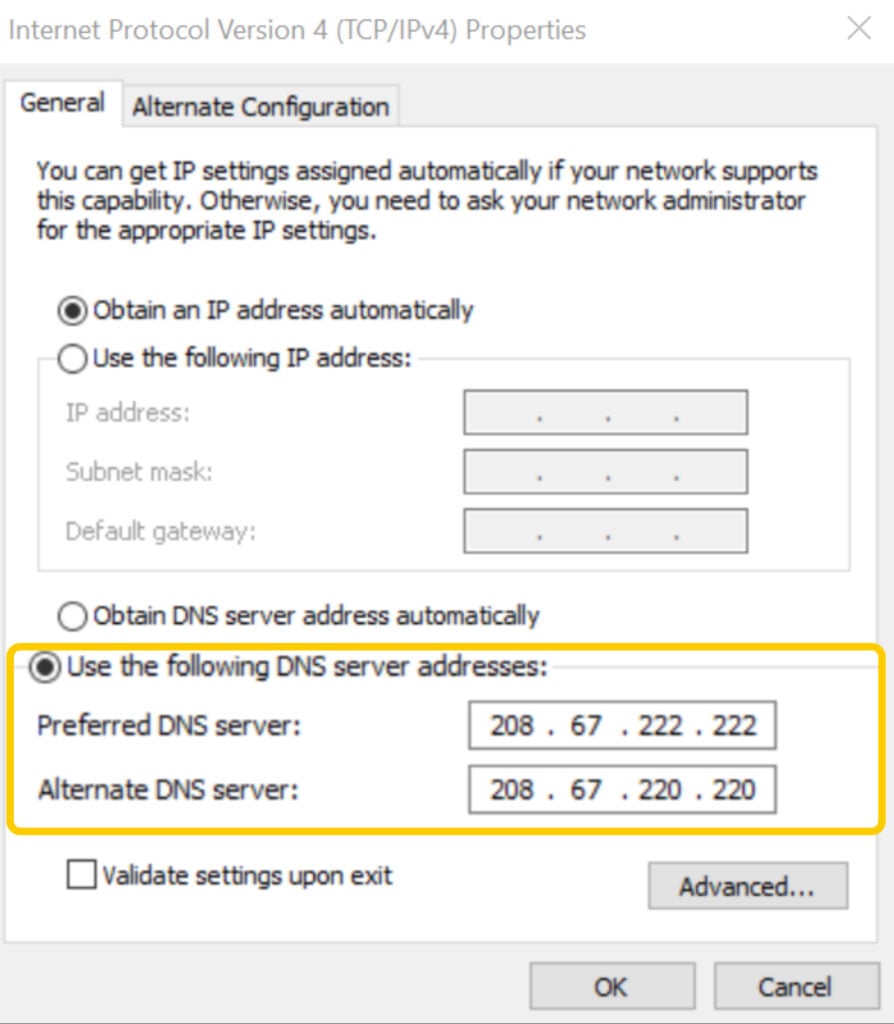
- Cliquez sur « Utiliser les adresses de serveur DNS suivantes », saisissez les coordonnées du serveur DNS, puis cliquez sur OK.
macOS
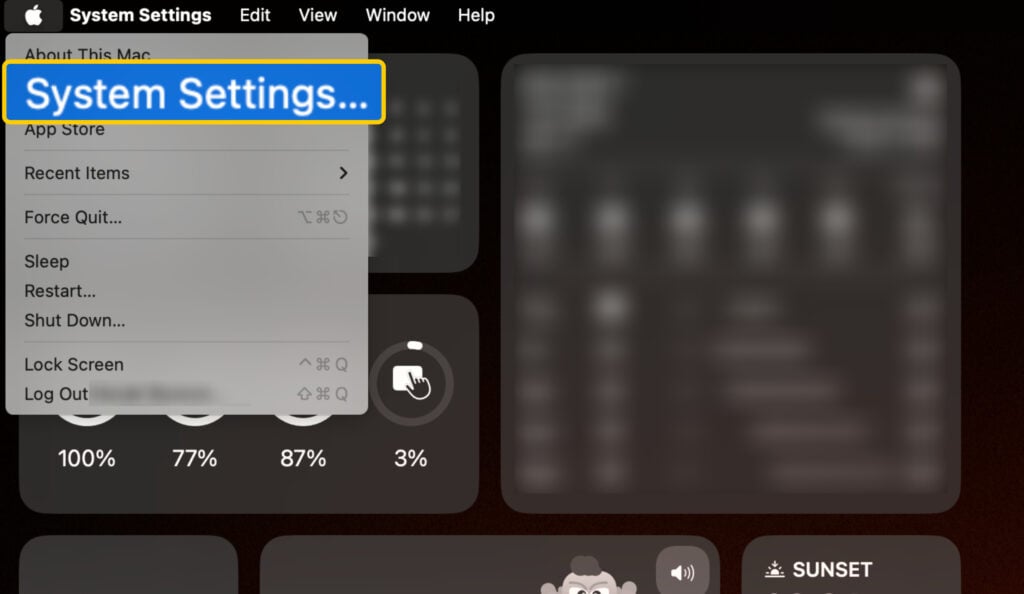
- Ouvrez le menu Apple et sélectionnez « Réglages système ».
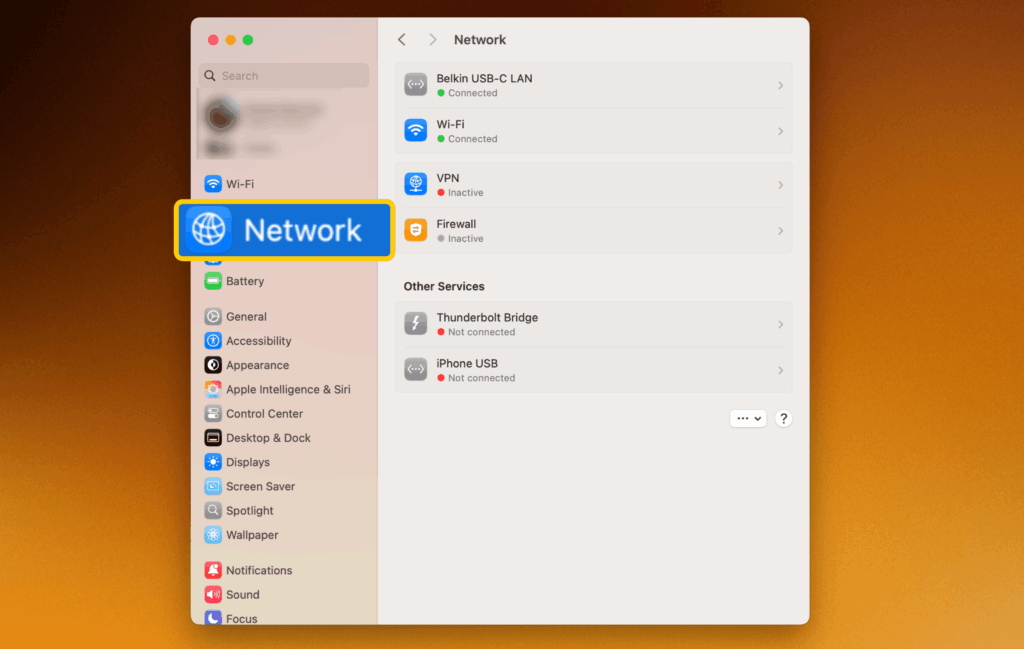
- Sélectionnez « Réseau » et choisissez votre type de connexion (Wi-Fi, par exemple).
- Cliquez sur votre connexion réseau active, puis sélectionnez « Détails ».
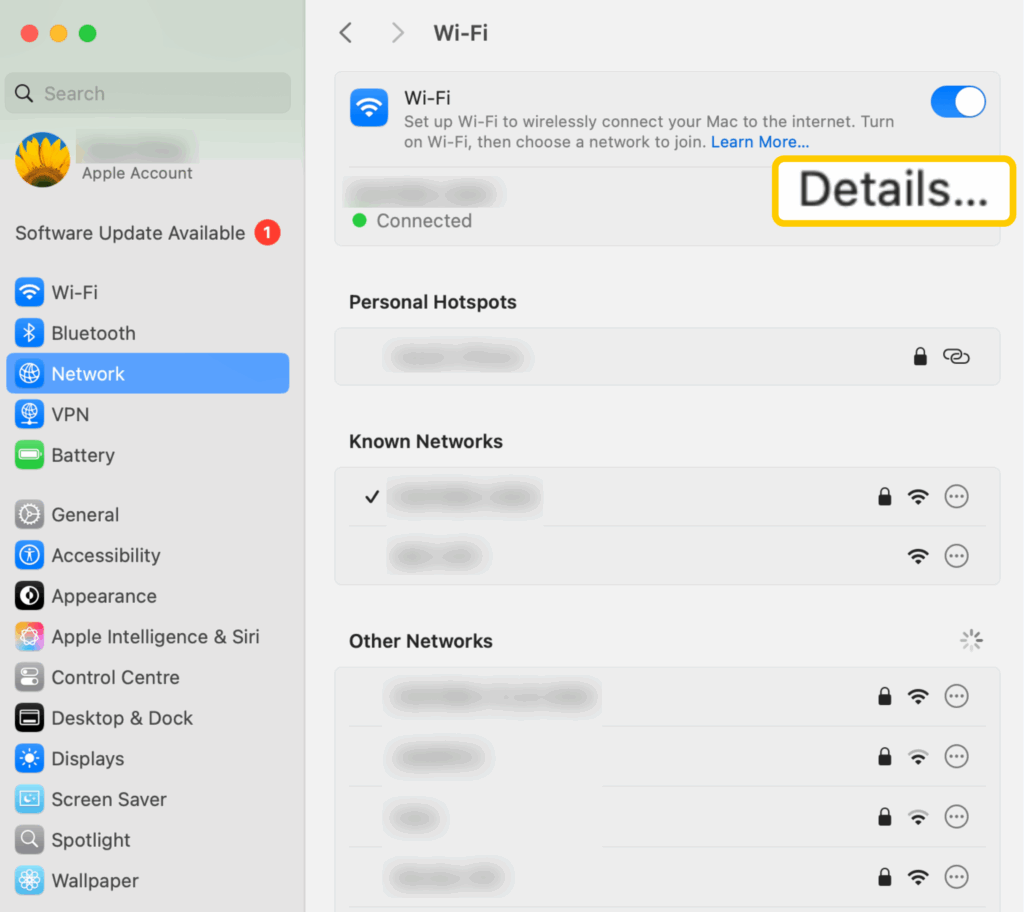
- Cliquez sur « DNS », puis sélectionnez le signe « + ».
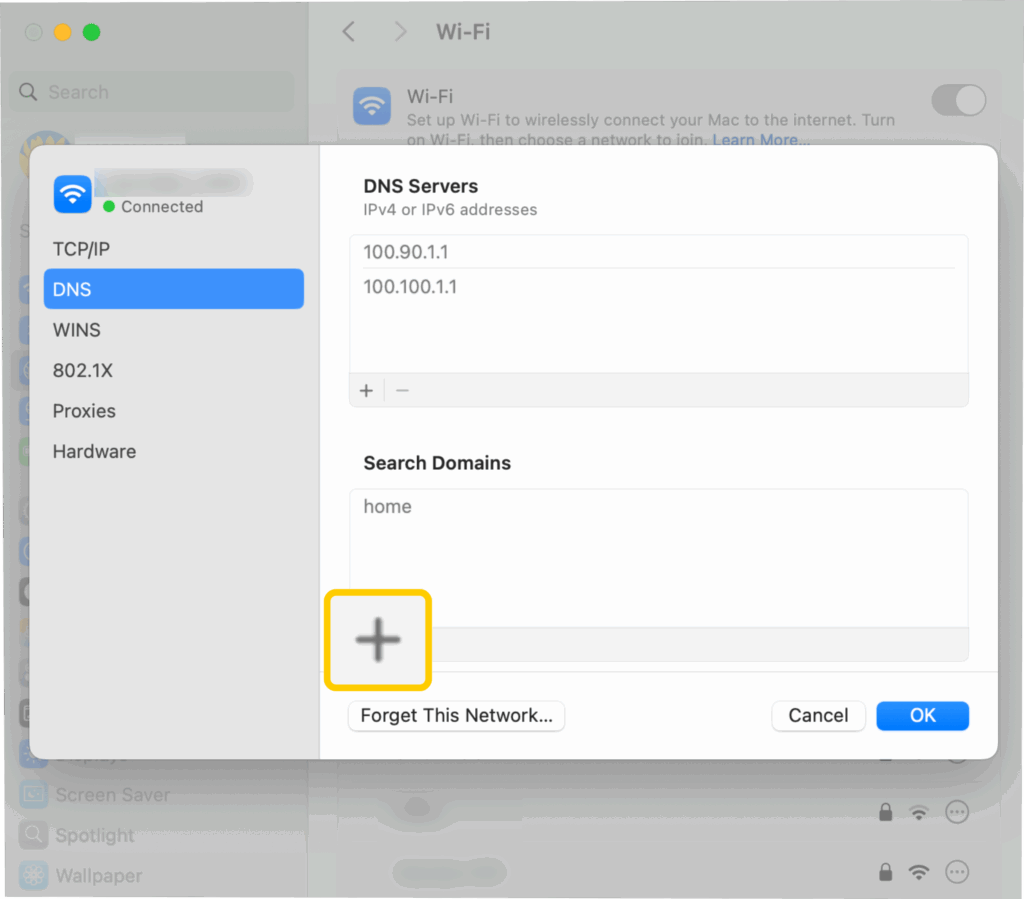
- Ajoutez les nouveaux serveurs DNS, puis cliquez sur OK.
Routers
Les étapes varient en fonction du modèle de votre routeur et de son micrologiciel, mais vous devez généralement procéder comme suit :
- Accédez à l’adresse IP de votre routeur depuis votre navigateur Web et connectez-vous à votre compte administrateur. L’adresse IP et les identifiants de connexion figurent généralement sur une étiquette collée sur le routeur.
- Recherchez les paramètres DNS du routeur. Vous devriez les trouver dans les sections intitulées
« Réseau », « Internet » ou « Avancé ». - Ajoutez les adresses DNS principale et secondaire de votre choix.
- Enregistrez vos paramètres et redémarrez votre routeur si vous y êtes invité.
PlayStation 5
- Accédez aux « Paramètres » dans le coin supérieur droit de votre écran d’accueil.
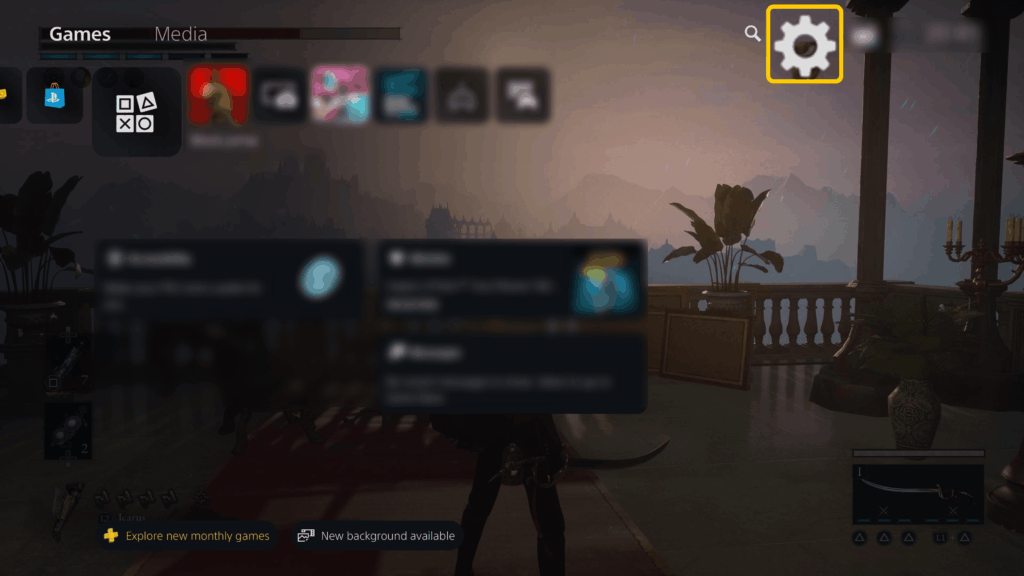
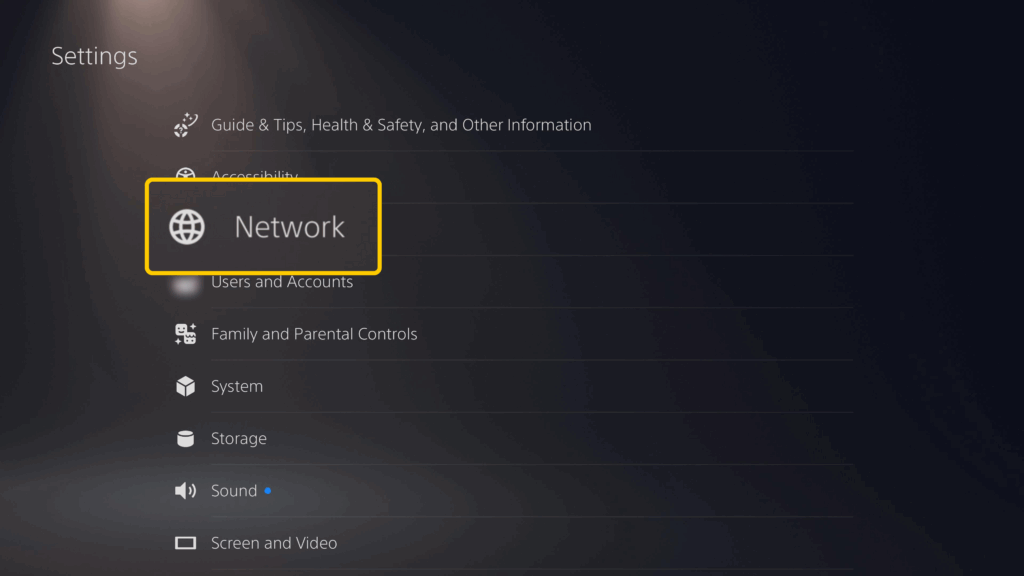
- Sélectionnez « Réseau ».
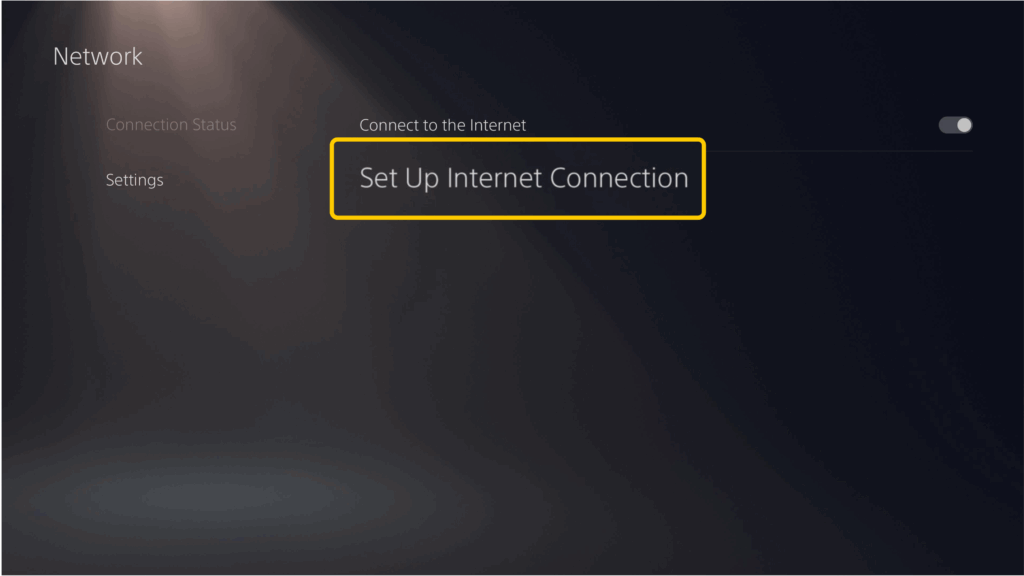
- Allez dans « Paramètres », puis sélectionnez « Configurer la connexion Internet ».
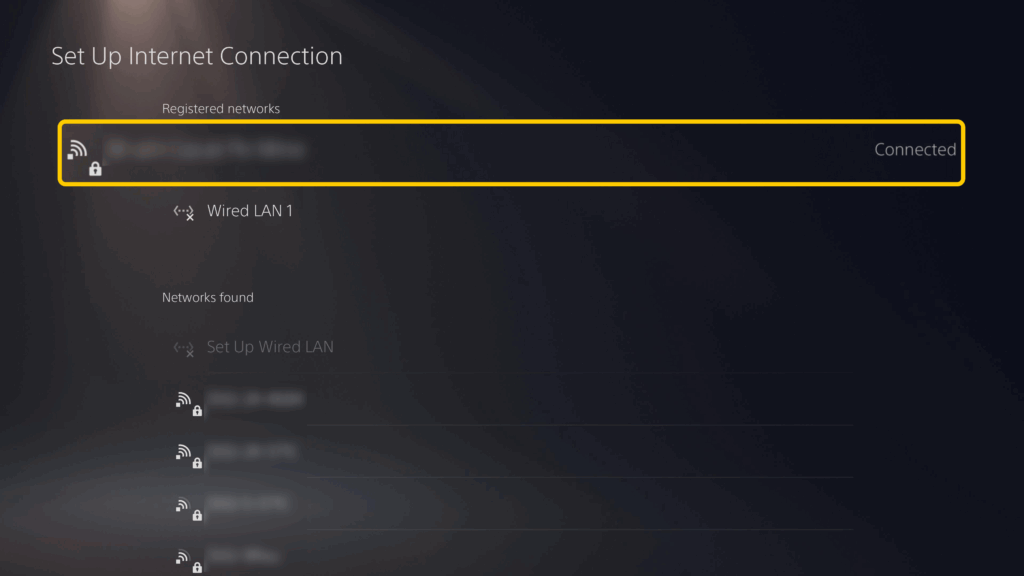
- Appuyez sur le réseau actif, puis sur le bouton « Options » de votre manette. Un menu déroulant s’affichera à l’écran. Sélectionnez l’option « Avancé ».
- Réglez les paramètres DNS sur « Manuel », ajoutez les adresses des serveurs DNS, puis cliquez sur OK.
Xbox Series X
- Sur votre écran d’accueil, appuyez sur le bouton Xbox de votre manette pour ouvrir le Guide, puis accédez à « Profil & système ».
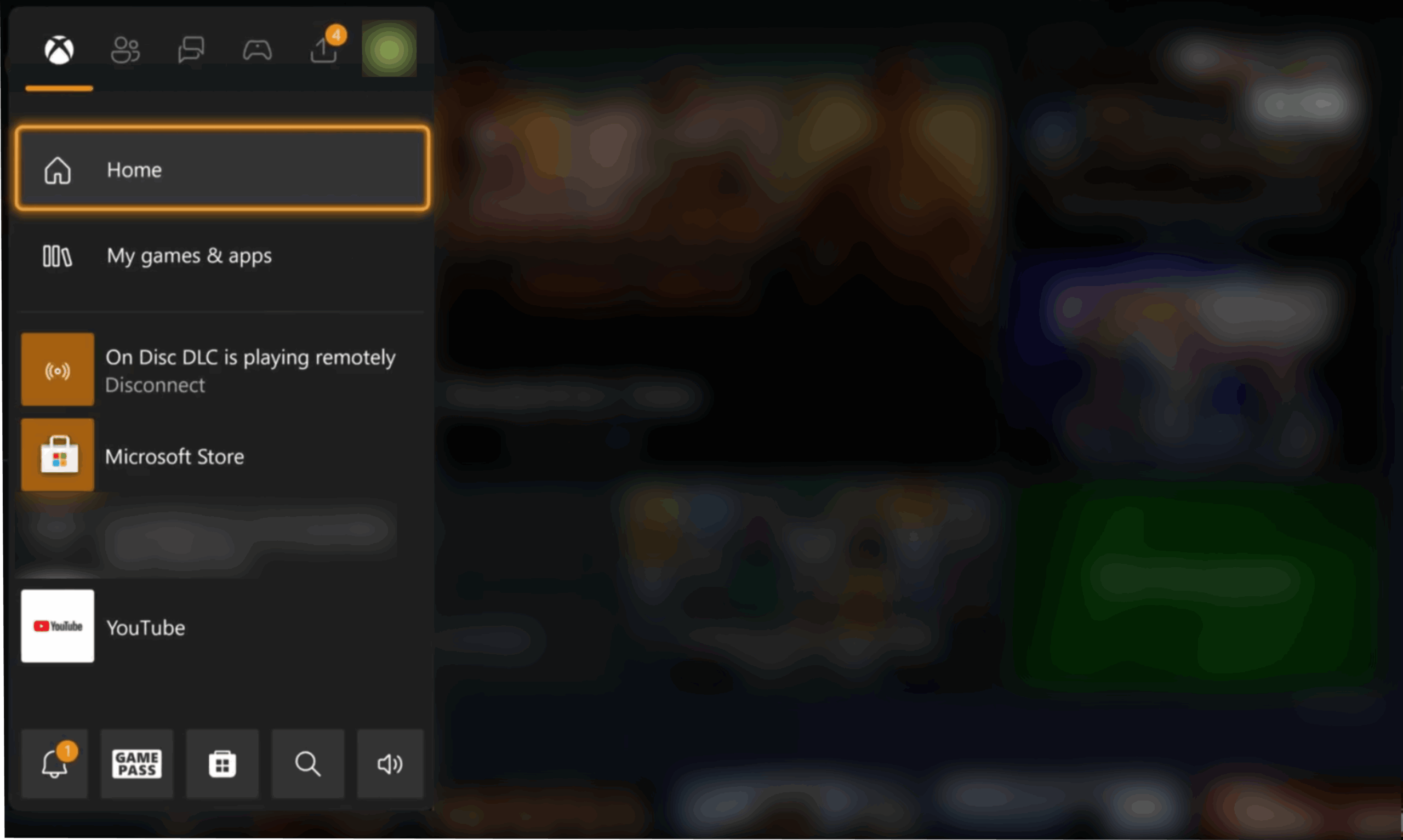
- Accédez aux « Paramètres ».
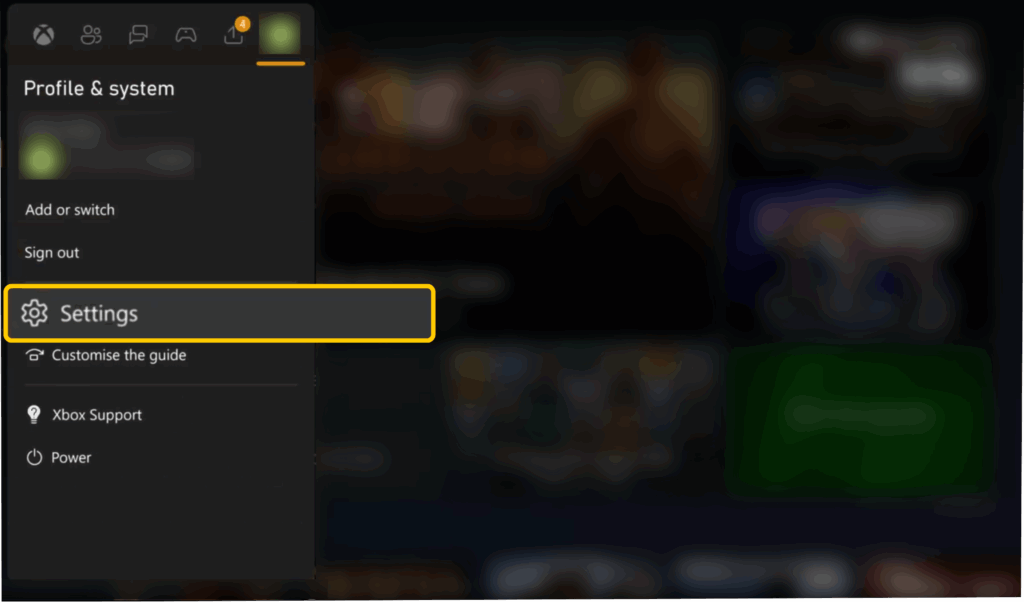
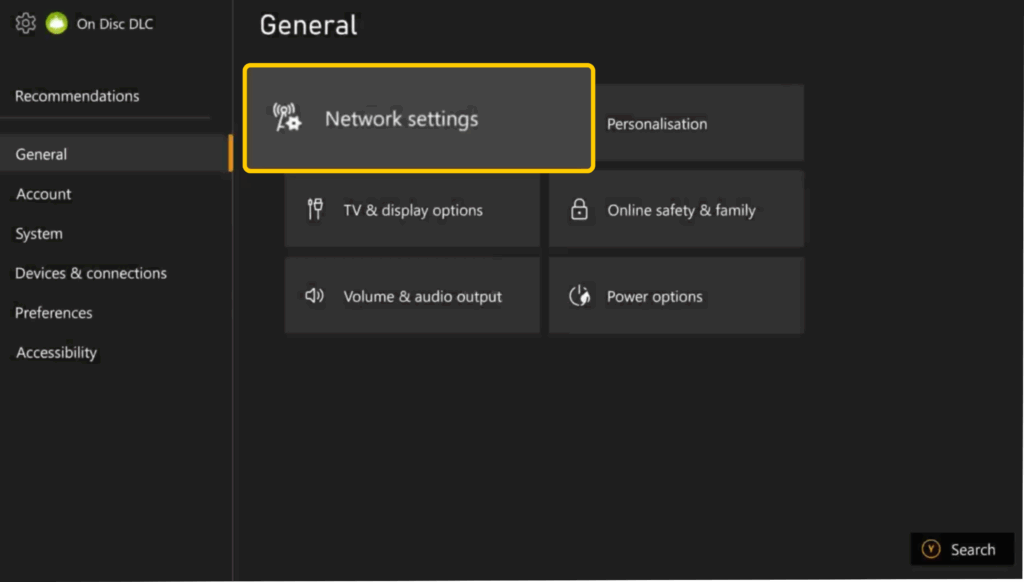
- Sélectionnez « Général > Paramètres réseau ».
- Rendez-vous dans « Paramètres avancés ».
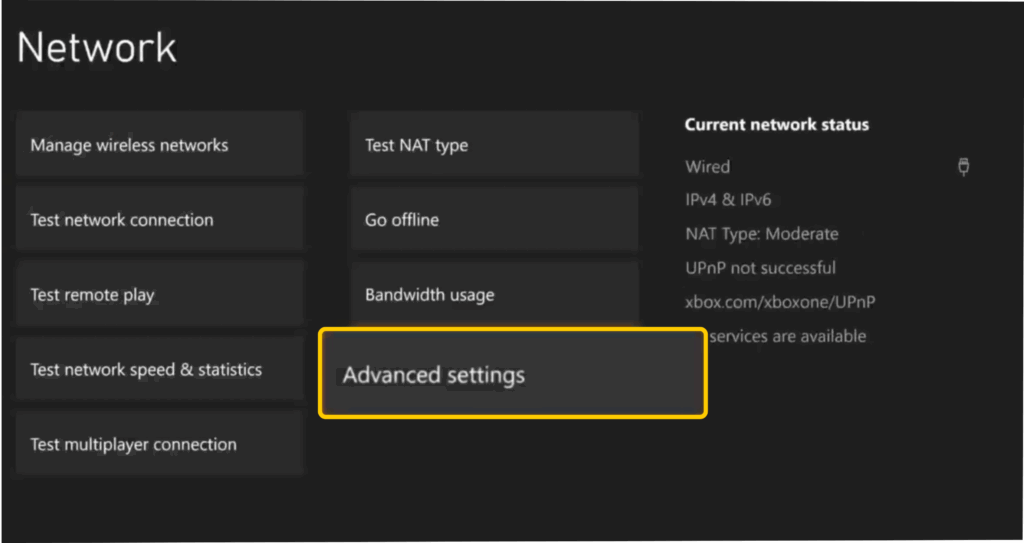
- Réglez les Paramètres DNS sur « Manuel ».
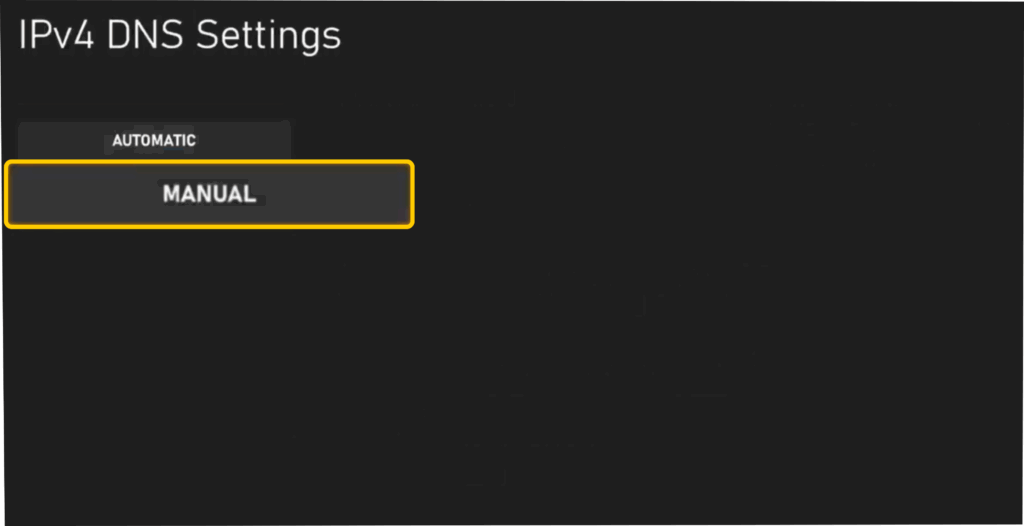
- Ajoutez les adresses DNS.
Est-il sûr d’utiliser un serveur DNS public pour les jeux en ligne ?
Oui, vous pouvez utiliser un serveur DNS public pour jouer en toute sécurité, à condition de vous en tenir à des fournisseurs reconnus. Des services tels que Cloudflare, Google Public DNS et OpenDNS sont très utilisés, biens gérés et généralement aussi sûrs que le DNS par défaut de votre FAI. Dans certains cas, ils peuvent même offrir une meilleure confidentialité, car des fournisseurs comme Cloudflare et Google prennent en charge le DNS chiffré (DoH/DoT), ce qui empêche votre FAI de voir vos requêtes DNS.
Les principaux risques apparaissent lorsque vous utilisez des serveurs DNS inconnus ou non fiables. Des fournisseurs plus petits ou peu scrupuleux pourraient rediriger votre trafic, enregistrer vos activités de navigation ou vous diriger vers des sites dangereux, ce qui pourrait vous exposer à des malwares si vous téléchargez des fichiers de jeu ou des mises à jour à partir de pages falsifiées.
Les paramètres DNS peuvent s’avérer utiles lors de la configuration de sessions de jeux en ligne
Utiliser un autre résolveur DNS ne vous procure aucun avantage lorsque vous êtes en pleine partie. Cependant, cela peut tout de même améliorer votre expérience de jeu si vous rencontrez des problèmes de connexion. Par exemple, cela peut s’avérer utile si votre jeu ne se met pas à jour ou s’il met trop de temps à se connecter à un serveur.
Pour améliorer les vitesses de jeu, vous devriez jouer en étant connecté(e) depuis votre région, vous assurer que votre signal Wi-Fi est puissant ou utiliser une connexion filaire. Un VPN peut également vous aider lorsque votre FAI ralentit votre trafic de jeu. Lorsque votre connexion passe par un VPN, votre FAI ne peut pas facilement identifier et ralentir vos données de jeu, ce qui peut contribuer à maintenir des vitesses plus stables pendant les heures de pointe.
Si vous souhaitez jouer avec un VPN, CyberGhost VPN est équipé de serveurs dans 100 pays, d’emplacements optimisés pour le jeu et propose des applications intuitives pour la plupart des appareils. Vous pouvez également le tester sans engagement grâce à sa garantie de remboursement de 45 jours.
FAQ
Qu’est-ce qu’un serveur DNS, et en quoi influence-t-il les performances de jeu ?
Un serveur DNS convertit les noms de sites et de serveurs en adresses IP. Les jeux en ligne y ont recours pour aider les utilisateurs à se connecter, à se joindre aux serveurs et à télécharger des mises à jour ou des contenus téléchargeables (DLC). Si le DNS intervient dans le processus de connexion initial, il n’a pas d’incidence directe sur les vitesses de jeu.
Pourquoi devrais-je changer de serveur DNS pour jouer ?
Un serveur DNS lent ou défaillant peut rendre le jeu frustrant. Cela peut par exemple entraîner des retards lorsque vous vous connectez à un serveur de jeu ou que vous téléchargez une mise à jour ou un contenu téléchargeable. Cela peut également provoquer des échecs de connexion lors de la recherche de parties.
Quels sont les meilleurs serveurs DNS pour jouer en 2025 ?
La plupart des joueurs considèrent généralement OpenDNS, Google Public DNS et Cloudflare DNS comme des options fiables. Ces services offrent généralement des performances rapides et une bonne stabilité, et chacun d’entre eux propose une version gratuite.
L’utilisation d’un serveur DNS plus rapide peut-elle réduire le ping ou le décalage dans les jeux en ligne ?
Non, les serveurs DNS n’ont pas d’incidence sur les vitesses de jeu. Lorsque votre appareil tente de localiser les serveurs du jeu et de s’y connecter, il utilise le DNS. Une fois que vous êtes engagé dans une partie, votre ping et votre latence dépendent de votre connexion Internet, et non de votre résolveur DNS.
Un serveur DNS plus rapide peut toutefois vous aider lors du matchmaking. Si votre appareil peut rechercher les adresses des serveurs plus rapidement et sans délai d’expiration, il aura plus de chances de se connecter à un serveur proche plutôt que d’être redirigé vers une autre option. Cela peut accélérer le processus de configuration, mais ça ne changera pas votre ping pendant le jeu.
Comment trouver les serveurs DNS les plus rapides pour ma région ?
Vous pouvez utiliser l’application DNS Benchmark de GRC, qui analyse jusqu’à 200 serveurs DNS pour identifier les plus rapides. Vous pouvez également ajouter manuellement des résolveurs DNS spécifiques et les tester.
Les serveurs DNS publics sont-ils sûrs pour jouer en ligne ?
Oui, mais uniquement si vous utilisez des serveurs DNS publics reconnus. Ces services jouissent d’une grande confiance, font l’objet d’une maintenance régulière et sont généralement tout aussi sûrs que le DNS de votre FAI. Certains prennent également en charge le DNS crypté, ce qui peut offrir une meilleure protection de la vie privée.
Comment modifier mes paramètres DNS sur un PC, une console ou un routeur ?
La procédure varie en fonction de votre appareil. Cependant, vous devez généralement accéder à l’onglet ou à la page « Réseau » de votre appareil, ouvrir les paramètres de votre connexion, puis ajouter manuellement les adresses des serveurs DNS.
Quelle est la différence entre la vitesse du DNS et la vitesse de connexion Internet ?
La vitesse du DNS correspond à la rapidité avec laquelle un serveur DNS convertit un nom de domaine en adresse IP. Elle influe sur la rapidité avec laquelle vous pouvez vous connecter à un serveur de jeu ou à un site web. La vitesse Internet désigne les débits de transfert de données, qui ont une incidence directe sur la vitesse de téléchargement des fichiers, la qualité du streaming et le temps de latence lors de vos sessions de jeu.
Un serveur DNS personnalisé peut-il améliorer la stabilité du jeu ou réduire les déconnexions ?
Cela pourrait être le cas si vous utilisez actuellement un serveur DNS lent ou mal configuré. Un meilleur résolveur pourrait éviter les erreurs de connexion lors de la connexion au jeu ou de la recherche d’une partie. Cependant, cela ne résoudra pas les déconnexions en cours de partie dues à une mauvaise connexion Internet ou à des problèmes au niveau du serveur.
Dois-je utiliser des adresses DNS IPv4 ou IPv6 pour jouer ?
Les joueurs utilisent généralement des adresses DNS IPv4, comme celles d’ OpenDNS (208.67.222.222 et 208.67.220.220). En effet, la plupart des serveurs de jeux, des fournisseurs d’accès à Internet et des routeurs prennent en charge le protocole IPv4. Vous ne devriez utiliser des adresses DNS IPv6 que si votre réseau est entièrement compatible. Sinon, vous risquez de rencontrer des erreurs de connexion.

Laisser un commentaire